android auto JEEP GRAND CHEROKEE 2018 Návod na použitie a údržbu (in Slovak)
[x] Cancel search | Manufacturer: JEEP, Model Year: 2018, Model line: GRAND CHEROKEE, Model: JEEP GRAND CHEROKEE 2018Pages: 416, veľkosť PDF: 6.39 MB
Page 329 of 416
MULTIMÉDIÁ
KYBERNETICKÁ BEZPEČNOSŤ . .329
OFF ROAD PAGES – AK JE SÚČAS-
ŤOU VÝBAVY...............330
Stavový riadok aplikácie Off Road
Pages.....................330
Dynamika vozidla..............331
Suspension (Odpruženie).........332
Pitch and Roll (Stúpanie a nakláňanie) –
ak je súčasťou výbavy...........332
Accessory Gauges (Ukazovatele
príslušenstva)................333
Systém Selec-Terrain – ak je súčasťou
výbavy.....................333
TIPY, OVLÁDACIE PRVKY A VŠE-
OBECNÉ INFORMÁCIE.........334
Ovládacie prvky zvuku na volante. . . .334
Podmienky príjmu signálu.........334
Starostlivosť a údržba...........334
Ochrana proti krádeži............334
UCONNECT 4 SO 7-PALCOVÝM
DISPLEJOM................335
Zoznámenie s rádiom Uconnect 4. . . .335Panel ponuky s funkciou uchopenia
a umiestnenia................337
Rádio.....................338
Android Auto – ak je súčasťou výbavy . .339
Integrácia aplikácie Apple CarPlay –
ak je súčasťou výbavy...........341
Aplikácie — ak sú súčasťou výbavy . . .342
UCONNECT 4C/4C NAV S 8,4–PALCO-
VÝM DISPLEJOM.............342
Zoznámenie so systémom Uconnect
4C/4C NAV..................342
Uchopenie a umiestnenie panela
ponuky.....................344
Rádio.....................345
Android Auto – ak je súčasťou výbavy . .346
Integrácia aplikácie Apple CarPlay –
ak je súčasťou výbavy...........349
Aplikácie — ak sú súčasťou výbavy . . .352
NASTAVENIA SYSTÉMU
UCONNECT................352OVLÁDANIE ZARIADENIA IPOD/
ROZHRANIA USB/PREHRÁVAČA
MÉDIÍ.....................353
Zvukový konektor (AUX)..........354
Port USB...................354
Prenos zvuku cez Bluetooth........354
ZÁBAVNÝ SYSTÉM UCONNECT PRE
ZADNÉ SEDADLÁ – AK JE SÚČAS-
ŤOU VÝBAVY...............355
Začíname...................355
Duálna obrazovka videa..........356
Prehrávač diskov Blu-ray.........357
Hranie videohier...............359
SYSTÉM NAVIGATION (NAVIGÁCIA) –
AK JE SÚČASŤOU VÝBAVY.....360
Zmena hlasitosti hlasovej výzvy pre
navigačné príkazy..............360
Vyhľadávanie zaujímavých miest.....360
Vyhľadávanie miesta formou zadania
názvu.....................360
Zadávanie cieľa jedným hlasovým
príkazom...................362
MULTIMÉDIÁ
327
Page 330 of 416
Nastavenie domovskej polohy......362
Home (Domov)................362
Pridanie zastávky..............364
Nastavenie obchádzky...........364
Aktualizácia máp..............364
UCONNECT PHONE..........365
Systém Uconnect Phone (volanie
prostredníctvom súpravy hands-free
Bluetooth)..................365
Párovanie (bezdrôtové pripojenie)
mobilného telefónu so systémom
Uconnect...................367
Bežné telefonické príkazy (príklady) . .371
Vypnutie (alebo zrušenie vypnutia)
mikrofónu počas hovoru..........371Prenos aktuálneho hovoru medzi mobilným
telefónom a systémom vo vozidle. . . .371
Phonebook (Telefónny zoznam).....371
Tipy pre hlasové príkazy..........371
Zmena hlasitosti...............371
Používanie funkcie Do Not Disturb
(Nevyrušovať)................372
Prichádzajúce textové správy......372
Užitočné tipy a časté otázky na zlepšenie
výkonu rozhrania Bluetooth pri použití so
systémom Uconnect............374
STRUČNÉ POMÔCKY NA ROZPOZNÁ-
VANIE HLASU SYSTÉMOM
UCONNECT................375
Predstavujeme systém Uconnect. . . .375Začíname...................375
Základné hlasové príkazy.........376
Rádio.....................377
Media (Médiá)................377
Phone (Telefón)...............378
Voice text reply (Hlasová odpoveď na
správu)....................379
Climate (Klimatizácia)...........380
Navigácia (4C/4C NAV)..........381
Systém Siri Eyes Free – ak je súčasťou
výbavy.....................381
Do Not Disturb (Nevyrušovať).......382
Android Auto – ak je súčasťou výbavy. .382
Apple CarPlay – ak je súčasťou výbavy. .383
Ďalšie informácie..............383
MULTIMÉDIÁ
328
Page 341 of 416
VAROVANIE!
VŽDY šoférujte bezpečne s rukami na
volante. Máte plnú zodpovednosť a pre-
beráte všetky riziká týkajúce sa používa-
nia funkcií systému Uconnect a aplikácií
vo vozidle. Systém Uconnect používajte,
len keď je to bezpečné. V opačnom prí-
pade hrozí riziko nehody s vážnym alebo
smrteľným zranením.
• Ak chcete prejsť do režimu rádia, stlačte
tlačidlo „Radio“ (Rádio) na dotykovej
obrazovke.
Ladenie rozhlasových staníc
• Stlačte tlačidlo požadovaného rádiového
pásma (AM, FM alebo DAB) na dotykovej
obrazovke.
Seek Up (Vyhľadávanie nahor)/Seek Down
(Vyhľadávanie nadol)
• Ak chcete vyhľadávať rozhlasové stanice,
stlačte tlačidlo Seek Up (Vyhľadávanie na-
hor) alebo Seek Down (Vyhľadávanie na-
dol) na dotykovej obrazovke kratšie ako
dve sekundy.• Ak chcete stanice počas vyhľadávania vy-
nechávať, stlačte a podržte ktorékoľvek tla-
čidlo so šípkami na dotykovej obrazovke
dlhšie ako dve sekundy. Keď uvoľníte tla-
čidlo so šípkami na dotykovej obrazovke,
rádio sa zastaví na nasledujúcej rozhlaso-
vej stanici, ktorú je možné počúvať.
Direct Tune (Priame ladenie)
• Ak chcete priamo naladiť stanicu, stlačte
tlačidlo „Tune“ (Ladenie) na obrazovke
a zadajte číslo požadovanej stanice.
Manuálne uloženie predvolieb rádia
V rádiu je možné uložiť celkovo 36 predvole-
ných staníc, 12 predvolieb na pásmo (AM,
FM a DAB). Zobrazia sa v hornej časti obra-
zovky rádia. Ak chcete zobraziť 12 predvole-
ných staníc na pásmo, stlačením tlačidla so
šípkou na dotykovej obrazovke, ktoré sa na-
chádza v pravej hornej časti obrazovky, pre-
pínajte medzi dvoma zostavami šiestich
predvolieb.
Ak chcete uložiť rozhlasovú predvoľbu ma-
nuálne, použite nasledujúci postup:
1. Nalaďte požadovanú stanicu.2. Stlačte tlačidlo s požadovaným číslom na
dotykovej obrazovke a podržte ho stla-
čené dlhšie než dve sekundy alebo kým
nezaznie potvrdzujúce pípnutie.
Android Auto – ak je súčasťou výbavy
Android Auto je funkcia systému Uconnect
a smartfónu so systémom Android 5.0 Lolli-
pop alebo vyššej verzie, ktorá umožňuje zo-
brazenie rozhrania smartfónu a mnohých
jeho aplikácií na dotykovej obrazovke rádia.
Funkcia Android Auto automaticky zobrazí
užitočné informácie a usporiada ich do jed-
noduchých kariet, ktoré sa zobrazia presne
vtedy, keď sú potrebné. Pomocou funkcie
Android Auto môžete ovládať mnohé apliká-
cie so špičkovou technológiou reči Google,
ovládacími prvkami na volante, gombíkmi
a tlačidlami na čelnom paneli rádia a pomo-
cou dotykovej obrazovky rádia. Funkciu
Android Auto môžete použiť podľa nasledu-
júcich krokov:
1. Prevezmite si aplikáciu Android Auto
z obchodu Google Play v smartfóne so
systémom Android.
339
Page 342 of 416
2. Pripojte smartfón so systémom Android
k jednému mediálnemu USB portu vo
vozidle. Ak ste pred prvým pripojením
smartfónu neprevzali aplikáciu Android
Auto, začne sa preberať automaticky.
POZNÁMKA:
Použite USB kábel dodávaný výrobcom
spolu so smartfónom, pretože káble od
iných výrobcov nemusia fungovať.
Telefón vás pred prvým použitím apliká-
cie Android Auto môže požiadať o sú-
hlas.3.Po pripojení a rozpoznaní zariadenia by sa
mala automaticky spustiť aplikácia Android
Auto, no môžete ju spustiť aj dotykom
ikony Android Auto na dotykovej obra-
zovke pod položkou Apps (Aplikácie).
Po spustení aplikácie Android Auto v sys-
téme Uconnect môžete pomocou dátového
programu svojho smartfónu využívať nasle-
dujúce funkcie:
• Google Mapy pre navigáciu
• Hudba Google Play, Spotify, iHeart Radio
a pod. pre hudbu
• Uskutočňovanie hovorov a odosielanie
SMS správ pomocou súpravy hands-free
pre komunikáciu
• Stovky kompatibilných aplikácií a oveľa
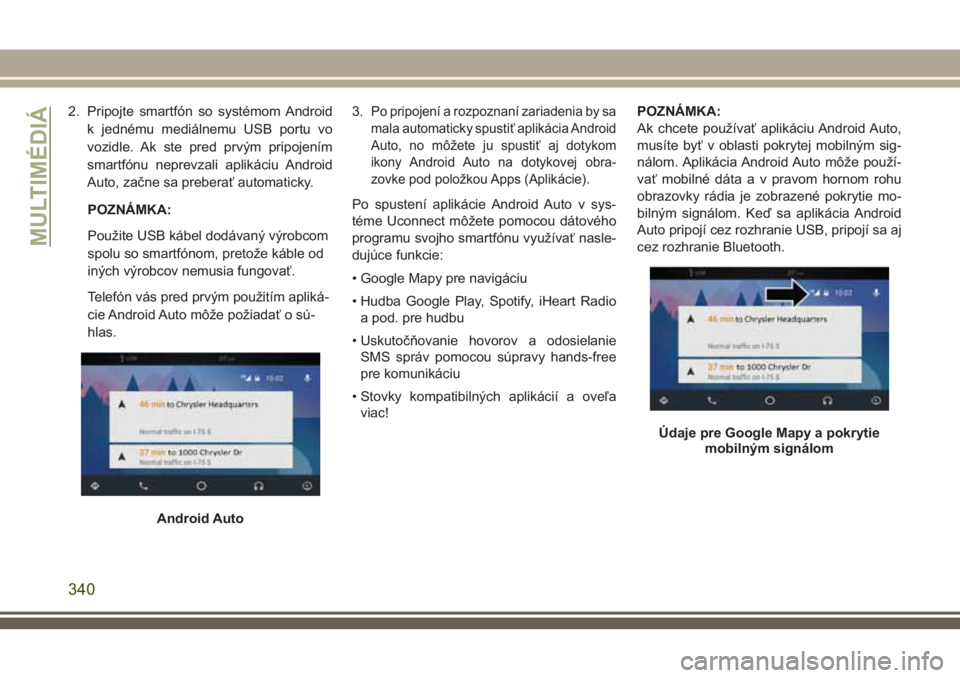
viac!POZNÁMKA:
Ak chcete používať aplikáciu Android Auto,
musíte byť v oblasti pokrytej mobilným sig-
nálom. Aplikácia Android Auto môže použí-
vať mobilné dáta a v pravom hornom rohu
obrazovky rádia je zobrazené pokrytie mo-
bilným signálom. Keď sa aplikácia Android
Auto pripojí cez rozhranie USB, pripojí sa aj
cez rozhranie Bluetooth.
Android Auto
Údaje pre Google Mapy a pokrytie
mobilným signálom
MULTIMÉDIÁ
340
Page 344 of 416
Aplikácie — ak sú súčasťou výbavy
Na získanie prístupu k aplikáciám stlačte
tlačidlo „Uconnect Apps“ (Aplikácie systému
Uconnect) na dotykovej obrazovke, čím zob-
razíte zoznam aplikácií na prehľadávanie:
• EcoDrive
• MyCar
• TuneIn
• Deezer
• Reuters
• Twitter
• Facebook Check-In
• Apple CarPlay
• Android Auto a mnohé ďalšie.
UCONNECT 4C/4C NAV
S 8,4–PALCOVÝM
DISPLEJOM
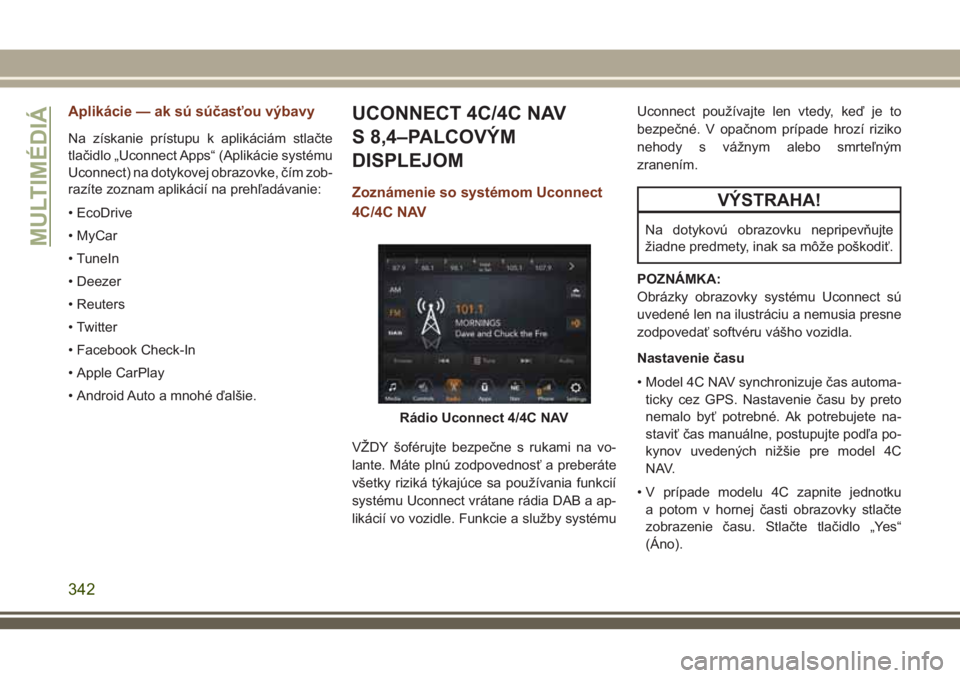
Zoznámenie so systémom Uconnect
4C/4C NAV
VŽDY šoférujte bezpečne s rukami na vo-
lante. Máte plnú zodpovednosť a preberáte
všetky riziká týkajúce sa používania funkcií
systému Uconnect vrátane rádia DAB a ap-
likácií vo vozidle. Funkcie a služby systémuUconnect používajte len vtedy, keď je to
bezpečné. V opačnom prípade hrozí riziko
nehody s vážnym alebo smrteľným
zranením.
VÝSTRAHA!
Na dotykovú obrazovku nepripevňujte
žiadne predmety, inak sa môže poškodiť.
POZNÁMKA:
Obrázky obrazovky systému Uconnect sú
uvedené len na ilustráciu a nemusia presne
zodpovedať softvéru vášho vozidla.
Nastavenie času
• Model 4C NAV synchronizuje čas automa-
ticky cez GPS. Nastavenie času by preto
nemalo byť potrebné. Ak potrebujete na-
staviť čas manuálne, postupujte podľa po-
kynov uvedených nižšie pre model 4C
NAV.
• V prípade modelu 4C zapnite jednotku
a potom v hornej časti obrazovky stlačte
zobrazenie času. Stlačte tlačidlo „Yes“
(Áno).
Rádio Uconnect 4/4C NAV
MULTIMÉDIÁ
342
Page 348 of 416
VAROVANIE!
VŽDY šoférujte bezpečne s rukami na
volante. Máte plnú zodpovednosť a pre-
beráte všetky riziká týkajúce sa používa-
nia funkcií systému Uconnect a aplikácií
vo vozidle. Systém Uconnect používajte,
len keď je to bezpečné. V opačnom prí-
pade hrozí riziko nehody s vážnym alebo
smrteľným zranením.
• Ak chcete prejsť do režimu rádia, stlačte
tlačidlo „Radio“ (Rádio) na dotykovej
obrazovke.
Ladenie rozhlasových staníc
• Stlačte tlačidlo požadovaného rádiového
pásma (AM, FM alebo DAB) na dotykovej
obrazovke.
Seek Up (Vyhľadávanie nahor)/Seek Down
(Vyhľadávanie nadol)
• Ak chcete vyhľadávať rozhlasové stanice,
stlačte tlačidlo Seek Up (Vyhľadávanie na-
hor) alebo Seek Down (Vyhľadávanie na-
dol) na dotykovej obrazovke kratšie ako
dve sekundy.• Ak chcete stanice počas vyhľadávania vy-
nechávať, stlačte a podržte ktorékoľvek tla-
čidlo so šípkami na dotykovej obrazovke
dlhšie ako dve sekundy. Keď uvoľníte tla-
čidlo so šípkami na dotykovej obrazovke,
rádio sa zastaví na nasledujúcej rozhlaso-
vej stanici, ktorú je možné počúvať.
Direct Tune (Priame ladenie)
• Ak chcete priamo naladiť stanicu, stlačte
tlačidlo „Tune“ (Ladenie) na obrazovke
a zadajte číslo požadovanej stanice.
Manuálne uloženie predvolieb rádia
V rádiu je možné uložiť celkovo 36 predvo-
lených staníc, 12 predvolieb na pásmo (AM,
FM a DAB). Zobrazia sa v hornej časti obra-
zovky rádia. Ak chcete zobraziť 12 predvole-
ných staníc na pásmo, stlačením tlačidla so
šípkou na dotykovej obrazovke, ktoré sa na-
chádza v pravej hornej časti obrazovky, pre-
pínajte medzi dvoma zostavami šiestich
predvolieb.
Ak chcete uložiť rozhlasovú predvoľbu ma-
nuálne, použite nasledujúci postup:
1. Nalaďte požadovanú stanicu.2. Stlačte tlačidlo s požadovaným číslom na
dotykovej obrazovke a podržte ho stla-
čené dlhšie než dve sekundy alebo kým
nezaznie potvrdzujúce pípnutie.
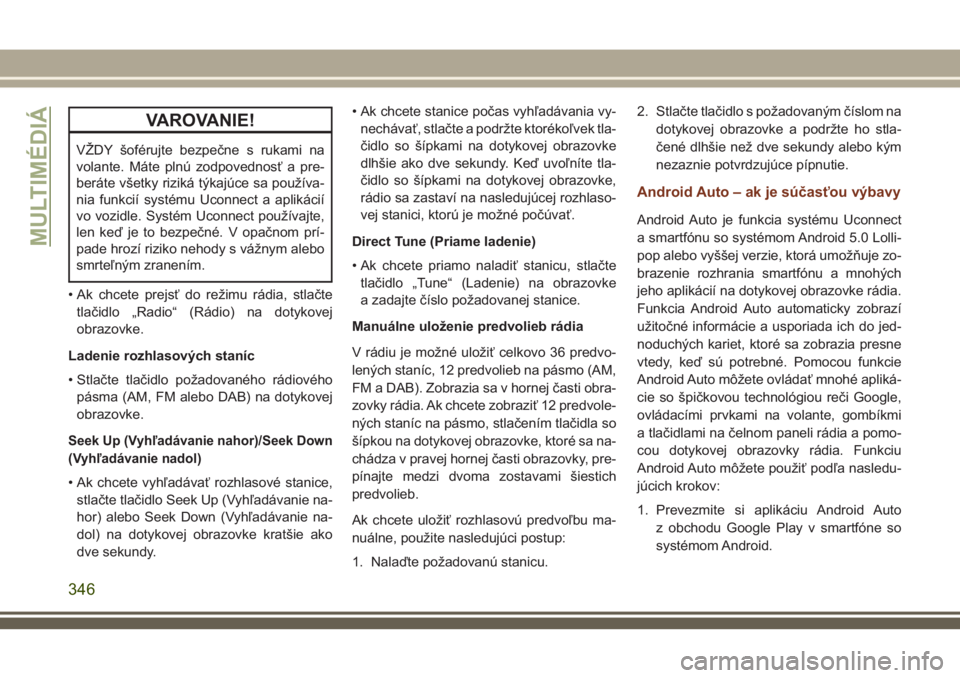
Android Auto – ak je súčasťou výbavy
Android Auto je funkcia systému Uconnect
a smartfónu so systémom Android 5.0 Lolli-
pop alebo vyššej verzie, ktorá umožňuje zo-
brazenie rozhrania smartfónu a mnohých
jeho aplikácií na dotykovej obrazovke rádia.
Funkcia Android Auto automaticky zobrazí
užitočné informácie a usporiada ich do jed-
noduchých kariet, ktoré sa zobrazia presne
vtedy, keď sú potrebné. Pomocou funkcie
Android Auto môžete ovládať mnohé apliká-
cie so špičkovou technológiou reči Google,
ovládacími prvkami na volante, gombíkmi
a tlačidlami na čelnom paneli rádia a pomo-
cou dotykovej obrazovky rádia. Funkciu
Android Auto môžete použiť podľa nasledu-
júcich krokov:
1. Prevezmite si aplikáciu Android Auto
z obchodu Google Play v smartfóne so
systémom Android.
MULTIMÉDIÁ
346
Page 349 of 416
2. Pripojte smartfón so systémom Android
k jednému mediálnemu USB portu vo
vozidle. Ak ste pred prvým pripojením
smartfónu neprevzali aplikáciu Android
Auto, začne sa preberať automaticky.
POZNÁMKA:
Použite USB kábel dodávaný výrobcom
spolu so smartfónom, pretože káble od
iných výrobcov nemusia fungovať.
Telefón vás pred prvým použitím apliká-
cie Android Auto môže požiadať o sú-
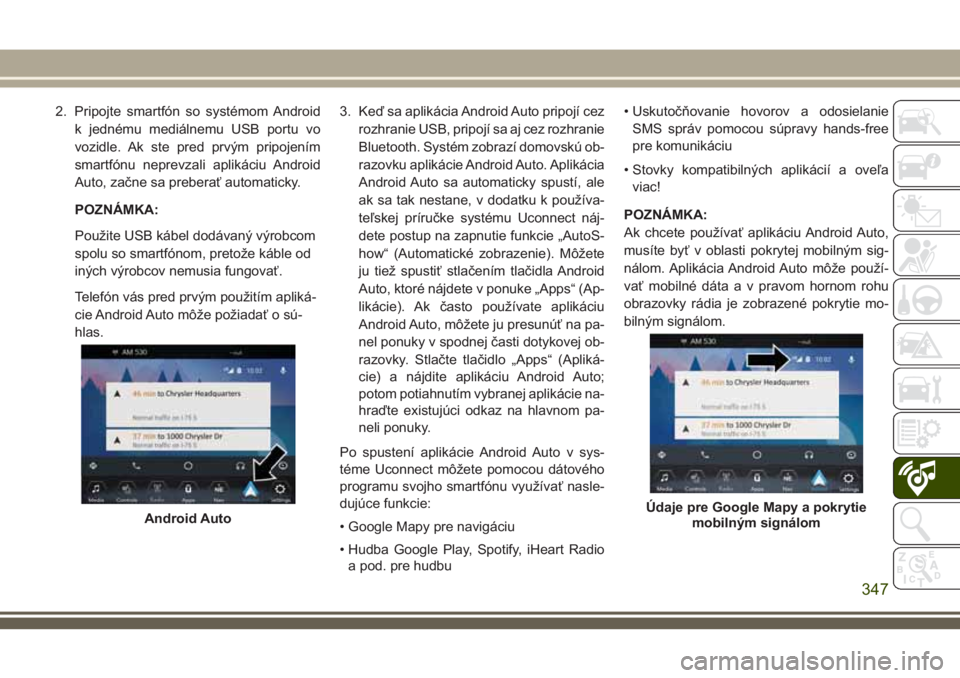
hlas.3. Keď sa aplikácia Android Auto pripojí cez
rozhranie USB, pripojí sa aj cez rozhranie
Bluetooth. Systém zobrazí domovskú ob-
razovku aplikácie Android Auto. Aplikácia
Android Auto sa automaticky spustí, ale
ak sa tak nestane, v dodatku k používa-
teľskej príručke systému Uconnect náj-
dete postup na zapnutie funkcie „AutoS-
how“ (Automatické zobrazenie). Môžete
ju tiež spustiť stlačením tlačidla Android
Auto, ktoré nájdete v ponuke „Apps“ (Ap-
likácie). Ak často používate aplikáciu
Android Auto, môžete ju presunúť na pa-
nel ponuky v spodnej časti dotykovej ob-
razovky. Stlačte tlačidlo „Apps“ (Apliká-
cie) a nájdite aplikáciu Android Auto;
potom potiahnutím vybranej aplikácie na-
hraďte existujúci odkaz na hlavnom pa-
neli ponuky.
Po spustení aplikácie Android Auto v sys-
téme Uconnect môžete pomocou dátového
programu svojho smartfónu využívať nasle-
dujúce funkcie:
• Google Mapy pre navigáciu
• Hudba Google Play, Spotify, iHeart Radio
a pod. pre hudbu• Uskutočňovanie hovorov a odosielanie
SMS správ pomocou súpravy hands-free
pre komunikáciu
• Stovky kompatibilných aplikácií a oveľa
viac!
POZNÁMKA:
Ak chcete používať aplikáciu Android Auto,
musíte byť v oblasti pokrytej mobilným sig-
nálom. Aplikácia Android Auto môže použí-
vať mobilné dáta a v pravom hornom rohu
obrazovky rádia je zobrazené pokrytie mo-
bilným signálom.
Android AutoÚdaje pre Google Mapy a pokrytie
mobilným signálom
347
Page 350 of 416
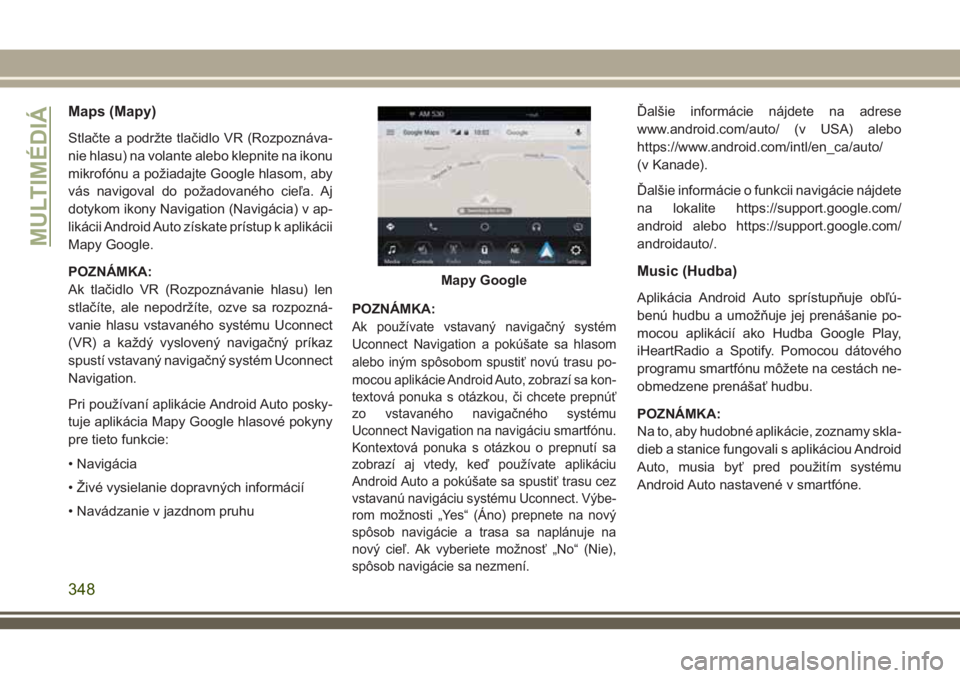
Maps (Mapy)
Stlačte a podržte tlačidlo VR (Rozpoznáva-
nie hlasu) na volante alebo klepnite na ikonu
mikrofónu a požiadajte Google hlasom, aby
vás navigoval do požadovaného cieľa. Aj
dotykom ikony Navigation (Navigácia) v ap-
likácii Android Auto získate prístup k aplikácii
Mapy Google.
POZNÁMKA:
Ak tlačidlo VR (Rozpoznávanie hlasu) len
stlačíte, ale nepodržíte, ozve sa rozpozná-
vanie hlasu vstavaného systému Uconnect
(VR) a každý vyslovený navigačný príkaz
spustí vstavaný navigačný systém Uconnect
Navigation.
Pri používaní aplikácie Android Auto posky-
tuje aplikácia Mapy Google hlasové pokyny
pre tieto funkcie:
• Navigácia
• Živé vysielanie dopravných informácií
• Navádzanie v jazdnom pruhuPOZNÁMKA:
Ak používate vstavaný navigačný systém
Uconnect Navigation a pokúšate sa hlasom
alebo iným spôsobom spustiť novú trasu po-
mocou aplikácie Android Auto, zobrazí sa kon-
textová ponuka s otázkou, či chcete prepnúť
zo vstavaného navigačného systému
Uconnect Navigation na navigáciu smartfónu.
Kontextová ponuka s otázkou o prepnutí sa
zobrazí aj vtedy, keď používate aplikáciu
Android Auto a pokúšate sa spustiť trasu cez
vstavanú navigáciu systému Uconnect. Výbe-
rom možnosti „Yes“ (Áno) prepnete na nový
spôsob navigácie a trasa sa naplánuje na
nový cieľ. Ak vyberiete možnosť „No“ (Nie),
spôsob navigácie sa nezmení.
Ďalšie informácie nájdete na adrese
www.android.com/auto/ (v USA) alebo
https://www.android.com/intl/en_ca/auto/
(v Kanade).
Ďalšie informácie o funkcii navigácie nájdete
na lokalite https://support.google.com/
android alebo https://support.google.com/
androidauto/.
Music (Hudba)
Aplikácia Android Auto sprístupňuje obľú-
benú hudbu a umožňuje jej prenášanie po-
mocou aplikácií ako Hudba Google Play,
iHeartRadio a Spotify. Pomocou dátového
programu smartfónu môžete na cestách ne-
obmedzene prenášať hudbu.
POZNÁMKA:
Na to, aby hudobné aplikácie, zoznamy skla-
dieb a stanice fungovali s aplikáciou Android
Auto, musia byť pred použitím systému
Android Auto nastavené v smartfóne.
Mapy Google
MULTIMÉDIÁ
348
Page 351 of 416
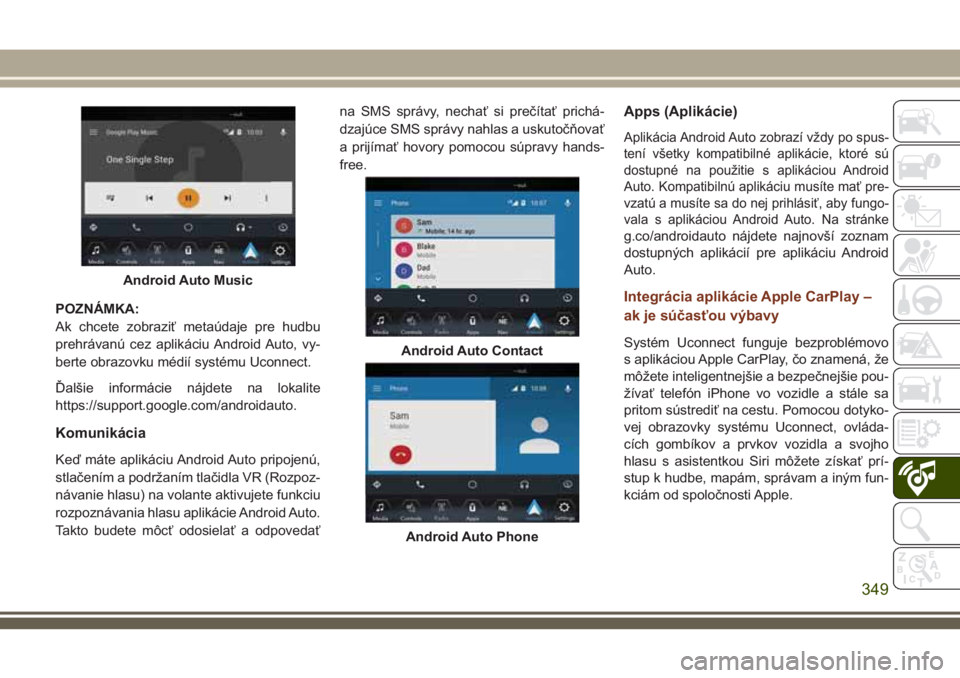
POZNÁMKA:
Ak chcete zobraziť metaúdaje pre hudbu
prehrávanú cez aplikáciu Android Auto, vy-
berte obrazovku médií systému Uconnect.
Ďalšie informácie nájdete na lokalite
https://support.google.com/androidauto.
Komunikácia
Keď máte aplikáciu Android Auto pripojenú,
stlačením a podržaním tlačidla VR (Rozpoz-
návanie hlasu) na volante aktivujete funkciu
rozpoznávania hlasu aplikácie Android Auto.
Takto budete môcť odosielať a odpovedaťna SMS správy, nechať si prečítať prichá-
dzajúce SMS správy nahlas a uskutočňovať
a prijímať hovory pomocou súpravy hands-
free.
Apps (Aplikácie)
Aplikácia Android Auto zobrazí vždy po spus-
tení všetky kompatibilné aplikácie, ktoré sú
dostupné na použitie s aplikáciou Android
Auto. Kompatibilnú aplikáciu musíte mať pre-
vzatú a musíte sa do nej prihlásiť, aby fungo-
vala s aplikáciou Android Auto. Na stránke
g.co/androidauto nájdete najnovší zoznam
dostupných aplikácií pre aplikáciu Android
Auto.
Integrácia aplikácie Apple CarPlay –
ak je súčasťou výbavy
Systém Uconnect funguje bezproblémovo
s aplikáciou Apple CarPlay, čo znamená, že
môžete inteligentnejšie a bezpečnejšie pou-
žívať telefón iPhone vo vozidle a stále sa
pritom sústrediť na cestu. Pomocou dotyko-
vej obrazovky systému Uconnect, ovláda-
cích gombíkov a prvkov vozidla a svojho
hlasu s asistentkou Siri môžete získať prí-
stup k hudbe, mapám, správam a iným fun-
kciám od spoločnosti Apple.
Android Auto Music
Android Auto Contact
Android Auto Phone
349
Page 354 of 416
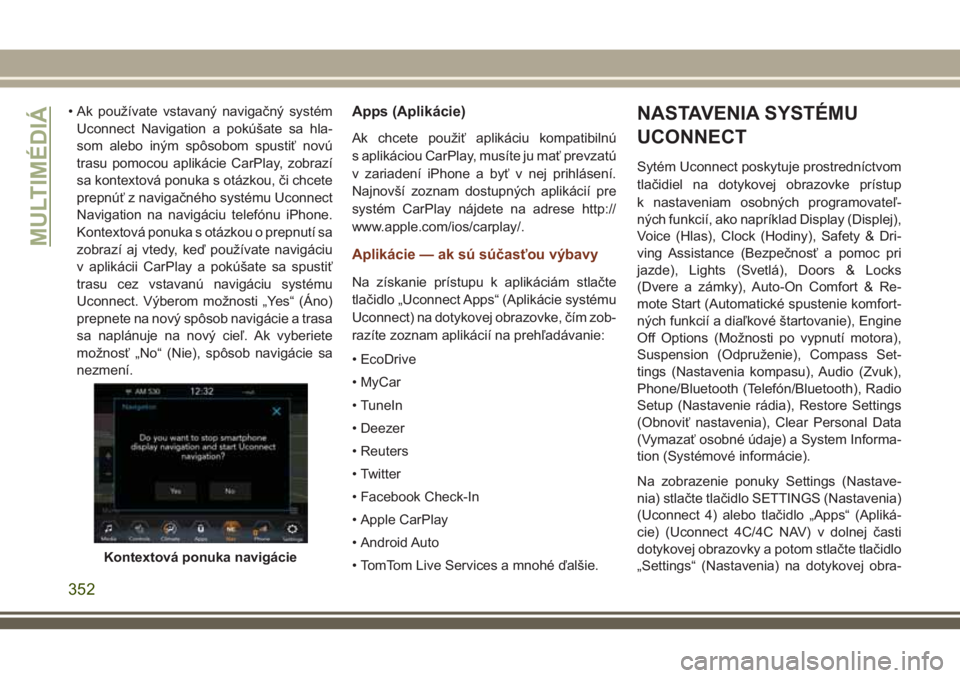
• Ak používate vstavaný navigačný systém
Uconnect Navigation a pokúšate sa hla-
som alebo iným spôsobom spustiť novú
trasu pomocou aplikácie CarPlay, zobrazí
sa kontextová ponuka s otázkou, či chcete
prepnúť z navigačného systému Uconnect
Navigation na navigáciu telefónu iPhone.
Kontextová ponuka s otázkou o prepnutí sa
zobrazí aj vtedy, keď používate navigáciu
v aplikácii CarPlay a pokúšate sa spustiť
trasu cez vstavanú navigáciu systému
Uconnect. Výberom možnosti „Yes“ (Áno)
prepnete na nový spôsob navigácie a trasa
sa naplánuje na nový cieľ. Ak vyberiete
možnosť „No“ (Nie), spôsob navigácie sa
nezmení.Apps (Aplikácie)
Ak chcete použiť aplikáciu kompatibilnú
s aplikáciou CarPlay, musíte ju mať prevzatú
v zariadení iPhone a byť v nej prihlásení.
Najnovší zoznam dostupných aplikácií pre
systém CarPlay nájdete na adrese http://
www.apple.com/ios/carplay/.
Aplikácie — ak sú súčasťou výbavy
Na získanie prístupu k aplikáciám stlačte
tlačidlo „Uconnect Apps“ (Aplikácie systému
Uconnect) na dotykovej obrazovke, čím zob-
razíte zoznam aplikácií na prehľadávanie:
• EcoDrive
• MyCar
• TuneIn
• Deezer
• Reuters
• Twitter
• Facebook Check-In
• Apple CarPlay
• Android Auto
• TomTom Live Services a mnohé ďalšie.
NASTAVENIA SYSTÉMU
UCONNECT
Sytém Uconnect poskytuje prostredníctvom
tlačidiel na dotykovej obrazovke prístup
k nastaveniam osobných programovateľ-
ných funkcií, ako napríklad Display (Displej),
Voice (Hlas), Clock (Hodiny), Safety & Dri-
ving Assistance (Bezpečnosť a pomoc pri
jazde), Lights (Svetlá), Doors & Locks
(Dvere a zámky), Auto-On Comfort & Re-
mote Start (Automatické spustenie komfort-
ných funkcií a diaľkové štartovanie), Engine
Off Options (Možnosti po vypnutí motora),
Suspension (Odpruženie), Compass Set-
tings (Nastavenia kompasu), Audio (Zvuk),
Phone/Bluetooth (Telefón/Bluetooth), Radio
Setup (Nastavenie rádia), Restore Settings
(Obnoviť nastavenia), Clear Personal Data
(Vymazať osobné údaje) a System Informa-
tion (Systémové informácie).
Na zobrazenie ponuky Settings (Nastave-
nia) stlačte tlačidlo SETTINGS (Nastavenia)
(Uconnect 4) alebo tlačidlo „Apps“ (Apliká-
cie) (Uconnect 4C/4C NAV) v dolnej časti
dotykovej obrazovky a potom stlačte tlačidlo
„Settings“ (Nastavenia) na dotykovej obra-
Kontextová ponuka navigácie
MULTIMÉDIÁ
352