phone JEEP GRAND CHEROKEE 2018 Руководство по эксплуатации и техобслуживанию (in Russian)
[x] Cancel search | Manufacturer: JEEP, Model Year: 2018, Model line: GRAND CHEROKEE, Model: JEEP GRAND CHEROKEE 2018Pages: 458, PDF Size: 6.82 MB
Page 409 of 458
1. При отображении запроса на теле-
фоне примите запрос на соединение
от Uconnect Phone.
ПРИМЕЧАНИЕ:
На некоторых мобильных телефонах
необходимо ввести PIN-код.
Выбор уровня приоритета iPhone
После завершения процесса соединения
система предложит установить мобильный
телефон в качестве избранного. При выборе
Yes (Да) для данного мобильного телефона
будет установлен самый высокий приоритет.
Мобильный телефон будет иметь приоритет
над другими подсоединенными мобиль-
ными телефонами в пределах диапазона и
будет подключаться к системе Uconnect ав-
томатически при входе в салон автомобиля.
Только один мобильный телефон и/или одно
аудиоустройство с функцией Bluetooth мо-
жет быть подключено к системе Uconnect в
каждый момент времени. Если выбрано No
(Нет), просто выберите Uconnect на экране
мобильного телефона/аудиоустройства с
функцией Bluetooth, затем система пов-
торно подключится к устройству Bluetooth.
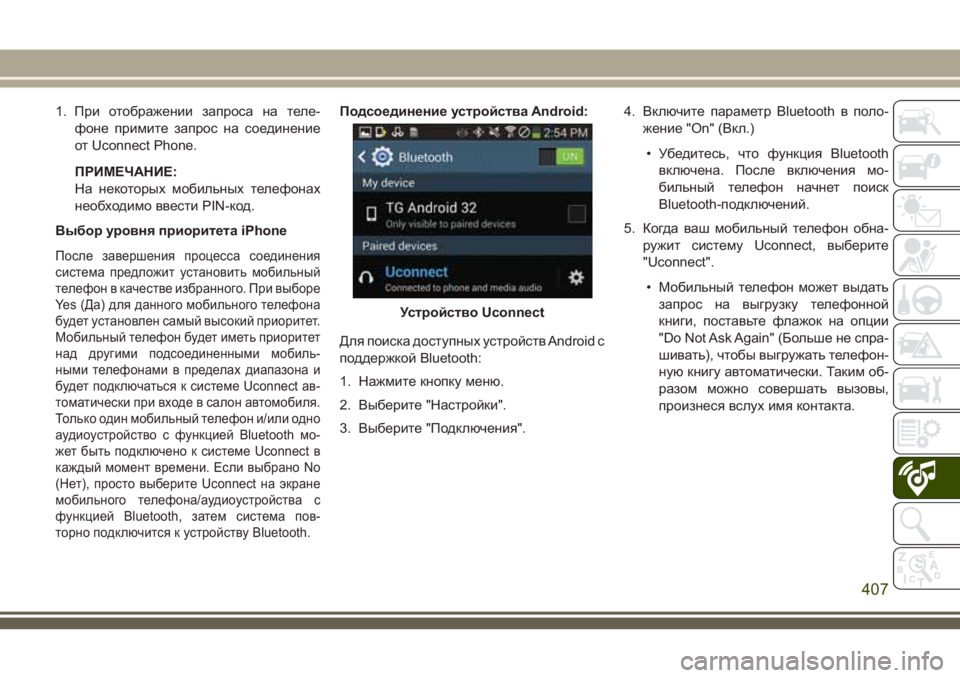
Подсоединение устройства Android:
Для поиска доступных устройств Android с
поддержкой Bluetooth:
1. Нажмите кнопку меню.
2. Выберите "Настройки".
3. Выберите "Подключения".4. Включите параметр Bluetooth в поло-
жение "On" (Вкл.)
• Убедитесь, что функция Bluetooth
включена. После включения мо-
бильный телефон начнет поиск
Bluetooth-подключений.
5. Когда ваш мобильный телефон обна-
ружит систему Uconnect, выберите
"Uconnect".
• Мобильный телефон может выдать
запрос на выгрузку телефонной
книги, поставьте флажок на опции
"Do Not Ask Again" (Больше не спра-
шивать), чтобы выгружать телефон-
ную книгу автоматически. Таким об-
разом можно совершать вызовы,
произнеся вслух имя контакта.
Устройство Uconnect
407
Page 410 of 458
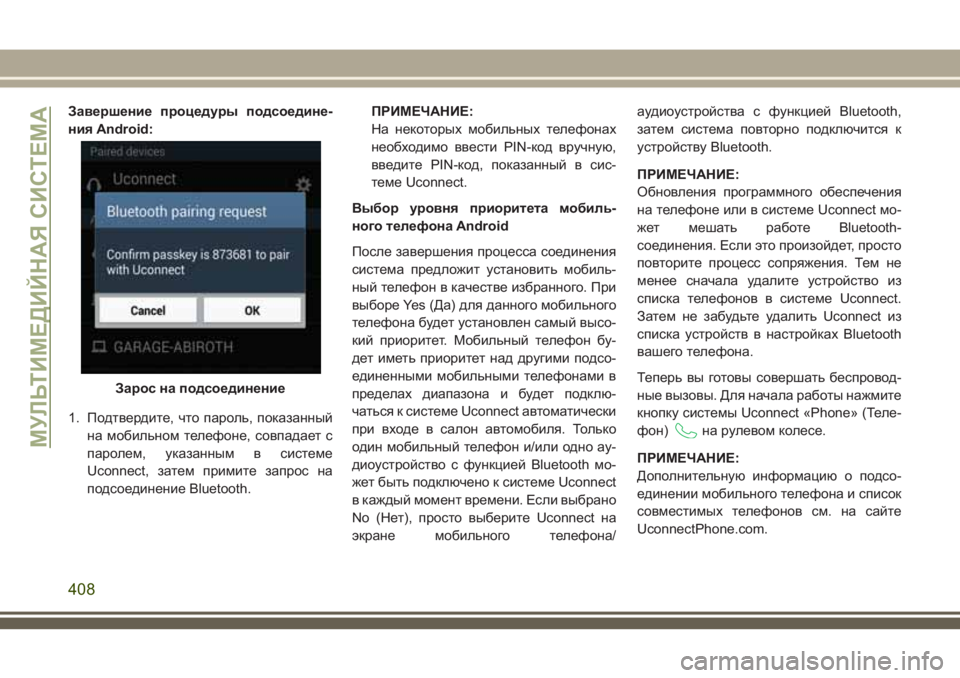
Завершение процедуры подсоедине-
ния Android:
1. Подтвердите, что пароль, показанный
на мобильном телефоне, совпадает с
паролем, указанным в системе
Uconnect, затем примите запрос на
подсоединение Bluetooth.ПРИМЕЧАНИЕ:
На некоторых мобильных телефонах
необходимо ввести PIN-код вручную,
введите PIN-код, показанный в сис-
теме Uconnect.
Выбор уровня приоритета мобиль-
ного телефона Android
После завершения процесса соединения
система предложит установить мобиль-
ный телефон в качестве избранного. При
выборе Yes (Да) для данного мобильного
телефона будет установлен самый высо-
кий приоритет. Мобильный телефон бу-
дет иметь приоритет над другими подсо-
единенными мобильными телефонами в
пределах диапазона и будет подклю-
чаться к системе Uconnect автоматически
при входе в салон автомобиля. Только
один мобильный телефон и/или одно ау-
диоустройство с функцией Bluetooth мо-
жет быть подключено к системе Uconnect
в каждый момент времени. Если выбрано
No (Нет), просто выберите Uconnect на
экране мобильного телефона/аудиоустройства с функцией Bluetooth,
затем система повторно подключится к
устройству Bluetooth.
ПРИМЕЧАНИЕ:
Обновления программного обеспечения
на телефоне или в системе Uconnect мо-
жет мешать работе Bluetooth-
соединения. Если это произойдет, просто
повторите процесс сопряжения. Тем не
менее сначала удалите устройство из
списка телефонов в системе Uconnect.
Затем не забудьте удалить Uconnect из
списка устройств в настройках Bluetooth
вашего телефона.
Теперь вы готовы совершать беспровод-
ные вызовы. Для начала работы нажмите
кнопку системы Uconnect «Phone» (Теле-
фон)
на рулевом колесе.
ПРИМЕЧАНИЕ:
Дополнительную информацию о подсо-
единении мобильного телефона и список
совместимых телефонов см. на сайте
UconnectPhone.com.
Зарос на подсоединение
МУЛЬТИМЕДИЙНАЯ СИСТЕМА
408
Page 411 of 458
Обычные телефонныекоманды
(примеры)
• "Вызов Джон Смит"
• "Вызов Джон Смит, мобильный"
• "Набрать 1 248 555 1212"
• "Набрать повторно"
Отключение (включение) звука
микрофона во время вызова
• Во время вызова нажмите кнопку "Mute"
на главном экране функции Phone,
чтобы отключить и включить звук
вызова.
Перенос текущего вызова между
трубкой телефона и автомобилем
• Во время совершения вызова нажмите
кнопку "Перенести" на основном экране
функции Phone для переноса вызова
между трубкой и автомобилем.
Телефонная книга
Система Uconnect будет автоматически
синхронизировать телефонную книгу из
подсоединенного телефона, если эта
функция поддерживается вашим телефо-
ном. Контакты из телефонной книги об-
новляются каждый раз, когда подключа-
ется телефон. Если данные из вашей
телефонной книги не отображаются, про-
верьте настройки на телефоне. Некото-
рые телефоны требуют включения этой
функции вручную.
• Просмотр телефонной книги можно вы-
полнять на сенсорном экране системы
Uconnect, однако редактирование воз-
можно только на телефоне. Для про-
смотра нажмите кнопку "Телефон" на
сенсорном экране, затем нажмите "Те-
лефонная книга" на сенсорном экране.
Избранные записи телефонной книги
можно сохранить в списке "Избранное"
для более быстрого доступа к ним. Спи-
сок "Избранное" отображается в верхней
части основного экрана функции Phone.
Советы по использованию системы
распознавания голосовыхкоманд
• Если произносить имена полностью (т.е.
Call John Doe (Позвонить Джон Доу), а не
просто Call John (Позвонить Джон)), сис-
тема будет работать с большей точнос-
тью.
• Для более быстрого достижения резуль-
тата команды можно "связывать". На-
пример, произнесите Call John Doe (Поз-
вонить Джон Доу, мобильный).
• Если вы прослушиваете варианты до-
ступных голосовых команд, вовсе не
обязательно прослушивать весь список.
Как только услышите необходимую ко-
манду, нажмите кнопку
на рулевом
колесе, дождитесь звукового сигнала и
произнесите команду.
Изменение громкости звука
• Начните диалог, нажав кнопку VR (Рас-
познавание речи)
, затем произне-
сите команду. Например, Help (По-
мощь).
409
Page 412 of 458
• Используйте поворотный переключа-
тель VOLUME (ГРОМКОСТЬ) на радио-
приемнике и отрегулируйте громкость
до комфортного уровня во время разго-
вора через систему Uconnect.
ПРИМЕЧАНИЕ:
Настройка громкости звука для системы
Uconnect отличается от громкости звука
аудиосистемы.
ПРИМЕЧАНИЕ:
Для получения справки нажмите кнопку
Uconnect VR (Распознавание речи)
(если она активна) на рулевом колесе и
произнесите «Help» (Помощь). Нажмите
кнопку вызова Uconnect VR (Распознава-
ние речи)
(если она активна) или
кнопку VR (Распознавание речи)
(если
она активна) и произнесите «Cancel» (От-
менить) для отмены сеанса справки.
Использование функции Do Not
Disturb (Не беспокоить)
При активации функции Do Not Disturb
(Не беспокоить) отключаются уведомле-
ния о входящих звонках и сообщениях.
Данная функция позволяет пользователюне отвлекаться от дороги и управления
автомобилем. Для удобства пользова-
теля все пропущенные во время исполь-
зования функции Do Not Disturb (Не бес-
покоить) звонки и текстовые сообщения
отображаются на дисплее.
При помощи функции Do Not Disturb (Не
беспокоить) возможно автоматически от-
править ответ в виде текстового сообще-
ния, или звонка, или того и другого, если
входящий вызов отклонен и отправлен на
голосовую почту.
Автоматические ответы могут быть сле-
дующими:
• "Я сейчас за рулем, скоро перезвоню."
• Можно создать пользовательский авто-
матический ответ, содержащий не более
160 символов.
Во время работы в режиме Do Not Disturb
(Не беспокоить) конференц-звонок может
быть настроен таким образом, что второй
вызов не прерывается входящими вызо-
вами.ПРИМЕЧАНИЕ:
• Только начало пользовательского сооб-
щения будет видно на сенсорном эк-
ране.
• Ответ текстовым сообщением не под-
держивается для устройств iPhone.
• Автоматический ответ текстовым сооб-
щением доступен только на телефонах,
поддерживающих функцию Bluetooth
MAP.
Входящие текстовые сообщения
После соединения системы Uconnect с
Bluetooth-совместимым мобильным уст-
ройством с помощью Message Access
Profile (MAP), система Uconnect может со-
общить о новом входящем текстовом со-
общении и прочесть его вам через аудио-
систему автомобиля.
ПРИМЕЧАНИЕ:
Возможен просмотр/чтение только тех
входящих текстовых сообщений, которые
получены во время текущего цикла зажи-
гания.
МУЛЬТИМЕДИЙНАЯ СИСТЕМА
410
Page 413 of 458
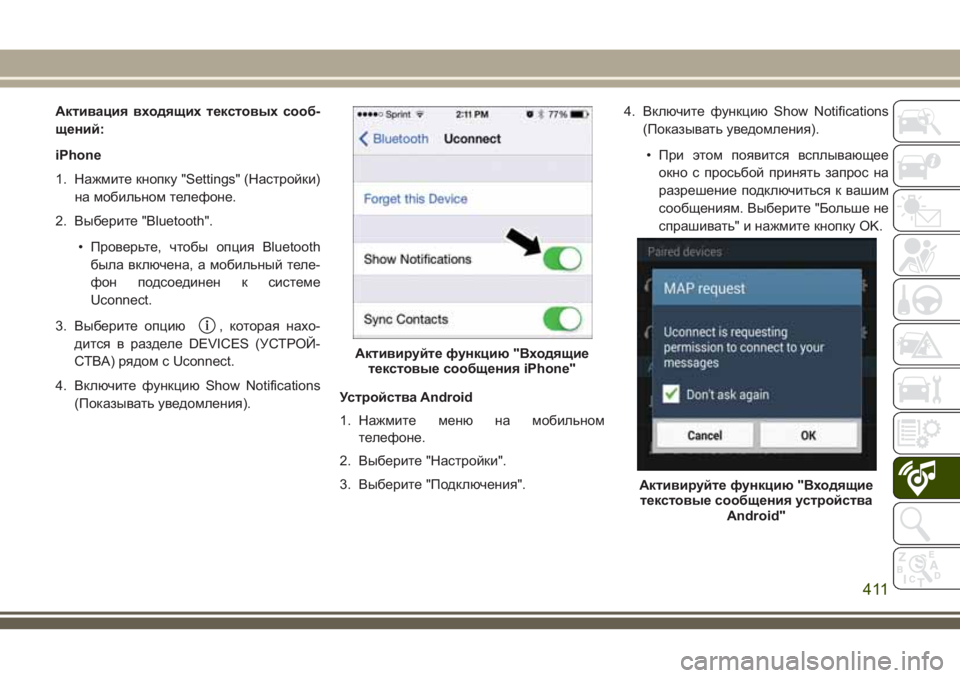
Активация входящих текстовых сооб-
щений:
iPhone
1. Нажмите кнопку "Settings" (Настройки)
на мобильном телефоне.
2. Выберите "Bluetooth".
• Проверьте, чтобы опция Bluetooth
была включена, а мобильный теле-
фон подсоединен к системе
Uconnect.
3. Выберите опцию
, которая нахо-
дится в разделе DEVICES (УСТРОЙ-
СТВА) рядом с Uconnect.
4. Включите функцию Show Notifications
(Показывать уведомления).Устройства Android
1. Нажмите меню на мобильном
телефоне.
2. Выберите "Настройки".
3. Выберите "Подключения".4. Включите функцию Show Notifications
(Показывать уведомления).
• При этом появится всплывающее
окно с просьбой принять запрос на
разрешение подключиться к вашим
сообщениям. Выберите "Больше не
спрашивать" и нажмите кнопку OK.
Активируйте функцию "Входящие
текстовые сообщения iPhone"
Активируйте функцию "Входящие
текстовые сообщения устройства
Android"
411
Page 416 of 458
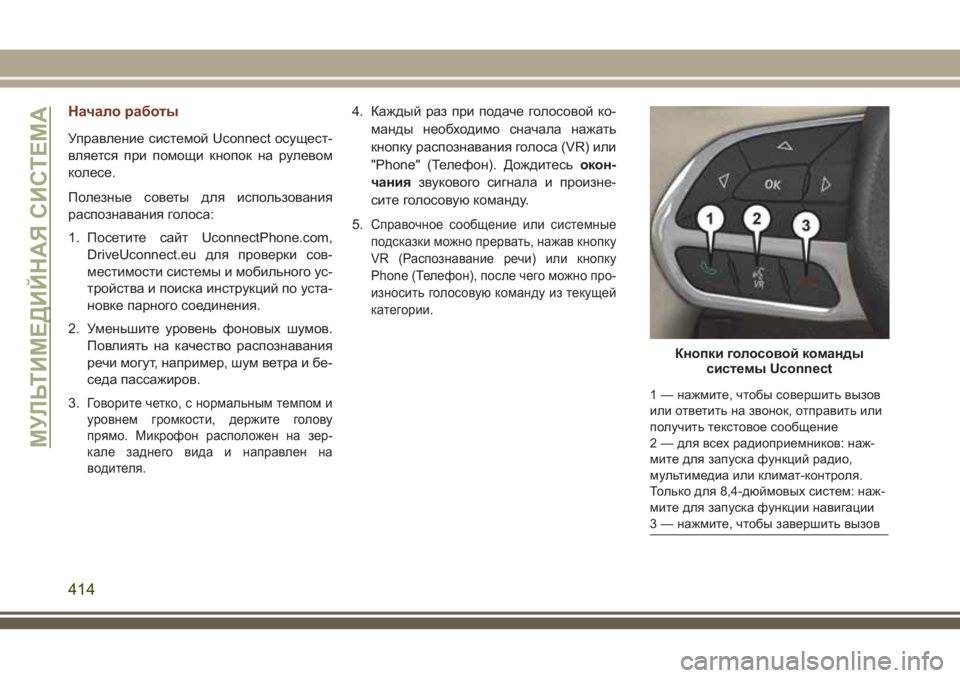
Начало работы
Управление системой Uconnect осущест-
вляется при помощи кнопок на рулевом
колесе.
Полезные советы для использования
распознавания голоса:
1. Посетите сайт UconnectPhone.com,
DriveUconnect.eu для проверки сов-
местимости системы и мобильного ус-
тройства и поиска инструкций по уста-
новке парного соединения.
2. Уменьшите уровень фоновых шумов.
Повлиять на качество распознавания
речи могут, например, шум ветра и бе-
седа пассажиров.
3.
Говорите четко, с нормальным темпом и
уровнем громкости, держите голову
прямо. Микрофон расположен на зер-
кале заднего вида и направлен на
водителя.
4. Каждый раз при подаче голосовой ко-
манды необходимо сначала нажать
кнопку распознавания голоса (VR) или
"Phone" (Телефон). Дождитесьокон-
чаниязвукового сигнала и произне-
сите голосовую команду.
5.
Справочное сообщение или системные
подсказки можно прервать, нажав кнопку
VR (Распознавание речи) или кнопку
Phone (Телефон), после чего можно про-
износить голосовую команду из текущей
категории.
Кнопки голосовойкоманды
системы Uconnect
1 — нажмите, чтобы совершить вызов
или ответить на звонок, отправить или
получить текстовое сообщение
2 — для всех радиоприемников: наж-
мите для запуска функций радио,
мультимедиа или климат-контроля.
Только для 8,4-дюймовых систем: наж-
мите для запуска функции навигации
3 — нажмите, чтобы завершить вызов
МУЛЬТИМЕДИЙНАЯ СИСТЕМА
414
Page 418 of 458

•"Change source to(Изменить источник
на) Bluetooth"
•"Change source to(Изменить источник
на) AUX"
•"Change source to(Изменить источник
на) USB"
•"Play artistBeethoven" (Воспроизвести
исполнителя Бетховен); "Play album
Greatest Hits" (Воспроизвести альбом
"Лучшие хиты"); "Play songMoonlight
Sonata" (Воспроизвести дорожку) Лун-
ная соната"; "Play genreClassical" (Вос-
произвести жанр "Классика")
СОВЕТ:Нажмите кнопку Browse (Обзор)
на сенсорном экране для просмотра всех
музыкальных композиций на USB-
устройстве. Требуется, чтобы голосовая
командав точностисоответствовала
отображаемым сведениям об исполни-
теле, альбоме, дорожке и жанре.
Телефон
Система Uconnect легко позволяет вы-
полнять и принимать вызовы телефона с
функцией «hands-free». Если на сенсор-
ном экране подсвечивается кнопка теле-
фонной книги, то система готова к работе.Посетите сайт UconnectPhone.com для
проверки совместимости и инструкций по
установке парного соединения.
Нажмите кнопку Phone (Телефон)
.
После короткого сигнала произнесите
одну из следующих команд:
•"CallJohn Smith" (Вызов Джон Смит)
•"Dial(Набор) 123-456-7890 и следуйте
подсказкам системы"
•"Redial(Повторный набор) (набор теле-
фонного номера предыдущего исходя-
щего вызова)"
•"Call back(Перезвонить) (набор теле-
фонного номера предыдущего входя-
щего вызова)"
СОВЕТ:При произнесении голосовой
команды нажмите кнопку Phone (Теле-
фон)
и произнесите"Call"(Вызов),
затем произнесите имяв точноститак,
как оно отображается в телефонной
книге. Если контакт имеет несколько те-
лефонных номеров, можно сказать "Call
John Smithwork" (Вызвать рабочий но-
мер Джон Смит).
Мультимедиа Uconnect 4
Носитель Uconnect 4C/4C NAVМУЛЬТИМЕДИЙНАЯ СИСТЕМА
416
Page 419 of 458
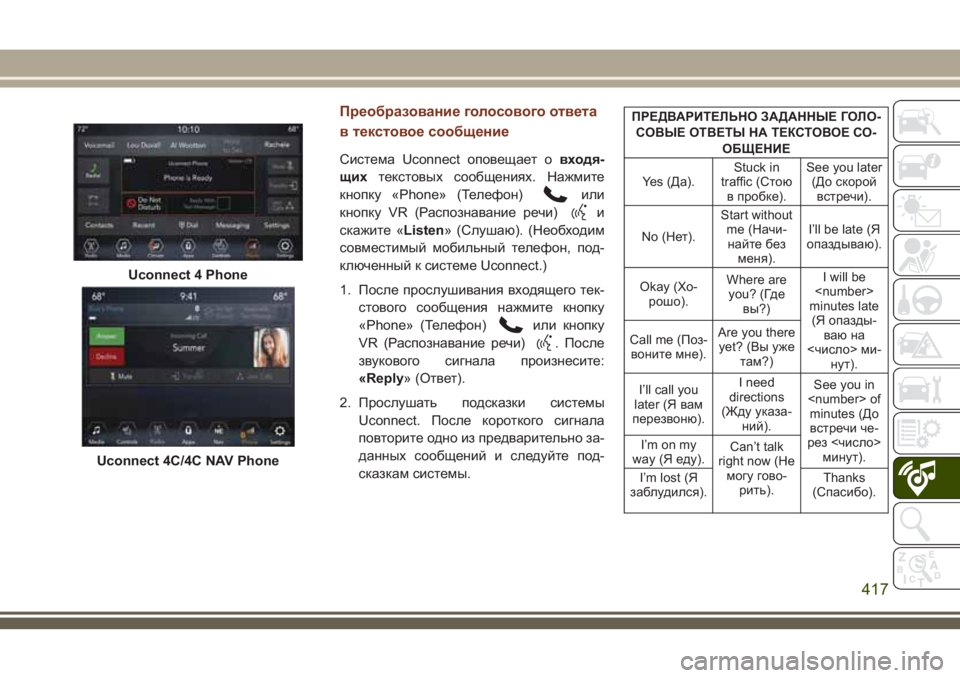
Преобразование голосового ответа
в текстовое сообщение
Система Uconnect оповещает овходя-
щихтекстовых сообщениях. Нажмите
кнопку «Phone» (Телефон)
или
кнопку VR (Распознавание речи)
и
скажите «Listen» (Слушаю). (Необходим
совместимый мобильный телефон, под-
ключенный к системе Uconnect.)
1. После прослушивания входящего тек-
стового сообщения нажмите кнопку
«Phone» (Телефон)
или кнопку
VR (Распознавание речи)
. После
звукового сигнала произнесите:
«Reply» (Ответ).
2. Прослушать подсказки системы
Uconnect. После короткого сигнала
повторите одно из предварительно за-
данных сообщений и следуйте под-
сказкам системы.
ПРЕДВАРИТЕЛЬНО ЗАДАННЫЕ ГОЛО-
СОВЫЕ ОТВЕТЫ НА ТЕКСТОВОЕ СО-
ОБЩЕНИЕ
Yes (Да).Stuck in
traffic (Стою
в пробке).See you later
(До скорой
встречи).
No (Нет).Start without
me (Начи-
найте без
меня).I’ll be late (Я
опаздываю).
Okay (Хо-
рошо).Where are
you? (Где
вы?)I will be
minutes late
(Я опазды-
ваю на
<число> ми-
нут). Call me (Поз-
воните мне).Are you there
yet? (Вы уже
там?)
I’ll call you
later (Я вам
перезвоню).I need
directions
(Жду указа-
ний).See you in
minutes (До
встречи че-
рез <число>
минут). I’m on my
way (Я еду).Can’t talk
right now (Не
могу гово-
рить). I’m lost (Я
заблудился).Thanks
(Спасибо).
Uconnect 4 Phone
Uconnect 4C/4C NAV Phone
417
Page 420 of 458
СОВЕТ:Для использования данной
функции требуется, чтобы мобильный те-
лефон имел доступ ко всем функциям
системыMessage Access Profile (MAP).
Дополнительные сведения о системе
MAP см. на сайте www.driveuconnect.eu.
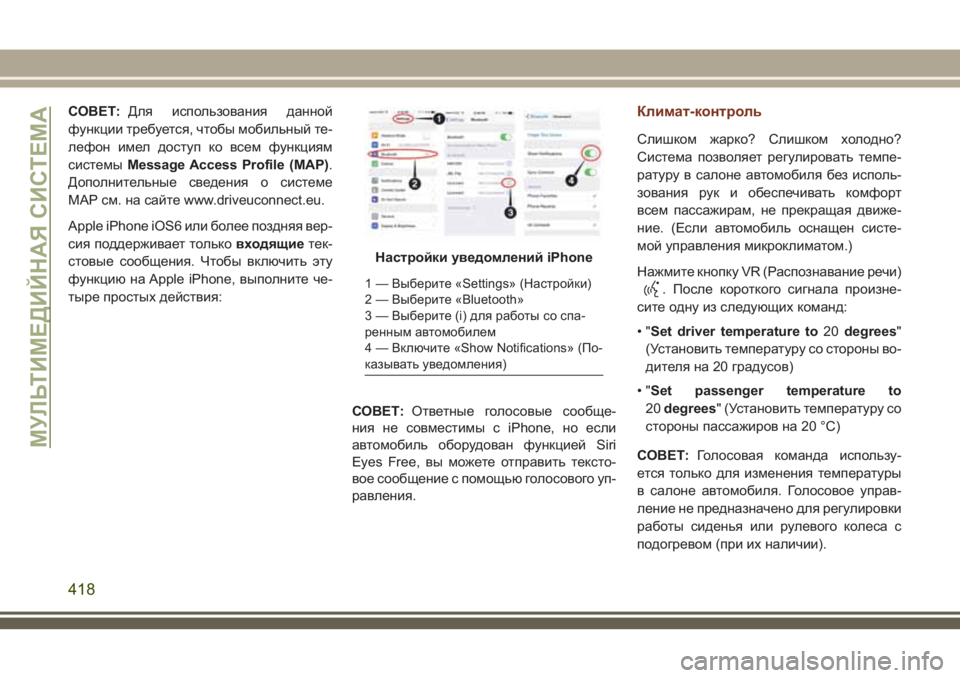
Apple iPhone iOS6 или более поздняя вер-
сия поддерживает тольковходящиетек-
стовые сообщения. Чтобы включить эту
функцию на Apple iPhone, выполните че-
тыре простых действия:
СОВЕТ:Ответные голосовые сообще-
ния не совместимы с iPhone, но если
автомобиль оборудован функцией Siri
Eyes Free, вы можете отправить тексто-
вое сообщение с помощью голосового уп-
равления.Климат-контроль
Слишком жарко? Слишком холодно?
Система позволяет регулировать темпе-
ратуру в салоне автомобиля без исполь-
зования рук и обеспечивать комфорт
всем пассажирам, не прекращая движе-
ние. (Если автомобиль оснащен систе-
мой управления микроклиматом.)
Нажмите кнопку VR (Распознавание речи)
. После короткого сигнала произне-
сите одну из следующих команд:
•"Set driver temperature to20degrees"
(Установить температуру со стороны во-
дителя на 20 градусов)
•"Set passenger temperature to
20degrees" (Установить температуру со
стороны пассажиров на 20 °C)
СОВЕТ:Голосовая команда использу-
ется только для изменения температуры
в салоне автомобиля. Голосовое управ-
ление не предназначено для регулировки
работы сиденья или рулевого колеса с
подогревом (при их наличии).
Настройки уведомлений iPhone
1 — Выберите «Settings» (Настройки)
2 — Выберите «Bluetooth»
3 — Выберите (i) для работы со спа-
ренным автомобилем
4 — Включите «Show Notifications» (По-
казывать уведомления)
МУЛЬТИМЕДИЙНАЯ СИСТЕМА
418
Page 423 of 458
ПРИМЕЧАНИЕ:
• Ответ текстовым сообщением не под-
держивается для устройств iPhone.
• Автоматический ответ текстовым сооб-
щением доступен только на телефонах,
поддерживающих функцию Bluetooth
MAP.
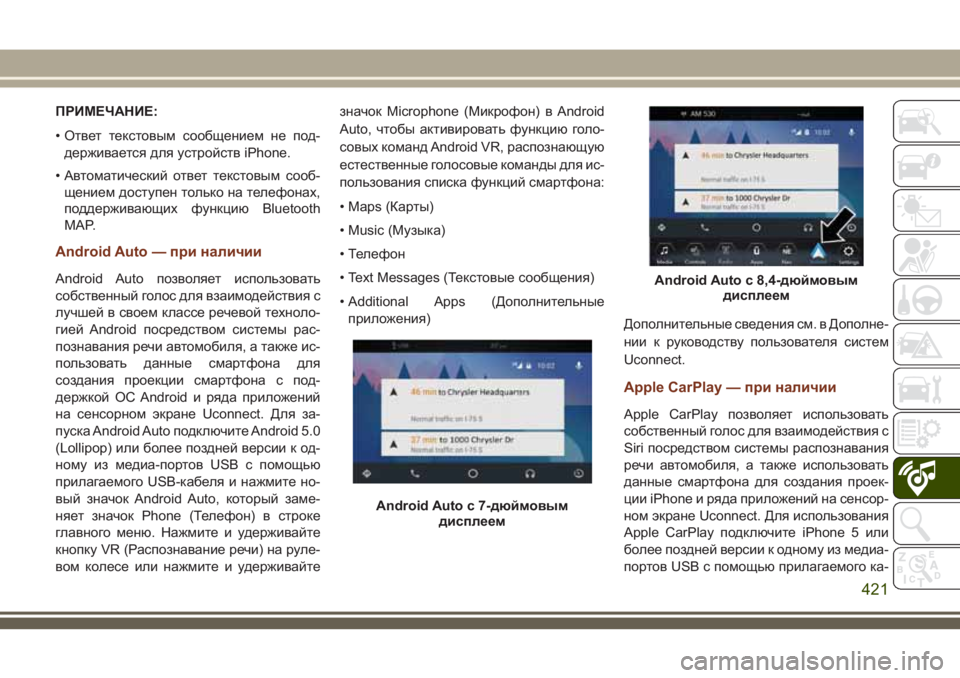
Android Auto — при наличии
Android Auto позволяет использовать
собственный голос для взаимодействия с
лучшей в своем классе речевой техноло-
гией Android посредством системы рас-
познавания речи автомобиля, а также ис-
пользовать данные смартфона для
создания проекции смартфона с под-
держкой ОС Android и ряда приложений
на сенсорном экране Uconnect. Для за-
пуска Android Auto подключите Android 5.0
(Lollipop) или более поздней версии к од-
ному из медиа-портов USB с помощью
прилагаемого USB-кабеля и нажмите но-
вый значок Android Auto, который заме-
няет значок Phone (Телефон) в строке
главного меню. Нажмите и удерживайте
кнопку VR (Распознавание речи) на руле-
вом колесе или нажмите и удерживайтезначок Microphone (Микрофон) в Android
Auto, чтобы активировать функцию голо-
совых команд Android VR, распознающую
естественные голосовые команды для ис-
пользования списка функций смартфона:
• Maps (Карты)
• Music (Музыка)
• Телефон
• Text Messages (Текстовые сообщения)
• Additional Apps (Дополнительные
приложения)
Дополнительные сведения см. в Дополне-
нии к руководству пользователя систем
Uconnect.
Apple CarPlay — при наличии
Apple CarPlay позволяет использовать
собственный голос для взаимодействия с
Siri посредством системы распознавания
речи автомобиля, а также использовать
данные смартфона для создания проек-
ции iPhone и ряда приложений на сенсор-
ном экране Uconnect. Для использования
Apple CarPlay подключите iPhone 5 или
более поздней версии к одному из медиа-
портов USB с помощью прилагаемого ка-
Android Auto с 7-дюймовым
дисплеем
Android Auto с 8,4-дюймовым
дисплеем
421