Multimedia JEEP GRAND CHEROKEE 2019 Instrukcja obsługi (in Polish)
[x] Cancel search | Manufacturer: JEEP, Model Year: 2019, Model line: GRAND CHEROKEE, Model: JEEP GRAND CHEROKEE 2019Pages: 440, PDF Size: 7.66 MB
Page 360 of 440
Auto On Radio (Automatyczne włączanie
radioodtwarzacza) — zależnie od wypo-
sażenia
• Radioodtwarzacz zostaje uruchomiony au-
tomatycznie po włączeniu zapłonu lub
przywrócony zostaje jego stan (wł./wył.)
sprzed ostatniego wyłączenia zapłonu.
Radio Off With Door (Wyłączanie radio-
odtwarzacza przez drzwi) — zależnie od
wyposażenia
• W celu aktywacji funkcji wyłączania radiod-
twarzacza przez drzwi nacisnąć przycisk
ekranowy „Radio Off With Door”. Po akty-
wacji tej funkcji radioodtwarzacz będzie
włączony do momentu otwarcia drzwi kie-
rowcy lub pasażera lub do momentu, gdy
upłynie ustawiony czas opóźnienia wyłą-
czenia radioodtwarzacza (Radio Off
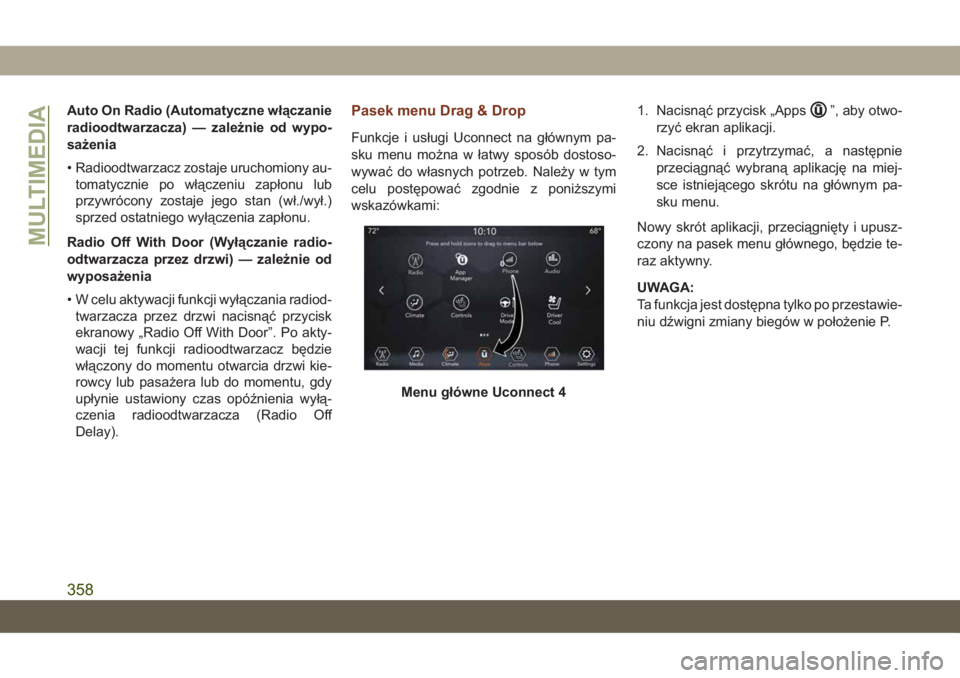
Delay).Pasek menu Drag & Drop
Funkcje i usługi Uconnect na głównym pa-
sku menu można w łatwy sposób dostoso-
wywać do własnych potrzeb. Należy w tym
celu postępować zgodnie z poniższymi
wskazówkami:1. Nacisnąć przycisk „Apps
”, aby otwo-
rzyć ekran aplikacji.
2. Nacisnąć i przytrzymać, a następnie
przeciągnąć wybraną aplikację na miej-
sce istniejącego skrótu na głównym pa-
sku menu.
Nowy skrót aplikacji, przeciągnięty i upusz-
czony na pasek menu głównego, będzie te-
raz aktywny.
UWAGA:
Ta funkcja jest dostępna tylko po przestawie-
niu dźwigni zmiany biegów w położenie P.
Menu główne Uconnect 4
MULTIMEDIA
358
Page 362 of 440
OSTRZEŻENIE!
Pojazd należy ZAWSZE prowadzić
w sposób bezpieczny, trzymając ręce na
kierownicy. Użytkownik ponosi pełną od-
powiedzialność i wszelkie ryzyko zwią-
zane z używaniem funkcji Uconnect oraz
aplikacji w tym pojeździe. Funkcji
Uconnect należy używać wyłącznie po
sprawdzeniu, czy nie stwarzają zagroże-
nia. Nieprzestrzeganie tego zalecenia
może być przyczyną wypadku i odniesie-
nia poważnych obrażeń lub śmierci.
• Aby przejść do trybu radioodtwarzacza,
nacisnąć przycisk ekranowy „Radio”.
Wybór stacji radiowych
• Nacisnąć przycisk żądanego pasma radio-
wego (AM, FM i DAB) na ekranie
dotykowym.
Seek up (Wyszukiwanie w górę) /Seek
Down (Wyszukiwanie w dół)
• Nacisnąć przycisk Seek up (Wyszukiwanie
w górę) lub przycisk strzałki w dół na krócej
niż dwie sekundy, aby wyszukać stacje ra-
diowe.• Nacisnąć i przytrzymać dowolny przycisk
strzałki przez dłużej niż dwie sekundy, aby
pominąć stacje bez zatrzymania. Radiood-
twarzacz zatrzymuje się na najbliższej do-
stępnej stacji po zwolnieniu przycisku
strzałki.
Direct Tune (Bezpośrednie strojenie)
• Ta funkcja umożliwia bezpośrednie wybra-
nie żądanej częstotliwości poprzez naciś-
nięcie przycisku Tune (Dostrajanie) na
ekranie, a następnie wprowadzenie czę-
stotliwości żądanej stacji.
Ręczne zapisywanie zaprogramowanych
stacji w pamięci
Radioodtwarzacz może zapamiętać łącznie
36 stacji, po 12 na pasmo (AM, FM i DAB).
Są one wyświetlane w górnej części ekranu.
Aby wyświetlić 12 zapisanych stacji na
pasmo, nacisnąć przycisk strzałki w prawym
górnym rogu ekranu w celu przełączania
między dwoma zestawami sześciu zapisa-
nych stacji.
Aby ręcznie zapisać stację w pamięci radio-
odtwarzacza, należy wykonać następujące
czynności:1. Ustawić żądaną stację.
2. Nacisnąć i przytrzymać przez ponad
dwie sekundy wybrany przycisk nume-
ryczny na ekranie dotykowym, aż zosta-
nie wyemitowany sygnał potwierdzenia.
Android Auto — zależnie od
wyposażenia
UWAGA:
Dostępność funkcji zależy od operatora sieci
komórkowej i producenta telefonu. Niektóre
funkcje Android Auto są dostępne lub niedo-
stępne dla danego regionu i/lub języka.
Android Auto jest funkcją systemu Uconnect
i smartfonów z systemem Android 5.0 lub
nowszym (z wykorzystaniem planu taryfo-
wego smartfonu), umożliwiającą wyświetla-
nie smartfonu i wielu zainstalowanych na
nim aplikacji na ekranie dotykowym radiood-
twarzacza. Funkcja Android Auto automa-
tycznie wyświetla użyteczne informacje i or-
ganizuje je w łatwe w użyciu karty,
wyświetlane w razie potrzeby. Funkcja
Android Auto wykorzystuje najlepszą w swo-
jej klasie technologię rozpoznawania mowy
firmy Google, przyciski na kierownicy, po-
MULTIMEDIA
360
Page 364 of 440
UWAGA:
Wymaga zgodnego smartfonu z systemem
Android w wersji 5.0 Lollipop lub wyższej
oraz pobrania aplikacji ze sklepu Google
Play. Android, Android Auto i Google Play są
znakami towarowymi firmy Google Inc.
Integracja Apple CarPlay — zależnie
od wyposażenia
UWAGA:
Dostępność funkcji zależy od operatora sieci
komórkowej i producenta telefonu. Niektóre
funkcje Apple CarPlay mogą być dostępne
lub niedostępne dla każdego regionu i/lub
języka.
System Uconnect współpracuje z aplikacją
Apple CarPlay, zapewniając bezpieczniej-
szy i bardziej inteligentny sposób obsługi
urządzenia iPhone w samochodzie, bez od-
wracania uwagi kierowcy od prowadzenia
pojazdu. Za pomocą ekranu dotykowego
systemu Uconnect, pokręteł i elementów
sterujących pojazdu oraz poleceń głoso-
wych rozpoznawanych przez system Siri
można uzyskać dostęp do muzyki, map
i wiadomości Apple i wielu innych funkcji.Aby rozpocząć korzystanie z aplikacji Car-
Play, należy sprawdzić, czy posiadane urzą-
dzenie to iPhone 5 lub nowszy, upewnić się,
że system Siri jest aktywowany w ustawie-
niach urządzenia, odblokować urządzenie
iPhone w celu nawiązania pierwszego połą-
czenia, a następnie wykonać następujące
czynności:
1. Podłączyć urządzenie iPhone za pomocą
jednego z dostępnych portów USB
w pojeździe.
UWAGA:
Należy korzystać tylko z kabla ze złą-
czem Lightning dostarczonego fabrycz-
nie wraz ze smartfonem, inne kable do-
stępne jako zmienniki mogą nie działać.
2. Po podłączeniu urządzenia i rozpoznaniu
go przez system, aplikacja CarPlay po-
winna uruchomić się automatycznie, ale
można także uruchomić ją ręcznie, wy-
bierając z sekcji Apps (Aplikacje) na ekra-
nie dotykowym ikonę CarPlay.Po uruchomieniu aplikacji CarPlay w syste-
mie Uconnect można zgodnie z planem ta-
ryfowym korzystać z następujących funkcji
urządzenia iPhone:
• Phone (Telefon)
• Music (Muzyka)
• Messages (Komunikaty)
• Maps (Mapy)
UWAGA:
Aby korzystać z opcji CarPlay, należy włą-
czyć przesył danych komórkowych i przeby-
wać w zasięgu sieci komórkowej. Dane ko-
mórkowe i zasięg sieci widoczne są po lewej
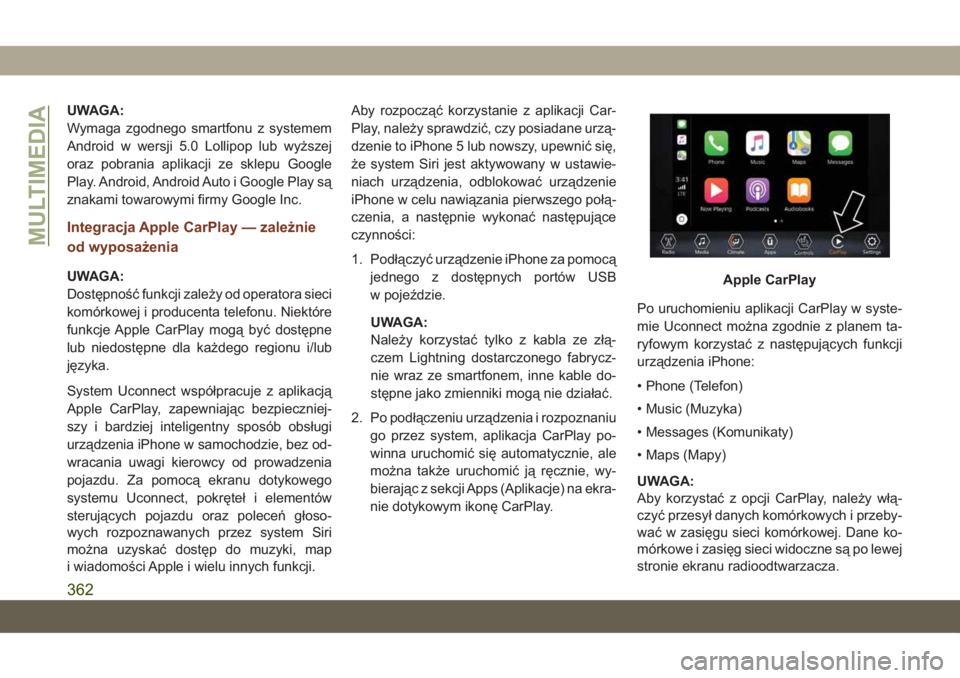
stronie ekranu radioodtwarzacza.Apple CarPlay
MULTIMEDIA
362
Page 366 of 440
OSTRZEŻENIE!
zane z używaniem funkcji Uconnect
(z uwzględnieniem radia DAB) oraz apli-
kacji w tym pojeździe. Z funkcji i usług
systemu Uconnect należy korzystać wy-
łącznie wtedy, gdy nie stwarza to zagro-
żenia. Nieprzestrzeganie tego zalecenia
może być przyczyną wypadku i odniesie-
nia poważnych obrażeń lub śmierci.
PRZESTROGA!
NIE WOLNO umieszczać żadnych przed-
miotów na ekranie dotykowym, gdyż
może to doprowadzić do jego uszkodze-
nia.
UWAGA:
Obrazy ekranu systemu Uconnect są wy-
łącznie ilustracjami i mogą odbiegać od kon-
kretnego oprogramowania pojazdu.Ustawianie godziny
• Model systemu nawigacji 4C automatycz-
nie synchronizuje godzinę za pomocą mo-
dułu GPS, co eliminuje konieczność usta-
wiania godziny. W razie potrzeby ręcznego
ustawienia godziny postępować zgodnie
z poniższą instrukcją dla modelu 4C NAV.
• W przypadku modelu 4C włączyć jed-
nostkę, a następnie dotknąć wyświetlacza
godziny w górnej części ekranu. Nacisnąć
przycisk „Yes” (Tak).
• Jeśli godzina nie jest wyświetlana w górnej
części ekranu, nacisnąć przycisk ekra-
nowy „Settings” (Ustawienia). Na ekranie
Settings (Ustawienia) nacisnąć przycisk
ekranowy „Clock” (Zegar), a następnie za-
znaczyć lub odznaczyć tę opcję.
• Następnie za pomocą przycisków „+” lub
„–” ustawić godzinę i minuty.
• Jeśli funkcje te są niedostępne, odznaczyć
pole wyboru „Sync Time” (Synchronizacja
godziny).• Dotknąć przycisku „X”, aby zapisać wpro-
wadzone ustawienia i zamknąć ekran
Clock Setting (Ustawianie zegara).
Styl kolorystyczny ekranu
• Style kolorystyczne ekranu można wybrać
spośród dostępnej listy. Aby zmienić styl
kolorystyczny, należy postępować zgodnie
z poniższymi instrukcjami.
• Nacisnąć przycisk ekranowy „Settings”
(Ustawienia) i wybrać menu wyświetlania.
• Następnie nacisnąć przycisk „Set Theme”
(Ustaw styl kolorystyczny) i wybrać styl.
Ustawienia audio
• Nacisnąć przycisk ekranowy Audio, aby ot-
worzyć ekran ustawień systemu audio
w celu zmiany ustawień balansu i rozłoże-
nia dźwięku przód/tył, korektora graficz-
nego oraz funkcji zmiany głośności wraz ze
zmianą prędkości.
• Aby powrócić do ekranu Radio, nacisnąć
przycisk „X” w prawej górnej części ekranu.
MULTIMEDIA
364
Page 368 of 440
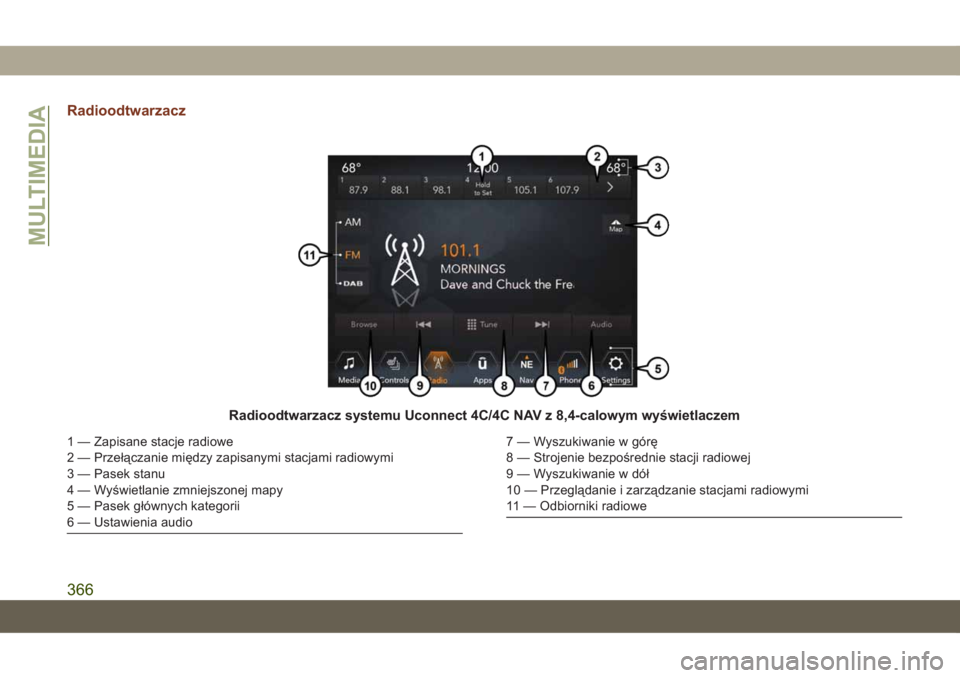
Radioodtwarzacz
Radioodtwarzacz systemu Uconnect 4C/4C NAV z 8,4-calowym wyświetlaczem
1 — Zapisane stacje radiowe
2 — Przełączanie między zapisanymi stacjami radiowymi
3 — Pasek stanu
4 — Wyświetlanie zmniejszonej mapy
5 — Pasek głównych kategorii
6 — Ustawienia audio7 — Wyszukiwanie w górę
8 — Strojenie bezpośrednie stacji radiowej
9 — Wyszukiwanie w dół
10 — Przeglądanie i zarządzanie stacjami radiowymi
11 — Odbiorniki radiowe
MULTIMEDIA
366
Page 370 of 440
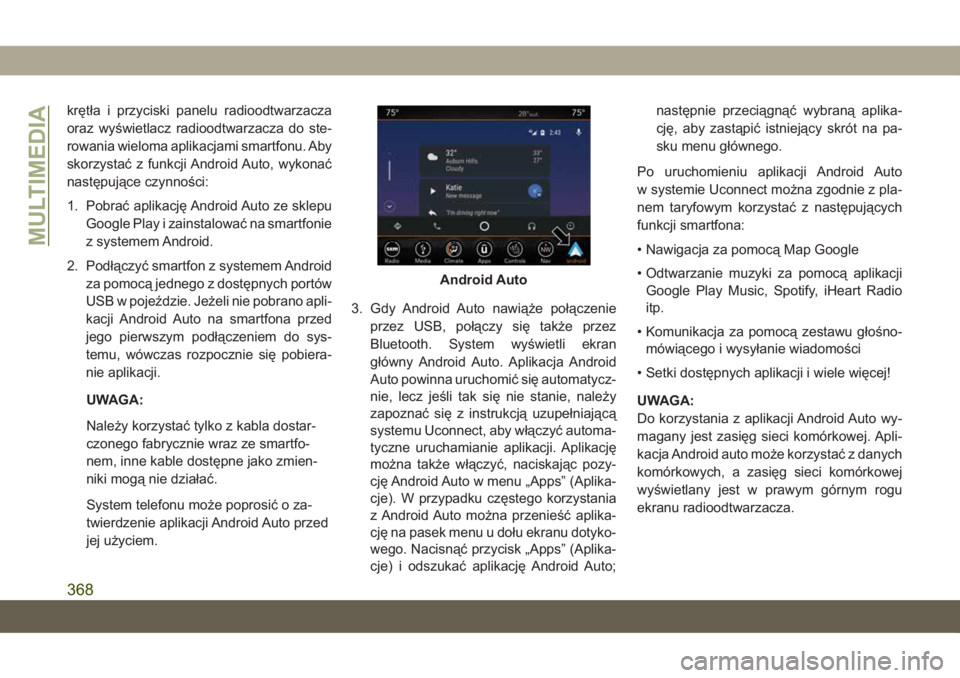
krętła i przyciski panelu radioodtwarzacza
oraz wyświetlacz radioodtwarzacza do ste-
rowania wieloma aplikacjami smartfonu. Aby
skorzystać z funkcji Android Auto, wykonać
następujące czynności:
1. Pobrać aplikację Android Auto ze sklepu
Google Play i zainstalować na smartfonie
z systemem Android.
2. Podłączyć smartfon z systemem Android
za pomocą jednego z dostępnych portów
USB w pojeździe. Jeżeli nie pobrano apli-
kacji Android Auto na smartfona przed
jego pierwszym podłączeniem do sys-
temu, wówczas rozpocznie się pobiera-
nie aplikacji.
UWAGA:
Należy korzystać tylko z kabla dostar-
czonego fabrycznie wraz ze smartfo-
nem, inne kable dostępne jako zmien-
niki mogą nie działać.
System telefonu może poprosić o za-
twierdzenie aplikacji Android Auto przed
jej użyciem.3. Gdy Android Auto nawiąże połączenie
przez USB, połączy się także przez
Bluetooth. System wyświetli ekran
główny Android Auto. Aplikacja Android
Auto powinna uruchomić się automatycz-
nie, lecz jeśli tak się nie stanie, należy
zapoznać się z instrukcją uzupełniającą
systemu Uconnect, aby włączyć automa-
tyczne uruchamianie aplikacji. Aplikację
można także włączyć, naciskając pozy-
cję Android Auto w menu „Apps” (Aplika-
cje). W przypadku częstego korzystania
z Android Auto można przenieść aplika-
cję na pasek menu u dołu ekranu dotyko-
wego. Nacisnąć przycisk „Apps” (Aplika-
cje) i odszukać aplikację Android Auto;następnie przeciągnąć wybraną aplika-
cję, aby zastąpić istniejący skrót na pa-
sku menu głównego.
Po uruchomieniu aplikacji Android Auto
w systemie Uconnect można zgodnie z pla-
nem taryfowym korzystać z następujących
funkcji smartfona:
• Nawigacja za pomocą Map Google
• Odtwarzanie muzyki za pomocą aplikacji
Google Play Music, Spotify, iHeart Radio
itp.
• Komunikacja za pomocą zestawu głośno-
mówiącego i wysyłanie wiadomości
• Setki dostępnych aplikacji i wiele więcej!
UWAGA:
Do korzystania z aplikacji Android Auto wy-
magany jest zasięg sieci komórkowej. Apli-
kacja Android auto może korzystać z danych
komórkowych, a zasięg sieci komórkowej
wyświetlany jest w prawym górnym rogu
ekranu radioodtwarzacza.
Android Auto
MULTIMEDIA
368
Page 372 of 440
(Tak) spowoduje przełączenie na nowy typ
systemu nawigacji i rozpocznie się planowa-
nie trasy do nowego punktu docelowego.
W przypadku wybrania opcji „No” (Nie) sys-
tem nawigacji pozostanie niezmieniony.
Więcej informacji można znaleźć na stronie
www.android.com/auto/.
Więcej informacji na temat funkcji systemu
nawigacyjnego można znaleźć na stronie
https://support.google.com/android lub
https://support.google.com/androidauto/.
Music (Muzyka)
Aplikacja Android Auto umożliwia dostęp do
ulubionej muzyki i jej strumieniowe odtwa-
rzanie za pomocą aplikacji takich jak Google
Play Music, iHeartRadio czy Spotify. Korzy-
stając z planu taryfowego smartfonu, można
podczas jazdy odtwarzać strumieniowo do-
wolną liczbę utworów muzycznych.
UWAGA:
Aby móc korzystać z aplikacji, list odtwarza-
nia oraz stacji w systemie Android Auto, mu-
szą one najpierw zostać skonfigurowane
w smartfonie.UWAGA:
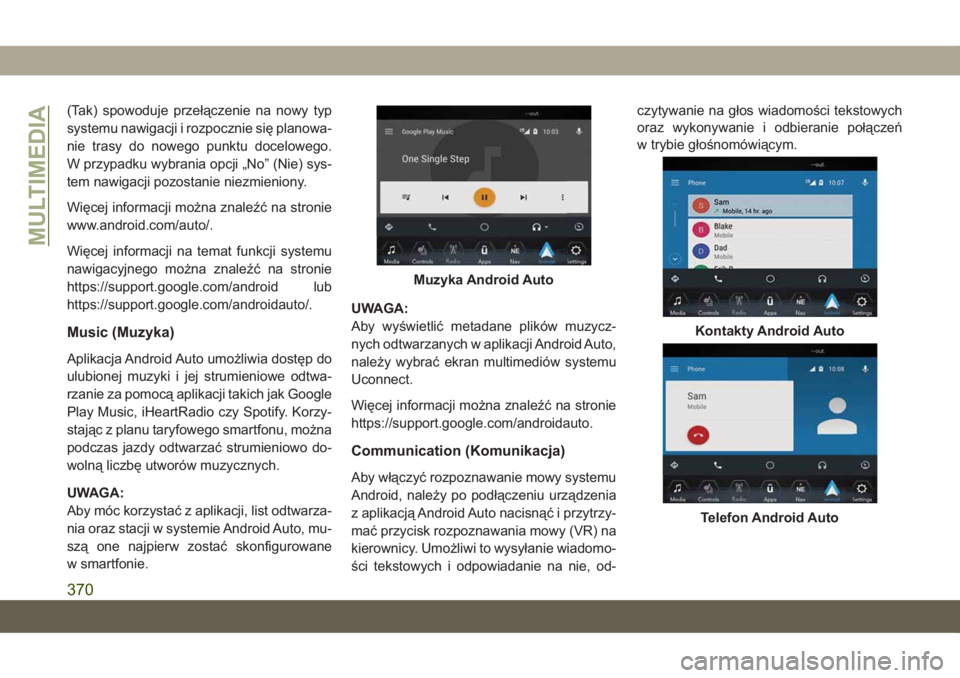
Aby wyświetlić metadane plików muzycz-
nych odtwarzanych w aplikacji Android Auto,
należy wybrać ekran multimediów systemu
Uconnect.
Więcej informacji można znaleźć na stronie
https://support.google.com/androidauto.
Communication (Komunikacja)
Aby włączyć rozpoznawanie mowy systemu
Android, należy po podłączeniu urządzenia
z aplikacją Android Auto nacisnąć i przytrzy-
mać przycisk rozpoznawania mowy (VR) na
kierownicy. Umożliwi to wysyłanie wiadomo-
ści tekstowych i odpowiadanie na nie, od-czytywanie na głos wiadomości tekstowych
oraz wykonywanie i odbieranie połączeń
w trybie głośnomówiącym.
Muzyka Android Auto
Kontakty Android Auto
Telefon Android Auto
MULTIMEDIA
370
Page 374 of 440
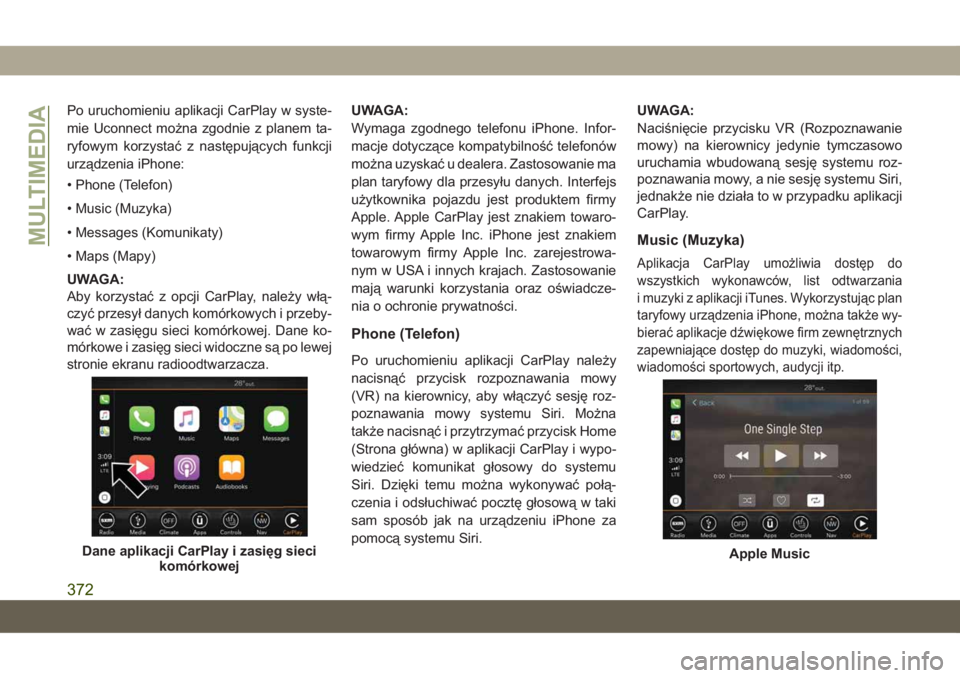
Po uruchomieniu aplikacji CarPlay w syste-
mie Uconnect można zgodnie z planem ta-
ryfowym korzystać z następujących funkcji
urządzenia iPhone:
• Phone (Telefon)
• Music (Muzyka)
• Messages (Komunikaty)
• Maps (Mapy)
UWAGA:
Aby korzystać z opcji CarPlay, należy włą-
czyć przesył danych komórkowych i przeby-
wać w zasięgu sieci komórkowej. Dane ko-
mórkowe i zasięg sieci widoczne są po lewej
stronie ekranu radioodtwarzacza.UWAGA:
Wymaga zgodnego telefonu iPhone. Infor-
macje dotyczące kompatybilność telefonów
można uzyskać u dealera. Zastosowanie ma
plan taryfowy dla przesyłu danych. Interfejs
użytkownika pojazdu jest produktem firmy
Apple. Apple CarPlay jest znakiem towaro-
wym firmy Apple Inc. iPhone jest znakiem
towarowym firmy Apple Inc. zarejestrowa-
nym w USA i innych krajach. Zastosowanie
mają warunki korzystania oraz oświadcze-
nia o ochronie prywatności.
Phone (Telefon)
Po uruchomieniu aplikacji CarPlay należy
nacisnąć przycisk rozpoznawania mowy
(VR) na kierownicy, aby włączyć sesję roz-
poznawania mowy systemu Siri. Można
także nacisnąć i przytrzymać przycisk Home
(Strona główna) w aplikacji CarPlay i wypo-
wiedzieć komunikat głosowy do systemu
Siri. Dzięki temu można wykonywać połą-
czenia i odsłuchiwać pocztę głosową w taki
sam sposób jak na urządzeniu iPhone za
pomocą systemu Siri.UWAGA:
Naciśnięcie przycisku VR (Rozpoznawanie
mowy) na kierownicy jedynie tymczasowo
uruchamia wbudowaną sesję systemu roz-
poznawania mowy, a nie sesję systemu Siri,
jednakże nie działa to w przypadku aplikacji
CarPlay.
Music (Muzyka)
Aplikacja CarPlay umożliwia dostęp do
wszystkich wykonawców, list odtwarzania
i muzyki z aplikacji iTunes. Wykorzystując plan
taryfowy urządzenia iPhone, można także wy-
bierać aplikacje dźwiękowe firm zewnętrznych
zapewniające dostęp do muzyki, wiadomości,
wiadomości sportowych, audycji itp.
Dane aplikacji CarPlay i zasięg sieci
komórkowejApple Music
MULTIMEDIA
372
Page 376 of 440
wać się w niej. Najnowszą listę dostępnych
aplikacji dla systemu CarPlay można zna-
leźć w witrynie http://www.apple.com/ios/
carplay/.
Aplikacje — zależnie od wyposażenia
W celu uzyskania dostępu do aplikacji, na-
cisnąć przycisk ekranowy „Uconnect Apps”
(Aplikacje Uconnect) i przejrzeć listę aplika-
cji:
• EcoDrive
• MyCar
• TuneIn
• Deezer
• Reuters
• Twitter
• Facebook Check-In
• Apple CarPlay
• Android Auto
• TomTom Live Services oraz wiele, wiele
innych.
USTAWIENIA URZĄDZENIA
UCONECT
Za pomocą przycisków ekranu dotykowego
system Uconnect zapewnia dostęp do funk-
cji ustawień użytkownika, w które pojazd
może być wyposażony, np. Display (Wy-
świetlacz), Voice (Polecenia głosowe),
Clock (Czas), Safety & Driving Assistance
(Bezpieczeństwo i pomoc podczas jazdy),
Lights (Światła), Doors & Locks (Drzwi i za-
mki), Auto-On Comfort (Udogodnienia zwią-
zane z automatycznym włączaniem funkcji),
Engine Off Options (Opcje związane z wyłą-
czaniem silnika), Suspension (Zawiesze-
nie), Compass Settings (Ustawienia kom-
pasu), Audio (Dźwięk), Phone/Bluetooth
(Telefon/Bluetooth), Radio Setup (Konfigu-
racja radioodtwarzacza), Restore Settings
(Przywróć ustawienia), Clear Personal Data
(Wyczyść dane osobiste) oraz System Infor-
mation (Informacje o systemie).
Nacisnąć przycisk SETTINGS (Ustawienia)
(Uconnect 4) lub przycisk „Apps” (Aplikacje)
(Uconnect 4C/4C NAV) znajdujący się w po-
bliżu dolnej części ekranu dotykowego, a na-
stępnie nacisnąć przycisk ekranowy „Set-tings” (Ustawienia), aby przejść do ekranu
Settings (Ustawienia). Dokonując wyboru,
należy przewinąć listę w górę lub w dół, aby
podświetlić żądane ustawienie, a następnie
nacisnąć je, aby przy tym ustawieniu pojawił
się znak zaznaczenia. Dostępne są nastę-
pujące ustawienia funkcji:
• Display (Wyświet-
lacz)• Engine Off Options
(Opcje związane
z wyłączaniem sil-
nika)
• Units (Jednostki) • Camera (Kamera)
• Voice (Głos) • Suspension (Zawie-
szenie)
• Clock (Czas) • Audio (System au-
dio)
• Safety & Driving
Assistance (Bez-
pieczeństwo i po-
moc podczas
jazdy)• Phone/Bluetooth
(Telefon/Bluetooth)
• Mirrors & Wipers
(Lusterka i wycie-
raczki)• Accessibility (Do-
stępność)
• Lights (Światła) • Radio Setup (Usta-
wienie radioodtwa-
rzacza)MULTIMEDIA
374
Page 377 of 440
• Doors & Locks
(Drzwi i zamki)• Restore Settings
(Przywróć ustawie-
nia)
• Auto-On Comfort &
Remote Start (Udo-
godnienia zwią-
zane z automatycz-
nym włączaniem
funkcji i układ zdal-
nego uruchamia-
nia)• Clear Personal
Data (Wyczyść
dane osobiste)
• Compass (Kompas)
– zależnie od wy-
posażenia• System Information
(Informacje o sy-
stemie)
UWAGA:
Ustawienia funkcji mogą różnić się w zależ-
ności od dostępnych opcji pojazdu.
Więcej informacji dostępnych jest w instruk-
cji obsługi w rozdziale „Ustawienia urządze-
nia Uconnect” w części „Multimedia”.
STRONY JAZDY W TERENIE
— ZALEŻNIE OD
WYPOSAŻENIA
Pojazd jest wyposażony w aplikację stron
jazdy w terenie, które dostarczają informacji
dotyczących stanu pojazdu podczas jazdy
w terenie. Dostarczają one informacji doty-
czących wysokości jazdy pojazdu, stanu
skrzynki rozdzielczej, przechylenia bocz-
nego i wzdłużnego pojazdu (zależnie od wy-
posażenia) i włączonego trybu Selec-
Terrain.
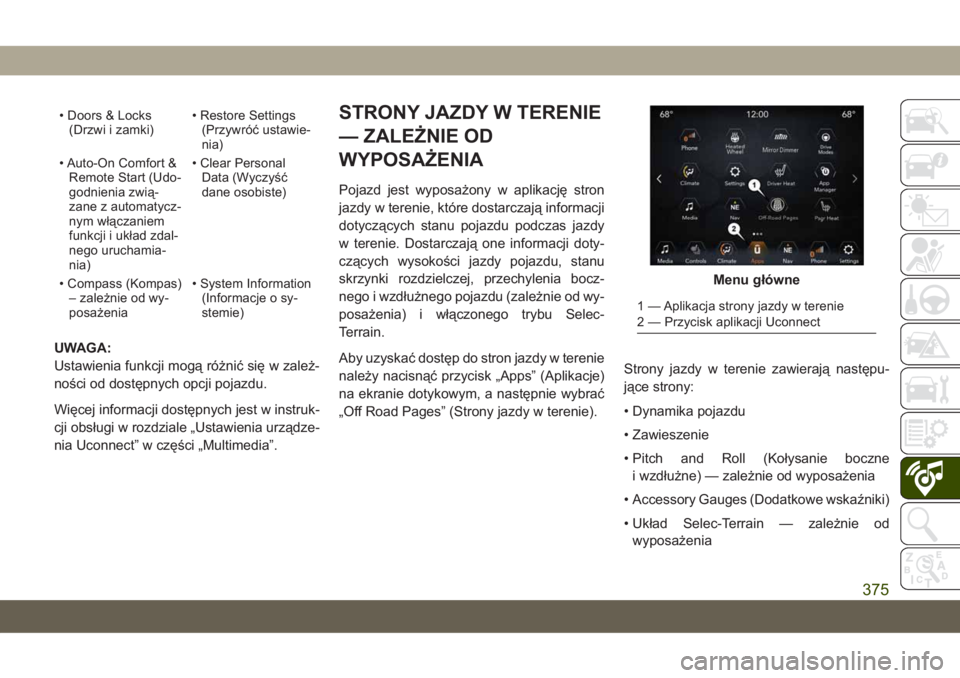
Aby uzyskać dostęp do stron jazdy w terenie
należy nacisnąć przycisk „Apps” (Aplikacje)
na ekranie dotykowym, a następnie wybrać
„Off Road Pages” (Strony jazdy w terenie).Strony jazdy w terenie zawierają następu-
jące strony:
• Dynamika pojazdu
• Zawieszenie
• Pitch and Roll (Kołysanie boczne
i wzdłużne) — zależnie od wyposażenia
• Accessory Gauges (Dodatkowe wskaźniki)
• Układ Selec-Terrain — zależnie od
wyposażenia
Menu główne
1 — Aplikacja strony jazdy w terenie
2 — Przycisk aplikacji Uconnect
375