Multimedia JEEP GRAND CHEROKEE 2019 Instrukcja obsługi (in Polish)
[x] Cancel search | Manufacturer: JEEP, Model Year: 2019, Model line: GRAND CHEROKEE, Model: JEEP GRAND CHEROKEE 2019Pages: 440, PDF Size: 7.66 MB
Page 394 of 440
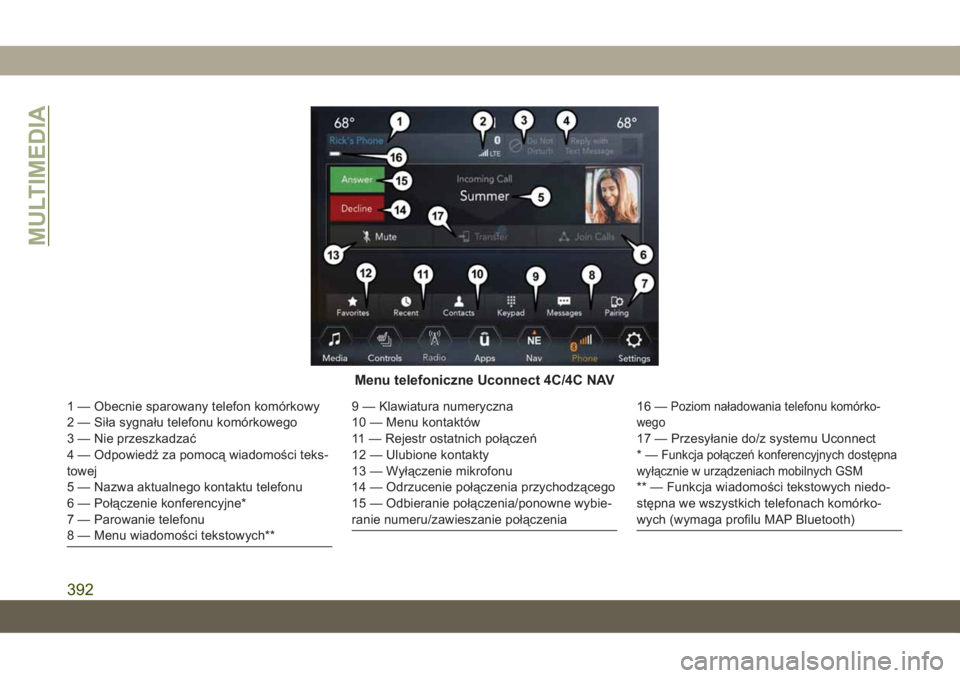
Menu telefoniczne Uconnect 4C/4C NAV
1 — Obecnie sparowany telefon komórkowy
2 — Siła sygnału telefonu komórkowego
3 — Nie przeszkadzać
4 — Odpowiedź za pomocą wiadomości teks-
towej
5 — Nazwa aktualnego kontaktu telefonu
6 — Połączenie konferencyjne*
7 — Parowanie telefonu
8 — Menu wiadomości tekstowych**9 — Klawiatura numeryczna
10 — Menu kontaktów
11 — Rejestr ostatnich połączeń
12 — Ulubione kontakty
13 — Wyłączenie mikrofonu
14 — Odrzucenie połączenia przychodzącego
15 — Odbieranie połączenia/ponowne wybie-
ranie numeru/zawieszanie połączenia16 —Poziom naładowania telefonu komórko-
wego
17 — Przesyłanie do/z systemu Uconnect
*—
Funkcja połączeń konferencyjnych dostępna
wyłącznie w urządzeniach mobilnych GSM
** — Funkcja wiadomości tekstowych niedo-
stępna we wszystkich telefonach komórko-
wych (wymaga profilu MAP Bluetooth)
MULTIMEDIA
392
Page 396 of 440
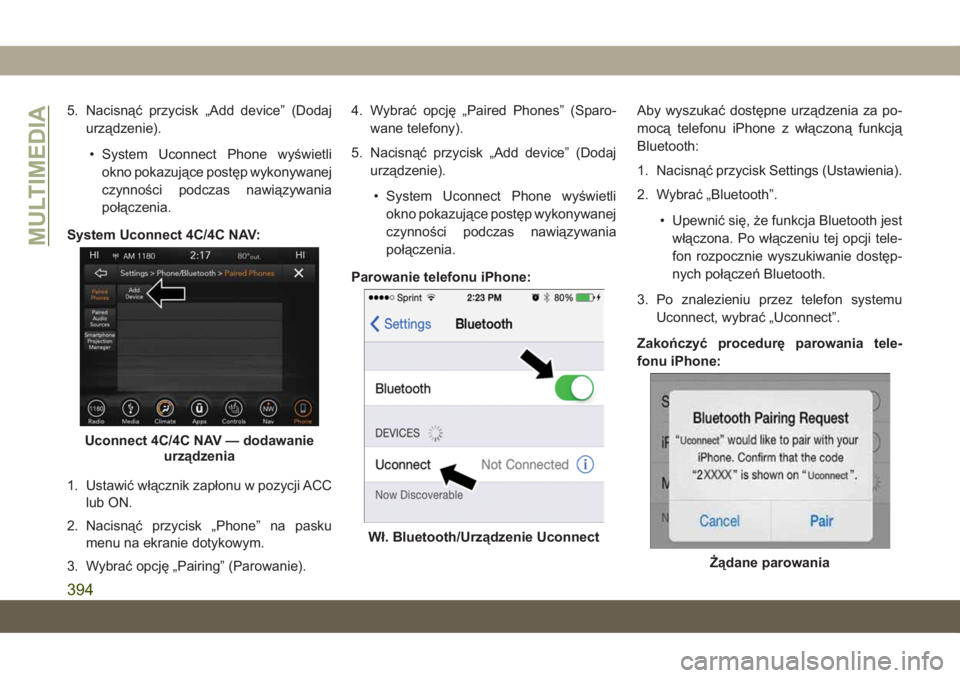
5. Nacisnąć przycisk „Add device” (Dodaj
urządzenie).
• System Uconnect Phone wyświetli
okno pokazujące postęp wykonywanej
czynności podczas nawiązywania
połączenia.
System Uconnect 4C/4C NAV:
1. Ustawić włącznik zapłonu w pozycji ACC
lub ON.
2. Nacisnąć przycisk „Phone” na pasku
menu na ekranie dotykowym.
3. Wybrać opcję „Pairing” (Parowanie).4. Wybrać opcję „Paired Phones” (Sparo-
wane telefony).
5. Nacisnąć przycisk „Add device” (Dodaj
urządzenie).
• System Uconnect Phone wyświetli
okno pokazujące postęp wykonywanej
czynności podczas nawiązywania
połączenia.
Parowanie telefonu iPhone:Aby wyszukać dostępne urządzenia za po-
mocą telefonu iPhone z włączoną funkcją
Bluetooth:
1. Nacisnąć przycisk Settings (Ustawienia).
2. Wybrać „Bluetooth”.
• Upewnić się, że funkcja Bluetooth jest
włączona. Po włączeniu tej opcji tele-
fon rozpocznie wyszukiwanie dostęp-
nych połączeń Bluetooth.
3. Po znalezieniu przez telefon systemu
Uconnect, wybrać „Uconnect”.
Zakończyć procedurę parowania tele-
fonu iPhone:
Uconnect 4C/4C NAV — dodawanie
urządzenia
Wł. Bluetooth/Urządzenie Uconnect
Żądane parowania
MULTIMEDIA
394
Page 398 of 440
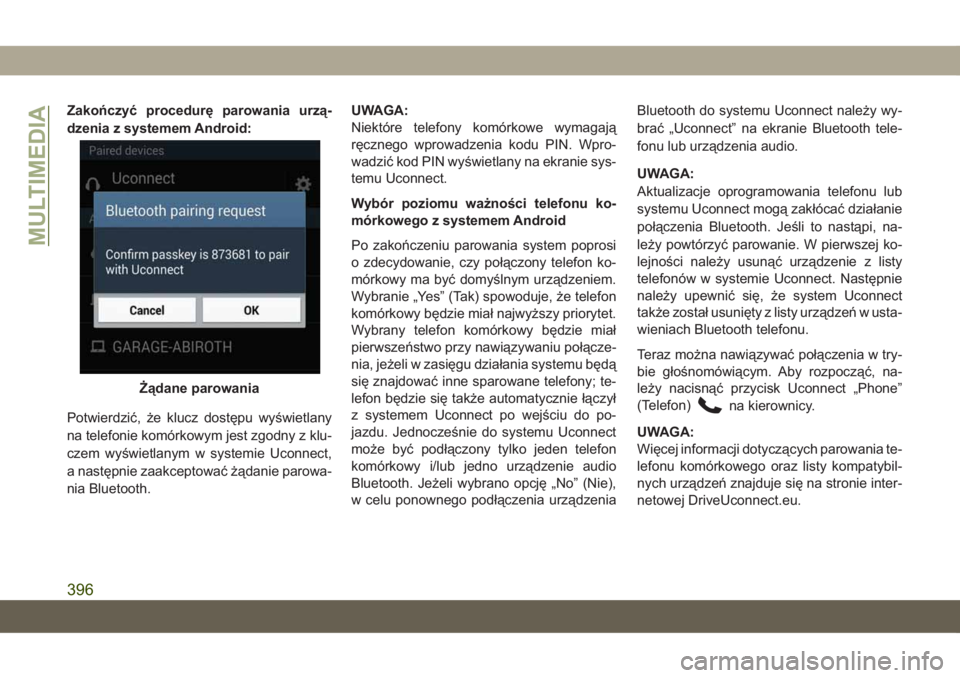
Zakończyć procedurę parowania urzą-
dzenia z systemem Android:
Potwierdzić, że klucz dostępu wyświetlany
na telefonie komórkowym jest zgodny z klu-
czem wyświetlanym w systemie Uconnect,
a następnie zaakceptować żądanie parowa-
nia Bluetooth.UWAGA:
Niektóre telefony komórkowe wymagają
ręcznego wprowadzenia kodu PIN. Wpro-
wadzić kod PIN wyświetlany na ekranie sys-
temu Uconnect.
Wybór poziomu ważności telefonu ko-
mórkowego z systemem Android
Po zakończeniu parowania system poprosi
o zdecydowanie, czy połączony telefon ko-
mórkowy ma być domyślnym urządzeniem.
Wybranie „Yes” (Tak) spowoduje, że telefon
komórkowy będzie miał najwyższy priorytet.
Wybrany telefon komórkowy będzie miał
pierwszeństwo przy nawiązywaniu połącze-
nia, jeżeli w zasięgu działania systemu będą
się znajdować inne sparowane telefony; te-
lefon będzie się także automatycznie łączył
z systemem Uconnect po wejściu do po-
jazdu. Jednocześnie do systemu Uconnect
może być podłączony tylko jeden telefon
komórkowy i/lub jedno urządzenie audio
Bluetooth. Jeżeli wybrano opcję „No” (Nie),
w celu ponownego podłączenia urządzeniaBluetooth do systemu Uconnect należy wy-
brać „Uconnect” na ekranie Bluetooth tele-
fonu lub urządzenia audio.
UWAGA:
Aktualizacje oprogramowania telefonu lub
systemu Uconnect mogą zakłócać działanie
połączenia Bluetooth. Jeśli to nastąpi, na-
leży powtórzyć parowanie. W pierwszej ko-
lejności należy usunąć urządzenie z listy
telefonów w systemie Uconnect. Następnie
należy upewnić się, że system Uconnect
także został usunięty z listy urządzeń w usta-
wieniach Bluetooth telefonu.
Teraz można nawiązywać połączenia w try-
bie głośnomówiącym. Aby rozpocząć, na-
leży nacisnąć przycisk Uconnect „Phone”
(Telefon)
na kierownicy.
UWAGA:
Więcej informacji dotyczących parowania te-
lefonu komórkowego oraz listy kompatybil-
nych urządzeń znajduje się na stronie inter-
netowej DriveUconnect.eu.
Żądane parowania
MULTIMEDIA
396
Page 400 of 440
UWAGA:
Ustawienie poziomu głośności w systemie
Uconnect różni się od ustawienia poziomu
głośności systemu audio.
• Rozpocząć dialog poprzez naciśnięcie
przycisku VR (Rozpoznawanie mowy)
, a następnie wypowiedzieć polece-
nie. Np. „Help” (Pomoc).
UWAGA:
Aby przejść do ekranu pomocy, należy na-
cisnąć znajdujący się na kierownicy przycisk
Uconnect Phone
(jeśli jest aktywny)
i wypowiedzieć polecenie „Help” (Pomoc).
Nacisnąć przycisk odbierania Uconnect
Phone
(jeśli jest aktywny) lub przycisk
VR
(Rozpoznawanie mowy) (jeśli jest
aktywny) i wypowiedzieć polecenie „Cancel”
(Anuluj), aby zakończyć sesję pomocy.
Korzystanie z funkcji Do Not Disturb
(Nie przeszkadzać)
Funkcja „Do Not Disturb” (Nie przeszka-
dzać) umożliwia wyłączenie komunikatów
informujących o przychodzących połącze-
niach i wiadomościach tekstowych. Dzięki
temu kierowca może skoncentrować się naprowadzeniu pojazdu i nie musi odrywać rąk
od kierownicy. Aby zapewnić większą funk-
cjonalność, specjalny licznik wskazuje liczbę
nieodebranych połączeń i wiadomości teks-
towych przy włączonej funkcji „Do Not
Disturb” (Nie przeszkadzać).
Funkcja „Do Not Disturb” (Nie przeszka-
dzać) umożliwia automatyczne wysłanie
tekstowej wiadomości zwrotnej, nawiązanie
połączenia lub wykonanie obydwu tych
czynności w przypadku odrzucenia połącze-
nia przychodzącego i konieczności przekie-
rowania jej na pocztę głosową.
Funkcja umożliwia wysłanie następujących
komunikatów zwrotnych:
• “I am driving right now, I will get back to you
shortly” (W tej chwili prowadzę, wkrótce
oddzwonię).
• Funkcja umożliwia tworzenie komunikatów
zwrotnych o maksymalnej liczbie
160 znaków.
Przy włączonej funkcji „Do Not Disturb” (Nie
przeszkadzać) aktywna jest funkcja połą-
czeń konferencyjnych, co umożliwia wyko-nanie drugiego połączenia bez konieczności
odbierania połączeń przychodzących.
UWAGA:
• Na ekranie dotykowym będzie widoczny
jedynie początek komunikatu.
• Funkcja wysyłania tekstowych komunika-
tów zwrotnych nie jest dostępna na telefo-
nach iPhone.
• Funkcja automatycznego wysyłania komu-
nikatów zwrotnych jest dostępna wyłącznie
w telefonach obsługujących funkcję
Bluetooth MAP.
Przychodzące wiadomości tekstowe
Po sparowaniu systemu Uconnect ze zgod-
nym urządzeniem mobilnym z włączoną
łącznością Bluetooth i profilem dostępu do
wiadomości (MAP) system Uconnect może
informować o wiadomościach przychodzą-
cych i odczytywać je za pośrednictwem sys-
temu audio pojazdu.
MULTIMEDIA
398
Page 402 of 440
UWAGA:
Wszystkie przychodzące wiadomości teks-
towe otrzymane podczas danego cyklu
włączenie-wyłączenie zapłonu są usuwane
z systemu Uconnect po wyłączeniu zapłonu.
Przydatne wskazówki i często
zadawane pytania dotyczące
polepszenia łączności Bluetooth
z systemem Uconnect
Telefon komórkowy nie łączy się ponow-
nie z systemem po sparowaniu:
• Wybrać opcję automatycznego łączenia
lub ustawić telefon komórkowy jako za-
ufane urządzenie w ustawieniach
Bluetooth (urządzenia marki Blackberry).
• Przywrócić ustawienia fabryczne telefonu
komórkowego. Skontaktować się z produ-
centem telefonu komórkowego lub do-
stawcą sieci w celu otrzymania instrukcji.
• Wiele telefonów komórkowych nie nawią-
zuje automatycznie połączenia po ponow-
nym uruchomieniu (twarde resetowanie).Nadal istnieje możliwość ręcznego nawią-
zania połączenia. Zamknąć wszystkie
działające aplikacje (zapoznać się z in-
strukcją obsługi telefonu komórkowego)
i postępować zgodnie z instrukcjami za-
mieszczonymi w części „Parowanie (bez-
przewodowe nawiązywanie połączenia) te-
lefonu komórkowego z systemem
Uconnect”.
Nie można sparować telefonu komórko-
wego z systemem:
• Przeprowadzić twarde resetowanie tele-
fonu komórkowego poprzez wyciągnięcie
baterii (jeśli można ją wyciągnąć –– patrz
instrukcja obsługi telefonu komórkowego).
• Usunąć historię parowania w telefonie ko-
mórkowym oraz systemie Uconnect; za-
zwyczaj znajdującą się w ustawieniach
łączności Bluetooth.
• Sprawdzić, czy system „Uconnect” został
wybrany w wykrytych urządzeniach
Bluetooth w telefonie komórkowym.
• Domyślny kod pin wygenerowany przez
pojazd to 0000.Nie można pobrać książki telefonicznej:
• Zaznaczyć opcję „Don’t ask again” (Nie
pytaj ponownie), a następnie zaakcepto-
wać żądanie „pobierania książki telefonicz-
nej” w telefonie komórkowym.
• Do książki telefonicznej systemu Uconnect
4C/4C NAV można pobrać do 5000 kontak-
tów zawierających po 4 numery telefonu.
Nie można nawiązać połączenia konfe-
rencyjnego:
• Kodowanie CDMA (Code-Division Multiple
Access) uniemożliwia obsługę połączeń
konferencyjnych. Więcej informacji znaj-
duje się w instrukcji obsługi telefonu
komórkowego.
Wykonywanie połączeń przy podłączeniu
do złącza AUX:
• Podłączenie telefonu komórkowego do
złącza AUX przy nawiązanym połączeniu
Bluetooth spowoduje wyłączenie funkcji
zestawu głośnomówiącego. Nie wykony-
wać połączeń, gdy telefon komórkowy jest
podłączony do złącza AUX.
MULTIMEDIA
400
Page 404 of 440
• Redukcja szumów w tle. Szum wiatru i roz-
mowy pasażerów mogą powodować zakłó-
cenia podczas wypowiadania komunika-
tów głosowych.
• Polecenia należy wypowiadać wyraźnie,
normalną intonacją, utrzymując głowę
zwróconą w przód. Mikrofon znajduje się
w lusterku wstecznym. Jest skierowany na
kierowcę.
• Przed wydaniem każdego polecenia głoso-
wego należy nacisnąć przycisk rozpozna-
wania mowy (VR) lub przycisk telefonu,
odczekaćposygnale dźwiękowym i wypo-
wiedzieć polecenie głosowe.
• Komunikaty pomocnicze lub systemowe
można w dowolnej chwili przerwać, naci-
skając przycisk VR lub telefonu i wypowia-
dając polecenie głosowe dla aktywnej
kategorii.Podstawowe polecenia głosowe
Podane poniżej podstawowe polecenia gło-
sowe można wydawać w dowolnym momen-
cie korzystania z systemu Uconnect.
Nacisnąć przycisk VR (Rozpoznawanie
mowy)
. Po usłyszeniu sygnału dźwię-
kowego należy wypowiedzieć:
•„Cancel” (Anuluj), aby zakończyć bieżącą
sesję poleceń głosowych
•„Help” (Pomoc), aby wysłuchać listy suge-
rowanych poleceń głosowych
•„Repeat” (Powtórz), aby wysłuchać po-
nownie systemowych wskazówek
głosowych
Należy także zwracać uwagę na wyświet-
lane wskazówki wizualne, informujące o sta-
nie systemu rozpoznawania głosu. Podpo-
wiedzi te pojawiają się na ekranie
dotykowym.
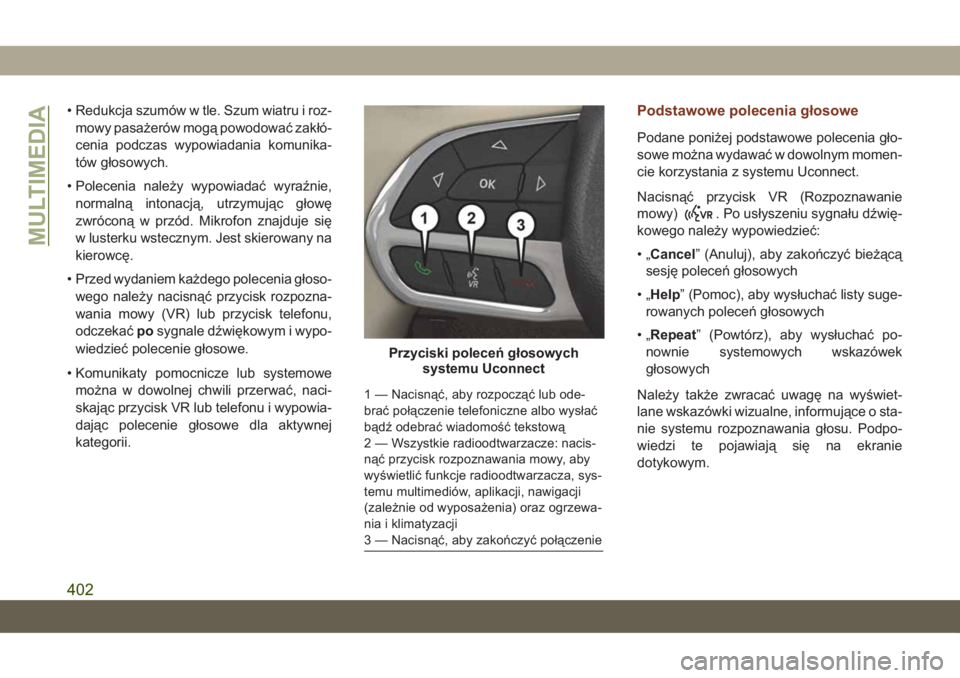
Przyciski poleceń głosowych
systemu Uconnect
1 — Nacisnąć, aby rozpocząć lub ode-
brać połączenie telefoniczne albo wysłać
bądź odebrać wiadomość tekstową
2 — Wszystkie radioodtwarzacze: nacis-
nąć przycisk rozpoznawania mowy, aby
wyświetlić funkcje radioodtwarzacza, sys-
temu multimediów, aplikacji, nawigacji
(zależnie od wyposażenia) oraz ogrzewa-
nia i klimatyzacji
3 — Nacisnąć, aby zakończyć połączenie
MULTIMEDIA
402
Page 405 of 440
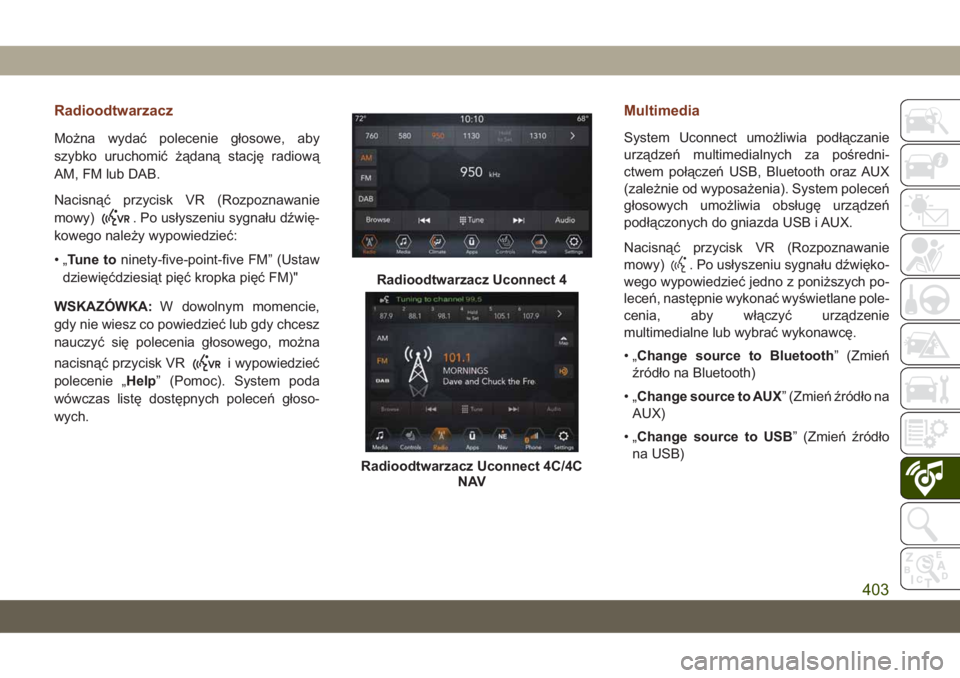
Radioodtwarzacz
Można wydać polecenie głosowe, aby
szybko uruchomić żądaną stację radiową
AM, FM lub DAB.
Nacisnąć przycisk VR (Rozpoznawanie
mowy)
. Po usłyszeniu sygnału dźwię-
kowego należy wypowiedzieć:
•„Tune toninety-five-point-five FM” (Ustaw
dziewięćdziesiąt pięć kropka pięć FM)"
WSKAZÓWKA:W dowolnym momencie,
gdy nie wiesz co powiedzieć lub gdy chcesz
nauczyć się polecenia głosowego, można
nacisnąć przycisk VR
i wypowiedzieć
polecenie „Help” (Pomoc). System poda
wówczas listę dostępnych poleceń głoso-
wych.
Multimedia
System Uconnect umożliwia podłączanie
urządzeń multimedialnych za pośredni-
ctwem połączeń USB, Bluetooth oraz AUX
(zależnie od wyposażenia). System poleceń
głosowych umożliwia obsługę urządzeń
podłączonych do gniazda USB i AUX.
Nacisnąć przycisk VR (Rozpoznawanie
mowy)
. Po usłyszeniu sygnału dźwięko-
wego wypowiedzieć jedno z poniższych po-
leceń, następnie wykonać wyświetlane pole-
cenia, aby włączyć urządzenie
multimedialne lub wybrać wykonawcę.
•„Change source to Bluetooth” (Zmień
źródło na Bluetooth)
•„Change source to AUX” (Zmień źródło na
AUX)
•„Change source to USB” (Zmień źródło
na USB)Radioodtwarzacz Uconnect 4
Radioodtwarzacz Uconnect 4C/4C
NAV
403
Page 406 of 440
•„Play artistBeethoven”;„Play album
Greatest Hits”;„Play songMoonlight So-
nata”;„Play genreClassical” (Odtwórz
wykonawcę Beethoven; Odtwórz album
Największe Przeboje; Odtwórz utwór So-
nata Księżycowa; Odtwórz gatunek Mu-
zyka klasyczna)
WSKAZÓWKA:Nacisnąć przycisk Browse
(Szukaj) na ekranie dotykowym, aby wy-
świetlić wszystkie utwory audio zapisane na
urządzeniu USB. Polecenie głosowe musi
odpowiadaćdokładniesposobowi, w jaki
wyświetlana jest nazwa wykonawcy, al-
bumu, utworu i gatunku.
Phone (Telefon)
System głośnomówiący Uconnect umożli-
wia łatwe wykonywanie i odbieranie połą-
czeń telefonicznych. Podświetlenie przyci-
sku książki telefonicznej na ekranie
dotykowym oznacza gotowość systemu. Na
stronie DriveUconnect.eu sprawdzić zgod-
ność używanego telefonu z systemem oraz
zapoznać się z instrukcjami parowania tele-
fonu.Nacisnąć przycisk Phone (Telefon)
.Po
usłyszeniu sygnału wypowiedzieć jedno
z poniższych poleceń:
•„CallJohn Smith” (Połącz z John Smith)
•„Dial123-456-7890” (Wybierz numer ...),
a następnie postępuj zgodnie ze wskazów-
kami systemu
•„Redial”(Ponowne wybieranie numeru)
(nawiąż połączenie z ostatnio wybieranym
numerem)
•„Call back”(Oddzwoń) (nawiąż połącze-
nie z numerem ostatniego połączenia
przychodzącego)
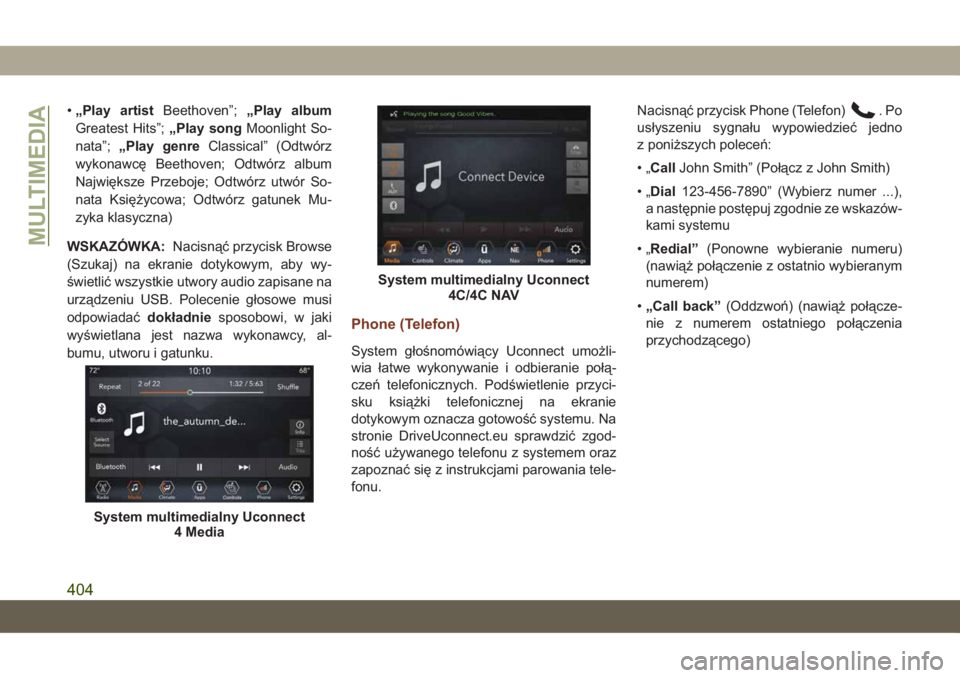
System multimedialny Uconnect
4 Media
System multimedialny Uconnect
4C/4C NAV
MULTIMEDIA
404
Page 408 of 440
WSTĘPNIE ZAPROGRAMOWANE
KOMUNIKATY GŁOSOWE
Yes (Tak)Stuck in traf-
fic (Utknąłem
w korku)See you later
(Do zobacze-
nia)
No (Nie)Start without
me (Zacznij-
cie beze
mnie)I’ll be late
(Spóźnię się)
Okay (W po-
rządku)Where are
you? (Gdzie
jesteś?)I will be 5 (or
10, 15, 20,
25, 30, 45,
60)* minutes
late (Spóźnię
się 5
30, 45, 60>*
minut). Call me (Za-
dzwoń do
mnie)Are you there
yet? (Jesteś
już?)WSTĘPNIE ZAPROGRAMOWANE
KOMUNIKATY GŁOSOWE
I’ll call you
later (Od-
dzwonię)I need direc-
tions. (Po-
trzebuję
wskazówek)See you in 5
(or 10, 15,
20, 25, 30,
45, 60)* of
minutes. (Do
zobaczenia
za 5 (10, 15,
20, 25, 30,
45, 60)* mi-
nut). Iamonmy
way (Jestem
w drodze)I can't talk
right now
(Nie mogę
teraz rozma-
wiać) I’m lost (Zgu-
biłem się)Thanks
(Dziękuję)
*Należy mówić tylko wskazane liczby,
w przeciwnym razie system Uconnect nie
zrozumie polecenia.
WSKAZÓWKA:Aby korzystać z tej funkcji,
telefon komórkowy musi obsługiwać funkcję
Message Access Profile (MAP).
System operacyjny Apple iPhone iOS 6 oraz
nowsze wersje obsługująfunkcję odczyty-
wania przychodzącychkomunikatów teks-
towych. Aby włączyć tę funkcję w telefonie
Apple iPhone, należy wykonać cztery proste
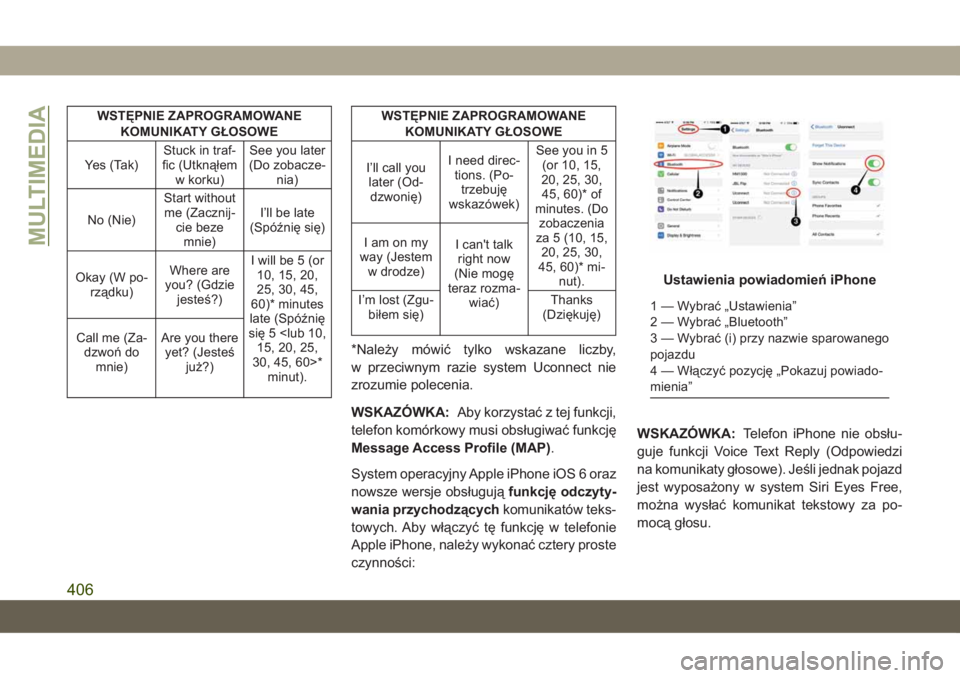
czynności:WSKAZÓWKA:Telefon iPhone nie obsłu-
guje funkcji Voice Text Reply (Odpowiedzi
na komunikaty głosowe). Jeśli jednak pojazd
jest wyposażony w system Siri Eyes Free,
można wysłać komunikat tekstowy za po-
mocą głosu.
Ustawienia powiadomień iPhone
1 — Wybrać „Ustawienia”
2 — Wybrać „Bluetooth”
3 — Wybrać (i) przy nazwie sparowanego
pojazdu
4 — Włączyć pozycję „Pokazuj powiado-
mienia”
MULTIMEDIA
406
Page 410 of 440
WSKAZÓWKA:Aby wyszukać punkt POI,
nacisnąć przycisk poleceń głosowych VR
. Po usłyszeniu sygnału dźwiękowego na-
leży wypowiedzieć:„Find nearest coffee
shop”(Znajdź najbliższą kawiarnię)
Aktualizacja map
W celu zaktualizowania mapy należy zapo-
znać się ze stroną internetową
www.maps.mopar.eu lub skontaktować
z autoryzowanym dealerem.
Siri Eyes Free — zależnie od
wyposażenia
Siri umożliwia wysyłanie wiadomości teksto-
wych za pomocą głosu, wybieranie multime-
diów, realizowanie połączeń telefonicznych
i wiele więcej. Siri korzysta z języka natural-
nego, aby zrozumieć użytkownika i potwier-
dzić jego wybór. System zaprojektowano
tak, by kierowca nie musiał odrywać wzroku
od drogi ani rąk od kierownicy, a Siri mógł
wykonywać za niego przydatne czynności.
Aby włączyć Siri, należy nacisnąć i przytrzy-
mać, a następnie zwolnić przycisk Uconnect
Voice Recognition (VR) (System rozpozna-
wania mowy Uconnect) na kierownicy. Po
usłyszeniu podwójnego sygnału można po-
prosić Siri o odtworzenie podcastów i mu-
zyki, podanie wskazówek dotyczących
jazdy, odczytanie wiadomości tekstowych
oraz wydać wiele innych przydatnych pole-
ceń.
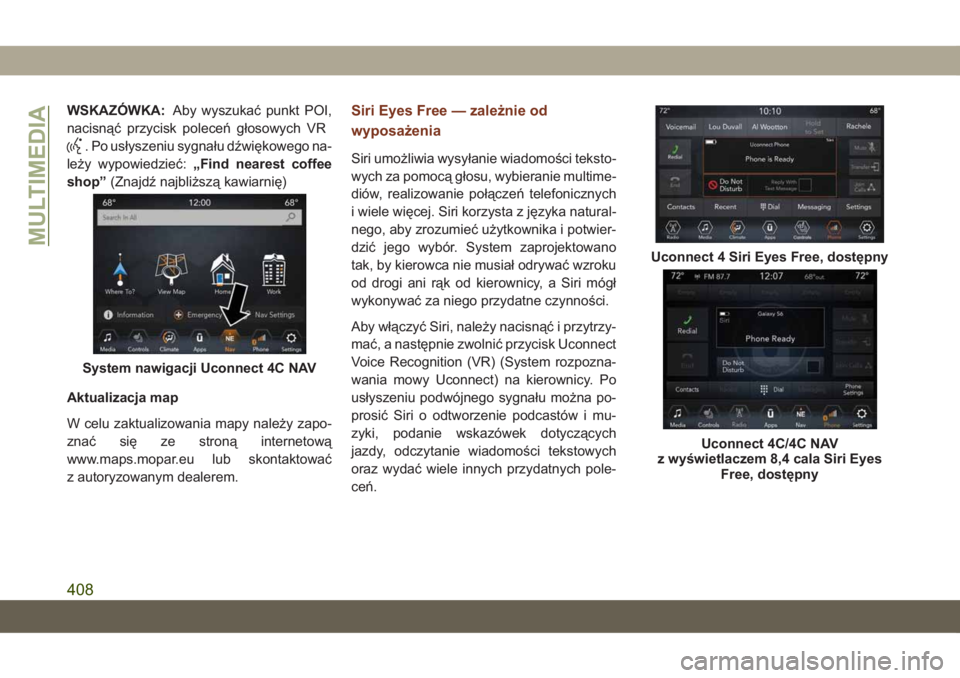
System nawigacji Uconnect 4C NAV
Uconnect 4 Siri Eyes Free, dostępny
Uconnect 4C/4C NAV
z wyświetlaczem 8,4 cala Siri Eyes
Free, dostępny
MULTIMEDIA
408