phone JEEP GRAND CHEROKEE 2019 Руководство по эксплуатации и техобслуживанию (in Russian)
[x] Cancel search | Manufacturer: JEEP, Model Year: 2019, Model line: GRAND CHEROKEE, Model: JEEP GRAND CHEROKEE 2019Pages: 482, PDF Size: 8.64 MB
Page 431 of 482
Функция Uconnect Phone поз8Sоляет со-
8Sершать и прини8aать 8Sызо8Sы 8aобильного
телефона без по8aощи рук. Водители
также 8aогут со8Sершать 8Sызо8Sы по 8aо-
бильно8aу телефону при по8aощи голоса
или кнопок на сенсорно8a экране (с8a. раз-
дел "Голосо8Sые ко8aанды" ).
Функция 8Sызо8Sо8S без по8aощи рук 8Sоз-
8aожна благодаря технологии Bluetooth –
8aеждународного стандарта, который поз-
8Sоляет подсоединять различные элект-
ронные устройст8Sа друг к другу по бес-
про8Sодно8aу соединению.
Если на руле8Sо8a колесе есть кнопка
Uconnect Phone
, это го8Sорит о нали-
чии функций Uconnect Phone.
ПTPИМЕЧАНИЕ:
• Для работы систе8aы Uconnect Phone требуется 8aобильный телефон, подде-
ржи8Sающий Bluetooth Hands-Free Profile
8Sерсии 1.0 или 8Sыше.
• Большинст8Sо 8aобильных телефоно8S/ устройст8S со8S8aести8aы с систе8aой
Uconnect, однако на некоторых 8aобиль-
ных телефонах/устройст8Sах 8aожет не быть 8Sсех необходи8aых функций, чтобы
использо8Sать 8Sсе функциональные 8Sоз-
8aожности систе8aы Uconnect.
Для с8Sязи со службой поддержки клиен-
то8S Uconnect:
• Посетите 8Sеб-сайт DriveUconnect.eu
Подсоединение (беспроводное
подключение) мобильного
телефона к системе UconnectПодсоединение 8aобильного телефона —
это процесс устано8Sки беспро8Sодного со-
единения 8aежду 8aобильны8a телефоно8a
и систе8aой Uconnect.
ПTPИМЕЧАНИЕ:
• Чтобы использо8Sать систе8aу Uconnect Phone, сначала необходи8aо опреде-
лить, со8S8aести8aы ли 8Sаш 8aобильный
телефон и програ8a8aное обеспечение с
систе8aой Uconnect. Для получения с8Sе-
дений о со8S8aести8aости 8aобильного те-
лефона посетите сайт DriveUconnect.eu.
• Воз8aожность подсоединения 8aобиль- ного телефона недоступна 8Sо 8Sре8aя
д8Sижения а8Sто8aобиля. • Подсоединить к систе8aе Uconnect
8aожно не более 10 8aобильных
телефоно8S.
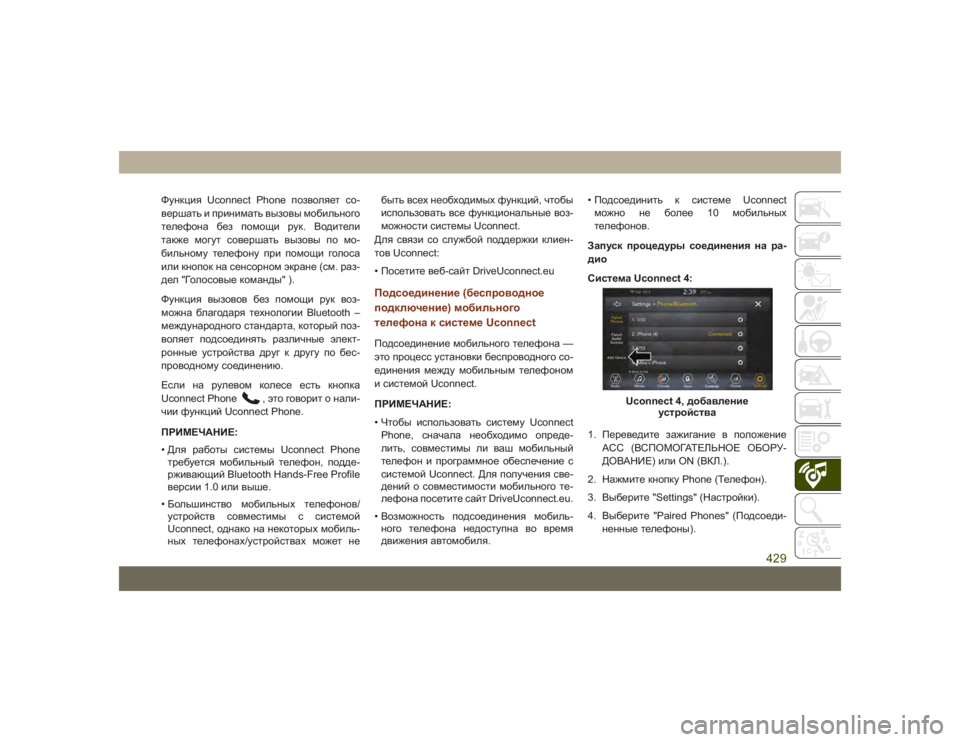
Запуск процедуры соединения на ра-
дио
Система Uconnect 4:
1. Пере8Sедите зажигание 8S положение ACC (ВСПОМОГАТЕЛЬНОЕ ОБОРУ-
ДОВАНИЕ) или ON (ВКЛ.).
2. Наж8aите кнопку Phone (Телефон).
3. Выберите "Settings" (Настройки).
4. Выберите "Paired Phones" (Подсоеди- ненные телефоны).
Uconnect 4, добавление устройства
429
Page 432 of 482
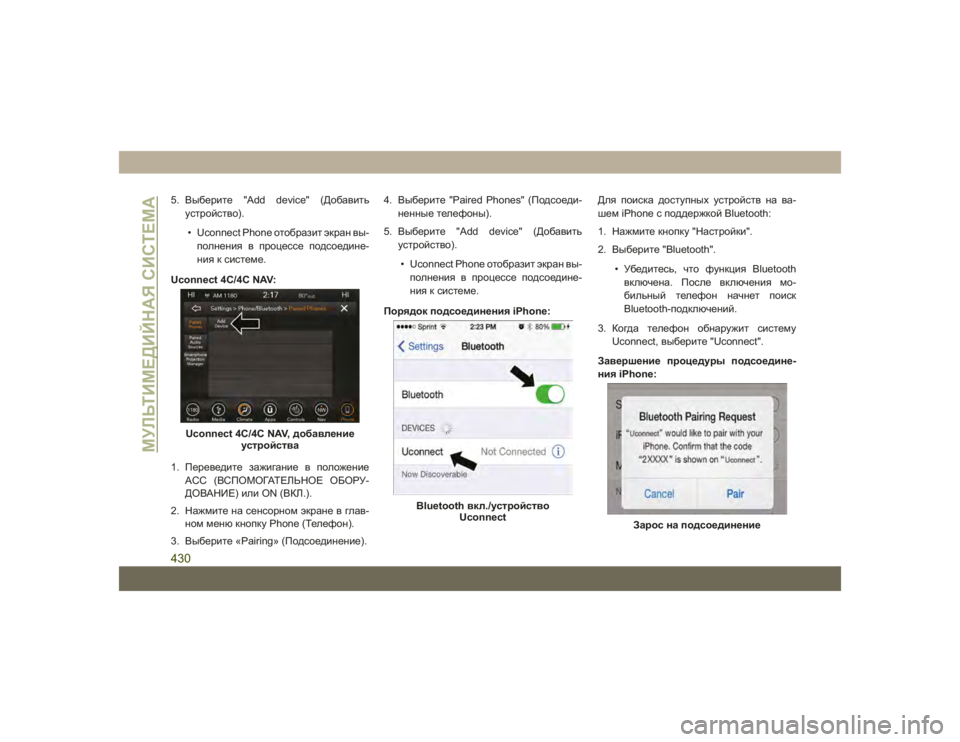
5. Выберите "Add device" (Доба8Sитьустройст8Sо).
• Uconnect Phone отобразит экран 8Sы- полнения 8S процессе подсоедине-
ния к систе8aе.
Uconnect 4C/4C NAV:
1. Пере8Sедите зажигание 8S положение ACC (ВСПОМОГАТЕЛЬНОЕ ОБОРУ-
ДОВАНИЕ) или ON (ВКЛ.).
2. Наж8aите на сенсорно8a экране 8S гла8S- но8a 8aеню кнопку Phone (Телефон).
3. Выберите «Pairing» (Подсоединение). 4. Выберите "Paired Phones" (Подсоеди-
ненные телефоны).
5. Выберите "Add device" (Доба8Sить устройст8Sо).
• Uconnect Phone отобразит экран 8Sы- полнения 8S процессе подсоедине-
ния к систе8aе.
Порядок подсоединения iPhone: Для поиска доступных устройст8S на 8Sа-
ше8a iPhone с поддержкой Bluetooth:
1. Наж8aите кнопку "Настройки".
2. Выберите "Bluetooth".
• Убедитесь, что функция Bluetooth8Sключена. После 8Sключения 8aо-
бильный телефон начнет поиск
Bluetooth-подключений.
3. Когда телефон обнаружит систе8aу Uconnect, 8Sыберите "Uconnect".
Завершение процедуры подсоедине-
ния iPhone:
Uconnect 4C/4C NAV, добавление устройства
Bluetooth вкл./устройствоUconnect
Зарос на подсоединение
МУЛЬТИМЕTfИЙНАЯ СИСТЕМА
430
Page 433 of 482
При отображении запроса на телефоне
при8aите запрос на соединение от
Uconnect Phone.
ПTPИМЕЧАНИЕ:
На некоторых 8aобильных телефонах не-
обходи8aо 8S8Sести PIN-код.
Выбор уровня приоритета iPhone
После за8Sершения процесса соединения
систе8aа предложит устано8Sить 8aобиль-
ный телефон 8S качест8Sе избранного. При
8Sыборе Yes (Да) для данного 8aобильного
телефона будет устано8Sлен са8aый 8Sысо-
кий приоритет. Мобильный телефон будет
и8aеть приоритет над други8aи подсоеди-
ненны8aи 8aобильны8aи телефона8aи 8S пре-
делах диапазона и будет подключаться к
систе8aе Uconnect а8Sто8aатически при
8Sходе 8S салон а8Sто8aобиля. Только один
8aобильный телефон и/или одно аудиоус-
тройст8Sо с функцией Bluetooth 8aожет
быть подключено к систе8aе Uconnect 8S
каждый 8aо8aент 8Sре8aени. Если 8Sыбрано
No (Нет), просто 8Sыберите Uconnect на
экране 8aобильного телефона/аудиоустройст8Sа с функцией Bluetooth,
зате8a систе8aа по8Sторно подключится к
устройст8Sу Bluetooth.
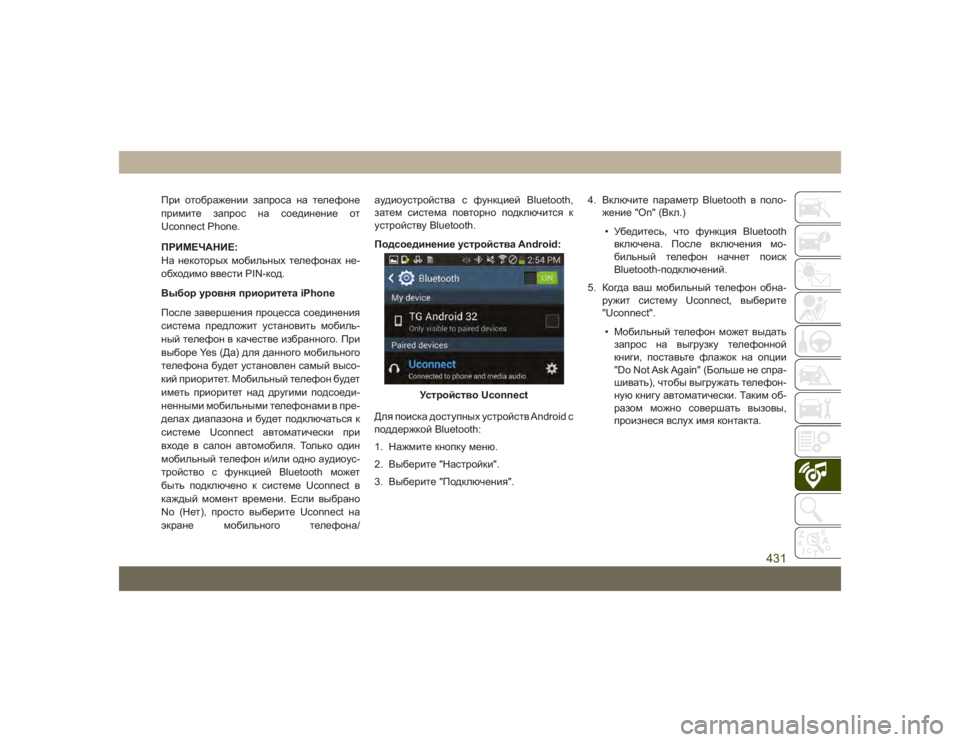
Подсоединение устройства Android:
Для поиска доступных устройст8S Android с
поддержкой Bluetooth:
1. Наж8aите кнопку 8aеню.
2. Выберите "Настройки".
3. Выберите "Подключения".
4. Включите пара8aетр Bluetooth 8S поло-
жение "On" (Вкл.)
• Убедитесь, что функция Bluetooth 8Sключена. После 8Sключения 8aо-
бильный телефон начнет поиск
Bluetooth-подключений.
5. Когда 8Sаш 8aобильный телефон обна- ружит систе8aу Uconnect, 8Sыберите
"Uconnect".
• Мобильный телефон 8aожет 8Sыдать запрос на 8Sыгрузку телефонной
книги, поста8Sьте флажок на опции
"Do Not Ask Again" (Больше не спра-
ши8Sать), чтобы 8Sыгружать телефон-
ную книгу а8Sто8aатически. Таки8a об-
разо8a 8aожно со8Sершать 8Sызо8Sы,
произнеся 8Sслух и8aя контакта.
Устройство Uconnect
431
Page 434 of 482
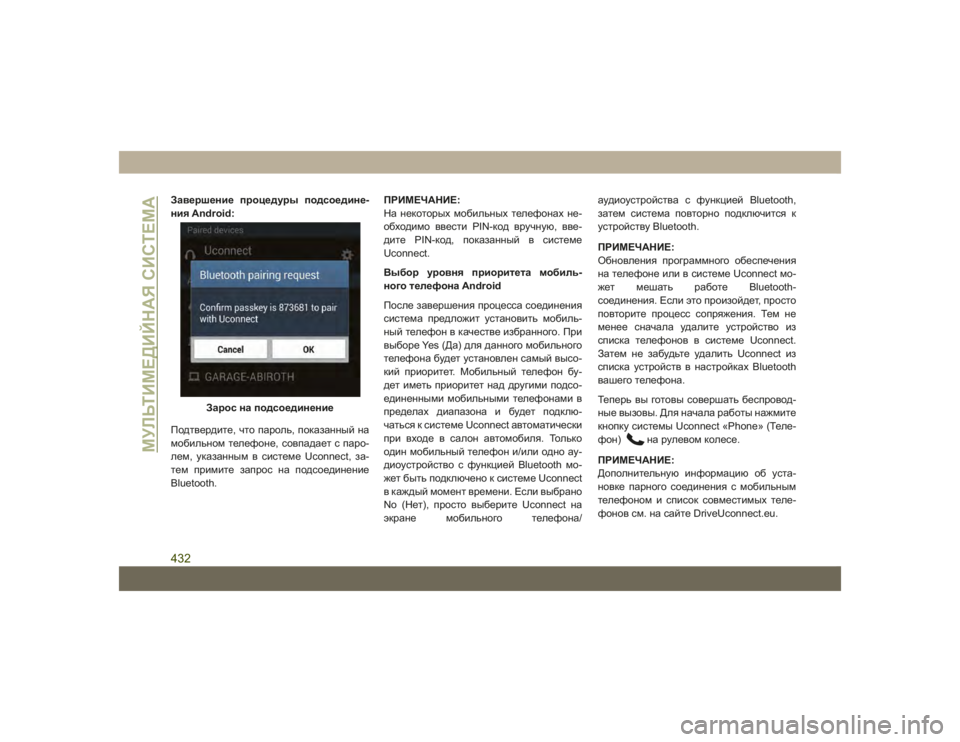
Завершение процедуры подсоедине-
ния Android:
Подт8Sердите, что пароль, показанный на
8aобильно8a телефоне, со8Sпадает с паро-
ле8a, указанны8a 8S систе8aе Uconnect, за-
те8a при8aите запрос на подсоединение
Bluetooth.ПTPИМЕЧАНИЕ:
На некоторых 8aобильных телефонах не-
обходи8aо 8S8Sести PIN-код 8Sручную, 8S8Sе-
дите PIN-код, показанный 8S систе8aе
Uconnect.
Выбор уровня приоритета мобиль-
ного телефона Android
После за8Sершения процесса соединения
систе8aа предложит устано8Sить 8aобиль-
ный телефон 8S качест8Sе избранного. При
8Sыборе Yes (Да) для данного 8aобильного
телефона будет устано8Sлен са8aый 8Sысо-
кий приоритет. Мобильный телефон бу-
дет и8aеть приоритет над други8aи подсо-
единенны8aи 8aобильны8aи телефона8aи 8S
пределах диапазона и будет подклю-
чаться к систе8aе Uconnect а8Sто8aатически
при 8Sходе 8S салон а8Sто8aобиля. Только
один 8aобильный телефон и/или одно ау-
диоустройст8Sо с функцией Bluetooth 8aо-
жет быть подключено к систе8aе Uconnect
8S каждый 8aо8aент 8Sре8aени. Если 8Sыбрано
No (Нет), просто 8Sыберите Uconnect на
экране 8aобильного телефона/ аудиоустройст8Sа с функцией Bluetooth,
зате8a систе8aа по8Sторно подключится к
устройст8Sу Bluetooth.
ПTPИМЕЧАНИЕ:
Обно8Sления програ8a8aного обеспечения
на телефоне или 8S систе8aе Uconnect 8aо-
жет 8aешать работе Bluetooth-
соединения. Если это произойдет, просто
по8Sторите процесс сопряжения. Те8a не
8aенее сначала удалите устройст8Sо из
списка телефоно8S 8S систе8aе Uconnect.
Зате8a не забудьте удалить Uconnect из
списка устройст8S 8S настройках Bluetooth
8Sашего телефона.
Теперь 8Sы гото8Sы со8Sершать беспро8Sод-
ные 8Sызо8Sы. Для начала работы наж8aите
кнопку систе8aы Uconnect «Phone» (Теле-
фон)
на руле8Sо8a колесе.
ПTPИМЕЧАНИЕ:
Дополнительную инфор8aацию об уста-
но8Sке парного соединения с 8aобильны8a
телефоно8a и список со8S8aести8aых теле-
фоно8S с8a. на сайте DriveUconnect.eu.
Зарос на подсоединение
МУЛЬТИМЕTfИЙНАЯ СИСТЕМА
432
Page 435 of 482
Обычные телефонные команды
(примеры)• "Вызо8S Джон С8aит"
• "Вызо8S Джон С8aит, 8aобильный"
• "Набрать 1 248 555 1212"
• "Набрать по8Sторно"Отключение (включение) звука
микрофона во время вызова• Во 8Sре8aя 8Sызо8Sа наж8aите кнопку "Mute"на гла8Sно8a экране функции Phone,
чтобы отключить и 8Sключить з8Sук
8Sызо8Sа.Перенос текущего вызова между
трубкой телефона и автомобилем• Во 8Sре8aя со8Sершения 8Sызо8Sа наж8aитекнопку "Перенести" на осно8Sно8a экране
функции Phone для переноса 8Sызо8Sа
8aежду трубкой и а8Sто8aобиле8a.
Телефонная книгаСисте8aа Uconnect будет а8Sто8aатически
синхронизиро8Sать телефонную книгу из
подсоединенного телефона, если эта
функция поддержи8Sается 8Sаши8a телефо-
но8a. Контакты из телефонной книги об-
но8Sляются каждый раз, когда подключа-
ется телефон. Если данные из 8Sашей
телефонной книги не отображаются, про-
8Sерьте настройки на телефоне. Некото-
рые телефоны требуют 8Sключения этой
функции 8Sручную.
• Прос8aотр телефонной книги 8aожно 8Sы-полнять на сенсорно8a экране систе8aы
Uconnect, однако редактиро8Sание 8Sоз-
8aожно только на телефоне. Для про-
с8aотра наж8aите кнопку "Телефон" на
сенсорно8a экране, зате8a наж8aите "Те-
лефонная книга" на сенсорно8a экране.
Избранные записи телефонной книги
8aожно сохранить 8S списке "Избранное"
для более быстрого доступа к ни8a. Спи-
сок "Избранное" отображается 8S 8Sерхней
части осно8Sного экрана функции Phone.
Советы по использованию системы
распознавания голосовых команд• Если произносить и8aена полностью (т.е.
Call John Doe (Поз8Sонить Джон Доу), а не
просто Call John (Поз8Sонить Джон)), сис-
те8aа будет работать с большей точнос-
тью.
• Для более быстрого достижения резуль- тата ко8aанды 8aожно "с8Sязы8Sать". На-
при8aер, произнесите Call John Doe (Поз-
8Sонить Джон Доу, 8aобильный).
• Если 8Sы прослуши8Sаете 8Sарианты до- ступных голосо8Sых ко8aанд, 8Sо8Sсе не
обязательно прослуши8Sать 8Sесь список.
Когда 8Sы услышите нужную ко8aанду, на-
ж8aите кнопку
на руле8Sо8a колесе,
дождитесь з8Sуко8Sого сигнала и произне-
сите ко8aанду.
Изменение громкости звука• Используйте по8Sоротный переключа- тель VOLUME (ГРОМКОСТЬ) на радио-
прие8aнике и отрегулируйте гро8aкость
до ко8aфортного уро8Sня 8Sо 8Sре8aя разго-
8Sора через систе8aу Uconnect.
433
Page 436 of 482
ПTPИМЕЧАНИЕ:
Настройка гро8aкости з8Sука для систе8aы
Uconnect отличается от гро8aкости з8Sука
аудиосисте8aы.
• Начните диалог, нажа8S кнопку VR (Рас-позна8Sание речи)
, зате8a произне-
сите ко8aанду. Напри8aер, Help
(По8aощь).
ПTPИМЕЧАНИЕ:
Для получения спра8Sки наж8aите кнопку
Uconnect VR (Распозна8Sание речи)
(если акти8Sна) на руле8Sо8a колесе и про-
изнесите «Help» (По8aощь). Наж8aите
кнопку 8Sызо8Sа Uconnect VR (Распозна8Sа-
ние речи)
(если акти8Sна) или кнопку
VR (Распозна8Sание речи)
(если ак-
ти8Sна) и произнесите «Cancel» (От8aе-
нить) для от8aены сеанса спра8Sки.
Использование функции Do Not
Disturb (Не беспокоить)При акти8Sации функции Do Not Disturb
(Не беспокоить) отключаются у8Sедо8aле-
ния о 8Sходящих з8Sонках и сообщениях.
Данная функция поз8Sоляет пользо8Sателю
не от8Sлекаться от дороги и упра8Sления
а8Sто8aобиле8a. Для удобст8Sа пользо8Sа-
теля 8Sсе пропущенные 8Sо 8Sре8aя исполь-
зо8Sания функции Do Not Disturb (Не бес-
покоить) з8Sонки и тексто8Sые сообщения
отображаются на дисплее.
Если 8Sходящий 8Sызо8S отклонен, при по-
8aощи функции Do Not Disturb (Не беспо-
коить) 8aожно а8Sто8aатически отпра8Sить
на голосо8Sую почту от8Sет 8S 8Sиде тексто-
8Sого сообщения, з8Sонка или и того и дру-
гого.
А8Sто8aатические от8Sеты 8aогут быть сле-
дующи8aи:
• "Я сейчас за руле8a, скоро перез8Sоню."
• Можно создать пользо8Sательский а8Sто- 8aатический от8Sет, содержащий не более
160 си8a8Sоло8S. Во 8Sре8aя работы 8S режи8aе Do Not Disturb
(Не беспокоить) конференц-з8Sонок 8aожет
быть настроен таки8a образо8a, что 8Sторой
8Sызо8S не преры8Sается 8Sходящи8aи 8Sызо-
8Sа8aи.
ПTPИМЕЧАНИЕ:
• Только начало пользо8Sательского сооб-
щения будет 8Sидно на сенсорно8a эк-
ране.
• От8Sет тексто8Sы8a сообщение8a не под- держи8Sается для устройст8S iPhone.
• А8Sто8aатический от8Sет тексто8Sы8a сооб- щение8a доступен только на телефонах,
поддержи8Sающих функцию Bluetooth
MAP.
Входящие текстовые сообщенияПосле соединения систе8aы Uconnect с
Bluetooth-со8S8aести8aы8a 8aобильны8a уст-
ройст8Sо8a с по8aощью Message Access
Profile (MAP), систе8aа Uconnect 8aожет со-
общить о но8Sо8a 8Sходяще8a тексто8Sо8a со-
общении и прочесть его 8Sа8a через аудио-
систе8aу а8Sто8aобиля.
МУЛЬТИМЕTfИЙНАЯ СИСТЕМА
434
Page 437 of 482
ПTPИМЕЧАНИЕ:
Воз8aожен прос8aотр/чтение только тех
8Sходящих тексто8Sых сообщений, которые
получены 8Sо 8Sре8aя текущего цикла зажи-
гания.
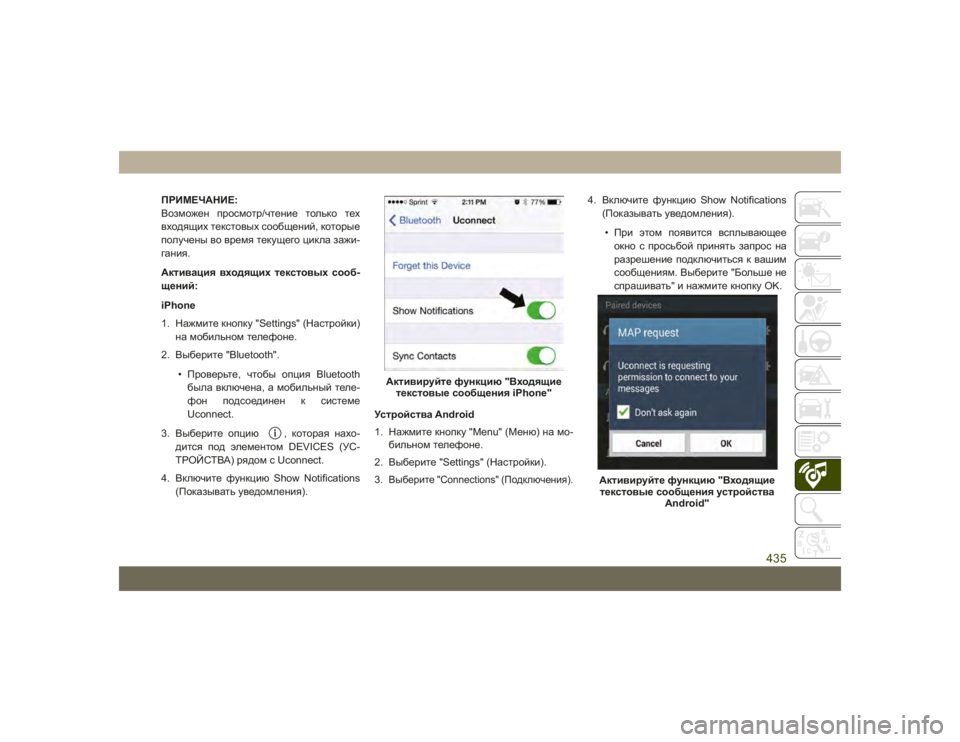
Активация входящих текстовых сооб-
щений:
iPhone
1. Наж8aите кнопку "Settings" (Настройки)на 8aобильно8a телефоне.
2. Выберите "Bluetooth".
• Про8Sерьте, чтобы опция Bluetoothбыла 8Sключена, а 8aобильный теле-
фон подсоединен к систе8aе
Uconnect.
3. Выберите опцию
, которая нахо-
дится под эле8aенто8a DEVICES (УС-
ТРОЙСТВА) рядо8a с Uconnect.
4. Включите функцию Show Notifications (Показы8Sать у8Sедо8aления). Устройства Android
1. Наж8aите кнопку "Menu" (Меню) на 8aо-
бильно8a телефоне.
2. Выберите "Settings" (Настройки).
3.
Выберите "Connections" (Подключения).
4. Включите функцию Show Notifications (Показы8Sать у8Sедо8aления).
• При это8a поя8Sится 8Sсплы8Sающее окно с просьбой принять запрос на
разрешение подключиться к 8Sаши8a
сообщения8a. Выберите "Больше не
спраши8Sать" и наж8aите кнопку OK.
Активируйте функцию "Входящие текстовые сообщения iPhone"
Активируйте функцию "Входящиетекстовые сообщения устройства Android"
435
Page 440 of 482
Начало работыУпра8Sление систе8aой Uconnect осущест-
8Sляется при по8aощи кнопок на руле8Sо8a
колесе.
Полезные со8Sеты для использо8Sания
распозна8Sания голоса:
• Посетите страницу DriveUconnect.euили обратитесь к уполно8aоченно8aу ди-
леру для получения инфор8aации о со8S-
8aести8aости 8aобильного устройст8Sа и
функций, а также поиска инструкций по
устано8Sке парного соединения.
• У8aеньшите уро8Sень фоно8Sых шу8aо8S. По8Sлиять на качест8Sо распозна8Sания
речи 8aогут, напри8aер, шу8a 8Sетра и бе-
седа пассажиро8S.
• Го8Sорите четко, с нор8aальны8a те8aпо8a и уро8Sне8a гро8aкости, держите голо8Sу
пря8aо. Микрофон расположен на зер-
кале заднего 8Sида и напра8Sлен на 8Sоди-
теля. • Каждый раз при подаче голосо8Sой ко-
8aанды необходи8aо сначала нажать
кнопку распозна8Sания голоса (VR) или
"Phone" (Телефон). Дождитесь оконча-
ния з8Sуко8Sого сигнала и произнесите го-
лосо8Sую ко8aанду.
• Спра8Sочное сообщение или систе8aные подсказки 8aожно прер8Sать нажатие8a
кнопки VR (Распозна8Sание речи) или
кнопки Phone (Телефон), после чего
8aожно произносить голосо8Sую ко8aанду
из текущей категории.
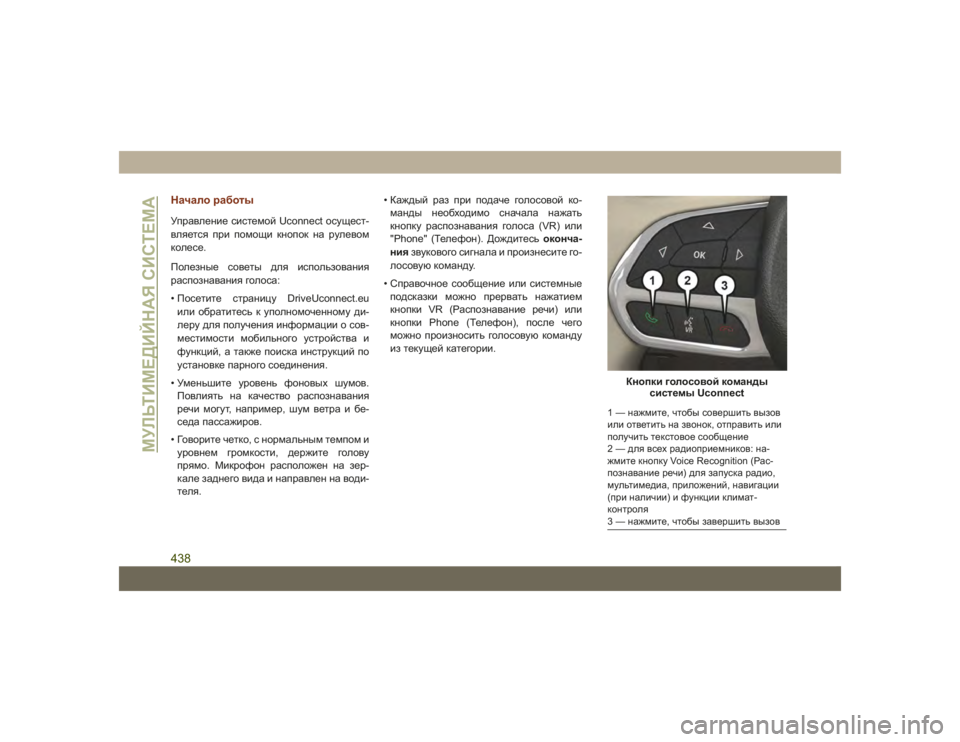
Кнопки голосовой команды системы Uconnect
1 — наж8aите, чтобы со8Sершить 8Sызо8S
или от8Sетить на з8Sонок, отпра8Sить или
получить тексто8Sое сообщение
2 — для 8Sсех радиоприе8aнико8S: на-
ж8aите кнопку Voice Recognition (Рас-
позна8Sание речи) для запуска радио,
8aульти8aедиа, приложений, на8Sигации
(при наличии) и функции кли8aат-
контроля
3 — наж8aите, чтобы за8Sершить 8Sызо8S
МУЛЬТИМЕTfИЙНАЯ СИСТЕМА
438
Page 442 of 482
•"Change source to (Из8aенить источник
на) Bluetooth"
•" Change source to (Из8aенить источник
на) AUX"
•" Change source to (Из8aенить источник
на) USB"
•" Play artist Beethoven" (Воспроиз8Sести
исполнителя Бетхо8Sен); "Play album
Greatest Hits" (Воспроиз8Sести альбо8a
"Лучшие хиты"); "Play song Moonlight
Sonata" (Воспроиз8Sести дорожку) Лун-
ная соната"; "Play genre Classical" (Вос-
произ8Sести жанр "Классика")
СОВЕТ: Наж8aите кнопку Browse (Обзор)
на сенсорно8a экране для прос8aотра 8Sсех
8aузыкальных ко8aпозиций на USB-
устройст8Sе. Требуется, чтобы голосо8Sая
ко8aанда в точности соот8Sетст8Sо8Sала
отображае8aы8a с8Sедения8a об исполни-
теле, альбо8aе, дорожке и жанре.
Phone (Телефон)Систе8aа Uconnect легко поз8Sоляет 8Sы-
полнять и прини8aать 8Sызо8Sы телефона с
функцией «hands-free». Если на сенсор-
но8a экране подс8Sечи8Sается кнопка теле-
фонной книги, то систе8aа гото8Sа к работе.
Посетите сайт DriveUconnect.eu, чтобы
про8Sерить со8S8aести8aость 8aобильного те-
лефона и получить инструкции по уста-
но8Sке парного соединения.
Наж8aите кнопку Phone (Телефон)
.
После короткого сигнала произнесите
одну из следующих ко8aанд:
•" Call John Smith" (Вызо8S Джон С8aит)
•" Dial (Набор) 123-456-7890 и следуйте
подсказка8a систе8aы"
•" Redial (По8Sторный набор) (набор теле-
фонного но8aера предыдущего исходя-
щего 8Sызо8Sа)"
•" Call back (Перез8Sонить) (набор теле-
фонного но8aера предыдущего 8Sходя-
щего 8Sызо8Sа)"
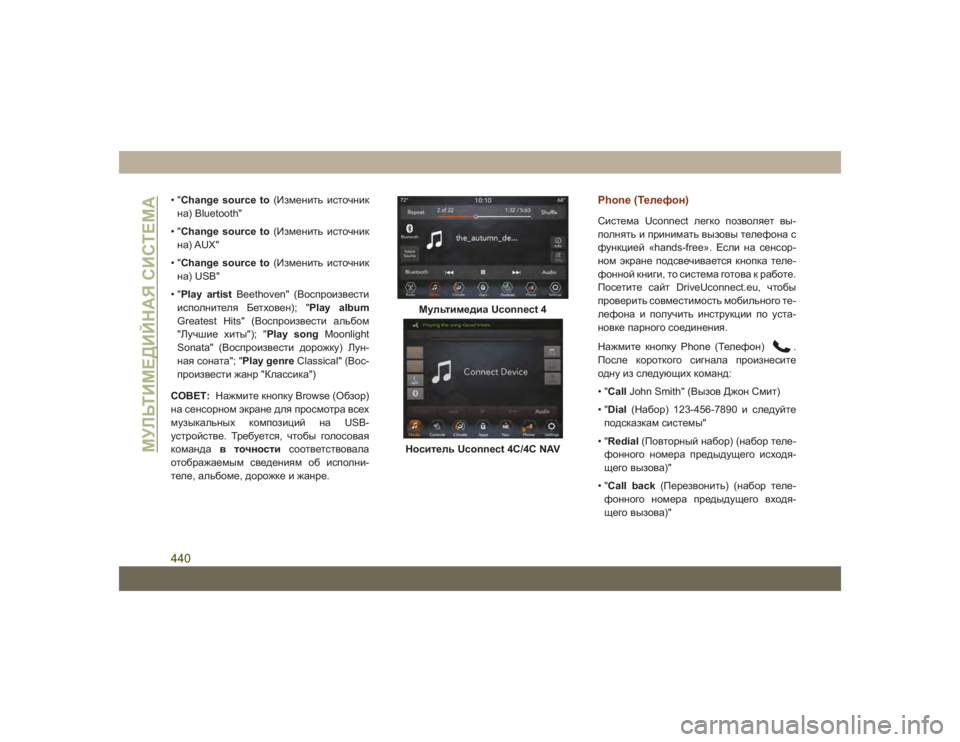
Мультимедиа Uconnect 4
Носитель Uconnect 4C/4C NAV
МУЛЬТИМЕTfИЙНАЯ СИСТЕМА
440
Page 443 of 482
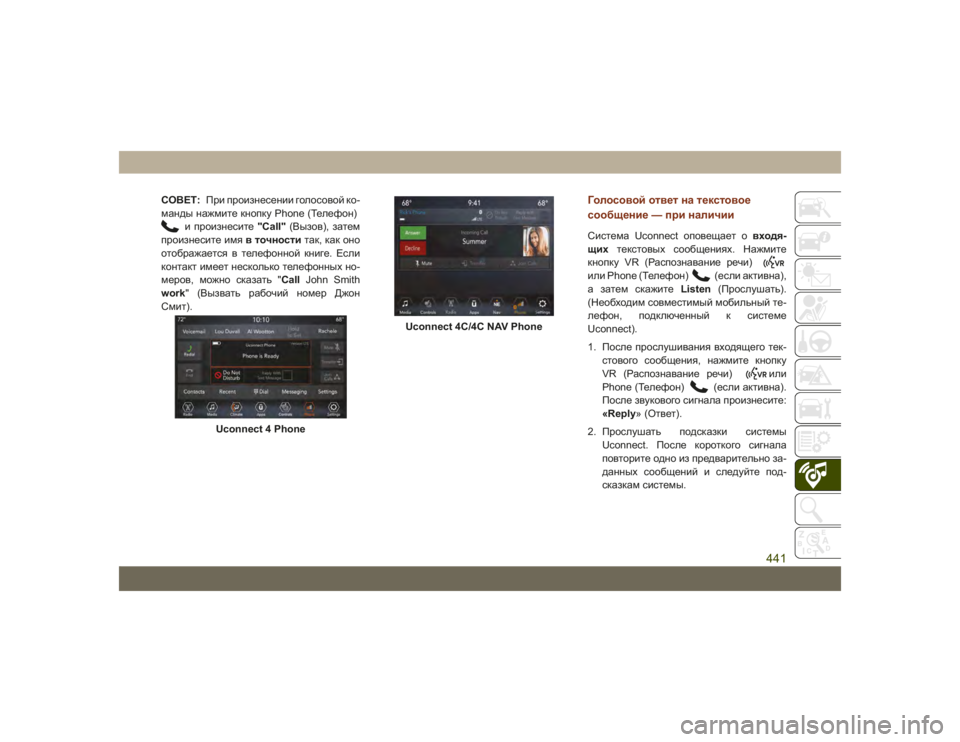
СОВЕТ:При произнесении голосо8Sой ко-
8aанды наж8aите кнопку Phone (Телефон)
и произнесите "Call"(Вызо8S), зате8a
произнесите и8aя в точноститак, как оно
отображается 8S телефонной книге. Если
контакт и8aеет несколько телефонных но-
8aеро8S, 8aожно сказать "Call John Smith
work" (Выз8Sать рабочий но8aер Джон
С8aит).
Голосовой ответ на текстовое
сообщение — при наличииСисте8aа Uconnect опо8Sещает о входя-
щих тексто8Sых сообщениях. Наж8aите
кнопку VR (Распозна8Sание речи)или Phone (Телефон)
(если акти8Sна),
а зате8a скажите Listen(Прослушать).
(Необходи8a со8S8aести8aый 8aобильный те-
лефон, подключенный к систе8aе
Uconnect).
1. После прослуши8Sания 8Sходящего тек- сто8Sого сообщения, наж8aите кнопку
VR (Распозна8Sание речи)
или
Phone (Телефон)
(если акти8Sна).
После з8Sуко8Sого сигнала произнесите:
«Reply» (От8Sет).
2. Прослушать подсказки систе8aы Uconnect. После короткого сигнала
по8Sторите одно из пред8Sарительно за-
данных сообщений и следуйте под-
сказка8a систе8aы.
Uconnect 4 Phone
Uconnect 4C/4C NAV Phone
441