USB port JEEP GRAND CHEROKEE 2020 Drift- og vedlikeholdshåndbok (in Norwegian)
[x] Cancel search | Manufacturer: JEEP, Model Year: 2020, Model line: GRAND CHEROKEE, Model: JEEP GRAND CHEROKEE 2020Pages: 384, PDF Size: 6.93 MB
Page 12 of 384
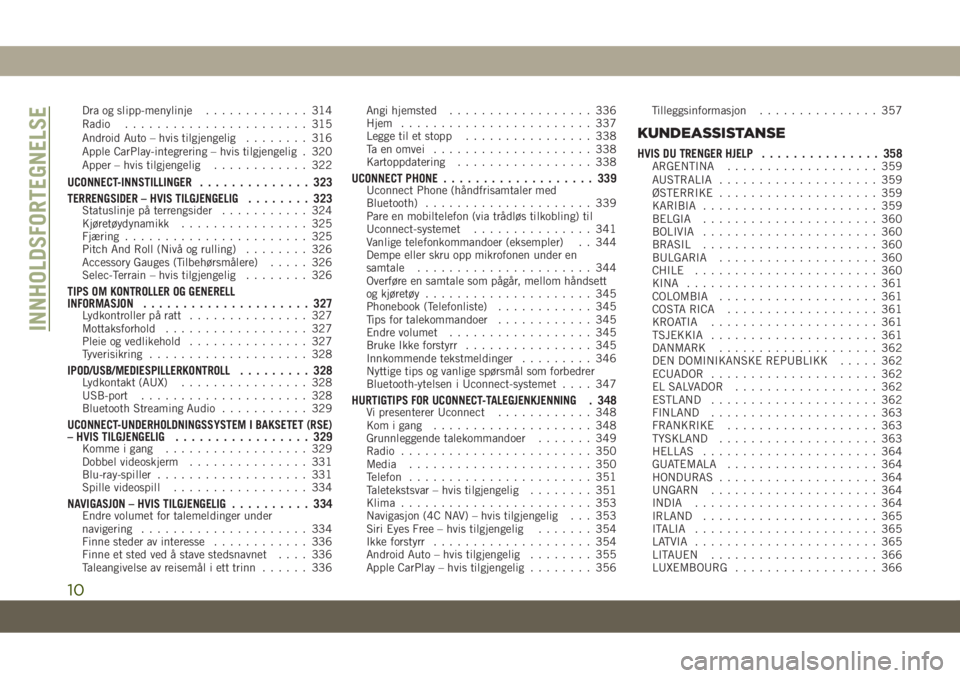
Dra og slipp-menylinje............. 314
Radio....................... 315
Android Auto – hvis tilgjengelig........ 316
Apple CarPlay-integrering – hvis tilgjengelig . 320
Apper – hvis tilgjengelig............ 322
UCONNECT-INNSTILLINGER.............. 323
TERRENGSIDER – HVIS TILGJENGELIG........ 323
Statuslinje på terrengsider........... 324
Kjøretøydynamikk................ 325
Fjæring....................... 325
Pitch And Roll (Nivå og rulling)........ 326
Accessory Gauges (Tilbehørsmålere)..... 326
Selec-Terrain – hvis tilgjengelig........ 326
TIPS OM KONTROLLER OG GENERELL
INFORMASJON..................... 327
Lydkontroller på ratt............... 327
Mottaksforhold.................. 327
Pleie og vedlikehold............... 327
Tyverisikring.................... 328
IPOD/USB/MEDIESPILLERKONTROLL......... 328Lydkontakt (AUX)................ 328
USB-port..................... 328
Bluetooth Streaming Audio........... 329
UCONNECT-UNDERHOLDNINGSSYSTEM I BAKSETET (RSE)
– HVIS TILGJENGELIG................. 329
Komme i gang.................. 329
Dobbel videoskjerm............... 331
Blu-ray-spiller................... 331
Spille videospill................. 334
NAVIGASJON – HVIS TILGJENGELIG.......... 334Endre volumet for talemeldinger under
navigering..................... 334
Finne steder av interesse............ 336
Finne et sted ved å stave stedsnavnet.... 336
Taleangivelse av reisemål i ett trinn...... 336Angi hjemsted.................. 336
Hjem........................ 337
Legge til et stopp................ 338
Ta en omvei.................... 338
Kartoppdatering................. 338
UCONNECT PHONE................... 339Uconnect Phone (håndfrisamtaler med
Bluetooth)..................... 339
Pare en mobiltelefon (via trådløs tilkobling) til
Uconnect-systemet............... 341
Vanlige telefonkommandoer (eksempler) . . 344
Dempe eller skru opp mikrofonen under en
samtale...................... 344
Overføre en samtale som pågår, mellom håndsett
og kjøretøy..................... 345
Phonebook (Telefonliste)............ 345
Tips for talekommandoer............ 345
Endre volumet.................. 345
Bruke Ikke forstyrr................ 345
Innkommende tekstmeldinger......... 346
Nyttige tips og vanlige spørsmål som forbedrer
Bluetooth-ytelsen i Uconnect-systemet.... 347
HURTIGTIPS FOR UCONNECT-TALEGJENKJENNING . 348Vi presenterer Uconnect............ 348
Kom i gang.................... 348
Grunnleggende talekommandoer....... 349
Radio........................ 350
Media....................... 350
Telefon....................... 351
Taletekstsvar – hvis tilgjengelig........ 351
Klima........................ 353
Navigasjon (4C NAV) – hvis tilgjengelig . . . 353
Siri Eyes Free – hvis tilgjengelig....... 354
Ikke forstyrr.................... 354
Android Auto – hvis tilgjengelig........ 355
Apple CarPlay – hvis tilgjengelig........ 356Tilleggsinformasjon............... 357
KUNDEASSISTANSE
HVIS DU TRENGER HJELP............... 358ARGENTINA................... 359
AUSTRALIA.................... 359
ØSTERRIKE.................... 359
KARIBIA...................... 359
BELGIA...................... 360
BOLIVIA...................... 360
BRASIL...................... 360
BULGARIA.................... 360
CHILE....................... 360
KINA........................ 361
COLOMBIA.................... 361
COSTA RICA................... 361
KROATIA..................... 361
TSJEKKIA..................... 361
DANMARK.................... 362
DEN DOMINIKANSKE REPUBLIKK..... 362
ECUADOR..................... 362
EL SALVADOR.................. 362
ESTLAND..................... 362
FINLAND..................... 363
FRANKRIKE................... 363
TYSKLAND.................... 363
HELLAS...................... 364
GUATEMALA................... 364
HONDURAS.................... 364
UNGARN..................... 364
INDIA....................... 364
IRLAND...................... 365
ITALIA....................... 365
LATVIA....................... 365
LITAUEN..................... 366
LUXEMBOURG.................. 366
INNHOLDSFORTEGNELSE
10
Page 219 of 384
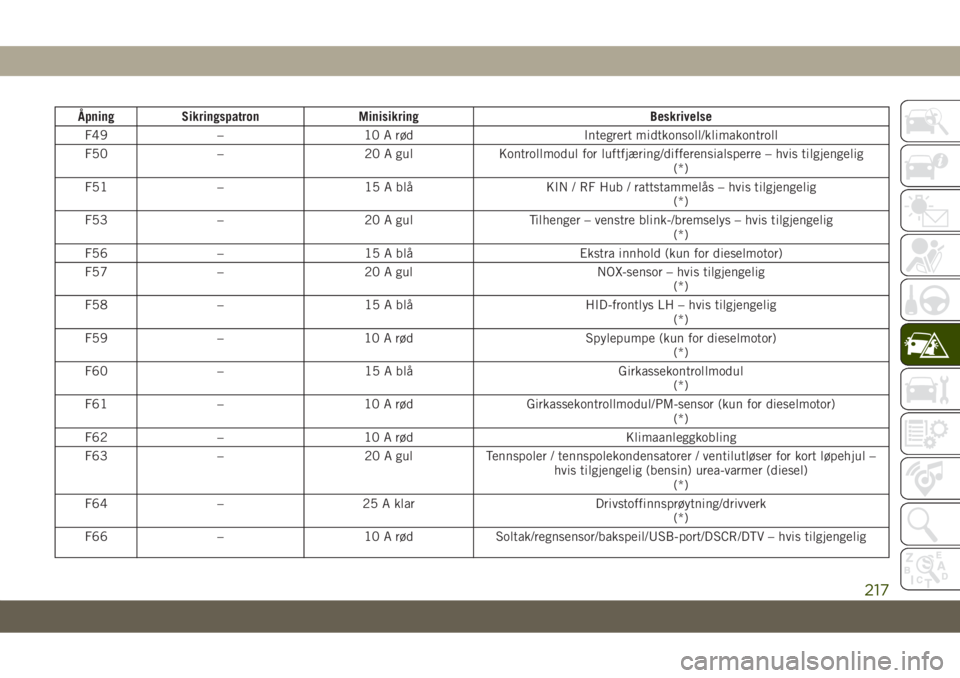
Åpning Sikringspatron Minisikring Beskrivelse
F49 – 10 A rød Integrert midtkonsoll/klimakontroll
F50 – 20 A gul Kontrollmodul for luftfjæring/differensialsperre – hvis tilgjengelig
(*)
F51 – 15 A blå KIN / RF Hub / rattstammelås – hvis tilgjengelig
(*)
F53 – 20 A gul Tilhenger – venstre blink-/bremselys – hvis tilgjengelig
(*)
F56 – 15 A blå Ekstra innhold (kun for dieselmotor)
F57 – 20 A gul NOX-sensor – hvis tilgjengelig
(*)
F58 – 15 A blå HID-frontlys LH – hvis tilgjengelig
(*)
F59 – 10 A rød Spylepumpe (kun for dieselmotor)
(*)
F60 – 15 A blå Girkassekontrollmodul
(*)
F61 – 10 A rød Girkassekontrollmodul/PM-sensor (kun for dieselmotor)
(*)
F62 – 10 A rød Klimaanleggkobling
F63 – 20 A gul Tennspoler / tennspolekondensatorer / ventilutløser for kort løpehjul –
hvis tilgjengelig (bensin) urea-varmer (diesel)
(*)
F64 – 25 A klar Drivstoffinnsprøytning/drivverk
(*)
F66 – 10 A rød Soltak/regnsensor/bakspeil/USB-port/DSCR/DTV – hvis tilgjengelig
217
Page 220 of 384
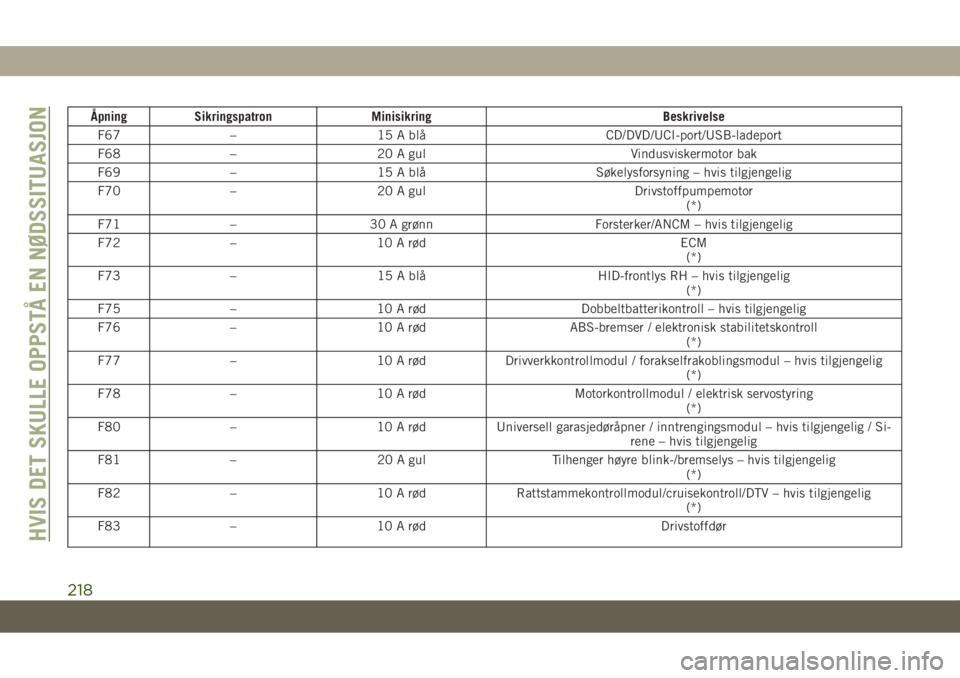
Åpning Sikringspatron Minisikring Beskrivelse
F67 – 15 A blå CD/DVD/UCI-port/USB-ladeport
F68 – 20 A gul Vindusviskermotor bak
F69 – 15 A blå Søkelysforsyning – hvis tilgjengelig
F70 – 20 A gul Drivstoffpumpemotor
(*)
F71 – 30 A grønn Forsterker/ANCM – hvis tilgjengelig
F72 – 10 A rød ECM
(*)
F73 – 15 A blå HID-frontlys RH – hvis tilgjengelig
(*)
F75 – 10 A rød Dobbeltbatterikontroll – hvis tilgjengelig
F76 – 10 A rød ABS-bremser / elektronisk stabilitetskontroll
(*)
F77 – 10 A rød Drivverkkontrollmodul / forakselfrakoblingsmodul – hvis tilgjengelig
(*)
F78 – 10 A rød Motorkontrollmodul / elektrisk servostyring
(*)
F80 – 10 A rød Universell garasjedøråpner / inntrengingsmodul – hvis tilgjengelig / Si-
rene – hvis tilgjengelig
F81 – 20 A gul Tilhenger høyre blink-/bremselys – hvis tilgjengelig
(*)
F82 – 10 A rød Rattstammekontrollmodul/cruisekontroll/DTV – hvis tilgjengelig
(*)
F83 – 10 A rød Drivstoffdør
HVIS DET SKULLE OPPSTÅ EN NØDSSITUASJON
218
Page 312 of 384
2. Koble Android-smarttelefonen til en av
USB-portene til medier i kjøretøyet. Hvis
du ikke har lastet ned Android Auto-appen
på smarttelefonen din før du kobler til
enheten for første gang, vil den bli lastet
ned.
MERK:
Sørg for å bruke USB-kabelen som fulgte
med telefonen, da kabler fra ettermarked
kanskje ikke vil fungere.
Telefonen kan be deg om å godkjenne
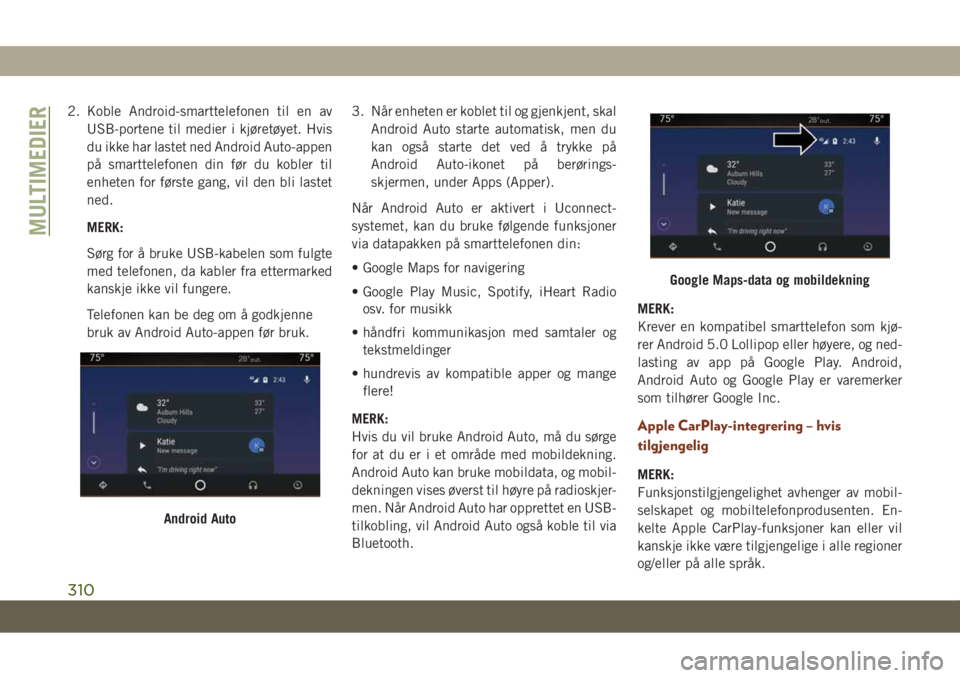
bruk av Android Auto-appen før bruk.3. Når enheten er koblet til og gjenkjent, skal
Android Auto starte automatisk, men du
kan også starte det ved å trykke på
Android Auto-ikonet på berørings-
skjermen, under Apps (Apper).
Når Android Auto er aktivert i Uconnect-
systemet, kan du bruke følgende funksjoner
via datapakken på smarttelefonen din:
• Google Maps for navigering
• Google Play Music, Spotify, iHeart Radio
osv. for musikk
• håndfri kommunikasjon med samtaler og
tekstmeldinger
• hundrevis av kompatible apper og mange
flere!
MERK:
Hvis du vil bruke Android Auto, må du sørge
for at du er i et område med mobildekning.
Android Auto kan bruke mobildata, og mobil-
dekningen vises øverst til høyre på radioskjer-
men. Når Android Auto har opprettet en USB-
tilkobling, vil Android Auto også koble til via
Bluetooth.MERK:
Krever en kompatibel smarttelefon som kjø-
rer Android 5.0 Lollipop eller høyere, og ned-
lasting av app på Google Play. Android,
Android Auto og Google Play er varemerker
som tilhører Google Inc.
Apple CarPlay-integrering – hvis
tilgjengelig
MERK:
Funksjonstilgjengelighet avhenger av mobil-
selskapet og mobiltelefonprodusenten. En-
kelte Apple CarPlay-funksjoner kan eller vil
kanskje ikke være tilgjengelige i alle regioner
og/eller på alle språk.
Android Auto
Google Maps-data og mobildekning
MULTIMEDIER
310
Page 313 of 384
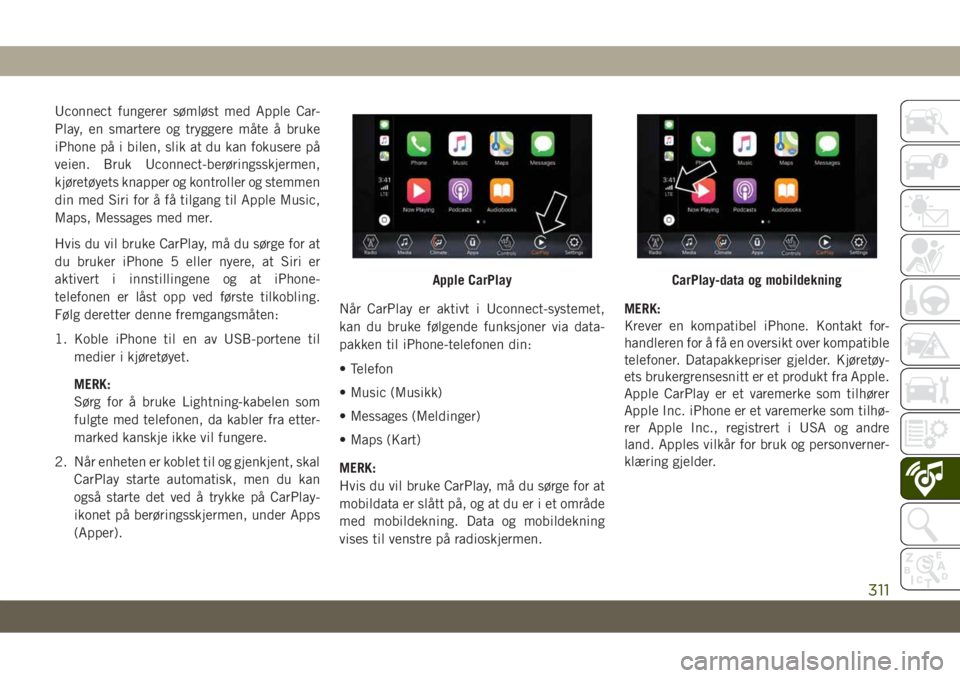
Uconnect fungerer sømløst med Apple Car-
Play, en smartere og tryggere måte å bruke
iPhone på i bilen, slik at du kan fokusere på
veien. Bruk Uconnect-berøringsskjermen,
kjøretøyets knapper og kontroller og stemmen
din med Siri for å få tilgang til Apple Music,
Maps, Messages med mer.
Hvis du vil bruke CarPlay, må du sørge for at
du bruker iPhone 5 eller nyere, at Siri er
aktivert i innstillingene og at iPhone-
telefonen er låst opp ved første tilkobling.
Følg deretter denne fremgangsmåten:
1. Koble iPhone til en av USB-portene til
medier i kjøretøyet.
MERK:
Sørg for å bruke Lightning-kabelen som
fulgte med telefonen, da kabler fra etter-
marked kanskje ikke vil fungere.
2. Når enheten er koblet til og gjenkjent, skal
CarPlay starte automatisk, men du kan
også starte det ved å trykke på CarPlay-
ikonet på berøringsskjermen, under Apps
(Apper).Når CarPlay er aktivt i Uconnect-systemet,
kan du bruke følgende funksjoner via data-
pakken til iPhone-telefonen din:
• Telefon
• Music (Musikk)
• Messages (Meldinger)
• Maps (Kart)
MERK:
Hvis du vil bruke CarPlay, må du sørge for at
mobildata er slått på, og at du er i et område
med mobildekning. Data og mobildekning
vises til venstre på radioskjermen.MERK:
Krever en kompatibel iPhone. Kontakt for-
handleren for å få en oversikt over kompatible
telefoner. Datapakkepriser gjelder. Kjøretøy-
ets brukergrensesnitt er et produkt fra Apple.
Apple CarPlay er et varemerke som tilhører
Apple Inc. iPhone er et varemerke som tilhø-
rer Apple Inc., registrert i USA og andre
land. Apples vilkår for bruk og personverner-
klæring gjelder.
Apple CarPlayCarPlay-data og mobildekning
311
Page 319 of 384
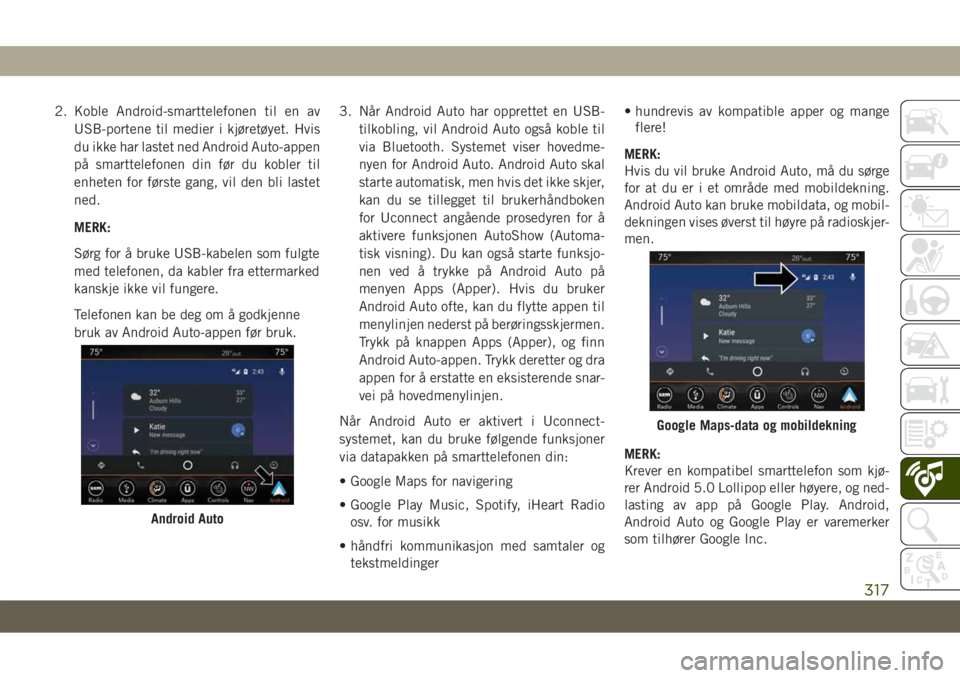
2. Koble Android-smarttelefonen til en av
USB-portene til medier i kjøretøyet. Hvis
du ikke har lastet ned Android Auto-appen
på smarttelefonen din før du kobler til
enheten for første gang, vil den bli lastet
ned.
MERK:
Sørg for å bruke USB-kabelen som fulgte
med telefonen, da kabler fra ettermarked
kanskje ikke vil fungere.
Telefonen kan be deg om å godkjenne
bruk av Android Auto-appen før bruk.3. Når Android Auto har opprettet en USB-
tilkobling, vil Android Auto også koble til
via Bluetooth. Systemet viser hovedme-
nyen for Android Auto. Android Auto skal
starte automatisk, men hvis det ikke skjer,
kan du se tillegget til brukerhåndboken
for Uconnect angående prosedyren for å
aktivere funksjonen AutoShow (Automa-
tisk visning). Du kan også starte funksjo-
nen ved å trykke på Android Auto på
menyen Apps (Apper). Hvis du bruker
Android Auto ofte, kan du flytte appen til
menylinjen nederst på berøringsskjermen.
Trykk på knappen Apps (Apper), og finn
Android Auto-appen. Trykk deretter og dra
appen for å erstatte en eksisterende snar-
vei på hovedmenylinjen.
Når Android Auto er aktivert i Uconnect-
systemet, kan du bruke følgende funksjoner
via datapakken på smarttelefonen din:
• Google Maps for navigering
• Google Play Music, Spotify, iHeart Radio
osv. for musikk
• håndfri kommunikasjon med samtaler og
tekstmeldinger• hundrevis av kompatible apper og mange
flere!
MERK:
Hvis du vil bruke Android Auto, må du sørge
for at du er i et område med mobildekning.
Android Auto kan bruke mobildata, og mobil-
dekningen vises øverst til høyre på radioskjer-
men.
MERK:
Krever en kompatibel smarttelefon som kjø-
rer Android 5.0 Lollipop eller høyere, og ned-
lasting av app på Google Play. Android,
Android Auto og Google Play er varemerker
som tilhører Google Inc.
Android Auto
Google Maps-data og mobildekning
317
Page 322 of 384
Apple CarPlay-integrering – hvis
tilgjengelig
MERK:
Funksjonstilgjengelighet avhenger av mobil-
selskapet og mobiltelefonprodusenten. En-
kelte Apple CarPlay-funksjoner kan være util-
gjengelige i visse regioner eller på visse
språk.
Uconnect fungerer sømløst med Apple Car-
Play, en smartere og tryggere måte å bruke
iPhone på i bilen, slik at du kan fokusere på
veien. Bruk Uconnect-berøringsskjermen,
kjøretøyets knapper og kontroller og stemmen
din med Siri for å få tilgang til Apple Music,
Maps, Messages med mer.
Hvis du vil bruke CarPlay, må du sørge for at
du bruker iPhone 5 eller nyere, at Siri er
aktivert i innstillingene og at iPhone-
telefonen er låst opp ved første tilkobling.
Følg deretter denne fremgangsmåten:
1. Koble iPhone til en av USB-portene til
medier i kjøretøyet.MERK:
Sørg for å bruke Lightning-kabelen som
fulgte med telefonen, da kabler fra etter-
marked kanskje ikke vil fungere.
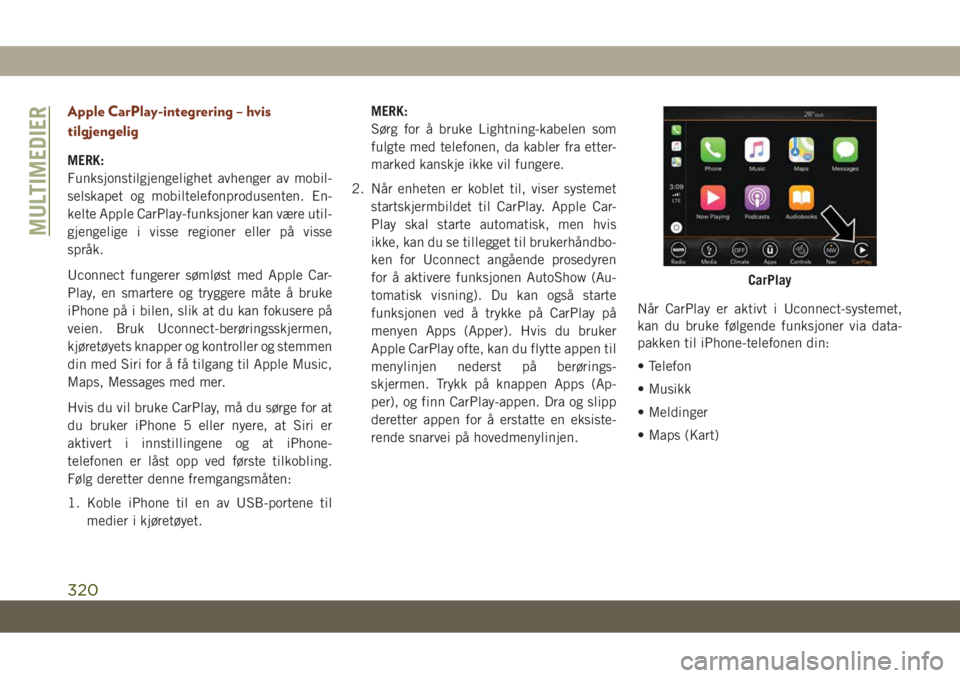
2. Når enheten er koblet til, viser systemet
startskjermbildet til CarPlay. Apple Car-
Play skal starte automatisk, men hvis
ikke, kan du se tillegget til brukerhåndbo-
ken for Uconnect angående prosedyren
for å aktivere funksjonen AutoShow (Au-
tomatisk visning). Du kan også starte
funksjonen ved å trykke på CarPlay på
menyen Apps (Apper). Hvis du bruker
Apple CarPlay ofte, kan du flytte appen til
menylinjen nederst på berørings-
skjermen. Trykk på knappen Apps (Ap-
per), og finn CarPlay-appen. Dra og slipp
deretter appen for å erstatte en eksiste-
rende snarvei på hovedmenylinjen.Når CarPlay er aktivt i Uconnect-systemet,
kan du bruke følgende funksjoner via data-
pakken til iPhone-telefonen din:
• Telefon
• Musikk
• Meldinger
• Maps (Kart)
CarPlay
MULTIMEDIER
320
Page 330 of 384
Tyverisikring
Systemet er utstyrt med et tyverisikringssys-
tem basert på utvekslingen av informasjon
med den elektroniske styringsenheten
(hoveddatamaskinen) i kjøretøyet. Dette ga-
ranterer maksimal sikkerhet.
Hvis kontrollen får et positivt utfall, begynner
systemet å fungere. Kontakt en autorisert
forhandler for mer informasjon.
IPOD/USB/
MEDIESPILLERKONTROLL
Du kan spille av musikk på mange måter fra
MP3-spillere eller USB-enheter via kjøretøy-
ets lydsystem. Trykk på knappen Media på
berøringsskjermen for å komme i gang.
Lydkontakt (AUX)
• Med AUX kan en enhet kobles til radioen og
bruke lydsystemet i kjøretøyet via en
3,5 mm lydkabel, slik at kilden forsterkes
og spilles av via høyttalerne i kjøretøyet.
• Når du trykker på knappen AUX på berør-
ingsskjermen, endres modusen til den se-
kundære enheten hvis lydkontakten kobles
til, slik at du kan høre musikken fra enhe-
ten via høyttalerne i kjøretøyet. Plugg inn
lydkontakten for å aktivere AUX.
• Funksjonene på enheten styres ved hjelp av
enhetsknappene. Du kan styre volumet via
radioen eller enheten.
USB-port
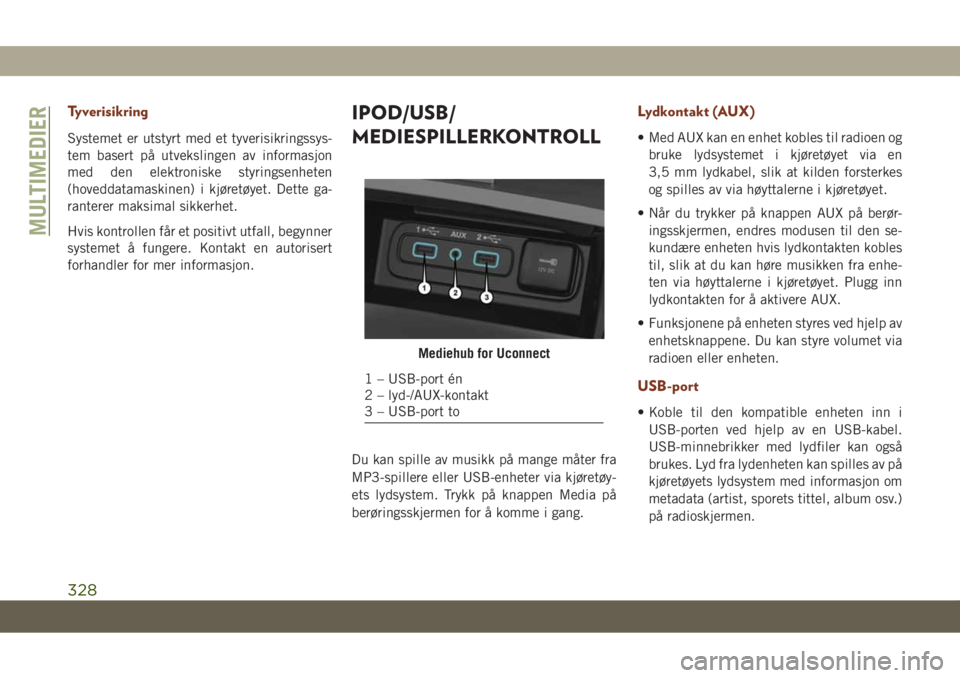
• Koble til den kompatible enheten inn i
USB-porten ved hjelp av en USB-kabel.
USB-minnebrikker med lydfiler kan også
brukes. Lyd fra lydenheten kan spilles av på
kjøretøyets lydsystem med informasjon om
metadata (artist, sporets tittel, album osv.)
på radioskjermen.
Mediehub for Uconnect
1 – USB-port én
2 – lyd-/AUX-kontakt
3 – USB-port to
MULTIMEDIER
328
Page 331 of 384
• Når den kompatible USB-enheten er tilko-
blet, kan den styres ved hjelp av radiokon-
trollene eller lydkontrollene på rattet. Du
kan spille av, hoppe til neste eller forrige
spor, bla gjennom og lytte til innholdet.
• Batteriet lades ved tilkobling til USB-
porten (hvis dette støttes av den spesifikke
enheten).
• Du kan føre USB-kabelen ut av midtkonsol-
len ved å bruke tilgangsåpningen.
MERK:
Når du kobler til enheten første gang, bruker
systemet kanskje flere minutter på å lese
musikken, avhengig av antallet filer. Det tar
for eksempel ca. fem minutter for 1000 san-
ger som er lastet inn på enheten. Under
lesingen er også funksjonene Shuffle (Tilfel-
dig rekkefølge) og Browse (Bla gjennom) de-
aktivert. Denne prosessen er nødvendig for å
sikre fullstendig bruk av funksjonene og skjer
bare første gang du kobler til enheten. Etter
den første gangen tar avlesingsprosessen på
enheten betydelig kortere tid, med mindre du
gjør endringer eller nye sanger legges til i
spillelisten.Bluetooth Streaming Audio
Hvis du bruker en Bluetooth-aktivert enhet,
kan du kanskje også strømme musikk til kjø-
retøyets lydsystem. Den tilkoblede enheten
må være kompatibel med Bluetooth og paret
med systemet (du finner paringsinstruksjoner
under Uconnect Phone). Du får tilgang til
musikken fra den tilkoblede Bluetooth-
enheten ved å trykke på Bluetooth-knappen
på berøringsskjermen mens du er i mediemo-
dus.
UCONNECT-
UNDERHOLDNINGSSYSTEM
I BAKSETET (RSE) – HVIS
TILGJENGELIG
Underholdningssystemet i baksetet er desig-
net for å levere underholdning i årevis. Du
kan spille av CD-er, DVD-er eller Blu-ray-
plater, lytte til lyd med de trådløse hodetele-
fonene eller plugge inn og bruke en mengde
standard videospill eller lydenheter.
Komme i gang
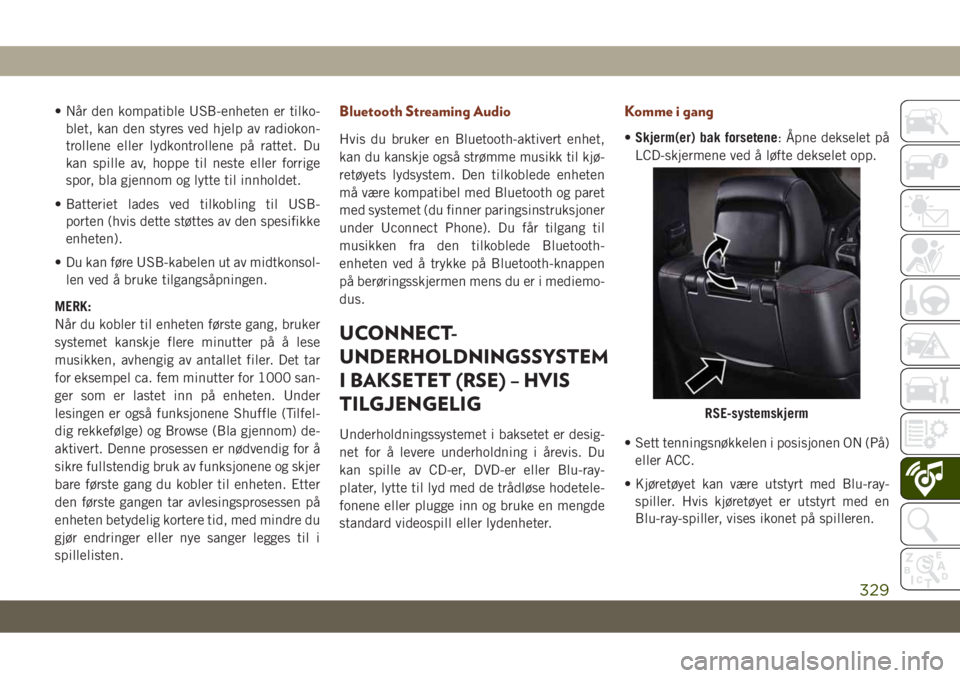
•Skjerm(er) bak forsetene: Åpne dekselet på
LCD-skjermene ved å løfte dekselet opp.
• Sett tenningsnøkkelen i posisjonen ON (På)
eller ACC.
• Kjøretøyet kan være utstyrt med Blu-ray-
spiller. Hvis kjøretøyet er utstyrt med en
Blu-ray-spiller, vises ikonet på spilleren.
RSE-systemskjerm
329
Page 352 of 384
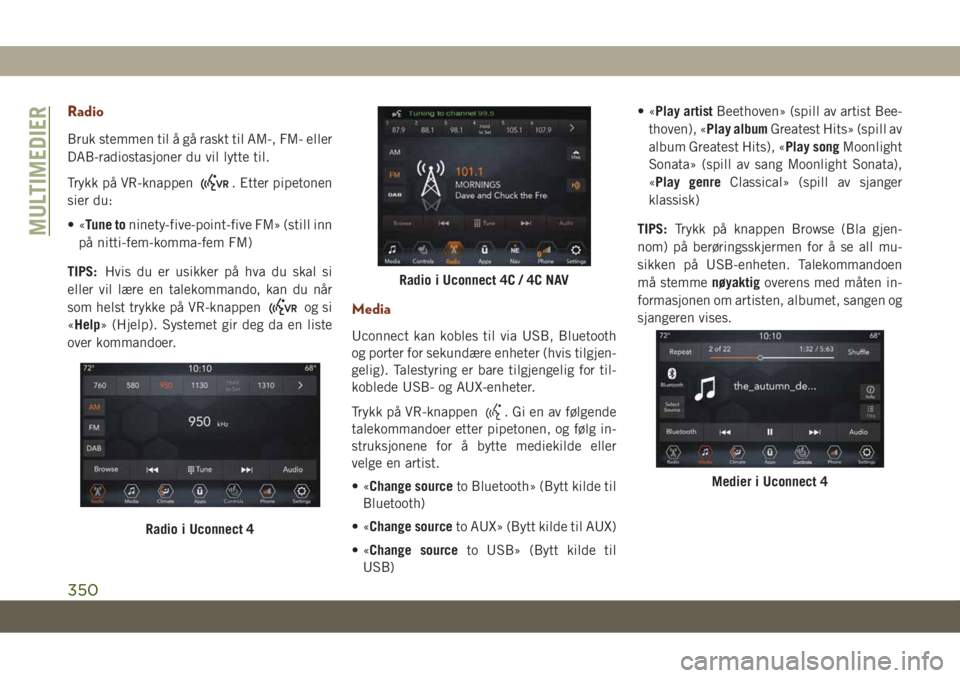
Radio
Bruk stemmen til å gå raskt til AM-, FM- eller
DAB-radiostasjoner du vil lytte til.
Trykk på VR-knappen
. Etter pipetonen
sier du:
•«Tune toninety-five-point-five FM» (still inn
på nitti-fem-komma-fem FM)
TIPS:Hvis du er usikker på hva du skal si
eller vil lære en talekommando, kan du når
som helst trykke på VR-knappen
og si
«Help» (Hjelp). Systemet gir deg da en liste
over kommandoer.Media
Uconnect kan kobles til via USB, Bluetooth
og porter for sekundære enheter (hvis tilgjen-
gelig). Talestyring er bare tilgjengelig for til-
koblede USB- og AUX-enheter.
Trykk på VR-knappen
. Gi en av følgende
talekommandoer etter pipetonen, og følg in-
struksjonene for å bytte mediekilde eller
velge en artist.
•«Change sourceto Bluetooth» (Bytt kilde til
Bluetooth)
•«Change sourceto AUX» (Bytt kilde til AUX)
•«Change sourceto USB» (Bytt kilde til
USB)•«Play artistBeethoven» (spill av artist Bee-
thoven), «Play albumGreatest Hits» (spill av
album Greatest Hits), «Play songMoonlight
Sonata» (spill av sang Moonlight Sonata),
«Play genreClassical» (spill av sjanger
klassisk)
TIPS:Trykk på knappen Browse (Bla gjen-
nom) på berøringsskjermen for å se all mu-
sikken på USB-enheten. Talekommandoen
må stemmenøyaktigoverens med måten in-
formasjonen om artisten, albumet, sangen og
sjangeren vises.
Radio i Uconnect 4
Radio i Uconnect 4C / 4C NAV
Medier i Uconnect 4
MULTIMEDIER
350