revisao JEEP RENEGADE 2018 Manual de Uso e Manutenção (in Portuguese)
[x] Cancel search | Manufacturer: JEEP, Model Year: 2018, Model line: RENEGADE, Model: JEEP RENEGADE 2018Pages: 380, PDF Size: 6.26 MB
Page 104 of 380
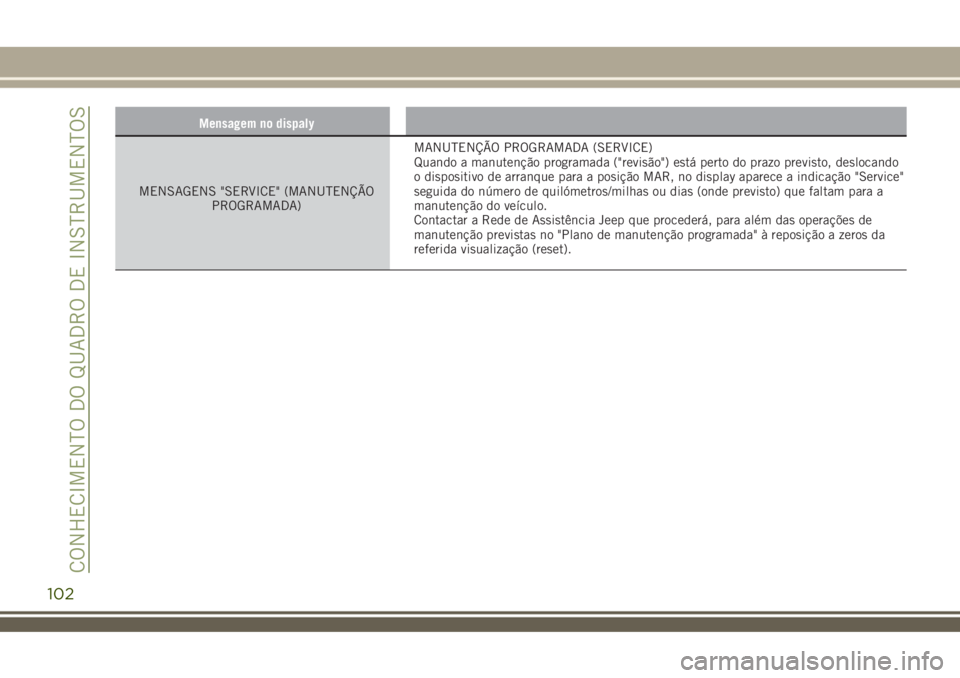
Mensagem no dispaly
MENSAGENS "SERVICE" (MANUTENÇÃO
PROGRAMADA)MANUTENÇÃO PROGRAMADA (SERVICE)
Quando a manutenção programada ("revisão") está perto do prazo previsto, deslocando
o dispositivo de arranque para a posição MAR, no display aparece a indicação "Service"
seguida do número de quilómetros/milhas ou dias (onde previsto) que faltam para a
manutenção do veículo.
Contactar a Rede de Assistência Jeep que procederá, para além das operações de
manutenção previstas no "Plano de manutenção programada" à reposição a zeros da
referida visualização (reset).
102
CONHECIMENTO DO QUADRO DE INSTRUMENTOS
Page 326 of 380
Visualização do eco:Drive
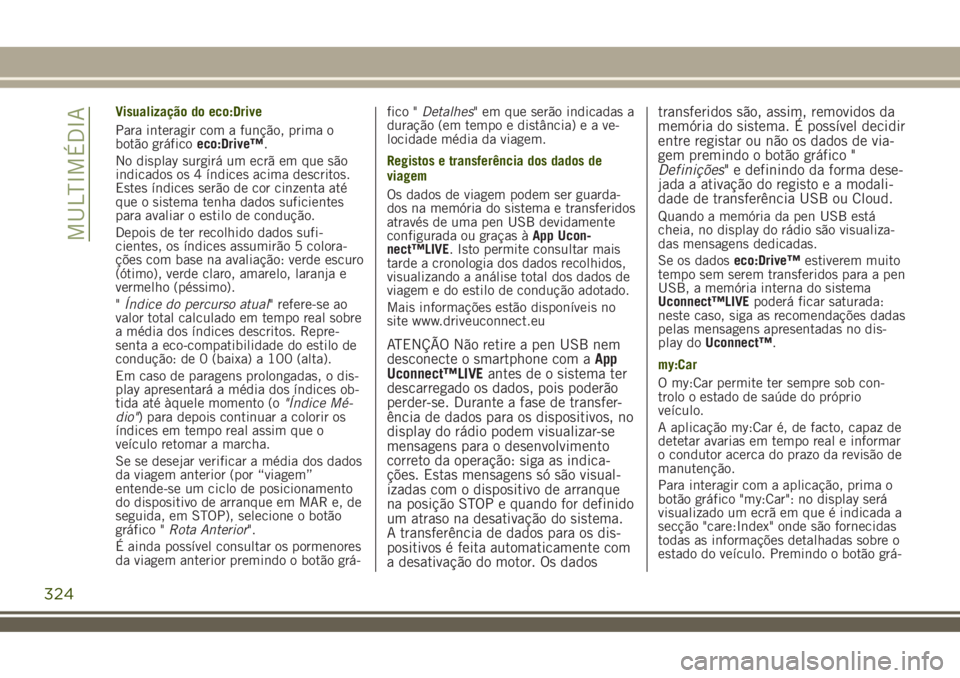
Para interagir com a função, prima o
botão gráficoeco:Drive™.
No display surgirá um ecrã em que são
indicados os 4 índices acima descritos.
Estes índices serão de cor cinzenta até
que o sistema tenha dados suficientes
para avaliar o estilo de condução.
Depois de ter recolhido dados sufi-
cientes, os índices assumirão 5 colora-
ções com base na avaliação: verde escuro
(ótimo), verde claro, amarelo, laranja e
vermelho (péssimo).
"Índice do percurso atual" refere-se ao
valor total calculado em tempo real sobre
a média dos índices descritos. Repre-
senta a eco-compatibilidade do estilo de
condução: de 0 (baixa) a 100 (alta).
Em caso de paragens prolongadas, o dis-
play apresentará a média dos índices ob-
tida até àquele momento (o"Índice Mé-
dio") para depois continuar a colorir os
índices em tempo real assim que o
veículo retomar a marcha.
Se se desejar verificar a média dos dados
da viagem anterior (por “viagem”
entende-se um ciclo de posicionamento
do dispositivo de arranque em MAR e, de
seguida, em STOP), selecione o botão
gráfico "Rota Anterior".
É ainda possível consultar os pormenores
da viagem anterior premindo o botão grá-fico "Detalhes" em que serão indicadas a
duração (em tempo e distância)eave-
locidade média da viagem.
Registos e transferência dos dados de
viagem
Os dados de viagem podem ser guarda-
dos na memória do sistema e transferidos
através de uma pen USB devidamente
configurada ou graças àApp Ucon-
nect™LIVE. Isto permite consultar mais
tarde a cronologia dos dados recolhidos,
visualizando a análise total dos dados de
viagem e do estilo de condução adotado.
Mais informações estão disponíveis no
site www.driveuconnect.eu
ATENÇÃO Não retire a pen USB nem
desconecte o smartphone com aApp
Uconnect™LIVEantes de o sistema ter
descarregado os dados, pois poderão
perder-se. Durante a fase de transfer-
ência de dados para os dispositivos, no
display do rádio podem visualizar-se
mensagens para o desenvolvimento
correto da operação: siga as indica-
ções. Estas mensagens só são visual-
izadas com o dispositivo de arranque
na posição STOP e quando for definido
um atraso na desativação do sistema.
A transferência de dados para os dis-
positivos é feita automaticamente com
a desativação do motor. Os dadostransferidos são, assim, removidos da
memória do sistema. É possível decidir
entre registar ou não os dados de via-
gem premindo o botão gráfico "
Definições" e definindo da forma dese-
jada a ativação do registo e a modali-
dade de transferência USB ou Cloud.
Quando a memória da pen USB está
cheia, no display do rádio são visualiza-
das mensagens dedicadas.
Se os dadoseco:Drive™estiverem muito
tempo sem serem transferidos para a pen
USB, a memória interna do sistema
Uconnect™LIVEpoderá ficar saturada:
neste caso, siga as recomendações dadas
pelas mensagens apresentadas no dis-
play doUconnect™.
my:Car
O my:Car permite ter sempre sob con-
trolo o estado de saúde do próprio
veículo.
A aplicação my:Car é, de facto, capaz de
detetar avarias em tempo real e informar
o condutor acerca do prazo da revisão de
manutenção.
Para interagir com a aplicação, prima o
botão gráfico "my:Car": no display será
visualizado um ecrã em que é indicada a
secção "care:Index" onde são fornecidas
todas as informações detalhadas sobre o
estado do veículo. Premindo o botão grá-
324
MULTIMÉDIA
Page 343 of 380
de viagem premindo o botão gráfico
“Definições” e definindo da forma
desejada a ativação do registo e o
modo de transferência USB ou Cloud.
Quando a memória da pen USB está
cheia, no display do rádio são visualiza-
das mensagens específicas.
Quando os dadoseco:Drive™não forem
transferidos para a pen USB há muito
tempo, a memória interna do sistema
Uconnect™LIVEpoderá ficar saturada:
neste caso, seguir as recomendações for-
necidas pelas mensagens apresentadas
no visor doUconnect™.
my:Car
O my:Car permite ter sempre sob con-
trolo o estado de saúde do veículo.
A aplicação my:Car é capaz de detetar
avarias em tempo real e informar o con-
dutor acerca do prazo da revisão de ma-
nutenção.
Para interagir com a aplicação, premir o
botão gráfico “my:Car”: o visor apresenta
um ecrã no qual é indicada a secção “ca-
re:Index”, onde são fornecidas todas as
informações detalhadas sobre o estado
do veículo. Premindo o botão gráfico “Si-
nalizações ativas”, é possível visualizar
(se presentes) informações sobre as
anomalias detetadas a bordo do veículo
que provocaram o acendimento de uma
luz avisadora.O estado do veículo pode ser visto quer a
partir do site www.driveuconnect.eu, quer
através da aplicaçãoUconnect™LIVE.
Apple CarPlay e Android Auto
(se presentes)
O Apple CarPlay e o Android Auto são
aplicações que permitem a utilização do
smartphone no veículo de forma segura e
intuitiva. Para os ativar, ligar um smart-
phone compatível à porta USB presente
no veículo: os conteúdos do telefone
serão automaticamente apresentados no
visor do sistemaUconnect™.
Para verificar a compatibilidade do
smartphone consultar as indicações nos
sites:
https://www.android.com/intl/it_it/auto/ e
http://www.apple.com/it/ios/carplay/.
Se o smartphone estiver corretamente
ligado ao veículo através da porta USB,
no menu principal, em vez do botão grá-
fico
, será apresentado o ícone da
aplicação Apple CarPlay ou Android
Auto.
Configuração da aplicação Apple CarPlay
O Apple CarPlay é compatível com
iPhone 5 ou com modelos mais recentes,
com sistema operativo iOS 7.1 ou
versões posteriores. Antes de utilizar o
Apple CarPlay, ativar a Siri em
“Definições” > “Gerais” > “Siri” no
smartphone.Para utilizar o Apple CarPlay, o smart-
phone deve ser ligado ao veículo através
de um cabo USB.
Configuração da aplicação Android Auto
Antes da utilização, efetuar a transferên-
cia da aplicação Android Auto na Google
Play Store para o smartphone.
A aplicação é compatível com 5.0 (Lolli-
pop) ou versões seguintes. Para utilizar o
Android Auto, o smartphone deve ser li-
gado ao veículo através de um cabo USB.
Na primeira conexão é necessário efetuar
o procedimento de configuração apresen-
tado no smartphone. Este procedimento
só pode ser efetuado com o veículo
parado.
A aplicação Android Auto, uma vez ligada
através da porta USB, inicia em paralelo
uma conexãoBluetooth®.
Interação
Após o procedimento de configuração, ao
ligar o smartphone à porta USB do
veículo, a aplicação será iniciada auto-
maticamente no sistemaUconnect™.
Apple CarPlay: para interagir com o
Apple CarPlay, premir a tecla no volante
(pressão longa da tecla) e, através da
tecla/seletorTUNE SCROLL / BROWSE
ENTER, selecionar e confirmar ou premir
(pressão longa do botão gráfico) o botão
gráfico “Casa” no display em Apple
CarPlay.
341
Page 358 of 380
volvimento correto da operação: seguir
as indicações. Estas mensagens só são
apresentadas com o dispositivo de ig-
nição na posição STOP e quando for
definido um atraso na desativação do
sistema. A transferência de dados para
os dispositivos é feita automatica-
mente com a desactivação do motor.
Os dados transferidos são, assim, re-
movidos da memória do sistema. É
possível decidir entre registar ou não
os dados de viagem premindo o botão
gráfico “Definições” e definindo da
forma desejada a ativação do registo e
o modo de transferência USB ou
Cloud.
Quando a memória da pen USB está
cheia, no display do rádio são visualiza-
das mensagens específicas.
Quando os dadoseco:Drive™não forem
transferidos para a pen USB há muito
tempo, a memória interna do sistema
Uconnect™LIVEpoderá ficar saturada:
neste caso, seguir as recomendações for-
necidas pelas mensagens apresentadas
no visor doUconnect™.my:Car
O my:Car permite ter sempre sob con-
trolo o estado de saúde do veículo.
A aplicação my:Car é capaz de detetar
avarias em tempo real e informar o con-
dutor acerca do prazo da revisão de ma-
nutenção.
Para interagir com a aplicação, premir o
botão gráfico “my:Car”: o visor apresenta
um ecrã no qual é indicada a secção “ca-
re:Index”, onde são fornecidas todas as
informações detalhadas sobre o estado
do veículo. Premindo o botão gráfico “Si-
nalizações ativas”, é possível visualizar
(se presentes) informações sobre as
anomalias detetadas a bordo do veículo
que provocaram o acendimento de uma
luz avisadora.
O estado do veículo pode ser visto quer a
partir do site www.driveuconnect.eu, quer
através da aplicaçãoUconnect™LIVE.
Apple CarPlay e Android Auto
(se presentes)
O Apple CarPlay e o Android Auto são
aplicações que permitem a utilização do
smartphone no veículo de forma segura e
intuitiva. Para os ativar, ligar um smart-
phone compatível à porta USB presente
no veículo: os conteúdos do telefone
serão automaticamente apresentados no
visor do sistemaUconnect™.Para verificar a compatibilidade do
smartphone consultar as indicações nos
sites:
https://www.android.com/intl/it_it/auto/ e
http://www.apple.com/it/ios/carplay/.
Se o smartphone estiver corretamente
ligado ao veículo através da porta USB,
no menu principal, em vez do botão grá-
fico
, será apresentado o ícone da
aplicação Apple CarPlay ou Android
Auto.
Configuração da aplicação Apple CarPlay
O Apple CarPlay é compatível com
iPhone 5 ou com modelos mais recentes,
com sistema operativo iOS 7.1 ou
versões posteriores. Antes de utilizar o
Apple CarPlay, ativar a Siri em
“Definições” > “Gerais” > “Siri” no
smartphone.
Para utilizar o Apple CarPlay, o smart-
phone deve ser ligado ao veículo através
de um cabo USB.
Configuração da aplicação Android Auto
Antes da utilização, efetuar a transferên-
cia da aplicação Android Auto na Google
Play Store para o smartphone.
A aplicação é compatível com 5.0 (Lolli-
pop) ou versões seguintes. Para utilizar o
Android Auto, o smartphone deve ser li-
gado ao veículo através de um cabo USB.
356
MULTIMÉDIA