telefon JEEP RENEGADE 2018 Návod k použití a údržbě (in Czech)
[x] Cancel search | Manufacturer: JEEP, Model Year: 2018, Model line: RENEGADE, Model: JEEP RENEGADE 2018Pages: 360, velikost PDF: 6.09 MB
Page 305 of 360
spárován jako prioritní (bude mít prioritu
před telefony spárovanými později).
Pokud nebudou spárována další zařízení,
bude systém považovat za prioritní první
spárované zařízení.
POZN.: Po aktualizaci softwaru telefonu
se pro jeho správné fungování doporučuje
ho vymazat ze seznamu zařízení
spárovaných se systémem, vymazat toto
spárování i ze seznamu zařízení
spárovaných přes Bluetooth a znovu
telefon spárovat.
Uskutečnění hovoru
Postupujte takto:
zvolte ikonu(seznam kontaktů
v mobilním telefonu);
zvolte položku "Recent Calls";zvolte ikonu(grafická klávesnice);stiskněte grafické tlačítko "Redial".
Procházení hovory
(je-li ve výbavě)
Ovladači na volantu
/můžete na
přístrojové desce zobrazit poslední
hovory.
Stiskem tlačítka
na volantu se zobrazí
posledních deset hovorů (zmeškané /
přijaté / uskutečněné).
Ovladači na volantu
/lze
z posledních deseti hovorů zvolit
požadované číslo a znovu na něj zvolat
opětným ovládače na volantu
Pro výstup z menu a/nebo ukončení
probíhajícího hovoru stiskněte tlačítko
na volantu.
POZN.: Níže uvedené akce jsou možné
jedině v případě, že je daný mobilní
telefon podporuje.
Čtečka SMS
Systém umí přečíst SMS přijaté
mobilním telefonem. Aby bylo možné
tuto funkci používat, musí mobilní
telefon podporovat posílání SMS přes
Bluetooth®.
Pokud mobilní telefon tuto funkcionalitu
nepodporuje, je příslušné grafické
tlačítko
deaktivováno (je šedé).
Při přijetí SMS se na displeji zobrazí
obrazovka s nabídkou „Listen“, „Call“
nebo „Ignore“.
Seznam SMS přijatých mobilem lze
zobrazit grafickým tlačítkem
(v seznamu se zobrazí max.
60 přijatých SMS).
POZN.: Aby šlo používat funkci hlasitého
přečtení SMS, je nutno u některých
mobilů zapnout možnost oznámení SMS.
Tato nabídka je obvykle v telefonu
v menu připojeníBluetooth®pro zařízení
spárované jakoUconnect™. Po zapnutí
této funkce v mobilu je nutno ji aktivovat
odpojením a opětným připojením přes
systémUconnect™.
UPOZORNĚNÍ Po spárování se
systémemUconnect™by některé
mobilní telefony nemusely fungovat
tak, jak máte v telefonu nastavené
potvrzení o dodání SMS. Jestliže pak
budete posílat SMS přesUconnect™,
je možné, že vám bez předchozího
upozornění naběhnou poplatky navíc
za požadavek dostávat potvrzení od
dodání SMS odeslané z telefonu.
S touto problematikou se obraťte na
svého operátora.
Možnosti SMS
V paměti systému jsou uložené
přednastavené SMS, které lze odeslat
jako odpověď na přijatou SMS nebo jako
novou zprávu:
Ye sNoOkay.I can‘t talk right now.Call Me.I'll call you later.I'm on my way.Thanks.I will be late.Stuck in traffic.Start without me.Where are you?Are you there yet?I need directions.I'm lost.
303
Page 306 of 360
See you later.I will be 5 (or 10, 15, 20, 25, 30, 45,
60)* minutes late.
See you in 5 (or 5, 10, 15, 20, 25,
30, 45, 60) *minutes.
(*) Používejte výhradně výše uvedené
číslice, jinak systém pokynu neporozumí.
POZN.: Postup pro odeslání SMS
hlasovými pokyny je uveden v příslušné
části tohoto návodu.
SLUŽBY Uconnect™LIVE(jsou-li součástí výbavy)
Stiskem tlačítka APPS přejdete do menu,
kde jsou všechny aplikační funkcionality
systému jako například: Nastavení,
kompas (je-li ve výbavě vozidla i
navigační systém), aplikace
Uconnect™LIVE.
Je-li zobrazena ikonaUconnect™, systém
je připraven na připojené služby
a umožňuje používat přes autorádio
aplikace pro efektivnější a vyspělejší
využití vozidla. Aplikační funkcionality
závisejí na konfiguraci vozidla
a importérovi.
Použití služebUconnect™LIVE:
StáhněteApp Uconnect™LIVE: z "App
Store" nebo "Google play" do
kompatibilního chytrého telefonu,
ujistěte se, zda jsou povoleny datové
služby;
zaregistrujte se přesAppUconnect™LIVEna www.driveuconnect.eu
nebo www.jeep-official.it;
aktivujteApp Uconnect™LIVE
v chytrém telefonu a zadejte své
přístupové údaje.
Podrobnější informace o službách
dostupných ve vaší zemi naleznete na
www.driveuconnect.eu.
První přístup ve vozidle
Po zapnutíApp Uconnect™LIVEa zadání
přístupových údajů je pro přístup ke
službámUconnect™ LIVEve vozidle
nutno spárovat přesBluetooth®mobil
a systém postupem uvedeným v kapitole
"Spárování mobilního telefonu". Seznam
podporovaných telefonů je uveden na
www.driveuconnect.eu
Po spárování se stiskem ikony
Uconnect™na autorádiu zpřístupní
připojené služby.
Po skončení aktivačního procesu se na
displeji zobrazí příslušné upozornění.
V případě služeb vyžadujících osobní
profil bude možné propojit osobní účty
přesApp Uconnect™LIVEnebo v sekci
vyhrazené pro uživatele na
www.driveuconnect.eu.
UPOZORNĚNÍ Aplikace my:Car
nenahrazuje informace uvedené
v Návodu k použití a údržbě vozidla.Nepřipojený uživatel
Jestliže nespárujete přesBluetooth®
mobil s aparaturou, stiskem tlačítka
Uconnect™se zobrazí menu systému
s neaktivními ikonami; aktivní bude jen
ikonaeco:Drive™. Další podrobnosti
o funkcionalitěeco:Drive™jsou uvedeny
v příslušné kapitole.
Nastavení služeb Uconnect LIVE, které lze
ovládat přes autorádio
Z menu rádiaUconnect™LIVElze přejít
na sekci "Nastavení" stiskem ikony
.
V této sekci může uživatel zkontrolovat
možnosti systému a upravit je dle libosti.
Aktualizace systému
Jakmile bude dostupná aktualizace
systému během používání služeb
Uconnect™LIVE, na displeji systému
Uconnect™se zobrazí příslušné
upozornění.
Aktualizace spočívá ve stažení nové verze
softwaru pro obsluhu služeb
Uconnect™LIVE. Pro aktualizaci se použijí
datové služby inteligentního telefonu:
řidiči bude sděleno množství stahovaných
dat.
Pro zajištěné správného fungování
Uconnect™neprovádějte během
instalace aktualizací žádné další akce
a počkejte, až aktualizace proběhne.
304
MULTIMEDIA
Page 307 of 360
App Uconnect™ LIVE
Pro přístup ke službám musíte mít ve
svém chytrém telefonu nainstalovanou
aplikaciApp Uconnect™ LIVEpro správu
svého profilu a individualizaci své
zkušenostiUconnect™ LIVE.
Aplikaci lze stáhnout: z "App Store" nebo
"Google play". Z bezpečnostních důvodů
není App přístupná, jestliže je telefon
připojený k autorádiu.
Pro přístup ke službámUconnect™ LIVE
přes autorádio je nutno zadat osobní
přístupové údaje (email a heslo): osobní
účty pak budou chráněné a přístupné jen
reálnému uživateli.
Služby, k nimž se lze připojit z vozidla
SlužbyUconnect™LIVEdostupné přes
menu autorádia se mohou lišit podle
země dovozu vozidla.
Aplikaceeco:Drive™a my:Car byly
vyvinuty pro zlepšování zkušeností
z jezdění s vozidlem, takže se dají
používat ve všech zemích, kde jsou
dostupné službyUconnect™LIVE.
Podrobné informace jsou uvedeny na
www.driveuconnect.eu.
Jestliže je součástí autorádia i navigační
systém, přístupem ke službám
Uconnect™LIVElze používat služby "Live"
od firmy TomTom. Další podrobnosti
o funkci "LIVE" jsou uvedeny v příslušné
kapitole.eco:Drive™
Aplikaceeco:Drive™umožňuje zobrazit
v reálném čase jízdní styl řidiče s cílem
mu pomáhat optimalizovat jízdu
z hlediska spotřeby a emisí.
Údaje lze uložit a flash disk USB nebo
pomocí aplikaceUconnect™LIVE, a pak je
zpracovat v počítači v desktopové
aplikacieco:Drive™, která je dostupná na
www.jeep-official.it nebo
www.driveuconnect.eu
Jízdní styl se vyhodnocuje podle čtyřech
ukazatelů, které monitorují následující
parametry: akcelerace/decelerace/řazení/
rychlost.
Zobrazení eco:Drive
Interakci s funkcí navážete stiskem
grafického tlačítkaeco:Drive™.
Na displeji se zobrazí obrazovka se čtyřmi
výše uvedenými indikátory. Dokud systém
nezíská data dostatečná pro vyhodnocení
stylu jízdy, budou indikátory šedé.
Po získání dostatečných dat se indikátory
mohou podle hodnocení zbarvit do pěti
barev: tmavě zelená (optimální), světle
zelená, žlutá oranžová a červená
(nejhorší).
"Ukazatel stávající trasy": celková
hodnota ukazatelů vypočítávaná
v reálném čase. Udává ekologickou
kompatibilitu jízdního stylu v rozmezí 0(nízká) až 100 (vysoká).
Při delším stání se na displeji zobrazí
průměrná hodnota ukazatelů vypočítaný
do dané chvíle ("průměrný ukazatel").
Jakmile se vozidlo opět rozjede, začnou
se ukazatelé znovu probarvovat dle
hodnot v reálném čase.
Pro zkontrolování průměrné hodnoty
údajů z předchozí cesty ("cesta" začíná
otočením klíčku na polohu MAR a končí
přetočením klíčku na STOP), zvolte
grafické tlačítko "Previous route".
Je rovněž možné si prohlédnout
podrobnosti z předchozí cesty stiskem
grafického tlačítka "Podrobnosti", kterým
se zobrazí doba trvání (vyjádřená časem
a vzdáleností) a průměrná rychlost
vozidla.
Zápis a přenos údajů o cestě
Údaje o cestě lze uložit do paměti
systému a uložit je na patřičně
nakonfigurovaný USB disk nebo aplikací
App Uconnect™ LIVE. Data pak lze kdykoli
analyzovat a zobrazovat celkovou analýzu
údajů o cestě a příslušném jízdním stylu.
Podrobnější informace jsou uvedeny na
www.driveuconnect.eu.
UPOZORNĚNÍ USB disk nevyjímejte
a neodpojujte chytrý telefon s aplikací
App Uconnect™ LIVEdříve, než systém
stáhne data, jinak můžete o data přijít.
305
Page 310 of 360
Hlasové ovládání telefonu
Následující hlasové příkazy lze udělit jen
po stisku tlačítka na volantu
:Call
Phonebook
Search for
Phonebook
Show MessagesSend an SMS to <0127457322>Show messages
Hlasové ovládání funkcí rádia
Následující hlasové příkazy lze udělit jen
po stisku tlačítka na volantu
:Tune to <105.5>
Následující hlasové příkazy lze udělit jen
po stisku tlačítka na volantu
:Play song...Play album…Play artist…Play genre…Play playlist…Play podcast…Play audiobook…Play track number…Select source...Go to screen...
Hlasové příkazy eco:Drive
(je-li ve výbavě)
Následující hlasové příkazy lze udělit jen
po stisku tlačítka na volantu
:Turn on eco:DriveTurn off eco:DriveShow current tripShow previous trip
308
MULTIMEDIA
Page 315 of 360
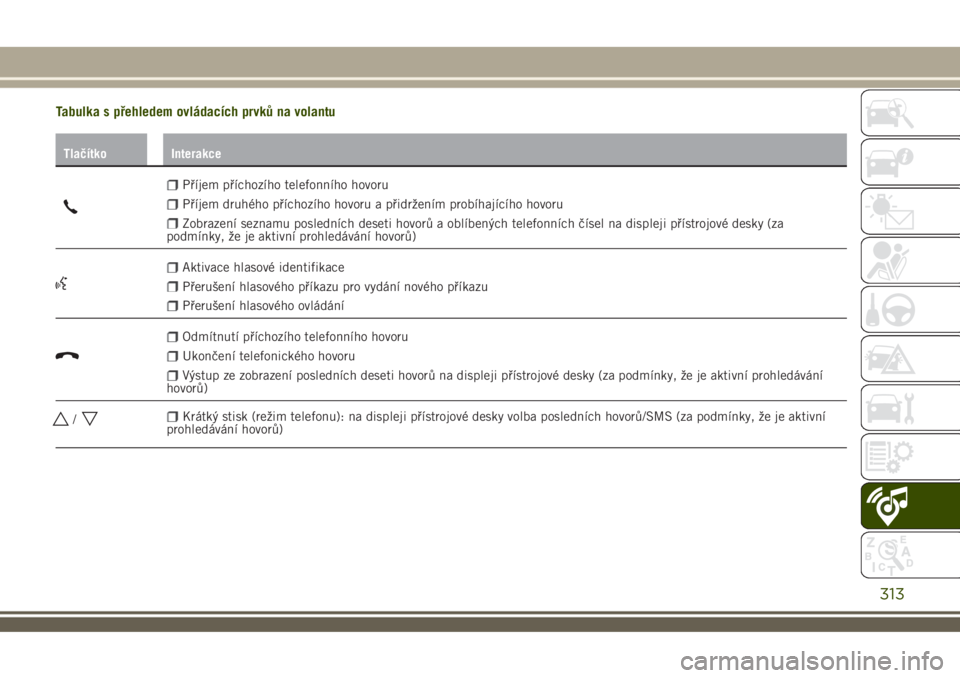
Tabulka s přehledem ovládacích prvků na volantu
Tlačítko Interakce
Příjem příchozího telefonního hovoru
Příjem druhého příchozího hovoru a přidržením probíhajícího hovoru
Zobrazení seznamu posledních deseti hovorů a oblíbených telefonních čísel na displeji přístrojové desky (za
podmínky, že je aktivní prohledávání hovorů)
Aktivace hlasové identifikace
Přerušení hlasového příkazu pro vydání nového příkazu
Přerušení hlasového ovládání
Odmítnutí příchozího telefonního hovoru
Ukončení telefonického hovoru
Výstup ze zobrazení posledních deseti hovorů na displeji přístrojové desky (za podmínky, že je aktivní prohledávání
hovorů)
/Krátký stisk (režim telefonu): na displeji přístrojové desky volba posledních hovorů/SMS (za podmínky, že je aktivní
prohledávání hovorů)
313
Page 319 of 360
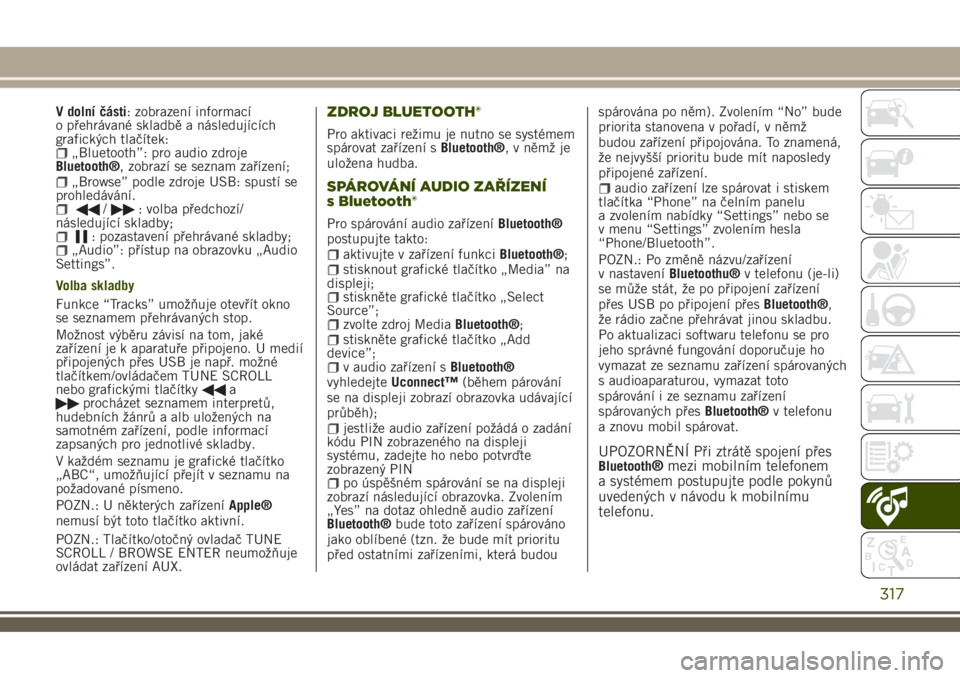
V dolní části: zobrazení informací
o přehrávané skladbě a následujících
grafických tlačítek:
„Bluetooth”: pro audio zdroje
Bluetooth®, zobrazí se seznam zařízení;
„Browse” podle zdroje USB: spustí se
prohledávání.
/: volba předchozí/
následující skladby;
: pozastavení přehrávané skladby;„Audio”: přístup na obrazovku „Audio
Settings”.
Volba skladby
Funkce “Tracks” umožňuje otevřít okno
se seznamem přehrávaných stop.
Možnost výběru závisí na tom, jaké
zařízení je k aparatuře připojeno. U medií
připojených přes USB je např. možné
tlačítkem/ovládačem TUNE SCROLL
nebo grafickými tlačítky
aprocházet seznamem interpretů,
hudebních žánrů a alb uložených na
samotném zařízení, podle informací
zapsaných pro jednotlivé skladby.
V každém seznamu je grafické tlačítko
„ABC“, umožňující přejít v seznamu na
požadované písmeno.
POZN.: U některých zařízeníApple®
nemusí být toto tlačítko aktivní.
POZN.: Tlačítko/otočný ovladač TUNE
SCROLL / BROWSE ENTER neumožňuje
ovládat zařízení AUX.
ZDROJ BLUETOOTH®
Pro aktivaci režimu je nutno se systémem
spárovat zařízení sBluetooth®, v němž je
uložena hudba.
SPÁROVÁNÍ AUDIO ZAŘÍZENÍ
s Bluetooth®
Pro spárování audio zařízeníBluetooth®
postupujte takto:
aktivujte v zařízení funkciBluetooth®;stisknout grafické tlačítko „Media” na
displeji;
stiskněte grafické tlačítko „Select
Source”;
zvolte zdroj MediaBluetooth®;stiskněte grafické tlačítko „Add
device”;
v audio zařízení sBluetooth®
vyhledejteUconnect™(během párování
se na displeji zobrazí obrazovka udávající
průběh);
jestliže audio zařízení požádá o zadání
kódu PIN zobrazeného na displeji
systému, zadejte ho nebo potvrďte
zobrazený PIN
po úspěšném spárování se na displeji
zobrazí následující obrazovka. Zvolením
„Yes” na dotaz ohledně audio zařízení
Bluetooth®bude toto zařízení spárováno
jako oblíbené (tzn. že bude mít prioritu
před ostatními zařízeními, která budouspárována po něm). Zvolením “No” bude
priorita stanovena v pořadí, v němž
budou zařízení připojována. To znamená,
že nejvyšší prioritu bude mít naposledy
připojené zařízení.
audio zařízení lze spárovat i stiskem
tlačítka “Phone” na čelním panelu
a zvolením nabídky “Settings” nebo se
v menu “Settings” zvolením hesla
“Phone/Bluetooth”.
POZN.: Po změně názvu/zařízení
v nastaveníBluetoothu®v telefonu (je-li)
se může stát, že po připojení zařízení
přes USB po připojení přesBluetooth®,
že rádio začne přehrávat jinou skladbu.
Po aktualizaci softwaru telefonu se pro
jeho správné fungování doporučuje ho
vymazat ze seznamu zařízení spárovaných
s audioaparaturou, vymazat toto
spárování i ze seznamu zařízení
spárovaných přesBluetooth®v telefonu
a znovu mobil spárovat.
UPOZORNĚNÍ Při ztrátě spojení přesBluetooth®mezi mobilním telefonem
a systémem postupujte podle pokynů
uvedených v návodu k mobilnímu
telefonu.
317
Page 320 of 360
PORT USB / AUX
USB port
Ve vozidle se ve středovém tunelu
nachází port USB/zdířka AUX .
Jestliže je funkce „AutoPlay” v menu
„Audio” nastavena na ON, zasunutím
zdroje USB se začnou automaticky
přehrávat audio soubory uložené v tomto
zdroji.
Zdířka AUX
(je-li ve výbavě)
Pro aktivaci režimu AUX zasuňte
příslušné zařízení do zdířky AUX ve
vozidle. Zasunutím přehrávače
s konektorem AUX začne systém
přehrávat zvuk z tohoto připojeného
zdroje AUX, i když je již přehráván.
Hlasitost se nastaví tlačítkem/otočným
ovladačem VOLUME naUconnect™nebo
ovladačem hlasitosti připojeného
zařízení.
Funkci “AUX Volume Match” lze zvolit
z režimu “Audio” pouze, je-li aktivní AUX
vstup.
UPOZORNĚNÍ
Funkce přehrávače připojeného do portu
AUX jsou ovládány přímo z daného
přehrávače. To znamená, že ovládači na
čelním panelu autorádia ani ovládači navolantu nelze vyhledávat skladby/složky/
playlisty ani přehrávání zapnout/vypnout/
pozastavit.
Aby se z reproduktorů neozývalo šumění,
po odpojení nenechávejte připojený kabel
přenosného přehrávače ve zdířce AUX.
REŽIM TELEFONU
Aktivace režimu telefonu
Pro aktivaci režimu Telefon stiskněte
grafické tlačítko „Phone” na displeji.
POZN.: Seznam kompatibilních
mobilních telefonů a funkcí je uveden na
www.driveuconnect.eu
Grafickými tlačítky zobrazenými na
displeji je možné:
zadat telefonní číslo (grafickou
klávesnicí na displeji);
zobrazit kontakty uložené v seznamu
kontaktů v mobilním telefonu, volat
těmto kontaktům;
zobrazit kontakty / volat kontaktům
uloženým mezi posledními hovory;
přiřadit až 10 mobilů/audio zařízení
pro snazší a rychlejší přístup a připojení;
přesměrovat hovory ze systému do
mobilu a naopak a vypnout hlasitý provoz
hands free pro telefonování v soukromí.
Audio mobilního telefonu je přenášeno
přes audioaparaturu vozidla: jakmile
začnete používat funkci Phone, systém
automaticky vypne audio autorádia.Spárování mobilního telefonu
UPOZORNĚNÍ Spárování provádějte
pouze se stojícím vozidlem
a v bezpečném stavu; za jízdy vozidla
je funkce deaktivována.
Následující popis je věnován postupu
párování mobilního telefonu. V každém
případě postupujte podle pokynů
k mobilnímu telefonu.
Postup při párování mobilního telefonu:
aktivujte v mobilu funkciBluetooth®;stisknout grafické tlačítko „Phone” na
displeji;
jestliže se systémem není dosud
spárovaný žádný mobil, na displeji se
zobrazí příslušná obrazovka;
přejděte do "Settings" a zvolením
položky "Add device" zahajte párování,
pak vyhledejte zařízeníUconnect™
v mobilu;
vyžaduje-li to mobilní telefon, zadejte
na jeho klávesnici kód PIN zobrazený na
displeji systému nebo potvrďte PIN
zobrazený na mobilu;
během párování se na displeji zobrazí
obrazovka udávající průběh párování;
jakmile spárování proběhne úspěšně,
na displeji se zobrazí obrazovka:
zvolením „Yes” bude mobilní telefon
spárován jako prioritní (bude mít prioritu
před telefony spárovanými později).
Pokud nebudou spárována další zařízení,
318
MULTIMEDIA
Page 321 of 360
bude systém považovat za prioritní první
spárované zařízení.
POZN.: Po aktualizaci softwaru telefonu
se pro jeho správné fungování doporučuje
ho vymazat ze seznamu zařízení
spárovaných s audioaparaturou, vymazat
toto spárování i ze seznamu zařízení
spárovaných přesBluetooth®v telefonu
a znovu telefon spárovat.
Uskutečnění hovoru
Níže uvedené akce jsou možné jedině
v případě, že je daný mobilní telefon
podporuje. Funkce mobilního telefonu
jsou popsány v návodu telefonu.
Uskutečnění telefonního hovoru:
zvolte položku “Phonebook“;zvolte položku “Recent”;volbou položky “Dial”;zvolte položku “Redial”.
Oblíbené cíle
Během hovoru je možné přidat číslo nebo
kontakt (je-li uloženo v seznamu
kontaktů) do seznamu oblíbených
stiskem jednoho z pěti grafických tlačítek
„Empty” v horní části displeje. Oblíbená
mohou být řízena prostřednictvím
možností kontaktu v telefonním seznamuČtečka SMS
Systém umí přečíst SMS přijaté
mobilním telefonem. Aby bylo možné
tuto funkci používat, musí mobilní
telefon podporovat posílání SMS přes
Bluetooth®.
Pokud mobilní telefon tuto funkci
nepodporuje, je příslušné grafické
tlačítko “SMS” deaktivováno (je šedé).
Při přijetí SMS se na displeji zobrazí
obrazovka s nabídkou “Read”, “View”,
“Call” nebo “Ignore”.
Seznam SMS přijatých mobilem lze
zobrazit grafickým tlačítkem “Text
Message” (v seznamu se zobrazí max.
60 přijatých SMS).
POZN.: Aby šlo používat funkci hlasitého
přečtení SMS, je nutno u některých
mobilů zapnout možnost oznámení SMS.
Tato nabídka je obvykle v telefonu
v menu připojeníBluetooth®pro zařízení
spárované jakoUconnect™. Po povolení
této funkce v mobilu je nutno ji aktivovat
odpojením a opětným připojením přes
systémUconnect™.
UPOZORNĚNÍ Po spárování se
systémemUconnect™by některé
mobilní telefony nemusely fungovat
tak, jak máte v telefonu nastavené
potvrzení o dodání SMS. Jestliže pak
budete posílat SMS přes systémUconnect™, je možné, že vám bez
předchozího upozornění naběhnou
poplatky navíc za požadavek dostávat
potvrzení od dodání SMS odeslané
z telefonu. S touto problematikou se
obraťte na svého operátora.
Funkce “Do not disturb”
Jestliže je tato funkce podporována
připojeným mobilem, po stisknutí
grafického tlačítka “Do not disturb”
nebude uživateli oznámen žádný příchozí
hovor nebo SMS. Lze odpovědět
přednastavenou zprávou: tato zprávy lze
případně upravit v nastavení.
Možnosti SMS
V paměti systému jsou uložené
přednastavené SMS, které lze odeslat
jako odpověď na přijatou SMS nebo jako
novou zprávu:
AnoNeOkay.I can‘t talk right now.Call Me.I'll call you later.I'm on my way.Thanks.I will be late.Stuck in traffic.Start without me.Where are you?Are you there yet?
319
Page 322 of 360
I need directions.I'm lost.See you later.I will be 5 (or 10, 15, 20, 25, 30, 45,
60)* minutes late.
See you in 5 (or 5, 10, 15, 20, 25,
30, 45, 60) *minutes.
(*) Používejte výhradně výše uvedené
číslice, jinak systém pokynu neporozumí.
Při přijetí SMS umožní systém ji
přeposlat.
POZN.: Postup pro odeslání SMS
hlasovými pokyny je uveden v příslušné
části tohoto návodu.
Čtení SMS
(je-li ve výbavě)
Pomocí ovladačů na volantu můžete na
přístrojové desce zobrazit a editovat
posledních deset přijatých SMS. Aby bylo
možné tuto funkci používat, musí mobilní
telefon podporovat posílání SMS přes
Bluetooth®.
Zvolte položku „Phone“ v nastavovacím
menu přístrojové desky a pak ovladači na
volantu zvolte položku „SMS Reader“.
V podmenu “SMS reader” lze zobrazit
a číst posledních deset SMS.Procházení oblíbenými čísly
(je-li ve výbavě)
Ovladači na volantu lze na přístrojové
desce zobrazit oblíbená telefonní čísla.
Aby bylo možné funkci používat, musí
mobil podporovat příjem a posílání SMS
přesBluetooth®a oblíbená čísla musejí
být jako taková zapsaná do systému
Uconnect™.
Ovladači na volantu zvolte položku
„Phone“ v nastavovacím menu
přístrojové desky. Jestliže je telefon
připojený, zvolte položku “Favourites”:
podmenu “Favourites” umožní zobrazit
a nechat vytočit oblíbené číslo.
Pokud není telefon připojen a zvolíte
položku "Phone", nebude možné zobrazit
seznam oblíbených čísel.
SLUŽBY UCONNECT LIVE(jsou-li součástí výbavy)
Stiskem grafického tlačítka „Apps“ na
displeji přejdete na aplikace
Uconnect™LIVE.
Je-li zobrazena ikonaUconnect™, systém
je připraven na připojené služby
a umožňuje používat přes autorádio
aplikace pro efektivnější a vyspělejší
využití vozidla. Aplikační funkcionality
závisejí na konfiguraci vozidla
a importérovi.
Pro používání služebUconnect™mLIVE
je třeba stáhnout aplikaciUconnect™LIVE
z „App Store“ nebo „Google play“ do
kompatibilního chytrého telefonu,
zkontrolovat, zda je aktivní datové
připojení, zaregistrovat se přesApp
Uconnect™LIVEna www.driveuconnect.eu
nebo na www.jeep-official.it, spustit
aplikaciApp Uconnect™ LIVEv chytrém
telefonu a zadat příslušné přístupové
údaje. Podrobnější informace o službách
dostupných ve vaší zemi naleznete na
www.driveuconnect.eu.
První přístup ve vozidle
Po zapnutíApp Uconnect™LIVEa zadání
přístupových údajů je pro přístup ke
službámUconnect™ LIVEve vozidle
nutno spárovat přesBluetooth®mobil
320
MULTIMEDIA
Page 323 of 360
a systém postupem uvedeným v kapitole
„Spárování mobilního telefonu“. Seznam
podporovaných telefonů je uveden na
www.driveuconnect.eu
Po spárování se stiskem ikony
Uconnect™na autorádiu zpřístupní
připojené služby.
Po skončení aktivačního procesu se na
displeji zobrazí příslušné upozornění.
V případě služeb vyžadujících osobní
profil bude možné propojit osobní účty
přesApp Uconnect™LIVEnebo v sekci
vyhrazené pro uživatele na
www.driveuconnect.eu.
UPOZORNĚNÍ Aplikace my:Car
nenahrazuje informace uvedené
v Návodu k použití a údržbě vozidla.
Nepřipojený uživatel
Jestliže nespárujete přesBluetooth®
mobil s aparaturou, stiskem tlačítka
Uconnect™se zobrazí menu systému
s neaktivními ikonami; aktivní bude jen
ikonaeco:Drive™. Další podrobnosti
o funkcionalitěeco:Drive™jsou uvedeny
v příslušné kapitole.Nastavení služeb Uconnect™ LIVE, které
lze ovládat přes systém Uconnect™
Z menuUconnect™vyhrazeného pro
službyUconnect™LIVElze přejít do sekce
„Settings“ stiskem ikony
. V této sekci
může uživatel zkontrolovat možnosti
systému a upravit je dle libosti.
Aktualizace systému
Jakmile bude dostupná aktualizace
systémuUconnect™, při používání služeb
Uconnect™LIVEbude na ni řidič
upozorněn zprávou na displeji.
App Uconnect™ LIVE
Pro přístup ke službám musíte mít ve
svém chytrém telefonu nainstalovanou
aplikaci AppUconnect™LIVEpro, ve které
můžete spravovat svůj profil
a individualizovat své zkušenosti
Uconnect™LIVE.
Aplikaci lze stáhnout: z „App Store“
nebo „Google play“. Z bezpečnostních
důvodů není App přístupná, jestliže je
telefon připojený k autorádiu.
Pro přístup ke službámUconnect™ LIVE
přes autorádio je nutno zadat osobní
přístupové údaje (email a heslo): osobní
účty pak budou chráněné a přístupné jen
reálnému uživateli.Služby, k nimž se lze připojit z vozidla
Aplikaceeco:Drive™a my:Car byly
vyvinuty pro zlepšování zkušeností
z jezdění s vozidlem, takže se dají
používat ve všech zemích, kde jsou
dostupné službyUconnect™LIVE.
eco:Drive™
Aplikaceeco:Drive™umožňuje zobrazit
v reálném čase jízdní styl řidiče s cílem
mu pomáhat optimalizovat jízdu
z hlediska spotřeby a emisí.
Údaje lze uložit a flash disk USB nebo
pomocí aplikaceUconnect™LIVE, a pak je
zpracovat v počítači v desktopové
aplikacieco:Drive™, která je dostupná na
www.jeep-official.it nebo
www.driveuconnect.eu
Jízdní styl se vyhodnocuje podle čtyřech
ukazatelů, které monitorují následující
parametry: akcelerace/decelerace/řazení/
rychlost.
Zobrazení eco:Drive™
Interakci s funkcí navážete stiskem
grafického tlačítkaeco:Drive™.Na
displeji se zobrazí obrazovka se čtyřmi
výše uvedenými indikátory. Dokud systém
nezíská data dostatečná pro vyhodnocení
stylu jízdy, budou indikátory šedé.
Po získání dostatečných dat se indikátory
mohou podle hodnocení zbarvit do pěti
321