usb JEEP WRANGLER 2DOORS 2018 Betriebsanleitung (in German)
[x] Cancel search | Manufacturer: JEEP, Model Year: 2018, Model line: WRANGLER 2DOORS, Model: JEEP WRANGLER 2DOORS 2018Pages: 396, PDF-Größe: 6.21 MB
Page 305 of 396
MULTIMEDIA
INTERNETSICHERHEIT.......305
OFF ROAD PAGES (Geländebetrieb-
Seiten) – JE NACH
AUSSTATTUNG............306
Statusleiste der Geländebetriebseiten . .306
Antriebsstrang................307
Längs- und Querneigung..........307
Accessory Gauges (Zusätzliche
Anzeigen)...................308
HINWEISE ZU BEDIENELEMENTEN
UND ALLGEMEINE INFORMATIO-
NEN.....................308
Audioregelungen am Lenkrad.......308
Empfangsbedingungen...........309
Pflege und Wartung.............309
Diebstahlschutz...............309
UCONNECT 3 MIT 5-ZOLL-
DISPLAY – JE NACH
AUSSTATTUNG.............310
Uconnect 3 mit 5-Zoll-Display auf
einen Blick..................310
Einstellung der Uhrzeit..........311Audio-Einstellungen............311
Radiobetrieb.................312
Beantworten von SMS-Nachrichten über
Spracheingabe (nicht kompatibel mit
iPhone)....................313
Apps – je nach Ausstattung........314
UCONNECT 4 mit 7-Zoll-Display. .314
Uconnect 4 auf einen Blick.......314
Drag- & Drop-Menüleiste..........317
Radio.....................318
Android Auto – je nach Ausstattung . . .319
Einbindung von Apple CarPlay – je nach
Ausstattung..................321
Apps – je nach Ausstattung........322
UCONNECT 4C/4C NAV MIT 8,4-
ZOLL-DISPLAY.............322
Uconnect 4/4C NAV-Übersicht......322
Drag- & Drop-Menüleiste..........324
Radio.....................325
Android Auto – je nach Ausstattung . . .326
Einbindung von Apple CarPlay – je nach
Ausstattung..................330Apps – je nach Ausstattung........333
UCONNECT-EINSTELLUNGEN . .333
AUX/USB/MP3-Steuerung – JE
NACH AUSSTATTUNG........334
NAVIGATION – JE NACH AUSSTAT-
TUNG....................337
Änderung der Sprachmeldungslautstärke
des Navigationssystems..........337
Points of Interest suchen.........339
Eingeben eines Orts durch
Buchstabieren................339
Spracheingabe eines neuen Ziels in einem
Schritt.....................339
Einstellung der Heimatadresse......340
Home (Nach Hause)............341
Einen Stopp hinzufügen..........342
Umleitung..................342
Kartenaktualisierung............342
UCONNECT PHONE.........343
Uconnect Phone (Bluetooth-
Freisprechanruf)...............343
MULTIMEDIA
303
Page 307 of 396
INTERNETSICHERHEIT
Möglicherweise handelt es sich bei Ihrem
Fahrzeug um ein vernetztes Auto, das even-
tuell sowohl mit drahtgebundenen als auch
mit drahtlosen Netzwerken ausgestattet ist.
Diese Netzwerke ermöglichen dem Fahrzeug
das Senden und Empfangen von Daten.
Diese Informationen wiederum ermöglichen
die ordnungsgemäße Funktion von Systemen
und Funktionen in Ihrem Fahrzeug.
Ihr Fahrzeug ist eventuell mit bestimmten
Sicherheitsfunktionen ausgestattet, um das
Risiko des unbefugten und rechtswidrigen
Zugriffs auf Fahrzeugsysteme und drahtlose
Kommunikation zu minimieren. Die Soft-
waretechnologie für das Fahrzeug wird im
Laufe der Zeit beständig weiter entwickelt
und in Zusammenarbeit mit Lieferanten von
der FCA bewertet, um bei Bedarf angemes-
sene Maßnahmen zu ergreifen. Ähnlich wie
ein Computer oder andere Geräte sind even-
tuell auch bei Ihrem Fahrzeug Softwareaktu-
alisierungen erforderlich, um die Nutzbarkeitund Leistung der Systeme zu verbessern oder
das potenzielle Risiko des unbefugten und
rechtswidrigen Zugriffs auf die Fahrzeugsys-
teme zu minimieren.
Selbst, wenn die aktuellste Version der Fahr-
zeugsoftware (z. B. Uconnect-Software) in-
stalliert wurde, besteht möglicherweise noch
immer das Risiko eines unbefugten und
rechtswidrigen Zugriffs auf die
Fahrzeugsysteme.
WARNUNG!
• Es ist nicht möglich zu wissen oder vor-
herzusagen, was bei einer Sicherheits-
verletzung der Fahrzeugsysteme passie-
ren kann. Fahrzeugsysteme,
einschließlich der Sicherheit dienende
Systeme, könnten beeinträchtigt wer-
den, oder Sie könnten die Kontrolle über
das Fahrzeug verlieren, was zu einem
Unfall mit schweren oder tödlichen Ver-
letzungen führen könnte.
• Legen Sie NUR Datenträger (z. B. USB,
SD-Karte oder CD) ein, die von einer
vertrauenswürdigen Quelle stammen.
WARNUNG!
Medien unbekannter Herkunft können
eventuell Schad-Software enthalten
und, falls in Ihrem Fahrzeug installiert,
kann dies die Möglichkeit einer Sicher-
heitsverletzung der Fahrzeugsysteme er-
höhen.
• Wie immer, wenn sie ein ungewöhnli-
ches Fahrzeugverhalten feststellen, soll-
ten Sie umgehend den nächstgelegenen
Vertragshändler aufsuchen.
HINWEIS:
• FCA oder Ihr Vertragshändler wenden Sie
zwecks Softwareaktualisierungen mögli-
cherweise direkt an Sie.
• Zur weiteren Verbesserung der Fahrzeugsi-
cherheit und Minimierung des potenziellen
Risikos einer Sicherheitsverletzung sollten
Fahrzeughalter folgende Maßnahmen be-
achten:
– Verwenden und schließen Sie nur ver-
trauenswürdige Mediengeräte an (z. B.
persönliche Mobiltelefone, USB-
Sticks, CDs).
305
Page 322 of 396
Touchscreen des Radiodisplays zum Bedie-
nen vieler Ihrer Apps verwendet werden. Um
Android Auto zu nutzen, gehen Sie wie folgt
vor:
1. Laden Sie mit Ihrem Smartphone die
Android Auto App aus dem Google Play
Store herunter.
2. Verbinden Sie Ihr Android Smartphone
mit einem USB-Medienanschluss im
Fahrzeug. Wenn Sie die Android Auto App
noch nicht auf Ihr Smartphone herunter-
geladen haben, bevor Sie das Gerät zum
ersten Mal anschließen, beginnt die App
mit dem Download.
HINWEIS:
Achten Sie darauf, das werksseitig mit-
gelieferte USB-Kabel zu verwenden, da
Kabel anderer Anbieter möglicherweise
nicht funktionieren.
Ihr Telefon kann sie möglicherweise
dazu auffordern, die Nutzung der
Android Auto App vor der Verwendung zu
genehmigen.3. Sobald das Gerät angeschlossen ist und
erkannt wurde, sollte Android Auto auto-
matisch gestartet werden, aber Sie kön-
nen es auch durch Berühren des Android
Auto-Symbols auf dem Touchscreen unter
Apps starten.
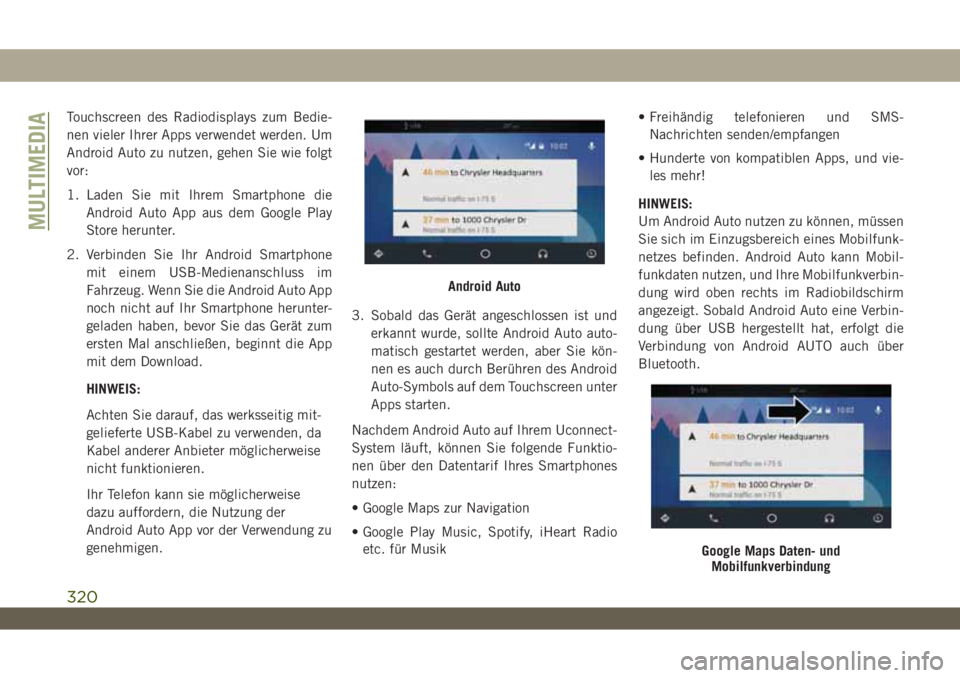
Nachdem Android Auto auf Ihrem Uconnect-
System läuft, können Sie folgende Funktio-
nen über den Datentarif Ihres Smartphones
nutzen:
• Google Maps zur Navigation
• Google Play Music, Spotify, iHeart Radio
etc. für Musik• Freihändig telefonieren und SMS-
Nachrichten senden/empfangen
• Hunderte von kompatiblen Apps, und vie-
les mehr!
HINWEIS:
Um Android Auto nutzen zu können, müssen
Sie sich im Einzugsbereich eines Mobilfunk-
netzes befinden. Android Auto kann Mobil-
funkdaten nutzen, und Ihre Mobilfunkverbin-
dung wird oben rechts im Radiobildschirm
angezeigt. Sobald Android Auto eine Verbin-
dung über USB hergestellt hat, erfolgt die
Verbindung von Android AUTO auch über
Bluetooth.
Android Auto
Google Maps Daten- und
Mobilfunkverbindung
MULTIMEDIA
320
Page 323 of 396
HINWEIS:
Erfordert ein kompatibles Smartphone mit
Android™ 5.0 Lollipop oder höher und die
bei Google Play heruntergeladene App.
Android, Android Auto und Google Play sind
Marken von Google Inc.
Einbindung von Apple CarPlay – je nach
Ausstattung
HINWEIS:
Die Verfügbarkeit von Funktionen hängt von
ihrer Telefongesellschaft und Ihrem Mobilte-
lefonhersteller ab. Einige Apple CarPlay-
Funktionen sind u. U. nicht in jeder Region
und/oder Sprache verfügbar.
Uconnect arbeitet nahtlos mit Apple Carplay
zusammen. Damit können Sie Ihr iPhone im
Auto cleverer und sicherer nutzen und sich
zugleich jederzeit auf den Verkehr konzent-
rieren. Damit haben Sie über das Uconnect
Touchscreen-Display, die Knöpfe und Regler
im Fahrzeug und über Spracherkennung mit
Siri Zugang zu Apple Music, Maps, Nachrich-
ten und vielem mehr.Um CarPlay zu nutzen, vergewissern Sie sich
bitte, dass Sie ein iPhone 5 (oder höher)
verwenden, dass Siri in den Einstellungen
aktiviert ist und dass Ihr iPhone nur für die
allererste Verbindung entsperrt ist. Gehen Sie
dann wie folgt vor:
1. Verbinden Sie Ihr iPhone mit einem USB-
Medienanschluss im Fahrzeug.
HINWEIS:
Achten Sie darauf, das mitgelieferte
Lightning-Kabel zu verwenden, da Kabel
anderer Anbieter möglicherweise nicht
funktionieren.
2. Sobald das Gerät angeschlossen ist und
erkannt wurde, sollte CarPlay automa-
tisch gestartet werden, aber Sie können es
auch durch Berühren des CarPlay-
Symbols auf dem Touchscreen unter Apps
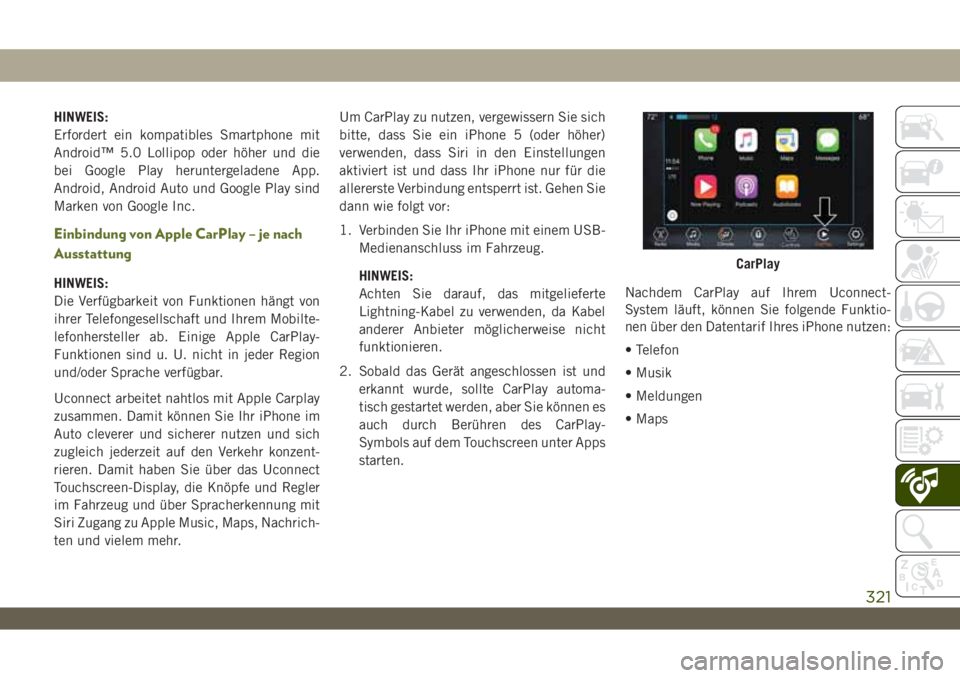
starten.Nachdem CarPlay auf Ihrem Uconnect-
System läuft, können Sie folgende Funktio-
nen über den Datentarif Ihres iPhone nutzen:
• Telefon
• Musik
• Meldungen
• Maps
CarPlay
321
Page 329 of 396
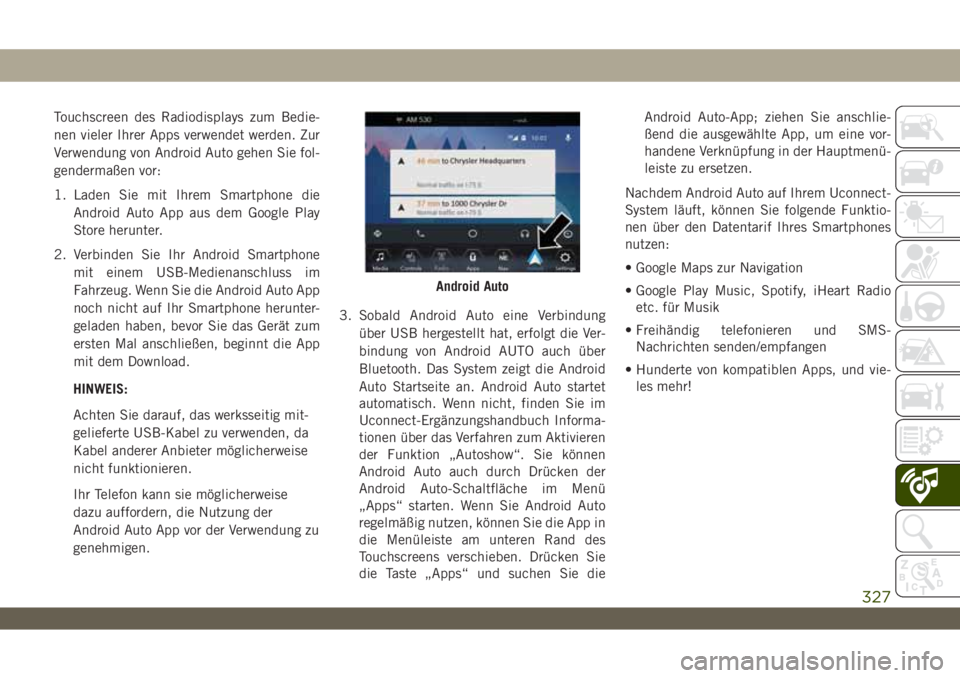
Touchscreen des Radiodisplays zum Bedie-
nen vieler Ihrer Apps verwendet werden. Zur
Verwendung von Android Auto gehen Sie fol-
gendermaßen vor:
1. Laden Sie mit Ihrem Smartphone die
Android Auto App aus dem Google Play
Store herunter.
2. Verbinden Sie Ihr Android Smartphone
mit einem USB-Medienanschluss im
Fahrzeug. Wenn Sie die Android Auto App
noch nicht auf Ihr Smartphone herunter-
geladen haben, bevor Sie das Gerät zum
ersten Mal anschließen, beginnt die App
mit dem Download.
HINWEIS:
Achten Sie darauf, das werksseitig mit-
gelieferte USB-Kabel zu verwenden, da
Kabel anderer Anbieter möglicherweise
nicht funktionieren.
Ihr Telefon kann sie möglicherweise
dazu auffordern, die Nutzung der
Android Auto App vor der Verwendung zu
genehmigen.3. Sobald Android Auto eine Verbindung
über USB hergestellt hat, erfolgt die Ver-
bindung von Android AUTO auch über
Bluetooth. Das System zeigt die Android
Auto Startseite an. Android Auto startet
automatisch. Wenn nicht, finden Sie im
Uconnect-Ergänzungshandbuch Informa-
tionen über das Verfahren zum Aktivieren
der Funktion „Autoshow“. Sie können
Android Auto auch durch Drücken der
Android Auto-Schaltfläche im Menü
„Apps“ starten. Wenn Sie Android Auto
regelmäßig nutzen, können Sie die App in
die Menüleiste am unteren Rand des
Touchscreens verschieben. Drücken Sie
die Taste „Apps“ und suchen Sie dieAndroid Auto-App; ziehen Sie anschlie-
ßend die ausgewählte App, um eine vor-
handene Verknüpfung in der Hauptmenü-
leiste zu ersetzen.
Nachdem Android Auto auf Ihrem Uconnect-
System läuft, können Sie folgende Funktio-
nen über den Datentarif Ihres Smartphones
nutzen:
• Google Maps zur Navigation
• Google Play Music, Spotify, iHeart Radio
etc. für Musik
• Freihändig telefonieren und SMS-
Nachrichten senden/empfangen
• Hunderte von kompatiblen Apps, und vie-
les mehr!
Android Auto
327
Page 332 of 396
Apps
Die Android Auto App zeigt bei jedem Start
alle kompatiblen Apps, die mit Android Auto
verwendet werden können. Sie müssen die
kompatible App heruntergeladen haben und
bei der App angemeldet sein, damit sie mit
Android Auto funktioniert. Die aktuelle Liste
der für Android Auto verfügbaren Apps finden
Sie im Kapitel G.co/androidauto.
Einbindung von Apple CarPlay – je nach
Ausstattung
HINWEIS:
Die Verfügbarkeit von Funktionen hängt von
ihrer Telefongesellschaft und Ihrem Mobilte-
lefonhersteller ab. Einige Apple CarPlay-
Funktionen sind u. U. nicht in jeder Region
und/oder Sprache verfügbar.
Uconnect arbeitet nahtlos mit Apple Carplay
zusammen. Damit können Sie Ihr iPhone im
Auto cleverer und sicherer nutzen und sich
zugleich jederzeit auf den Verkehr konzent-
rieren. Damit haben Sie über das UconnectTouchscreen-Display, die Knöpfe und Regler
im Fahrzeug und über Spracherkennung mit
Siri Zugang zu Apple Music, Maps, Nachrich-
ten und vielem mehr.
Um CarPlay zu nutzen, vergewissern Sie sich
bitte, dass Sie ein iPhone 5 (oder höher)
verwenden, dass Siri in den Einstellungen
aktiviert ist und dass Ihr iPhone nur für die
allererste Verbindung entsperrt ist. Gehen
Sie dann wie folgt vor:
1. Verbinden Sie Ihr iPhone mit einem USB-
Medienanschluss im Fahrzeug.
HINWEIS:
Achten Sie darauf, das mitgelieferte
Lightning-Kabel zu verwenden, da Kabel
anderer Anbieter möglicherweise nicht
funktionieren.
2. Sobald das Gerät angeschlossen ist, zeigt
das System die CarPlay-Startseite an.
Apple CarPlay startet automatisch. Wenn
nicht, finden Sie im Uconnect-
Ergänzungshandbuch Informationen über
das Verfahren zum Aktivieren der Funk-
tion „Autoshow“. Sie können CarPlay
auch durch Berühren des CarPlay-
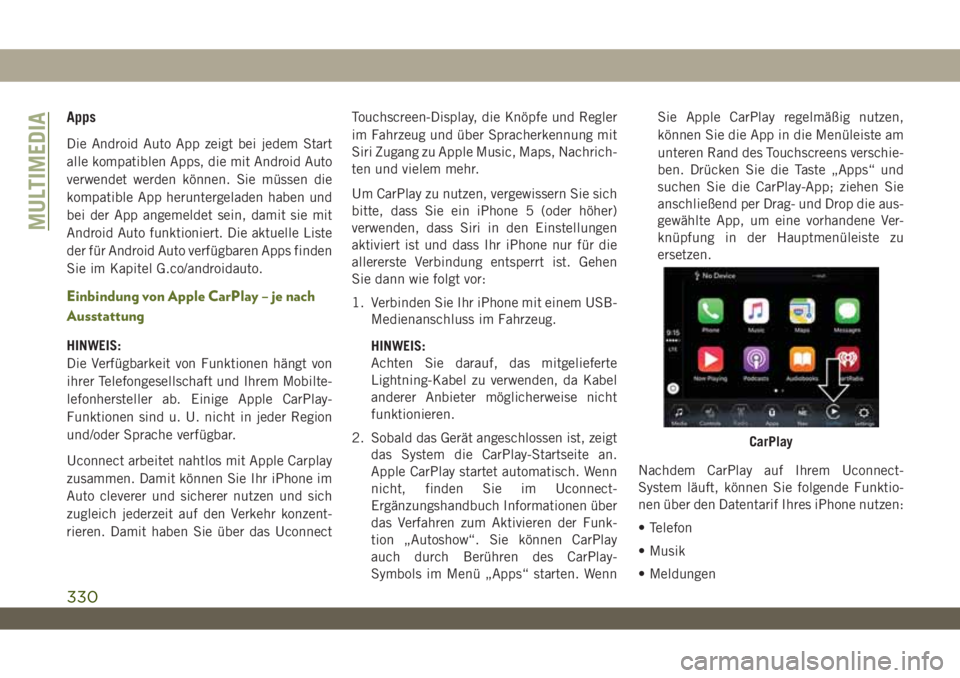
Symbols im Menü „Apps“ starten. WennSie Apple CarPlay regelmäßig nutzen,
können Sie die App in die Menüleiste am
unteren Rand des Touchscreens verschie-
ben. Drücken Sie die Taste „Apps“ und
suchen Sie die CarPlay-App; ziehen Sie
anschließend per Drag- und Drop die aus-
gewählte App, um eine vorhandene Ver-
knüpfung in der Hauptmenüleiste zu
ersetzen.
Nachdem CarPlay auf Ihrem Uconnect-
System läuft, können Sie folgende Funktio-
nen über den Datentarif Ihres iPhone nutzen:
• Telefon
• Musik
• Meldungen
CarPlay
MULTIMEDIA
330
Page 336 of 396
• Beleuchtungen • Radio Setup (Ra-
dioeinstellung)
• Doors & Locks (Tü-
ren und Schlösser)
• Auto-On Comfort
(Fernstart-
Komfortsystem)
HINWEIS:
Je nach Fahrzeugoptionen können Einstel-
lungen unterschiedlich sein.
Weitere Informationen finden Sie unter
„Uconnect-Einstellungen“ in „Multimedia“
in der Bedienungsanleitung.
AUX/USB/MP3-Steuerung –
JE NACH AUSSTATTUNG
Der Media Hub befindet sich auf der Instru-
mententafel unter der Klimaregelung. Hinter
der Media Hub-Zugangsklappe befindet sich
ein AUX-Anschluss, ein Typ C-USB-
Anschluss und ein Standard-USB-Anschluss.
Sie können Musik von iPod/MP3-Playern
oder USB-Geräten über beide USB-
Anschlüsse des Soundsystems des Fahr-
zeugs abspielen.
Die Smart Charging-USB-Anschlüsse laden
Ihr Gerät bis zu einer Stunde nach dem
Abschalten des Fahrzeugs.HINWEIS:
• Der USB-Anschluss des Typs C ist die pri-
märe Medienanschluss für das Radio. Zwei
Geräte können gleichzeitig angeschlossen
werden, und beide Anschlüsse bieten eine
Ladefunktion, aber nur jeweils ein An-
schluss kann Daten an das Steuergerät
senden.
• Beide Anschlüsse nutzen dieselbe Daten-
verbindung. Der Benutzer kann jedoch
nicht zwischen Typ A oder Typ C wechseln.
Wenn zum Beispiel ein Gerät an einen USB-
Anschluss vom Typ A angeschlossen ist und
ein anderes Gerät an einem Anschluss vom
Typ C angeschlossen wird, geht die Verbin-
dung zum Anschluss vom Typ A verloren.
Alternativ: Wenn ein Gerät an einen USB-
Anschluss vom Typ C angeschlossen ist und
ein anderes Gerät an einem Anschluss vom
Typ A angeschlossen wird, bleibt das Gerät
vom Typ C die primäre Verbindung.
MULTIMEDIA
334
Page 337 of 396
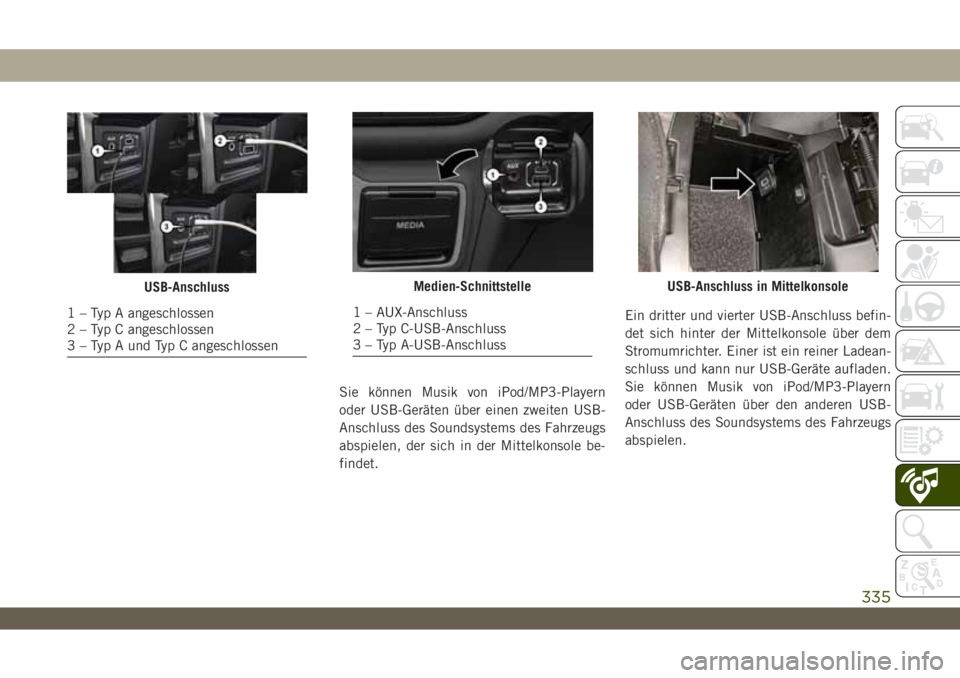
Sie können Musik von iPod/MP3-Playern
oder USB-Geräten über einen zweiten USB-
Anschluss des Soundsystems des Fahrzeugs
abspielen, der sich in der Mittelkonsole be-
findet.Ein dritter und vierter USB-Anschluss befin-
det sich hinter der Mittelkonsole über dem
Stromumrichter. Einer ist ein reiner Ladean-
schluss und kann nur USB-Geräte aufladen.
Sie können Musik von iPod/MP3-Playern
oder USB-Geräten über den anderen USB-
Anschluss des Soundsystems des Fahrzeugs
abspielen.
USB-Anschluss
1 – Typ A angeschlossen
2 – Typ C angeschlossen
3 – Typ A und Typ C angeschlossen
Medien-Schnittstelle
1 – AUX-Anschluss
2 – Typ C-USB-Anschluss
3 – Typ A-USB-Anschluss
USB-Anschluss in Mittelkonsole
335
Page 338 of 396
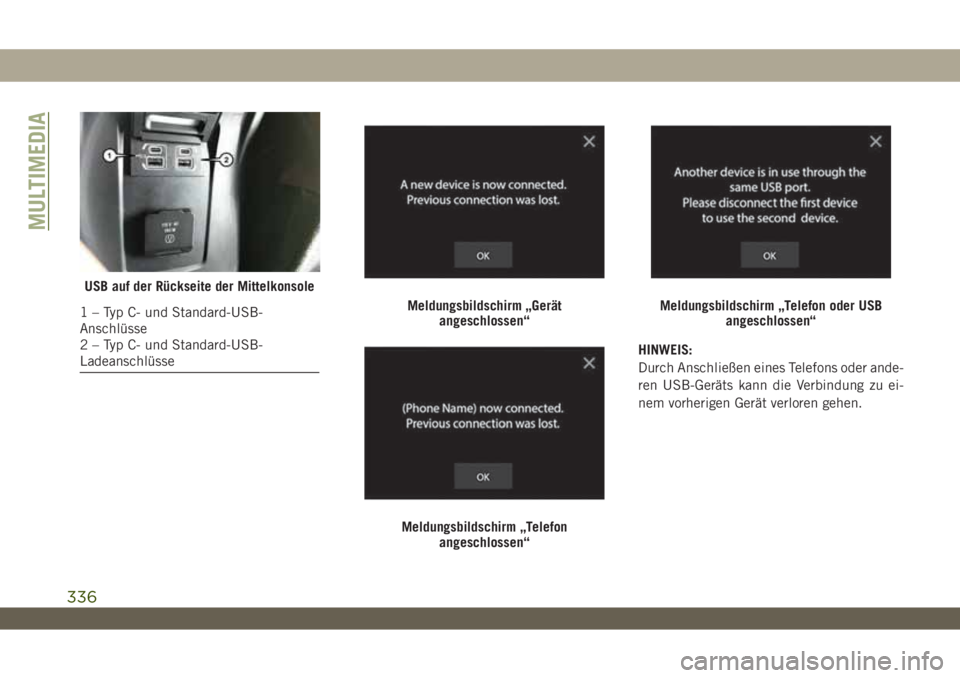
HINWEIS:
Durch Anschließen eines Telefons oder ande-
ren USB-Geräts kann die Verbindung zu ei-
nem vorherigen Gerät verloren gehen.
USB auf der Rückseite der Mittelkonsole
1 – Typ C- und Standard-USB-
Anschlüsse
2 – Typ C- und Standard-USB-
LadeanschlüsseMeldungsbildschirm „Gerät
angeschlossen“
Meldungsbildschirm „Telefon
angeschlossen“
Meldungsbildschirm „Telefon oder USB
angeschlossen“
MULTIMEDIA
336
Page 339 of 396
HINWEIS:
Der USB-Anschluss unterstützt verschiedene
Android- und Apple-Geräte. Das USB-
Anschluss unterstützt auch die Wiedergabe
von Musik von kompatiblen externen USB-
Massenspeichergeräten. Siehe
DriveUconnect.eu, oder wenden Sie sich an
einen Vertragshändler für eine Liste der ge-
testeten Geräte. Einige Softwareversionen
unterstützen die USB-Funktionen möglicher-
weise nicht vollständig. Software-Updates
finden Sie auf der Geräte-Website.WARNUNG!
Stecken Sie den iPod oder das externe
Gerät nicht während der Fahrt ein bzw.
aus. Andernfalls kann es zu einem Unfall
kommen.
NAVIGATION – JE NACH
AUSSTATTUNG
• Die Informationen im Abschnitt unten gel-
ten nur, wenn Sie über das 4C NAV-System
verfügen.
Drücken Sie die Taste „Nav“ in der Menü-
leiste auf dem Touchscreen, um auf das Na-
vigationssystem zuzugreifen.
Änderung der Sprachmeldungslautstärke
des Navigationssystems
1. Drücken Sie die Taste „Settings“ (Einstel-
lungen) auf dem Touchscreen im unteren
rechten Bereich des Bildschirms.
2. Drücken Sie im Einstellungsmenü auf
dem Touchscreen die Taste „Guidance“
(Zielführung).
3. Stellen Sie im Zielführungsmenü die
Lautstärke des Navigationssystems durch
Drücken der Tasten „+“ oder „-“ auf dem
Touchscreen ein.
337