android auto JEEP WRANGLER 2DOORS 2018 Návod k použití a údržbě (in Czech)
[x] Cancel search | Manufacturer: JEEP, Model Year: 2018, Model line: WRANGLER 2DOORS, Model: JEEP WRANGLER 2DOORS 2018Pages: 376, velikost PDF: 5.99 MB
Page 317 of 376
Aplikace
Aplikace Android Auto zobrazí všechny kom-
patibilní aplikace, které jsou k dispozici pro
použití s aplikací Android Auto při každém
jejím spuštění. Musíte mít staženou kompa-
tibilní aplikaci a musíte k ní být přihlášeni,
abyste ji mohli využívat prostřednictvím apli-
kace Android Auto. Nejnovější seznam
dostupných aplikací pro systém Android
Auto naleznete na g.co/androidauto.
Integrace aplikace Apple CarPlay –
pokud je součástí výbavy
POZNÁMKA:
Dostupnost funkce závisí na výrobci mobil-
ního telefonu a operátorovi. Některé funkce
aplikace Apple CarPlay mohou, ale nemusí
být k dispozici ve všech oblastech nebo jazy-
cích.
Systém Uconnect funguje bez problémů
s aplikací Apple CarPlay, nabízí chytřejší
a bezpečnější použití zařízení iPhone vevozidle a pomůže vám koncentrovat se na
dění na silnici. Používejte displej Uconnect
s dotykovou obrazovkou, knoflíky a ovládací
prvky vozidla a hlas prostřednictvím funkce
Siri pro přístup k aplikacím Apple Music,
Apple Maps, Apple Messages a mnoha dal-
ším.
Pokud chcete použít aplikaci CarPlay, ujis-
těte se, že máte zařízení iPhone 5 nebo
novější, aktivujte funkci Siri v nastavení,
odemkněte zařízení iPhone (pouze při prv-
ním připojení) a poté použijte následující
postup:
1. Připojte zařízení iPhone do jednoho
mediálního portu USB ve vozidle.
POZNÁMKA:
Je nutné použít dodaný kabel Lightning,
který jste obdrželi spolu s telefonem, jiné
kabely nemusí správně fungovat.
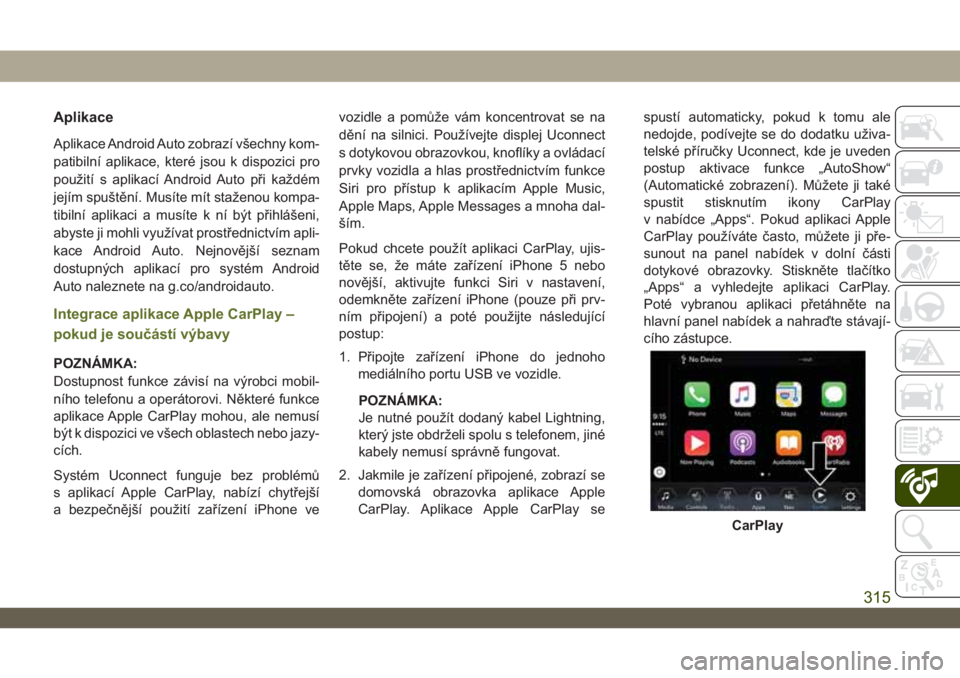
2. Jakmile je zařízení připojené, zobrazí se
domovská obrazovka aplikace Apple
CarPlay. Aplikace Apple CarPlay sespustí automaticky, pokud k tomu ale
nedojde, podívejte se do dodatku uživa-
telské příručky Uconnect, kde je uveden
postup aktivace funkce „AutoShow“
(Automatické zobrazení). Můžete ji také
spustit stisknutím ikony CarPlay
v nabídce „Apps“. Pokud aplikaci Apple
CarPlay používáte často, můžete ji pře-
sunout na panel nabídek v dolní části
dotykové obrazovky. Stiskněte tlačítko
„Apps“ a vyhledejte aplikaci CarPlay.
Poté vybranou aplikaci přetáhněte na
hlavní panel nabídek a nahraďte stávají-
cího zástupce.
CarPlay
315
Page 319 of 376
Mapy
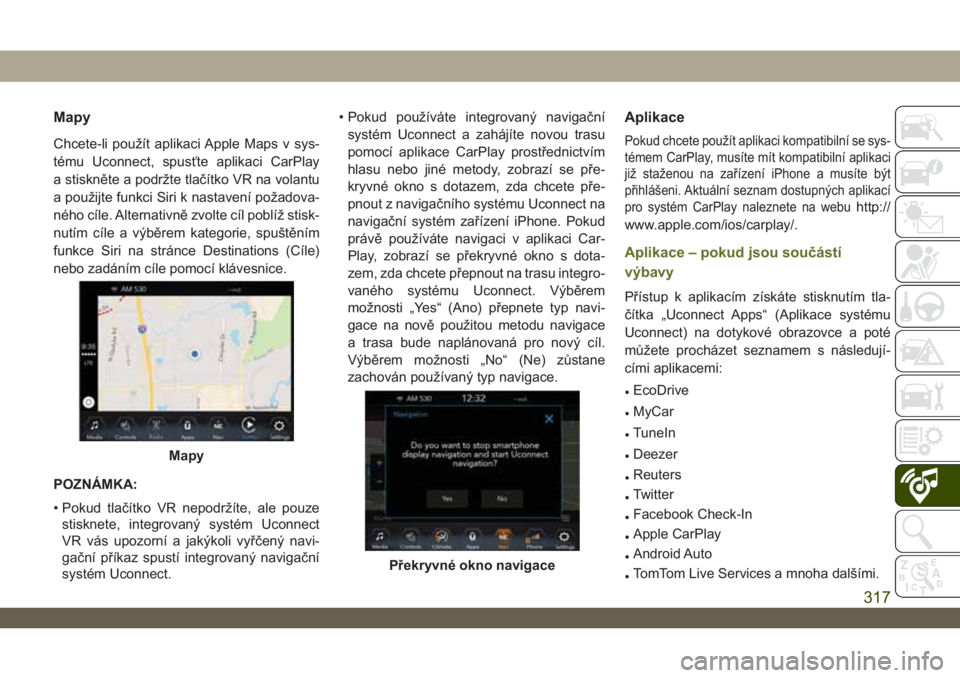
Chcete-li použít aplikaci Apple Maps v sys-
tému Uconnect, spusťte aplikaci CarPlay
a stiskněte a podržte tlačítko VR na volantu
a použijte funkci Siri k nastavení požadova-
ného cíle. Alternativně zvolte cíl poblíž stisk-
nutím cíle a výběrem kategorie, spuštěním
funkce Siri na stránce Destinations (Cíle)
nebo zadáním cíle pomocí klávesnice.
POZNÁMKA:
• Pokud tlačítko VR nepodržíte, ale pouze
stisknete, integrovaný systém Uconnect
VR vás upozorní a jakýkoli vyřčený navi-
gační příkaz spustí integrovaný navigační
systém Uconnect.• Pokud používáte integrovaný navigační
systém Uconnect a zahájíte novou trasu
pomocí aplikace CarPlay prostřednictvím
hlasu nebo jiné metody, zobrazí se pře-
kryvné okno s dotazem, zda chcete pře-
pnout z navigačního systému Uconnect na
navigační systém zařízení iPhone. Pokud
právě používáte navigaci v aplikaci Car-
Play, zobrazí se překryvné okno s dota-
zem, zda chcete přepnout na trasu integro-
vaného systému Uconnect. Výběrem
možnosti „Yes“ (Ano) přepnete typ navi-
gace na nově použitou metodu navigace
a trasa bude naplánovaná pro nový cíl.
Výběrem možnosti „No“ (Ne) zůstane
zachován používaný typ navigace.
Aplikace
Pokud chcete použít aplikaci kompatibilní se sys-
témem CarPlay, musíte mít kompatibilní aplikaci
již staženou na zařízení iPhone a musíte být
přihlášeni. Aktuální seznam dostupných aplikací
pro systém CarPlay naleznete na webu
http://
www.apple.com/ios/carplay/.
Aplikace – pokud jsou součástí
výbavy
Přístup k aplikacím získáte stisknutím tla-
čítka „Uconnect Apps“ (Aplikace systému
Uconnect) na dotykové obrazovce a poté
můžete procházet seznamem s následují-
cími aplikacemi:
•EcoDrive
•MyCar
•TuneIn
•Deezer
•Reuters
•Twitter
•Facebook Check-In
•Apple CarPlay
•Android Auto
•TomTom Live Services a mnoha dalšími.
Mapy
Překryvné okno navigace
317
Page 323 of 376
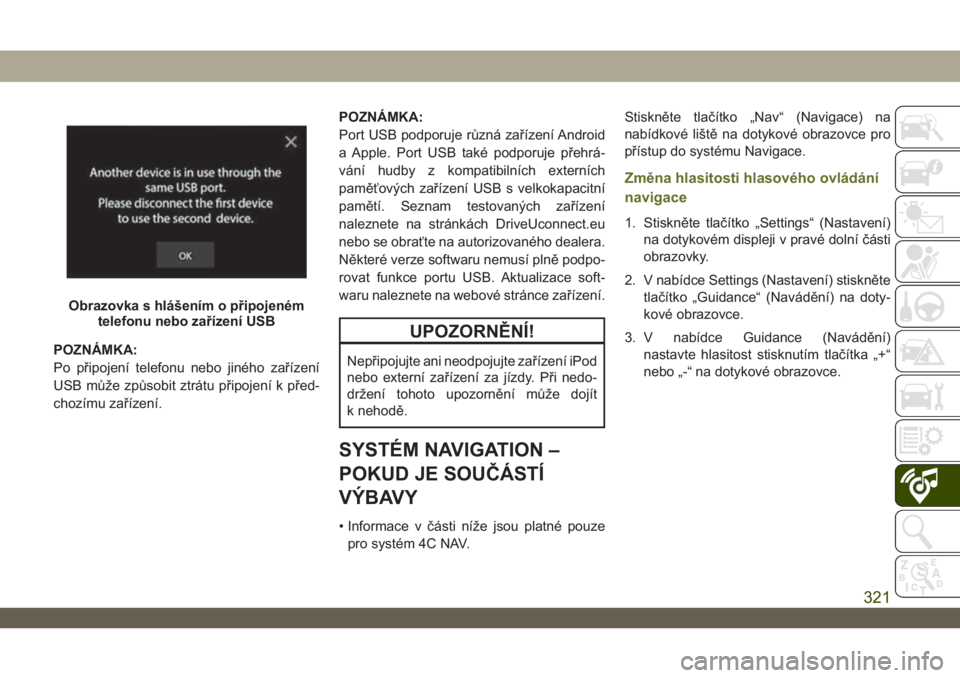
POZNÁMKA:
Po připojení telefonu nebo jiného zařízení
USB může způsobit ztrátu připojení k před-
chozímu zařízení.POZNÁMKA:
Port USB podporuje různá zařízení Android
a Apple. Port USB také podporuje přehrá-
vání hudby z kompatibilních externích
paměťových zařízení USB s velkokapacitní
pamětí. Seznam testovaných zařízení
naleznete na stránkách DriveUconnect.eu
nebo se obraťte na autorizovaného dealera.
Některé verze softwaru nemusí plně podpo-
rovat funkce portu USB. Aktualizace soft-
waru naleznete na webové stránce zařízení.
UPOZORNĚNÍ!
Nepřipojujte ani neodpojujte zařízení iPod
nebo externí zařízení za jízdy. Při nedo-
držení tohoto upozornění může dojít
k nehodě.
SYSTÉM NAVIGATION –
POKUD JE SOUČÁSTÍ
VÝBAVY
• Informace v části níže jsou platné pouze
pro systém 4C NAV.Stiskněte tlačítko „Nav“ (Navigace) na
nabídkové liště na dotykové obrazovce pro
přístup do systému Navigace.
Změna hlasitosti hlasového ovládání
navigace
1. Stiskněte tlačítko „Settings“ (Nastavení)
na dotykovém displeji v pravé dolní části
obrazovky.
2. V nabídce Settings (Nastavení) stiskněte
tlačítko „Guidance“ (Navádění) na doty-
kové obrazovce.
3. V nabídce Guidance (Navádění)
nastavte hlasitost stisknutím tlačítka „+“
nebo „-“ na dotykové obrazovce.
Obrazovka s hlášením o připojeném
telefonu nebo zařízení USB
321
Page 334 of 376
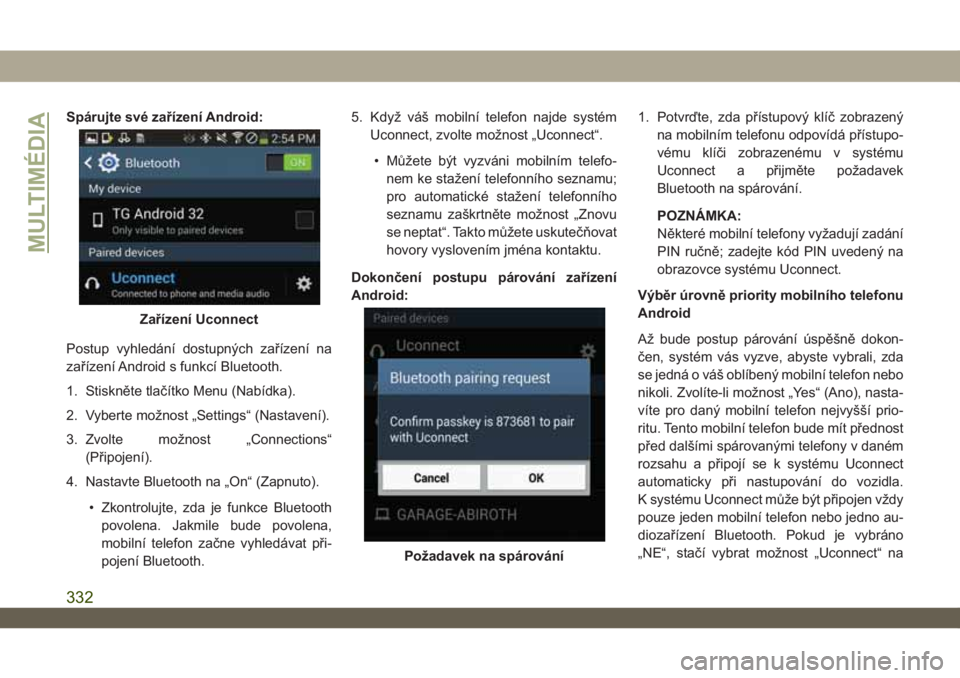
Spárujte své zařízení Android:
Postup vyhledání dostupných zařízení na
zařízení Android s funkcí Bluetooth.
1. Stiskněte tlačítko Menu (Nabídka).
2. Vyberte možnost „Settings“ (Nastavení).
3. Zvolte možnost „Connections“
(Připojení).
4. Nastavte Bluetooth na „On“ (Zapnuto).
• Zkontrolujte, zda je funkce Bluetooth
povolena. Jakmile bude povolena,
mobilní telefon začne vyhledávat při-
pojení Bluetooth.5. Když váš mobilní telefon najde systém
Uconnect, zvolte možnost „Uconnect“.
• Můžete být vyzváni mobilním telefo-
nem ke stažení telefonního seznamu;
pro automatické stažení telefonního
seznamu zaškrtněte možnost „Znovu
se neptat“. Takto můžete uskutečňovat
hovory vyslovením jména kontaktu.
Dokončení postupu párování zařízení
Android:1. Potvrďte, zda přístupový klíč zobrazený
na mobilním telefonu odpovídá přístupo-
vému klíči zobrazenému v systému
Uconnect a přijměte požadavek
Bluetooth na spárování.
POZNÁMKA:
Některé mobilní telefony vyžadují zadání
PIN ručně; zadejte kód PIN uvedený na
obrazovce systému Uconnect.
Výběr úrovně priority mobilního telefonu
Android
Až bude postup párování úspěšně dokon-
čen, systém vás vyzve, abyste vybrali, zda
se jedná o váš oblíbený mobilní telefon nebo
nikoli. Zvolíte-li možnost „Yes“ (Ano), nasta-
víte pro daný mobilní telefon nejvyšší prio-
ritu. Tento mobilní telefon bude mít přednost
před dalšími spárovanými telefony v daném
rozsahu a připojí se k systému Uconnect
automaticky při nastupování do vozidla.
K systému Uconnect může být připojen vždy
pouze jeden mobilní telefon nebo jedno au-
diozařízení Bluetooth. Pokud je vybráno
„NE“, stačí vybrat možnost „Uconnect“ na
Zařízení Uconnect
Požadavek na spárování
MULTIMÉDIA
332
Page 346 of 376
Funkce Nerušit
S funkcí Nerušit můžete zakázat upozorňo-
vání na příchozí hovory a textové zprávy,
což vám umožní udržovat pozornost na sil-
nici a ruce na volantu. Pro vaše pohodlí je
zobrazeno počitadlo hovorů a textových
zpráv, zmeškaných během aktivace funkce
Nerušit.
Funkce Nerušit může automaticky odpově-
dět textovou zprávou, hovorem nebo obo-
jím, když je příchozí hovor odmítnut, a ode-
slat je do hlasové schránky.
Automatická odpověď může být:
• „I am driving right now, I will get back to you
shortly.“ (Právě řídím, ozvu se později.)
• Vytvořte si vlastní zprávu pro automatickou
odpověď o délce až 160 znaků.
Během funkce Nerušit lze zvolit Konferenční
hovor, takže můžete stále uskutečnit druhý
hovor bez přerušování příchozími hovory.
POZNÁMKA:
• Na dotykové obrazovce se zobrazí pouze
začátek vlastní zprávy.• Odpověď textovou zprávu není kompati-
bilní se zařízením iPhone.
• Automatické odpovědi textovou zprávu
jsou k dispozici pouze na telefonech, které
podporují Bluetooth MAP.
Android Auto – pokud je součástí
výbavy
POZNÁMKA:
Dostupnost funkce závisí na výrobci mobil-
ního telefonu a operátorovi. Některé funkce
aplikace Auto Android mohou, ale nemusí
být k dispozici ve všech oblastech a jazy-
cích.
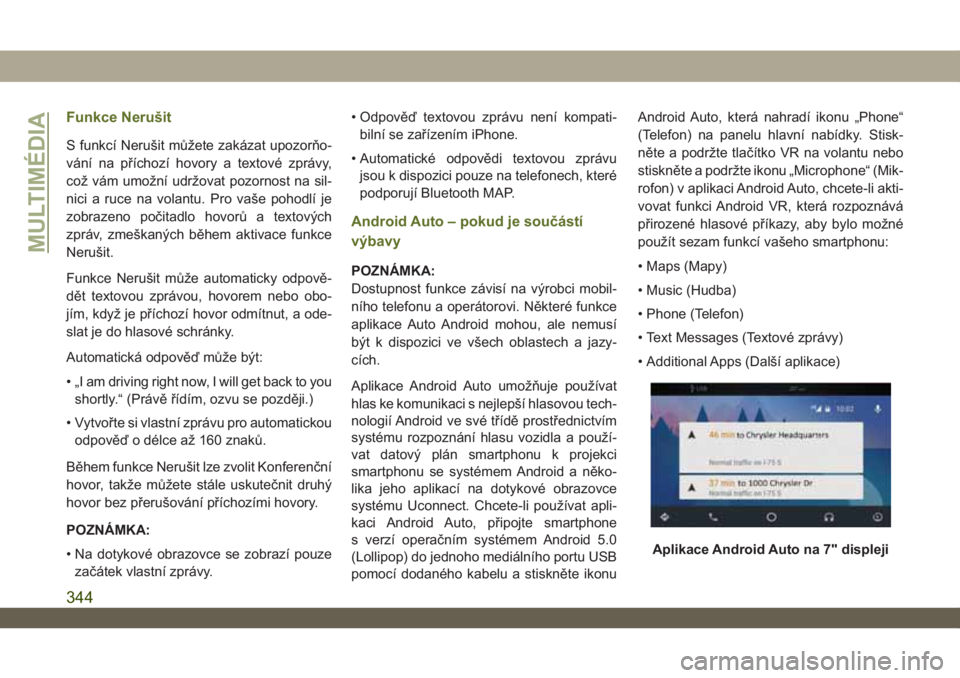
Aplikace Android Auto umožňuje používat
hlas ke komunikaci s nejlepší hlasovou tech-
nologií Android ve své třídě prostřednictvím
systému rozpoznání hlasu vozidla a použí-
vat datový plán smartphonu k projekci
smartphonu se systémem Android a něko-
lika jeho aplikací na dotykové obrazovce
systému Uconnect. Chcete-li používat apli-
kaci Android Auto, připojte smartphone
s verzí operačním systémem Android 5.0
(Lollipop) do jednoho mediálního portu USB
pomocí dodaného kabelu a stiskněte ikonuAndroid Auto, která nahradí ikonu „Phone“
(Telefon) na panelu hlavní nabídky. Stisk-
něte a podržte tlačítko VR na volantu nebo
stiskněte a podržte ikonu „Microphone“ (Mik-
rofon) v aplikaci Android Auto, chcete-li akti-
vovat funkci Android VR, která rozpoznává
přirozené hlasové příkazy, aby bylo možné
použít sezam funkcí vašeho smartphonu:
• Maps (Mapy)
• Music (Hudba)
• Phone (Telefon)
• Text Messages (Textové zprávy)
• Additional Apps (Další aplikace)
Aplikace Android Auto na 7" displeji
MULTIMÉDIA
344
Page 347 of 376
Další informace vyhledejte v dodatku uživa-
telské příručky Uconnect.
POZNÁMKA:
Vyžaduje kompatibilní smartphone se systé-
mem Android™ 5.0 Lollipop nebo novějším.
Aplikaci je nutné stáhnout v obchodu Google
Play. Android, Android Auto, a Google Play
jsou ochranné známky společnosti Google
Inc.
Apple CarPlay – pokud je součástí
výbavy
POZNÁMKA:
Dostupnost funkce závisí na výrobci mobil-
ního telefonu a operátorovi. Některé funkce
aplikace Apple CarPlay mohou, ale nemusí
být k dispozici ve všech oblastech nebo jazy-
cích.
Aplikace Apple CarPlay umožňuje používat
hlas ke komunikaci s funkcí Siri prostřednic-
tvím systému rozpoznání hlasu vozidla
a používat datový plán smartphonu k pro-
jekci zařízení iPhone a několika jeho aplikací
na dotykové obrazovce systému Uconnect.
Chcete-li používat aplikaci Apple CarPlay,
připojte zařízení iPhone 5 nebo novější do
jednoho mediálního portu USB pomocí
kabelu Lightning a stiskněte ikonu CarPlay,
která nahradí ikonu „Phone“ (Telefon) na
panelu hlavní nabídky. Stiskněte a podržte
tlačítko VR na volantu nebo stiskněte
a podržte ikonu „Home“ (Domů) v aplikaci
Apple CarPlay, chcete-li aktivovat funkci Siri,
která rozpoznává přirozené hlasové příkazy,
aby bylo možné použít seznam funkcí
vašeho zařízení iPhone:• Phone (Telefon)
• Music (Hudba)
• Messages (Zprávy)
• Maps (Mapy)
• Additional Apps (Další aplikace)
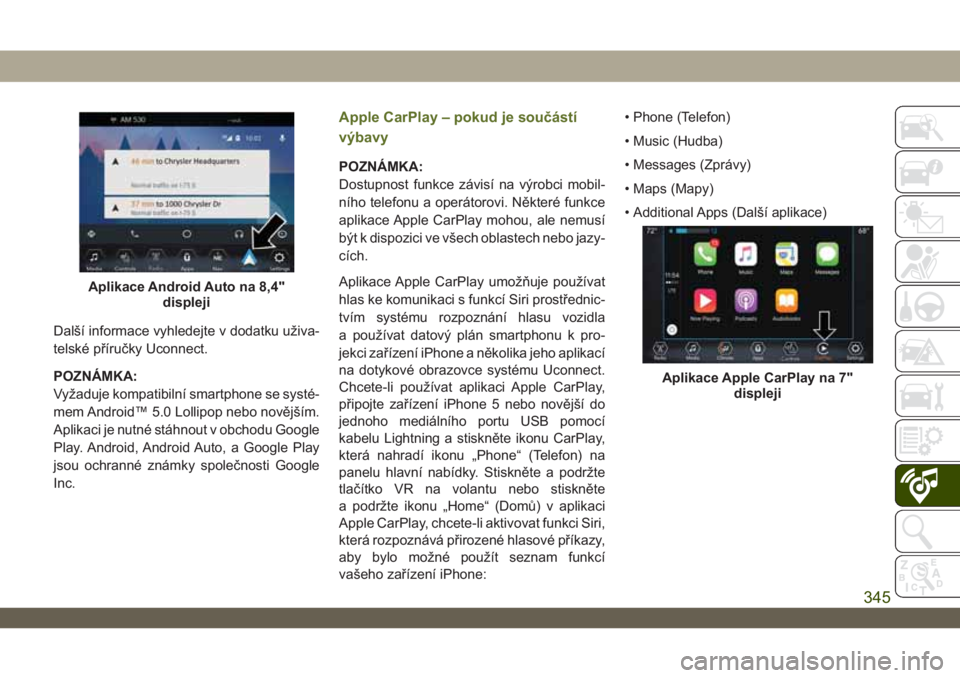
Aplikace Android Auto na 8,4"
displeji
Aplikace Apple CarPlay na 7"
displeji
345
Page 367 of 376
Aditiva, palivo................276
Airbag
Deaktivace, airbag spolujezdce....119
Dojde-li k aktivaci airbagů.......128
Funkce airbagu.............119
Funkce rozšířeného systému odezvy na
nehodu...............129, 234
Kontrolka airbagů............116
Kontrolka nadbytečných airbagů . . .117
Protinárazové kolenní polštáře. . . .125
Přední airbag...............117
Přeprava zvířat.............148
Údržba..................130
Údržba systému airbagů........130
Záznamník údajů událostí (EDR) . .234
Akumulátor................72, 251
Kontrolka nabíjecího systému.....72
Alarm
Aktivace systému.............20
Bezpečnostní alarm.........19, 75
Deaktivace systému...........20
Android Auto...........304, 311, 344
Aplikace..................315
Hudba...................314
Komunikace...............314Mapy....................313
Apple CarPlay..........306, 315, 345
Aplikace..................317
Hudba...................316
Mapy....................317
Telefon..................316
Zprávy...................316
Asistent pro rozjezd do kopce.......90
Asistent, rozjezd do kopce.........90
Audiosystémy (rádio)............298
Automatická klimatizace (ATC).......48
Automatická převodovka..........166
Kontrola hladiny kapaliny.......256
Typ kapaliny...............285
Automatické otevření elektricky ovládaných
oken.....................51
Automatické rozsvícení světlometů....39
Benzín (palivo)...............
.275
Bezklíčový systém Keyless Enter-N-Go .21
Pasivní vstup...............21
Bezpečnostní alarm...........19, 75
Aktivace systému.............20
Deaktivace systému...........20
Bezpečnostní doporučení.........148Bezpečnostní kontroly uvnitř vozidla . .149
Bezpečnostní kontroly vně vozidla. . . .151
Bezpečnostní pás
Výškově nastavitelné ukotvení ramen-
ního pásu.................113
Bezpečnostní pásy..........107, 149
Břišní/ramenní bezpečnostní pásy . .109
Dětský zádržný systém........131
Funkce správy energie.........114
Kontrola..................149
Narovnání zkrouceného břišního/
ramenního pásu.............112
Nastavitelný ramenní pás.......113
Navíječ s automatickým zablokováním
(ALR)...................114
Návod k použití.............111
Postup narovnání při překroucení . .112
Používání břišního/ramenního pásu .111
Přední sedadlo.......107, 109, 111
Předpínače................114
Předpínače bezpečnostních pásů . .114
Připomínka................108
Připomínka zapnutí bezpečnostního
pásu.............74, 81, 82, 108
Těhotné ženy...............114
REJSTŘÍK
365