tow JEEP WRANGLER 2DOORS 2019 Instrukcja obsługi (in Polish)
[x] Cancel search | Manufacturer: JEEP, Model Year: 2019, Model line: WRANGLER 2DOORS, Model: JEEP WRANGLER 2DOORS 2019Pages: 406, PDF Size: 6.21 MB
Page 335 of 406
OSTRZEŻENIE!
Pojazd należy ZAWSZE prowadzić
w sposób bezpieczny, trzymając ręce na
kierownicy. Użytkownik ponosi pełną od-
powiedzialność i wszelkie ryzyko zwią-
zane z używaniem funkcji Uconnect oraz
aplikacji w tym pojeździe. Funkcji
Uconnect należy używać wyłącznie po
sprawdzeniu, czy nie stwarzają zagroże-
nia. Nieprzestrzeganie tego zalecenia
może być przyczyną wypadku i odniesie-
nia poważnych obrażeń lub śmierci.
• Aby przejść do trybu radioodtwarzacza, na-
cisnąć przycisk ekranowy „Radio”.
Wybór stacji radiowych
• Nacisnąć przycisk żądanego pasma radio-
wego (AM, FM i DAB) na ekranie
dotykowym.
Seek up (Wyszukiwanie w górę) /Seek
Down (Wyszukiwanie w dół)
• Nacisnąć przycisk Seek up (Wyszukiwanie
w górę) lub przycisk strzałki w dół na krócej
niż dwie sekundy, aby wyszukać stacje ra-
diowe.• Nacisnąć i przytrzymać dowolny przycisk
strzałki przez dłużej niż dwie sekundy, aby
pominąć stacje bez zatrzymania. Radiood-
twarzacz zatrzymuje się na najbliższej do-
stępnej stacji po zwolnieniu przycisku
strzałki.
Direct Tune (Bezpośrednie strojenie)
• Ta funkcja umożliwia bezpośrednie wybra-
nie żądanej częstotliwości poprzez naciś-
nięcie przycisku Tune (Dostrajanie) na
ekranie, a następnie wprowadzenie czę-
stotliwości żądanej stacji.
Ręczne zapisywanie zaprogramowanych
stacji w pamięci
Radioodtwarzacz może zapamiętać łącznie
36 stacji, po 12 na pasmo (AM, FM i DAB).
Są one wyświetlane w górnej części ekranu.
Aby wyświetlić 12 zapisanych stacji na
pasmo, nacisnąć przycisk strzałki w prawym
górnym rogu ekranu w celu przełączania
między dwoma zestawami sześciu zapisa-
nych stacji.
Aby ręcznie zapisać stację w pamięci radio-
odtwarzacza, należy wykonać następujące
czynności:1. Ustawić żądaną stację.
2. Nacisnąć i przytrzymać przez ponad dwie
sekundy wybrany przycisk numeryczny
na ekranie dotykowym, aż zostanie wy-
emitowany sygnał potwierdzenia.
Android Auto — zależnie od
wyposażenia
UWAGA:
Dostępność funkcji zależy od operatora sieci
komórkowej i producenta telefonu. Niektóre
funkcje Android Auto są dostępne lub niedo-
stępne dla danego regionu i/lub języka.
Android Auto jest funkcją systemu Uconnect
i smartfonów z systemem Android 5.0 lub
nowszym (z wykorzystaniem planu taryfo-
wego smartfonu), umożliwiającą wyświetla-
nie smartfonu i wielu zainstalowanych na
nim aplikacji na ekranie dotykowym radiood-
twarzacza. Funkcja Android Auto automa-
tycznie wyświetla użyteczne informacje i or-
ganizuje je w łatwe w użyciu karty,
wyświetlane w razie potrzeby. Funkcja
Android Auto wykorzystuje najlepszą w swo-
jej klasie technologię rozpoznawania mowy
firmy Google, przyciski na kierownicy, po-
333
Page 336 of 406
krętła i przyciski panelu radioodtwarzacza
oraz wyświetlacz radioodtwarzacza do ste-
rowania wieloma aplikacjami smartfonu. Aby
skorzystać z funkcji Android Auto, wykonać
następujące czynności:
1. Pobrać aplikację Android Auto ze sklepu
Google Play i zainstalować na smartfonie
z systemem Android.
2. Podłączyć smartfon z systemem Android
za pomocą jednego z dostępnych portów
USB w pojeździe. Jeżeli nie pobrano apli-
kacji Android Auto na smartfona przed
jego pierwszym podłączeniem do sys-
temu, wówczas rozpocznie się pobiera-
nie aplikacji.
UWAGA:
Należy korzystać tylko z kabla dostar-
czonego fabrycznie wraz ze smartfo-
nem, inne kable dostępne jako zmien-
niki mogą nie działać.
System telefonu może poprosić o za-
twierdzenie aplikacji Android Auto przed
jej użyciem.3. Gdy Android Auto nawiąże połączenie
przez USB, połączy się także przez
Bluetooth. System wyświetli ekran
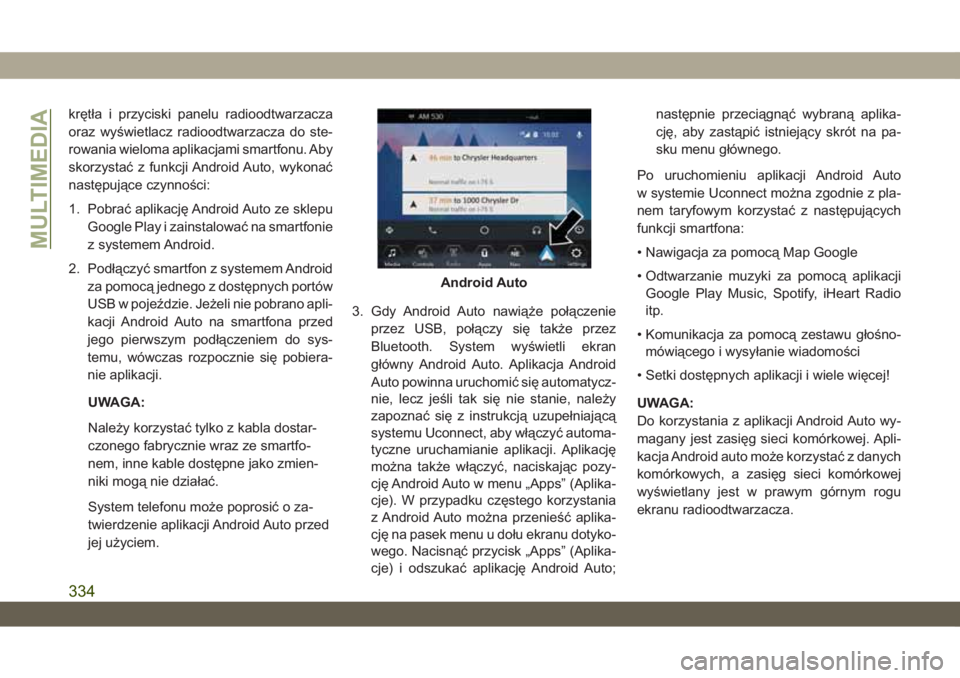
główny Android Auto. Aplikacja Android
Auto powinna uruchomić się automatycz-
nie, lecz jeśli tak się nie stanie, należy
zapoznać się z instrukcją uzupełniającą
systemu Uconnect, aby włączyć automa-
tyczne uruchamianie aplikacji. Aplikację
można także włączyć, naciskając pozy-
cję Android Auto w menu „Apps” (Aplika-
cje). W przypadku częstego korzystania
z Android Auto można przenieść aplika-
cję na pasek menu u dołu ekranu dotyko-
wego. Nacisnąć przycisk „Apps” (Aplika-
cje) i odszukać aplikację Android Auto;następnie przeciągnąć wybraną aplika-
cję, aby zastąpić istniejący skrót na pa-
sku menu głównego.
Po uruchomieniu aplikacji Android Auto
w systemie Uconnect można zgodnie z pla-
nem taryfowym korzystać z następujących
funkcji smartfona:
• Nawigacja za pomocą Map Google
• Odtwarzanie muzyki za pomocą aplikacji
Google Play Music, Spotify, iHeart Radio
itp.
• Komunikacja za pomocą zestawu głośno-
mówiącego i wysyłanie wiadomości
• Setki dostępnych aplikacji i wiele więcej!
UWAGA:
Do korzystania z aplikacji Android Auto wy-
magany jest zasięg sieci komórkowej. Apli-
kacja Android auto może korzystać z danych
komórkowych, a zasięg sieci komórkowej
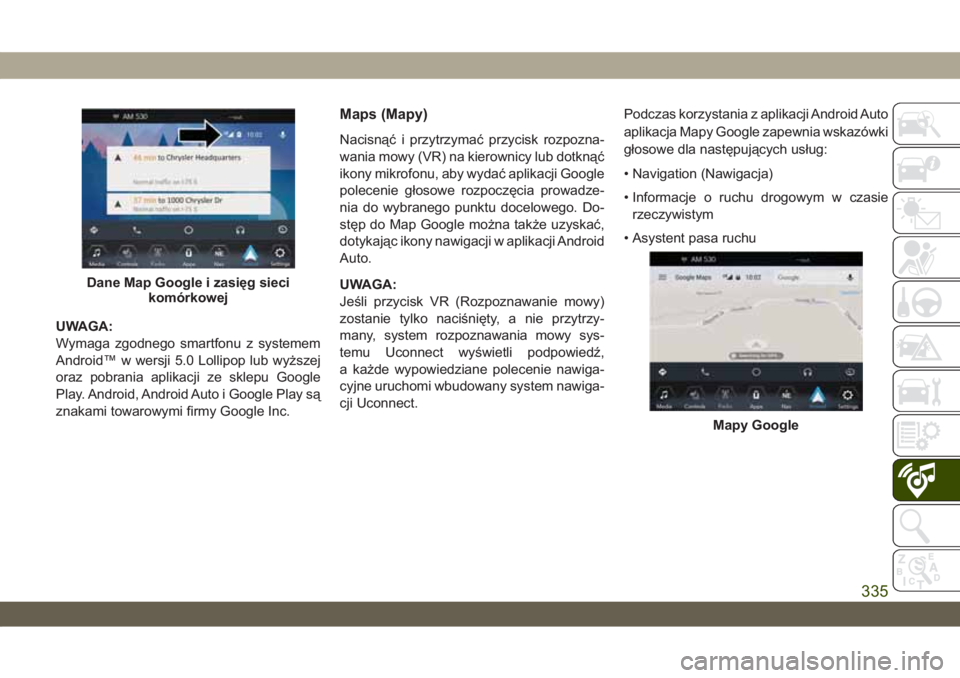
wyświetlany jest w prawym górnym rogu
ekranu radioodtwarzacza.
Android Auto
MULTIMEDIA
334
Page 337 of 406
UWAGA:
Wymaga zgodnego smartfonu z systemem
Android™ w wersji 5.0 Lollipop lub wyższej
oraz pobrania aplikacji ze sklepu Google
Play. Android, Android Auto i Google Play są
znakami towarowymi firmy Google Inc.
Maps (Mapy)
Nacisnąć i przytrzymać przycisk rozpozna-
wania mowy (VR) na kierownicy lub dotknąć
ikony mikrofonu, aby wydać aplikacji Google
polecenie głosowe rozpoczęcia prowadze-
nia do wybranego punktu docelowego. Do-
stęp do Map Google można także uzyskać,
dotykając ikony nawigacji w aplikacji Android
Auto.
UWAGA:
Jeśli przycisk VR (Rozpoznawanie mowy)
zostanie tylko naciśnięty, a nie przytrzy-
many, system rozpoznawania mowy sys-
temu Uconnect wyświetli podpowiedź,
a każde wypowiedziane polecenie nawiga-
cyjne uruchomi wbudowany system nawiga-
cji Uconnect.Podczas korzystania z aplikacji Android Auto
aplikacja Mapy Google zapewnia wskazówki
głosowe dla następujących usług:
• Navigation (Nawigacja)
• Informacje o ruchu drogowym w czasie
rzeczywistym
• Asystent pasa ruchu
Dane Map Google i zasięg sieci
komórkowej
Mapy Google
335
Page 338 of 406
UWAGA:
Jeśli podczas korzystania z wbudowanego
systemu nawigacji Uconnect w aplikacji
Android Auto zostanie podjęta próba rozpo-
częcia wyznaczania nowej trasy za pomocą
polecenia głosowego lub dowolnej innej me-
tody, pojawi się menu podręczne z zapyta-
niem, czy przełączyć system nawigacji
Uconnect na system nawigacji smartfona.
Menu podręczne z zapytaniem o przełącze-
nie pojawi się również w przypadku korzy-
stania z aplikacji Android Auto i jednoczesnej
próby uruchomienia wbudowanego systemu
nawigacji Uconnect. Wybranie opcji „Yes”
(Tak) spowoduje przełączenie na nowy typ
systemu nawigacji i rozpocznie się planowa-
nie trasy do nowego punktu docelowego.
W przypadku wybrania opcji „No” (Nie) sys-
tem nawigacji pozostanie niezmieniony.
Więcej informacji można znaleźć na stronie
www.android.com/auto/.
Więcej informacji na temat funkcji systemu
nawigacyjnego można znaleźć na stronie
https://support.google.com/android lub
https://support.google.com/androidauto/.Music (Muzyka)
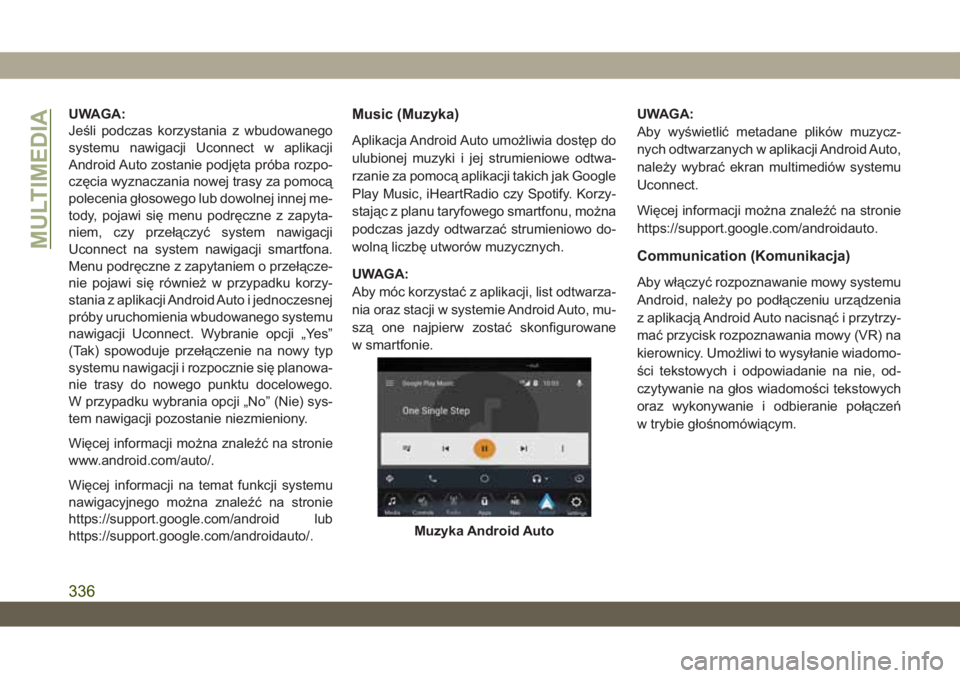
Aplikacja Android Auto umożliwia dostęp do
ulubionej muzyki i jej strumieniowe odtwa-
rzanie za pomocą aplikacji takich jak Google
Play Music, iHeartRadio czy Spotify. Korzy-
stając z planu taryfowego smartfonu, można
podczas jazdy odtwarzać strumieniowo do-
wolną liczbę utworów muzycznych.
UWAGA:
Aby móc korzystać z aplikacji, list odtwarza-
nia oraz stacji w systemie Android Auto, mu-
szą one najpierw zostać skonfigurowane
w smartfonie.UWAGA:
Aby wyświetlić metadane plików muzycz-
nych odtwarzanych w aplikacji Android Auto,
należy wybrać ekran multimediów systemu
Uconnect.
Więcej informacji można znaleźć na stronie
https://support.google.com/androidauto.
Communication (Komunikacja)
Aby włączyć rozpoznawanie mowy systemu
Android, należy po podłączeniu urządzenia
z aplikacją Android Auto nacisnąć i przytrzy-
mać przycisk rozpoznawania mowy (VR) na
kierownicy. Umożliwi to wysyłanie wiadomo-
ści tekstowych i odpowiadanie na nie, od-
czytywanie na głos wiadomości tekstowych
oraz wykonywanie i odbieranie połączeń
w trybie głośnomówiącym.
Muzyka Android Auto
MULTIMEDIA
336
Page 339 of 406
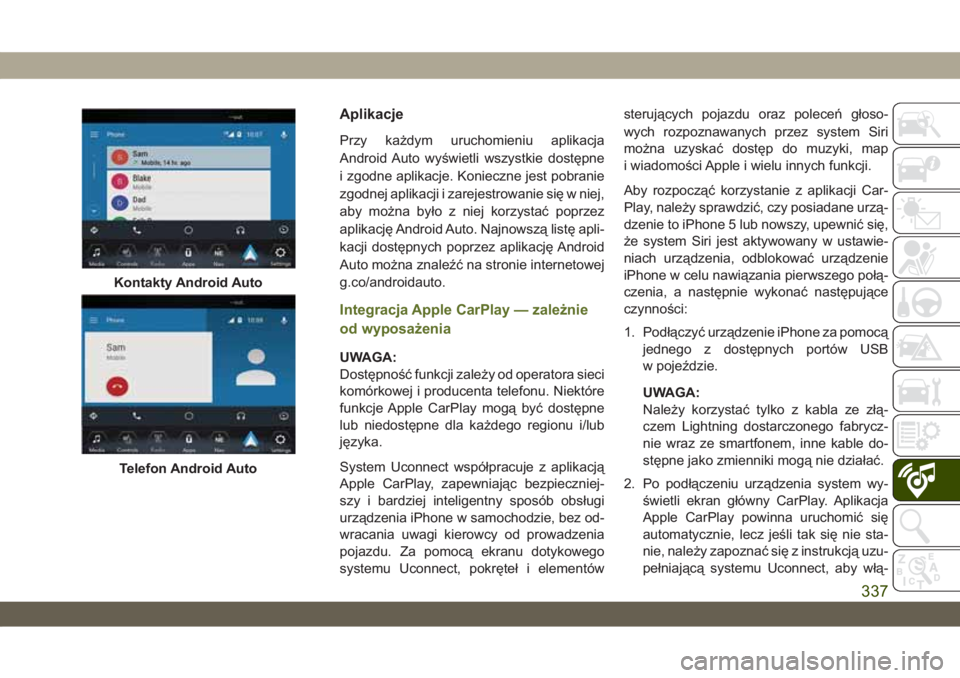
Aplikacje
Przy każdym uruchomieniu aplikacja
Android Auto wyświetli wszystkie dostępne
i zgodne aplikacje. Konieczne jest pobranie
zgodnej aplikacji i zarejestrowanie się w niej,
aby można było z niej korzystać poprzez
aplikację Android Auto. Najnowszą listę apli-
kacji dostępnych poprzez aplikację Android
Auto można znaleźć na stronie internetowej
g.co/androidauto.
Integracja Apple CarPlay — zależnie
od wyposażenia
UWAGA:
Dostępność funkcji zależy od operatora sieci
komórkowej i producenta telefonu. Niektóre
funkcje Apple CarPlay mogą być dostępne
lub niedostępne dla każdego regionu i/lub
języka.
System Uconnect współpracuje z aplikacją
Apple CarPlay, zapewniając bezpieczniej-
szy i bardziej inteligentny sposób obsługi
urządzenia iPhone w samochodzie, bez od-
wracania uwagi kierowcy od prowadzenia
pojazdu. Za pomocą ekranu dotykowego
systemu Uconnect, pokręteł i elementówsterujących pojazdu oraz poleceń głoso-
wych rozpoznawanych przez system Siri
można uzyskać dostęp do muzyki, map
i wiadomości Apple i wielu innych funkcji.
Aby rozpocząć korzystanie z aplikacji Car-
Play, należy sprawdzić, czy posiadane urzą-
dzenie to iPhone 5 lub nowszy, upewnić się,
że system Siri jest aktywowany w ustawie-
niach urządzenia, odblokować urządzenie
iPhone w celu nawiązania pierwszego połą-
czenia, a następnie wykonać następujące
czynności:
1. Podłączyć urządzenie iPhone za pomocą
jednego z dostępnych portów USB
w pojeździe.
UWAGA:
Należy korzystać tylko z kabla ze złą-
czem Lightning dostarczonego fabrycz-
nie wraz ze smartfonem, inne kable do-
stępne jako zmienniki mogą nie działać.
2. Po podłączeniu urządzenia system wy-
świetli ekran główny CarPlay. Aplikacja
Apple CarPlay powinna uruchomić się
automatycznie, lecz jeśli tak się nie sta-
nie, należy zapoznać się z instrukcją uzu-
pełniającą systemu Uconnect, aby włą-
Kontakty Android Auto
Telefon Android Auto
337
Page 340 of 406
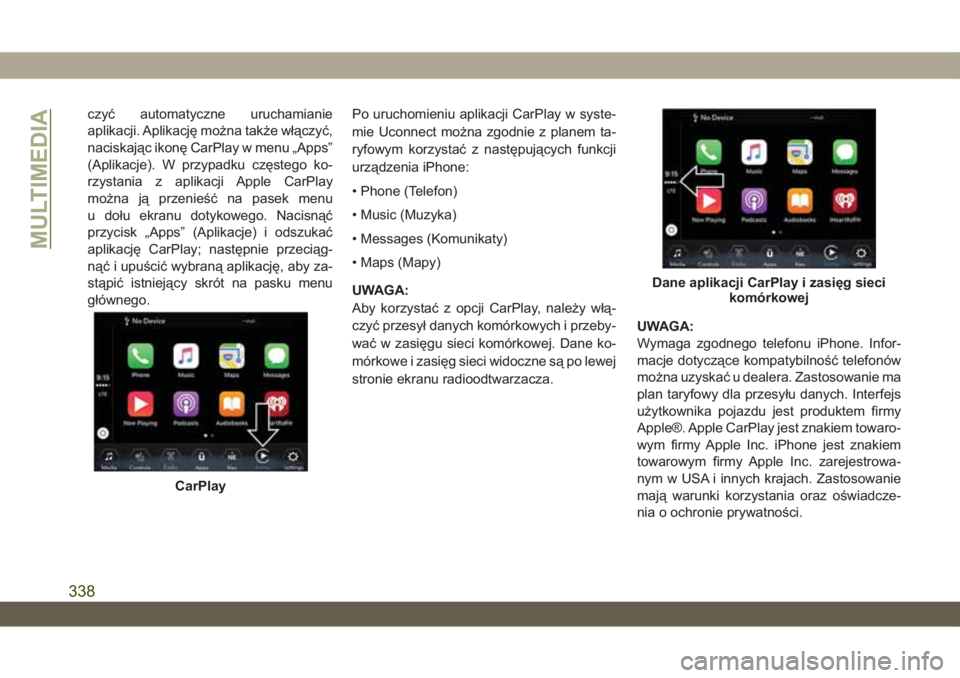
czyć automatyczne uruchamianie
aplikacji. Aplikację można także włączyć,
naciskając ikonę CarPlay w menu „Apps”
(Aplikacje). W przypadku częstego ko-
rzystania z aplikacji Apple CarPlay
można ją przenieść na pasek menu
u dołu ekranu dotykowego. Nacisnąć
przycisk „Apps” (Aplikacje) i odszukać
aplikację CarPlay; następnie przeciąg-
nąć i upuścić wybraną aplikację, aby za-
stąpić istniejący skrót na pasku menu
głównego.Po uruchomieniu aplikacji CarPlay w syste-
mie Uconnect można zgodnie z planem ta-
ryfowym korzystać z następujących funkcji
urządzenia iPhone:
• Phone (Telefon)
• Music (Muzyka)
• Messages (Komunikaty)
• Maps (Mapy)
UWAGA:
Aby korzystać z opcji CarPlay, należy włą-
czyć przesył danych komórkowych i przeby-
wać w zasięgu sieci komórkowej. Dane ko-
mórkowe i zasięg sieci widoczne są po lewej
stronie ekranu radioodtwarzacza.UWAGA:
Wymaga zgodnego telefonu iPhone. Infor-
macje dotyczące kompatybilność telefonów
można uzyskać u dealera. Zastosowanie ma
plan taryfowy dla przesyłu danych. Interfejs
użytkownika pojazdu jest produktem firmy
Apple®. Apple CarPlay jest znakiem towaro-
wym firmy Apple Inc. iPhone jest znakiem
towarowym firmy Apple Inc. zarejestrowa-
nym w USA i innych krajach. Zastosowanie
mają warunki korzystania oraz oświadcze-
nia o ochronie prywatności.
CarPlay
Dane aplikacji CarPlay i zasięg sieci
komórkowej
MULTIMEDIA
338
Page 341 of 406
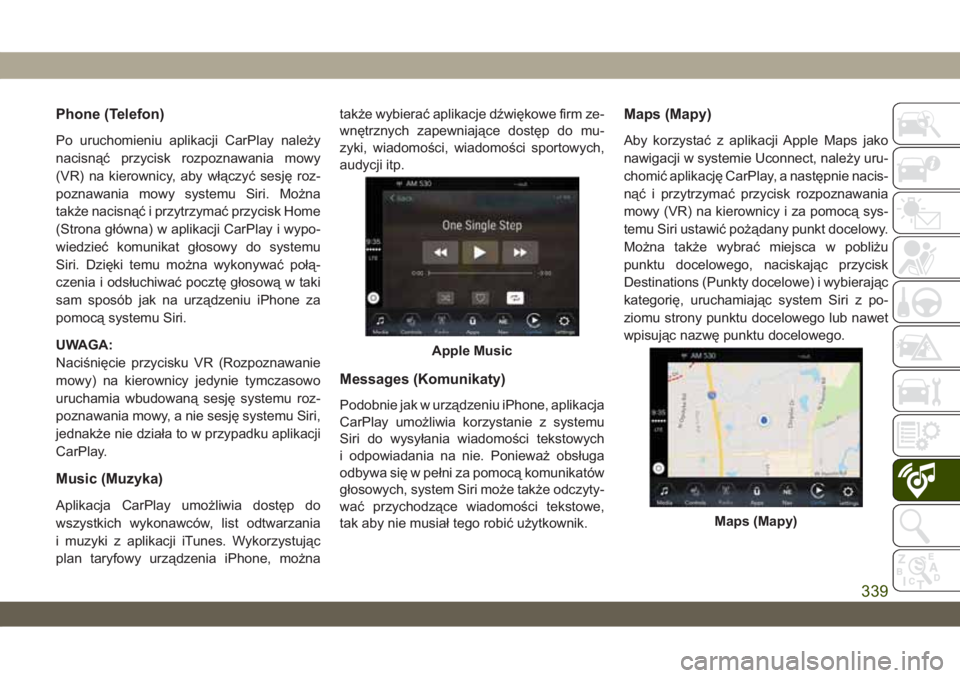
Phone (Telefon)
Po uruchomieniu aplikacji CarPlay należy
nacisnąć przycisk rozpoznawania mowy
(VR) na kierownicy, aby włączyć sesję roz-
poznawania mowy systemu Siri. Można
także nacisnąć i przytrzymać przycisk Home
(Strona główna) w aplikacji CarPlay i wypo-
wiedzieć komunikat głosowy do systemu
Siri. Dzięki temu można wykonywać połą-
czenia i odsłuchiwać pocztę głosową w taki
sam sposób jak na urządzeniu iPhone za
pomocą systemu Siri.
UWAGA:
Naciśnięcie przycisku VR (Rozpoznawanie
mowy) na kierownicy jedynie tymczasowo
uruchamia wbudowaną sesję systemu roz-
poznawania mowy, a nie sesję systemu Siri,
jednakże nie działa to w przypadku aplikacji
CarPlay.
Music (Muzyka)
Aplikacja CarPlay umożliwia dostęp do
wszystkich wykonawców, list odtwarzania
i muzyki z aplikacji iTunes. Wykorzystując
plan taryfowy urządzenia iPhone, możnatakże wybierać aplikacje dźwiękowe firm ze-
wnętrznych zapewniające dostęp do mu-
zyki, wiadomości, wiadomości sportowych,
audycji itp.
Messages (Komunikaty)
Podobnie jak w urządzeniu iPhone, aplikacja
CarPlay umożliwia korzystanie z systemu
Siri do wysyłania wiadomości tekstowych
i odpowiadania na nie. Ponieważ obsługa
odbywa się w pełni za pomocą komunikatów
głosowych, system Siri może także odczyty-
wać przychodzące wiadomości tekstowe,
tak aby nie musiał tego robić użytkownik.
Maps (Mapy)
Aby korzystać z aplikacji Apple Maps jako
nawigacji w systemie Uconnect, należy uru-
chomić aplikację CarPlay, a następnie nacis-
nąć i przytrzymać przycisk rozpoznawania
mowy (VR) na kierownicy i za pomocą sys-
temu Siri ustawić pożądany punkt docelowy.
Można także wybrać miejsca w pobliżu
punktu docelowego, naciskając przycisk
Destinations (Punkty docelowe) i wybierając
kategorię, uruchamiając system Siri z po-
ziomu strony punktu docelowego lub nawet
wpisując nazwę punktu docelowego.
Apple Music
Maps (Mapy)
339
Page 344 of 406
STEROWANIE
URZĄDZENIAMI
AUX/USB/MP3 — ZALEŻNIE
OD WYPOSAŻENIA
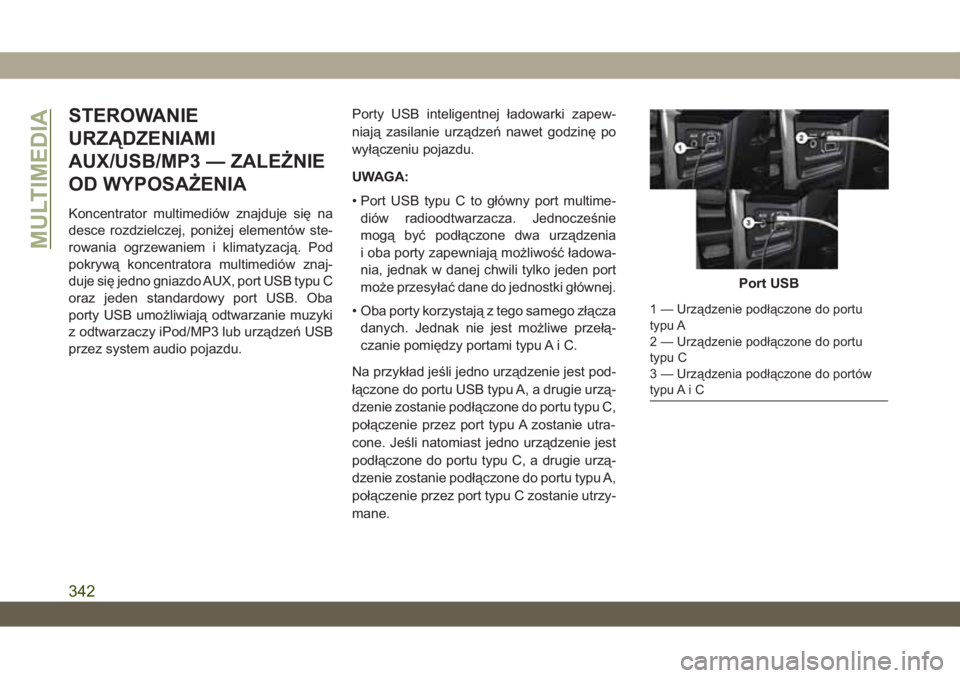
Koncentrator multimediów znajduje się na
desce rozdzielczej, poniżej elementów ste-
rowania ogrzewaniem i klimatyzacją. Pod
pokrywą koncentratora multimediów znaj-
duje się jedno gniazdo AUX, port USB typu C
oraz jeden standardowy port USB. Oba
porty USB umożliwiają odtwarzanie muzyki
z odtwarzaczy iPod/MP3 lub urządzeń USB
przez system audio pojazdu.Porty USB inteligentnej ładowarki zapew-
niają zasilanie urządzeń nawet godzinę po
wyłączeniu pojazdu.
UWAGA:
• Port USB typu C to główny port multime-
diów radioodtwarzacza. Jednocześnie
mogą być podłączone dwa urządzenia
i oba porty zapewniają możliwość ładowa-
nia, jednak w danej chwili tylko jeden port
może przesyłać dane do jednostki głównej.
• Oba porty korzystają z tego samego złącza
danych. Jednak nie jest możliwe przełą-
czanie pomiędzy portami typu A i C.
Na przykład jeśli jedno urządzenie jest pod-
łączone do portu USB typu A, a drugie urzą-
dzenie zostanie podłączone do portu typu C,
połączenie przez port typu A zostanie utra-
cone. Jeśli natomiast jedno urządzenie jest
podłączone do portu typu C, a drugie urzą-
dzenie zostanie podłączone do portu typu A,
połączenie przez port typu C zostanie utrzy-
mane.
Port USB
1 — Urządzenie podłączone do portu
typu A
2 — Urządzenie podłączone do portu
typu C
3 — Urządzenia podłączone do portów
typu A i C
MULTIMEDIA
342
Page 346 of 406
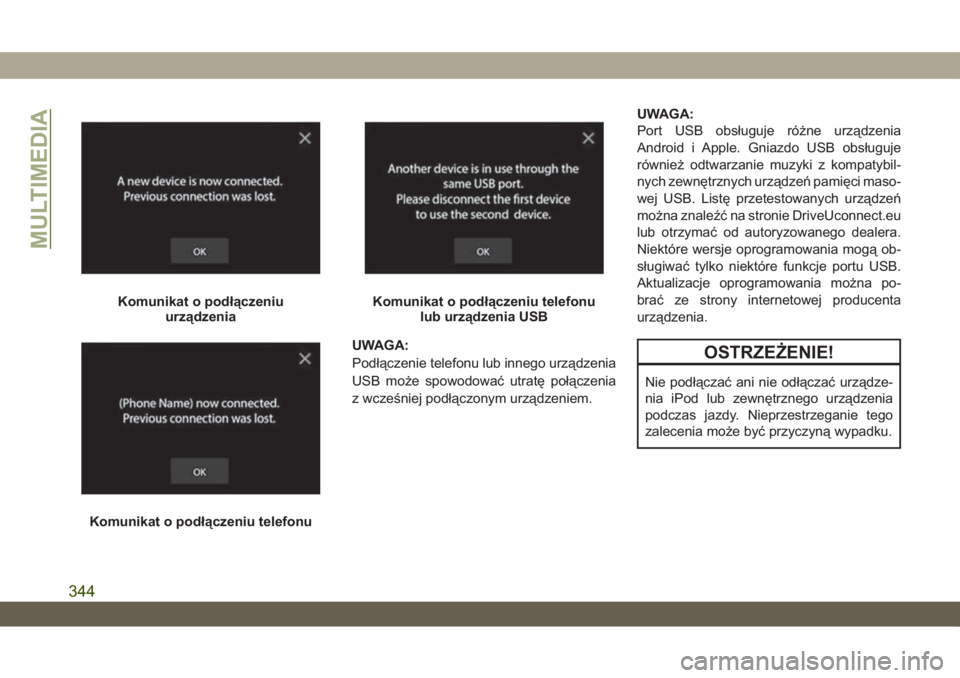
UWAGA:
Podłączenie telefonu lub innego urządzenia
USB może spowodować utratę połączenia
z wcześniej podłączonym urządzeniem.UWAGA:
Port USB obsługuje różne urządzenia
Android i Apple. Gniazdo USB obsługuje
również odtwarzanie muzyki z kompatybil-
nych zewnętrznych urządzeń pamięci maso-
wej USB. Listę przetestowanych urządzeń
można znaleźć na stronie DriveUconnect.eu
lub otrzymać od autoryzowanego dealera.
Niektóre wersje oprogramowania mogą ob-
sługiwać tylko niektóre funkcje portu USB.
Aktualizacje oprogramowania można po-
brać ze strony internetowej producenta
urządzenia.OSTRZEŻENIE!
Nie podłączać ani nie odłączać urządze-
nia iPod lub zewnętrznego urządzenia
podczas jazdy. Nieprzestrzeganie tego
zalecenia może być przyczyną wypadku.
Komunikat o podłączeniu
urządzenia
Komunikat o podłączeniu telefonu
Komunikat o podłączeniu telefonu
lub urządzenia USB
MULTIMEDIA
344
Page 349 of 406
Wyszukiwanie punktów POI
1. W głównym menu nawigacji nacisnąć na
ekranie dotykowym przycisk „Where To?”
(Cel podróży), a następnie przycisk „Po-
int of Interest” (Punkty POI).
2. W razie potrzeby wybrać opcję kategorię,
a następnie kategorię podrzędną.
3. Wybierz cel podróży, a następnie opcję
„Route To” (Droga do) i naciśnij przycisk
„GO!” (Jedź) na ekranie dotykowym.
Wyszukiwanie miejsca poprzez
przeliterowanie nazwy
• W menu głównym systemu nawigacji na-
cisnąć przycisk „Where To?” (Cel podróży),
dotknąć przycisku „POI” (Punkty POI),
a następnie nacisnąć przycisk „Spell
Name” (Podaj nazwę).
• Wprowadzić nazwę punktu docelowego.
• Nacisnąć przycisk ekranowy „List” (Lista).
• Wybierz cel podróży, a następnie opcję
„Route To” (Droga do) i naciśnij przycisk
„GO!” (Jedź) na ekranie dotykowym.
Wprowadzanie pojedynczego miejsca
docelowego
• Istnieje możliwość wprowadzenia celu po-
dróży bez zdejmowania rąk z kierownicy.
• Wystarczy nacisnąć przycisk poleceń gło-
sowych systemu Uconnect
na kiero-
wnicy, poczekać na sygnał dźwiękowy i wy-
powiedzieć polecenie „Find Address”
(Znajdź adres), a następnie podać adres.
UWAGA:
Funkcja wprowadzania celu podróży nie jest
dostępna podczas jazdy. Aby wprowadzić
adres podczas jazdy, można również użyć
poleceń głosowych. Więcej informacji znaj-
duje się w części „Szybkie wskazówki na
temat rozpoznawania głosu w systemie
Uconnect” w tej sekcji.
Ustawianie lokalizacji domowej
• Aby dodać lokalizację domu, nacisnąć
przycisk „Nav” na pasku menu na ekranie
dotykowym, aby przejść do systemu nawi-
gacji oraz głównego menu systemu nawi-
gacji.• Nacisnąć przycisk ekranowy Home (Do-
mowy). Można dodać lokalizację domu,
wybierając opcję „Spell City” (Podaj nazwę
miasta), „Spell Street” (Podaj nazwę ulicy)
lub „Select Country” (Wybierz kraj). Opcja
Select County (Wybierz kraj) jest wypełnia-
nia automatycznie na podstawie stanu
użytkownika.
• Po wprowadzeniu lokalizacji domu należy
wybrać przycisk „Save Home” (Zapisz
dom) w lewej dolnej części ekranu dotyko-
wego.
• Aby usunąć ustawioną lokalizację domu
(lub inne zapisane lokalizacje) i zapisać
nową lokalizację domu, dotknąć przycisku
ekranowego „Nav” na ekranie „Where To”
(Cel podróży), przycisk „Edit Where To”
(Edytuj cel podróży) i „Home” (Dom). Na
ekranie Manage (Zarządzanie) nacisnąć
przycisk „Reset Location” (Resetuj lokali-
zację). Zostanie wyświetlony ekran po-
twierdzenia z pytaniem „Are you sure you
want to reset this location?” (Czy na pewno
chcesz zresetować tę lokalizację?). Nacis-
nąć przycisk „Reset” w celu potwierdzenia
usunięcia. Ustawić nowy adres domowy
zgodnie z poprzednimi instrukcjami.
347