tow JEEP WRANGLER 2DOORS 2019 Instrukcja obsługi (in Polish)
[x] Cancel search | Manufacturer: JEEP, Model Year: 2019, Model line: WRANGLER 2DOORS, Model: JEEP WRANGLER 2DOORS 2019Pages: 406, PDF Size: 6.21 MB
Page 314 of 406
Nie można zagwarantować prywatności po-
łączeń przewodowych i bezprzewodowych.
Osoby trzecie mogą nielegalnie przechwyty-
wać prywatne informacje bez zgody właści-
ciela. Więcej informacji można uzyskać
w części „Cyberbezpieczeństwo pokłado-
wego układu diagnostyki (OBD II)” rozdziału
„Prezentacja deski rozdzielczej” w instrukcji
obsługi.
STRONY JAZDY W TERENIE
— ZALEŻNIE OD
WYPOSAŻENIA
Pojazd jest wyposażony w aplikację stron
jazdy w terenie, które dostarczają informacji
dotyczących stanu pojazdu podczas jazdy
w terenie. Dostarczają one informacji doty-
czących wysokości jazdy, stanu skrzynki
rozdzielczej oraz przechyłu bocznego
i wzdłużnego pojazdu (zależnie od wyposa-
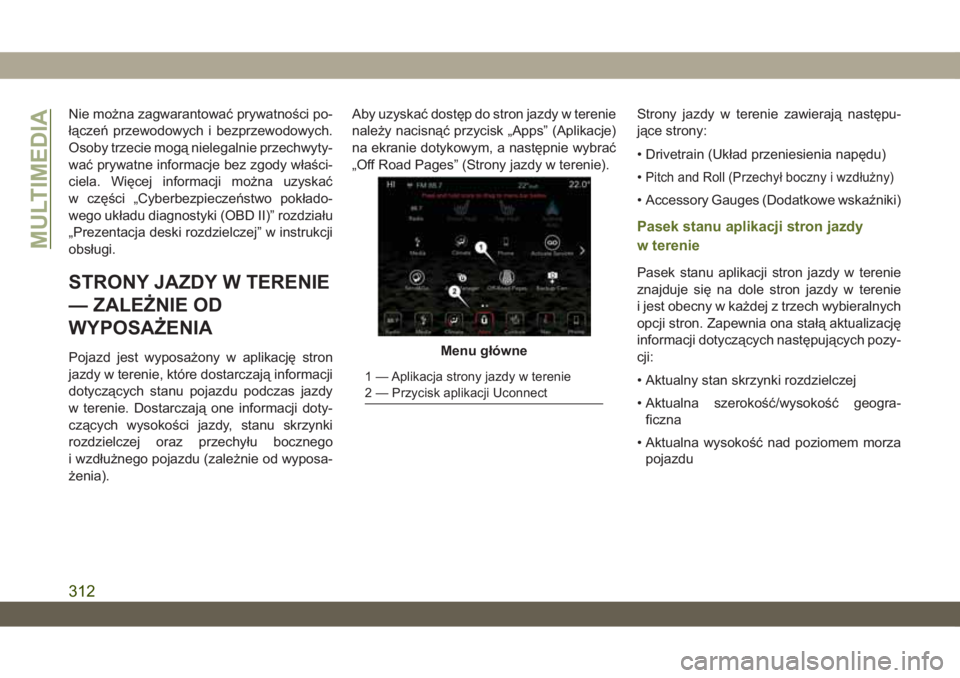
żenia).Aby uzyskać dostęp do stron jazdy w terenie
należy nacisnąć przycisk „Apps” (Aplikacje)
na ekranie dotykowym, a następnie wybrać
„Off Road Pages” (Strony jazdy w terenie).Strony jazdy w terenie zawierają następu-
jące strony:
• Drivetrain (Układ przeniesienia napędu)
•
Pitch and Roll (Przechył boczny i wzdłużny)
• Accessory Gauges (Dodatkowe wskaźniki)
Pasek stanu aplikacji stron jazdy
w terenie
Pasek stanu aplikacji stron jazdy w terenie
znajduje się na dole stron jazdy w terenie
i jest obecny w każdej z trzech wybieralnych
opcji stron. Zapewnia ona stałą aktualizację
informacji dotyczących następujących pozy-
cji:
• Aktualny stan skrzynki rozdzielczej
• Aktualna szerokość/wysokość geogra-
ficzna
• Aktualna wysokość nad poziomem morza
pojazdu
Menu główne
1 — Aplikacja strony jazdy w terenie
2 — Przycisk aplikacji Uconnect
MULTIMEDIA
312
Page 317 of 406
WSKAZÓWKI DOTYCZĄCE
OBSŁUGI I INFORMACJE
OGÓLNE
Elementy sterowania audio
w kierownicy
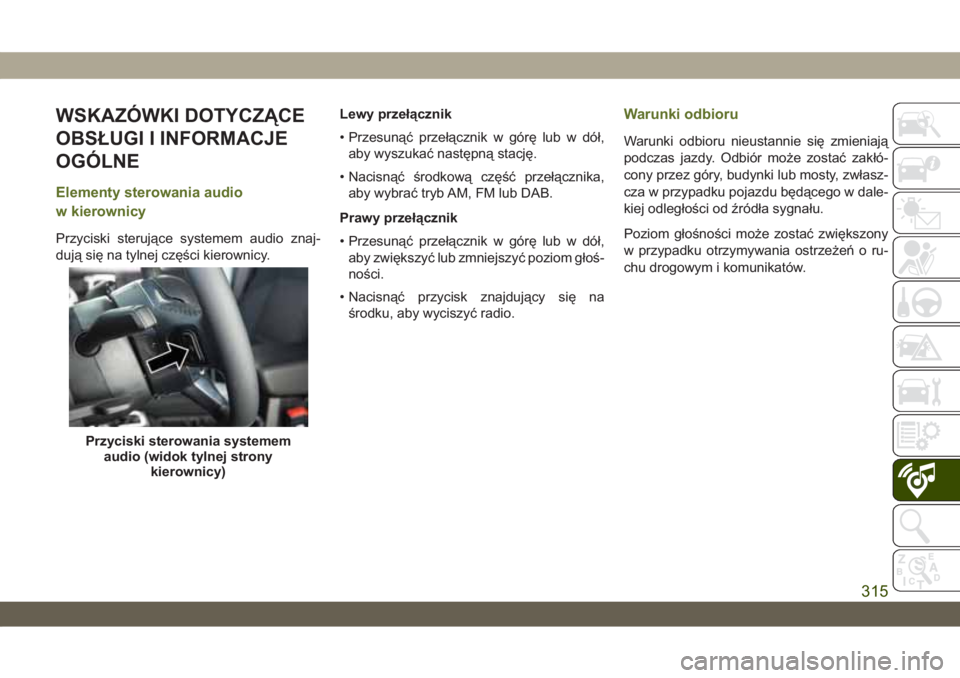
Przyciski sterujące systemem audio znaj-
dują się na tylnej części kierownicy.Lewy przełącznik
• Przesunąć przełącznik w górę lub w dół,
aby wyszukać następną stację.
• Nacisnąć środkową część przełącznika,
aby wybrać tryb AM, FM lub DAB.
Prawy przełącznik
• Przesunąć przełącznik w górę lub w dół,
aby zwiększyć lub zmniejszyć poziom głoś-
ności.
• Nacisnąć przycisk znajdujący się na
środku, aby wyciszyć radio.
Warunki odbioru
Warunki odbioru nieustannie się zmieniają
podczas jazdy. Odbiór może zostać zakłó-
cony przez góry, budynki lub mosty, zwłasz-
cza w przypadku pojazdu będącego w dale-
kiej odległości od źródła sygnału.
Poziom głośności może zostać zwiększony
w przypadku otrzymywania ostrzeżeń o ru-
chu drogowym i komunikatów.
Przyciski sterowania systemem
audio (widok tylnej strony
kierownicy)
315
Page 318 of 406
Obsługa i konserwacja
Należy przestrzegać następujących zale-
ceń, aby zapewnić sprawne działanie sys-
temu:
• Wyświetlacza nie wolno narażać na kon-
takt ze spiczastymi lub sztywnymi przed-
miotami, które mogą uszkodzić jego po-
wierzchnię, do jego czyszczenia należy
używać miękkiej, suchej ściereczki anty-
statycznej i nie wolno wywierać na niego
nacisku.
• Nigdy nie stosować alkoholu, paliwa lub
innych podobnych środków do czyszcze-
nia wyświetlacza.
• Nie wolno dopuścić do kontaktu systemu
z jakąkolwiek cieczą: może to spowodo-
wać nieodwracalne uszkodzenia.
Układ zabezpieczenia przed kradzieżą
Pojazd jest wyposażony w układ zabezpie-
czenia przed kradzieżą działający w oparciu
o wymianę danych z elektronicznym modu-
łem sterującym (komputerem pokładowym)
w pojeździe.
Gwarantuje to maksymalny poziom bezpie-
czeństwa i zapobiega wprowadzeniu kodu
zabezpieczającego po wyłączeniu zasilania.
Jeśli weryfikacja zostanie przeprowadzona
pomyślnie, system zostanie uruchomiony;
natomiast jeśli kody nie są takie same lub
elektroniczny moduł sterujący (komputer po-
kładowy) zostanie wymieniony, system po-
prosi użytkownika o wprowadzenie kodu za-
bezpieczającego. Aby uzyskać dodatkowe
informacje, skontaktować się z autoryzowa-
nym dealerem.
MULTIMEDIA
316
Page 320 of 406
PRZESTROGA!
NIE WOLNO umieszczać żadnych
przedmiotów na ekranie dotykowym,
gdyż może to doprowadzić do jego
uszkodzenia.
Clock Setting (Ustawianie zegara)
Aby rozpocząć procedurę ustawiania ze-
gara:
1. Nacisnąć ekran Settings (Ustawienia) na
panelu radioodtwarzacza, a następnie
przycisk „Clock and Date” (Zegar i data).
2. Nacisnąć przycisk ekranowy „Set Time”
(Ustaw godzinę).
3. Za pomocą strzałek w górę i w dół usta-
wić godziny oraz minuty, a następnie wy-
brać przycisk „AM” (przed południem) lub
„PM” (po południu). Naciskając odpo-
wiedni przycisk, można również wybrać
format 12- lub 24-godzinny.
4. Po ustawieniu godziny nacisnąć przycisk
„Done” (Gotowe), aby zamknąć menu
ustawiania godziny.UWAGA:
Można także wybrać opcję Display Clock
(Wyświetl zegar) z menu Clock Setting
(Ustawianie zegara). Opcja ta włącza i wyłą-
cza wyświetlanie zegara na pasku stanu.
Ustawienia audio
1. Nacisnąć przycisk „Settings” (Ustawie-
nia) na panelu radioodtwarzacza.
2. Przewinąć w dół i nacisnąć przycisk ekra-
nowy „Audio”, aby otworzyć menu usta-
wień systemu audio.
3. Menu systemu audio zawiera następu-
jące opcje, dzięki którym można dopaso-
wać ustawienia dźwięku do własnych
upodobań.
Equalizer (Korektor graficzny)
Nacisnąć ekranowy przycisk „Equalizer”
(Korektor graficzny), aby wyregulować
dźwięki niskie, średnie i wysokie. Za pomocą
ekranowych przycisków „+” oraz „-” wyregu-
lować ustawienia korektora graficznego
zgodnie z własnymi preferencjami.Balance/Fade (Balans/rozłożenie
dźwięku przód/tył)
Nacisnąć ekranowy przycisk „Balance/
Fade” (Balans/Rozłożenie dźwięku przód/
tył), aby wyregulować dźwięk z głośników.
Za pomocą ekranowych przycisków strzałki
ustawić rozłożenie dźwięku między głośni-
kami przednimi i tylnymi oraz między głośni-
kami lewymi i prawymi. Nacisnąć środkowy
ekranowy przycisk „C”, aby przywrócić usta-
wienia fabryczne balansu i rozłożenia
dźwięku przód/tył.
Funkcji zmiany głośności wraz ze zmianą
prędkości — zależnie od wyposażenia
Nacisnąć ekranowy przycisk „Speed Adju-
sted Volume” (Regulacja głośności zależnie
od prędkości), aby wybrać opcję OFF (Wy-
łączenie), 1, 2 lub 3. Spowoduje to zmniej-
szenie poziomu głośności radia wraz
zmniejszenie prędkości jazdy.MULTIMEDIA
318
Page 323 of 406
*Należy używać tylko wymienionych warto-
ści; w przeciwnym razie system może nie
przełożyć wiadomości prawidłowo.
UWAGA:
Głosowe odpowiadanie na wiadomości
i funkcja głosowego wprowadzania tekstu
wymagają kompatybilnego urządzenia mo-
bilnego z profilem dostępu do wiadomości
Bluetooth (MAP). Urządzenia iPhone i nie-
które inne smartfony nie obsługują profilu
Bluetooth MAP. Zgodność systemu z danym
urządzeniem można sprawdzić na stronie
driveuconnect.eu lub u autoryzowanego de-
alera.
Siri Eyes Free — zależnie od wyposaże-
nia
Siri umożliwia wysyłanie wiadomości teksto-
wych za pomocą głosu, wybieranie multime-
diów, realizowanie połączeń telefonicznych
i wiele więcej. Siri korzysta z języka natural-
nego, aby zrozumieć użytkownika i potwier-
dzić jego wybór. System zaprojektowano
tak, by kierowca nie musiał odrywać wzroku
od drogi ani rąk od kierownicy, a Siri mógł
wykonywać za niego przydatne czynności.Aby włączyć Siri, należy nacisnąć i przytrzy-
mać, a następnie zwolnić przycisk Uconnect
Voice Recognition (VR) (System rozpozna-
wania mowy Uconnect) na kierownicy. Po
usłyszeniu podwójnego sygnału można po-
prosić Siri o odtworzenie podcastów i mu-
zyki, podanie wskazówek dotyczących
jazdy, odczytanie wiadomości tekstowych
oraz wydać wiele innych przydatnych pole-
ceń.
Aplikacje — zależnie od wyposażenia
Listę aplikacji można wyświetlić po naciśnię-
ciu przycisku „More” (Więcej), a następnie
przycisku „Apps” (Aplikacje):
• EcoDrive
• MyCar
• TuneIn
• Deezer
• Reuters
• Twitter
• Facebook Check-In i wiele innych.
SYSTEM UCONNECT
4 Z 7-CALOWYM
WYŚWIETLACZEM
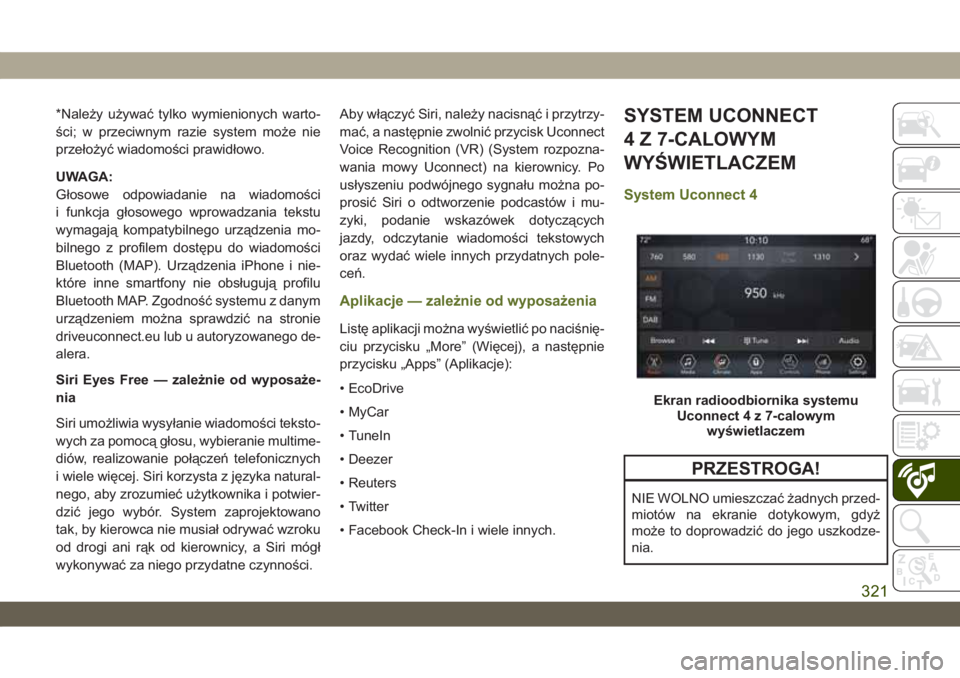
System Uconnect 4
PRZESTROGA!
NIE WOLNO umieszczać żadnych przed-
miotów na ekranie dotykowym, gdyż
może to doprowadzić do jego uszkodze-
nia.
Ekran radioodbiornika systemu
Uconnect 4 z 7-calowym
wyświetlaczem
321
Page 328 of 406
OSTRZEŻENIE!
Pojazd należy ZAWSZE prowadzić
w sposób bezpieczny, trzymając ręce na
kierownicy. Użytkownik ponosi pełną od-
powiedzialność i wszelkie ryzyko zwią-
zane z używaniem funkcji Uconnect oraz
aplikacji w tym pojeździe. Funkcji
Uconnect należy używać wyłącznie po
sprawdzeniu, czy nie stwarzają zagroże-
nia. Nieprzestrzeganie tego zalecenia
może być przyczyną wypadku i odniesie-
nia poważnych obrażeń lub śmierci.
• Aby przejść do trybu radioodtwarzacza,
nacisnąć przycisk ekranowy „Radio”.
Wybór stacji radiowych
• Nacisnąć przycisk żądanego pasma radio-
wego (AM, FM i DAB) na ekranie
dotykowym.
Seek up (Wyszukiwanie w górę) /Seek
Down (Wyszukiwanie w dół)
• Nacisnąć przycisk Seek up (Wyszukiwanie
w górę) lub przycisk strzałki w dół na krócej
niż dwie sekundy, aby wyszukać stacje ra-
diowe.• Nacisnąć i przytrzymać dowolny przycisk
strzałki przez dłużej niż dwie sekundy, aby
pominąć stacje bez zatrzymania. Radiood-
twarzacz zatrzymuje się na najbliższej do-
stępnej stacji po zwolnieniu przycisku
strzałki.
Direct Tune (Bezpośrednie strojenie)
• Ta funkcja umożliwia bezpośrednie wybra-
nie żądanej częstotliwości poprzez naciś-
nięcie przycisku Tune (Dostrajanie) na
ekranie, a następnie wprowadzenie czę-
stotliwości żądanej stacji.
Ręczne zapisywanie zaprogramowanych
stacji w pamięci
Radioodtwarzacz może zapamiętać łącznie
36 stacji, po 12 na pasmo (AM, FM i DAB).
Są one wyświetlane w górnej części ekranu.
Aby wyświetlić 12 zapisanych stacji na
pasmo, nacisnąć przycisk strzałki w prawym
górnym rogu ekranu w celu przełączania
między dwoma zestawami sześciu zapisa-
nych stacji.
Aby ręcznie zapisać stację w pamięci radio-
odtwarzacza, należy wykonać następujące
czynności:1. Ustawić żądaną stację.
2. Nacisnąć i przytrzymać przez ponad
dwie sekundy wybrany przycisk nume-
ryczny na ekranie dotykowym, aż zosta-
nie wyemitowany sygnał potwierdzenia.
Android Auto — zależnie od
wyposażenia
UWAGA:
Dostępność funkcji zależy od operatora sieci
komórkowej i producenta telefonu. Niektóre
funkcje Android Auto są dostępne lub niedo-
stępne dla danego regionu i/lub języka.
Android Auto jest funkcją systemu Uconnect
i smartfonów z systemem Android 5.0 lub
nowszym (z wykorzystaniem planu taryfo-
wego smartfonu), umożliwiającą wyświetla-
nie smartfonu i wielu zainstalowanych na
nim aplikacji na ekranie dotykowym radiood-
twarzacza. Funkcja Android Auto automa-
tycznie wyświetla użyteczne informacje i or-
ganizuje je w łatwe w użyciu karty,
wyświetlane w razie potrzeby. Funkcja
Android Auto wykorzystuje najlepszą w swo-
jej klasie technologię rozpoznawania mowy
firmy Google, przyciski na kierownicy, po-
MULTIMEDIA
326
Page 329 of 406
krętła i przyciski panelu radioodtwarzacza
oraz wyświetlacz radioodtwarzacza do ste-
rowania wieloma aplikacjami smartfonu.
Funkcja Android Auto jest dostępna tylko po
wykonaniu następujących kroków:
1. Pobrać aplikację Android Auto ze sklepu
Google Play i zainstalować na smartfonie
z systemem Android.
2. Podłączyć smartfon z systemem Android
za pomocą jednego z dostępnych portów
USB w pojeździe. Jeżeli nie pobrano apli-
kacji Android Auto na smartfona przed
jego pierwszym podłączeniem do sys-
temu, wówczas rozpocznie się pobiera-
nie aplikacji.
UWAGA:
Należy korzystać tylko z kabla dostar-
czonego fabrycznie wraz ze smartfo-
nem, inne kable dostępne jako zmien-
niki mogą nie działać.
System telefonu może poprosić o za-
twierdzenie aplikacji Android Auto przed
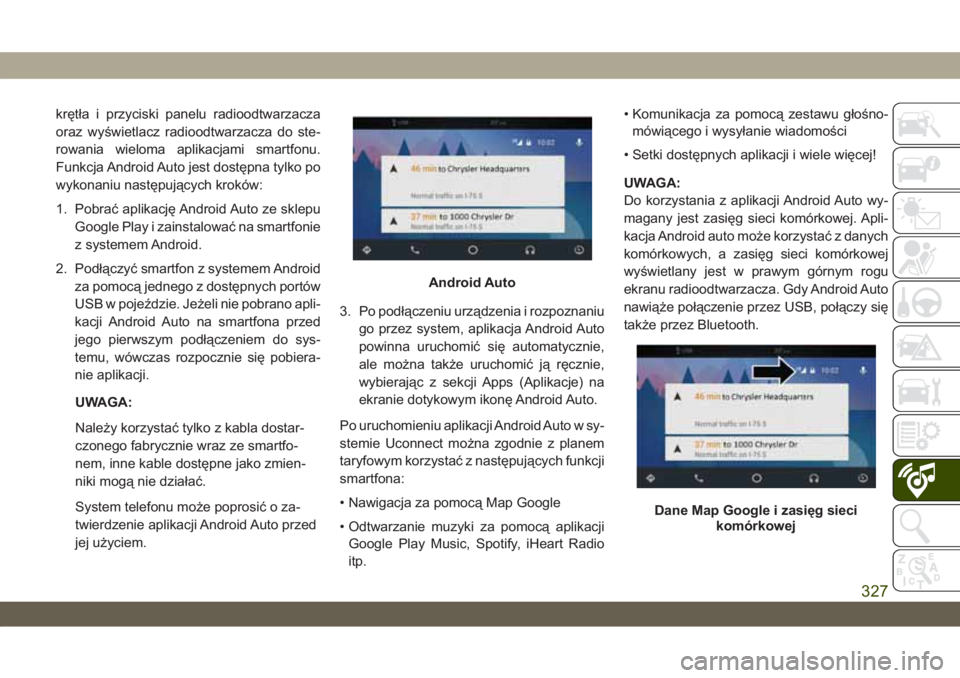
jej użyciem.3. Po podłączeniu urządzenia i rozpoznaniu
go przez system, aplikacja Android Auto
powinna uruchomić się automatycznie,
ale można także uruchomić ją ręcznie,
wybierając z sekcji Apps (Aplikacje) na
ekranie dotykowym ikonę Android Auto.
Po uruchomieniu aplikacji Android Auto w sy-
stemie Uconnect można zgodnie z planem
taryfowym korzystać z następujących funkcji
smartfona:
• Nawigacja za pomocą Map Google
• Odtwarzanie muzyki za pomocą aplikacji
Google Play Music, Spotify, iHeart Radio
itp.• Komunikacja za pomocą zestawu głośno-
mówiącego i wysyłanie wiadomości
• Setki dostępnych aplikacji i wiele więcej!
UWAGA:
Do korzystania z aplikacji Android Auto wy-
magany jest zasięg sieci komórkowej. Apli-
kacja Android auto może korzystać z danych
komórkowych, a zasięg sieci komórkowej
wyświetlany jest w prawym górnym rogu
ekranu radioodtwarzacza. Gdy Android Auto
nawiąże połączenie przez USB, połączy się
także przez Bluetooth.
Android Auto
Dane Map Google i zasięg sieci
komórkowej
327
Page 330 of 406
UWAGA:
Wymaga zgodnego smartfonu z systemem
Android™ w wersji 5.0 Lollipop lub wyższej
oraz pobrania aplikacji ze sklepu Google
Play. Android, Android Auto i Google Play są
znakami towarowymi firmy Google Inc.
Integracja Apple CarPlay — zależnie
od wyposażenia
UWAGA:
Dostępność funkcji zależy od operatora sieci
komórkowej i producenta telefonu. Niektóre
funkcje Apple CarPlay mogą być dostępne
lub niedostępne dla każdego regionu i/lub
języka.
System Uconnect współpracuje z aplikacją
Apple CarPlay, zapewniając bezpieczniej-
szy i bardziej inteligentny sposób obsługi
urządzenia iPhone w samochodzie, bez od-
wracania uwagi kierowcy od prowadzenia
pojazdu. Za pomocą ekranu dotykowego
systemu Uconnect, pokręteł i elementów
sterujących pojazdu oraz poleceń głoso-
wych rozpoznawanych przez system Siri
można uzyskać dostęp do muzyki, map
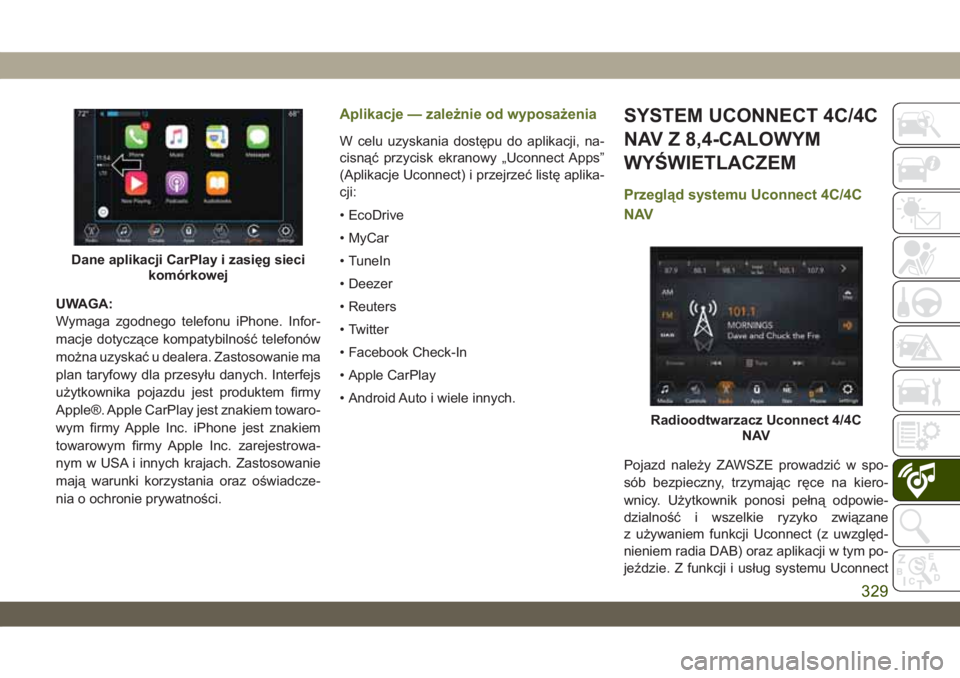
i wiadomości Apple i wielu innych funkcji.Aby rozpocząć korzystanie z aplikacji Car-
Play, należy sprawdzić, czy posiadane urzą-
dzenie to iPhone 5 lub nowszy, upewnić się,
że system Siri jest aktywowany w ustawie-
niach urządzenia, odblokować urządzenie
iPhone w celu nawiązania pierwszego połą-
czenia, a następnie wykonać następujące
czynności:
1. Podłączyć urządzenie iPhone za pomocą
jednego z dostępnych portów USB
w pojeździe.
UWAGA:
Należy korzystać tylko z kabla ze złą-
czem Lightning dostarczonego fabrycz-
nie wraz ze smartfonem, inne kable do-
stępne jako zmienniki mogą nie działać.
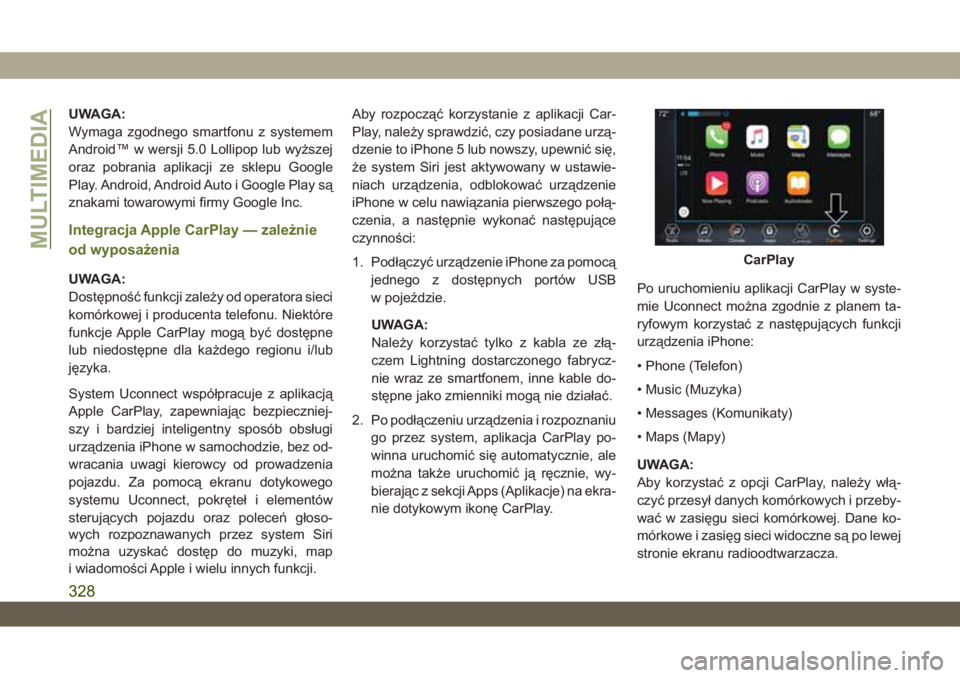
2. Po podłączeniu urządzenia i rozpoznaniu
go przez system, aplikacja CarPlay po-
winna uruchomić się automatycznie, ale
można także uruchomić ją ręcznie, wy-
bierając z sekcji Apps (Aplikacje) na ekra-
nie dotykowym ikonę CarPlay.Po uruchomieniu aplikacji CarPlay w syste-
mie Uconnect można zgodnie z planem ta-
ryfowym korzystać z następujących funkcji
urządzenia iPhone:
• Phone (Telefon)
• Music (Muzyka)
• Messages (Komunikaty)
• Maps (Mapy)
UWAGA:
Aby korzystać z opcji CarPlay, należy włą-
czyć przesył danych komórkowych i przeby-
wać w zasięgu sieci komórkowej. Dane ko-
mórkowe i zasięg sieci widoczne są po lewej
stronie ekranu radioodtwarzacza.
CarPlayMULTIMEDIA
328
Page 331 of 406
UWAGA:
Wymaga zgodnego telefonu iPhone. Infor-
macje dotyczące kompatybilność telefonów
można uzyskać u dealera. Zastosowanie ma
plan taryfowy dla przesyłu danych. Interfejs
użytkownika pojazdu jest produktem firmy
Apple®. Apple CarPlay jest znakiem towaro-
wym firmy Apple Inc. iPhone jest znakiem
towarowym firmy Apple Inc. zarejestrowa-
nym w USA i innych krajach. Zastosowanie
mają warunki korzystania oraz oświadcze-
nia o ochronie prywatności.
Aplikacje — zależnie od wyposażenia
W celu uzyskania dostępu do aplikacji, na-
cisnąć przycisk ekranowy „Uconnect Apps”
(Aplikacje Uconnect) i przejrzeć listę aplika-
cji:
• EcoDrive
• MyCar
• TuneIn
• Deezer
• Reuters
• Twitter
• Facebook Check-In
• Apple CarPlay
• Android Auto i wiele innych.
SYSTEM UCONNECT 4C/4C
NAV Z 8,4-CALOWYM
WYŚWIETLACZEM
Przegląd systemu Uconnect 4C/4C
NAV
Pojazd należy ZAWSZE prowadzić w spo-
sób bezpieczny, trzymając ręce na kiero-
wnicy. Użytkownik ponosi pełną odpowie-
dzialność i wszelkie ryzyko związane
z używaniem funkcji Uconnect (z uwzględ-
nieniem radia DAB) oraz aplikacji w tym po-
jeździe. Z funkcji i usług systemu Uconnect
Dane aplikacji CarPlay i zasięg sieci
komórkowej
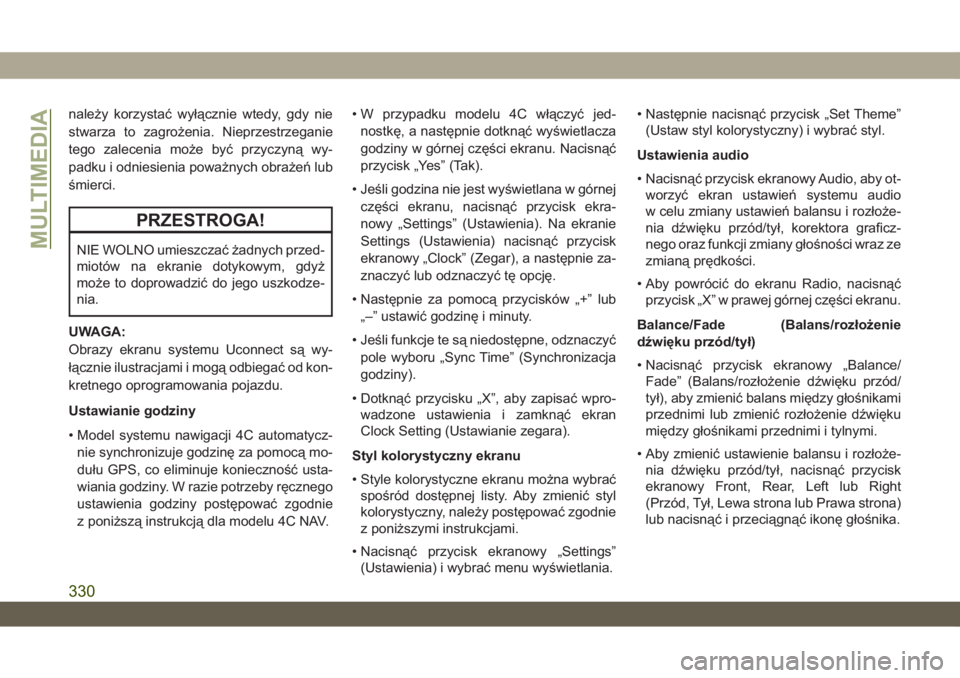
Radioodtwarzacz Uconnect 4/4C
NAV
329
Page 332 of 406
należy korzystać wyłącznie wtedy, gdy nie
stwarza to zagrożenia. Nieprzestrzeganie
tego zalecenia może być przyczyną wy-
padku i odniesienia poważnych obrażeń lub
śmierci.
PRZESTROGA!
NIE WOLNO umieszczać żadnych przed-
miotów na ekranie dotykowym, gdyż
może to doprowadzić do jego uszkodze-
nia.
UWAGA:
Obrazy ekranu systemu Uconnect są wy-
łącznie ilustracjami i mogą odbiegać od kon-
kretnego oprogramowania pojazdu.
Ustawianie godziny
• Model systemu nawigacji 4C automatycz-
nie synchronizuje godzinę za pomocą mo-
dułu GPS, co eliminuje konieczność usta-
wiania godziny. W razie potrzeby ręcznego
ustawienia godziny postępować zgodnie
z poniższą instrukcją dla modelu 4C NAV.• W przypadku modelu 4C włączyć jed-
nostkę, a następnie dotknąć wyświetlacza
godziny w górnej części ekranu. Nacisnąć
przycisk „Yes” (Tak).
• Jeśli godzina nie jest wyświetlana w górnej
części ekranu, nacisnąć przycisk ekra-
nowy „Settings” (Ustawienia). Na ekranie
Settings (Ustawienia) nacisnąć przycisk
ekranowy „Clock” (Zegar), a następnie za-
znaczyć lub odznaczyć tę opcję.
• Następnie za pomocą przycisków „+” lub
„–” ustawić godzinę i minuty.
• Jeśli funkcje te są niedostępne, odznaczyć
pole wyboru „Sync Time” (Synchronizacja
godziny).
• Dotknąć przycisku „X”, aby zapisać wpro-
wadzone ustawienia i zamknąć ekran
Clock Setting (Ustawianie zegara).
Styl kolorystyczny ekranu
• Style kolorystyczne ekranu można wybrać
spośród dostępnej listy. Aby zmienić styl
kolorystyczny, należy postępować zgodnie
z poniższymi instrukcjami.
• Nacisnąć przycisk ekranowy „Settings”
(Ustawienia) i wybrać menu wyświetlania.• Następnie nacisnąć przycisk „Set Theme”
(Ustaw styl kolorystyczny) i wybrać styl.
Ustawienia audio
• Nacisnąć przycisk ekranowy Audio, aby ot-
worzyć ekran ustawień systemu audio
w celu zmiany ustawień balansu i rozłoże-
nia dźwięku przód/tył, korektora graficz-
nego oraz funkcji zmiany głośności wraz ze
zmianą prędkości.
• Aby powrócić do ekranu Radio, nacisnąć
przycisk „X” w prawej górnej części ekranu.
Balance/Fade (Balans/rozłożenie
dźwięku przód/tył)
• Nacisnąć przycisk ekranowy „Balance/
Fade” (Balans/rozłożenie dźwięku przód/
tył), aby zmienić balans między głośnikami
przednimi lub zmienić rozłożenie dźwięku
między głośnikami przednimi i tylnymi.
• Aby zmienić ustawienie balansu i rozłoże-
nia dźwięku przód/tył, nacisnąć przycisk
ekranowy Front, Rear, Left lub Right
(Przód, Tył, Lewa strona lub Prawa strona)
lub nacisnąć i przeciągnąć ikonę głośnika.MULTIMEDIA
330