phone JEEP WRANGLER UNLIMITED 2020 Brugs- og vedligeholdelsesvejledning (in Danish)
[x] Cancel search | Manufacturer: JEEP, Model Year: 2020, Model line: WRANGLER UNLIMITED, Model: JEEP WRANGLER UNLIMITED 2020Pages: 334, PDF Size: 9.27 MB
Page 285 of 334
283
Telefon
Med Apple CarPlay® skal du trykke på og
holde på knappen VR (Stemmegenkendelse)
på rattet for at aktivere en Siri-stemmegen-
kendelsessession. Du kan også trykke på og
holde knappen Home (Hjem) i Apple
CarPlay® for at begynde at tale med Siri.
Dette giver dig mulighed for at foretage
opkald eller lytte til telefonsvareren på
samme måde, som du normalt ville bruge
Siri på din iPhone®.
BEMÆRK:
Hvis du kun trykker kortvarigt på knappen VR
(Stemmegenkendelse) på rattet, startes der
en indbygget stemmegenkendelsessession,
ikke en Siri-session, og det vil ikke fungere
med Apple CarPlay®.
Musik
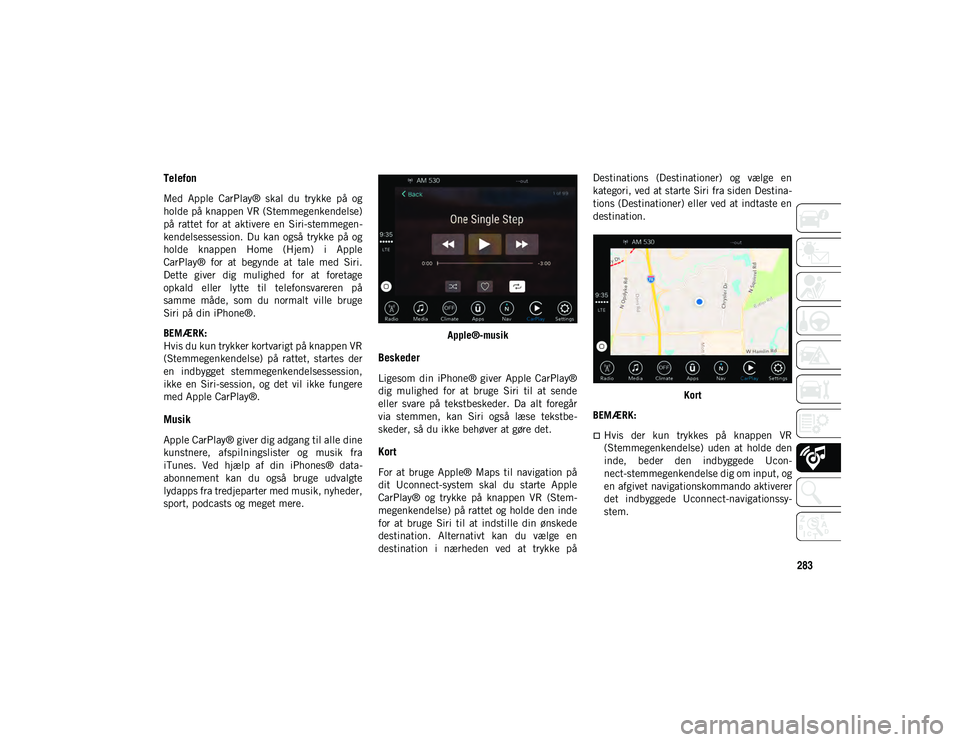
Apple CarPlay® giver dig adgang til alle dine
kunstnere, afspilningslister og musik fra
iTunes. Ved hjælp af din iPhones® data -
abonnement kan du også bruge udvalgte
lydapps fra tredjeparter med musik, nyheder,
sport, podcasts og meget mere. Apple®-musik
Beskeder
Ligesom din iPhone® giver Apple CarPlay®
dig mulighed for at bruge Siri til at sende
eller svare på tekstbeskeder. Da alt foregår
via stemmen, kan Siri også læse tekstbe
-
skeder, så du ikke behøver at gøre det.
Kort
For at bruge Apple® Maps til navigation på
dit Uconnect-system skal du starte Apple
CarPlay® og trykke på knappen VR (Stem -
megenkendelse) på rattet og holde den inde
for at bruge Siri til at indstille din ønskede
destination. Alternativt kan du vælge en
destination i nærheden ved at trykke på Destinations (Destinationer) og vælge en
kategori, ved at starte Siri fra siden Destina
-
tions (Destinationer) eller ved at indtaste en
destination.
Kort
BEMÆRK:
Hvis der kun trykkes på knappen VR
(Stemmegenkendelse) uden at holde den
inde, beder den indbyggede Ucon -
nect-stemmegenkendelse dig om input, og
en afgivet navigationskommando aktiverer
det indbyggede Uconnect-navigationssy-
stem.
2020_JEEP_JL_WRANGLER_UG_LHD_EE.book Page 283
Page 286 of 334
MULTIMEDIER
284
Hvis du bruger det indbyggede Ucon-
nect-navigationssystem, og du forsøger at
starte en ny rute med Apple CarPlay® via
stemmekommando eller en anden
metode, vises der en pop-op-meddelelse,
som spørger, om du ønsker at skifte fra
Uconnect-navigation til iPhone®-naviga-
tion. Der vises også en pop-op-medde-
lelse, som spørger, om du gerne vil skifte,
hvis Apple CarPlay®-navigation er i brug i
øjeblikket, og du forsøger at starte en
indbygget Uconnect-rute. Hvis du vælger
"Yes" (Ja), skiftes der navigationstype til
den nyligt anvendte metode, og der plan -
lægges en rute til den nye destination.
Hvis du vælger "No" (Nej), forbliver naviga-
tionstypen uændret.
Apps
Hvis du vil bruge en app, der er kompatibel
med Apple CarPlay®, skal den allerede være
downloadet til din iPhone®, og du skal også
være logget ind. Se http://www.apple.com/
ios/carplay/ for at se listen over tilgængelige
apps til Apple CarPlay®.
Apps - hvis tilgængelige
For at få adgang til apps skal du trykke på
knappen Uconnect Apps (Uconnect-apps) på berøringsskærmen for at gennemse listen
over programmer:
EcoDrive
MyCar
TuneIn
Deezer
Reuters
Twitter
Facebook Check-In
Apple CarPlay®
Android Auto™
TomTom® Live Services og mange flere.
UCONNECT SETTINGS
(UCONNECT-INDSTILLINGER)
Uconnect-systemet giver dig adgang til
kundeprogrammerbare funktionsindstillinger
som f.eks. Language (Sprog), Display
(Visning), Units (Enheder), Voice (Stemme),
Clock (Ur), Camera (Kamera), Safety &
Driving Assistance (Sikkerhed og hjælp til
føreren) , Mirrors & Wipers (Spejle og
viskere), Lights (Lys), Doors & Locks (Døre oglåse), Auto-On Comfort (Automatisk
komfort), AUX Switches (AUX-kontakter),
Audio (Lyd), Phone/Bluetooth® (Telefon/
Bluetooth), Radio Setup (Radioopsætning),
Restore Settings (Gendan indstillinger) og
System Information (Systemoplysninger) via
knapper på berøringsskærmen.
Tryk på knappen SETTINGS (Indstillinger)
(Uconnect 3), eller tryk på knappen Apps
(Uconnect 4 eller 4C/4C NAV) placeret
nederst på berøringsskærmen, og tryk
derefter på knappen Settings (Indstillinger)
på berøringsskærmen for at få adgang til
skærmen Settings (Indstillinger). Når du
foretager et valg, skal du rulle op eller ned,
indtil den foretrukne indstilling er markeret,
og derefter trykke på den foretrukne indstil
-
ling, indtil markeringen vises ved siden af
indstillingen, hvilket viser, at indstillingen er
valgt.
BEMÆRK:
Afhængigt af køretøjets funktioner kan funk -
tionsindstillingerne variere.
Se "Uconnect-indstillinger" i "Multimedier" i
instruktionsbogen for at få yderligere oplys -
ninger.
2020_JEEP_JL_WRANGLER_UG_LHD_EE.book Page 284
Page 289 of 334
287
LYDBETJENINGSKNAPPER
PÅ RAT
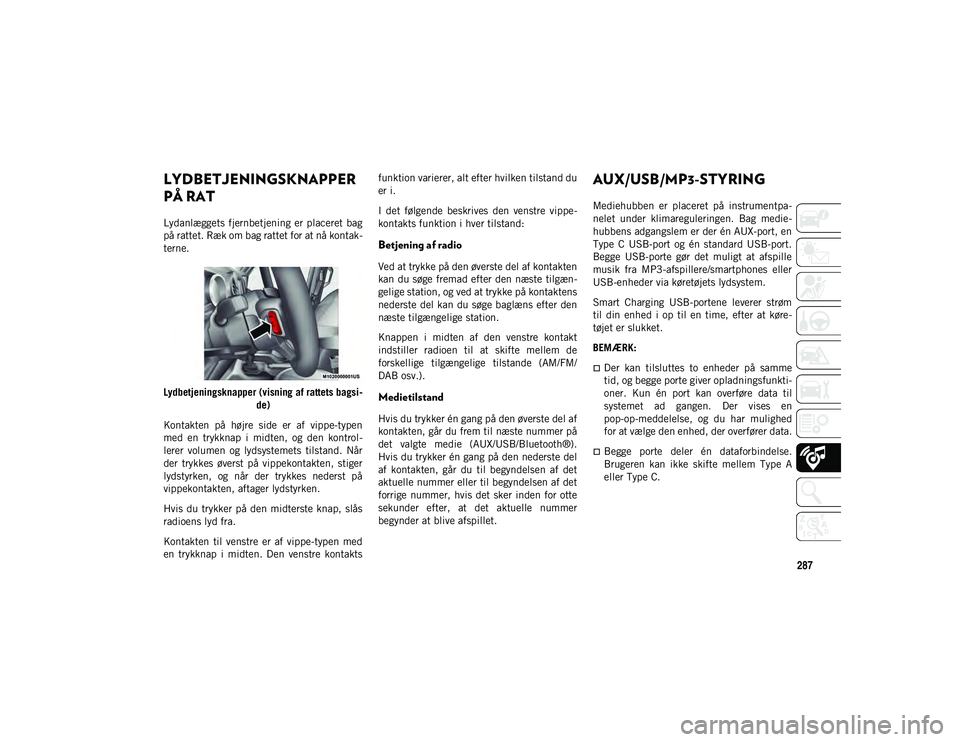
Lydanlæggets fjernbetjening er placeret bag
på rattet. Ræk om bag rattet for at nå kontak-
terne.
Lydbetjeningsknapper (visning af rattets bagsi -
de)
Kontakten på højre side er af vippe-typen
med en trykknap i midten, og den kontrol -
lerer volumen og lydsystemets tilstand. Når
der trykkes øverst på vippekontakten, stiger
lydstyrken, og når der trykkes nederst på
vippekontakten, aftager lydstyrken.
Hvis du trykker på den midterste knap, slås
radioens lyd fra.
Kontakten til venstre er af vippe-typen med
en trykknap i midten. Den venstre kontakts funktion varierer, alt efter hvilken tilstand du
er i.
I det følgende beskrives den venstre vippe
-
kontakts funktion i hver tilstand:
Betjening af radio
Ved at trykke på den øverste del af kontakten
kan du søge fremad efter den næste tilgæn -
gelige station, og ved at trykke på kontaktens
nederste del kan du søge baglæns efter den
næste tilgængelige station.
Knappen i midten af den venstre kontakt
indstiller radioen til at skifte mellem de
forskellige tilgængelige tilstande (AM/FM/
DAB osv.).
Medietilstand
Hvis du trykker én gang på den øverste del af
kontakten, går du frem til næste nummer på
det valgte medie (AUX/USB/Bluetooth®).
Hvis du trykker én gang på den nederste del
af kontakten, går du til begyndelsen af det
aktuelle nummer eller til begyndelsen af det
forrige nummer, hvis det sker inden for otte
sekunder efter, at det aktuelle nummer
begynder at blive afspillet.
AUX/USB/MP3-STYRING
Mediehubben er placeret på instrumentpa -
nelet under klimareguleringen. Bag medie -
hubbens adgangslem er der én AUX-port, en
Type C USB-port og én standard USB-port.
Begge USB-porte gør det muligt at afspille
musik fra MP3-afspillere/smartphones eller
USB-enheder via køretøjets lydsystem.
Smart Charging USB-portene leverer strøm
til din enhed i op til en time, efter at køre -
tøjet er slukket.
BEMÆRK:
Der kan tilsluttes to enheder på samme
tid, og begge porte giver opladningsfunkti -
oner. Kun én port kan overføre data til
systemet ad gangen. Der vises en
pop-op-meddelelse, og du har mulighed
for at vælge den enhed, der overfører data.
Begge porte deler én dataforbindelse.
Brugeren kan ikke skifte mellem Type A
eller Type C.
2020_JEEP_JL_WRANGLER_UG_LHD_EE.book Page 287
Page 291 of 334
289
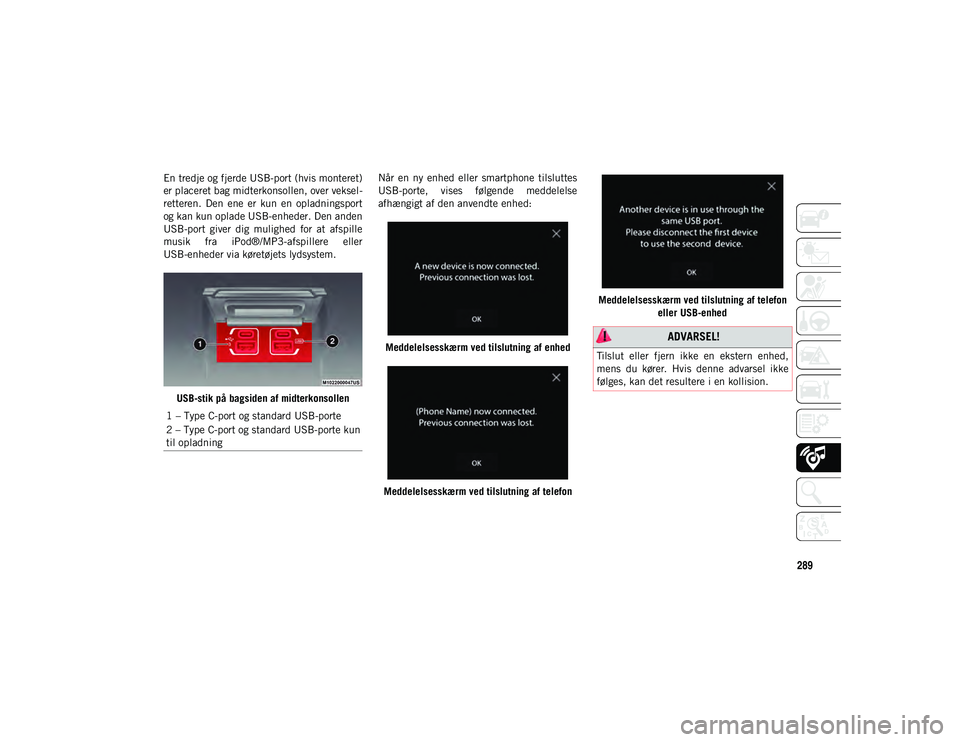
En tredje og fjerde USB-port (hvis monteret)
er placeret bag midterkonsollen, over veksel-
retteren. Den ene er kun en opladningsport
og kan kun oplade USB-enheder. Den anden
USB-port giver dig mulighed for at afspille
musik fra iPod®/MP3-afspillere eller
USB-enheder via køretøjets lydsystem.
USB-stik på bagsiden af midterkonsollen Når en ny enhed eller smartphone tilsluttes
USB-porte, vises følgende meddelelse
afhængigt af den anvendte enhed:
Meddelelsesskærm ved tilslutning af enhed
Meddelelsesskærm ved tilslutning af telefon Meddelelsesskærm ved tilslutning af telefon
eller USB-enhed
1 – Type C-port og standard USB-porte
2 – Type C-port og standard USB-porte kun
til opladning
ADVARSEL!
Tilslut eller fjern ikke en ekstern enhed,
mens du kører. Hvis denne advarsel ikke
følges, kan det resultere i en kollision.
2020_JEEP_JL_WRANGLER_UG_LHD_EE.book Page 289
Page 294 of 334
MULTIMEDIER
292
Ruten markeres med en blå linje på kortet.
Hvis du afviger fra den oprindelige rute,
planlægges ruten igen. Der vises muligvis et
hastighedsgrænseikon, mens du kører på
større veje.
Sådan tilføjes et stop
Hvis du vil tilføje et stop, skal du navigere
en rute.
Tryk på knappen Menu på berørings-
skærmen for at vende tilbage til hovedna-
vigationsmenuen.
Tryk på knappen Where To? (Hvorhen?) på
berøringsskærmen, og søg derefter efter
det ekstra stop. Når en anden placering er
valgt, kan du vælge at annullere din sidste
rute, tilføje den som første destination
eller tilføje den som sidste destination.
Tryk på det ønskede valg, og tryk på
knappen GO! (Kør) på berøringsskærmen.
Sådan kører du en omvej
Hvis du vil tilføje en omvej, skal du navi-
gere en rute.
Tryk på knappen Detour (Omvej) på berø-
ringsskærmen.
BEMÆRK:
Hvis den rute, du følger i øjeblikket, er den
eneste fornuftige, kan enheden muligvis ikke
beregne en omvej. Du finder flere oplys -
ninger i instruktionsbogens tillæg vedrørende
Uconnect.
Kortopdatering
Se www.maps.mopar.eu for at opdatere dit
kort, eller kontakt en autoriseret forhandler.
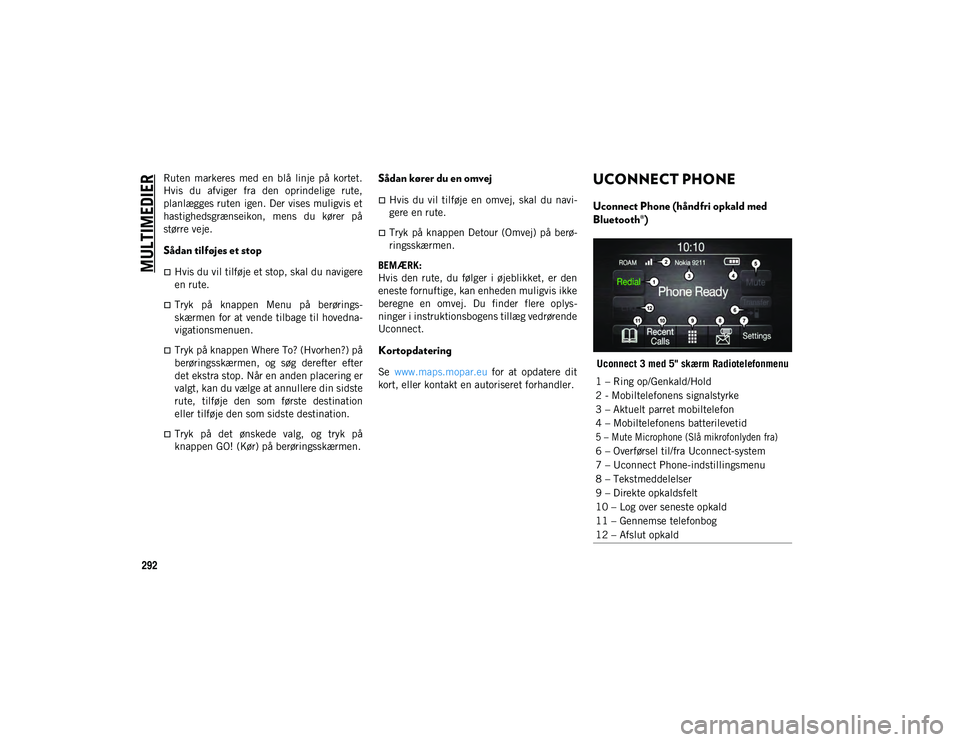
UCONNECT PHONE
Uconnect Phone (håndfri opkald med
Bluetooth®)
Uconnect 3 med 5" skærm Radiotelefonmenu
1 – Ring op/Genkald/Hold
2 - Mobiltelefonens signalstyrke
3 – Aktuelt parret mobiltelefon
4 – Mobiltelefonens batterilevetid
5 – Mute Microphone (Slå mikrofonlyden fra)
6 – Overførsel til/fra Uconnect-system
7 – Uconnect Phone-indstillingsmenu
8 – Tekstmeddelelser
9 – Direkte opkaldsfelt
10 – Log over seneste opkald
11 – Gennemse telefonbog
12 – Afslut opkald
2020_JEEP_JL_WRANGLER_UG_LHD_EE.book Page 292
Page 295 of 334
293
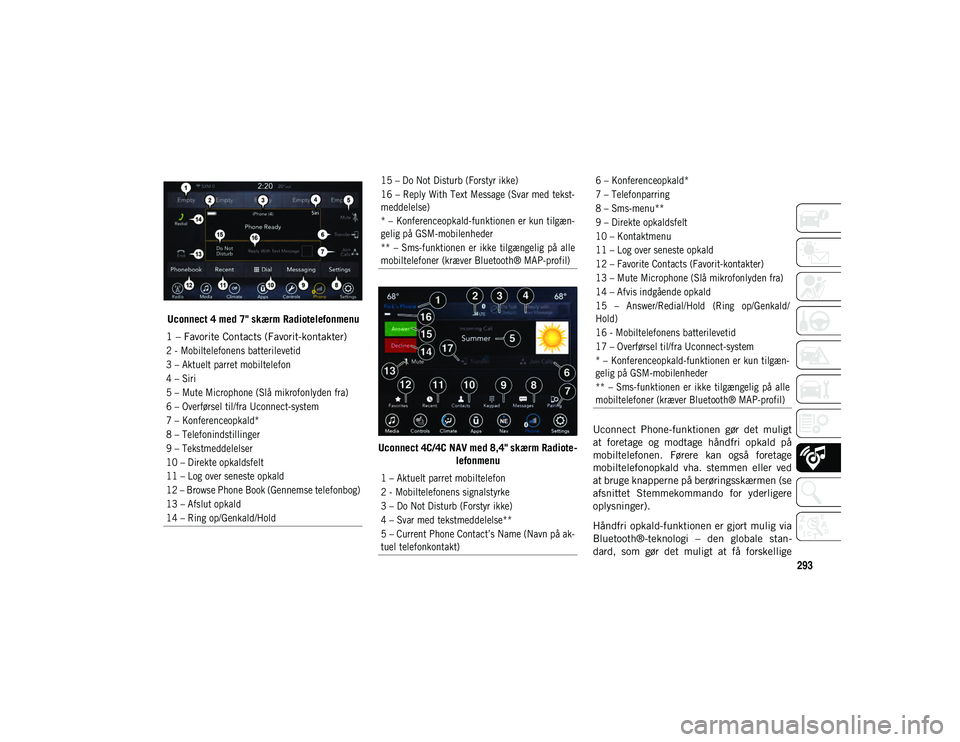
Uconnect 4 med 7" skærm RadiotelefonmenuUconnect 4C/4C NAV med 8,4" skærm Radiote-
lefonmenu Uconnect Phone-funktionen gør det muligt
at foretage og modtage håndfri opkald på
mobiltelefonen. Førere kan også foretage
mobiltelefonopkald vha. stemmen eller ved
at bruge knapperne på berøringsskærmen (se
afsnittet Stemmekommando for yderligere
oplysninger).
Håndfri opkald-funktionen er gjort mulig via
Bluetooth®-teknologi – den globale stan
-
dard, som gør det muligt at få forskellige
1 – Favorite Contacts (Favorit-kontakter)
2 - Mobiltelefonens batterilevetid
3 – Aktuelt parret mobiltelefon
4 – Siri
5 – Mute Microphone (Slå mikrofonlyden fra)
6 – Overførsel til/fra Uconnect-system
7 – Konferenceopkald*
8 – Telefonindstillinger
9 – Tekstmeddelelser
10 – Direkte opkaldsfelt
11 – Log over seneste opkald
12 – Browse Phone Book (Gennemse telefonbog)
13 – Afslut opkald
14 – Ring op/Genkald/Hold
15 – Do Not Disturb (Forstyr ikke)
16 – Reply With Text Message (Svar med tekst
-
meddelelse)
* – Konferenceopkald-funktionen er kun tilgæn -
gelig på GSM-mobilenheder
** – Sms-funktionen er ikke tilgængelig på alle
mobiltelefoner (kræver Bluetooth® MAP-profil)
1 – Aktuelt parret mobiltelefon
2 - Mobiltelefonens signalstyrke
3 – Do Not Disturb (Forstyr ikke)
4 – Svar med tekstmeddelelse**
5 – Current Phone Contact’s Name (Navn på ak -
tuel telefonkontakt)6 – Konferenceopkald*
7 – Telefonparring
8 – Sms-menu**
9 – Direkte opkaldsfelt
10 – Kontaktmenu
11 – Log over seneste opkald
12 – Favorite Contacts (Favorit-kontakter)
13 – Mute Microphone (Slå mikrofonlyden fra)
14 – Afvis indgående opkald
15 – Answer/Redial/Hold (Ring op/Genkald/
Hold)
16 - Mobiltelefonens batterilevetid
17 – Overførsel til/fra Uconnect-system
* – Konferenceopkald-funktionen er kun tilgæn -
gelig på GSM-mobilenheder
** – Sms-funktionen er ikke tilgængelig på alle
mobiltelefoner (kræver Bluetooth® MAP-profil)
2020_JEEP_JL_WRANGLER_UG_LHD_EE.book Page 293
Page 296 of 334
MULTIMEDIER
294
elektroniske enheder til at oprette forbin-
delse til hinanden trådløst.
Hvis knappen Uconnect Phone findes på
rattet, så har du Uconnect Phone-funktio -
nerne.
BEMÆRK:
Uconnect-telefonen kræver en mobilte-
lefon, der er forsynet med Blue-
tooth®-profilen "Hands-Free" (Håndfri)
version 1.0 eller senere.
De fleste mobiltelefoner/enheder er
kompatible med Uconnect-systemet, men
der er visse mobiltelefoner/enheder, som
muligvis ikke er udstyret med alle de
nødvendige funktioner til at anvende alle
Uconnect-systemfunktionerne.
For Uconnect-kundeservice:
Besøg: DriveUconnect.eu
Eller besøg en autoriseret forhandler
Parring (trådløs forbindelse) af din
mobiltelefon med Uconnect-systemet
Mobiltelefonparring er den proces, hvor der
oprettes en trådløs forbindelse mellem en
mobiltelefon og Uconnect-systemet.
BEMÆRK:
For at bruge Uconnect Phone-funktionen
skal du først finde ud af, om din mobilte-
lefon og softwaren er kompatibel med
Uconnect-systemet. Besøg
www.DriveUconnect.eu eller en autori-
seret forhandler for at få alle oplysninger
om kompatibilitet med mobiltelefoner.
Mobiltelefonparring er ikke tilgængelig,
mens køretøjet er i bevægelse.
Maksimalt 10 mobiltelefoner kan være
parret med Uconnect-systemet. Sådan starter du parringsproceduren på
radioen
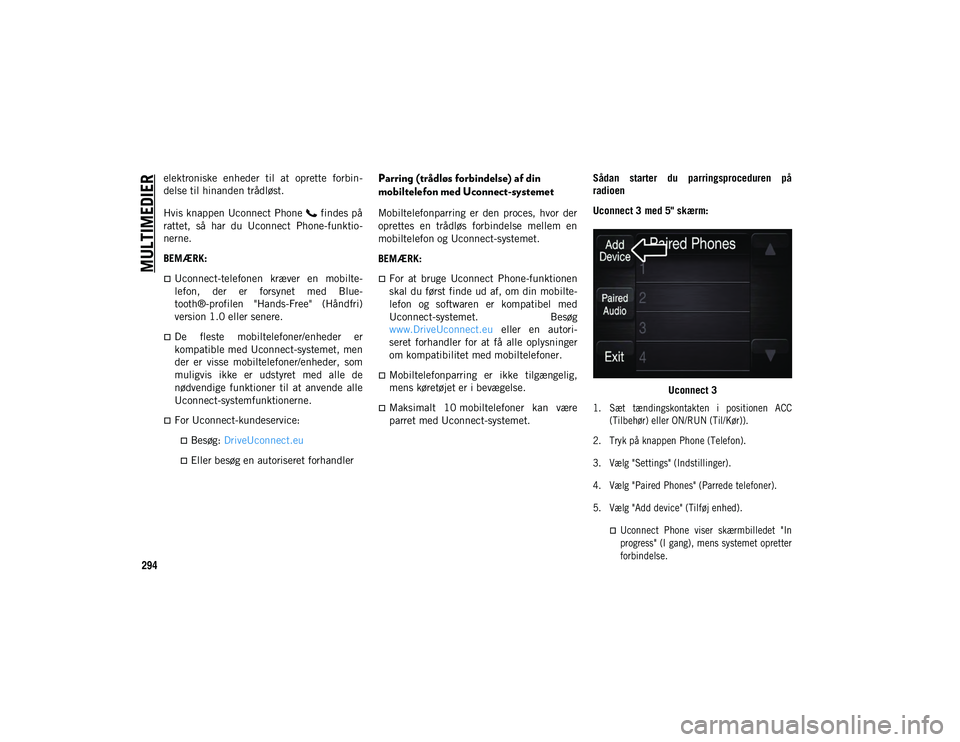
Uconnect 3 med 5" skærm:
Uconnect 3
1. Sæt tændingskontakten i positionen ACC (Tilbehør) eller ON/RUN (Til/Kør)).
2. Tryk på knappen Phone (Telefon).
3. Vælg "Settings" (Indstillinger).
4. Vælg "Paired Phones" (Parrede telefoner).
5. Vælg "Add device" (Tilføj enhed).
Uconnect Phone viser skærmbilledet "In
progress" (I gang), mens systemet opretter
forbindelse.
2020_JEEP_JL_WRANGLER_UG_LHD_EE.book Page 294
Page 297 of 334
295
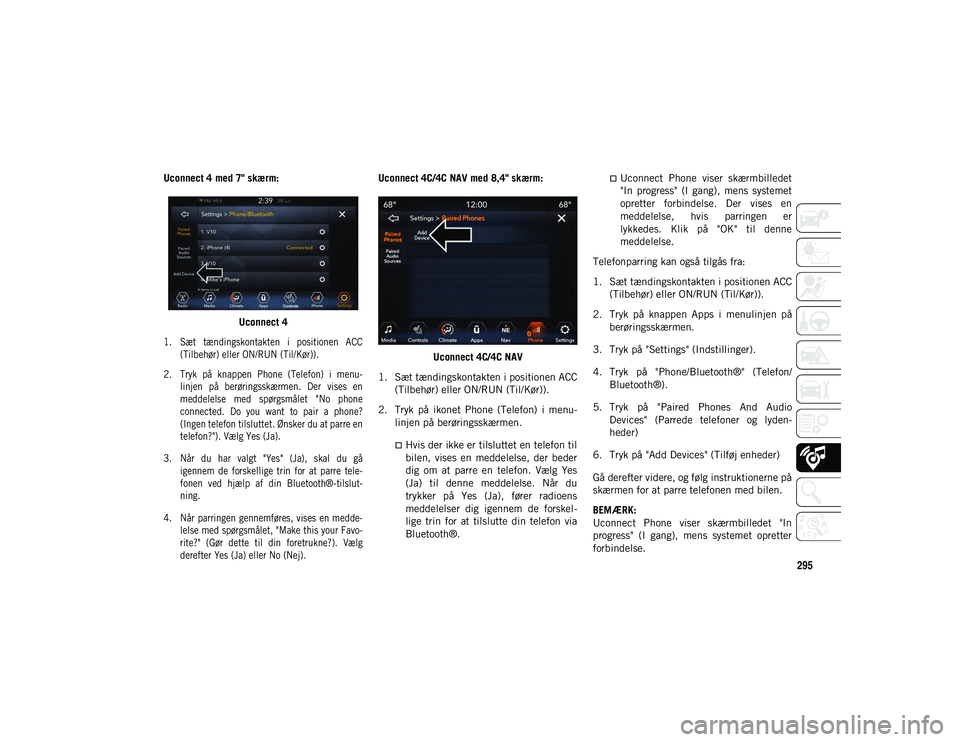
Uconnect 4 med 7" skærm:Uconnect 4
1. Sæt tændingskontakten i positionen ACC (Tilbehør) eller ON/RUN (Til/Kør)).
2. Tryk på knappen Phone (Telefon) i menu -
linjen på berøringsskærmen. Der vises en
meddelelse med spørgsmålet "No phone
connected. Do you want to pair a phone?
(Ingen telefon tilsluttet. Ønsker du at parre en
telefon?"). Vælg Yes (Ja).
3. Når du har valgt "Yes" (Ja), skal du gå igennem de forskellige trin for at parre tele -
fonen ved hjælp af din Bluetooth®-tilslut -
ning.
4. Når parringen gennemføres, vises en medde -
lelse med spørgsmålet, "Make this your Favo -
rite?" (Gør dette til din foretrukne?). Vælg
derefter Yes (Ja) eller No (Nej).
Uconnect 4C/4C NAV med 8,4" skærm:
Uconnect 4C/4C NAV
1. Sæt tændingskontakten i positionen ACC (Tilbehør) eller ON/RUN (Til/Kør)).
2. Tryk på ikonet Phone (Telefon) i menu -
linjen på berøringsskærmen.
Hvis der ikke er tilsluttet en telefon til
bilen, vises en meddelelse, der beder
dig om at parre en telefon. Vælg Yes
(Ja) til denne meddelelse. Når du
trykker på Yes (Ja), fører radioens
meddelelser dig igennem de forskel -
lige trin for at tilslutte din telefon via
Bluetooth®.
Uconnect Phone viser skærmbilledet
"In progress" (I gang), mens systemet
opretter forbindelse. Der vises en
meddelelse, hvis parringen er
lykkedes. Klik på "OK" til denne
meddelelse.
Telefonparring kan også tilgås fra:
1. Sæt tændingskontakten i positionen ACC (Tilbehør) eller ON/RUN (Til/Kør)).
2. Tryk på knappen Apps i menulinjen på berøringsskærmen.
3. Tryk på "Settings" (Indstillinger).
4. Tryk på "Phone/Bluetooth®" (Telefon/ Bluetooth®).
5. Tryk på "Paired Phones And Audio Devices" (Parrede telefoner og lyden -
heder)
6. Tryk på "Add Devices" (Tilføj enheder)
Gå derefter videre, og følg instruktionerne på
skærmen for at parre telefonen med bilen.
BEMÆRK:
Uconnect Phone viser skærmbilledet "In
progress" (I gang), mens systemet opretter
forbindelse.
2020_JEEP_JL_WRANGLER_UG_LHD_EE.book Page 295
Page 298 of 334
MULTIMEDIER
296
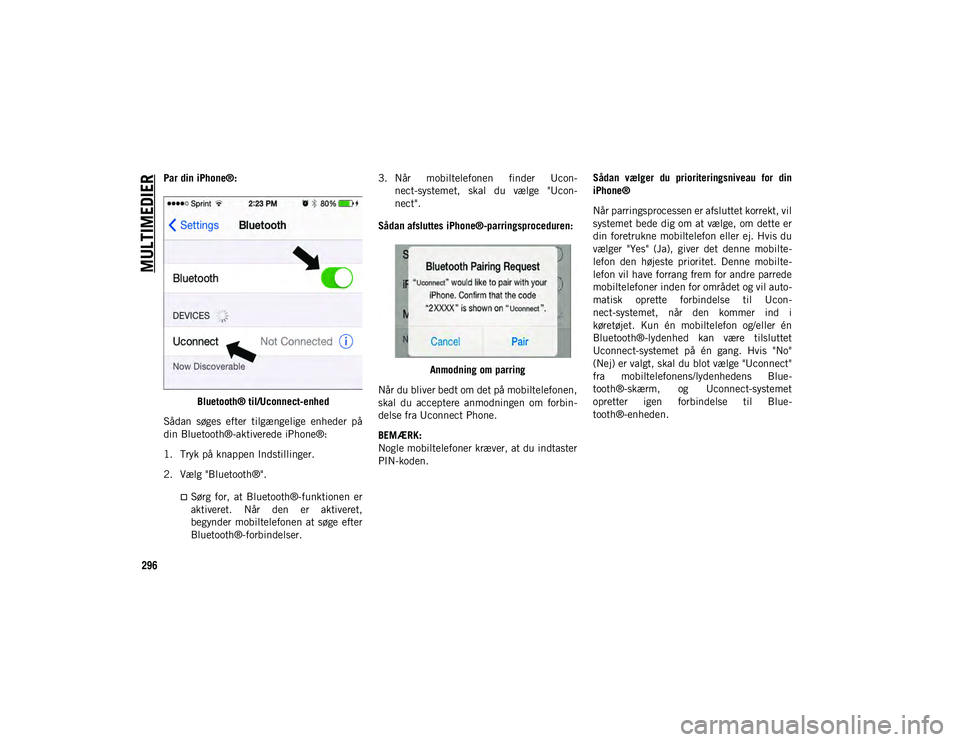
Par din iPhone®:Bluetooth® til/Uconnect-enhed
Sådan søges efter tilgængelige enheder på
din Bluetooth®-aktiverede iPhone®:
1. Tryk på knappen Indstillinger.
2. Vælg "Bluetooth®".
Sørg for, at Bluetooth®-funktionen er
aktiveret. Når den er aktiveret,
begynder mobiltelefonen at søge efter
Bluetooth®-forbindelser. 3. Når mobiltelefonen finder Ucon
-
nect-systemet, skal du vælge "Ucon -
nect".
Sådan afsluttes iPhone®-parringsproceduren:
Anmodning om parring
Når du bliver bedt om det på mobiltelefonen,
skal du acceptere anmodningen om forbin -
delse fra Uconnect Phone.
BEMÆRK:
Nogle mobiltelefoner kræver, at du indtaster
PIN-koden. Sådan vælger du prioriteringsniveau for din
iPhone®
Når parringsprocessen er afsluttet korrekt, vil
systemet bede dig om at vælge, om dette er
din foretrukne mobiltelefon eller ej. Hvis du
vælger "Yes" (Ja), giver det denne mobilte
-
lefon den højeste prioritet. Denne mobilte -
lefon vil have forrang frem for andre parrede
mobiltelefoner inden for området og vil auto -
matisk oprette forbindelse til Ucon -
nect-systemet, når den kommer ind i
køretøjet. Kun én mobiltelefon og/eller én
Bluetooth®-lydenhed kan være tilsluttet
Uconnect-systemet på én gang. Hvis "No"
(Nej) er valgt, skal du blot vælge "Uconnect"
fra mobiltelefonens/lydenhedens Blue -
tooth®-skærm, og Uconnect-systemet
opretter igen forbindelse til Blue -
tooth®-enheden.
2020_JEEP_JL_WRANGLER_UG_LHD_EE.book Page 296
Page 300 of 334
MULTIMEDIER
298
cessen. Du skal dog først sørge for at slette
enheden fra listen over telefoner i Ucon-
nect-systemet. Derefter skal du sørge for at
fjerne Uconnect fra listen over enheder i
telefonens Bluetooth®-indstillinger.
Du kan nu foretage håndfri opkald. Tryk på
knappen Uconnect "Phone" (Telefon) på
rattet for at begynde.
BEMÆRK:
Se www.DriveUconnect.eu eller en autori-
seret forhandler for at få yderligere oplys -
ninger om parring af mobiltelefoner samt en
liste over kompatible telefoner.
Almindelige telefonkommandoer
(eksempler)
"Call John Smith" (Ring til John Smith).
"Call John Smith Mobile" (Ring til John
Smith, mobil).
"Dial 1 248 555 1212" (Ring til 1 248
555 1212).
"Redial" (Ring igen).
Slå mikrofonen til (eller fra) under opkald
Tryk på knappen Mute (Slå lyden fra) på
telefonens hovedskærm, der kun vises under et opkald, for at slå mikrofonen til
eller fra under et opkald.
Sådan omstilles igangværende opkald
mellem håndsæt og køretøj
Tryk på knappen Transfer (Omstil) på tele-
fonens hovedskærm for at omstille et
igangværende opkald mellem håndsæt og
køretøj under et opkald.
Phonebook (Telefonbog)
Uconnect-systemet vil automatisk synkroni
-
sere din telefonbog fra din parrede telefon,
hvis denne funktion understøttes af din
telefon. Telefonbogens kontakter opdateres,
hver gang telefonen tilsluttes. Kontakterne i
telefonbogen vises i menuen Contacts
(Kontaktpersoner). Hvis posterne i din tele -
fonbog ikke vises, skal du kontrollere indstil -
lingerne på telefonen. Nogle telefoner
kræver, at du aktiverer denne funktion
manuelt.
Din telefonbog kan læses på Ucon -
nect-systemets berøringsskærm, men kan
kun redigeres på telefonen. Tryk på
knappen Phone (Telefon) på berørings-
skærmen for at gennemse, derefter på
knappen Phonebook (Telefonbog) på berø-
ringsskærmen. Dine foretrukne telefonbogsposter kan
gemmes som foretrukne, så de er nemmere
at få fat i. Favoritter er vist i menuen Favo
-
rites (Foretrukne).
Tips til stemmekommando
Hvis du siger det fulde navn (dvs. Call
John Doe (Ring til John Doe)) i stedet for
Call John (Ring til John), vil det give større
præcision i systemet.
Du kan "knytte" kommandoerne sammen
for at få hurtigere resultater. Sig f.eks.
"Ring til John Hansen, mobil".
Hvis du lytter til tilgængelige stemmekom -
mando-muligheder, behøver du ikke lytte
til hele listen. Når du hører den
kommando, du har brug for, skal du trykke
på knappen VR (Stemmegenkendelse) på
rattet, vente på bippet og sige din
kommando.
Sådan ændres lydstyrken
Start en samtale ved at trykke på knappen
VR (Stemmegenkendelse) , og sig
derefter kommandoen. Sig f.eks. "Help"
(Hjælp).
2020_JEEP_JL_WRANGLER_UG_LHD_EE.book Page 298