komputer Lancia Ypsilon 2021 Instrukcja obsługi (in Polish)
[x] Cancel search | Manufacturer: LANCIA, Model Year: 2021, Model line: Ypsilon, Model: Lancia Ypsilon 2021Pages: 220, PDF Size: 4.88 MB
Page 10 of 220
DESKA ROZDZIELCZA
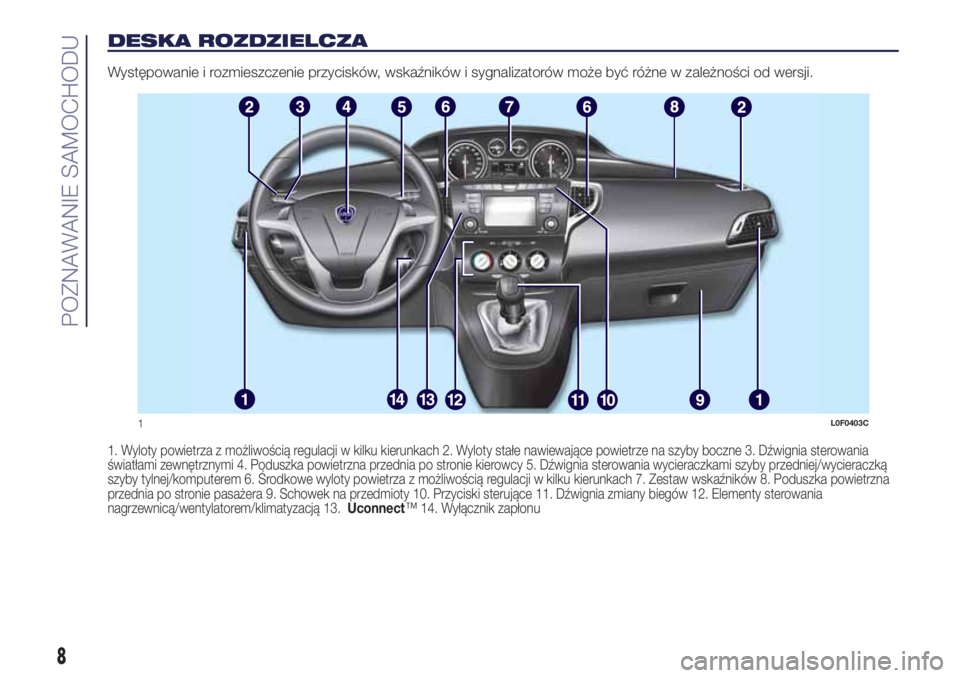
Występowanie i rozmieszczenie przycisków, wskaźników i sygnalizatorów może być różne w zależności od wersji.
1. Wyloty powietrza z możliwością regulacji w kilku kierunkach 2. Wyloty stałe nawiewające powietrze na szyby boczne 3. Dźwignia sterowania
światłami zewnętrznymi 4. Poduszka powietrzna przednia po stronie kierowcy 5. Dźwignia sterowania wycieraczkami szyby przedniej/wycieraczką
szyby tylnej/komputerem 6. Środkowe wyloty powietrza z możliwością regulacji w kilku kierunkach 7. Zestaw wskaźników 8. Poduszka powietrzna
przednia po stronie pasażera 9. Schowek na przedmioty 10. Przyciski sterujące 11. Dźwignia zmiany biegów 12. Elementy sterowania
nagrzewnicą/wentylatorem/klimatyzacją 13.Uconnect™ 14. Wyłącznik zapłonu
1L0F0403C
8
POZNAWANIE SAMOCHODU
Page 48 of 220
Reset poziomu oleju
(dla wersji/rynków, gdzie przewidziano)
28)
Funkcja ta umożliwia skasowanie
sygnału informującego o konieczności
uzupełnienia poziomu oleju, który
pojawia się co około 8000 km.
Aby skasować ten sygnał, po
uzupełnieniu poziomu oleju należy:
Nacisnąć krótko przycisk.Na
wyświetlaczu pojawi się komunikat
żądania potwierdzenia resetowania.
Poprzez naciskanie na przyciski
lubnależy wybrać „TAK”, aby
skasować sygnał lub „NIE”, aby
czynność tę anulować.
KOMPUTER (TRIP
COMPUTER)
Gdy kluczyk w wyłączniku zapłonu
znajduje się w położeniu MAR, „Trip
computer” umożliwia wyświetlanie
różnych parametrów stanu działania
samochodu.
Funkcja ta składa się z dwóch
oddzielnych trybów, nazywanych „Trip
A” i „Trip B”, w których monitorowana
jest „podróż całkowita“ samochodu
(trasa), w sposób niezależny jeden od
drugiego.„Trip A” umożliwia wyświetlanie
następujących wielkości: „Zasięg”,
„Odległość przejechana A”, „Średnie
zużycie paliwa A”, „Chwilowe zużycie
paliwa”, „Prędkość średnia A”, „Czas
podróży A (czas jazdy)”.
„Trip B” pozwala na wyświetlenie
następujących danych: „Odległość
przejechana B”, „Zużycie średnie B”,
„Prędkość średnia B”, „Czas podróży B
(czas jazdy)”.
Obie funkcje można zerować (reset –
rozpoczynając nową podróż).
Aby wykonać zresetowanie, należy
nacisnąć i przytrzymać przycisk TRIP
na prawej dźwigni przy kierownicy.
UWAGA Wartości „Zasięg” i „Zużycie
chwilowe” nie można wyzerować.
UWAGA
28)Niedostateczny poziom oleju
silnikowego, będący konsekwencją braku
uzupełniania go, może zakłócić prawidłowe
funkcjonowanie samochodu,
doprowadzając do unieruchomienia go.
46
ZNAJOMOŚĆ ZESTAWU WSKAŹNIKÓW
Page 197 of 220
Ponadto można również zapisać dane
na pamięci USB i dokonać ich
opracowania na własnym komputerze
dzięki aplikacjieco:Drive™ dostępnej
na stronie www.fiat.it lub za
pośrednictwem strony
www.driveuconnect.eu.
Ocena stylu jazdy zależna jest od
czterech wskaźników, które monitorują
następujące parametry:
Przyspieszanie
Zwalnianie
Zmiana biegów
Prędkość
Wskazania eco:Drive™
Aby uruchomić tę funkcję, należy
nacisnąć przycisk graficzny
eco:Drive™.
W radioodtwarzaczu zostanie
wyświetlony ekran, na którym widnieją
4 opisane powyżej wskaźniki.
Wskaźniki te będą koloru szarego,
dopóki system nie będzie miał
wystarczających danych, aby ocenić
styl jazdy.
Po zgromadzeniu wystarczającej ilości
danych wskaźniki te przybiorą 5
kolorów, w zależności od dokonanej
oceny: ciemnozielony (doskonała),
jasnozielony, żółty, pomarańczowy i
czerwony (bardzo zła).„Aktualny wskaźnik” odnosi się do
wartości ogólnej obliczonej w czasie
rzeczywistym na podstawie średniej
opisywanych wskaźników. Wskazuje
„eko-kompatybilność” stylu jazdy: od 0
(niska) do 100 (wysoka).
W przypadku dłuższych postojów na
wyświetlaczu pojawi się uzyskana
dotychczas średnia wskaźników („Śred.
wsk.”), aby później ponownie
wyświetlać w kolorach poszczególne
wskaźniki, gdy tylko samochód wznowi
jazdę.
Jeśli zamierza się sprawdzić średnią
ocenę danych z poprzedniej trasy (pod
pojęciem „trasy” rozumie się cykl
przekręcenia kluczyka w wyłączniku
zapłonu w położenie MAR, a następnie
w położenie STOP), należy wybrać
przycisk graficzny „Poprzednia trasa”.
Ponadto można zapoznać się ze
szczegółami poprzedniej trasy,
naciskając przycisk graficzny
„Szczegóły”. Zostaną wówczas
podane: czas trwania (w jednostkach
czasowych i jednostkach odległości)
oraz średnia prędkość na trasie.Rejestrowanie i przenoszenie
danych z podróży
Dane z podróży można zapisywać w
pamięci systemu i przekazywać za
pośrednictwem odpowiednio
skonfigurowanej pamięci USB lub dzięki
aplikacji Uconnect™LIVE. Dzięki
temu można później przejrzeć historię
zgromadzonych danych, wyświetlając
analizę ogólną danych z podróży i
stosowanego stylu jazdy.
Więcej informacji dostępnych jest na
stronie www.driveuconnect.eu.
195
Page 200 of 220
Wyjąć urządzenie USB i podłączyć
je do komputera. W tym momencie
można pobrać nową mapę na
urządzenie USB.
Instalacja TomTom home
Aby zainstalować TomTom HOME i
utworzyć konto MyTomTom, należy:
Pobrać i zainstalować na
komputerze aplikację TomTom HOME.
Na komputerze wejść na stronę
tomtom.com/getstarted. Wybrać
„Pobierz TomTom HOME”, a następnie
postępować zgodnie z wyświetlanymi
instrukcjami.
Podłączyć do komputera
przygotowane urządzenie USB.
aplikacja TomTom HOME jest
uruchamiana automatycznie.
Wybrać „Wejdź” w prawym górnym
rogu TomTom HOME.
Wybrać „Utwórz konto” i
wprowadzić dane, aby utworzyć konto
MyTomTom. Aby uzyskać aktualizacje
map, należy dysponować kontem
MyTomTom.
Po utworzeniu konta system pyta, czy
zamierza się powiązać system
Uconnect™ z utworzonym kontem.
Na przygotowanym urządzeniu USB
widnieje systemUconnect™.
Wybrać „Podłącz urządzenie”, a
następnie wybrać „Zamknij”.W tym momencie można załadować
mapę na urządzenie USB.
Pobieranie mapy
Aktualizację mapy można uzyskać na
dwa sposoby:
Gwarancja najnowszych map: jeśli
dla posiadanego systemu dostępna jest
nowa mapa w ciągu 90 dni od
pierwszego skorzystania z niej, można
jeden raz pobrać ją darmowo.
Aktualizacja map: istnieje możliwość
zakupienia nowej wersji mapy
zainstalowanej w posiadanym systemie.
Aby sprawdzić dostępność lub zakupić
mapę, należy upewnić się, że
przygotowano urządzenie USB i na
komputerze zainstalowano TomTom
HOME.
Podłączyć urządzenie USB do
komputera.
Pobieranie mapy
Jeśli dla systemu dostępna jest
aktualizacja mapy, widnieje ona w
wykazie dostępnych aktualizacji.
UWAGA Jeśli dysponuje się już
najnowszą mapą zainstalowaną w
systemie, aktualizacja nie jest
oferowana.
Wybrać mapę, którą zamierza się
pobrać, a następnie wybrać „Zaktualizuj
i zainstaluj”.Mapa jest pobierana i kopiowana na
urządzenie USB.
Po ukończeniu procesu należy wybrać
„Gotowe”.
UWAGA Nie należy odłączać
urządzenia USB od komputera, gdy
pobieranie jest w toku i kopiowana jest
mapa.
W tym momencie mapę można
zainstalować w systemie.
Instalowanie mapy
Aktualizacja map POWINNA być
przeprowadzana przy pracującym
silniku samochodu. Może ona
wymagać ponad 30 minut czasu.
Nie należy odłączać urządzenia
USB podczas procesu instalacji
map, w przeciwnym razie instalacja
zostanie przerwana.
Po pobraniu mapy na posiadane
urządzenie USB, mapę można
zainstalować w systemie.
Podłączyć urządzenie USB z nową
mapą do systemuUconnect™.
System rozpoznaje dostępność nowej
mapy na urządzeniu USB.
Wybrać „Rozpocznij”.
Urządzenie musi być cały czas
podłączone. Przed uruchomieniem
aktualizacji mapy system ostrzega, że
proces ten może potrwać kilka minut.
Wybrać „OK”.
198
MULTIMEDIA