Lexus IS300h 2015 Navigationshandbuch (in German)
IS300h 2015
Lexus
Lexus
https://www.carmanualsonline.info/img/36/30026/w960_30026-0.png
Lexus IS300h 2015 Navigationshandbuch (in German)
Page 23 of 424
23
2. KURZANLEITUNG
IS_Navi_EM
KURZANLEITUNG
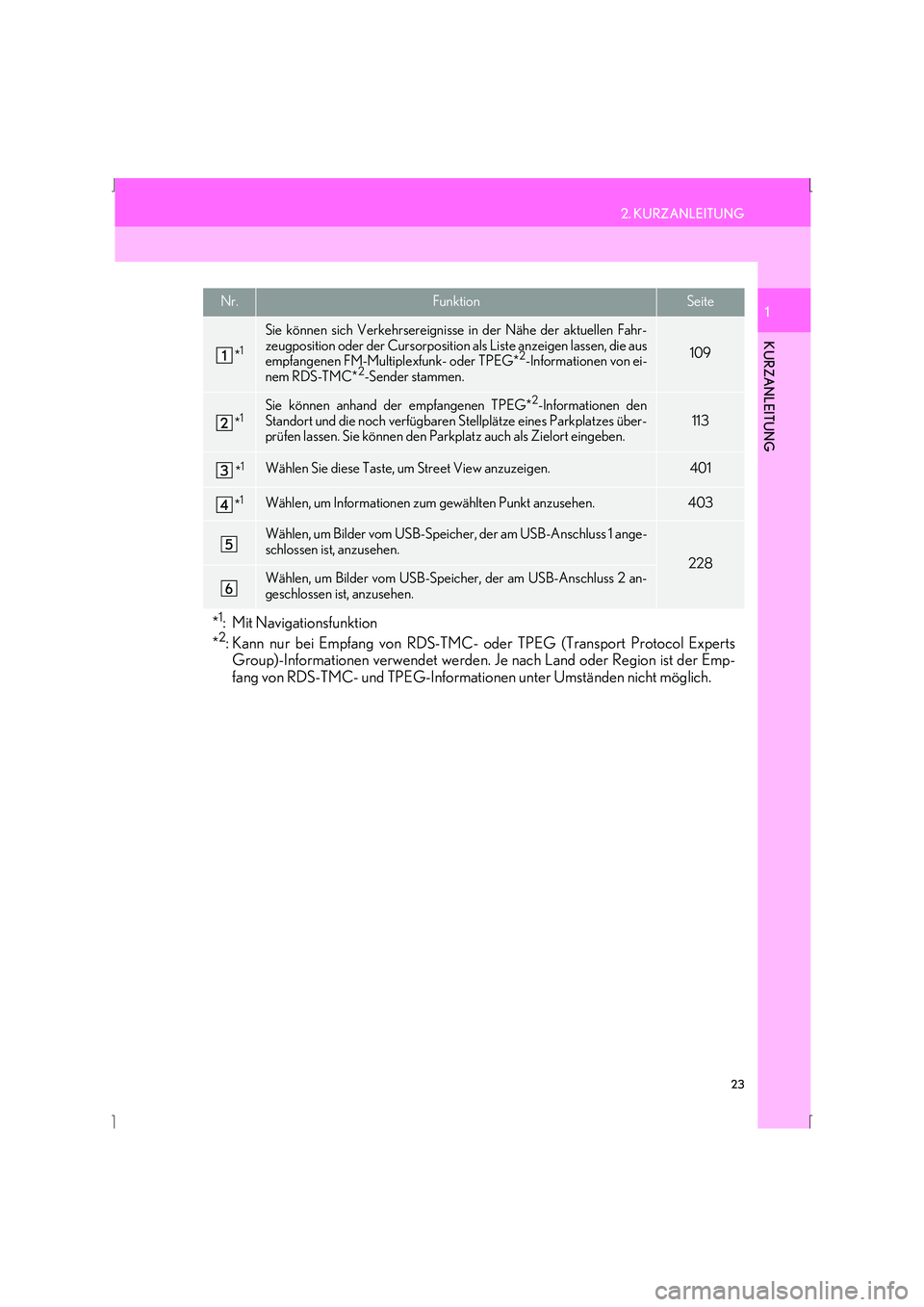
1Nr.FunktionSeite
*1
Sie können sich Verkehrsereignisse in der Nähe der aktuellen Fahr-
zeugposition oder der Cursorposition als Liste anzeigen lassen, die aus
empfangenen FM-Multiplexfunk- oder TPEG*
2-Informationen von ei-
nem RDS-TMC*2-Sender stammen.
109
*1Sie können anhand der empfangenen TPEG*2-Informationen den
Standort und die noch verfügbaren Stellplätze eines Parkplatzes über-
prüfen lassen. Sie können den Park platz auch als Zielort eingeben.113
*1Wählen Sie diese Taste, um Street View anzuzeigen.401
*1Wählen, um Informationen zum gewählten Punkt anzusehen. 403
Wählen, um Bilder vom USB-Speicher, der am USB-Anschluss 1 ange-
schlossen ist, anzusehen.
228Wählen, um Bilder vom USB-Speicher, der am USB-Anschluss 2 an-
geschlossen ist, anzusehen.
*1: Mit Navigationsfunktion
*2: Kann nur bei Empfang von RDS-TMC- oder TPEG (Transport Protocol Experts Group)-Informationen verwendet werden. Je nach Land oder Region ist der Emp-
fang von RDS-TMC- und TPEG-Informationen unter Umständen nicht möglich.
Page 24 of 424
24
3. NAVIGATIONSBETRIEB
IS_Navi_EM
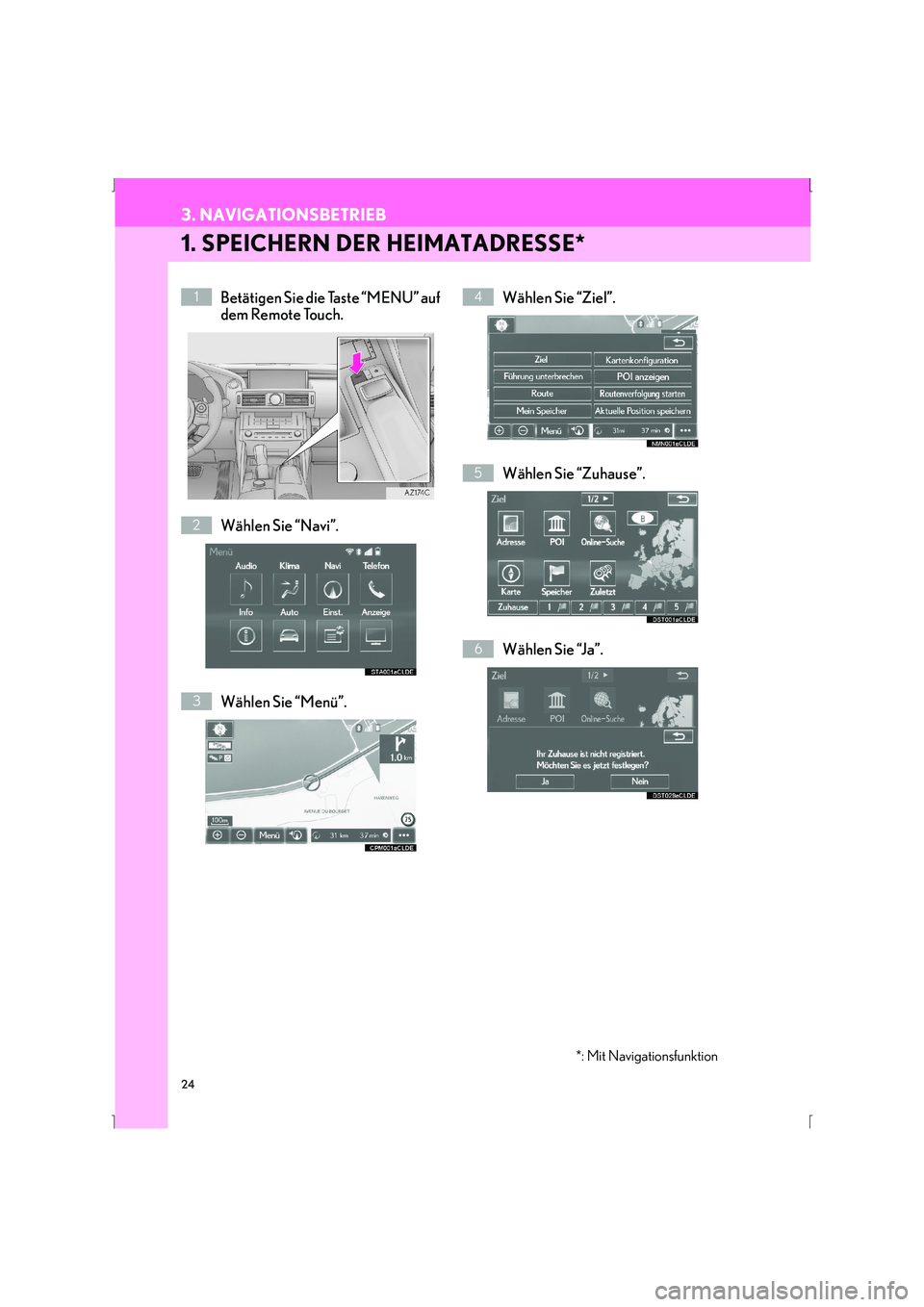
1. SPEICHERN DER HEIMATADRESSE*
Betätigen Sie die Taste “MENU” auf
dem Remote Touch.
Wählen Sie “Navi”.
Wählen Sie “Menü”.Wählen Sie “Ziel”.
Wählen Sie “Zuhause”.
Wählen Sie “Ja”.
*: Mit Navigationsfunktion
1
2
3
4
5
6
3. NAVIGATIONSBETRIEB
Page 25 of 424
25
3. NAVIGATIONSBETRIEB
IS_Navi_EM
KURZANLEITUNG
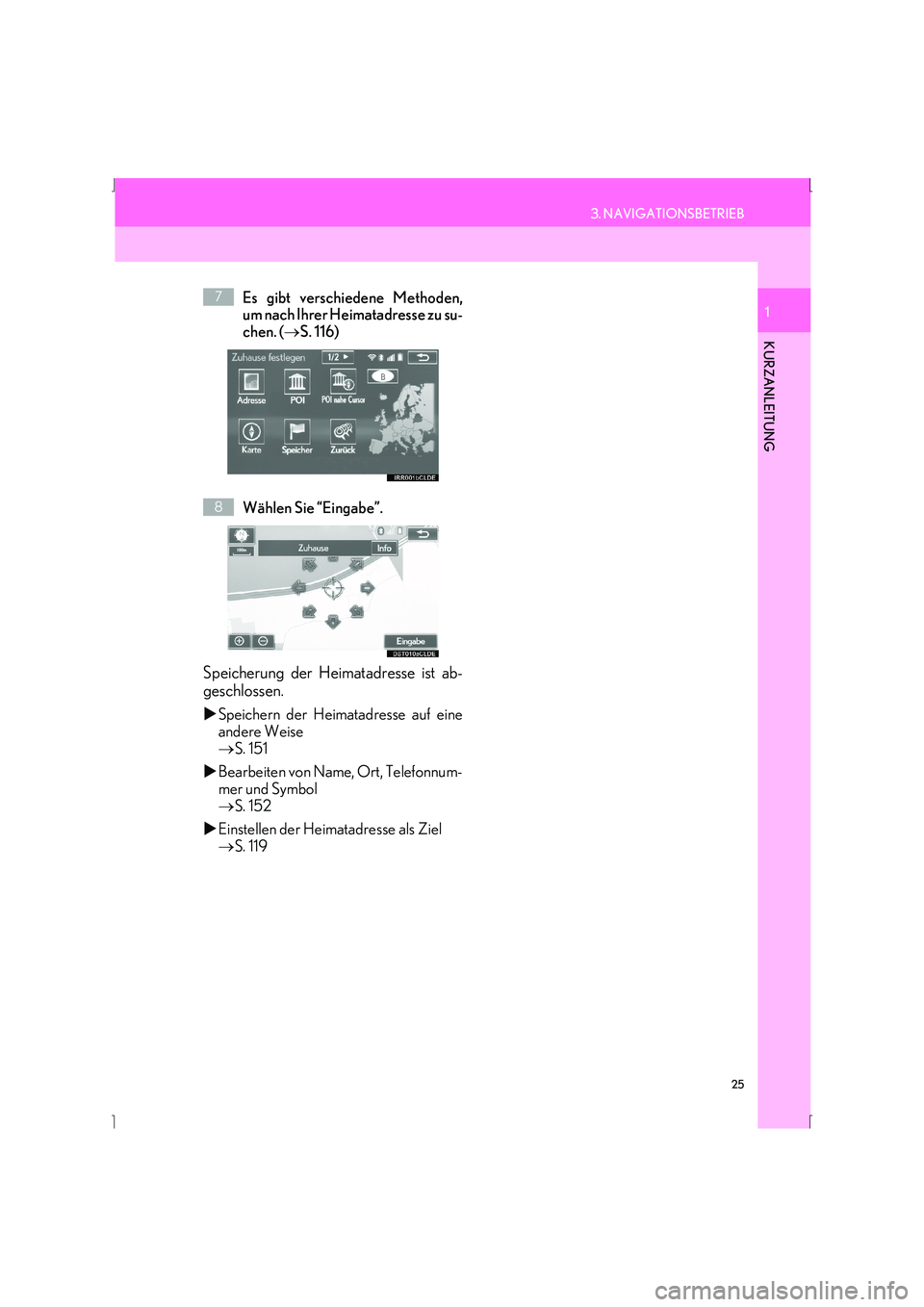
1Es gibt verschiedene Methoden,
um nach Ihrer Heimatadresse zu su-
chen. (→S. 116)
Wählen Sie “Eingabe”.
Speicherung der Heimatadresse ist ab-
geschlossen.
X Speichern der Heimatadresse auf eine
andere Weise
→ S. 151
X Bearbeiten von Name, Ort, Telefonnum-
mer und Symbol
→ S. 152
X Einstellen der Heimatadresse als Ziel
→ S. 119
7
8
Page 26 of 424
26
3. NAVIGATIONSBETRIEB
IS_Navi_EM
2. SPEICHERN VON SCHNELLZUGRIFFEN*
Betätigen Sie die Taste “MENU” auf
dem Remote Touch.
Wählen Sie “Navi”.
Wählen Sie “Menü”.Wählen Sie “Ziel”.
Wählen Sie eine der Schnellzugriff-
Bildschirmtasten.
Wählen Sie “Ja”.
*: Mit Navigationsfunktion
1
2
3
4
5
6
Page 27 of 424
27
3. NAVIGATIONSBETRIEB
IS_Navi_EM
KURZANLEITUNG
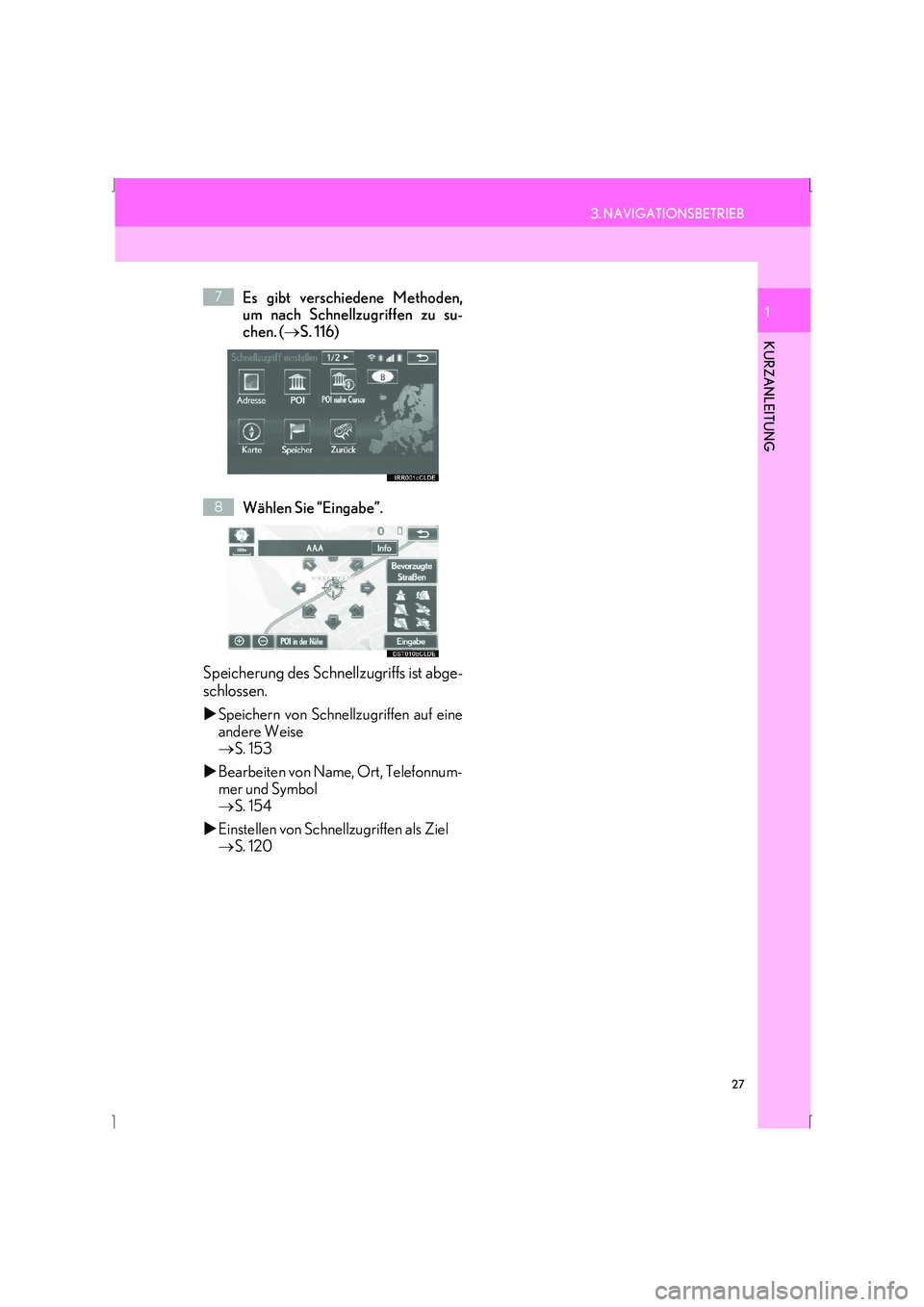
1Es gibt verschiedene Methoden,
um nach Schnellzugriffen zu su-
chen. (→S. 116)
Wählen Sie “Eingabe”.
Speicherung des Schnellzugriffs ist abge-
schlossen.
X Speichern von Schnellzugriffen auf eine
andere Weise
→ S. 153
X Bearbeiten von Name, Ort, Telefonnum-
mer und Symbol
→ S. 154
X Einstellen von Schnellzugriffen als Ziel
→ S. 120
7
8
Page 28 of 424
28
3. NAVIGATIONSBETRIEB
IS_Navi_EM
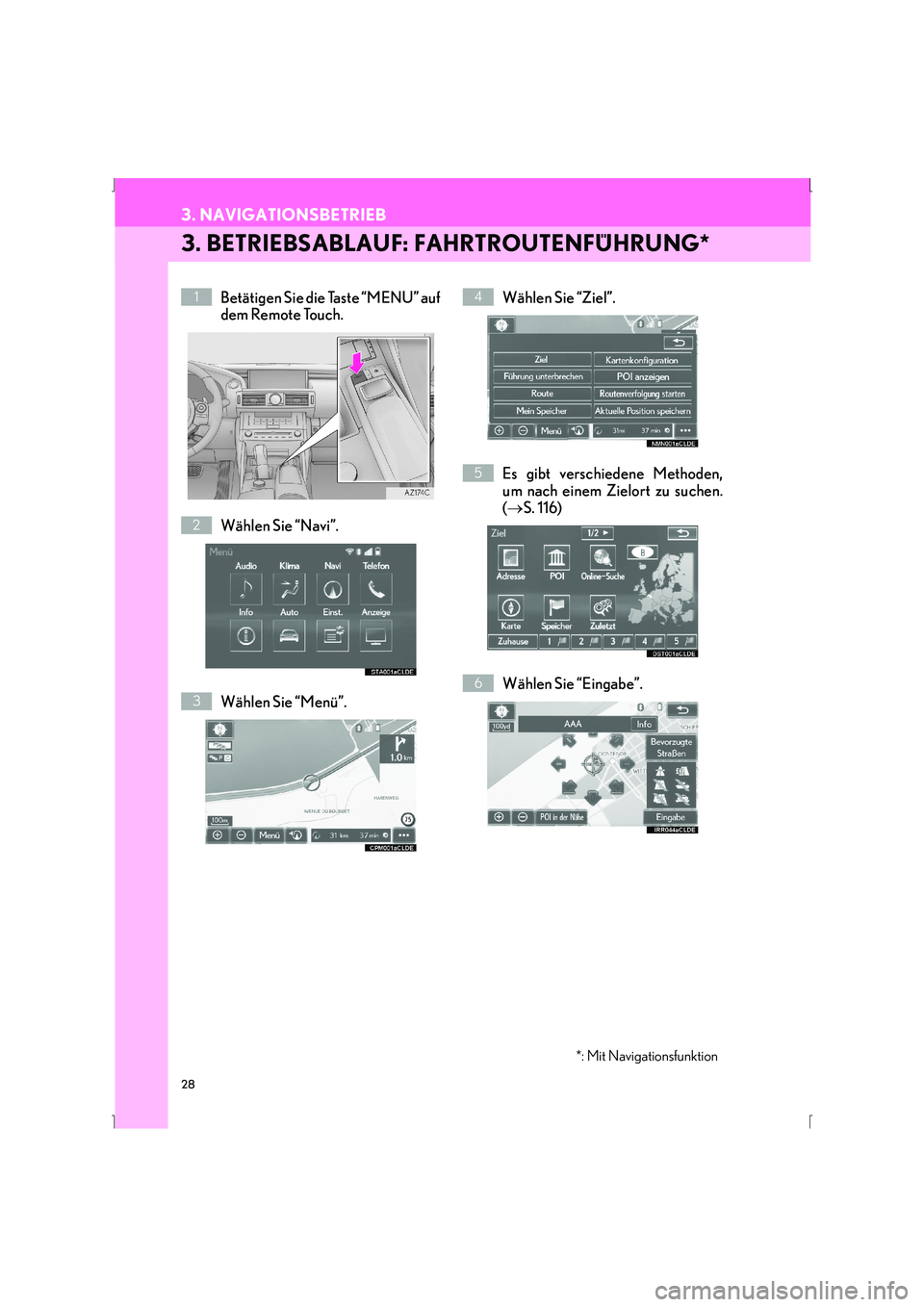
3. BETRIEBSABLAUF: FAHRTROUTENFÜHRUNG*
Betätigen Sie die Taste “MENU” auf
dem Remote Touch.
Wählen Sie “Navi”.
Wählen Sie “Menü”.Wählen Sie “Ziel”.
Es gibt verschiedene Methoden,
um nach einem Zielort zu suchen.
(
→ S. 116)
Wählen Sie “Eingabe”.
*: Mit Navigationsfunktion
1
2
3
4
5
6
Page 29 of 424
29
3. NAVIGATIONSBETRIEB
IS_Navi_EM
KURZANLEITUNG
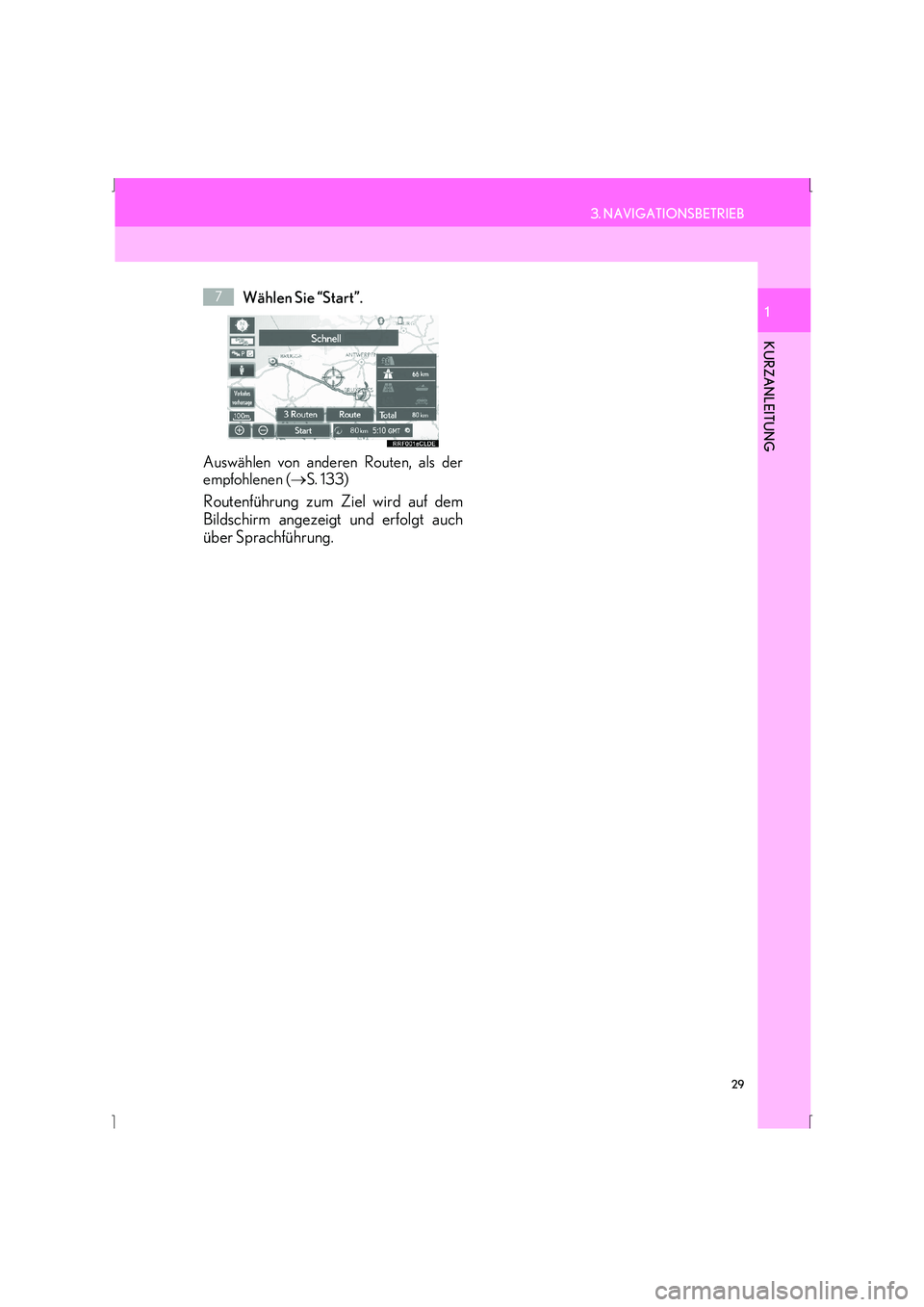
1Wählen Sie “Start”.
Auswählen von anderen Routen, als der
empfohlenen ( →S. 133)
Routenführung zum Ziel wird auf dem
Bildschirm angezeigt und erfolgt auch
über Sprachführung.
7
Page 30 of 424
30
3. NAVIGATIONSBETRIEB
IS_Navi_EM
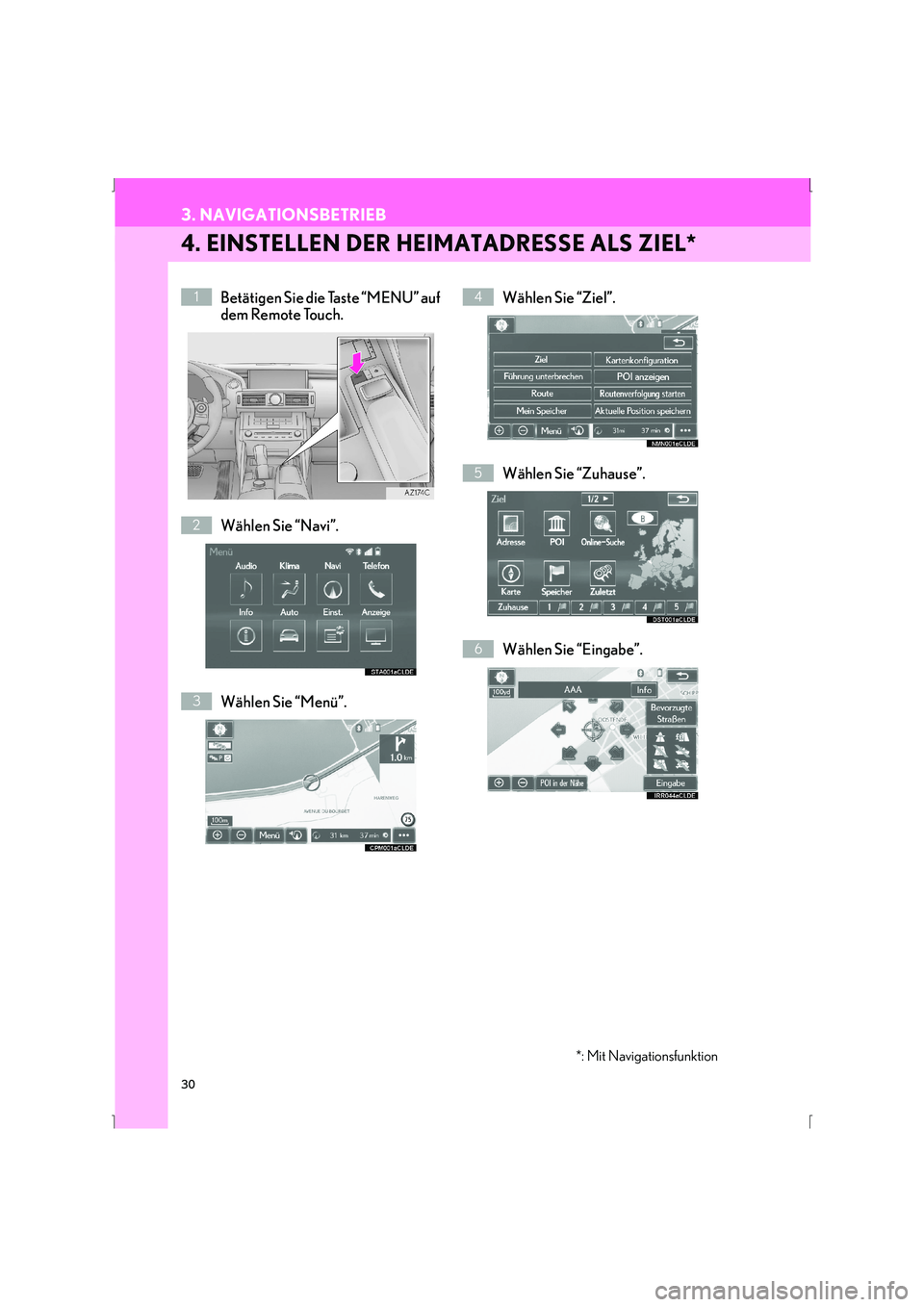
4. EINSTELLEN DER HEIMATADRESSE ALS ZIEL*
Betätigen Sie die Taste “MENU” auf
dem Remote Touch.
Wählen Sie “Navi”.
Wählen Sie “Menü”. Wählen Sie “Ziel”.
Wählen Sie “Zuhause”.
Wählen Sie “Eingabe”.
*: Mit Navigationsfunktion
1
2
3
4
5
6
Page 31 of 424
31
3. NAVIGATIONSBETRIEB
IS_Navi_EM
KURZANLEITUNG
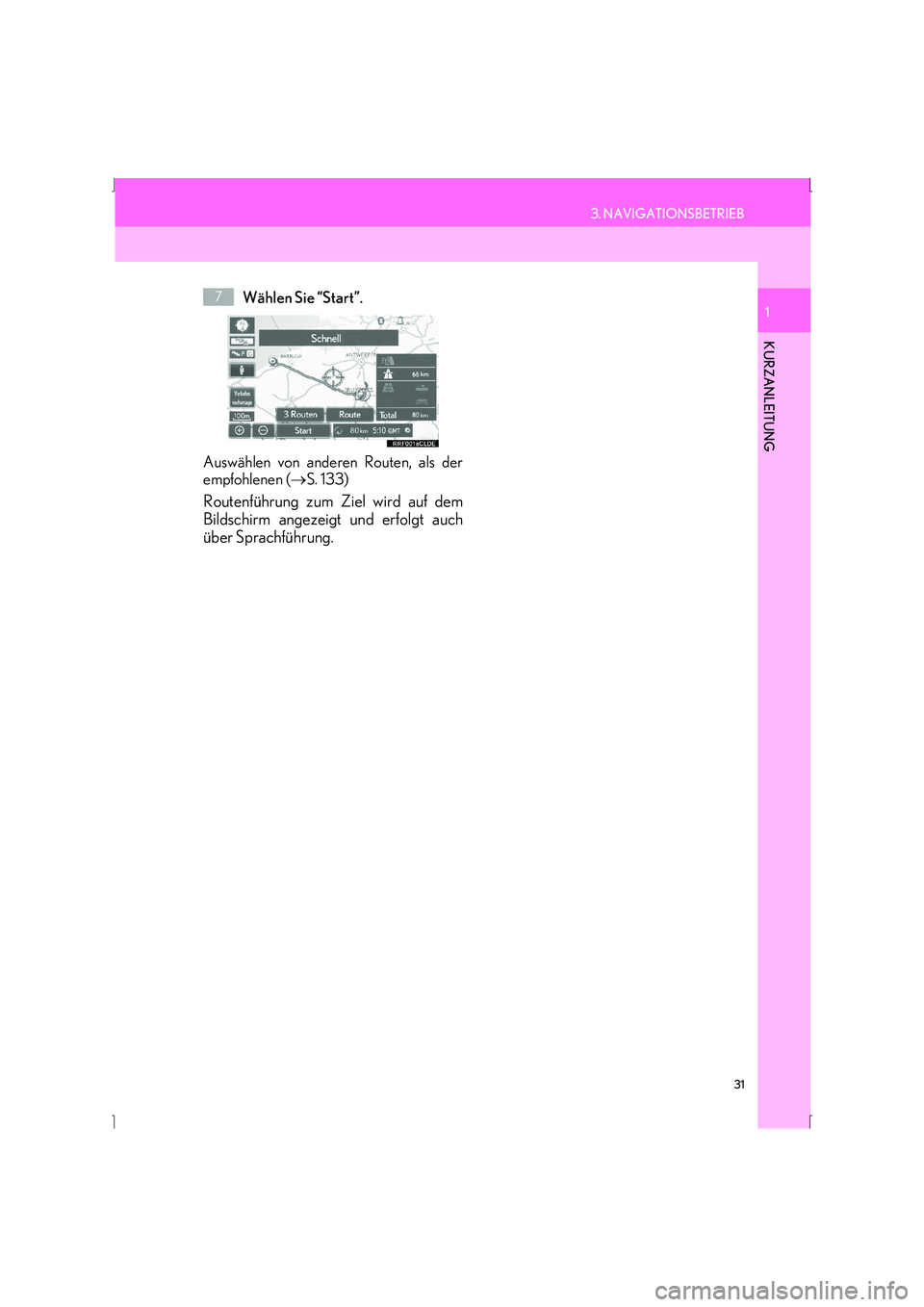
1Wählen Sie “Start”.
Auswählen von anderen Routen, als der
empfohlenen ( →S. 133)
Routenführung zum Ziel wird auf dem
Bildschirm angezeigt und erfolgt auch
über Sprachführung.
7
Page 33 of 424
33
4. INDEX DER FUNKTIONEN
IS_Navi_EM
KURZANLEITUNG
1
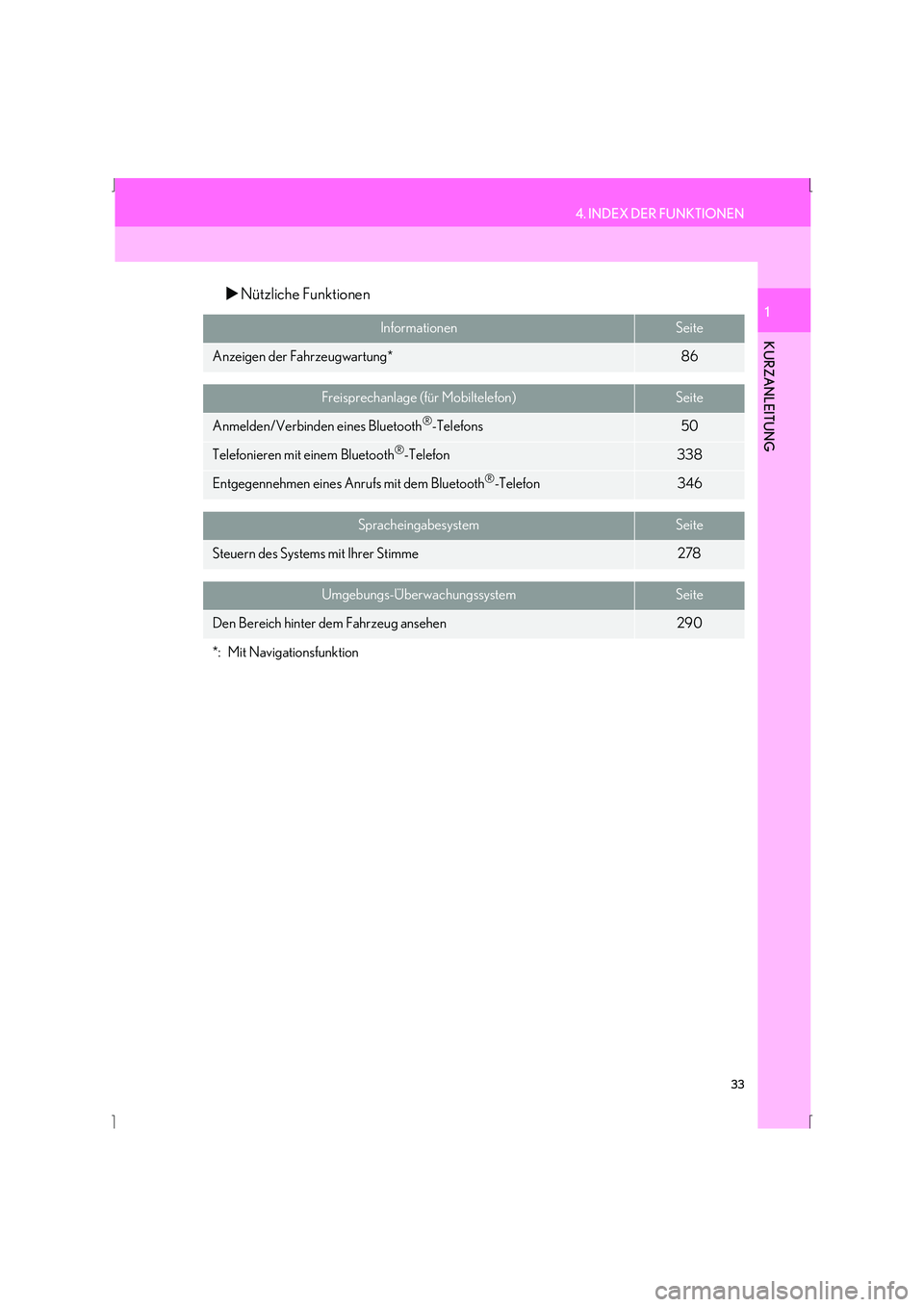
XNützliche Funktionen
InformationenSeite
Anzeigen der Fahrzeugwartung*86
Freisprechanlage (für Mobiltelefon)Seite
Anmelden/Verbinden eines Bluetooth®-Telefons50
Telefonieren mit einem Bluetooth®-Telefon338
Entgegennehmen eines Anrufs mit dem Bluetooth®-Telefon346
SpracheingabesystemSeite
Steuern des Systems mit Ihrer Stimme278
Umgebungs-ÜberwachungssystemSeite
Den Bereich hinter dem Fahrzeug ansehen290
*: Mit Navigationsfunktion