navigation Lexus IS300h 2015 Navigationshandbuch (in German)
[x] Cancel search | Manufacturer: LEXUS, Model Year: 2015, Model line: IS300h, Model: Lexus IS300h 2015Pages: 424, PDF-Größe: 38.89 MB
Page 76 of 424
76
3. WEITERE EINSTELLUNGEN
IS_Navi_EM
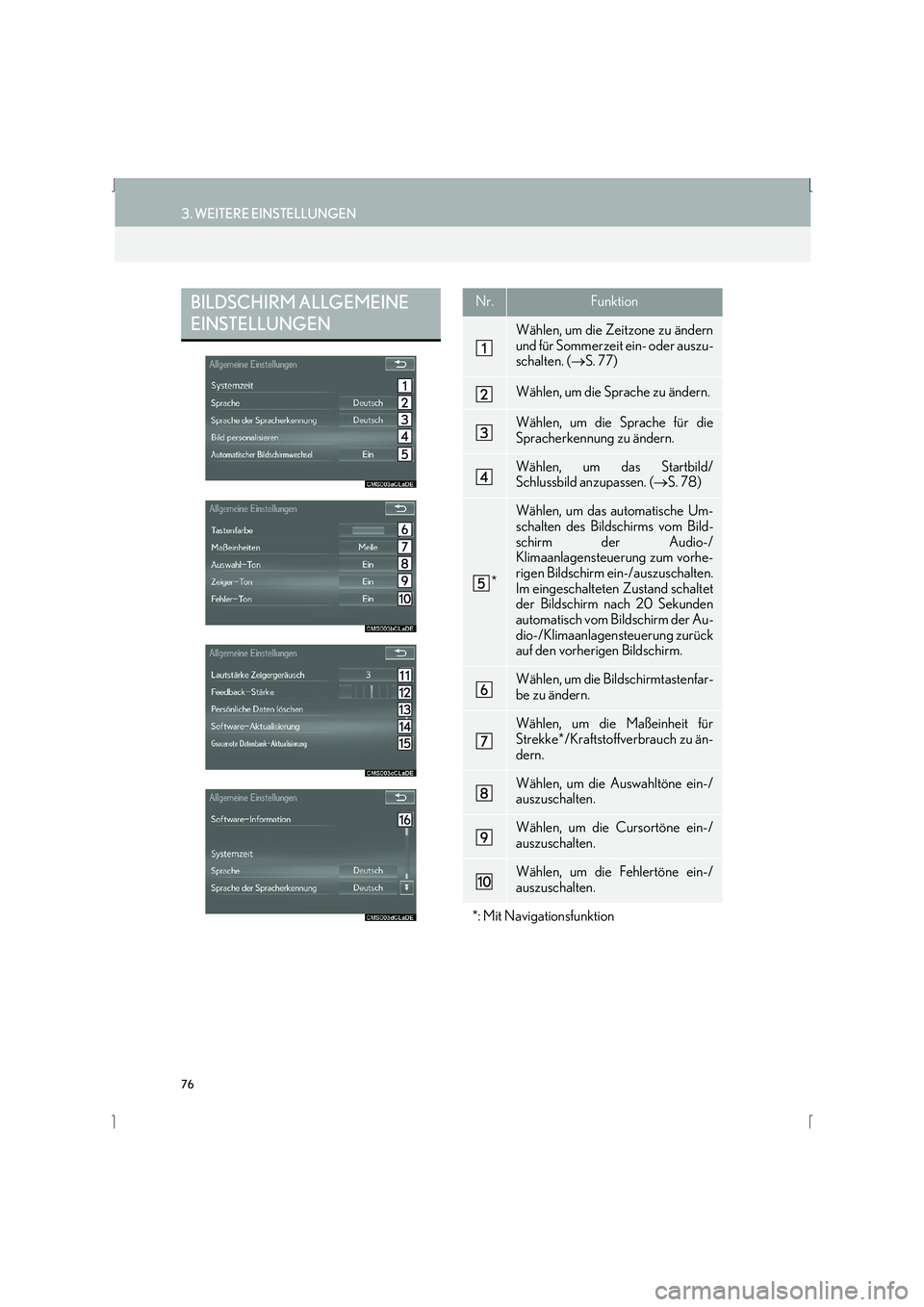
BILDSCHIRM ALLGEMEINE
EINSTELLUNGENNr.Funktion
Wählen, um die Zeitzone zu ändern
und für Sommerzeit ein- oder auszu-
schalten. (→S. 77)
Wählen, um die Sprache zu ändern.
Wählen, um die Sprache für die
Spracherkennung zu ändern.
Wählen, um das Startbild/
Schlussbild anzupassen. ( →S. 78)
*
Wählen, um das automatische Um-
schalten des Bildschirms vom Bild-
schirm der Audio-/
Klimaanlagensteuerung zum vorhe-
rigen Bildschirm ein-/auszuschalten.
Im eingeschalteten Zustand schaltet
der Bildschirm nach 20 Sekunden
automatisch vom Bildschirm der Au-
dio-/Klimaanlagensteuerung zurück
auf den vorherigen Bildschirm.
Wählen, um die Bildschirmtastenfar-
be zu ändern.
Wählen, um die Maßeinheit für
Strekke*/Kraftstoffverbrauch zu än-
dern.
Wählen, um die Auswahltöne ein-/
auszuschalten.
Wählen, um die Cursortöne ein-/
auszuschalten.
Wählen, um die Fehlertöne ein-/
auszuschalten.
*: Mit Navigationsfunktion
Page 82 of 424
82
3. WEITERE EINSTELLUNGEN
IS_Navi_EM
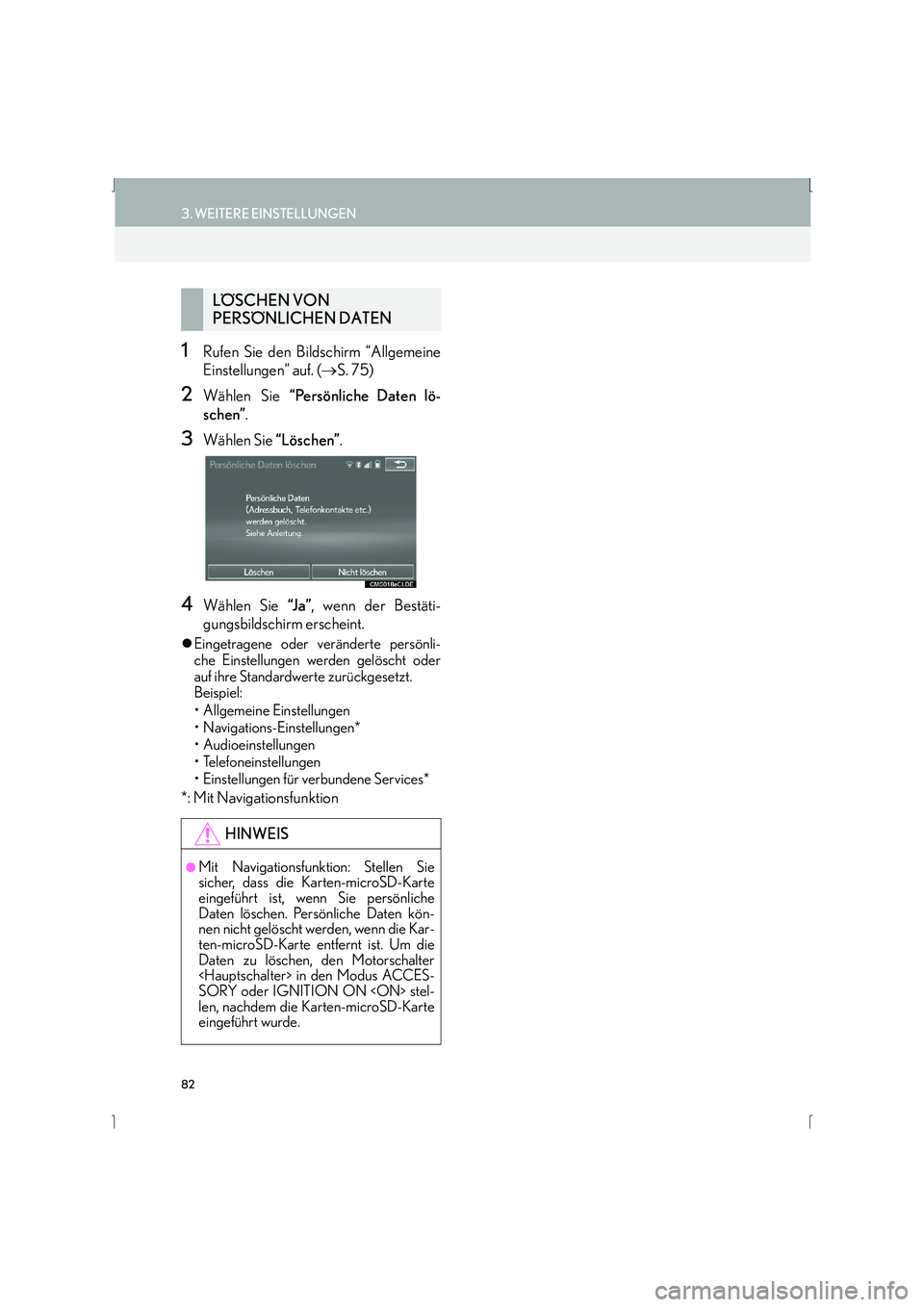
1Rufen Sie den Bildschirm “Allgemeine
Einstellungen” auf. (→S. 75)
2Wählen Sie “Persönliche Daten lö-
schen” .
3Wählen Sie “Löschen”.
4Wählen Sie “J a ”, wenn der Bestäti-
gungsbildschirm erscheint.
z Eingetragene oder veränderte persönli-
che Einstellungen werden gelöscht oder
auf ihre Standardwerte zurückgesetzt.
Beispiel:
• Allgemeine Einstellungen
• Navigations-Einstellungen*
• Audioeinstellungen
• Telefoneinstellungen
• Einstellungen für verbundene Services*
*: Mit Navigationsfunktion
LÖSCHEN VON
PERSÖNLICHEN DATEN
HINWEIS
●Mit Navigationsfunktion: Stellen Sie
sicher, dass die Karten-microSD-Karte
eingeführt ist, wenn Sie persönliche
Daten löschen. Persönliche Daten kön-
nen nicht gelöscht werden, wenn die Kar-
ten-microSD-Karte entfernt ist. Um die
Daten zu löschen, den Motorschalter
SORY oder IGNITION ON
len, nachdem die Karten-microSD-Karte
eingeführt wurde.
Page 84 of 424
84
3. WEITERE EINSTELLUNGEN
IS_Navi_EM
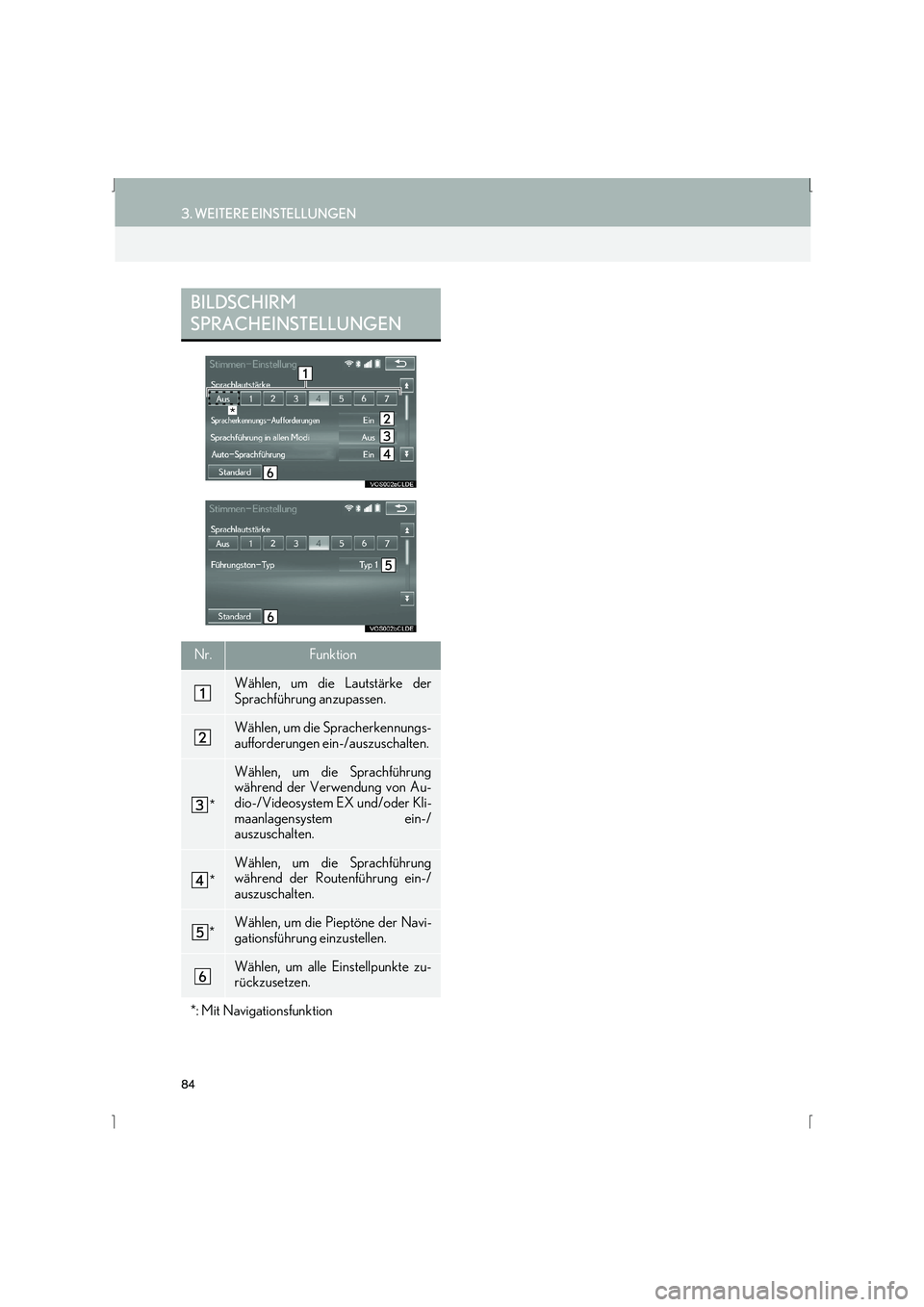
BILDSCHIRM
SPRACHEINSTELLUNGEN
Nr.Funktion
Wählen, um die Lautstärke der
Sprachführung anzupassen.
Wählen, um die Spracherkennungs-
aufforderungen ein-/auszuschalten.
*
Wählen, um die Sprachführung
während der Verwendung von Au-
dio-/Videosystem EX und/oder Kli-
maanlagensystem ein-/
auszuschalten.
*
Wählen, um die Sprachführung
während der Routenführung ein-/
auszuschalten.
*Wählen, um die Pieptöne der Navi-
gationsführung einzustellen.
Wählen, um alle Einstellpunkte zu-
rückzusetzen.
*: Mit Navigationsfunktion
*
Page 85 of 424
85
3. WEITERE EINSTELLUNGEN
IS_Navi_EM
GRUNDFUNKTION
2
3. FAHRZEUGEINSTELLUNGEN
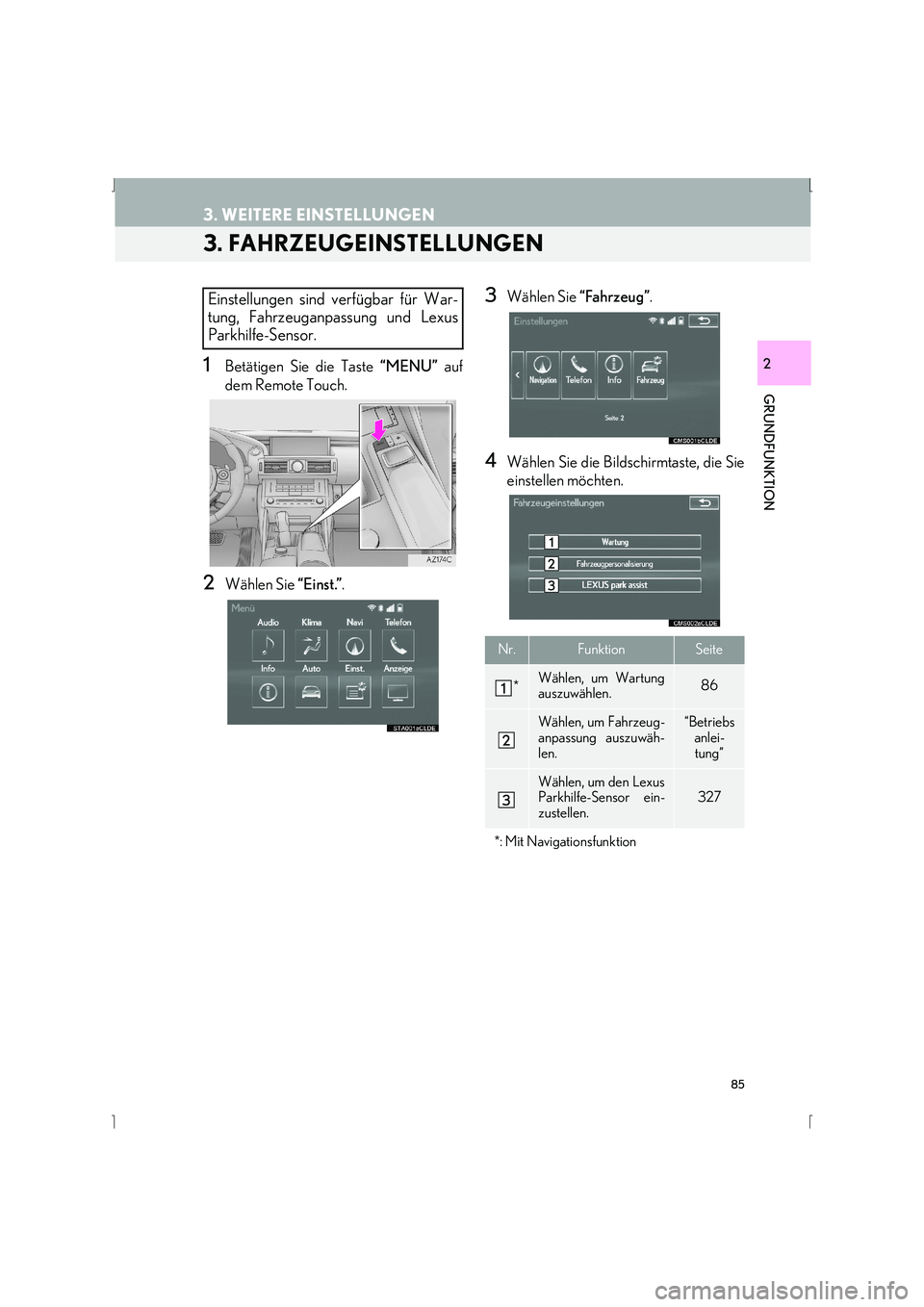
1Betätigen Sie die Taste “MENU” auf
dem Remote Touch.
2Wählen Sie “Einst.”.
3Wählen Sie “Fahrzeug”.
4Wählen Sie die Bildschirmtaste, die Sie
einstellen möchten.
Einstellungen sind verfügbar für War-
tung, Fahrzeuganpassung und Lexus
Parkhilfe-Sensor.
Nr.FunktionSeite
*Wählen, um Wartung
auszuwählen.86
Wählen, um Fahrzeug-
anpassung auszuwäh-
len.“Betriebs
anlei-tung”
Wählen, um den Lexus
Parkhilfe-Sensor ein-
zustellen.327
*: Mit Navigationsfunktion
Page 86 of 424
86
3. WEITERE EINSTELLUNGEN
IS_Navi_EM
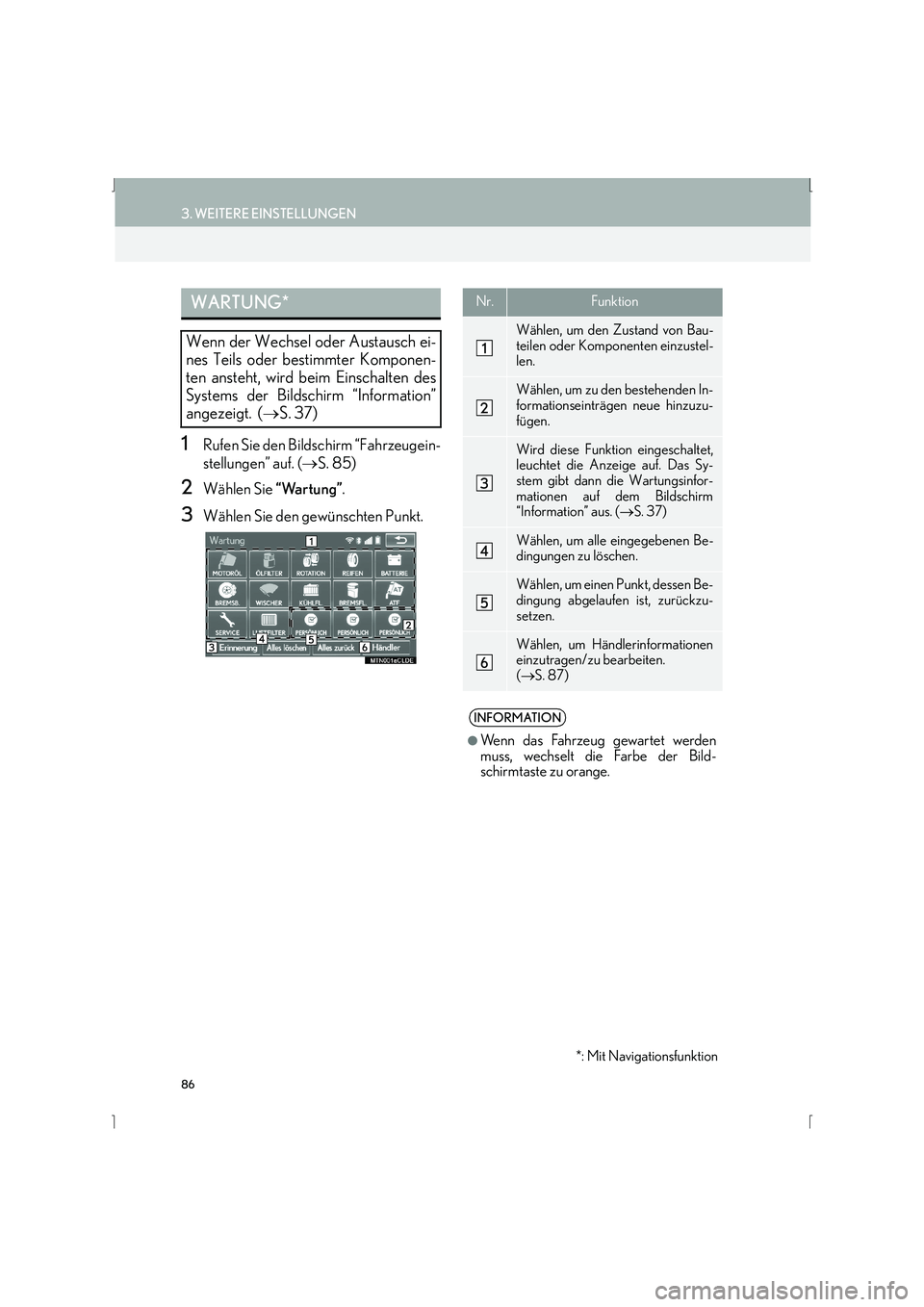
1Rufen Sie den Bildschirm “Fahrzeugein-
stellungen” auf. (→S. 85)
2Wählen Sie “Wartung”.
3Wählen Sie den gewünschten Punkt.
WARTUNG*
Wenn der Wechsel oder Austausch ei-
nes Teils oder bestimmter Komponen-
ten ansteht, wird beim Einschalten des
Systems der Bildschirm “Information”
angezeigt. ( →S. 37)
*: Mit Navigationsfunktion
Nr.Funktion
Wählen, um den Zustand von Bau-
teilen oder Komponenten einzustel-
len.
Wählen, um zu den bestehenden In-
formationseinträgen neue hinzuzu-
fügen.
Wird diese Funktion eingeschaltet,
leuchtet die Anzeige auf. Das Sy-
stem gibt dann die Wartungsinfor-
mationen auf dem Bildschirm
“Information” aus. ( →S. 37)
Wählen, um alle eingegebenen Be-
dingungen zu löschen.
Wählen, um einen Punkt, dessen Be-
dingung abgelaufen ist, zurückzu-
setzen.
Wählen, um Händlerinformationen
einzutragen/zu bearbeiten.
(→ S. 87)
INFORMATION
●
Wenn das Fahrzeug gewartet werden
muss, wechselt die Farbe der Bild-
schirmtaste zu orange.
Page 89 of 424
3
89
IS_Navi_EM
2
3
1
4
5
6
7
8
1. KURZANLEITUNG .................................. 92
KARTENBILDSCHIRM .......................................... 92
NAVIGATIONSMENÜ-BILDSCHIRM......... 94
2. BEDIENUNG DES KARTENBILDSCHIRMS ..................... 96
ANZEIGE DER AKTUELLEN
POSITION ................................................................. 96
KARTENMASSSTAB............................................... 97
KARTENAUSRICHTUNG ................................... 98
UMSCHALTEN DER KARTENKONFIGURATION ......................... 99
BILDSCHIRM-SCROLLFUNKTION ............. 101
AUSRICHTEN DER POSITION IN KLEINEN SCHRITTEN ............................... 103
3. KARTENBILDSCHIRM- INFORMATIONEN............................. 104
ANZEIGEN VON POI*2-SYMBOLEN...... 104
ROUTENAUFZEICHNUNG ........................... 106
ANZEIGEN VON INFORMATIONEN ZUM SYMBOL AN DER
CURSORPOSITION ......................................... 107
STANDARD-KARTENSYMBOLE ................. 108
4. VERKEHRS- UND PARKPLATZINFORMATIONEN
...................................................................... 109
ANZEIGEN VON
VERKEHRSINFORMATIONEN UND
VERKEHRSVORHERSAGEN...................... 109
PARKPLATZINFORMATIONEN .................... 113
1GRUNDLEGENDER BETRIEB
NAVIGATIONSSYSTEM*1
Bei Fahrzeugen, die außerhalb von Europa ve rkauft werden, stehen Ihnen während der
Fahrt einige der Funktionen nicht zur Verfügung.
*
1: Mit Navigationsfunktion
*2: Sonderziele (POI)
Page 91 of 424
91
IS_Navi_EM
2
3
1
4
5
6
7
8
1. MEINE SPEICHEREINSTELLUNGEN ........ 150
EINSTELLEN DER HEIMATADRESSE .......... 151
EINSTELLEN DES
SCHNELLZUGRIFFS....................................... 153
EINSTELLEN VON SPEICHERPUNKTEN ....................................... 155
EINSTELLEN EINES ZU MEIDENDEN GEBIETS ................................... 162
EINSTELLEN DER ROUTENAUFZEICHNUNG ....................... 165
SICHERN AUF EINEM USB- SPEICHER ............................................................... 167
KOPIEREN VON EINEM USB- SPEICHER ............................................................... 169
1. NAVIGATIONS- EINSTELLUNGEN ................................. 171
BILDSCHIRM FÜR NAVIGATIONS-
EINSTELLUNGEN.............................................. 172
2. VERKEHRS- UND PARKPLATZEINSTELLUNGEN ..... 176
BILDSCHIRM FÜR VERKEHRS-
UND
PARKPLATZEINSTELLUNGEN.................. 177
1. GPS (GLOBALES POSITIONSBESTIM-
MUNGSSYSTEM) ............................... 185
EINSCHRÄNKUNGEN DES
NAVIGATIONSSYSTEMS............................. 185
2. KARTENDATENBANK-VERSION UND ABGEDECKTER
BEREICH ................................................. 188
KARTENDATEN...................................................... 188
ÜBER DIE KARTENDATEN .............................. 189
4MEIN SPEICHER5EINSTELLUNGEN
6HINWEISE ZUM
NAVIGATIONSSYSTEM
Page 93 of 424
93
1. GRUNDLEGENDER BETRIEB
IS_Navi_EM
NAVIGATIONSSYSTEM
3
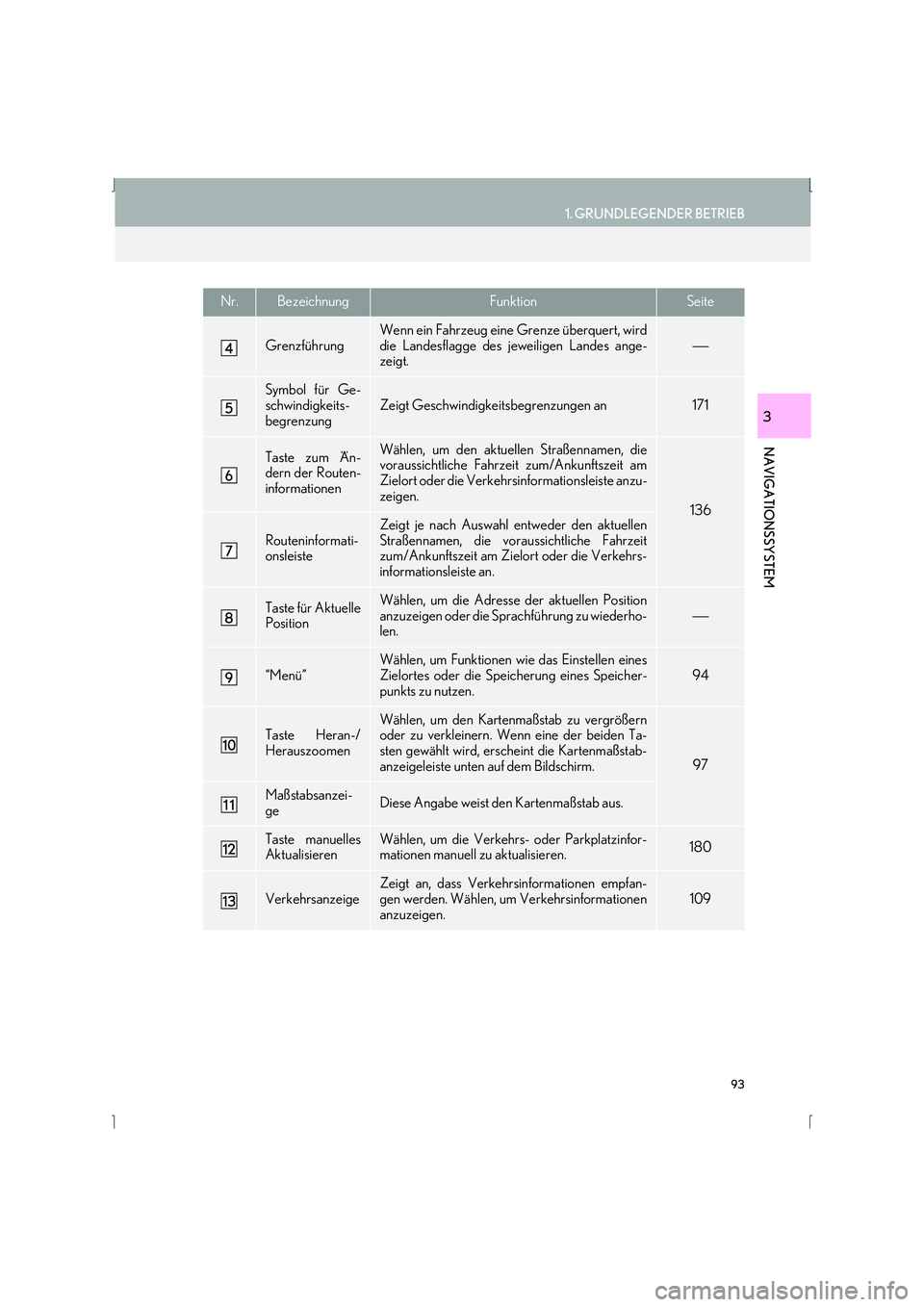
Grenzführung
Wenn ein Fahrzeug eine Grenze überquert, wird
die Landesflagge des jeweiligen Landes ange-
zeigt.
Symbol für Ge-
schwindigkeits-
begrenzung
Zeigt Geschwindigkeitsbegrenzungen an171
Taste zum Än-
dern der Routen-
informationenWählen, um den aktuellen Straßennamen, die
voraussichtliche Fahrzeit zum/Ankunftszeit am
Zielort oder die Verkehrsinformationsleiste anzu-
zeigen.
136
Routeninformati-
onsleiste
Zeigt je nach Auswahl entweder den aktuellen
Straßennamen, die voraussichtliche Fahrzeit
zum/Ankunftszeit am Zielort oder die Verkehrs-
informationsleiste an.
Taste für Aktuelle
PositionWählen, um die Adresse der aktuellen Position
anzuzeigen oder die Sprachführung zu wiederho-
len.
“Menü”
Wählen, um Funktionen wie das Einstellen eines
Zielortes oder die Speicherung eines Speicher-
punkts zu nutzen.
94
Taste Heran-/
HerauszoomenWählen, um den Kartenmaßstab zu vergrößern
oder zu verkleinern. Wenn eine der beiden Ta-
sten gewählt wird, erscheint die Kartenmaßstab-
anzeigeleiste unten auf dem Bildschirm.
97
Maßstabsanzei-
geDiese Angabe weist den Kartenmaßstab aus.
Taste manuelles
AktualisierenWählen, um die Verkehrs- oder Parkplatzinfor-
mationen manuell zu aktualisieren. 180
Verkehrsanzeige
Zeigt an, dass Verkehrsinformationen empfan-
gen werden. Wählen, um Verkehrsinformationen
anzuzeigen.
109
Nr.BezeichnungFunktionSeite
Page 94 of 424
94
1. GRUNDLEGENDER BETRIEB
IS_Navi_EM
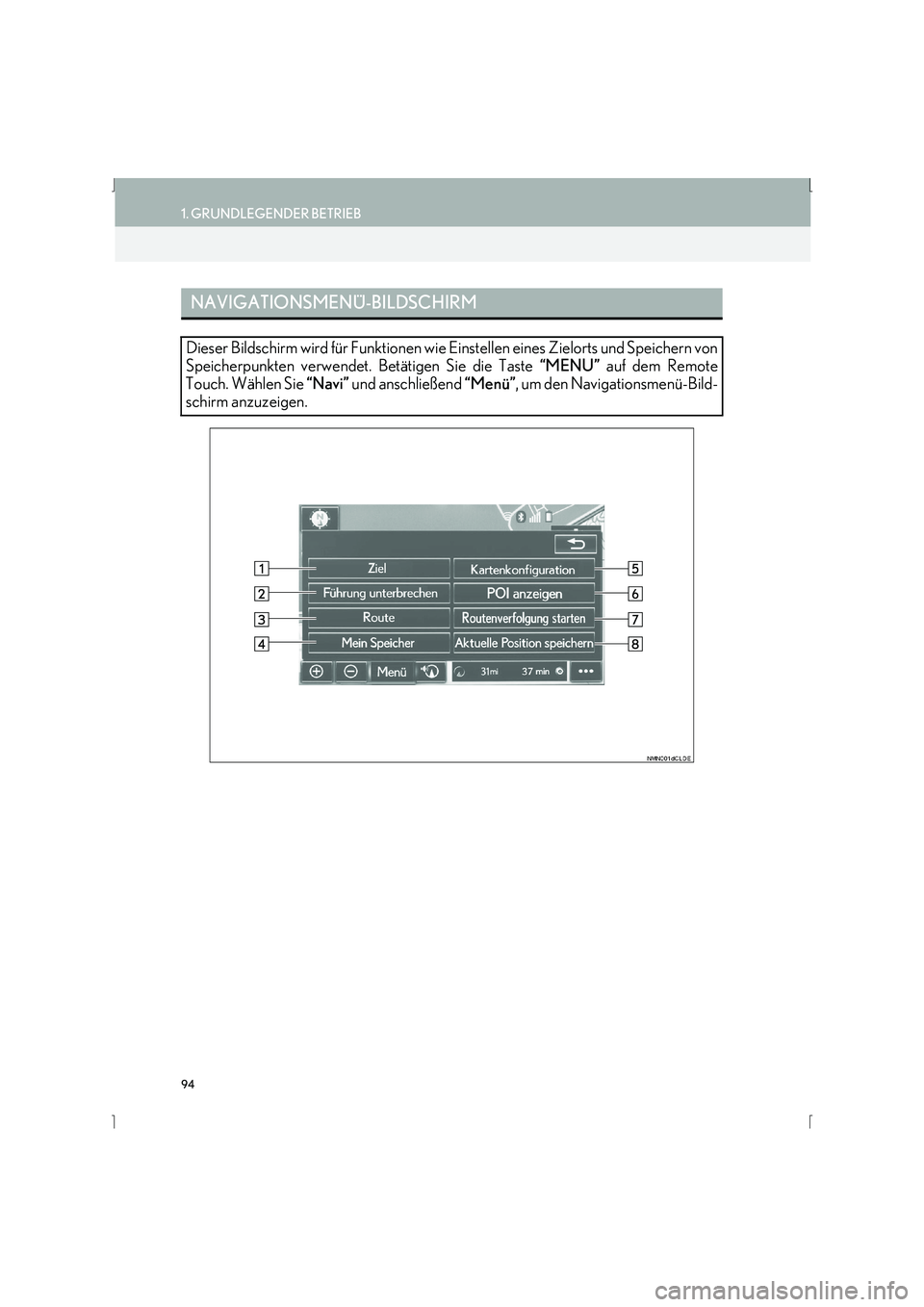
NAVIGATIONSMENÜ-BILDSCHIRM
Dieser Bildschirm wird für Funktionen wie Einstellen eines Zielorts und Speichern von
Speicherpunkten verwendet. Betätigen Sie die Taste “MENU” auf dem Remote
Touch. Wählen Sie “Navi” und anschließend “Menü”, um den Navigationsmenü-Bild-
schirm anzuzeigen.
Page 95 of 424
95
1. GRUNDLEGENDER BETRIEB
IS_Navi_EM
NAVIGATIONSSYSTEM
3
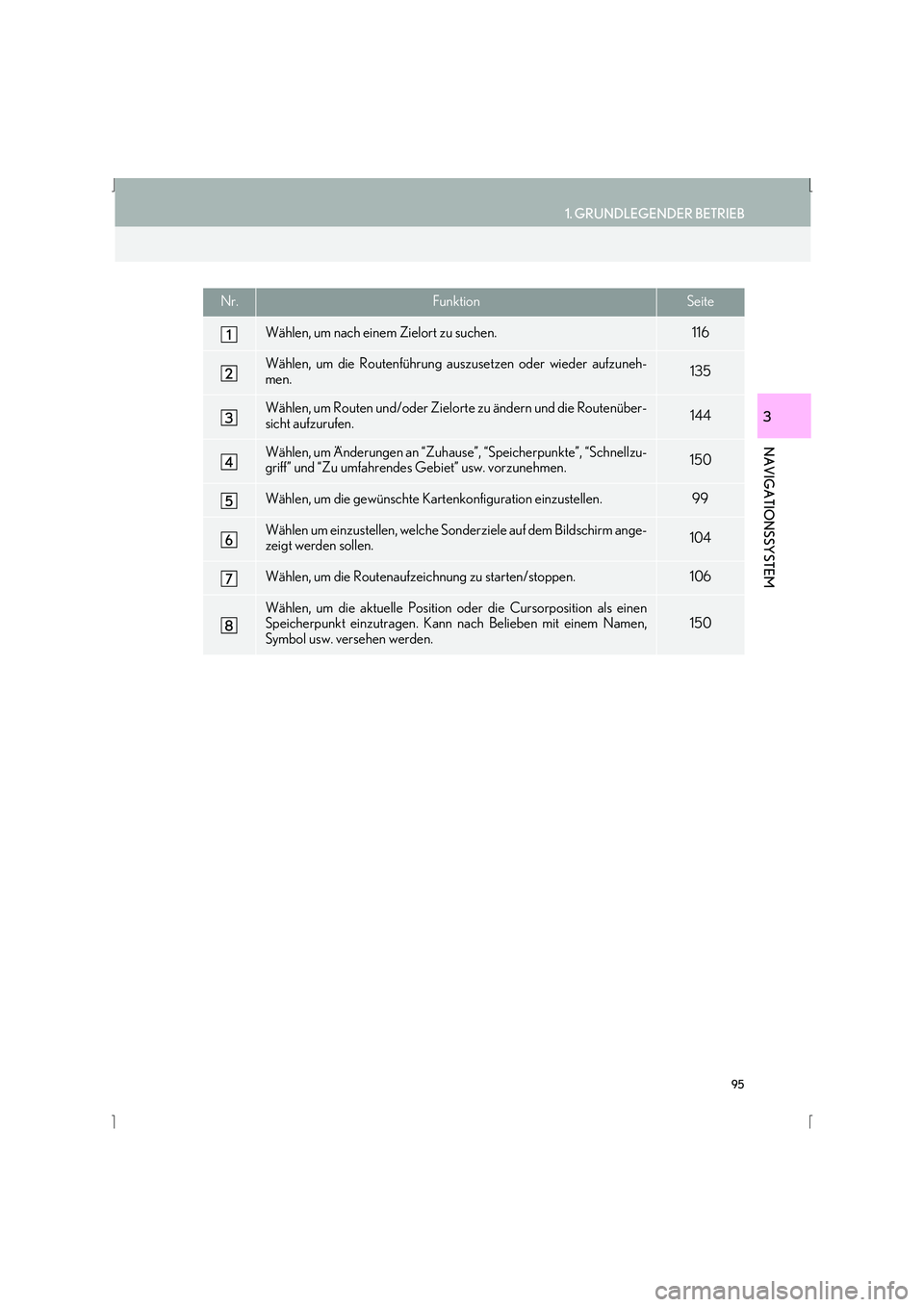
Nr.FunktionSeite
Wählen, um nach einem Zielort zu suchen.116
Wählen, um die Routenführung auszusetzen oder wieder aufzuneh-
men.135
Wählen, um Routen und/oder Zielorte zu ändern und die Routenüber-
sicht aufzurufen.144
Wählen, um Änderungen an “Zuhause”, “Speicherpunkte”, “Schnellzu-
griff” und “Zu umfahrendes Gebiet” usw. vorzunehmen.150
Wählen, um die gewünschte Kartenkonfiguration einzustellen.99
Wählen um einzustellen, welche Sonderziele auf dem Bildschirm ange-
zeigt werden sollen.104
Wählen, um die Routenaufzeichnung zu starten/stoppen.106
Wählen, um die aktuelle Position oder die Cursorposition als einen
Speicherpunkt einzutragen. Kann nach Belieben mit einem Namen,
Symbol usw. versehen werden.150