navigation Lexus IS300h 2015 Navigationshandbuch (in German)
[x] Cancel search | Manufacturer: LEXUS, Model Year: 2015, Model line: IS300h, Model: Lexus IS300h 2015Pages: 424, PDF-Größe: 38.89 MB
Page 36 of 424
36
IS_Navi_EM
1. GRUNDLEGENDE INFORMATIONEN VOR DEM BETRIEB
1. ANFANGSBILDSCHIRM
1Wenn der Motorschalter
oder IGNITION ON
wird, wird der Anfangsbildschirm ange-
zeigt und das System beginnt zu arbei-
ten.zNach einigen Sekunden wird der Bild-
schirm “VORSICHT” angezeigt.
z Nach ca. 5 Sekunden schaltet der Bild-
schirm “VORSICHT” automatisch auf den
Home-Bildschirm um. (Mit Navigations-
funktion: Wählen Sie “Karte anzeigen”
oder drücken Sie die Taste auf dem
Remote Touch, um den Home-Bildschirm
anzuzeigen.)
z Bilder, die auf dem Anfangsbildschirm
angezeigt werden, können geändert
werden, um individuellen Vorlieben zu
entsprechen. ( →S. 78)
ACHTUNG
●Wenn Sie das Fahrzeug bei laufendem
Motor
anhalten, betätigen Sie zur Sicherheit
stets die Feststellbremse.
Page 37 of 424

37
1. GRUNDLEGENDE INFORMATIONEN VOR DEM BETRIEB
GRUNDFUNKTION
IS_Navi_EM
2
1Betätigen und halten Sie den Haupt-
schalter/Lautstärkeregler für 3 Sekun-
den oder länger gedrückt.
WARTUNGSINFORMATIONEN*
Dieses System erinnert Anwender an
den fälligen Austausch bestimmter Teile
oder Komponenten und zeigt Händler-
informationen (sofern eingetragen) auf
dem Bildschirm an.
Wenn das Fahrzeug einen zuvor festge-
legten Kilometerstand oder das Datum
einer planmäßigen Wartung erreicht,
wird der Bildschirm “Information” ange-
zeigt, nachdem das System in Betrieb
genommen wurde.
zDieser Bildschirm schaltet sich aus,
wenn der Bildschirm für mehrere Sekun-
den nicht bedient wird.
z Damit dieser Bildschirm nicht erneut
angezeigt wird, wählen Sie “Diese Info
nicht mehr anzeigen.” .
z Zum Speichern von Wartungsinforma-
tionen: → S. 86
*: Mit Navigationsfunktion
NEUSTART DES SYSTEMS
Wenn das System besonders langsam
reagiert, kann das System neu gestartet
werden.
Page 38 of 424
38
1. GRUNDLEGENDE INFORMATIONEN VOR DEM BETRIEB
IS_Navi_EM
2. VERWENDUNG DES Remote Touch
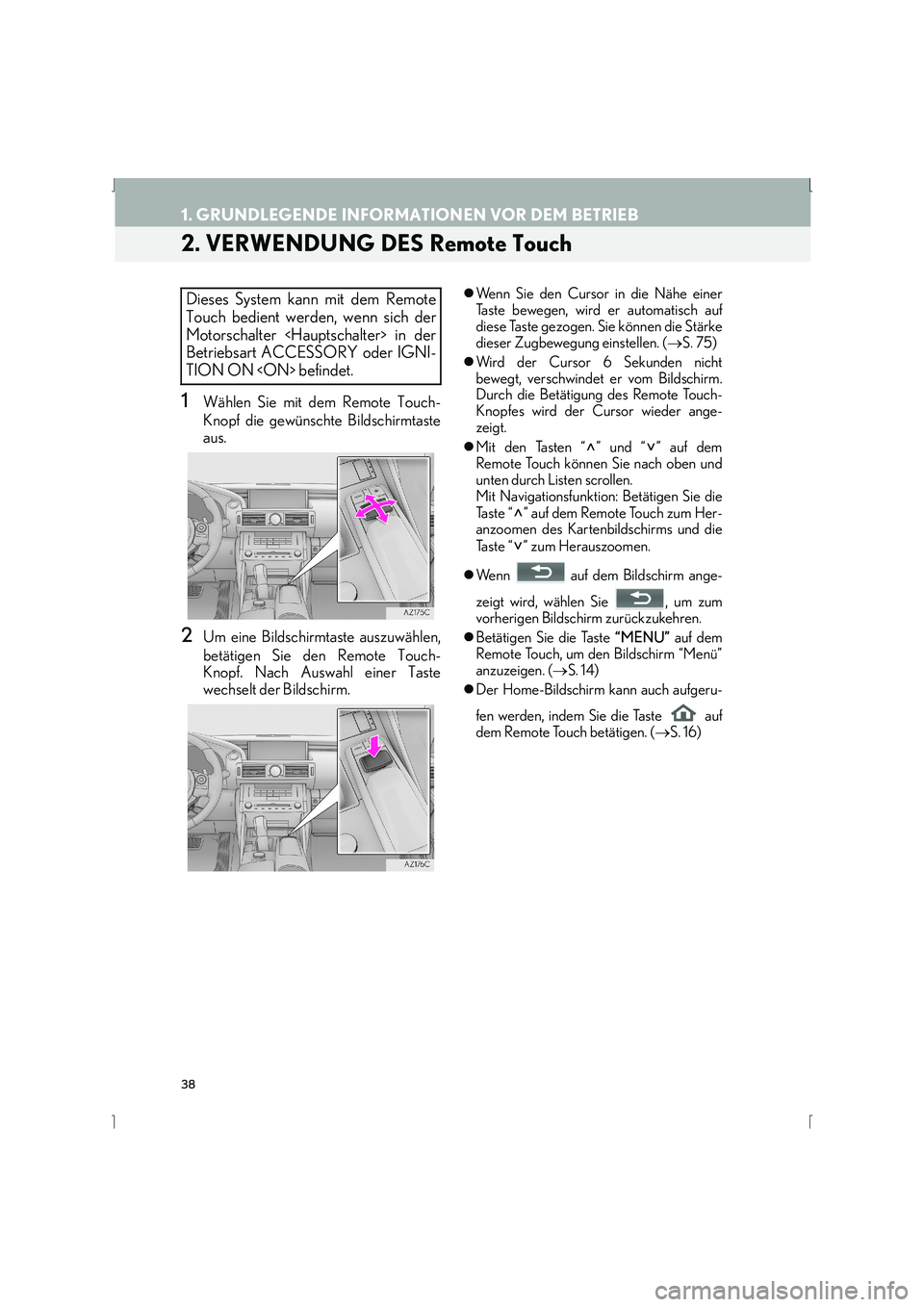
1Wählen Sie mit dem Remote Touch-
Knopf die gewünschte Bildschirmtaste
aus.
2Um eine Bildschirmtaste auszuwählen,
betätigen Sie den Remote Touch-
Knopf. Nach Auswahl einer Taste
wechselt der Bildschirm.
zWenn Sie den Cursor in die Nähe einer
Taste bewegen, wird er automatisch auf
diese Taste gezogen. Sie können die Stärke
dieser Zugbewegung einstellen. ( →S. 75)
z Wird der Cursor 6 Sekunden nicht
bewegt, verschwindet er vom Bildschirm.
Durch die Betätigung des Remote Touch-
Knopfes wird der Cursor wieder ange-
zeigt.
z Mit den Tasten “ ” und “ ” auf dem
Remote Touch können Sie nach oben und
unten durch Listen scrollen.
Mit Navigationsfunktion: Betätigen Sie die
Taste “ ” auf dem Remote Touch zum Her-
anzoomen des Kartenbildschirms und die
Taste “ ” zum Herauszoomen.
z Wenn auf dem Bildschirm ange-
zeigt wird, wählen Sie , um zum
vorherigen Bildschirm zurückzukehren.
z Betätigen Sie die Taste “MENU” auf dem
Remote Touch, um den Bildschirm “Menü”
anzuzeigen. ( →S. 14)
z Der Home-Bildschirm kann auch aufgeru-
fen werden, indem Sie die Taste auf
dem Remote Touch betätigen. ( →S. 16)Dieses System kann mit dem Remote
Touch bedient werden, wenn sich der
Motorschalter
Betriebsart ACCESSORY oder IGNI-
TION ON
Page 43 of 424
43
1. GRUNDLEGENDE INFORMATIONEN VOR DEM BETRIEB
GRUNDFUNKTION
IS_Navi_EM
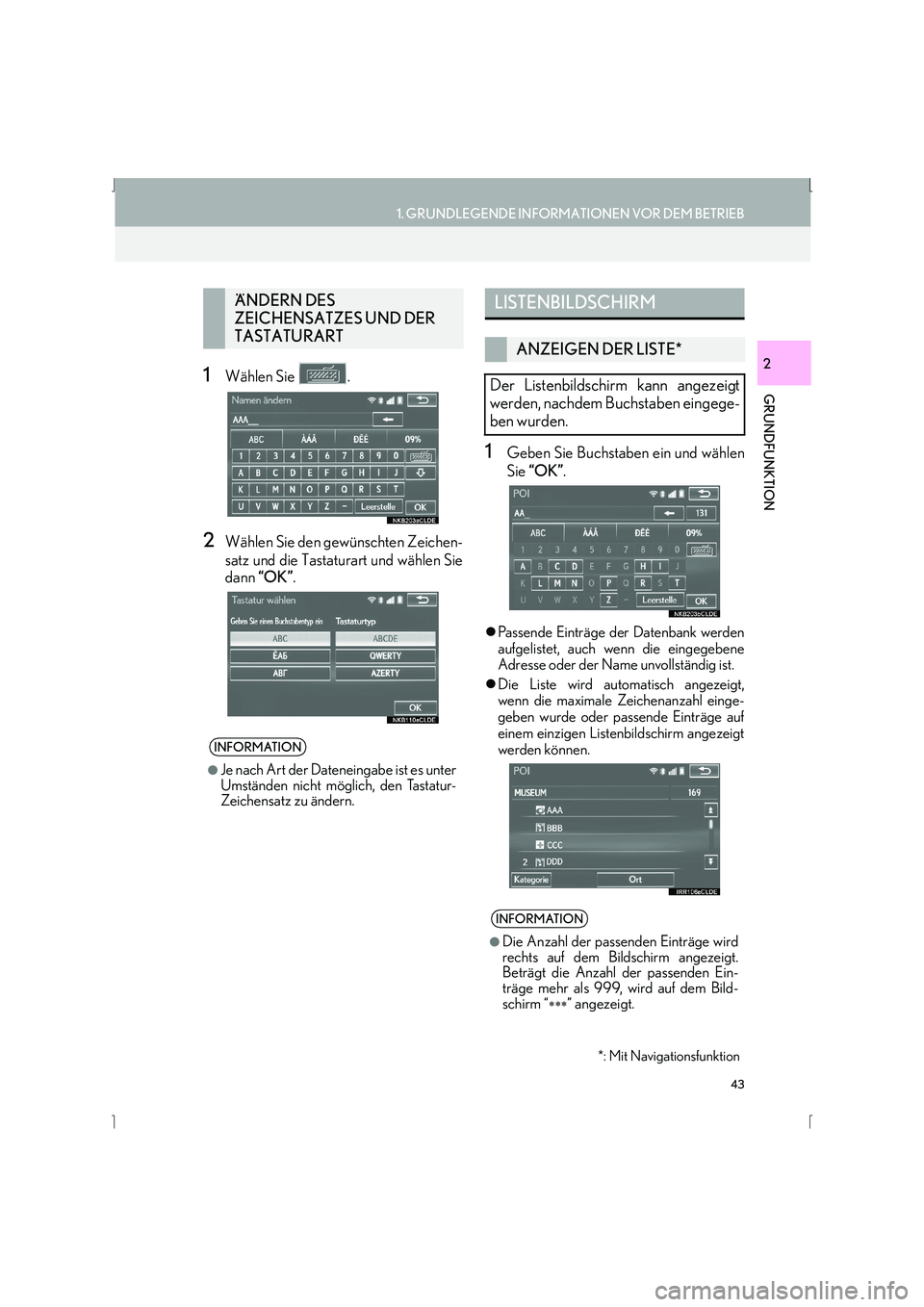
21Wählen Sie .
2Wählen Sie den gewünschten Zeichen-
satz und die Tastaturart und wählen Sie
dann “OK” .
1Geben Sie Buchstaben ein und wählen
Sie “OK” .
zPassende Einträge der Datenbank werden
aufgelistet, auch wenn die eingegebene
Adresse oder der Name unvollständig ist.
z Die Liste wird automatisch angezeigt,
wenn die maximale Zeichenanzahl einge-
geben wurde oder passende Einträge auf
einem einzigen Listenbildschirm angezeigt
werden können.
ÄNDERN DES
ZEICHENSATZES UND DER
TASTATURART
INFORMATION
●
Je nach Art der Dateneingabe ist es unter
Umständen nicht möglich, den Tastatur-
Zeichensatz zu ändern.
LISTENBILDSCHIRM
ANZEIGEN DER LISTE*
Der Listenbildschirm kann angezeigt
werden, nachdem Buchstaben eingege-
ben wurden.
INFORMATION
●
Die Anzahl der passenden Einträge wird
rechts auf dem Bildschirm angezeigt.
Beträgt die Anzahl der passenden Ein-
träge mehr als 999, wird auf dem Bild-
schirm “
∗∗∗” angezeigt.
*: Mit Navigationsfunktion
Page 45 of 424
45
1. GRUNDLEGENDE INFORMATIONEN VOR DEM BETRIEB
GRUNDFUNKTION
IS_Navi_EM
2
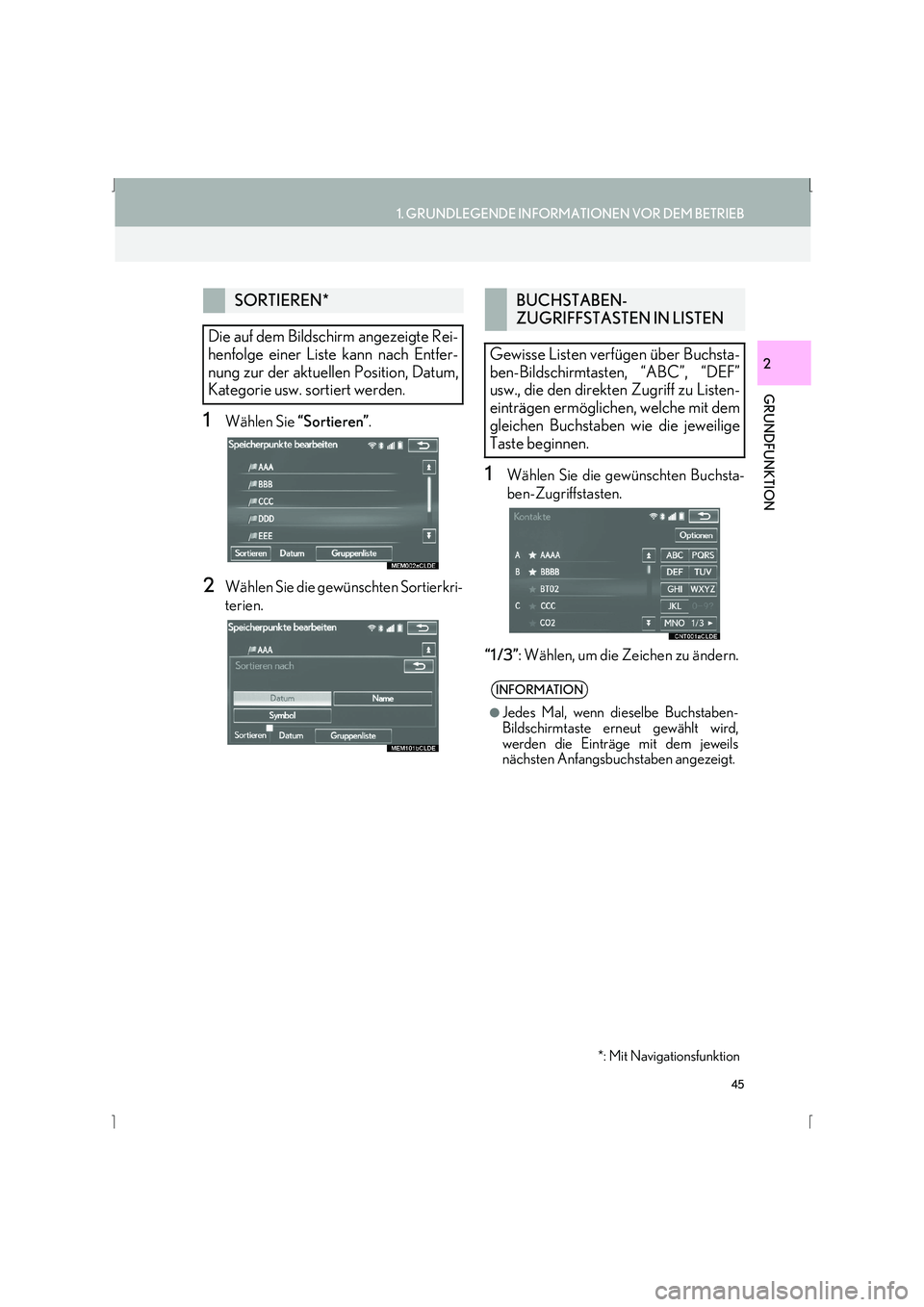
1Wählen Sie “Sortieren”.
2Wählen Sie die gewünschten Sortierkri-
terien.
1Wählen Sie die gewünschten Buchsta-
ben-Zugriffstasten.
“1 /3” : Wählen, um die Zeichen zu ändern.
SORTIEREN*
Die auf dem Bildschirm angezeigte Rei-
henfolge einer Liste kann nach Entfer-
nung zur der aktuellen Position, Datum,
Kategorie usw. sortiert werden.
*: Mit Navigationsfunktion
BUCHSTABEN-
ZUGRIFFSTASTEN IN LISTEN
Gewisse Listen verfügen über Buchsta-
ben-Bildschirmtasten, “ABC”, “DEF”
usw., die den direkten Zugriff zu Listen-
einträgen ermöglichen, welche mit dem
gleichen Buchstaben wie die jeweilige
Taste beginnen.
INFORMATION
●
Jedes Mal, wenn dieselbe Buchstaben-
Bildschirmtaste erneut gewählt wird,
werden die Einträge mit dem jeweils
nächsten Anfangsbuchstaben angezeigt.
Page 46 of 424

46
1. GRUNDLEGENDE INFORMATIONEN VOR DEM BETRIEB
IS_Navi_EM
1Wählen Sie “Gruppenliste” .
zDie Liste der in der gewählten Gruppe ein-
getragenen Speicherpunkte wird ange-
zeigt.
“A l l e G r u p p e n ” : Wählen, um die angezeig-
ten Einträge zu schließen und wieder alle
Gruppen anzuzeigen.
2Wählen Sie die gewünschte Gruppe.
ANZEIGE DER
GRUPPENLISTE*
Es ist möglich, die gewünschten Grup-
peneinträge in der Liste der Speicher-
punkte anzuzeigen.
*: Mit Navigationsfunktion
Page 49 of 424

49
1. GRUNDLEGENDE INFORMATIONEN VOR DEM BETRIEB
IS_Navi_EM
GRUNDFUNKTION
2
6. VERBINDEN VON MULTIFUNKTIONSDISPLAY UND SYSTEM
*: Mit Navigationsfunktion
Die folgenden Funktionen des Systems sind mit dem Multifunktionsdisplay im Kombi-
instrument verbunden:• Navigation*
•Audio
•Telefon
usw.
Diese Funktionen können mit den Steuerschaltern des Multifunktionsdisplays, die sich
auf dem Lenkrad befinden, verwendet werden. Für weitere Informationen siehe “Be-
triebsanleitung”.
Page 54 of 424
54
2. NETZWERKEINSTELLUNGEN
IS_Navi_EM
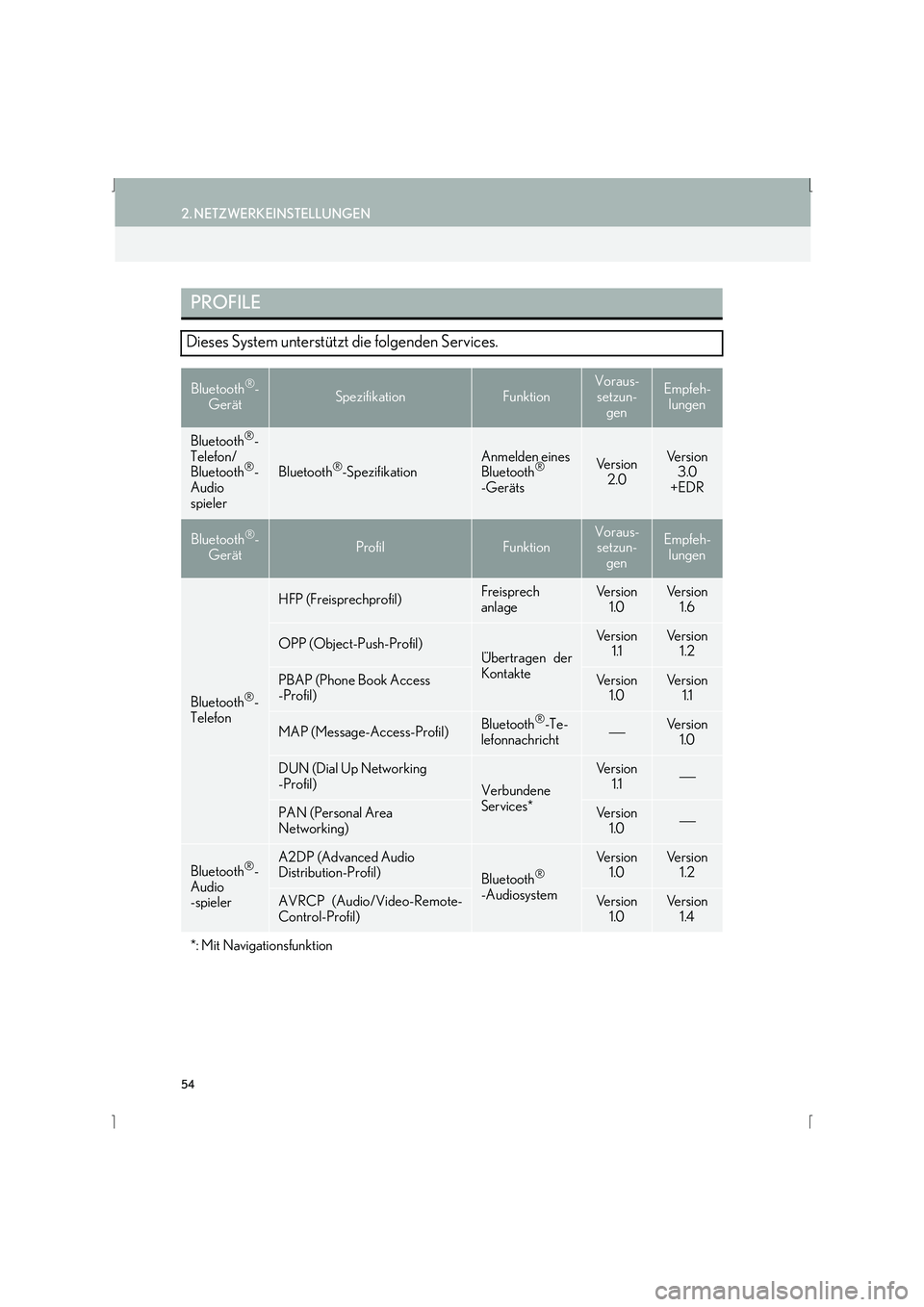
PROFILE
Dieses System unterstützt die folgenden Services.
Bluetooth®-
GerätSpezifikationFunktion
Voraus-
setzun- genEmpfeh-lungen
Bluetooth®-
Telefon/
Bluetooth
®-
Audio
spielerBluetooth®-SpezifikationAnmelden eines
Bluetooth®
-GerätsVe r s i o n
2.0Ve r s i o n 3.0
+EDR
Bluetooth®-
GerätProfilFunktionVoraus- setzun- genEmpfeh-
lungen
Bluetooth®-
Telefon
HFP (Freisprechprofil)Freisprech
anlageVe r s i o n 1.0Ve r s i o n 1.6
OPP (Object-Push-Profil)Übertragen der
Kontakte
Ve r s i o n 1.1Ve r s i o n 1.2
PBAP (Phone Book Access
-Profil)Ve r s i o n 1.0Ve r s i o n 1.1
MAP (Message-Access-Profil)Bluetooth®-Te-
lefonnachrichtVe r s i o n 1.0
DUN (Dial Up Networking
-Profil)
Verbundene
Services*
Ve r s i o n 1.1
PAN (Personal Area
Networking)Ve r s i o n
1.0
Bluetooth®-
Audio
-spielerA2DP (Advanced Audio
Distribution-Profil)
Bluetooth®
-Audiosystem
Ve r s i o n 1.0Ve r s i o n 1.2
AVRCP (Audio/Video-Remote-
Control-Profil)Ve r s i o n
1.0Ve r s i o n 1.4
*: Mit Navigationsfunktion
Page 66 of 424
66
2. NETZWERKEINSTELLUNGEN
IS_Navi_EM
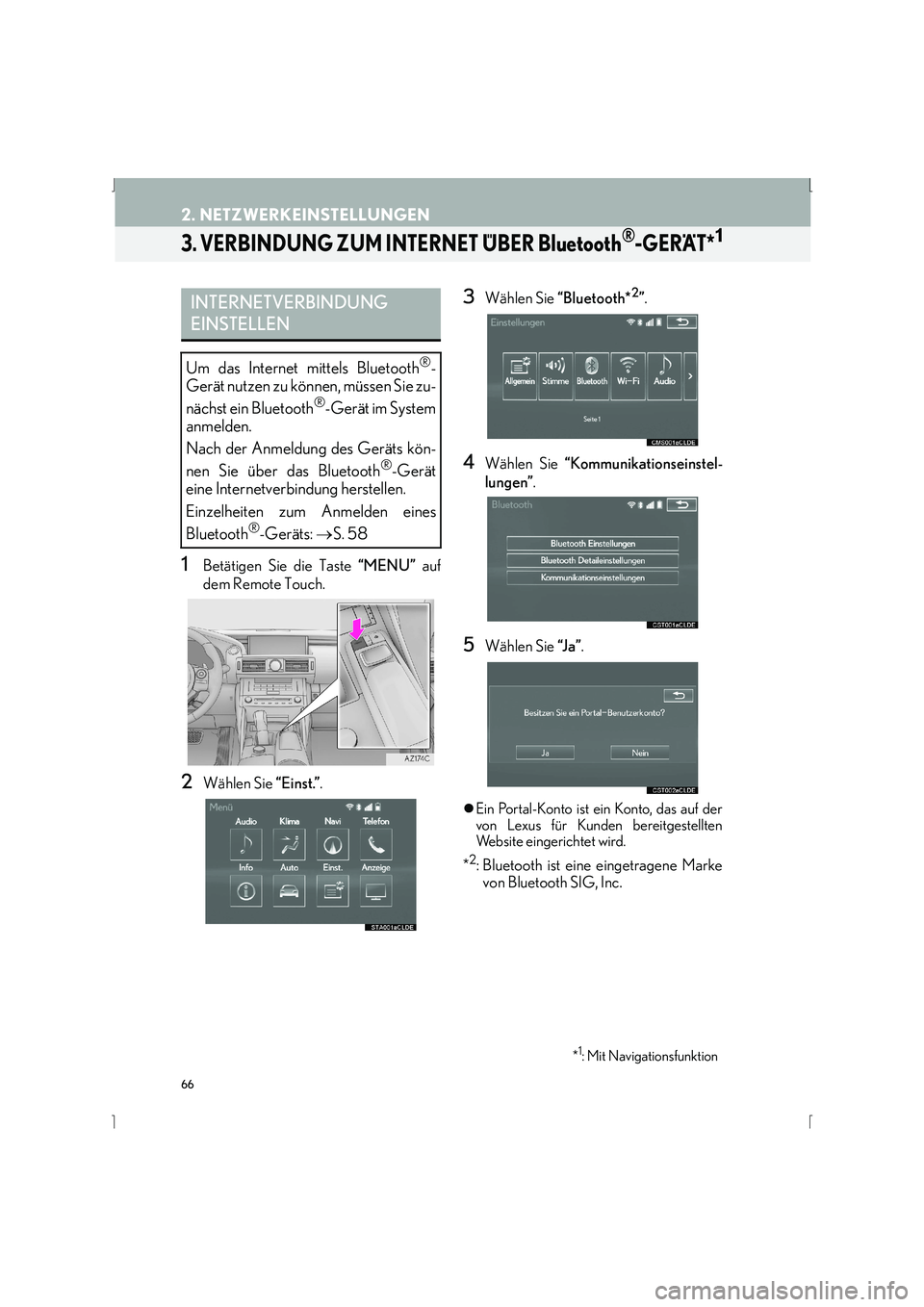
3. VERBINDUNG ZUM INTERNET ÜBER Bluetooth®-GERÄT*1
1Betätigen Sie die Taste “MENU” auf
dem Remote Touch.
2Wählen Sie “Einst.”.
3Wählen Sie “Bluetooth*2”.
4Wählen Sie “Kommunikationseinstel-
lungen” .
5Wählen Sie “J a ”.
zEin Portal-Konto ist ein Konto, das auf der
von Lexus für Kunden bereitgestellten
Website eingerichtet wird.
*2: Bluetooth ist eine eingetragene Marke
von Bluetooth SIG, Inc.
INTERNETVERBINDUNG
EINSTELLEN
Um das Internet mittels Bluetooth®-
Gerät nutzen zu können, müssen Sie zu-
nächst ein Bluetooth
®-Gerät im System
anmelden.
Nach der Anmeldung des Geräts kön-
nen Sie über das Bluetooth
®-Gerät
eine Internetverbindung herstellen.
Einzelheiten zum Anmelden eines
Bluetooth
®-Geräts: →S. 58
*1: Mit Navigationsfunktion
Page 69 of 424
69
2. NETZWERKEINSTELLUNGEN
IS_Navi_EM
GRUNDFUNKTION
2
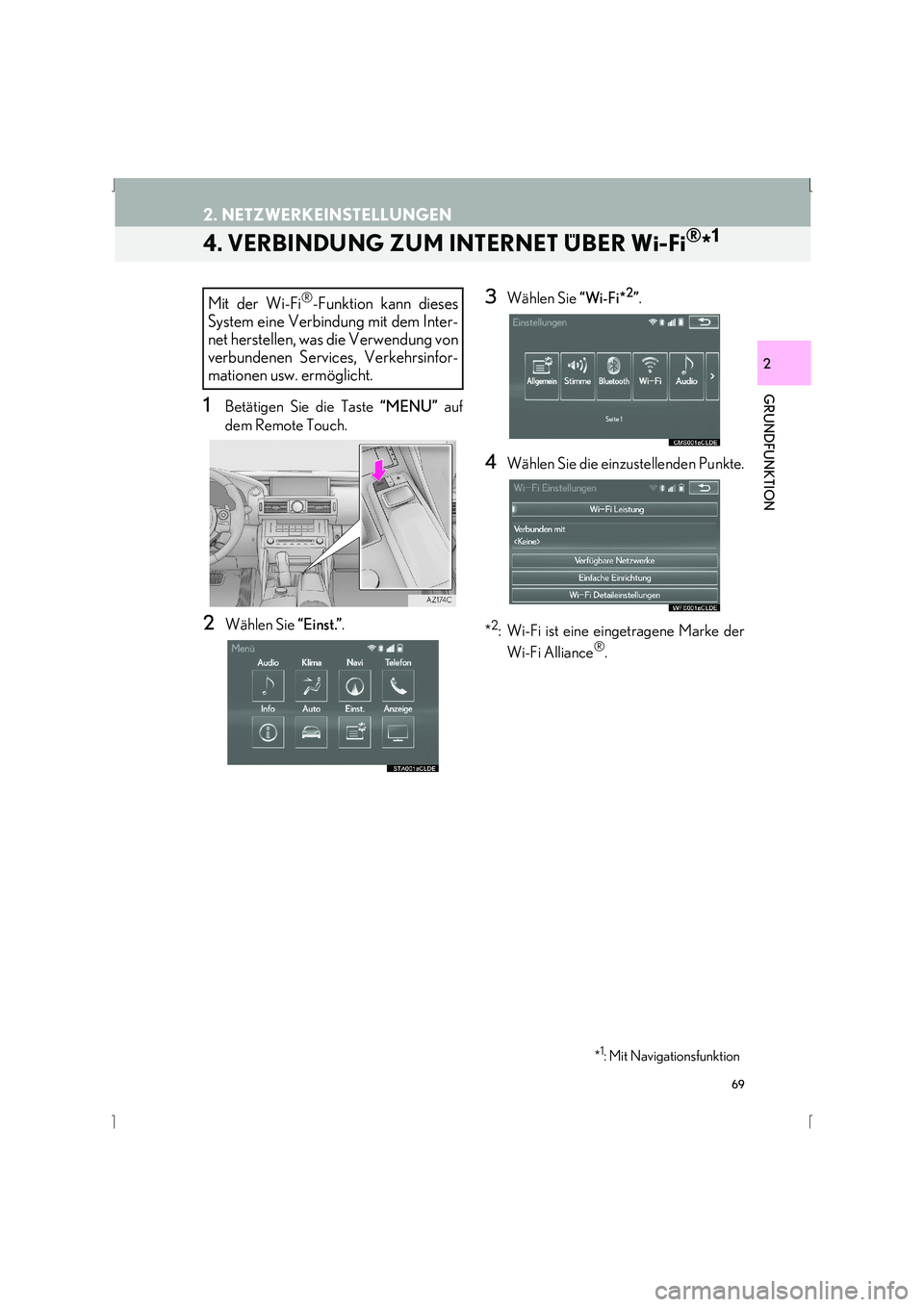
4. VERBINDUNG ZUM INTERNET ÜBER Wi-Fi®*1
1Betätigen Sie die Taste “MENU” auf
dem Remote Touch.
2Wählen Sie “Einst.”.
3Wählen Sie “Wi-Fi*2”.
4Wählen Sie die einzustellenden Punkte.
*
2: Wi-Fi ist eine eingetragene Marke der Wi-Fi Alliance®.
Mit der Wi-Fi®-Funktion kann dieses
System eine Verbindung mit dem Inter-
net herstellen, was die Verwendung von
verbundenen Services, Verkehrsinfor-
mationen usw. ermöglicht.
*1: Mit Navigationsfunktion