bluetooth Lexus IS300h 2017 Manual de navegación (in Spanish)
[x] Cancel search | Manufacturer: LEXUS, Model Year: 2017, Model line: IS300h, Model: Lexus IS300h 2017Pages: 360, tamaño PDF: 21.14 MB
Page 53 of 360
53
2. CONFIGURACIÓN DE RED
IS_Navi_ES
FUNCIÓN BÁSICA
2
■RECONEXIÓN DEL TELÉFONO
Bluetooth
®
1Visualice la pantalla “Configuración
Bluetooth*”. ( →P.48)
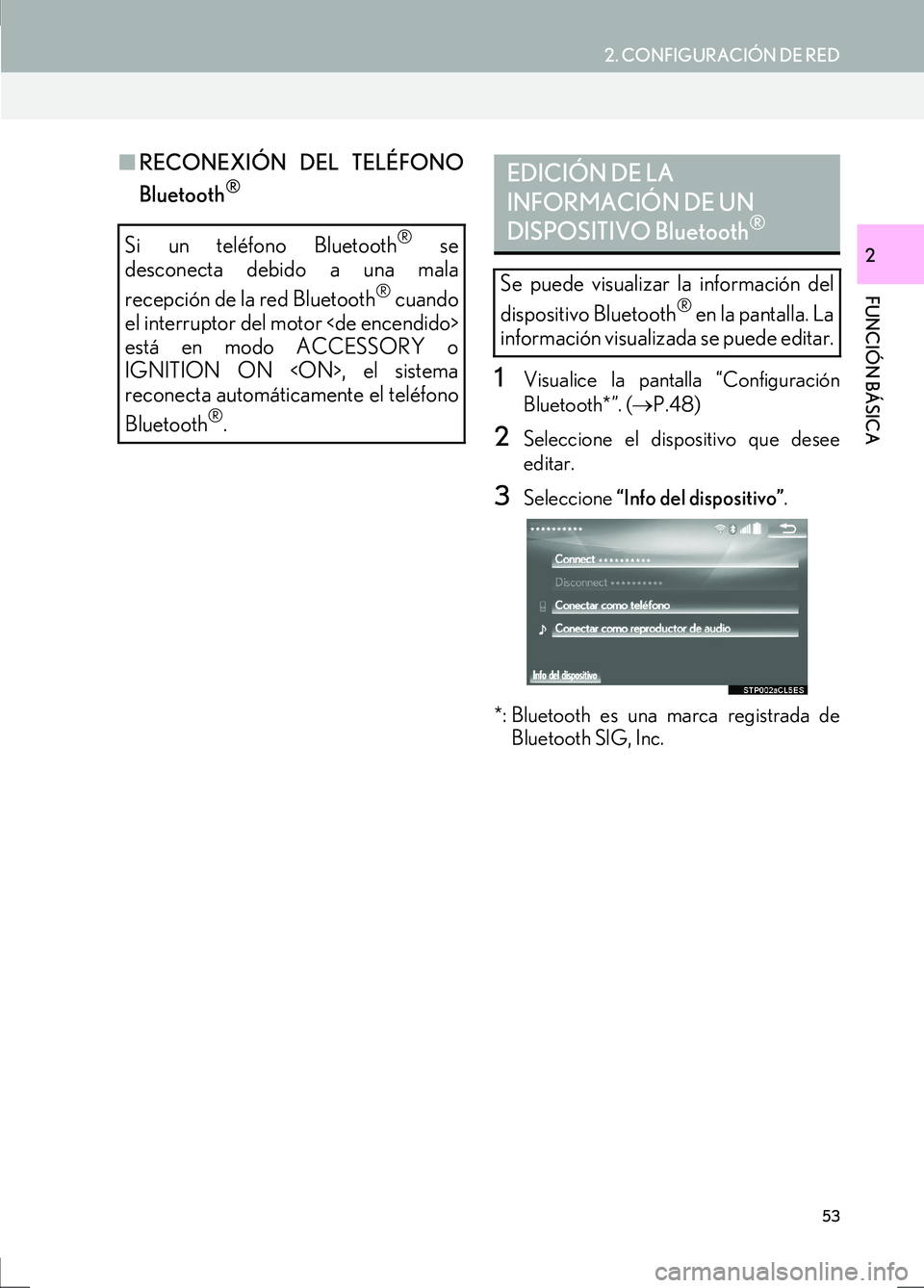
2Seleccione el dispositivo que desee
editar.
3Seleccione “Info del dispositivo” .
*: Bluetooth es una marca registrada de Bluetooth SIG, Inc.
Si un teléfono Bluetooth® se
desconecta debido a una mala
recepción de la red Bluetooth
® cuando
el interruptor del motor
está en modo ACCESSORY o
IGNITION ON
reconecta automáticamente el teléfono
Bluetooth
®.
EDICIÓN DE LA
INFORMACIÓN DE UN
DISPOSITIVO Bluetooth
®
Se puede visualizar la información del
dispositivo Bluetooth
® en la pantalla. La
información visualizada se puede editar.
Page 54 of 360
54
2. CONFIGURACIÓN DE RED
IS_Navi_ES
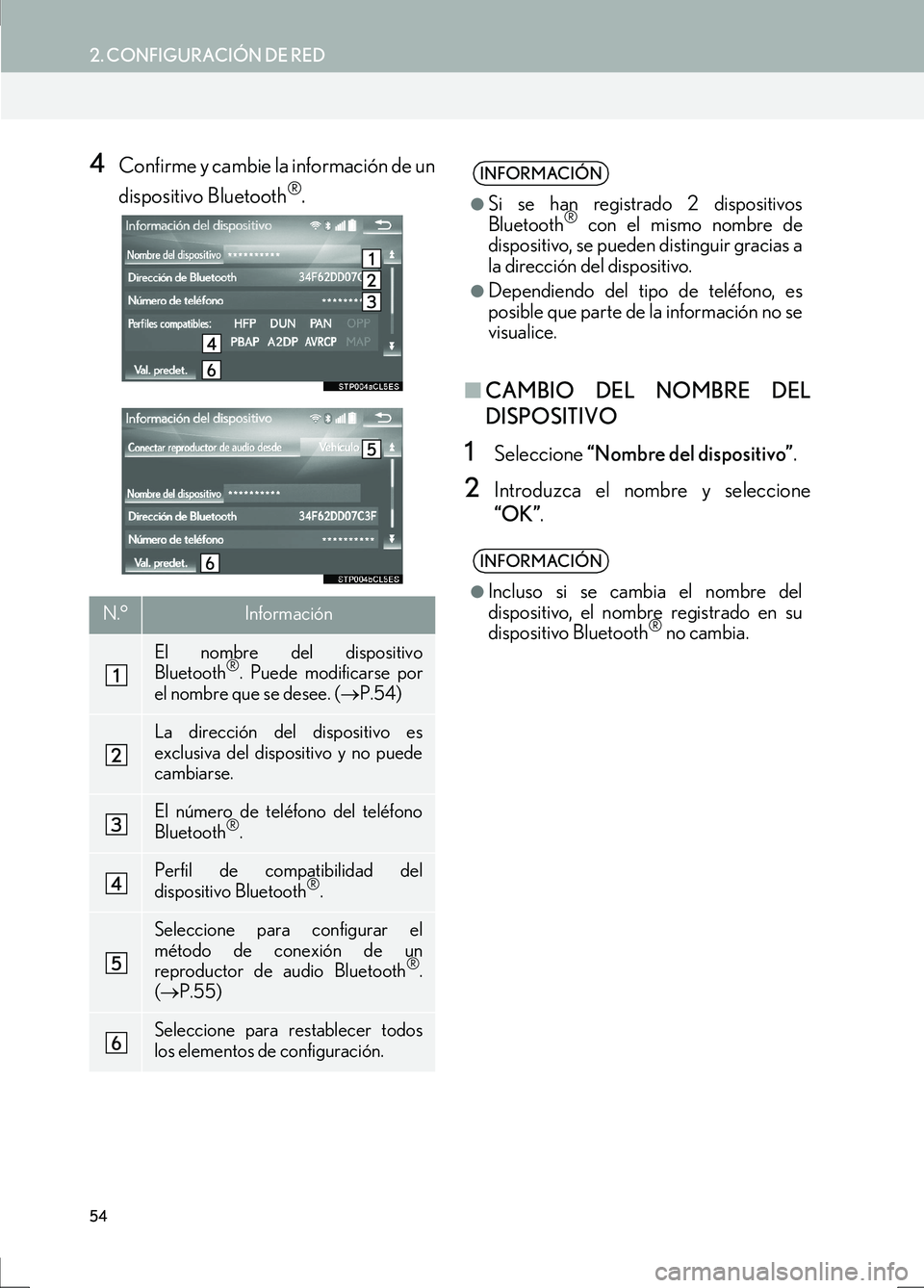
4Confirme y cambie la información de un
dispositivo Bluetooth
®.
■CAMBIO DEL NOMBRE DEL
DISPOSITIVO
1Seleccione “Nombre del dispositivo” .
2Introduzca el nombre y seleccione
“OK”.
N.°Información
El nombre del dispositivo
Bluetooth®. Puede modificarse por
el nombre que se desee. ( →P.54)
La dirección del dispositivo es
exclusiva del dispositivo y no puede
cambiarse.
El número de teléfono del teléfono
Bluetooth®.
Perfil de compatibilidad del
dispositivo Bluetooth®.
Seleccione para configurar el
método de conexión de un
reproductor de audio Bluetooth
®.
( → P.55)
Seleccione para restablecer todos
los elementos de configuración.
INFORMACIÓN
●
Si se han registrado 2 dispositivos
Bluetooth® con el mismo nombre de
dispositivo, se pueden distinguir gracias a
la dirección del dispositivo.
●Dependiendo del tipo de teléfono, es
posible que parte de la información no se
visualice.
INFORMACIÓN
●
Incluso si se cambia el nombre del
dispositivo, el nombre registrado en su
dispositivo Bluetooth
® no cambia.
Page 55 of 360
55
2. CONFIGURACIÓN DE RED
IS_Navi_ES
FUNCIÓN BÁSICA
2
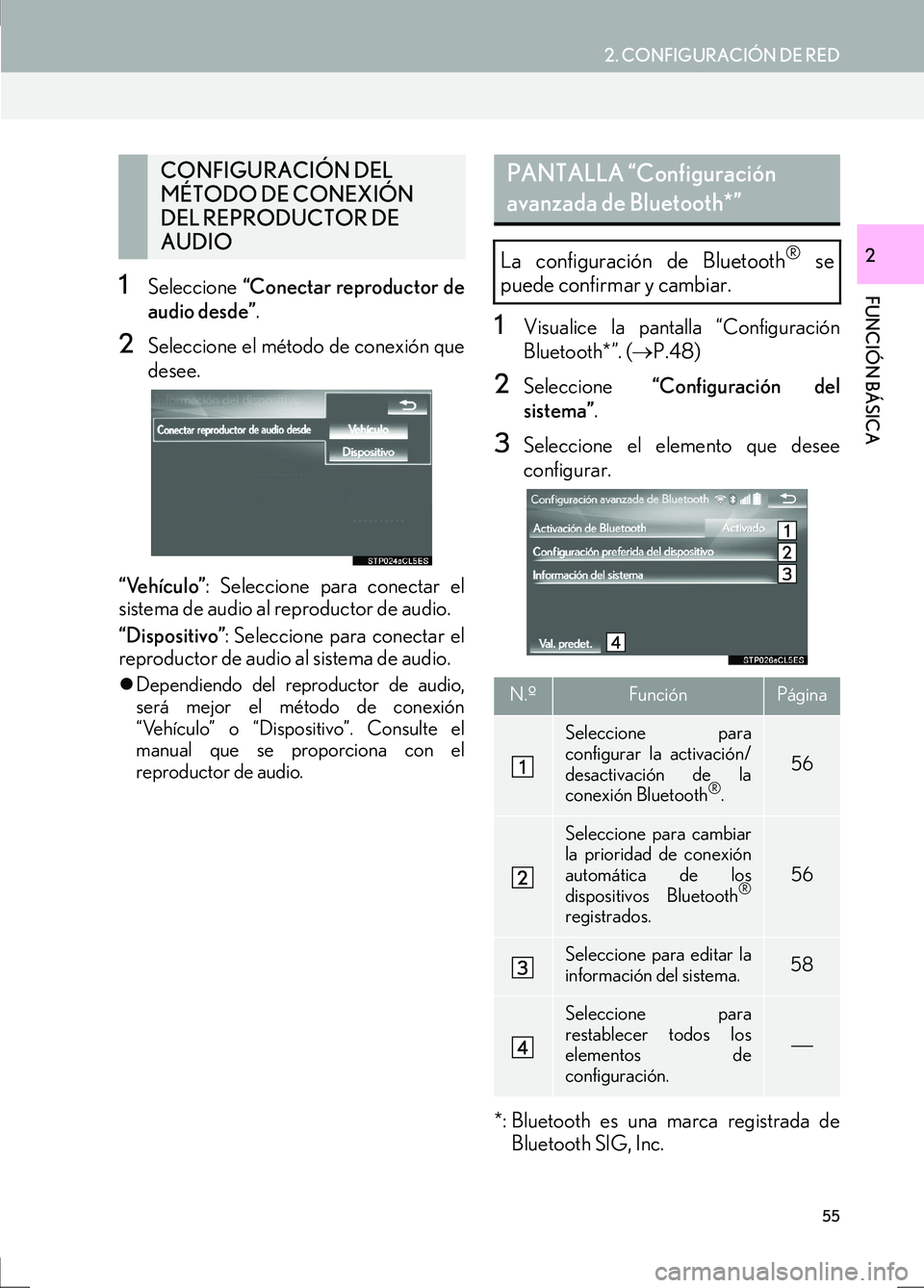
1Seleccione “Conectar reproductor de
audio desde” .
2Seleccione el método de conexión que
desee.
“Vehículo” : Seleccione para conectar el
sistema de audio al reproductor de audio.
“Dispositivo” : Seleccione para conectar el
reproductor de audio al sistema de audio.
z Dependiendo del reproductor de audio,
será mejor el método de conexión
“Vehículo” o “Dispositivo”. Consulte el
manual que se proporciona con el
reproductor de audio.
1Visualice la pantalla “Configuración
Bluetooth*”. ( →P.48)
2Seleccione “Configuración del
sistema” .
3Seleccione el elemento que desee
configurar.
*: Bluetooth es una marca registrada de Bluetooth SIG, Inc.
CONFIGURACIÓN DEL
MÉTODO DE CONEXIÓN
DEL REPRODUCTOR DE
AUDIOPANTALLA “Configuración
avanzada de Bluetooth*”
La configuración de Bluetooth® se
puede confirmar y cambiar.
N.ºFunciónPágina
Seleccione para
configurar la activación/
desactivación de la
conexión Bluetooth
®.
56
Seleccione para cambiar
la prioridad de conexión
automática de los
dispositivos Bluetooth
®
registrados.
56
Seleccione para editar la
información del sistema.58
Seleccione para
restablecer todos los
elementos de
configuración.
Page 56 of 360
56
2. CONFIGURACIÓN DE RED
IS_Navi_ES
1Seleccione “A c t i v a c i ó n d e B l u e t o o t h * ” .
Si “Activación de Bluetooth*” está
activado :
El dispositivo Bluetooth
® se conecta
automáticamente cuando el interruptor del
motor
ACCESSORY o en el modo IGNITION
ON
Si “Activación de Bluetooth*” está
desactivado :
El dispositivo Bluetooth
® se desconecta y
el sistema no se conectará la siguiente vez.
*: Bluetooth es una marca registrada de Bluetooth SIG, Inc.
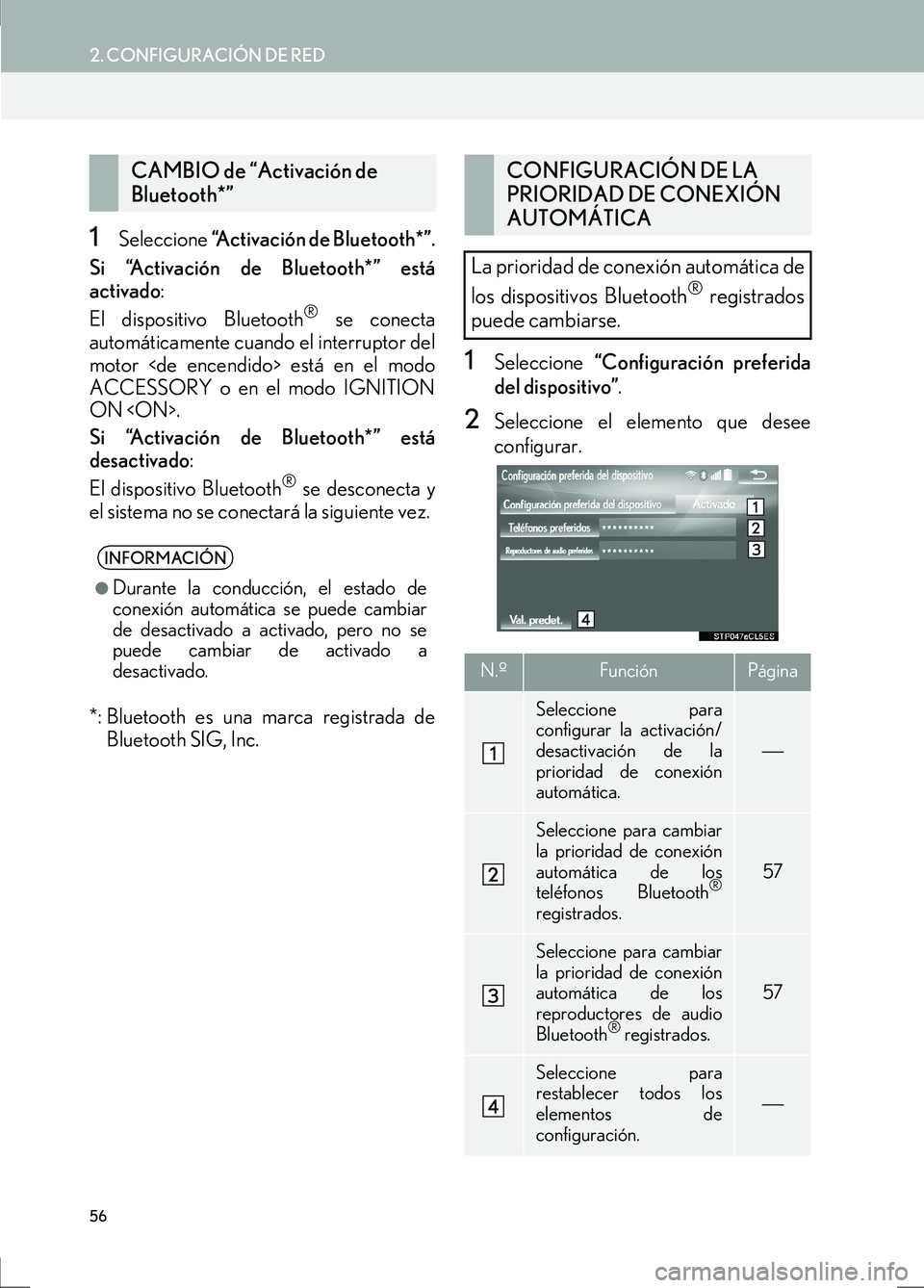
1Seleccione “Configuración preferida
del dispositivo” .
2Seleccione el elemento que desee
configurar.
CAMBIO de “Activación de
Bluetooth*”
INFORMACIÓN
●
Durante la conducción, el estado de
conexión automática se puede cambiar
de desactivado a activado, pero no se
puede cambiar de activado a
desactivado.
CONFIGURACIÓN DE LA
PRIORIDAD DE CONEXIÓN
AUTOMÁTICA
La prioridad de conexión automática de
los dispositivos Bluetooth
® registrados
puede cambiarse.
N.ºFunciónPágina
Seleccione para
configurar la activación/
desactivación de la
prioridad de conexión
automática.
Seleccione para cambiar
la prioridad de conexión
automática de los
teléfonos Bluetooth
®
registrados.
57
Seleccione para cambiar
la prioridad de conexión
automática de los
reproductores de audio
Bluetooth
® registrados.
57
Seleccione para
restablecer todos los
elementos de
configuración.
Page 57 of 360
57
2. CONFIGURACIÓN DE RED
IS_Navi_ES
FUNCIÓN BÁSICA
2
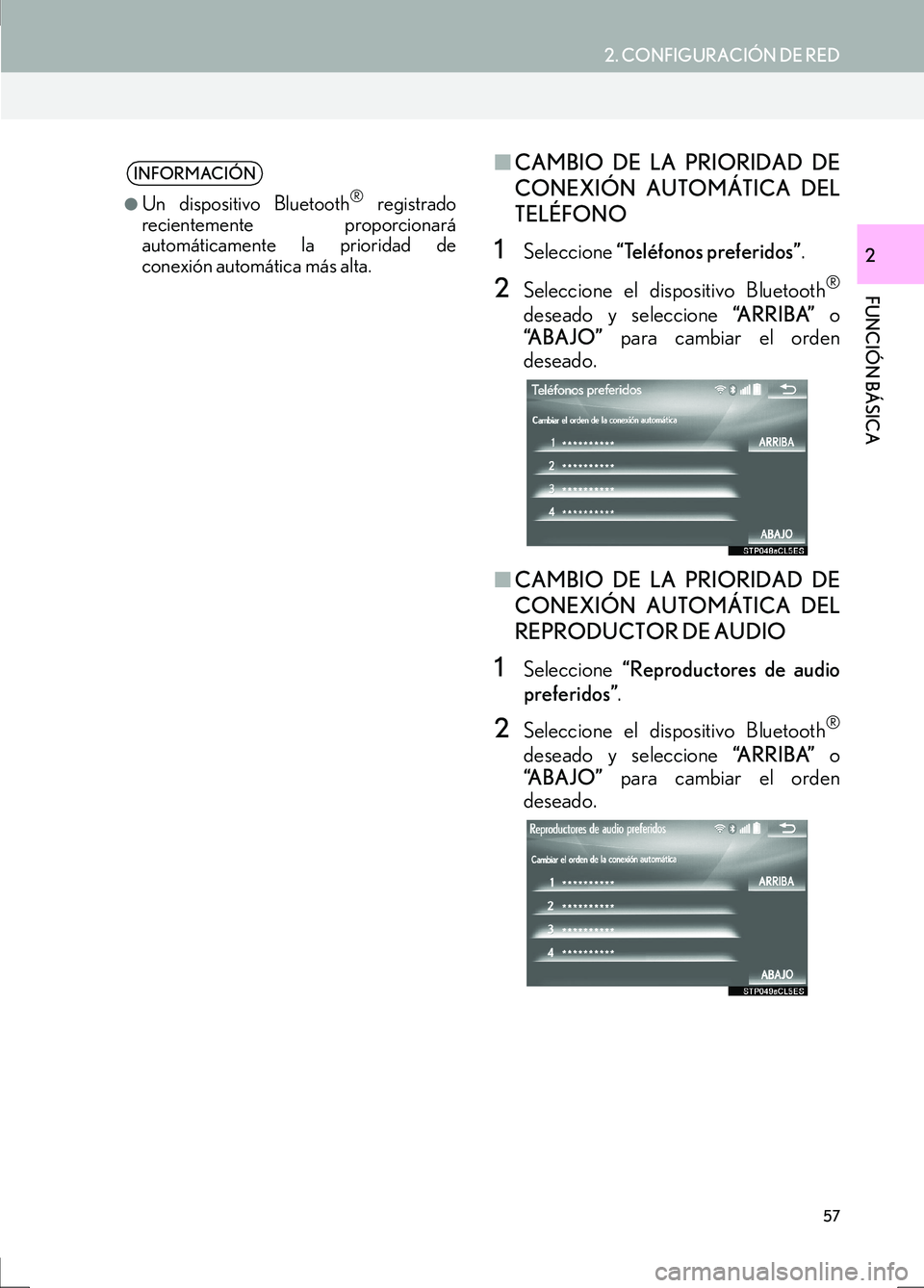
■CAMBIO DE LA PRIORIDAD DE
CONEXIÓN AUTOMÁTICA DEL
TELÉFONO
1Seleccione “Teléfonos preferidos” .
2Seleccione el dispositivo Bluetooth®
deseado y seleccione “ARRIBA” o
“A B A J O ” para cambiar el orden
deseado.
■ CAMBIO DE LA PRIORIDAD DE
CONEXIÓN AUTOMÁTICA DEL
REPRODUCTOR DE AUDIO
1Seleccione “Reproductores de audio
preferidos” .
2Seleccione el dispositivo Bluetooth®
deseado y seleccione “ARRIBA” o
“A B A J O ” para cambiar el orden
deseado.
INFORMACIÓN
●
Un dispositivo Bluetooth® registrado
recientemente proporcionará
automáticamente la prioridad de
conexión automática más alta.
Page 58 of 360
58
2. CONFIGURACIÓN DE RED
IS_Navi_ES
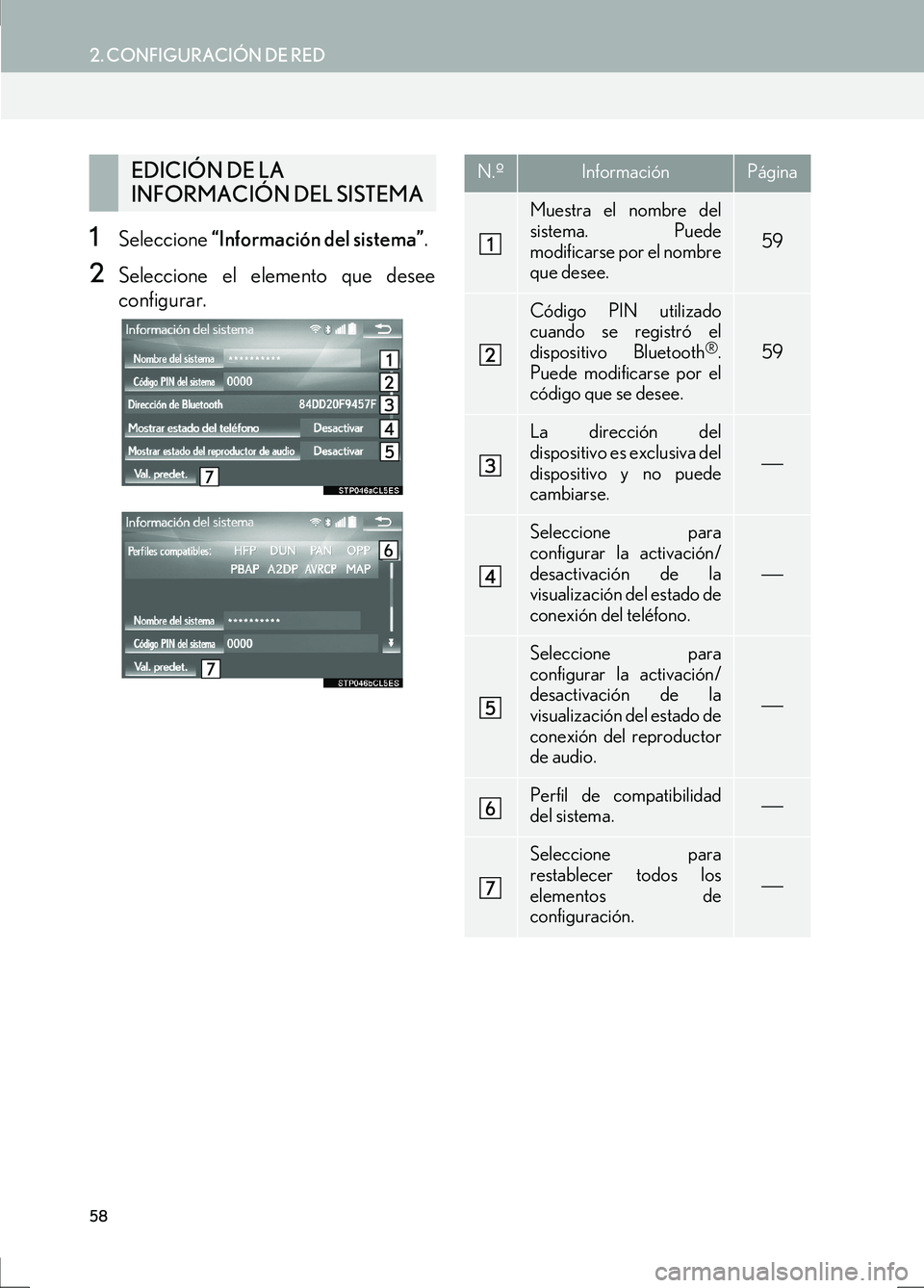
1Seleccione “Información del sistema” .
2Seleccione el elemento que desee
configurar.
EDICIÓN DE LA
INFORMACIÓN DEL SISTEMAN.ºInformaciónPágina
Muestra el nombre del
sistema. Puede
modificarse por el nombre
que desee.
59
Código PIN utilizado
cuando se registró el
dispositivo Bluetooth
®.
Puede modificarse por el
código que se desee.59
La dirección del
dispositivo es exclusiva del
dispositivo y no puede
cambiarse.
Seleccione para
configurar la activación/
desactivación de la
visualización del estado de
conexión del teléfono.
Seleccione para
configurar la activación/
desactivación de la
visualización del estado de
conexión del reproductor
de audio.
Perfil de compatibilidad
del sistema.
Seleccione para
restablecer todos los
elementos de
configuración.
Page 60 of 360
60
2. CONFIGURACIÓN DE RED
IS_Navi_ES
3. CONEXIÓN A INTERNET A TRAVÉS DEL DISPOSITIVO Bluetooth®
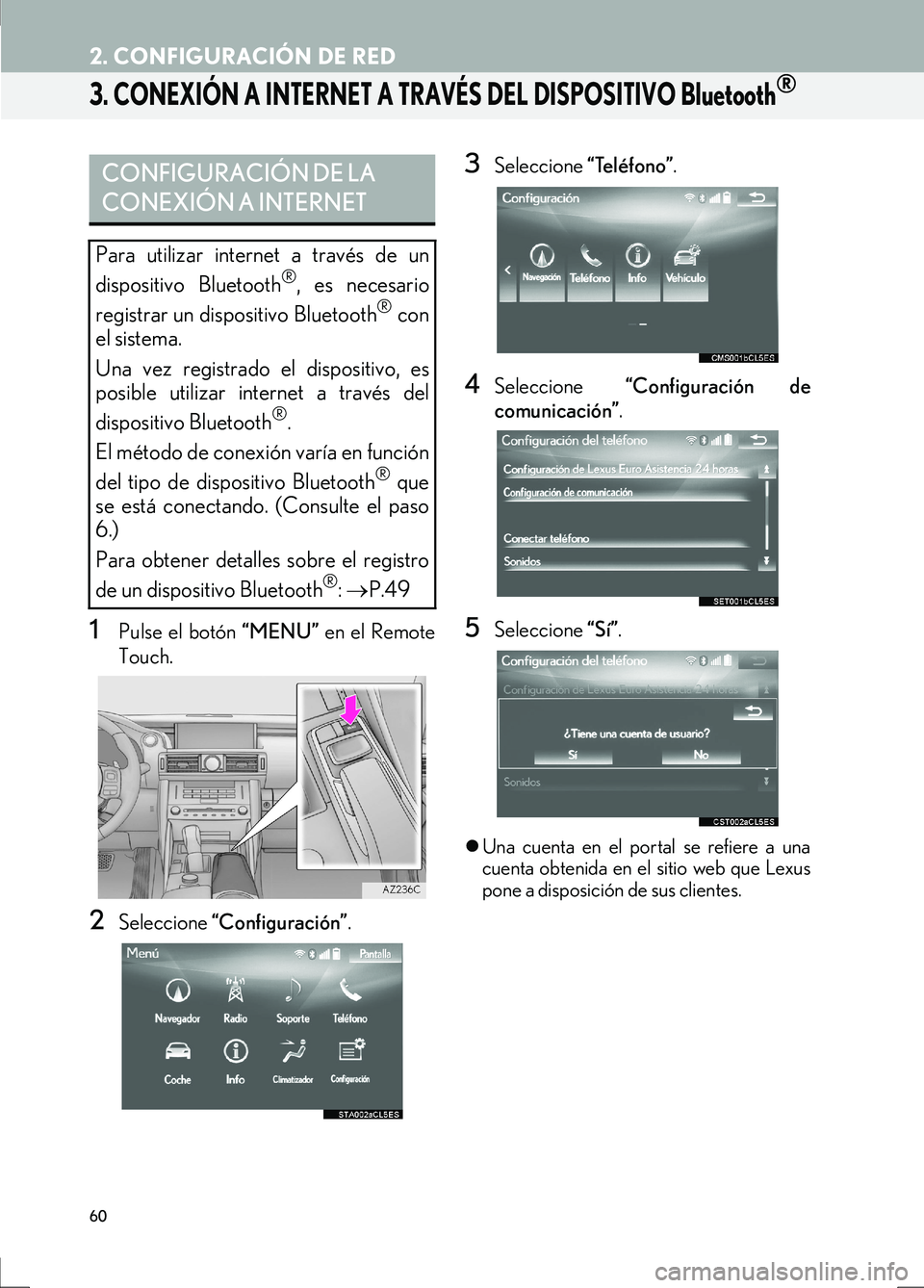
1Pulse el botón “MENU” en el Remote
Touch.
2Seleccione “Configuración” .
3Seleccione “Teléfono”.
4Seleccione “Configuración de
comunicación” .
5Seleccione “Sí”.
zUna cuenta en el portal se refiere a una
cuenta obtenida en el sitio web que Lexus
pone a disposición de sus clientes.
CONFIGURACIÓN DE LA
CONEXIÓN A INTERNET
Para utilizar internet a través de un
dispositivo Bluetooth®, es necesario
registrar un dispositivo Bluetooth
® con
el sistema.
Una vez registrado el dispositivo, es
posible utilizar internet a través del
dispositivo Bluetooth
®.
El método de conexión varía en función
del tipo de dispositivo Bluetooth
® que
se está conectando. (Consulte el paso
6.)
Para obtener detalles sobre el registro
de un dispositivo Bluetooth
®: → P.49
Page 85 of 360
85
1. FUNCIONAMIENTO BÁSICO
IS_Navi_ES
SISTEMA DE NAVEGACIÓN
3
*1: Excepto para vehículos vendidos en Turquía
*2: Sin RSA (Asistencia a las señalizaciones en la carretera)
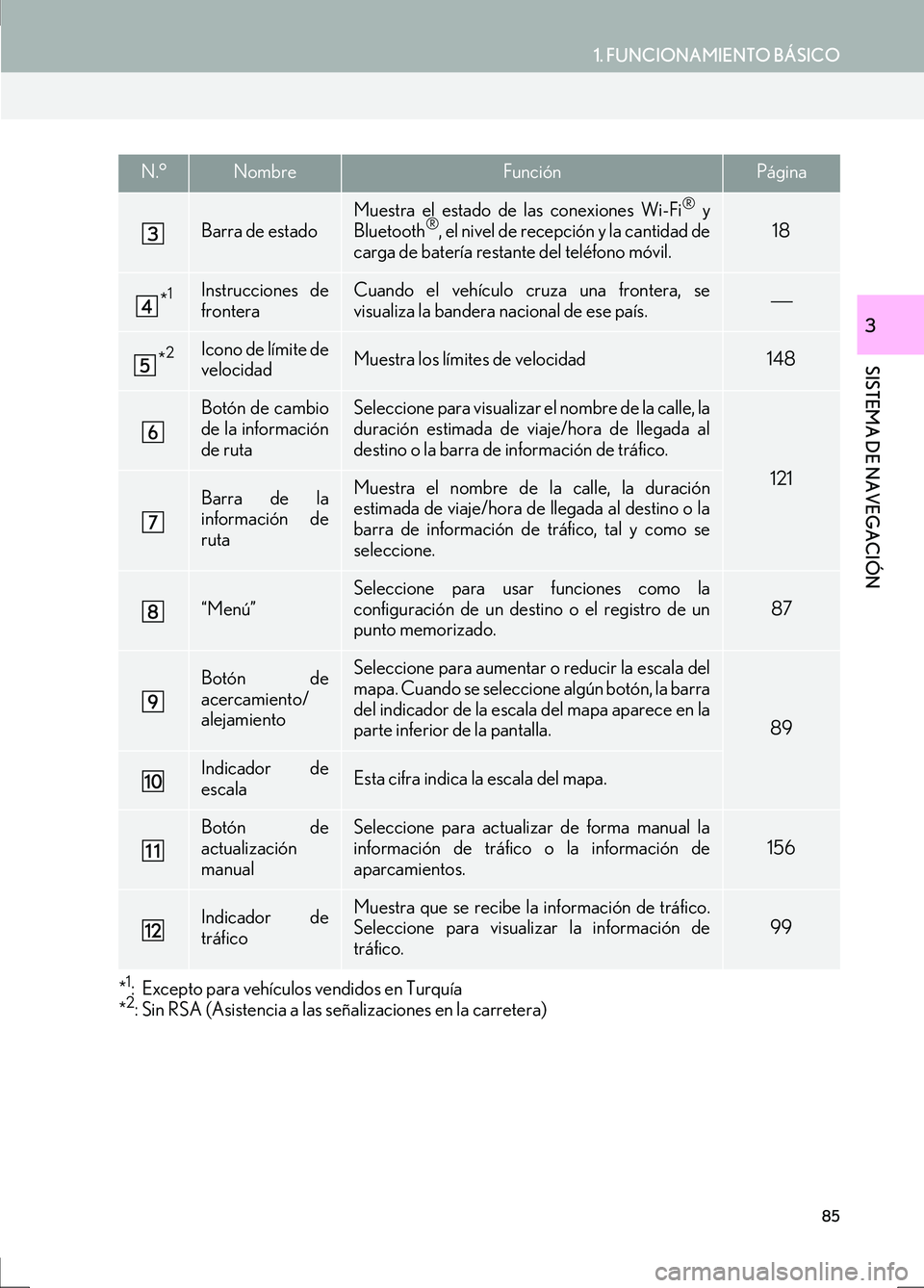
Barra de estado
Muestra el estado de las conexiones Wi-Fi® y
Bluetooth®, el nivel de recepción y la cantidad de
carga de batería restante del teléfono móvil.18
*1Instrucciones de
fronteraCuando el vehículo cruza una frontera, se
visualiza la bandera nacional de ese país.
*2Icono de límite de
velocidadMuestra los límites de velocidad148
Botón de cambio
de la información
de rutaSeleccione para visualizar el nombre de la calle, la
duración estimada de viaje/hora de llegada al
destino o la barra de información de tráfico.
121Barra de la
información de
rutaMuestra el nombre de la calle, la duración
estimada de viaje/hora de llegada al destino o la
barra de información de tráfico, tal y como se
seleccione.
“Menú”
Seleccione para usar funciones como la
configuración de un destino o el registro de un
punto memorizado.
87
Botón de
acercamiento/
alejamientoSeleccione para aumentar o reducir la escala del
mapa. Cuando se seleccione algún botón, la barra
del indicador de la escala del mapa aparece en la
parte inferior de la pantalla.
89
Indicador de
escalaEsta cifra indica la escala del mapa.
Botón de
actualización
manualSeleccione para actualizar de forma manual la
información de tráfico o la información de
aparcamientos. 156
Indicador de
tráficoMuestra que se recibe la información de tráfico.
Seleccione para visualizar la información de
tráfico.99
N.°NombreFunciónPágina
Page 99 of 360
99
1. FUNCIONAMIENTO BÁSICO
IS_Navi_ES
SISTEMA DE NAVEGACIÓN
3
4. INFORMACIÓN DE TRÁFICO Y APARCAMIENTOS
*: Solo puede utilizarse cuando se recibeinformación RDS-TMC o TPEG (grupo de
expertos en protocolo de transporte).
Dependiendo del país o del área, puede que
no sea posible recibir información RDS-TMC
y TPEG.
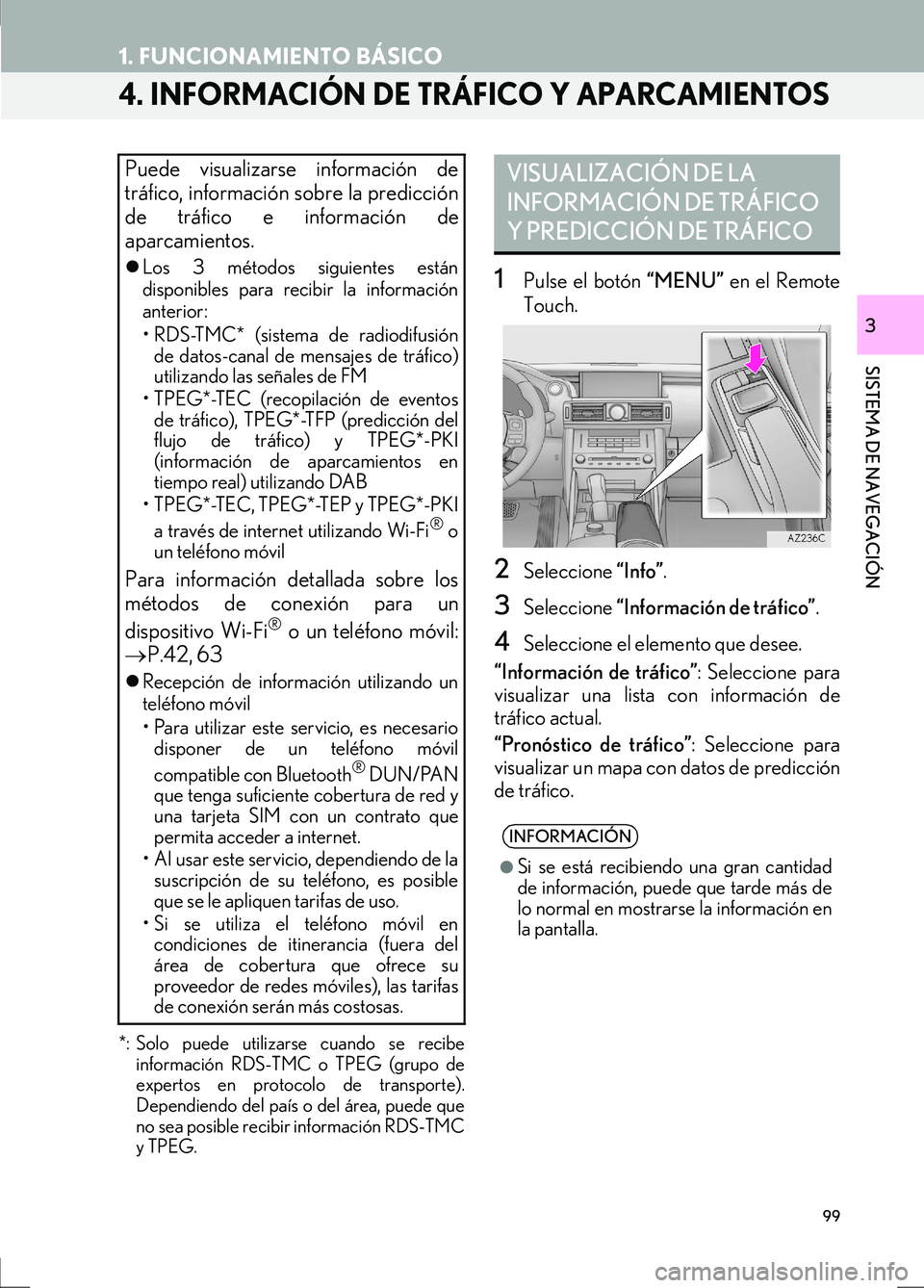
1Pulse el botón “MENU” en el Remote
Touch.
2Seleccione “Info”.
3Seleccione “Información de tráfico” .
4Seleccione el elemento que desee.
“Información de tráfico” : Seleccione para
visualizar una lista con información de
tráfico actual.
“Pronóstico de tráfico” : Seleccione para
visualizar un mapa con datos de predicción
de tráfico.
Puede visualizarse información de
tráfico, información sobre la predicción
de tráfico e información de
aparcamientos.
z Los 3 métodos siguientes están
disponibles para recibir la información
anterior:
• RDS-TMC* (sistema de radiodifusión
de datos-canal de mensajes de tráfico)
utilizando las señales de FM
• TPEG*-TEC (recopilación de eventos de tráfico), TPEG*-TFP (predicción del
flujo de tráfico) y TPEG*-PKI
(información de aparcamientos en
tiempo real) utilizando DAB
• TPEG*-TEC, TPEG*-TEP y TPEG*-PKI
a través de internet utilizando Wi-Fi
® o
un teléfono móvil
Para información detallada sobre los
métodos de conexión para un
dispositivo Wi-Fi
® o un teléfono móvil:
→ P.42, 63
zRecepción de información utilizando un
teléfono móvil
• Para utilizar este servicio, es necesario
disponer de un teléfono móvil
compatible con Bluetooth
® DUN/PAN
que tenga suficiente cobertura de red y
una tarjeta SIM con un contrato que
permita acceder a internet.
• Al usar este servicio, dependiendo de la suscripción de su teléfono, es posible
que se le apliquen tarifas de uso.
• Si se utiliza el teléfono móvil en condiciones de itinerancia (fuera del
área de cobertura que ofrece su
proveedor de redes móviles), las tarifas
de conexión serán más costosas.
VISUALIZACIÓN DE LA
INFORMACIÓN DE TRÁFICO
Y PREDICCIÓN DE TRÁFICO
INFORMACIÓN
●
Si se está recibiendo una gran cantidad
de información, puede que tarde más de
lo normal en mostrarse la información en
la pantalla.
Page 156 of 360
156
5. CONFIGURACIÓN
IS_Navi_ES
1Visualice la pantalla “Configuración de
información de tráfico”. (→P.152)
2Seleccione “A c t z . d a t o s e n v i v o
(Internet) (Wi-Fi*
1 y Bluetooth*2)” .
*
1: Wi-Fi es una marca registrada de Wi-Fi Alliance®.
*
2: Bluetooth es una marca registrada de Bluetooth SIG, Inc.
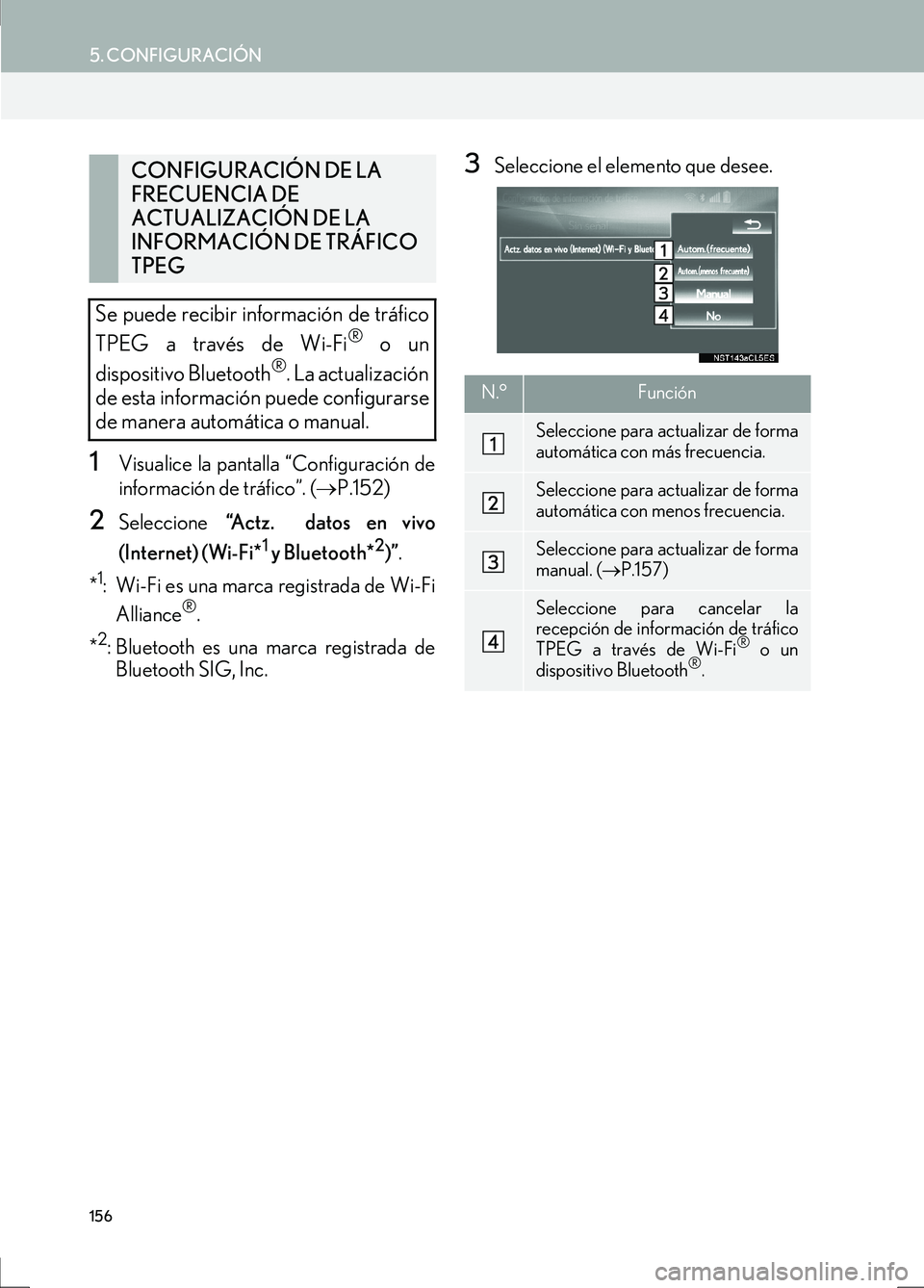
3Seleccione el elemento que desee.CONFIGURACIÓN DE LA
FRECUENCIA DE
ACTUALIZACIÓN DE LA
INFORMACIÓN DE TRÁFICO
TPEG
Se puede recibir información de tráfico
TPEG a través de Wi-Fi
® o un
dispositivo Bluetooth®. La actualización
de esta información puede configurarse
de manera automática o manual.N.°Función
Seleccione para actualizar de forma
automática con más frecuencia.
Seleccione para actualizar de forma
automática con menos frecuencia.
Seleccione para actualizar de forma
manual. ( →P.157)
Seleccione para cancelar la
recepción de información de tráfico
TPEG a través de Wi-Fi
® o un
dispositivo Bluetooth®.