ESP Lexus IS300h 2017 Manual de navegación (in Spanish)
[x] Cancel search | Manufacturer: LEXUS, Model Year: 2017, Model line: IS300h, Model: Lexus IS300h 2017Pages: 360, tamaño PDF: 21.14 MB
Page 140 of 360
140
4. MI MEMORIA
IS_Navi_ES
■CAMBIO DE NOMBRE
1Seleccione “Nombre”.
2Introduzca el nombre que desee y
seleccione “OK”.
■CAMBIO DE UBICACIÓN
1Seleccione “Lugar”.
2Desplácese por el mapa hasta el punto
que desee ( →P.93) y seleccione “OK”.
■CAMBIO DE NÚMERO DE
TELÉFONO
1Seleccione “N.° teléfono” .
2Introduzca el número y seleccione
“OK”.
■CONFIGURACIÓN DEL MAPA
1Seleccione “Grupo”.
2Seleccione el grupo en el que desee
registrar el punto memorizado. X
Para registrar un nuevo grupo
1Seleccione “Nuevo grupo” .
2Introduzca el nombre del grupo y
seleccione “OK”.
X Para editar el nombre de un grupo
1Seleccione el grupo que se va a editar.
2Seleccione “Editar nombre” .
3Introduzca el nombre del grupo y
seleccione “OK”.
X Para borrar un grupo
1Seleccione “Borrar grupo” .
2Seleccione el grupo que se va a borrar y
seleccione “borrar”.
3Seleccione “Sí” cuando aparezca la
pantalla de confirmación.
1Seleccione “Borrar”.
2Seleccione el punto memorizado que
se va a borrar y seleccione “Borrar”.
3Seleccione “Sí” cuando aparezca la
pantalla de confirmación.
Los grupos de puntos memorizados se
pueden configurar y cambiar.BORRADO DE PUNTOS
MEMORIZADOS
Page 142 of 360
142
4. MI MEMORIA
IS_Navi_ES
1Visualice la pantalla “Mi memoria”.
(→ P.133)
2Seleccione “Zona a evitar” .
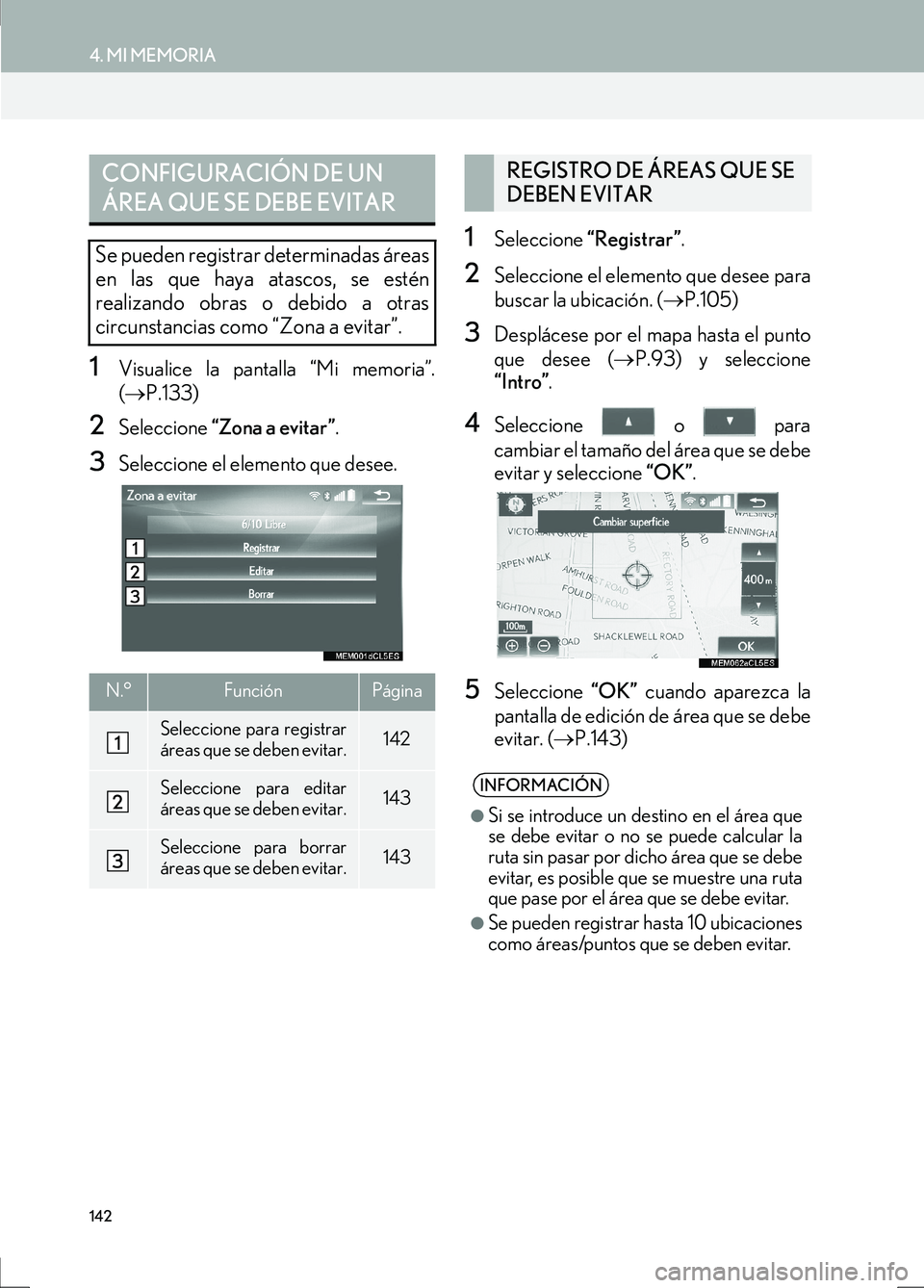
3Seleccione el elemento que desee.
1Seleccione “Registrar” .
2Seleccione el elemento que desee para
buscar la ubicación. ( →P.105)
3Desplácese por el mapa hasta el punto
que desee ( →P.93) y seleccione
“Intro” .
4Seleccione o para
cambiar el tamaño del área que se debe
evitar y seleccione “OK”.
5Seleccione “OK” cuando aparezca la
pantalla de edición de área que se debe
evitar. ( →P.143)
CONFIGURACIÓN DE UN
ÁREA QUE SE DEBE EVITAR
Se pueden registrar determinadas áreas
en las que haya atascos, se estén
realizando obras o debido a otras
circunstancias como “Zona a evitar”.
N.°FunciónPágina
Seleccione para registrar
áreas que se deben evitar.142
Seleccione para editar
áreas que se deben evitar.143
Seleccione para borrar
áreas que se deben evitar.143
REGISTRO DE ÁREAS QUE SE
DEBEN EVITAR
INFORMACIÓN
●
Si se introduce un destino en el área que
se debe evitar o no se puede calcular la
ruta sin pasar por dicho área que se debe
evitar, es posible que se muestre una ruta
que pase por el área que se debe evitar.
●Se pueden registrar hasta 10 ubicaciones
como áreas/puntos que se deben evitar.
Page 143 of 360
143
4. MI MEMORIA
IS_Navi_ES
SISTEMA DE NAVEGACIÓN
31Seleccione “Editar”.
2Seleccione el área.
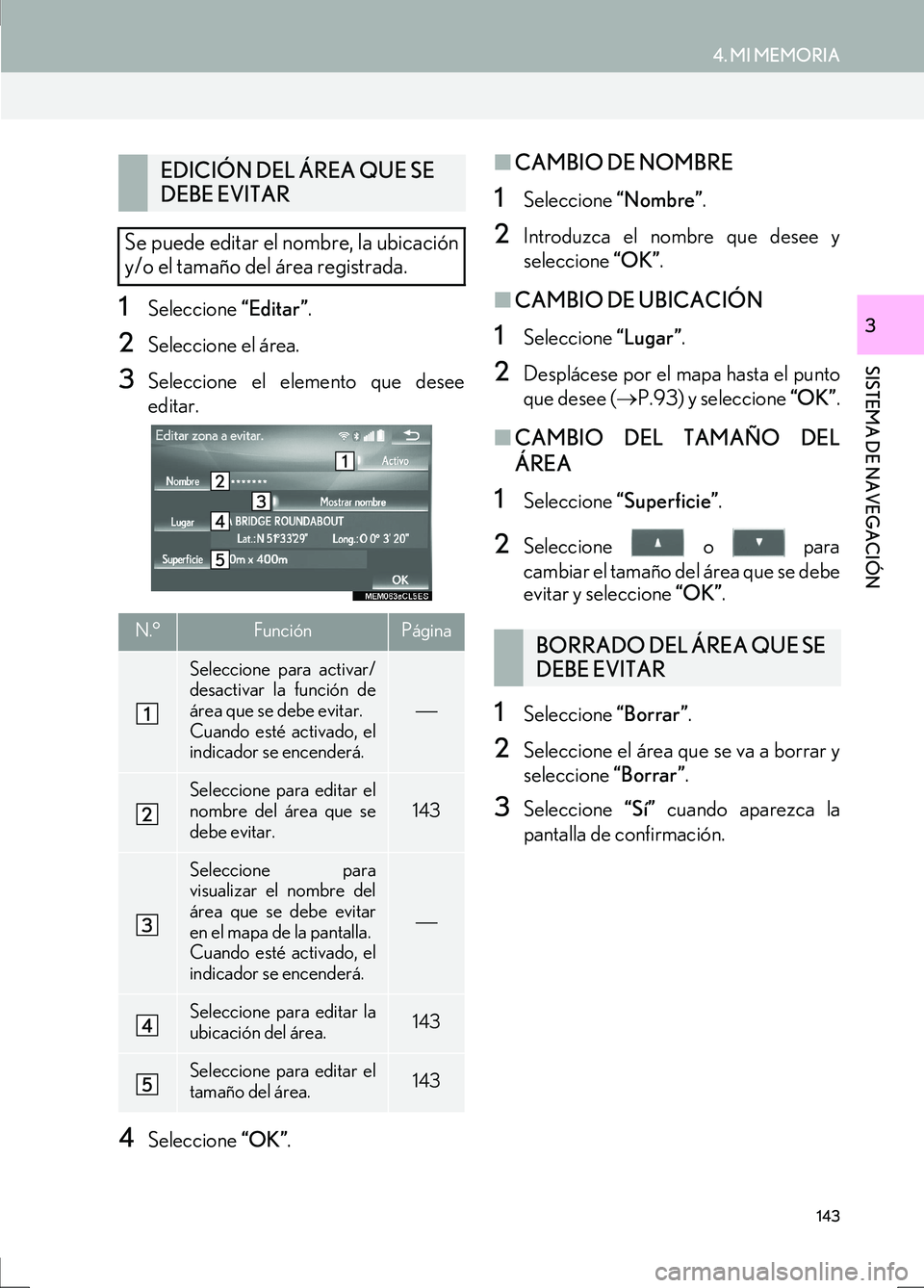
3Seleccione el elemento que desee
editar.
4Seleccione “OK”.
■CAMBIO DE NOMBRE
1Seleccione “Nombre”.
2Introduzca el nombre que desee y
seleccione “OK”.
■CAMBIO DE UBICACIÓN
1Seleccione “Lugar”.
2Desplácese por el mapa hasta el punto
que desee ( →P.93) y seleccione “OK”.
■CAMBIO DEL TAMAÑO DEL
ÁREA
1Seleccione “Superficie” .
2Seleccione o para
cambiar el tamaño del área que se debe
evitar y seleccione “OK”.
1Seleccione “Borrar”.
2Seleccione el área que se va a borrar y
seleccione “Borrar”.
3Seleccione “Sí” cuando aparezca la
pantalla de confirmación.
EDICIÓN DEL ÁREA QUE SE
DEBE EVITAR
Se puede editar el nombre, la ubicación
y/o el tamaño del área registrada.
N.°FunciónPágina
Seleccione para activar/
desactivar la función de
área que se debe evitar.
Cuando esté activado, el
indicador se encenderá.
Seleccione para editar el
nombre del área que se
debe evitar.143
Seleccione para
visualizar el nombre del
área que se debe evitar
en el mapa de la pantalla.
Cuando esté activado, el
indicador se encenderá.
Seleccione para editar la
ubicación del área.143
Seleccione para editar el
tamaño del área.143
BORRADO DEL ÁREA QUE SE
DEBE EVITAR
Page 146 of 360
146
4. MI MEMORIA
IS_Navi_ES
zEncienda la alimentación de la memoria
USB si no está encendida.
3Cierre la caja de la consola.
4Visualice la pantalla “Mi memoria”.
(→ P.133)
5Seleccione “Copia de seguridad en
USB” .
6Seleccione “Iniciar copia de
seguridad” .
“Establecer contraseña” : Seleccione para
configurar una contraseña. ( →P.146)
7Introduzca la contraseña y seleccione
“OK” .
8Compruebe que se está visualizando
una barra de progreso mientras se
realiza la copia de seguridad de los
datos.
zPara cancelar esta función, seleccione
“Cancelar ” .
9Compruebe que se visualiza la pantalla
de confirmación cuando la operación se
haya completado.1Seleccione “Establecer contraseña” .
2Introduzca una contraseña y seleccione
“OK”.
3Para confirmar, vuelva a introducir la
contraseña.
AV I S O
●Dependiendo del tamaño y la forma del
dispositivo conectado al sistema, puede
que la caja de la consola no se cierre por
completo. En tal caso, no cierre la caja de
la consola a la fuerza, ya que podría
dañar el dispositivo o el terminal, etc.
INFORMACIÓN
●
En las siguientes situaciones, el punto
memorizado no se podrá copiar a una
memoria USB:
• Cuando se haya registrado un punto memorizado utilizando “Código postal
de GB” o “Código postal de NL”
• Cuando se haya registrado un punto memorizado utilizando un servicio
conectado
CONFIGURACIÓN DE
CONTRASEÑA
Después de haber configurado una
contraseña, esta no solo se pedirá para
realizar copias de seguridad de los
datos, sino también para copiar puntos
memorizados de una memoria USB al
sistema de navegación.
INFORMACIÓN
●
Si ha olvidado la contraseña:
• Es necesario inicializar los datos personales utilizando “Borrar datos
personales” . (→ P. 74 )
• Póngase en contacto con un concesionario Lexus autorizado o taller
Lexus autorizado, o con un taller de
confianza.
Page 151 of 360
151
5. CONFIGURACIÓN
IS_Navi_ES
SISTEMA DE NAVEGACIÓN
3
1Visualice la pantalla “Configuración de
navegación”. (→P.148)
2Seleccione “Calibración” .
3Seleccione el elemento que desee.
■CALIBRACIÓN DE LA
UBICACIÓN/DIRECCIÓN
1Seleccione “Posición/Dirección” .
2Desplácese por el mapa hasta el punto
que desee (→P.93) y seleccione “OK”.
3Seleccione una flecha para ajustar la
dirección de la ubicación actual y
seleccione “OK”.
■CALIBRACIÓN DE CAMBIO DE
NEUMÁTICO
1Seleccione “Cambio de neumáticos” .
zAparece un mensaje y la calibración de
distancia rápida se inicia de forma
automática.
CALIBRACIÓN DE LA
UBICACIÓN ACTUAL/
CAMBIO DE NEUMÁTICO
La marca de la ubicación actual se
puede ajustar de forma manual.
También se puede ajustar el cálculo
incorrecto de la distancia debido a la
sustitución de un neumático.
z Para más información sobre la precisión
de la ubicación actual: →P.1 6 1
Durante la conducción, la marca de la
ubicación actual se corregirá de forma
automática con las señales del GPS. Si
la recepción del GPS es mala debido a
la ubicación, la marca de la ubicación
actual se puede ajustar manualmente.
La función de calibración de cambio de
neumático se utilizará cuando se
sustituyan los neumáticos. Esta función
ajustará los errores de cálculo
provocados por la diferencia de
circunferencia entre los neumáticos
antiguos y los nuevos.
INFORMACIÓN
●
Si no se lleva a cabo este procedimiento
cuando se sustituyen los neumáticos, es
posible que la marca de ubicación actual
se visualice de forma incorrecta.
Page 161 of 360
161
IS_Navi_ES
SISTEMA DE NAVEGACIÓN
3
6. INDICACIONES PARA EL SISTEMA DE NAVEGACIÓN
1. GPS (SISTEMA DE POSICIONAMIENTO GLOBAL)
El sistema de posicionamiento global
(GPS), desarrollado y gestionado por el
Departamento de Defensa de los EE.UU.,
proporciona la ubicación exacta actual,
generalmente por medio de 4 o más
satélites, y en algunos casos, 3 satélites. El
sistema GPS posee un cierto margen de
inexactitud. Si bien el sistema de
navegación compensa este hecho en la
mayoría de los casos, es posible y se espera
que haya imprecisiones ocasionales en el
posicionamiento de hasta 100 m (100
yardas). Por lo general, los errores de
ubicación se corregirán en pocos
segundos.Si el vehículo está recibiendo señales de los
satélites, la marca “GPS” aparece en la
parte superior izquierda de la pantalla.
La señal del GPS puede estar obstruida
físicamente, lo que daría como resultado
una ubicación incorrecta del vehículo en la
pantalla de mapa. Los túneles, los grandes
edificios, los camiones o incluso la
presencia de objetos en el panel de
instrumentos pueden obstruir las señales
del GPS.
Es posible que los satélites del GPS no
transmitan señales si están sometidos a
trabajos de reparación o mejoras.
Incluso cuando el sistema de navegación
recibe señales claras del GPS, es posible
que no se visualice la ubicación exacta del
vehículo o que se proporcionen
instrucciones de ruta incorrectas en
algunos casos.
LIMITACIONES DEL SISTEMA
DE NAVEGACIÓN
El sistema de navegación calcula la
ubicación actual por medio de señales
satélites, distintas señales procedentes
del vehículo, datos de mapas, etc. No
obstante, puede que no se muestre la
ubicación exacta, dependiendo del
estado de los satélites, la configuración
de la carretera, el estado del vehículo u
otras circunstancias.
AV I S O
●La instalación de cristales polarizados
puede obstruir las señales del GPS. La
mayoría de los cristales polarizados
incluyen un contenido metálico que
interfiere con la recepción de señal del
GPS en la antena del panel de
instrumentos. Se recomienda no utilizar
cristales polarizados en vehículos
equipados con sistemas de navegación.
Page 162 of 360
162
6. INDICACIONES PARA EL SISTEMA DE NAVEGACIÓN
IS_Navi_ES
zLa ubicación exacta del vehículo puede no
visualizarse en los siguientes casos:
• Al circular por una carretera en forma de
Y con un ángulo pequeño de bifurcación.
• Al circular por una carretera sinuosa.
• Al circular por una carretera resbaladiza, p. ej. sobre arena, gravilla, nieve, etc.
• Al circular por una carretera extensa y recta.
• Cuando la autopista está paralela a una o varias calles.
• Después de haber realizado un trayecto en un ferry o un transportador de
vehículos.
• Al buscar una ruta larga mientras se circula a velocidad alta.
• Al circular sin haber calibrado correctamente la ubicación actual.
• Después de repetir un cambio de dirección yendo hacia delante y hacia
atrás, o al girar en una plataforma
giratoria en un aparcamiento.
• Al salir de un aparcamiento o garaje cubiertos.
• Si tiene instalado un portaequipajes en el techo.
• Al circular con cadenas para neumáticos.
• Si los neumáticos están desgastados.
• Tras sustituir uno o más neumáticos.
• Si utiliza neumáticos más pequeños o más grandes que los especificados de fábrica.
• Si la presión de cualquiera de los 4 neumáticos no es la correcta. z
Las instrucciones de ruta pueden ser
incorrectas en los siguientes casos:
• Al girar en un cruce incorrecto y salirse
de la ruta designada.
• Si se establece más de 1 destino pero se ignora alguno de ellos, visualizándose en
el recálculo automático una ruta de vuelta
al destino que se ignoró.
• Al girar en un cruce para el cual no hay instrucciones de ruta.
• Al pasar un cruce para el cual no hay instrucciones de ruta.
• Durante el recálculo automático de ruta, es posible que no haya instrucciones de
ruta disponibles para el próximo giro a la
derecha o izquierda.
• Mientras se circula a velocidad alta, el recálculo automático de ruta puede
tardar bastante tiempo en efectuarse. En
el recálculo automático de ruta, puede
mostrarse una ruta de desvío.
• Tras el recálculo automático de ruta, es posible que la ruta no cambie.
• Si el sistema muestra o anuncia un cambio de sentido innecesario.
• Si una ubicación tiene varios nombres y el sistema anuncia 1 o varios de ellos.
• Cuando no se puede buscar una ruta.
• Si la ruta hasta el destino incluye carreteras o callejones no pavimentados
o con gravilla, es posible que no se
muestren las instrucciones de ruta.
z Si el vehículo no recibe señales del GPS,
la ubicación actual puede ajustarse de
forma manual. ( →P.1 5 1 )
Page 163 of 360
163
6. INDICACIONES PARA EL SISTEMA DE NAVEGACIÓN
IS_Navi_ES
SISTEMA DE NAVEGACIÓN
3
• Es posible que el punto de destino semuestre en la parte opuesta de la calle.
• Si una sección de la ruta tiene regulaciones que prohíben la entrada del
vehículo, y estas regulaciones varían
según el tiempo, la temporada u otras
razones.
• Es posible que los datos de mapas y carreteras guardados en el sistema de
navegación no estén completos o no
estén actualizados.
z Después de sustituir un neumático:
→ P.1 5 1
INFORMACIÓN
●
Este sistema de navegación utiliza datos
obtenidos del giro de los neumáticos y ha
sido diseñado para funcionar con
neumáticos específicamente fabricados
para el vehículo. La instalación de
neumáticos con un diámetro mayor o
menor al del equipamiento original
puede dar como resultado una
visualización incorrecta de la ubicación
del vehículo. La presión de los
neumáticos también afecta al diámetro
de los mismos; por lo que debe
asegurarse de que la presión de los 4
neumáticos es la correcta.
Page 170 of 360
170
1. FUNCIONAMIENTO BÁSICO
IS_Navi_ES
2. INFORMACIÓN BÁSICA
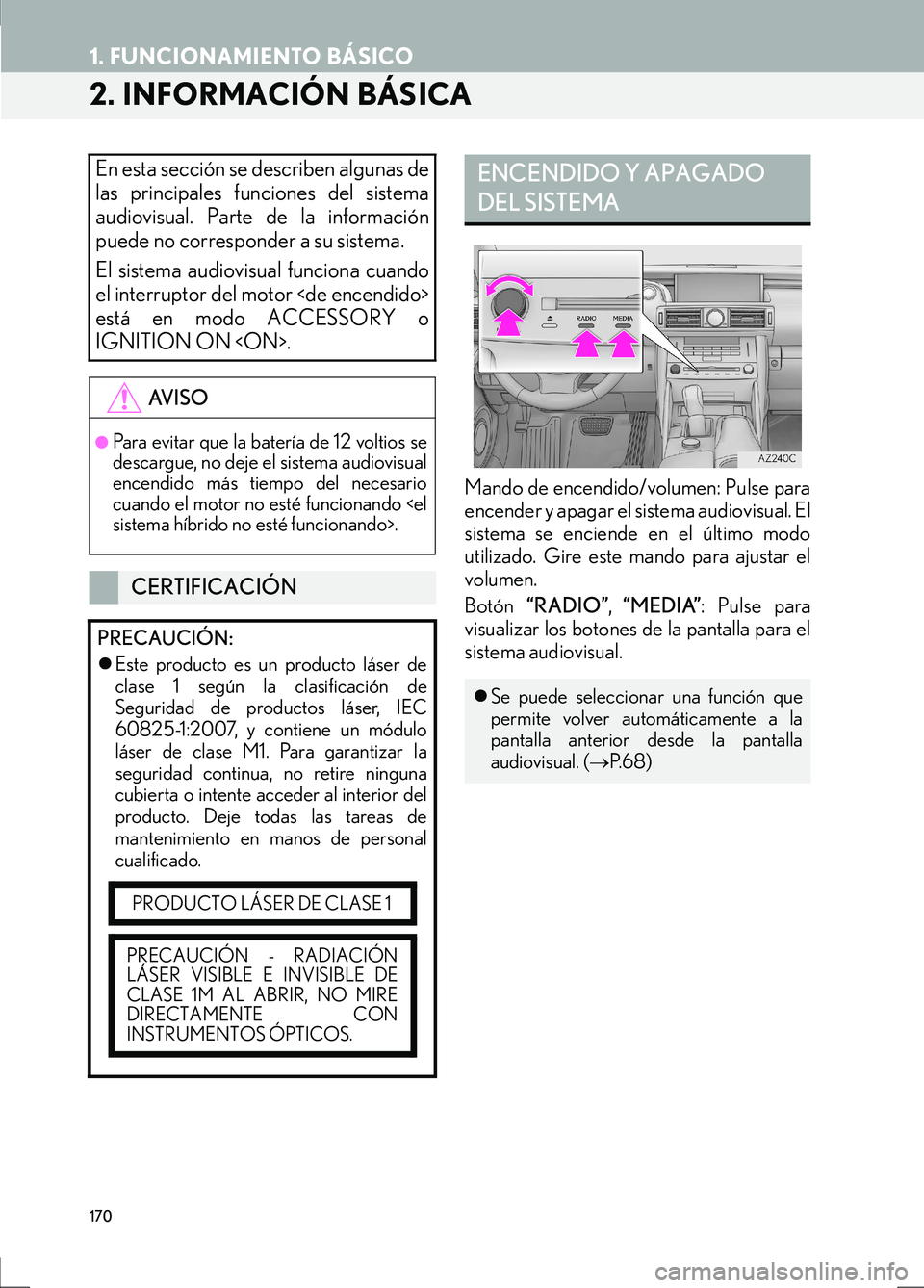
Mando de encendido/volumen: Pulse para
encender y apagar el sistema audiovisual. El
sistema se enciende en el último modo
utilizado. Gire este mando para ajustar el
volumen.
Botón “RADIO” , “MEDIA” : Pulse para
visualizar los botones de la pantalla para el
sistema audiovisual.
En esta sección se describen algunas de
las principales funciones del sistema
audiovisual. Parte de la información
puede no corresponder a su sistema.
El sistema audiovisual funciona cuando
el interruptor del motor
está en modo ACCESSORY o
IGNITION ON
AV I S O
●Para evitar que la batería de 12 voltios se
descargue, no deje el sistema audiovisual
encendido más tiempo del necesario
cuando el motor no esté funcionando
CERTIFICACIÓN
PRECAUCIÓN:
z Este producto es un producto láser de
clase 1 según la clasificación de
Seguridad de productos láser, IEC
60825-1:2007, y contiene un módulo
láser de clase M1. Para garantizar la
seguridad continua, no retire ninguna
cubierta o intente acceder al interior del
producto. Deje todas las tareas de
mantenimiento en manos de personal
cualificado.
PRODUCTO LÁSER DE CLASE 1
PRECAUCIÓN - RADIACIÓN
LÁSER VISIBLE E INVISIBLE DE
CLASE 1M AL ABRIR, NO MIRE
DIRECTAMENTE CON
INSTRUMENTOS ÓPTICOS.
ENCENDIDO Y APAGADO
DEL SISTEMA
zSe puede seleccionar una función que
permite volver automáticamente a la
pantalla anterior desde la pantalla
audiovisual. ( →P. 6 8 )
Page 172 of 360
172
1. FUNCIONAMIENTO BÁSICO
IS_Navi_ES
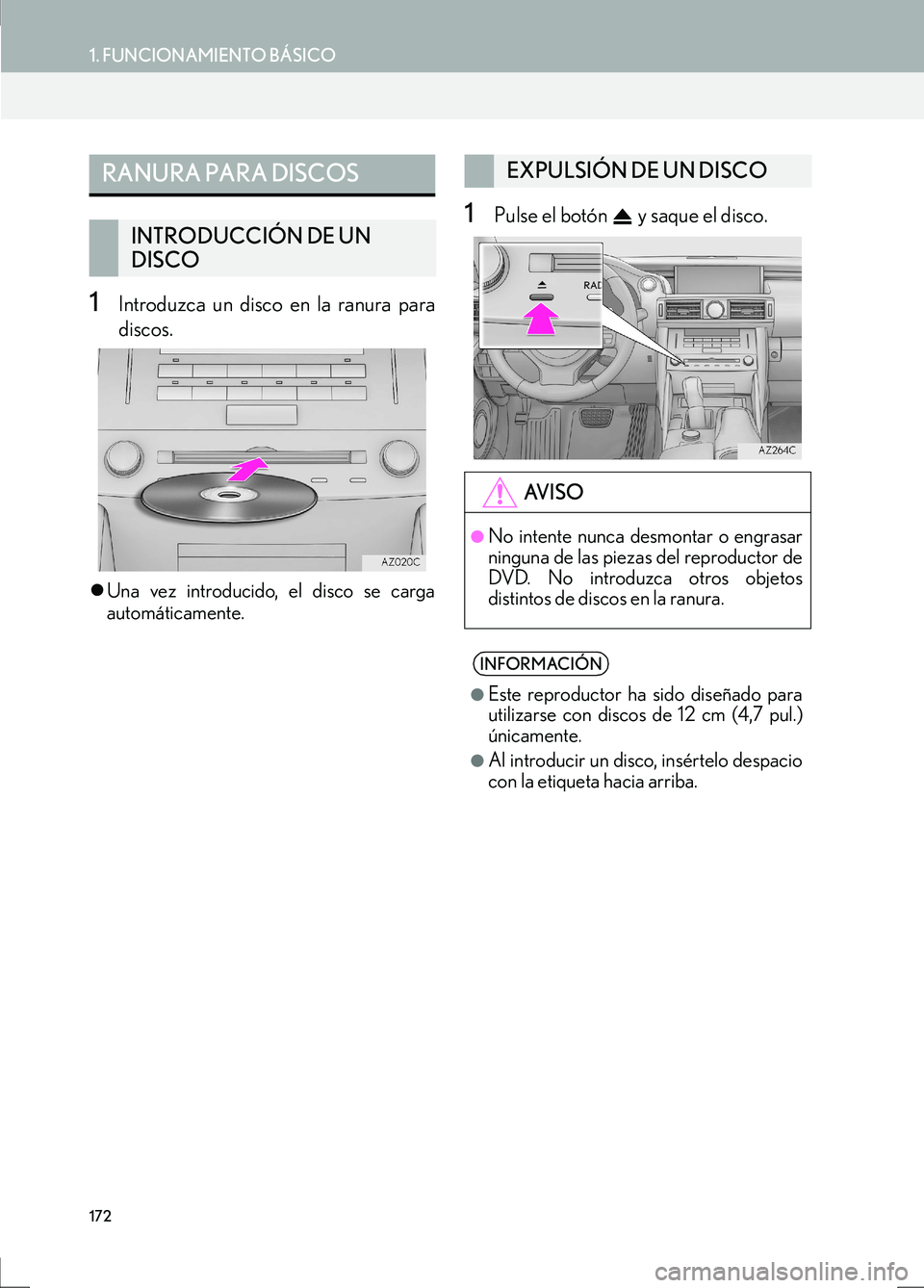
1Introduzca un disco en la ranura para
discos.
zUna vez introducido, el disco se carga
automáticamente.
1Pulse el botón y saque el disco.
RANURA PARA DISCOS
INTRODUCCIÓN DE UN
DISCO
EXPULSIÓN DE UN DISCO
AV I S O
●No intente nunca desmontar o engrasar
ninguna de las piezas del reproductor de
DVD. No introduzca otros objetos
distintos de discos en la ranura.
INFORMACIÓN
●
Este reproductor ha sido diseñado para
utilizarse con discos de 12 cm (4,7 pul.)
únicamente.
●Al introducir un disco, insértelo despacio
con la etiqueta hacia arriba.