bluetooth Lexus IS300h 2017 Navigácia manuálna (in Slovak)
[x] Cancel search | Manufacturer: LEXUS, Model Year: 2017, Model line: IS300h, Model: Lexus IS300h 2017Pages: 342, veľkosť PDF: 25.88 MB
Page 51 of 342
51
2. NASTAVENIE SIETE
IS_NAVI_EE_SK
ZÁKLADNÉ FUNKCIE
2
■OPÄTOVNÉ PRIPOJENIE Blue-
tooth® TELEFÓNU
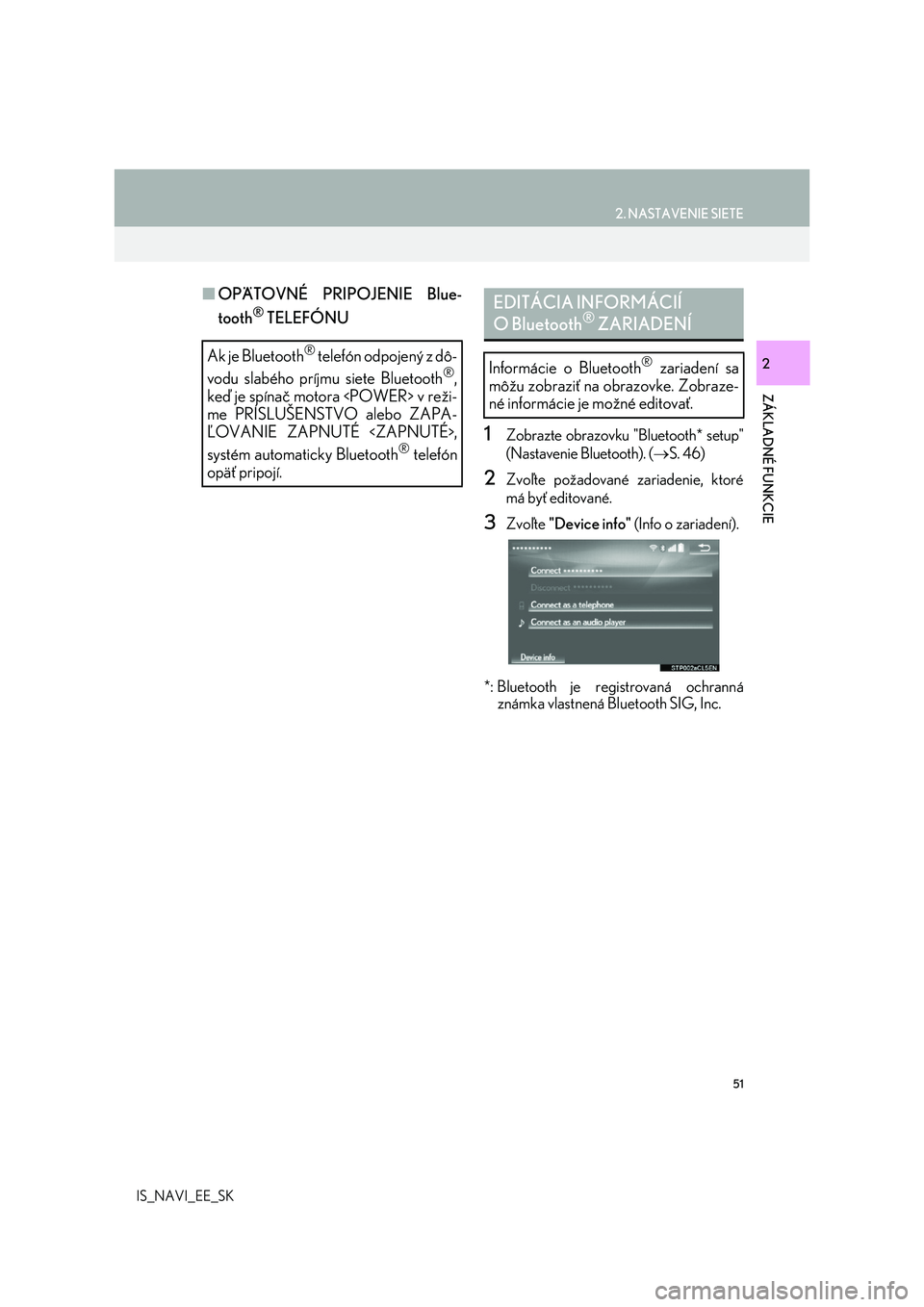
1Zobrazte obrazovku "Bluetooth* setup"
(Nastavenie Bluetooth). ( S. 46)
2Zvoľte požadované zariadenie, ktoré
má byť editované.
3Zvoľte "Device info" (Info o zariadení).
*: Bluetooth je registrovaná ochranná
známka vlastnená Bluetooth SIG, Inc.
Ak je Bluetooth® telefón odpojený z dô-
vodu slabého príjmu siete Bluetooth®,
keď je spínač motora
me PRÍSLUŠENSTVO alebo ZAPA-
ĽOVANIE ZAPNUTÉ
systém automaticky Bluetooth® telefón
opäť pripojí.
EDITÁCIA INFORMÁCIÍ
O Bluetooth® ZARIADENÍ
Informácie o Bluetooth® zariadení sa
môžu zobraziť na obrazovke. Zobraze-
né informácie je možné editovať.
Page 52 of 342
52
2. NASTAVENIE SIETE
IS_NAVI_EE_SK
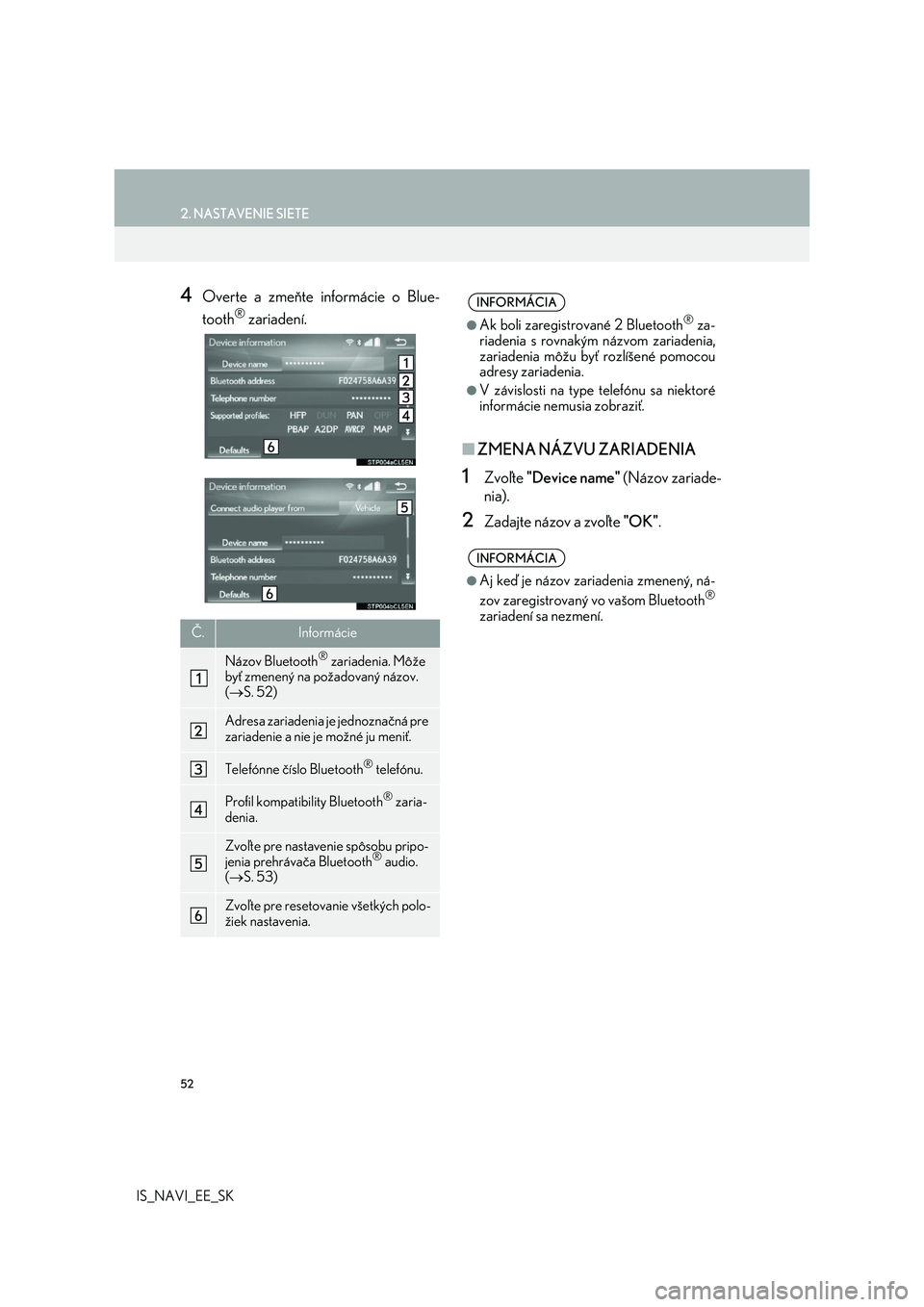
4Overte a zmeňte informácie o Blue-
tooth® zariadení.
■ ZMENA NÁZVU ZARIADENIA
1Zvoľte "Device name" (Názov zariade-
nia).
2Zadajte názov a zvoľte "OK".
Č.Informácie
Názov Bluetooth® zariadenia. Môže byť zmenený na požadovaný názov.
( S. 52)
Adresa zariadenia je jednoznačná pre
zariadenie a nie je možné ju meniť.
Telefónne čísl o Bluetooth® telefónu.
Profil kompatibility Bluetooth® zaria-
denia.
Zvoľte pre nastavenie spôsobu pripo-
jenia prehrávača Bluetooth® audio.
( S. 53)
Zvoľte pre resetovanie všetkých polo-
žiek nastavenia.
INFORMÁCIA
●Ak boli zaregistrované 2 Bluetooth® za-
riadenia s rovnakým názvom zariadenia,
zariadenia môžu byť rozlíšené pomocou adresy zariadenia.
●V závislosti na type telefónu sa niektoré
informácie nemusia zobraziť.
INFORMÁCIA
●Aj keď je názov zariadenia zmenený, ná-
zov zaregistrovaný vo vašom Bluetooth®
zariadení sa nezmení.
Page 53 of 342
53
2. NASTAVENIE SIETE
IS_NAVI_EE_SK
ZÁKLADNÉ FUNKCIE
21Zvoľte "Connect audio player from"
(Pripojiť audio prehrávač z).
2Zvoľte požadovaný spôsob pripojenia.
"Vehicle" (Vozidlo): Zvoľte pre pripojenie
audiosystému k audio prehrávaču.
"Device" (Zariadenie): Zvoľte pre pripoje-
nie audio prehrávača k audiosystému.
V závislosti na audio prehrávači môže byť
najvhodnejší spôsob pripojenia "Vehicle"
alebo "Device". Viď príručka dodaná k audio
prehrávaču.
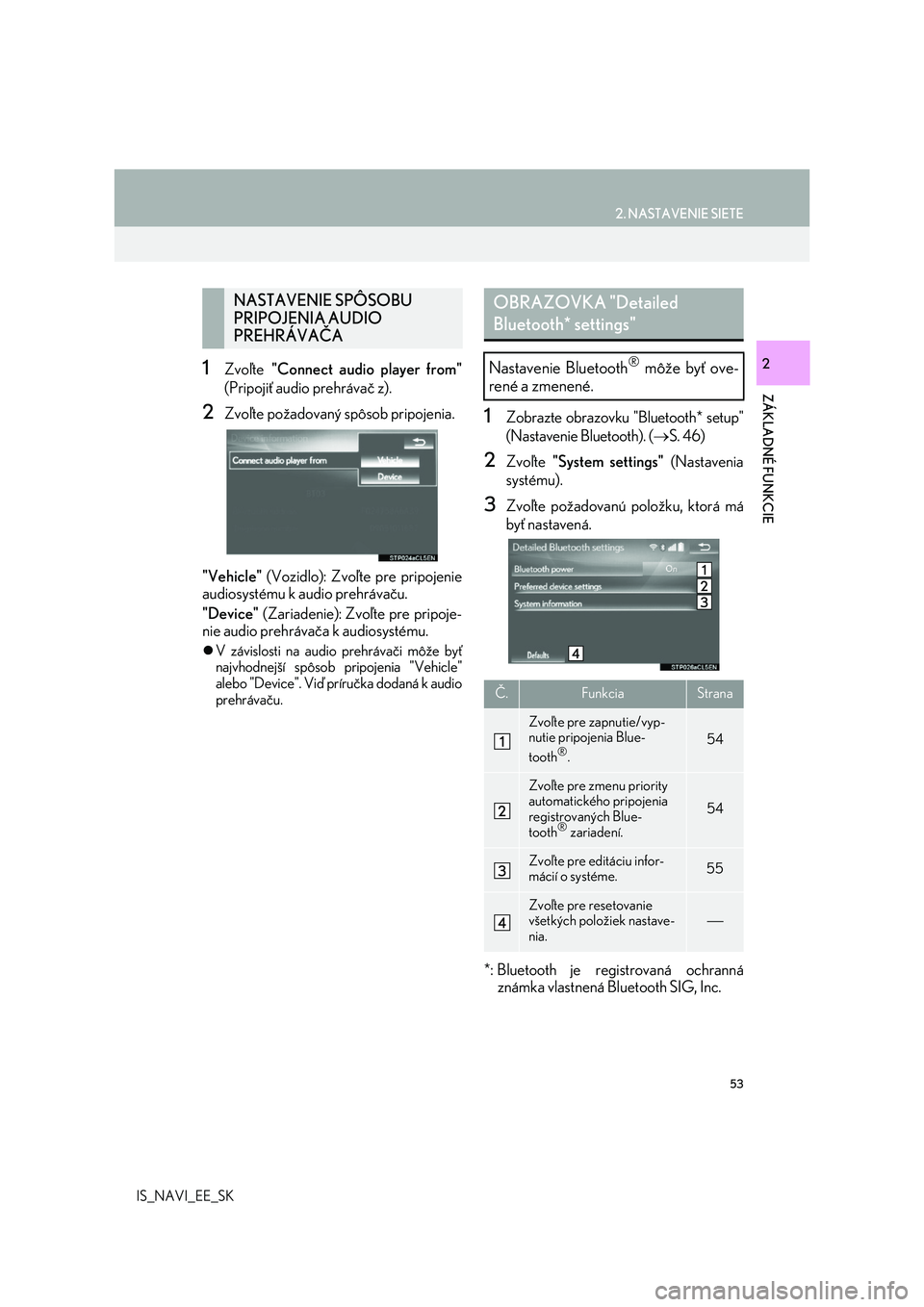
1Zobrazte obrazovku "Bluetooth* setup"
(Nastavenie Bluetooth). ( S. 46)
2Zvoľte "System settings" (Nastavenia
systému).
3Zvoľte požadovanú položku, ktorá má
byť nastavená.
*: Bluetooth je registrovaná ochranná
známka vlastnená Bluetooth SIG, Inc.
NASTAVENIE SPÔSOBU
PRIPOJENIA AUDIO
PREHRÁVAČA
OBRAZOVKA "Detailed
Bluetooth* settings"
Nastavenie Bluetooth® môže byť ove-
rené a zmenené.
Č.FunkciaStrana
Zvoľte pre zapnutie/vyp-
nutie pripojenia Blue-
tooth®.
54
Zvoľte pre zmenu priority
automatického pripojenia
registrovaných Blue- tooth® zariadení.
54
Zvoľte pre editáciu infor-mácií o systéme.55
Zvoľte pre resetovanie všetkých položiek nastave-
nia.
Page 54 of 342
54
2. NASTAVENIE SIETE
IS_NAVI_EE_SK
1Zvoľte "Bluetooth* power" (Bluetooth
spojenie).
Keď je "Bluetooth* power" zapnuté :
Bluetooth® zariadenie je automaticky pri-
pojené, keď je spín ač motora
v režime PRÍSLUŠENSTVO alebo ZAPA-
ĽOVANIE ZAPNUTÉ
Keď je "Bluetooth* power" vypnuté :
Bluetooth® zariadenie je odpojené a sys-
tém sa k nemu nabudúce nepripojí.
*: Bluetooth je registrovaná ochranná
známka vlastnená Bluetooth SIG, Inc.
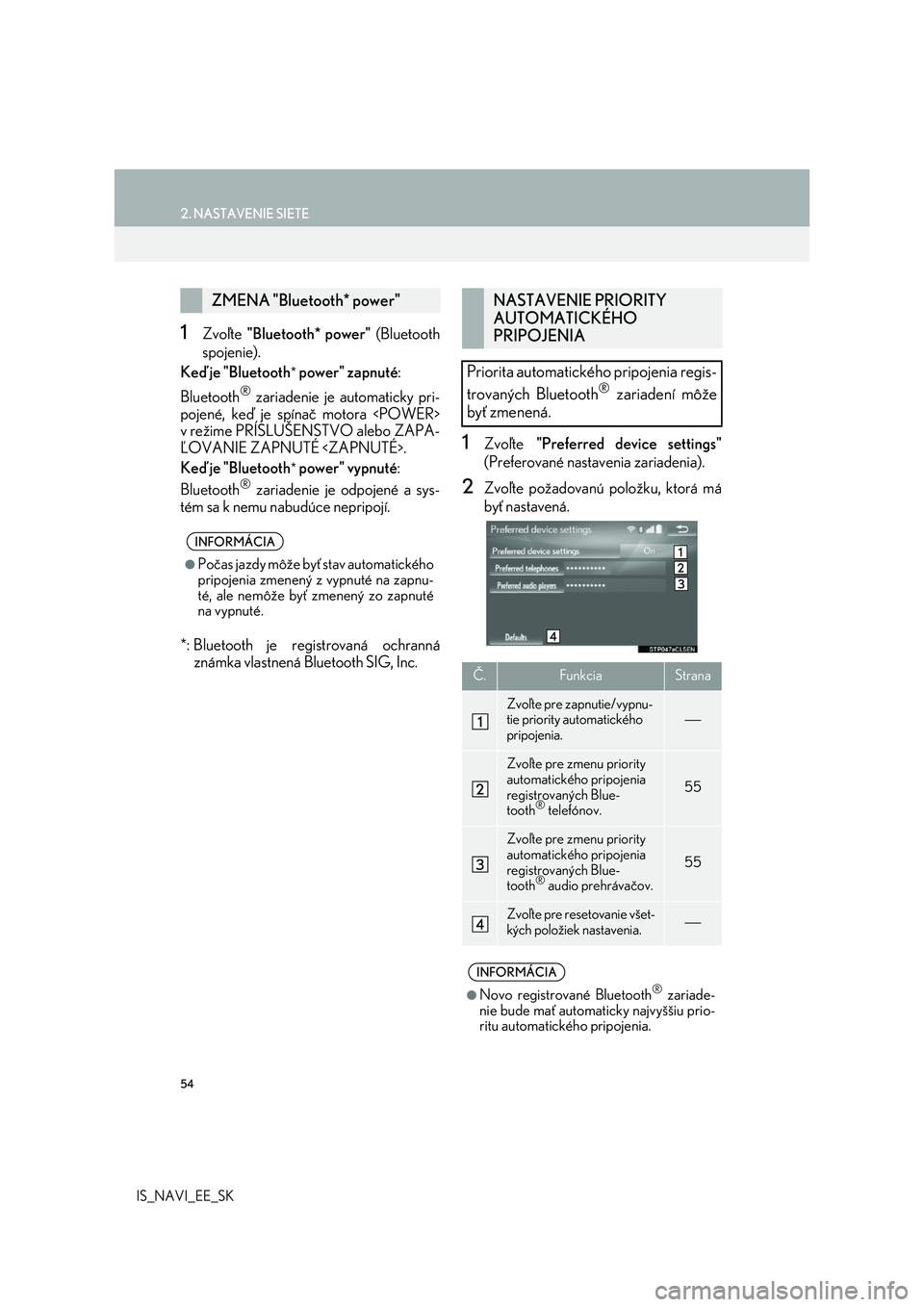
1Zvoľte "Preferred device settings"
(Preferované nastav enia zariadenia).
2Zvoľte požadovanú položku, ktorá má
byť nastavená.
ZMENA "Bluetooth* power"
INFORMÁCIA
●Počas jazdy môže byť stav automatického
pripojenia zmenený z vypnuté na zapnu- té, ale nemôže byť zmenený zo zapnuté
na vypnuté.
NASTAVENIE PRIORITY
AUTOMATICKÉHO
PRIPOJENIA
Priorita automatického pripojenia regis-
trovaných Bluetooth® zariadení môže
byť zmenená.
Č.FunkciaStrana
Zvoľte pre zapnutie/vypnu- tie priority automatického
pripojenia.
Zvoľte pre zmenu priority
automatického pripojenia
registrovaných Blue- tooth® telefónov.
55
Zvoľte pre zmenu priority automatického pripojenia
registrovaných Blue-
tooth® audio prehrávačov.
55
Zvoľte pre resetovanie všet-
kých položiek nastavenia.
INFORMÁCIA
●Novo registrované Bluetooth® zariade-
nie bude mať automaticky najvyššiu prio- ritu automatického pripojenia.
Page 55 of 342
55
2. NASTAVENIE SIETE
IS_NAVI_EE_SK
ZÁKLADNÉ FUNKCIE
2
■ZMENA PRIORITY AUTOMATIC-
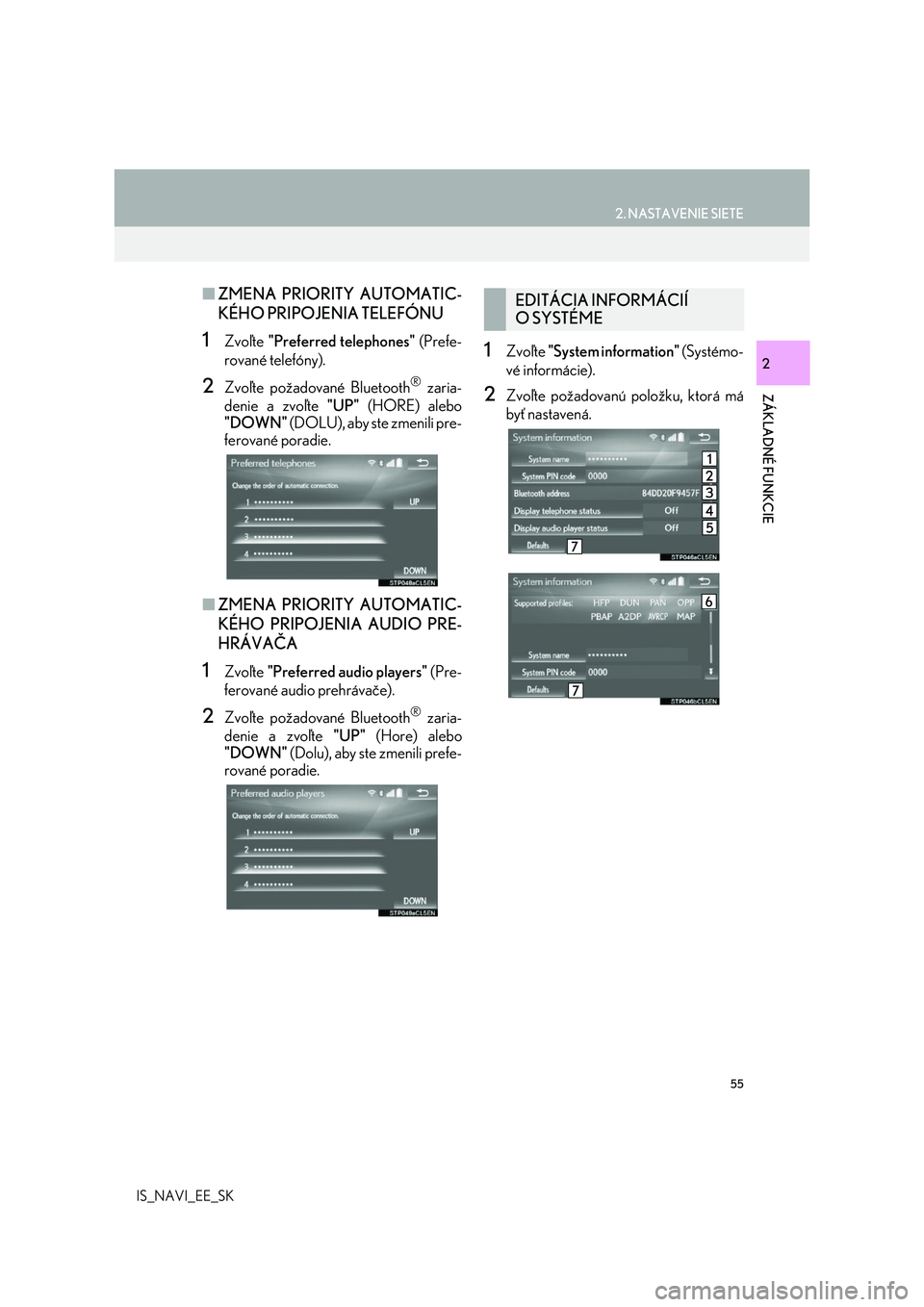
KÉHO PRIPOJENIA TELEFÓNU
1Zvoľte "Preferred telephones" (Prefe-
rované telefóny).
2Zvoľte požadované Bluetooth® zaria-
denie a zvoľte "UP" (HORE) alebo
"DOWN" (DOLU), aby ste zmenili pre-
ferované poradie.
■ ZMENA PRIORITY AUTOMATIC-
KÉHO PRIPOJENIA AUDIO PRE-
HRÁVAČA
1Zvoľte "Preferred audio players" (Pre-
ferované audio prehrávače).
2Zvoľte požadované Bluetooth® zaria-
denie a zvoľte "UP" (Hore) alebo
"DOWN" (Dolu), aby ste zmenili prefe-
rované poradie.
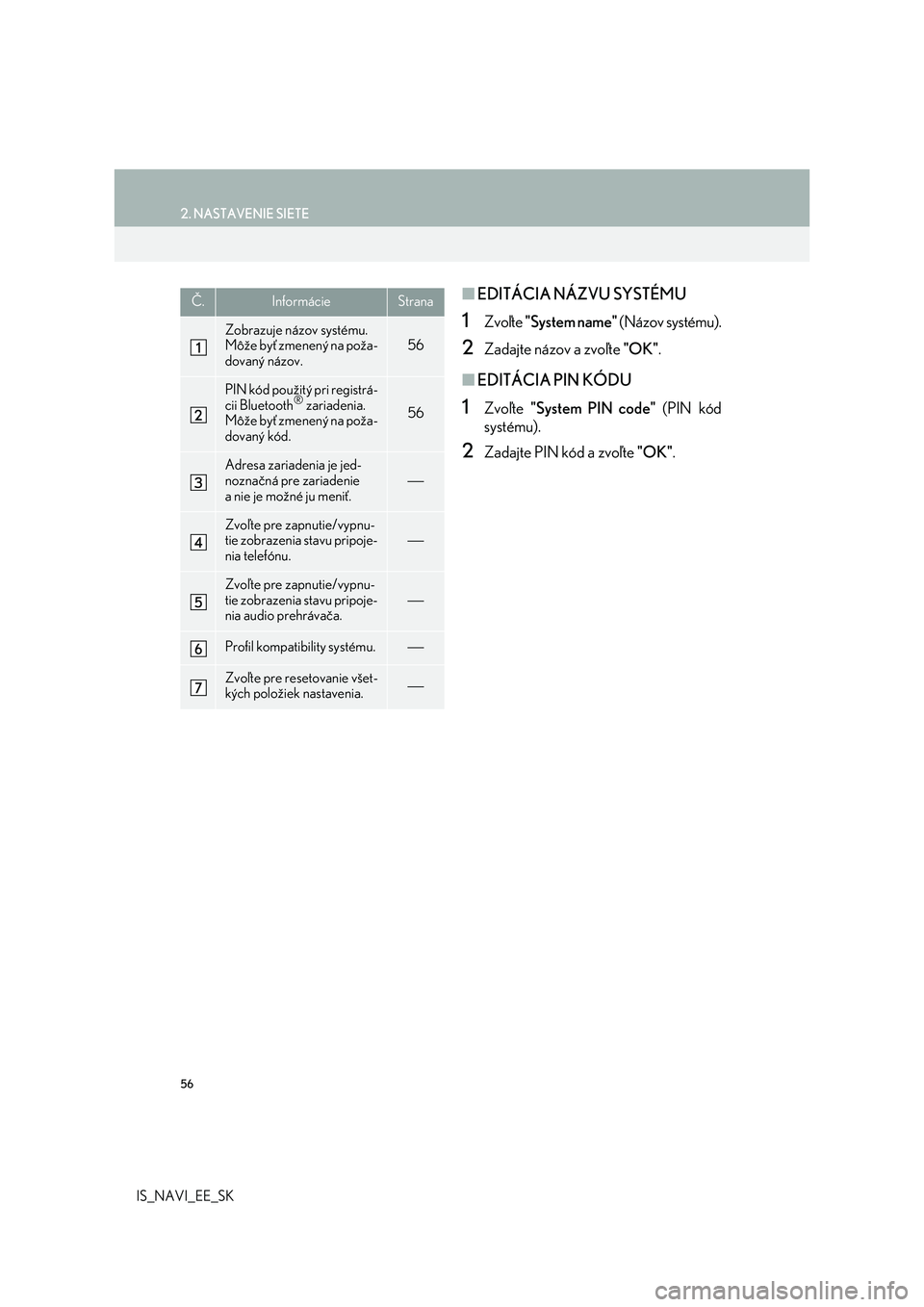
1Zvoľte "System information" (Systémo-
vé informácie).
2Zvoľte požadovanú položku, ktorá má
byť nastavená.
EDITÁCIA INFORMÁCIÍ
O SYSTÉME
Page 56 of 342
56
2. NASTAVENIE SIETE
IS_NAVI_EE_SK
■EDITÁCIA NÁZVU SYSTÉMU
1Zvoľte "System name" (Názov systému).
2Zadajte názov a zvoľte "OK".
■EDITÁCIA PIN KÓDU
1Zvoľte "System PIN code" (PIN kód
systému).
2Zadajte PIN kód a zvoľte "OK".
Č.InformácieStrana
Zobrazuje názov systému.
Môže byť zmenený na poža-
dovaný názov.
56
PIN kód použitý pri registrá-
cii Bluetooth® zariadenia.
Môže byť zmenený na poža-
dovaný kód.56
Adresa zariadenia je jed-
noznačná pre zariadenie
a nie je možné ju meniť.
Zvoľte pre zapnutie/vypnu-
tie zobrazenia stavu pripoje-
nia telefónu.
Zvoľte pre zapnutie/vypnu-
tie zobrazenia stavu pripoje-
nia audio prehrávača.
Profil kompatibility systému.
Zvoľte pre resetovanie všet-
kých položiek nastavenia.
Page 57 of 342
57
2. NASTAVENIE SIETE
IS_NAVI_EE_SK
ZÁKLADNÉ FUNKCIE
2
3. PRIPOJENIE K INTERNETU POMOCOU Bluetooth® ZARIADENIA
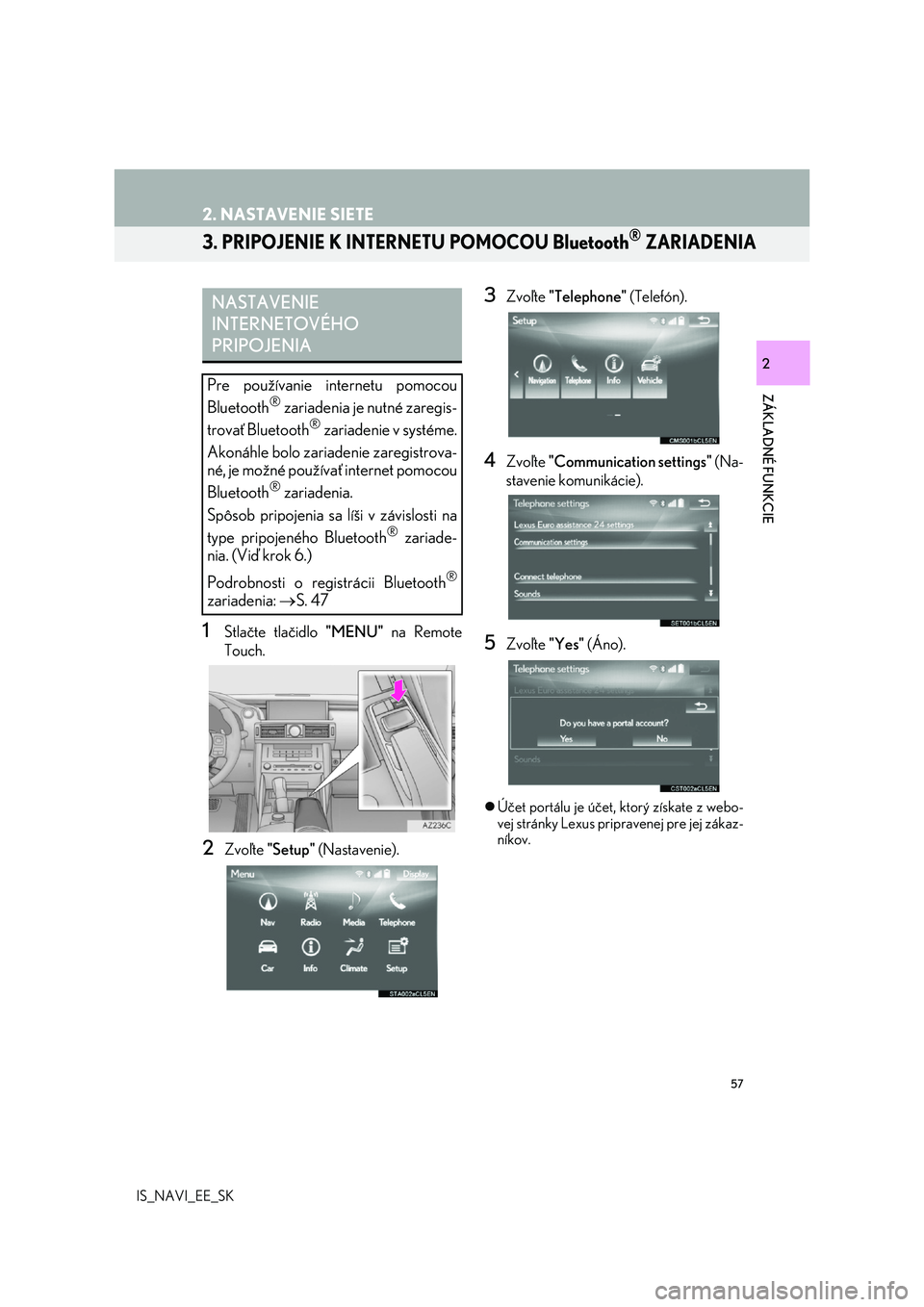
1Stlačte tlačidlo "MENU" na Remote
Touch.
2Zvoľte "Setup" (Nastavenie).
3Zvoľte "Telephone" (Telefón).
4Zvoľte "Communication settings" (Na-
stavenie komunikácie).
5Zvoľte "Yes" (Áno).
Účet portálu je účet, ktorý získate z webo-
vej stránky Lexus prip ravenej pre jej zákaz-
níkov.
NASTAVENIE
INTERNETOVÉHO
PRIPOJENIA
Pre používanie internetu pomocou
Bluetooth® zariadenia je nutné zaregis-
trovať Bluetooth® zariadenie v systéme.
Akonáhle bolo zariadenie zaregistrova-
né, je možné používať internet pomocou
Bluetooth® zariadenia.
Spôsob pripojenia sa líši v závislosti na
type pripojeného Bluetooth® zariade-
nia. (Viď krok 6.)
Podrobnosti o registrácii Bluetooth®
zariadenia: S. 47
Page 80 of 342
80
IS_NAVI_EE_SK
1. ZÁKLADNÉ ČINNOSTI
1. STRUČNÝ PREHĽAD
OBRAZOVKA S MAPOU
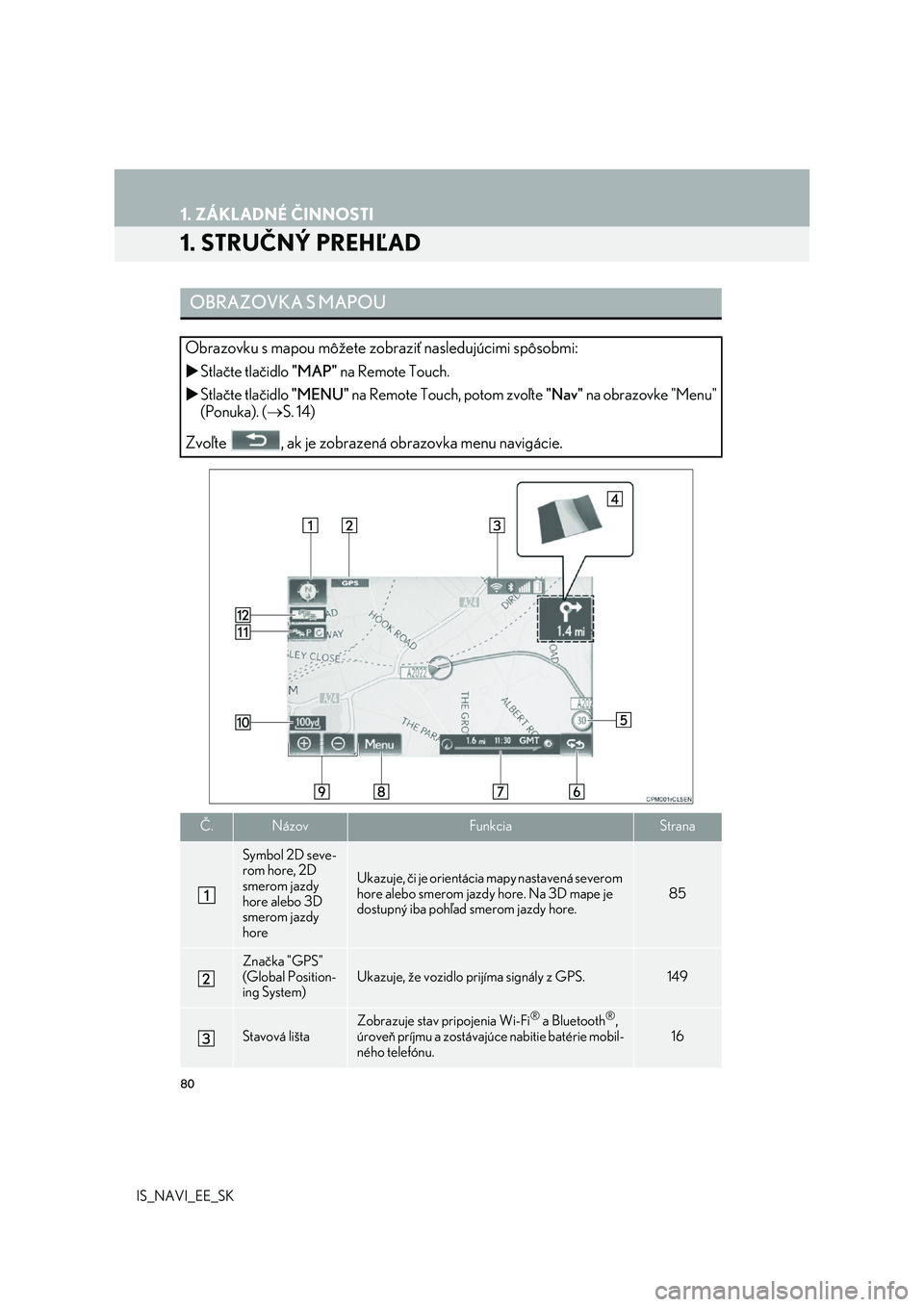
Obrazovku s mapou môžete zobraziť nasledujúcimi spôsobmi:
Stlačte tlačidlo "MAP" na Remote Touch.
Stlačte tlačidlo "MENU" na Remote Touch, potom zvoľte "Nav" na obrazovke "Menu"
(Ponuka). ( S. 14)
Zvoľte , ak je zobrazená obrazovka menu navigácie.
Č.NázovFunkciaStrana
Symbol 2D seve- rom hore, 2D
smerom jazdy
hore alebo 3D smerom jazdy
hore
Ukazuje, či je orientácia mapy nastavená severom hore alebo smerom jazdy hore. Na 3D mape je
dostupný iba pohľad smerom jazdy hore.
85
Značka "GPS"
(Global Position-
ing System)
Ukazuje, že vozidlo prijíma signály z GPS.149
Stavová lišta
Zobrazuje stav pripojenia Wi-Fi® a Bluetooth®,
úroveň príjmu a zostávajúc e nabitie batérie mobil- ného telefónu.16
Page 93 of 342
93
1. ZÁKLADNÉ ČINNOSTI
IS_NAVI_EE_SK
NAVIGAČNÝ SYSTÉM
3
4. INFORMÁCIE O DOPRAVE A PARKOVANÍ
*: Môže byť použité iba pri príjme informácií
RDS-TMC alebo TPEG (Transport Protocol
Experts Group). V závisl osti na krajine alebo oblasti nemusí byť príjem informácií RDS-TMC
a TPEG možný.
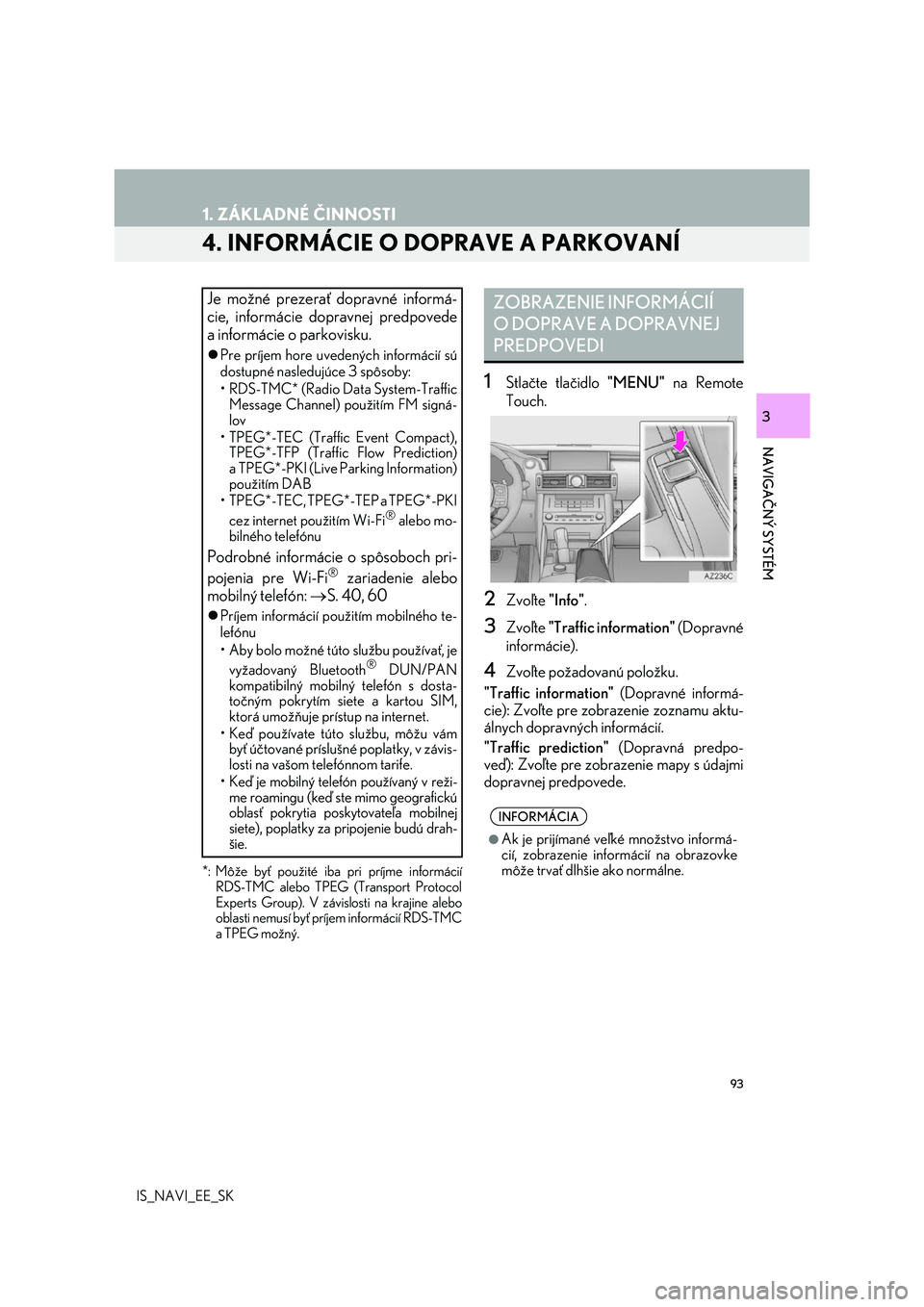
1Stlačte tlačidlo "MENU" na Remote
Touch.
2Zvoľte "Info".
3Zvoľte "Traffic information" (Dopravné
informácie).
4Zvoľte požadovanú položku.
"Traffic information" (Dopravné informá-
cie): Zvoľte pre zobrazenie zoznamu aktu-
álnych dopravných informácií.
"Traffic prediction" (Dopravná predpo-
veď): Zvoľte pre zobrazenie mapy s údajmi
dopravnej predpovede.
Je možné prezerať dopravné informá-
cie, informácie dopravnej predpovede
a informácie o parkovisku.
Pre príjem hore uvedených informácií sú
dostupné nasledujúce 3 spôsoby:
• RDS-TMC* (Radio Data System-Traffic
Message Channel) použitím FM signá-
lov
•TPEG*-TEC (Traff ic Event Compact),
TPEG*-TFP (Traffic Flow Prediction) a TPEG*-PKI (Live Parking Information)
použitím DAB
• TPEG*-TEC, TPEG*-TEP a TPEG*-PKI
cez internet použitím Wi-Fi® alebo mo-
bilného telefónu
Podrobné informácie o spôsoboch pri-
pojenia pre Wi-Fi® zariadenie alebo
mobilný telefón: S. 40, 60
Príjem informácií použitím mobilného te-
lefónu
• Aby bolo možné túto službu používať, je
vyžadovaný Bluetooth® DUN/PAN
kompatibilný mobilný telefón s dosta-
točným pokrytím siete a kartou SIM, ktorá umožňuje prístup na internet.
•Keď používate túto službu, môžu vám byť účtované príslušné poplatky, v závis-
losti na vašom telefónnom tarife.
• Keď je mobilný telefón používaný v reži-
me roamingu (keď ste mimo geografickú
oblasť pokrytia poskytovateľa mobilnej siete), poplatky za pripojenie budú drah-
šie.
ZOBRAZENIE INFORMÁCIÍ
O DOPRAVE A DOPRAVNEJ
PREDPOVEDI
INFORMÁCIA
●Ak je prijímané veľké množstvo informá-
cií, zobrazenie informácií na obrazovke môže trvať dlhšie ako normálne.
Page 146 of 342
146
5. NASTAVENIE
IS_NAVI_EE_SK
1Zobrazte obrazovku "Traffic info set-
tings" (Nastavenie dopravných infor-
mácií). ( S. 142)
2Zvoľte "Live update (Internet) (Wi-Fi*1
& Bluetooth*2)" (Akt. v reál. čase (Int.)
(Wi-Fi & Bluetooth)).
3Zvoľte požadovanú položku.
*1: Wi-Fi je registrova ná ochranná známka
Wi-Fi Alliance®.
*2:Bluetooth je registrova ná ochranná
známka vlastnená Bluetooth SIG, Inc.
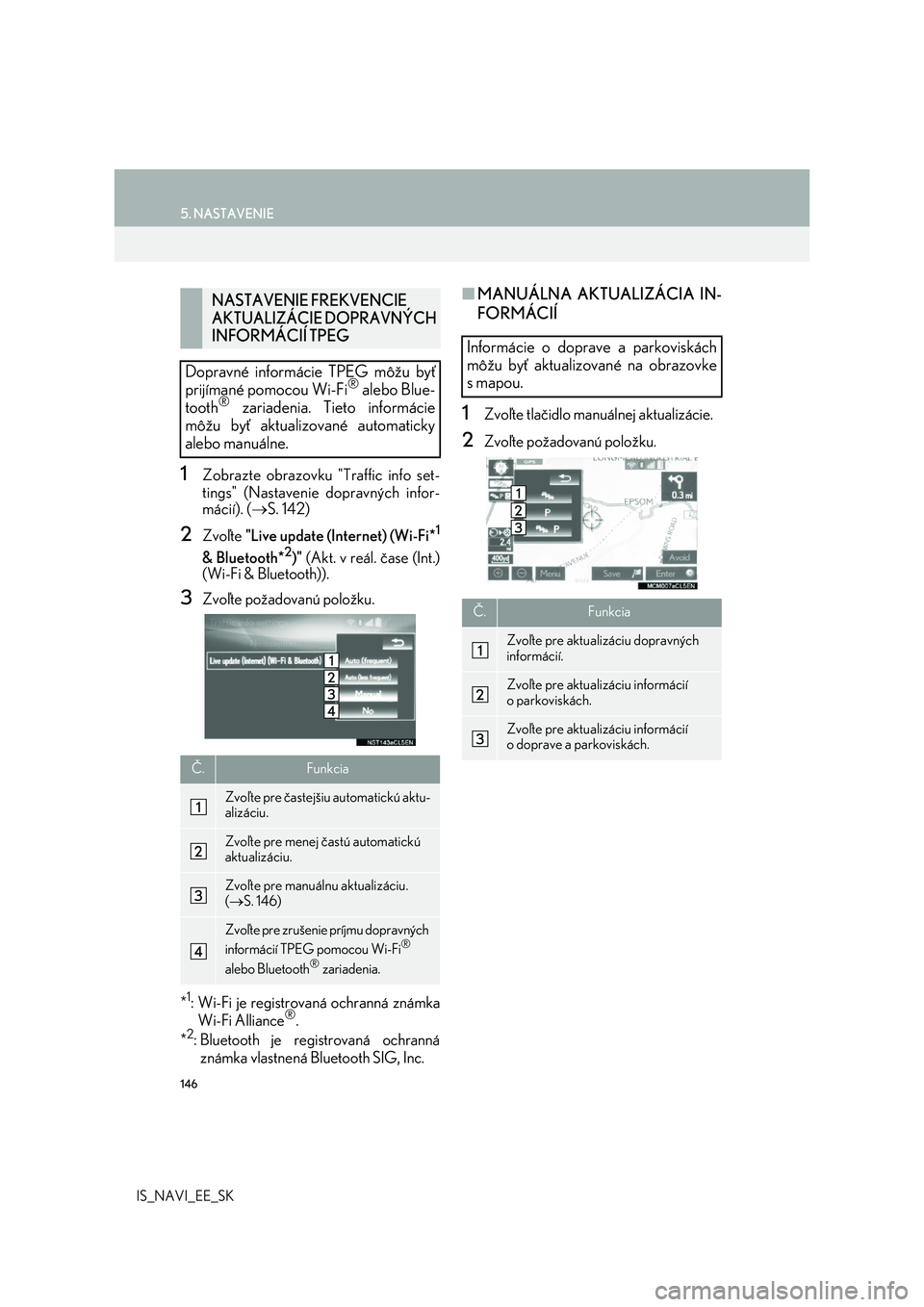
■ MANUÁLNA AKTUALIZÁCIA IN-
FORMÁCIÍ
1Zvoľte tlačidlo manuálnej aktualizácie.
2Zvoľte požadovanú položku.
NASTAVENIE FREKVENCIE
AKTUALIZÁCIE DOPRAVNÝCH
INFORMÁCIÍ TPEG
Dopravné informácie TPEG môžu byť
prijímané pomocou Wi-Fi® alebo Blue-
tooth® zariadenia. Tieto informácie
môžu byť aktualizované automaticky
alebo manuálne.
Č.Funkcia
Zvoľte pre častejšiu automatickú aktu- alizáciu.
Zvoľte pre menej častú automatickú aktualizáciu.
Zvoľte pre manuálnu aktualizáciu. ( S. 146)
Zvoľte pre zrušenie príjmu dopravných
informácií TPEG pomocou Wi-Fi®
alebo Bluetooth® zariadenia.
Informácie o doprave a parkoviskách
môžu byť aktualizované na obrazovke
smapou.
Č.Funkcia
Zvoľte pre aktua lizáciu dopravných
informácií.
Zvoľte pre aktua lizáciu informácií
o parkoviskách.
Zvoľte pre aktua lizáciu informácií
o doprave a parkoviskách.