ESP lexus LC500h 2018 Manuel du propriétaire (in French) / Système de navigation manuel du propriétaire - LC 500, LC 500h
[x] Cancel search | Manufacturer: LEXUS, Model Year: 2018, Model line: LC500h, Model: Lexus LC500h 2018Pages: 276, PDF Size: 21.37 MB
Page 8 of 276
6
LC500_LC500h_Navi_OM11431D_(D)
Ce manuel explique le fonctionnement
du système. Veuillez lire attentivement
ce manuel afin d'utiliser correctement
le système. Gardez ce manuel dans
votre véhicule en tout temps.
Les captures d'écran dans ce docu-
ment et les véritables écrans du sys-
tème diffèrent selon l'existence des
fonctions et/ou d'un contrat et la dispo-
nibilité des données cartographiques
au moment de la réalisation de ce
document.
Dans certaines situations, lorsque vous
passez d'un écran à l'autre, l'affichage
peut être plus lent à se mettre à jour
qu'à l'habitude, ou encore s'effacer
temporairement ou paraître
embrouillé.
Gardez toutefois à l'esprit que dans
certains cas, le contenu de ce manuel
peut être différent du système, par
exemple lorsque le logiciel du système
a été mis à jour.
Le système de navigation est l'un des
accessoires pour automobile le plus
évolué techniquement jamais conçu.
Le système capte les signaux satellites
du système de géo-positionnement
par satellite (GPS) utilisé par le minis-
tère de la Défense des États-Unis. À
l'aide de ces signaux et d'autres cap-teurs du véhicule, le système indique
votre position actuelle et vous aide à
trouver la destination souhaitée.
Le système de navigation est conçu
pour sélectionner les meilleurs itiné-
raires entre votre emplacement de
départ actuel et votre destination. Il est
également conçu pour vous diriger de
manière efficace vers une destination
qui vous est peu familière. Le système
utilise AISIN AW. Il se peut que les iti-
néraires établis ne soient pas les plus
courts, ni les moins encombrés par la
circulation. Votre connaissance per-
sonnelle des lieux ou d'un "raccourci"
pourrait parfois vous conduire à desti-
nation plus rapidement que les itiné-
raires établis.
La base de données du système de
navigation comporte des catégories
de points d'intérêt pour vous per-
mettre de sélectionner facilement des
destinations telles que des restaurants
et des hôtels. Si une destination ne
figure pas dans la base de données,
vous pouvez entrer l'adresse munici-
pale située à proximité, et le système
vous guidera jusque-là.
Le système affichera une carte et vous
donnera des directives vocales. Les
directives vocales indiqueront la dis-
tance qu'il reste à parcourir et la direc-
tion à prendre à l'approche d'un
croisement. Ces directives vocales
vous aideront à garder les yeux sur la
route et elles sont programmées afin
de vous laisser suffisamment de temps
pour manœuvrer, changer de voie ou
ralentir.
Introduction
Manuel du propriétaire du système
de navigation
Système de navigation
pM_LC500_LC500h_Navi_OM11431D_(D).book 6 ページ 2016年11月22日 火曜日 午後4時0分
Page 9 of 276
7
LC500_LC500h_Navi_OM11431D_(D)
Gardez toutefois à l'esprit que tous les
systèmes de navigation actuels pour
véhicule ont certaines limites pouvant
nuire à leur capacité à fonctionner cor-
rectement. L'exactitude de la position
du véhicule dépend de l'état du satel-
lite, de la configuration de la route, de
l'état du véhicule et d'autres circons-
tances. Pour plus d'informations sur les
limites du système, reportez-vous à la
page 109.
TOYOTA MOTOR CORPORA-
TION
Informations sur le logiciel libre et
ouvert
Ce produit contient un logiciel libre et
ouvert (LLO).
Les informations de licence et/ou le
code source de ce LLO peuvent être
consultés à l'adresse suivante.
http://www.globaldenso.com/en/
opensource/ivi/toyota/
Écran de 10,3 pouces
pM_LC500_LC500h_Navi_OM11431D_(D).book 7 ページ 2016年11月22日 火曜日 午後4時0分
Page 11 of 276
9
LC500_LC500h_Navi_OM11431D_(D)
*1:LC500
*2: LC500h
Pour utiliser ce système de la manière
la plus sécuritaire possible, suivez tous
les conseils de sécurité présentés ci-
dessous.
Ce système est conçu pour vous aider
à atteindre votre destination; il pourra
le faire si vous l'utilisez de manière adé-
quate. Le conducteur est le seul res-
ponsable de l'utilisation sécuritaire de
son véhicule et de la sécurité de ses
passagers.
N'utilisez aucune fonction de ce sys-
tème au point qu'elle devienne une dis-
traction et vous empêche de conduire
prudemment. La première priorité
pendant la conduite devrait toujours
être d'utiliser le véhicule de manière
sécuritaire. Lorsque vous conduisez,
assurez-vous de toujours respecter le
Code de la route.
Avant d'utiliser ce système en condi-
tions réelles, apprenez à le faire fonc-
tionner et à bien vous familiariser avec
lui. Pour vous assurer de bien com-
prendre le système, lisez le manuel
intégralement. Ne laissez pas d'autres
personnes utiliser ce système tant
qu'elles n'ont pas lu et compris les
directives contenues dans ce manuel.
Pour des raisons de sécurité, il se peut
que certaines fonctions soient désacti-
vées pendant la conduite. Les boutons
d'écran non disponibles sont estom-
pés. Le véhicule doit être immobilisé pour pouvoir sélectionner une destina-
tion et choisir un itinéraire.
Pendant que vous conduisez, écoutez
autant que possible les directives
vocales, et jetez un coup d'œil rapide à
l'écran seulement lorsqu'il est sécuri-
taire de le faire. Cependant, ne vous
fiez pas entièrement à l'orientation
vocale. Ne l'utilisez que comme réfé-
rence. Si le système n'arrive pas à
déterminer correctement la position
actuelle, il se peut que l'orientation
vocale soit incorrecte, tardive ou
absente.
Il se peut que les données du système
soient parfois incomplètes. Les condi-
tions routières, y compris les restric-
tions de conduite (virage à gauche
interdit, fermetures de route, etc.),
changent fréquemment. Par consé-
quent, avant de suivre toute directive
du système, vérifiez si celle-ci peut être
accomplie de manière sécuritaire et
légale.
Ce système ne peut pas vous avertir de
choses telles que la sécurité d'un sec-
Directives de sécuritéAVERTISSEMENT
●Pour des raisons de sécurité, le
conducteur ne devrait pas utiliser le
système de navigation pendant qu'il
conduit. Un manque de vigilance à
l'égard de la route et de la circulation
pourrait provoquer un accident.
●Lorsque vous conduisez, veillez à res-
pecter le Code de la route et à rester
attentif aux conditions routières. Si un
panneau de signalisation sur la route a
été changé, le guidage routier risque
de ne pas contenir les informations à
jour, comme la direction d'une rue à
sens unique.
pM_LC500_LC500h_Navi_OM11431D_(D).book 9 ページ 2016年11月22日 火曜日 午後4時0分
Page 18 of 276
161-1. Fonction de base
LC500_LC500h_Navi_OM11431D_(D)
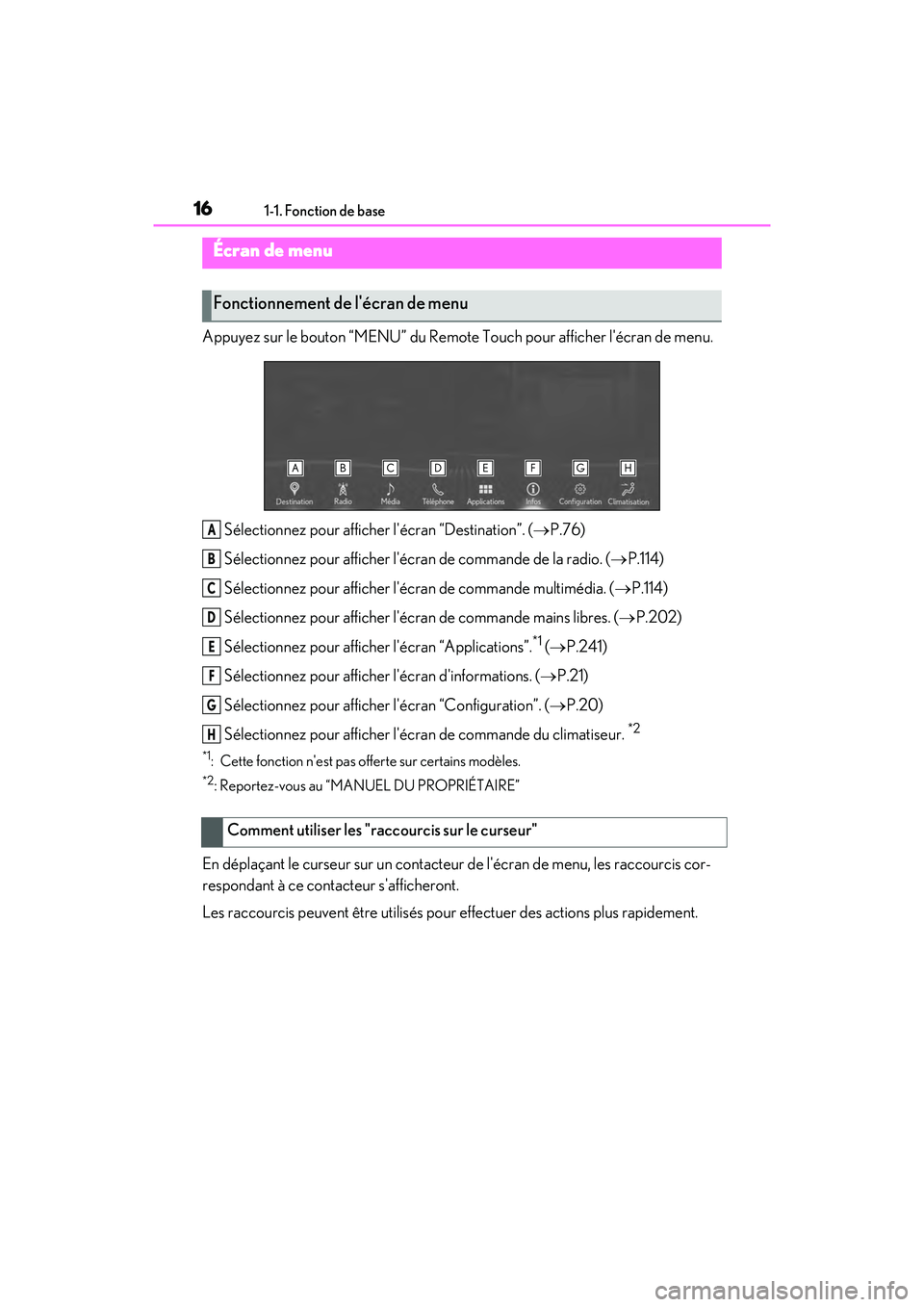
Appuyez sur le bouton “MENU” du Remote Touch pour afficher l'écran de menu.
Sélectionnez pour afficher l'écran “Destination”. ( P.76)
Sélectionnez pour afficher l'écran de commande de la radio. ( P.114)
Sélectionnez pour afficher l'écran de commande multimédia. ( P.114)
Sélectionnez pour afficher l'écran de commande mains libres. ( P.202)
Sélectionnez pour afficher l'écran “Applications”.
*1 ( P.241)
Sélectionnez pour afficher l'écran d'informations. ( P.21)
Sélectionnez pour afficher l'écran “Configuration”. ( P.20)
Sélectionnez pour afficher l'écran de commande du climatiseur.
*2
*1: Cette fonction n'est pas offerte sur certains modèles.
*2: Reportez-vous au “MANUEL DU PROPRIÉTAIRE”
En déplaçant le curseur sur un contacteur de l'écran de menu, les raccourcis cor-
respondant à ce contacteur s'afficheront.
Les raccourcis peuvent être utilisés pour effectuer des actions plus rapidement.
Écran de menu
Fonctionnement de l'écran de menu
Comment utiliser les "raccourcis sur le curseur"
A
B
C
D
E
F
G
H
pM_LC500_LC500h_Navi_OM11431D_(D).book 16 ページ 2016年11月22日 火曜日 午後4時0分
Page 20 of 276
181-1. Fonction de base
LC500_LC500h_Navi_OM11431D_(D)
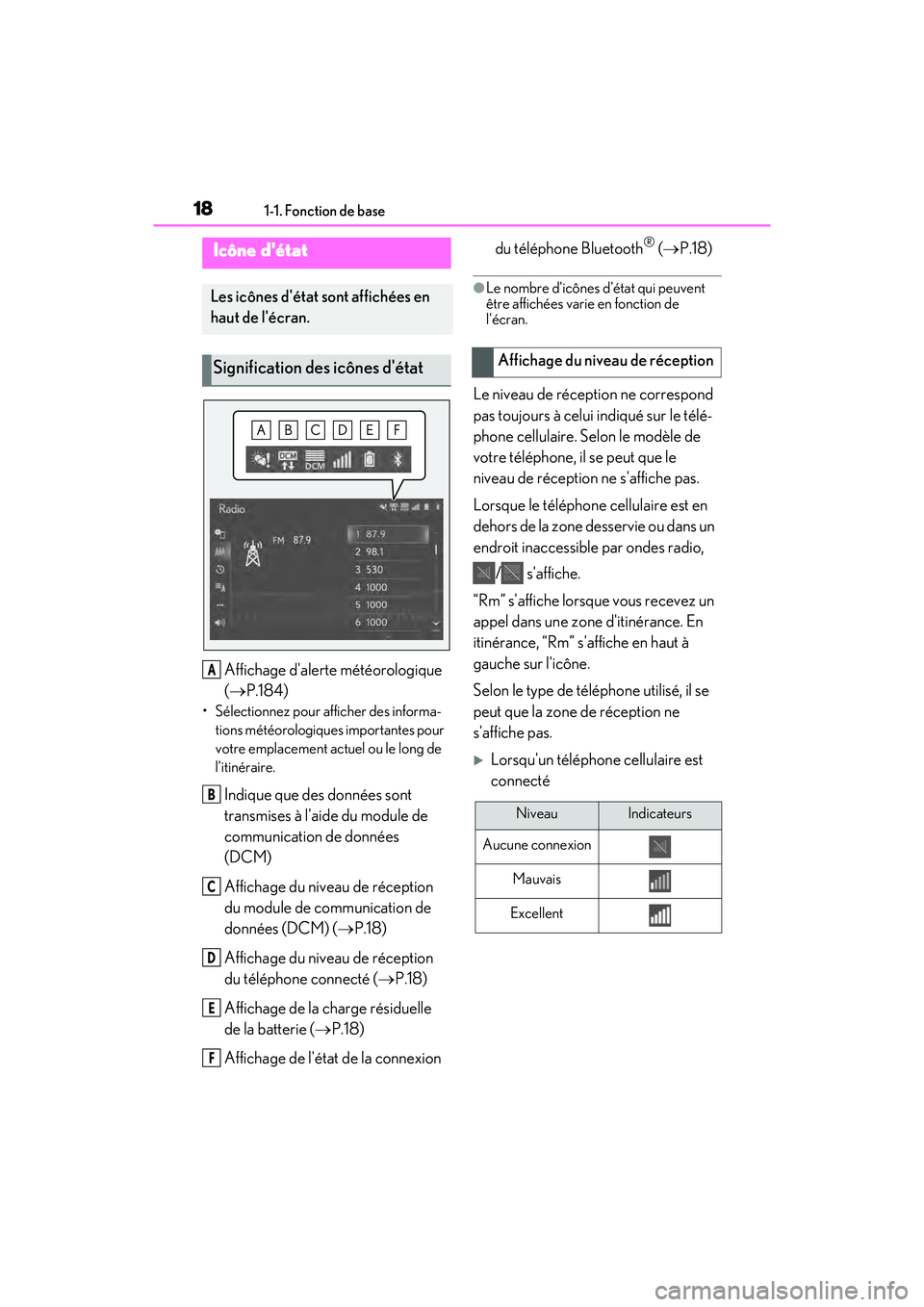
Affichage d'alerte météorologique
( P.184)
• Sélectionnez pour afficher des informa-
tions météorologiques importantes pour
votre emplacement actuel ou le long de
l'itinéraire.
Indique que des données sont
transmises à l'aide du module de
communication de données
(DCM)
Affichage du niveau de réception
du module de communication de
données (DCM) ( P.18)
Affichage du niveau de réception
du téléphone connecté ( P.18)
Affichage de la charge résiduelle
de la batterie ( P.18)
Affichage de l'état de la connexion du téléphone Bluetooth
® (
P.18)
●Le nombre d'icônes d'état qui peuvent
être affichées varie en fonction de
l'écran.
Le niveau de réception ne correspond
pas toujours à celui indiqué sur le télé-
phone cellulaire. Selon le modèle de
votre téléphone, il se peut que le
niveau de réception ne s'affiche pas.
Lorsque le téléphone cellulaire est en
dehors de la zone desservie ou dans un
endroit inaccessible par ondes radio,
/ s'affiche.
“Rm” s'affiche lorsque vous recevez un
appel dans une zone d'itinérance. En
itinérance, “Rm” s'affiche en haut à
gauche sur l'icône.
Selon le type de téléphone utilisé, il se
peut que la zone de réception ne
s'affiche pas.
Lorsqu'un téléphone cellulaire est
connecté
Icône d'état
Les icônes d'état sont affichées en
haut de l'écran.
Signification des icônes d'état
A
B
C
D
E
F
Affichage du niveau de réception
NiveauIndicateurs
Aucune connexion
Mauvais
Excellent
pM_LC500_LC500h_Navi_OM11431D_(D).book 18 ページ 2016年11月22日 火曜日 午後4時0分
Page 21 of 276
191-1. Fonction de base
LC500_LC500h_Navi_OM11431D_(D)
1
Guide rapide
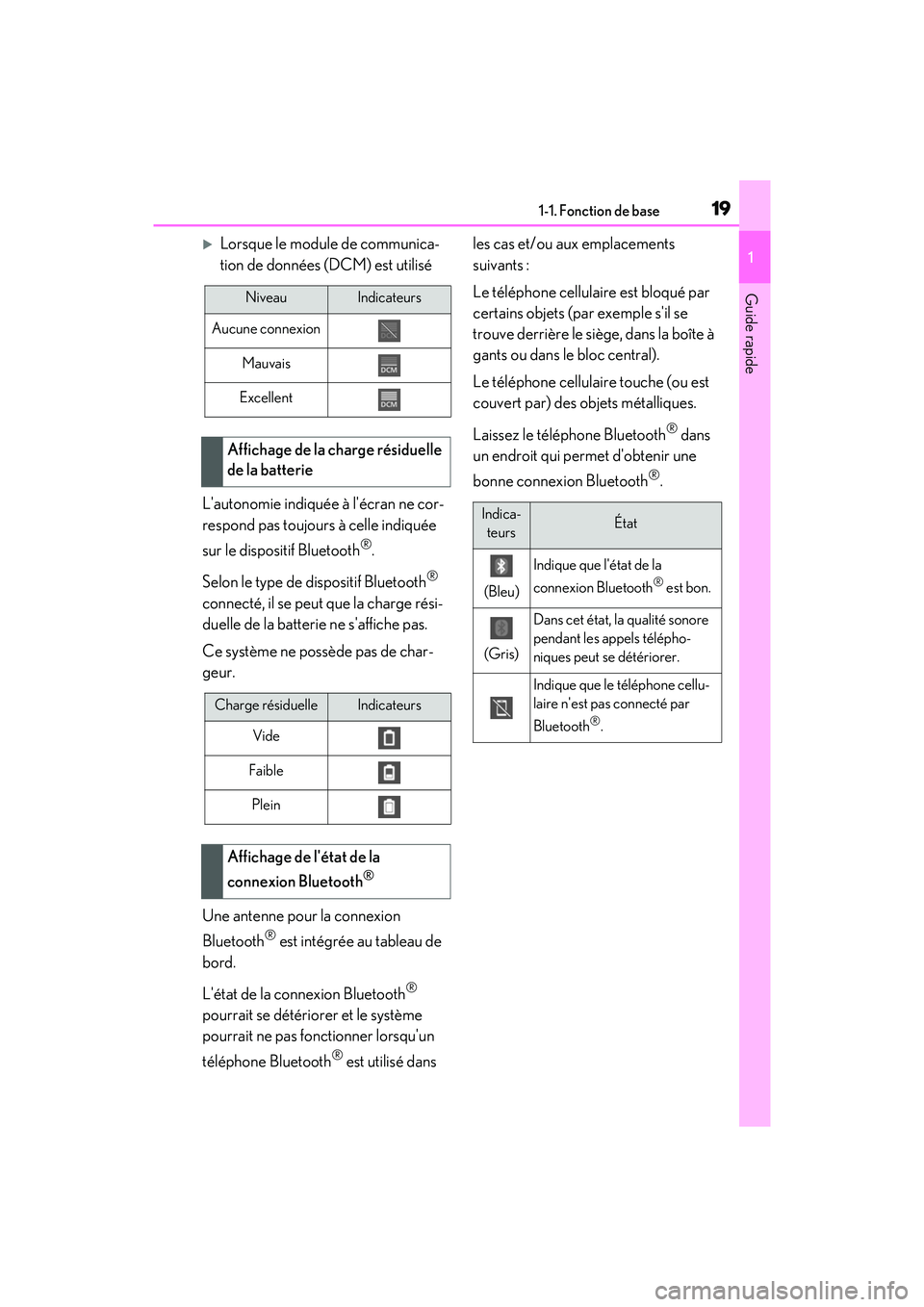
Lorsque le module de communica-
tion de données (DCM) est utilisé
L'autonomie indiquée à l'écran ne cor-
respond pas toujours à celle indiquée
sur le dispositif Bluetooth
®.
Selon le type de dispositif Bluetooth
®
connecté, il se peut que la charge rési-
duelle de la batterie ne s'affiche pas.
Ce système ne possède pas de char-
geur.
Une antenne pour la connexion
Bluetooth
® est intégrée au tableau de
bord.
L'état de la connexion Bluetooth
®
pourrait se détériorer et le système
pourrait ne pas fonctionner lorsqu'un
téléphone Bluetooth
® est utilisé dans les cas et/ou aux emplacements
suivants :
Le téléphone cellulaire est bloqué par
certains objets (par exemple s'il se
trouve derrière le siège, dans la boîte à
gants ou dans le bloc central).
Le téléphone cellulaire touche (ou est
couvert par) des objets métalliques.
Laissez le téléphone Bluetooth
® dans
un endroit qui permet d'obtenir une
bonne connexion Bluetooth
®.
NiveauIndicateurs
Aucune connexion
Mauvais
Excellent
Affichage de la charge résiduelle
de la batterie
Charge résiduelleIndicateurs
Vide
Faible
Plein
Affichage de l'état de la
connexion Bluetooth
®
Indica- teursÉtat
(Bleu)
Indique que l'état de la
connexion Bluetooth
® est bon.
(Gris)
Dans cet état, la qualité sonore
pendant les appels télépho-
niques peut se détériorer.
Indique que le téléphone cellu-
laire n'est pas connecté par
Bluetooth
®.
pM_LC500_LC500h_Navi_OM11431D_(D).book 19 ページ 2016年11月22日 火曜日 午後4時0分
Page 32 of 276
302-1. Informations de base avant l'utilisation
LC500_LC500h_Navi_OM11431D_(D)
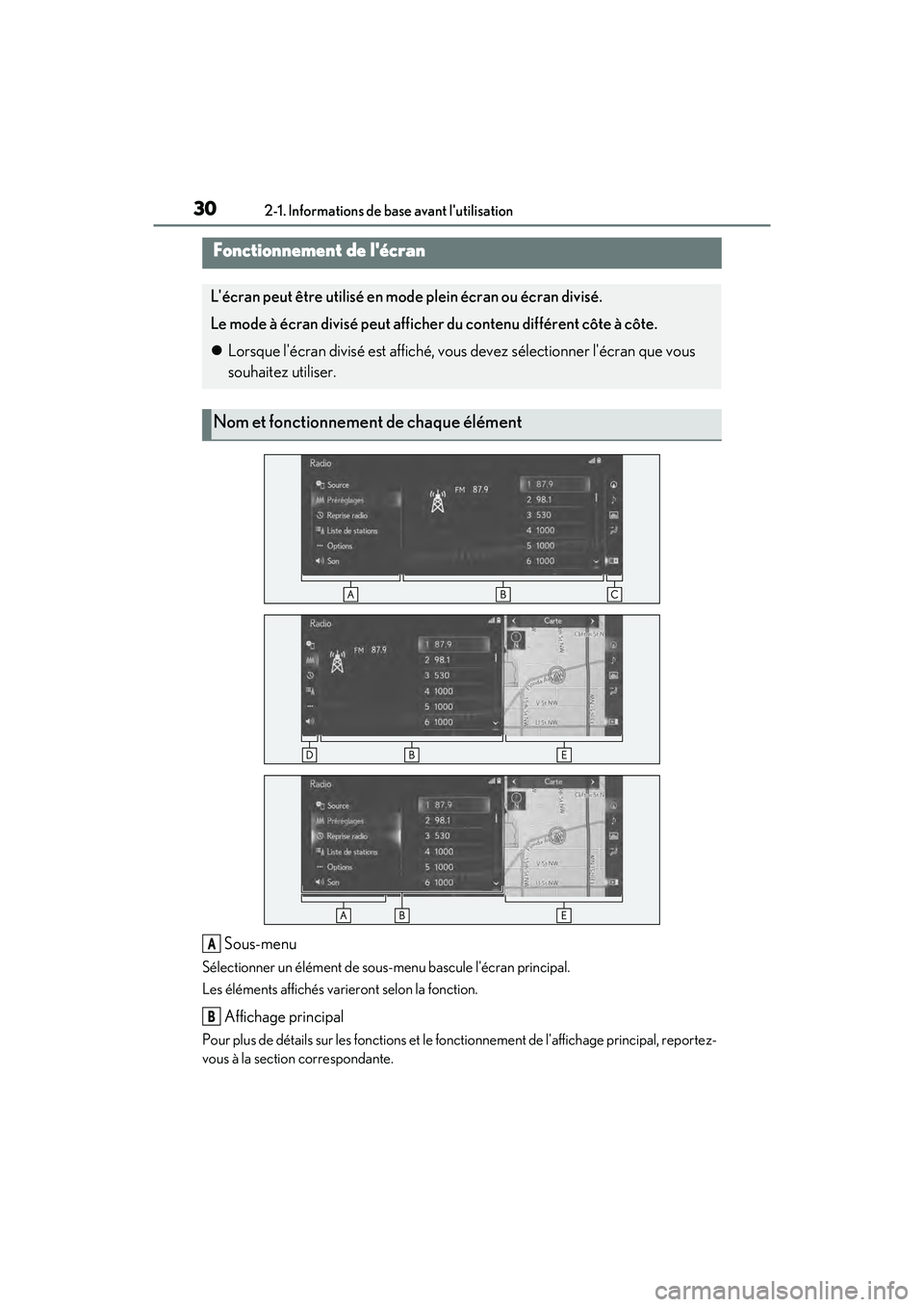
Sous-menu
Sélectionner un élément de sous-menu bascule l'écran principal.
Les éléments affichés varieront selon la fonction.
Affichage principal
Pour plus de détails sur les fonctions et le fo nctionnement de l'affichage principal, reportez-
vous à la section correspondante.
Fonctionnement de l'écran
L'écran peut être utilisé en mode plein écran ou écran divisé.
Le mode à écran divisé peut afficher du contenu différent côte à côte.
Lorsque l'écran divisé est affiché, vous devez sélectionner l'écran que vous
souhaitez utiliser.
Nom et fonctionnement de chaque élément
A
B
pM_LC500_LC500h_Navi_OM11431D_(D).book 30 ページ 2016年11月22日 火曜日 午後4時0分
Page 36 of 276
342-1. Informations de base avant l'utilisation
LC500_LC500h_Navi_OM11431D_(D)
Pendant la lecture : Sélectionnez et
maintenez enfoncé pour effectuer
une avance rapide.
Pendant une pause : Sélectionnez
et maintenez enfoncé pour effec-
tuer une avance lente.
●Selon la source audio utilisée, il se peut
que certaines fonctions ne soient pas dis-
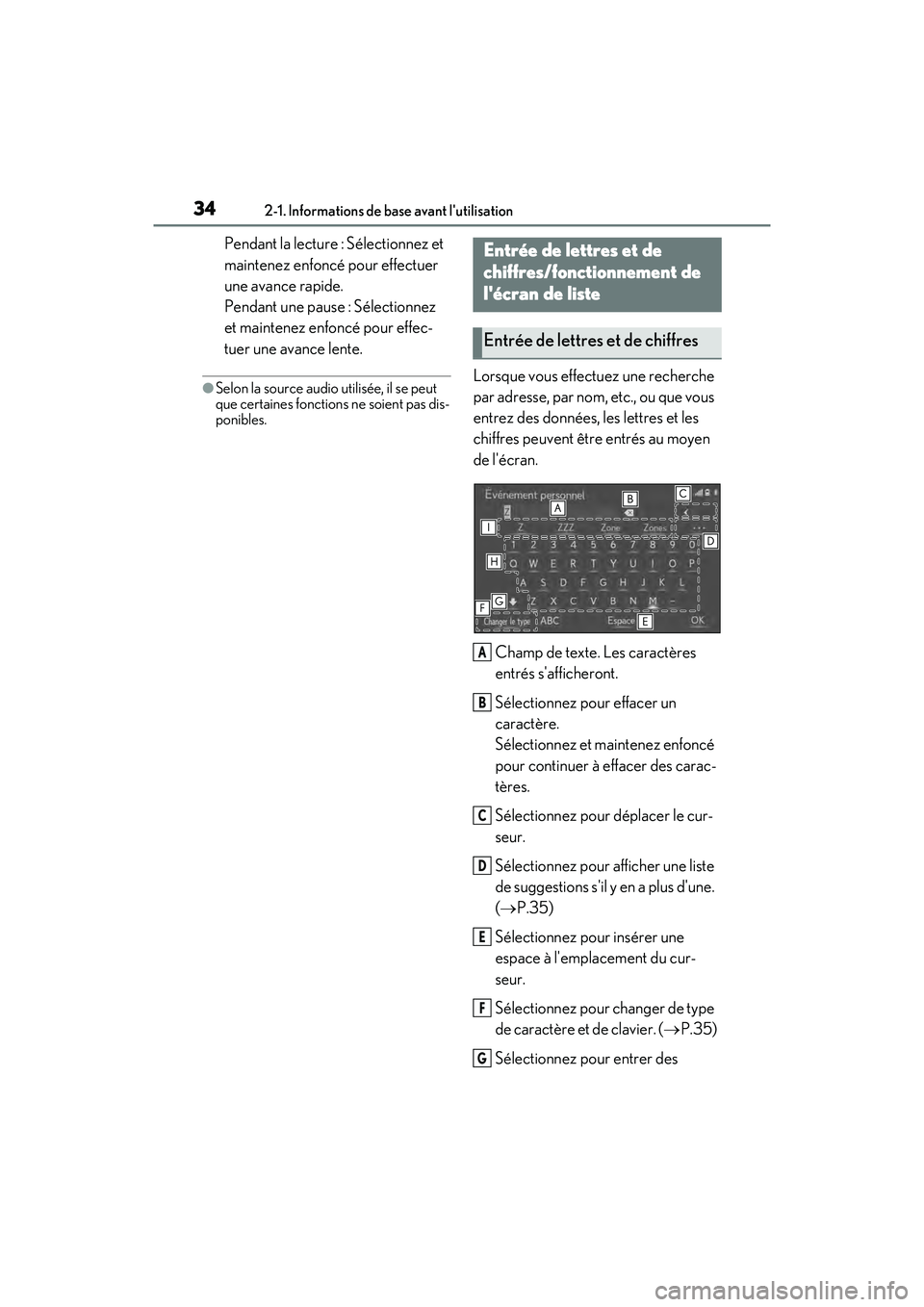
ponibles.Lorsque vous effectuez une recherche
par adresse, par nom, etc., ou que vous
entrez des données, les lettres et les
chiffres peuvent être entrés au moyen
de l'écran.
Champ de texte. Les caractères
entrés s'afficheront.
Sélectionnez pour effacer un
caractère.
Sélectionnez et maintenez enfoncé
pour continuer à effacer des carac-
tères.
Sélectionnez pour déplacer le cur-
seur.
Sélectionnez pour afficher une liste
de suggestions s'il y en a plus d'une.
( P.35)
Sélectionnez pour insérer une
espace à l'emplacement du cur-
seur.
Sélectionnez pour changer de type
de caractère et de clavier. ( P.35)
Sélectionnez pour entrer des
Entrée de lettres et de
chiffres/fonctionnement de
l'écran de liste
Entrée de lettres et de chiffres
A
B
C
D
E
F
G
pM_LC500_LC500h_Navi_OM11431D_(D).book 34 ページ 2016年11月22日 火曜日 午後4時0分
Page 37 of 276
352-1. Informations de base avant l'utilisation
LC500_LC500h_Navi_OM11431D_(D)
2
Fonction de base
caractères en minuscules ou en
majuscules.
Sélectionnez pour entrer les carac-
tères souhaités.
Sélectionnez pour afficher des sug-
gestions en fonction du texte entré.
●Vous pouvez changer la disposition du
clavier. ( P.53)
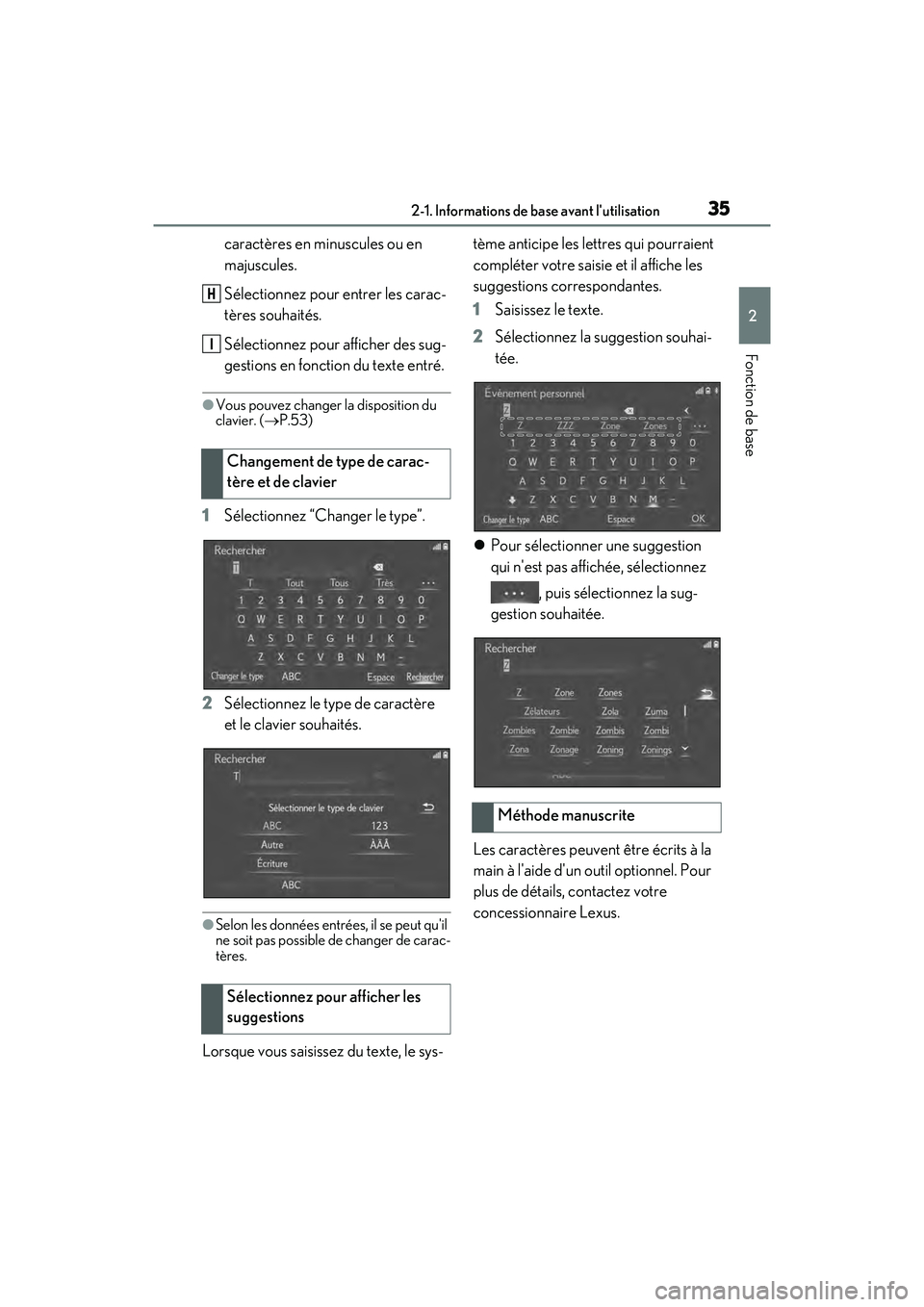
1 Sélectionnez “Changer le type”.
2 Sélectionnez le type de caractère
et le clavier souhaités.
●Selon les données entrées, il se peut qu'il
ne soit pas possible de changer de carac-
tères.
Lorsque vous saisissez du texte, le sys- tème anticipe les lettres qui pourraient
compléter votre saisie et il affiche les
suggestions correspondantes.
1
Saisissez le texte.
2 Sélectionnez la suggestion souhai-
tée.
Pour sélectionner une suggestion
qui n'est pas affichée, sélectionnez
, puis sélectionnez la sug-
gestion souhaitée.
Les caractères peuvent être écrits à la
main à l'aide d'un outil optionnel. Pour
plus de détails, contactez votre
concessionnaire Lexus.
Changement de type de carac-
tère et de clavier
Sélectionnez pour afficher les
suggestions
H
I
Méthode manuscrite
pM_LC500_LC500h_Navi_OM11431D_(D).book 35 ページ 2016年11月22日 火曜日 午後4時0分
Page 38 of 276
362-1. Informations de base avant l'utilisation
LC500_LC500h_Navi_OM11431D_(D)
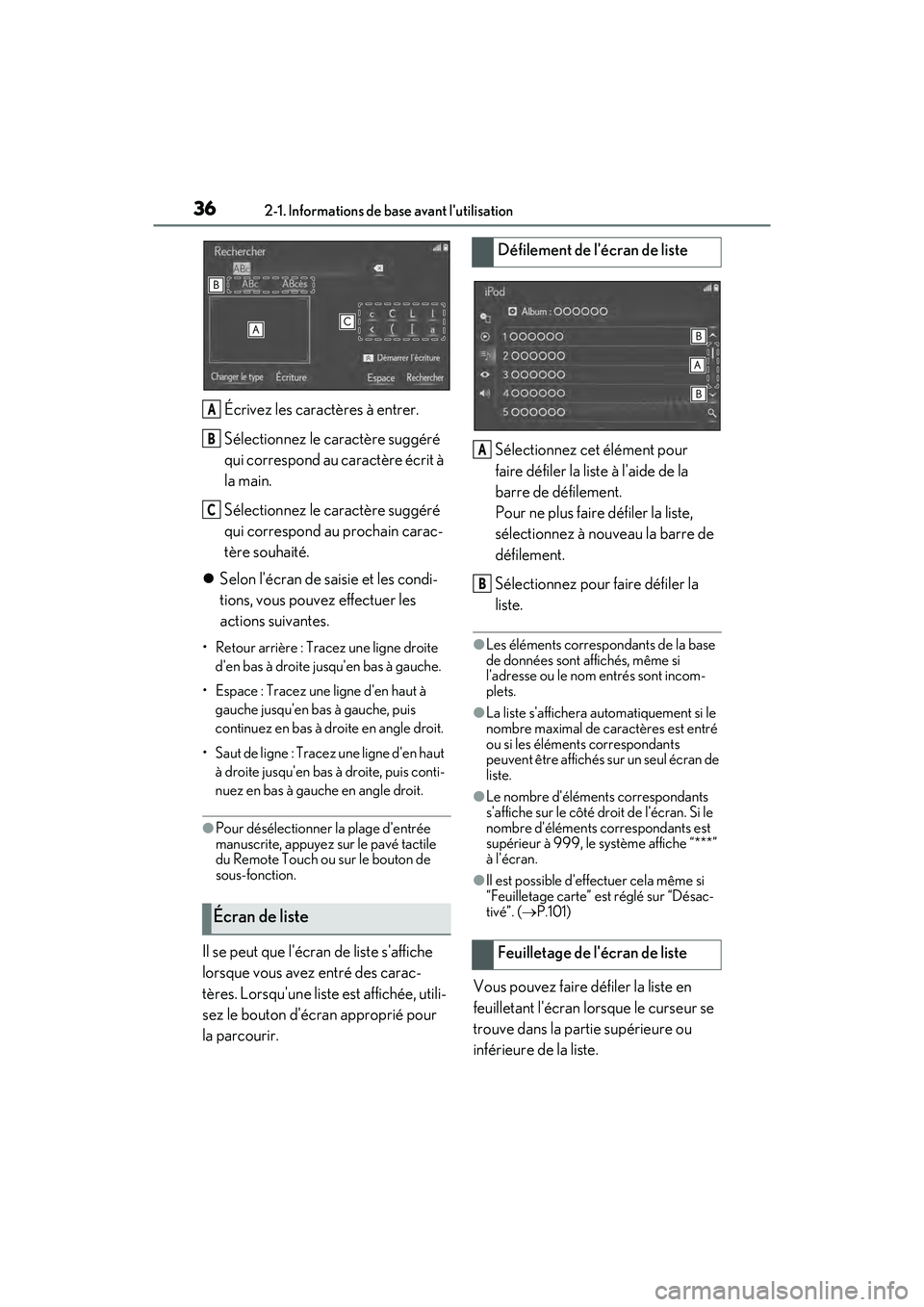
Écrivez les caractères à entrer.
Sélectionnez le caractère suggéré
qui correspond au caractère écrit à
la main.
Sélectionnez le caractère suggéré
qui correspond au prochain carac-
tère souhaité.
Selon l'écran de saisie et les condi-
tions, vous pouvez effectuer les
actions suivantes.
• Retour arrière : Tracez une ligne droite
d'en bas à droite jusqu'en bas à gauche.
• Espace : Tracez une ligne d'en haut à gauche jusqu'en bas à gauche, puis
continuez en bas à droite en angle droit.
• Saut de ligne : Tracez une ligne d'en haut à droite jusqu'en bas à droite, puis conti-
nuez en bas à gauche en angle droit.
●Pour désélectionner la plage d'entrée
manuscrite, appuyez sur le pavé tactile
du Remote Touch ou sur le bouton de
sous-fonction.
Il se peut que l'écran de liste s'affiche
lorsque vous avez entré des carac-
tères. Lorsqu'une liste est affichée, utili-
sez le bouton d'écran approprié pour
la parcourir. Sélectionnez cet élément pour
faire défiler la liste à l'aide de la
barre de défilement.
Pour ne plus faire défiler la liste,
sélectionnez à nouveau la barre de
défilement.
Sélectionnez pour faire défiler la
liste.
●Les éléments correspon
dants de la base
de données sont affichés, même si
l'adresse ou le nom entrés sont incom-
plets.
●La liste s'affichera automatiquement si le
nombre maximal de caractères est entré
ou si les éléments correspondants
peuvent être affichés sur un seul écran de
liste.
●Le nombre d'éléments correspondants
s'affiche sur le côté droit de l'écran. Si le
nombre d'éléments correspondants est
supérieur à 999, le système affiche “***”
à l'écran.
●Il est possible d'effectuer cela même si
“Feuilletage carte” est réglé sur “Désac-
tivé”. ( P.101)
Vous pouvez faire défiler la liste en
feuilletant l'écran lorsque le curseur se
trouve dans la partie supérieure ou
inférieure de la liste.
Écran de liste
A
B
C
Défilement de l'écran de liste
Feuilletage de l'écran de liste
A
B
pM_LC500_LC500h_Navi_OM11431D_(D).book 36 ページ 2016年11月22日 火曜日 午後4時0分