audio MAZDA MODEL 6 2016 Brukerhåndbok (in Norwegian)
[x] Cancel search | Manufacturer: MAZDA, Model Year: 2016, Model line: MODEL 6, Model: MAZDA MODEL 6 2016Pages: 750, PDF Size: 9.06 MB
Page 459 of 750

tJustering av volumet
Trykk opp volumbryteren opp for å øke
volumet (
).
Trykk ned volumbryteren for å senke
volumet (
).
ttSøkeknapp
AM/FM-radio (Type A / Type C / Type
D), MW/LW/FM-radio (Type B)
Trykk på søkebryteren (,). Radioen
skifter til neste/forrige lagrede stasjon i
den rekkefølgen den ble lagret.
Trykk og hold søkebryteren (
,) for å
søke etter alle brukbare stasjoner med
høyere eller lavere frekvens, uansett om de
er programmerte eller ikke.
Radiostasjoner som tidligere er blitt lagret
i automatisk minneinnstilling (Type A /
Type B) / favorittradio (Type C / Type D)
kan kalles opp ved å trykke på
søkebryteren (
, ) mens det mottas en
radiostasjon som er lagret i automatisk
minneinnstilling (Type A / Type B) /
favorittradio (Type C / Type D).
Radiostasjoner kan kalles opp i den
rekkefølgen de ble lagret, med hvert trykk
på bryteren (
,).
DAB-radio (Type D)*
Trykk på Søk-bryteren (,) mens du
lytter til DAB-radio for å finne frem til en
stasjon som tidligere ble lagret i
favorittlisten. Med hver bruk av bryteren
kommer man til en ny radiostasjon i den
rekkefølgen de ble lagret.
Trykk og hold på søkebryteren (
) for å
gå til neste stasjon, (
) for å gå tilbake til
forrige stasjon.
USB Audio/Bluetooth
® Ly d / C D
Trykk på søkebryteren () for å hoppe
fremover til starten på neste spor.
Trykk på søkeknappen (
) innen et par
sekunder etter start av avspilling for å
spore ned til starten på det forrige sporet.
Trykk på søkebryteren (
) etter at det er
gått et par sekunder for å starte
avspillingen fra starten på inneværende
sporet.
Trykk og hold søkebryteren (
,) for å
kontinuerlig skifte spor opp eller ned.
DVD (Type C)
*
Trykk på søkebryteren () for å hoppe
fremover til starten på neste kapittel.
Trykk på søkebryteren (
) for å gå tilbake
til starten på forrige kapittel.
Aha™/Stitcher™-radio (Type C/Type
D)
Trykk på søkebryteren () for å hoppe
fremover til starten på neste spor.
Trykk og hold inne søkebryteren (
, ) for
å evaluere avspillingen av den aktuelle
sangen som “liker”.
Trykk og hold inne søkebryteren (
, ) for
å evaluere avspillingen av den aktuelle
sangen som “misliker”.
Innvendig utstyr og egenskaper
Stereoanlegg
5-62*Noen modeller.
Page 461 of 750
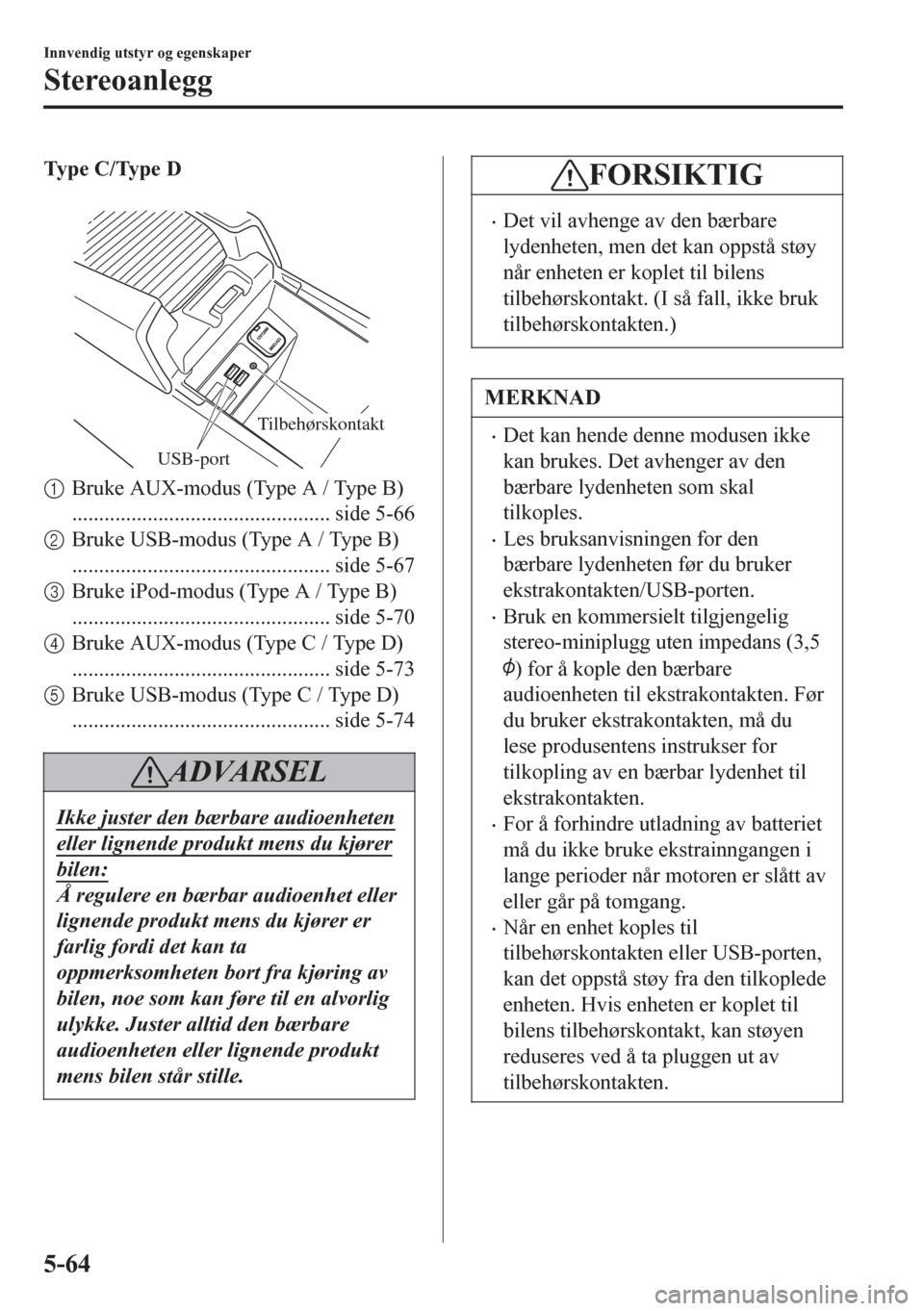
Type C/Type D
USB-port
Tilbehørskontakt
1Bruke AUX-modus (Type A / Type B)
................................................ side 5-66
2Bruke USB-modus (Type A / Type B)
................................................ side 5-67
3Bruke iPod-modus (Type A / Type B)
................................................ side 5-70
4Bruke AUX-modus (Type C / Type D)
................................................ side 5-73
5Bruke USB-modus (Type C / Type D)
................................................ side 5-74
ADVARSEL
Ikke juster den bærbare audioenheten
eller lignende produkt mens du kjører
bilen:
Å regulere en bærbar audioenhet eller
lignende produkt mens du kjører er
farlig fordi det kan ta
oppmerksomheten bort fra kjøring av
bilen, noe som kan føre til en alvorlig
ulykke. Juster alltid den bærbare
audioenheten eller lignende produkt
mens bilen står stille.
FORSIKTIG
•Det vil avhenge av den bærbare
lydenheten, men det kan oppstå støy
når enheten er koplet til bilens
tilbehørskontakt. (I så fall, ikke bruk
tilbehørskontakten.)
MERKNAD
•Det kan hende denne modusen ikke
kan brukes. Det avhenger av den
bærbare lydenheten som skal
tilkoples.
•Les bruksanvisningen for den
bærbare lydenheten før du bruker
ekstrakontakten/USB-porten.
•Bruk en kommersielt tilgjengelig
stereo-miniplugg uten impedans (3,5
) for å kople den bærbare
audioenheten til ekstrakontakten. Før
du bruker ekstrakontakten, må du
lese produsentens instrukser for
tilkopling av en bærbar lydenhet til
ekstrakontakten.
•For å forhindre utladning av batteriet
må du ikke bruke ekstrainngangen i
lange perioder når motoren er slått av
eller går på tomgang.
•Når en enhet koples til
tilbehørskontakten eller USB-porten,
kan det oppstå støy fra den tilkoplede
enheten. Hvis enheten er koplet til
bilens tilbehørskontakt, kan støyen
reduseres ved å ta pluggen ut av
tilbehørskontakten.
Innvendig utstyr og egenskaper
Stereoanlegg
5-64
Page 472 of 750
MERKNAD
•Flytt glidebryteren som angir avspillingstid for å flytte til det ønskede stedet på sporet.
•Gjenta- og stokke-ikonene skifter utseende avhengig av typen operasjon som
funksjonen brukes til.
Kategoriliste
Ve l g
-ikonet for å vise følgende kategoriliste.
Velg den ønskede kategorien og elementet.
Kategori Funksjon
Spilleliste
*1Viser spillelister på enheten.
ArtistViser listen med artistnavn.
Alle sporene, eller sporene på hvert album, av den valgte artisten kan spilles.
Album Viser listen med albumnavn.
Sang Alle sporene på enheten vises.
SjangerViser sjangerlisten.
Alle sporene, spor per album eller artist, i den valgte sjangeren kan spilles.
Audiobook
*2Viser lydboklisten.
Kapitlene kan velges og spilles.
Podcast
*2Viser podcastlisten.
Episode kan velges og spilles.
Mappe
*3Viser mappe-/fillisten.
*1 Mapper med spillelister på Apple-enheter støttes ikke.*2 Kun Apple-enhet*3 Kun USB-minnepinner og USB-Android™-enhet
Innvendig utstyr og egenskaper
Stereoanlegg
5-75
Page 477 of 750

Bluetooth®*
Beskrivelse av Bluetooth® Hands-Free
Når en Bluetooth®-enhet (mobiltelefon) er koplet til bilens Bluetooth®-enhet via
radiobølgeoverføring, kan et anrop ringes eller mottas ved å trykke på snakkeknappen,
svarknappen, avslutt-knappen på fjernkontrollbryteren eller ved å bruke midtdisplayet. Selv
om en enhet (mobiltelefon) ligger i jakkelommen, kan du ringe uten å ta ut enheten
(mobiltelefonen) og betjene den direkte.
Beskrivelse av Bluetooth
® Audio
Når en bærbar lydenhet som er utstyrt med kommunikasjonsfunksjonen Bluetooth® er paret
til bilen, kan du høre på musikk som er lagret på den parede, bærbare lydenheten på bilens
høyttalere. Det er ikke nødvendig å kople den bærbare lydenheten til bilens eksterne
inngangskontakt. Etter programmering kan du bruke bilstereoanleggets kontrollpanel til å
spille av eller stoppe lyden.
MERKNAD
•For din egen sikkerhets skyld kan en enhet kun parres mens bilen står parkert. Hvis
bilen begynner å bevege seg, avsluttes paringsprosedyren. Parker bilen på et trygt sted
før du starter paringen.
•Kommunikasjonsrekkevidden til en enhet utstyrt med Bluetooth® er ca. 10 meters eller
mindre.
•Grunnleggende betjening av lydfunksjonen er tilgjengelig ved bruk av
talekommandoer selv om Bluetooth
® ikke er tilkoplet.
•Av sikkerhetsgrunner er bruk av midtdisplayet deaktivert når bilen kjøres. Elementer
som ikke vises i grått kan imidlertid brukes med kommandørbryteren mens bilen
kjøres.
Innvendig utstyr og egenskaper
Bluetooth®
5-80*Noen modeller.
Page 481 of 750
![MAZDA MODEL 6 2016 Brukerhåndbok (in Norwegian) 15.Si: [Beep] “Yes” or “No” (ja eller nei)
16. Hvis du sier “Yes”, skifter systemet til
enhetsregistreringsmodus. Hvis svaret
er “No” (Nei), går systemet tilbake til
ventemodus.
Parin](/img/28/13519/w960_13519-480.png "MAZDA MODEL 6 2016 Brukerhåndbok (in Norwegian) 15.Si: [Beep] “Yes” or “No” (ja eller nei)
16. Hvis du sier “Yes”, skifter systemet til
enhetsregistreringsmodus. Hvis svaret
er “No” (Nei), går systemet tilbake til
ventemodus.
Parin")
15.Si: [Beep] “Yes” or “No” (ja eller nei)
16. Hvis du sier “Yes”, skifter systemet til
enhetsregistreringsmodus. Hvis svaret
er “No” (Nei), går systemet tilbake til
ventemodus.
Paring av enheter
For å bruke Bluetooth
® Hands-Free, må
enheten som er utstyrt med Bluetooth
®
pares med Bluetooth®-enheten ved hjelp
av følgende fremgangsmåte.
Du kan pare maksimalt sju enheter,
herunder Bluetooth
® Audio-enheter og
handsfri-mobiltelefoner til én bil.
MERKNAD
•Du kan kun parre en enhet mens
bilen står parkert. Hvis bilen
begynner å bevege seg, avsluttes
paringsprosedyren. Det er farlig å
pare enheter mens du kjører – utfør
paringen før du begynner å kjøre.
Parker bilen på et trygt sted før du
starter parringen.
•Hvis en Bluetooth®-enhet allerede er
blitt parret mot bilen som en
Bluetooth
® Audio-enhet, trenger du
ikke parre den igjen når du skal bruke
enheten som en
handsfri-mobiltelefon. På samme vis
er det ikke nødvendig å parre en
Bluetooth
® Audio-enhet på nytt hvis
den allerede har blitt parret som en
handsfri-mobiltelefon.
•Ettersom kommunikasjonsområdet
for en mobiltelefon med Bluetooth
®
er ca. 10 meter, kan det hende at en
annen enhet registreres/parres mens
du parer en annen enhet, dersom den
andre enheten er innenfor en radius
av 10 meter fra bilen.
1. Aktiver Bluetooth® på enheten.
MERKNAD
Se i den aktuelle brukerhåndboken for å
finne ut hvordan du bruker enheten.
2. Trykk kort på svarknappen eller
snakkeknappen.
3.Si: [Beep] “Setup” (innstillinger)
4.Ledetekst: “Select one of the
following: Pairing options,
confirmation prompts, language,
password, select phone or select music
player.” (Paringsalternativer,
bekreftelsesmeldinger, språk, passord,
velg telefon eller velg
musikkavspiller.)
5.Si: [Beep] “Pairing options”
(paringsalternativer)
6.Ledetekst: “Select one of the
following: Pair, edit, delete, list, or set
pin code.” (par, rediger, slett, liste eller
angi pin-kode)
7.Si: [Beep] “Pair” (pare)
8.Ledetekst: “Start the pairing process
on your Bluetooth
® device. (start
pareprosessen på enheten). Your pin
code is 0000 (XXXX). (din pin-kode
er 0000 (XXXX)). Input this on your
Bluetooth
® device (legg denne inn på
enheten). See the device manual for
instructions.” (du finner instrukser i
bruksanvisningen for enheten)
9. Bruk enheten til å søke etter en
Bluetooth
®-enhet (ekstern enhet).
MERKNAD
Se i den aktuelle brukerhåndboken for å
finne ut hvordan du bruker enheten.
Innvendig utstyr og egenskaper
Bluetooth®
5-84
Page 482 of 750
10. Velg “Mazda” i enhetslisten som
enheten har funnet.
11. Tast den 4-sifrede parrekoden inn på
enheten.
12.Ledetekst: “Please say the name of the
device after the beep.” (Si navnet på
enheten etter pipetonen).
13.Si: [Beep] “XXXX - - -” (si en
“enhetstagg”, et tilfeldig navn på
enheten.)
Eksempel: “Håvards enhet.”
MERKNAD
Si en parret "enhetstag" innen 10
sekunder.
Hvis du skal pare mer enn to enheter,
kan de ikke gis det samme eller
lignende "enhetstag".
14.Ledetekst: “Adding XXXXXX - - -
(Legger til XXXXXX - - -) (Eks.
“Håvards enhet”) (enhetstag). Is this
correct?” (stemmer dette?)
15.Si: [Beep] “Yes” (ja)
16.Ledetekst: “Pairing complete” (paring
fullført)
Etter at enheten er blitt registrert,
identifiserer systemet enheten automatisk.
Ved å aktivere Bluetooth
® Hands-Free på
nytt, eller ved å aktivere Bluetooth
®
Hands-Free etter at tenningen er blitt satt
fra AV til ACC, leser systemet ut en
talestyring, “XXXXXX - - - (Eks.
“Håvards enhet”) (enhetstag) is
connected” (Håvards enhet er tilkoplet).
MERKNAD
•-symbolet vises når parringen er
fullført.
•Enkelte Bluetooth® Audio-enheter
trenger litt tid før symbolet
vises.
•Du kan også registrere enheter ved å
bruke stereoanlegget.
•Det kan hende at registreringsstatus
går tapt etter en bestemt tidsperiode,
avhengig av enheten. Hvis dette
skjer, gjentar du hele prosessen fra
trinn 1.
Opplesing av registrerte enheter
Bluetooth
® Hands-Free kan lese opp
hvilke enheter som er registrert mot sitt
eget system.
MERKNAD
Dette må du bare gjøre mens du står
parkert. Det er for distraherende å
prøve å gjøre dette mens du kjører, og
det vil i tillegg fort bli noe feil med
innføringene.
1. Trykk kort på svarknappen eller
snakkeknappen.
2.Si: [Beep] “Setup” (innstillinger)
3.Ledetekst: “Select one of the
following: Pairing options,
confirmation prompts, language,
password, select phone or select music
player.” (Paringsalternativer,
bekreftelsesmeldinger, språk, passord,
velg telefon eller velg
musikkavspiller.)
4.Si: [Beep] “Pairing options”
(paringsalternativer)
Innvendig utstyr og egenskaper
Bluetooth®
5-85
Page 484 of 750
![MAZDA MODEL 6 2016 Brukerhåndbok (in Norwegian) (Musikkspiller)
1. Trykk kort på svarknappen eller
snakkeknappen.
2.Si: [Beep] “Setup” (innstillinger)
3.Ledetekst: “Select one of the
following: Pairing options,
confirmation prompts, language](/img/28/13519/w960_13519-483.png "MAZDA MODEL 6 2016 Brukerhåndbok (in Norwegian) (Musikkspiller)
1. Trykk kort på svarknappen eller
snakkeknappen.
2.Si: [Beep] “Setup” (innstillinger)
3.Ledetekst: “Select one of the
following: Pairing options,
confirmation prompts, language")
(Musikkspiller)
1. Trykk kort på svarknappen eller
snakkeknappen.
2.Si: [Beep] “Setup” (innstillinger)
3.Ledetekst: “Select one of the
following: Pairing options,
confirmation prompts, language,
password, select phone or select music
player.” (Paringsalternativer,
bekreftelsesmeldinger, språk, passord,
velg telefon eller velg
musikkavspiller.)
4.Si: [Beep] “Select music player” (velg
musikkspiller):
5.Ledetekst: “Please say the name of the
device you would like to select. (si
navnet til enheten du ønsker å velge).
Available devices are XXXXX...
(tilgjengelige enheter er ...) (Eks. enhet
A), XXXXX... (Eks. enhet B),
XXXXX... (Eks. enhet C). Which
device please?” (si hvilken enhet?)
6.Si: [Beep] “X” (Si nummeret for
musikkspilleren som skal koples til.)
7.Ledetekst: “XXXXX... (F.eks. telefon
B...) (Registrert enhetstag) is this
correct?” (er den korrekt?)
8.Si: [Beep] “Yes” (ja)
9.Ledetekst: “XXXXX... (F.eks. telefon
B...) (enhetstag) selected” (valgt).
MERKNAD
•- eller -symbolet vises når
tilkoplingen av den valgte enheten er
fullført.
•Enkelte Bluetooth® Audio-enheter
trenger litt tid før
- eller -symbolet
vises.
•Valg av enhet (musikkavspiller) kan
også gjøres via panelknappen.
Slette en enhet
Registrerte enheter (mobiltelefoner) kan
slettes individuelt eller kollektivt.
MERKNAD
Dette må du bare gjøre mens du står
parkert. Det er for distraherende å
prøve å gjøre dette mens du kjører, og
det vil i tillegg fort bli noe feil med
innføringene.
1. Trykk kort på svarknappen eller
snakkeknappen.
2.Si: [Beep] “Setup” (innstillinger)
3.Ledetekst: “Select one of the
following: Pairing options,
confirmation prompts, language,
password, select phone or select music
player.” (Paringsalternativer,
bekreftelsesmeldinger, språk, passord,
velg telefon eller velg
musikkavspiller.)
4.Si: [Beep] “Pairing options”
(paringsalternativer)
5.Ledetekst: “Select one of the
following: Pair, edit, delete, list, or set
pin code.” (par, rediger, slett, liste eller
angi pin-kode)
MERKNAD
Du kan slette en registrert enhet
(mobiltelefon) ved hjelp av
registreringslisten.
Innvendig utstyr og egenskaper
Bluetooth®
5-87
Page 486 of 750
Klargjøring av Bluetooth ® Audio
Oppsett av Bluetooth® Audio-enhet
Det kan utføres Bluetooth
®-parring,
endringer, slettinger og visning av
informasjon om parret enhet.
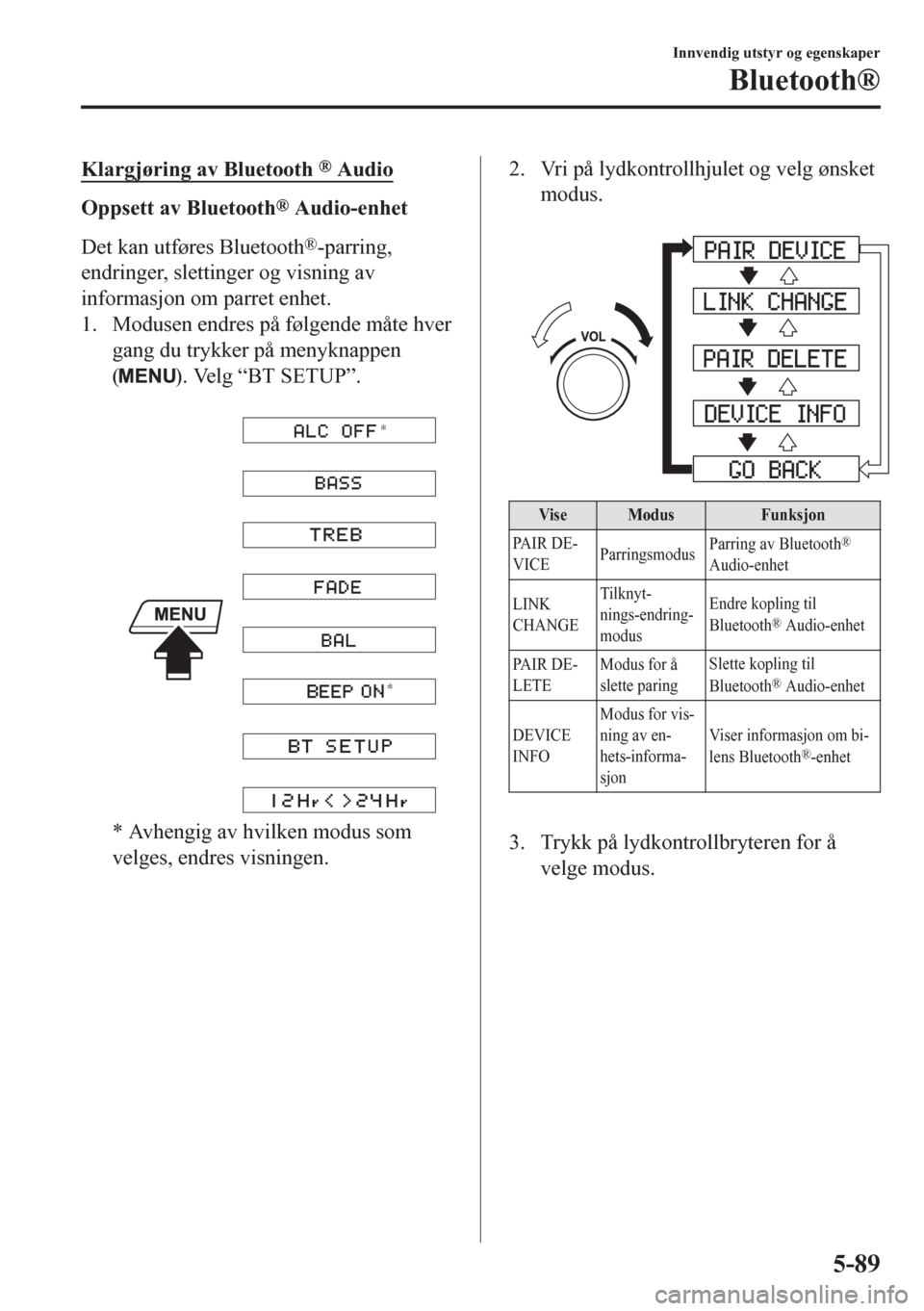
1. Modusen endres på følgende måte hver
gang du trykker på menyknappen
(
). Velg “BT SETUP”.
*
*
* Avhengig av hvilken modus som
velges, endres visningen.
2. Vri på lydkontrollhjulet og velg ønsket
modus.
Vise Modus Funksjon
PA I R D E -
VICEParringsmodusParring av Bluetooth
®
Audio-enhet
LINK
CHANGETilknyt-
nings-endring-
modusEndre kopling til
Bluetooth
® Audio-enhet
PA I R D E -
LETEModus for å
slette paringSlette kopling til
Bluetooth
® Audio-enhet
DEVICE
INFOModus for vis-
ning av en-
hets-informa-
sjonViser informasjon om bi-
lens Bluetooth
®-enhet
3. Trykk på lydkontrollbryteren for å
velge modus.
Innvendig utstyr og egenskaper
Bluetooth®
5-89
Page 487 of 750
Parring av Bluetooth® Audio-enhet
Alle Bluetooth
® Audio-enheter må parres
til bilens Bluetooth
®-enhet før du kan høre
musikken via bilhøyttalerne.
Du kan pare maksimalt sju enheter,
inkludert Bluetooth
® Audio-enheter og
Hands-Free-mobiltelefoner til én bil.
MERKNAD
•Hvis en Bluetooth®-enhet allerede er
blitt paret til bilen som en
Hands-Free-mobiltelefon, trenger du
ikke pare den igjen når du skal bruke
enheten som en Bluetooth
®
Audio-enhet. På samme vis er det
ikke nødvendig å parre en
handsfri-mobiltelefon på nytt hvis
den allerede er parret som en
Bluetooth
® Audio-enhet.
•Registrering av en enhet kan også
gjøres ved hjelp av
stemmegjenkjenning.
Når det gjelder betjening av en Bluetooth®
Audio-enhet, kan du se i
brukerveiledningen.
Enkelte Bluetooth
® Audio-enheter har
PIN-koder (fire sifre). Se i lydenhetens
brukerveiledning, ettersom
parringsprosedyren varierer, avhengig av
om den har PIN-kode eller ikke.
Parre en Bluetooth® Audio-enhet som
har en firesifret PIN-kode
1. Bruk lydkontrollhjulet til å velge
parringsmodusen "PAIR DEVICE" i
"BT SETUP"-modus. (Se “Oppsett av
Bluetooth
® Audio-enhet” for mer
informasjon.)
2. Trykk på lydkontrollbryteren for å
velge modus.
Etter at “ENTER PIN” vises i
stereoanleggsdisplayet i tre sekunder,
vises “PIN 0000” og PIN-koden kan
tastes inn.
3. Legg inn PIN-koden på lydenheten
med Bluetooth
® ved å trykke på
forhåndsinnstillingsknapp 1 til 4 mens
“PIN 0000” vises.
Trykk på forhåndsinnstillingsknapp 1
for å legge inn første siffer, nummer 2
for andre, 3 for tredje og 4 for fjerde.
Hvis for eksempel PIN-koden var
"4213", trykker du på
forhåndsinnstillingsknapp 1 fire ganger
(1, 2, 3, 4), knapp 2 to ganger (1, 2),
knapp 3 én gang (1) og knapp 4 tre
ganger (1, 2, 3). Hvis “PIN 0000”
forsvinner før du er ferdig med å legge
inn PIN-koden, gjentar du prosedyren
fra trinn 1.
MERKNAD
Enkelte enheter godtar kun en bestemt
paringskode (vanligvis “0000” eller
“1234”).
Hvis det ikke er mulig å fullføre
paringen, må du se i
brukerveiledningen for din bærbare
enhet og prøvde disse sifrene ved
behov.
Innvendig utstyr og egenskaper
Bluetooth®
5-90
Page 488 of 750
4. Trykk på lydkontrollbryteren mens den
angitte PIN-koden vises.
"PAIRING" blinker på skjermen.
5. Bruk Bluetooth
® Audio-enheten og
sett den i parringsmodus mens
"PAIRING" blinker.
6. Etter at parringen er fullført “
” og
“PAIR SUCCESS” dukker opp etter
ca. 10–30 sekunder, vises “PAIR
SUCCESS” i tre sekunder. Enheten går
deretter tilbake til det vanlige
skjermbildet.
MERKNAD
•Enkelte Bluetooth® Audio-enheter
trenger litt tid før symbolet “
” vises.
•Hvis parringen mislykkes, blinker
"Err" i tre sekunder.
•Det kan ikke utføres parring så lenge
bilen er i bevegelse. Hvis du prøver å
utføre parringen mens bilen er i
bevegelse, vises "PAIR DISABLE".
•Hvis du allerede har parret sju
Bluetooth
® Audio-enheter til bilen,
kan parring ikke utføres og
"MEMORY FULL" vises. Slett en
parret enhet før du parrer en ny enhet.
Pare en Bluetooth® Audio-enhet som
ikke har en firesifret PIN-kode
1. Bruk lydkontrollhjulet til å velge
parringsmodusen "PAIR DEVICE" i
"BT SETUP"-modus. (Se “Oppsett av
Bluetooth
® Audio” for mer
informasjon.)
2. Trykk på lydkontrollbryteren for å
velge modus. Etter at “ENTER PIN”
vises i stereoanleggsdisplayet i tre
sekunder, vises “PIN 0000” og
PIN-koden kan tastes inn.
3. Trykk på lydkontrollbryteren mens
“PIN 0000” vises.
"PAIRING" blinker på
stereoanleggdisplayet.
4. Bruk Bluetooth
® Audio-enheten og
sett den i parringsmodus mens
"PAIRING" blinker.
5. Ettersom Bluetooth
® Audio-enheten
krever en PIN-kode, angir du “0000”.
6. Etter at parringen er fullført “
” og
“PAIR SUCCESS” dukker opp etter
ca. 10–30 sekunder, vises “PAIR
SUCCESS” i tre sekunder. Enheten går
deretter tilbake til det vanlige
skjermbildet.
MERKNAD
•Hvis paringen ikke lykkes, prøver du
“1234” i stedet. Se
brukerveiledningen for mobilenheten
din for å finne riktig PIN-kode.
•Enkelte Bluetooth® Audio-enheter
trenger litt tid før symbolet “
” vises.
•Hvis parringen mislykkes, blinker
"Err" i tre sekunder.
•Det kan ikke utføres parring så lenge
bilen er i bevegelse. Hvis du prøver å
utføre parringen mens bilen er i
bevegelse, vises "PAIR DISABLE".
•Hvis du allerede har parret sju
Bluetooth
® Audio-enheter til bilen,
kan parring ikke utføres og
"MEMORY FULL" vises. Slett en
parret enhet før du parrer en ny enhet.
Innvendig utstyr og egenskaper
Bluetooth®
5-91