audio MAZDA MODEL 6 2016 Brukerhåndbok (in Norwegian)
[x] Cancel search | Manufacturer: MAZDA, Model Year: 2016, Model line: MODEL 6, Model: MAZDA MODEL 6 2016Pages: 750, PDF Size: 9.06 MB
Page 489 of 750
Velge enhet
Hvis flere enheter er blitt parret, knytter
Bluetooth
®-enheten seg til den sist parrede
enheten. Hvis du vil knytte sammen en
annen enhet som allerede er blitt parret,
må du endre forbindelsen. Denne
tilknytningen vil fortsatt være prioritert,
selv etter tenningen er blitt slått av.
1. Bruk lydkontrollhjulet til å velge endre
forbindelse-modusen “LINK
CHANGE” i “BT SETUP”-modus. (Se
“Oppsett av Bluetooth
® Audio-enhet”
for mer informasjon.)
2. Trykk på lydkontrollbryteren for å
velge modus.
3. Navnet på den nå tilknyttede
Bluetooth
®-enheten vises.
Hvis Bluetooth
® Audio-enheten ikke
er tilkoplet, vises navnet på den første
enheten blant de parrede enhetene.
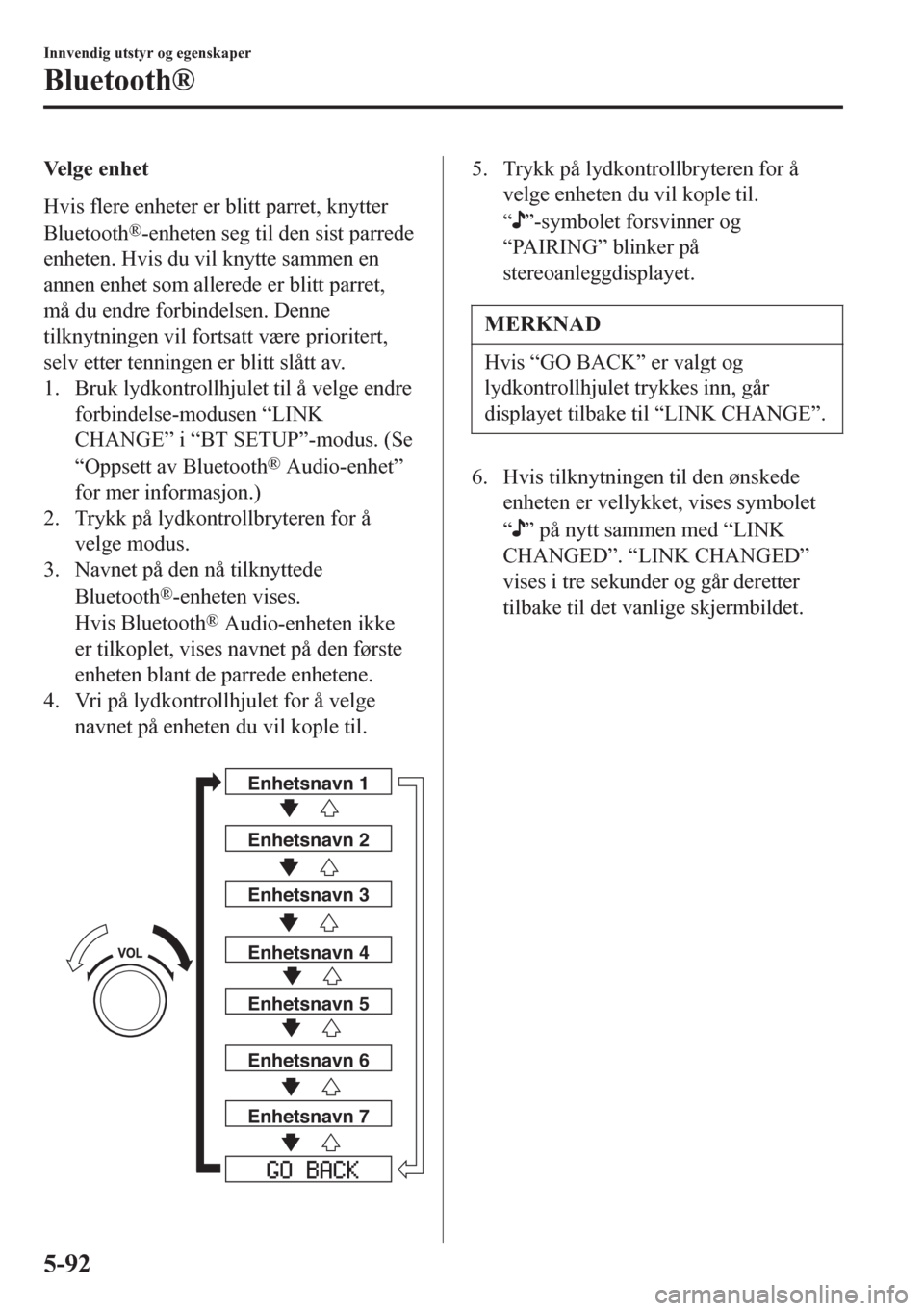
4. Vri på lydkontrollhjulet for å velge
navnet på enheten du vil kople til.
Enhetsnavn 1
Enhetsnavn 2
Enhetsnavn 3
Enhetsnavn 4
Enhetsnavn 5
Enhetsnavn 6
Enhetsnavn 7
5. Trykk på lydkontrollbryteren for å
velge enheten du vil kople til.
“
”-symbolet forsvinner og
“PAIRING” blinker på
stereoanleggdisplayet.
MERKNAD
Hvis “GO BACK” er valgt og
lydkontrollhjulet trykkes inn, går
displayet tilbake til “LINK CHANGE”.
6. Hvis tilknytningen til den ønskede
enheten er vellykket, vises symbolet
“
” på nytt sammen med “LINK
CHANGED”. “LINK CHANGED”
vises i tre sekunder og går deretter
tilbake til det vanlige skjermbildet.
Innvendig utstyr og egenskaper
Bluetooth®
5-92
Page 490 of 750
MERKNAD
•Enkelte Bluetooth® Audio-enheter
trenger litt tid før symbolet “
” vises.
•Hvis en handsfri-mobiltelefon er den
sist parrede enheten, knytter
Bluetooth
®-enheten seg til denne
enheten. Hvis du vil bruke en
Bluetooth
® Audio-enhet som
tidligere er blitt parret til
Bluetooth
®-enheten, må
tilknytningen endres til denne
enheten.
•Hvis det oppstår en feil under kopling
til en enhet, blinker “Err” på
displayet i tre sekunder. Deretter går
displayet tilbake til “LINK
CHANGE”. Hvis dette skjer, må du
sjekke paringsstatus for Bluetooth
®
Audio-enheten og plasseringen av
enheten i bilen (ikke i bagasjerommet
eller i en metallboks) og deretter
utføre en ny kopling.
•Valg av en enhet kan også gjøres ved
hjelp av stemmegjenkjenning.
Slik bekrefter du hvilken enhet som er
tilknyttet for øyeblikket
Bytt til modus for tilknytningsendring. (Se
“Endre kopling til en Bluetooth
®
Audio-enhet”.)
Det enhetsnavnet som vises først er den
enheten som er tilknyttet for øyeblikket.
Slette en enhet
1. Bruk lydkontrollhjulet til å velge slette
paringsmodus “PAIR DELETE” i “BT
SETUP”-modus. (Se “Oppsett av
Bluetooth
® Audio-enhet” for mer
informasjon.)
2. Trykk på lydkontrollbryteren for å
velge modus.
3. Navnet på den første av de parrede
enhetene vises.
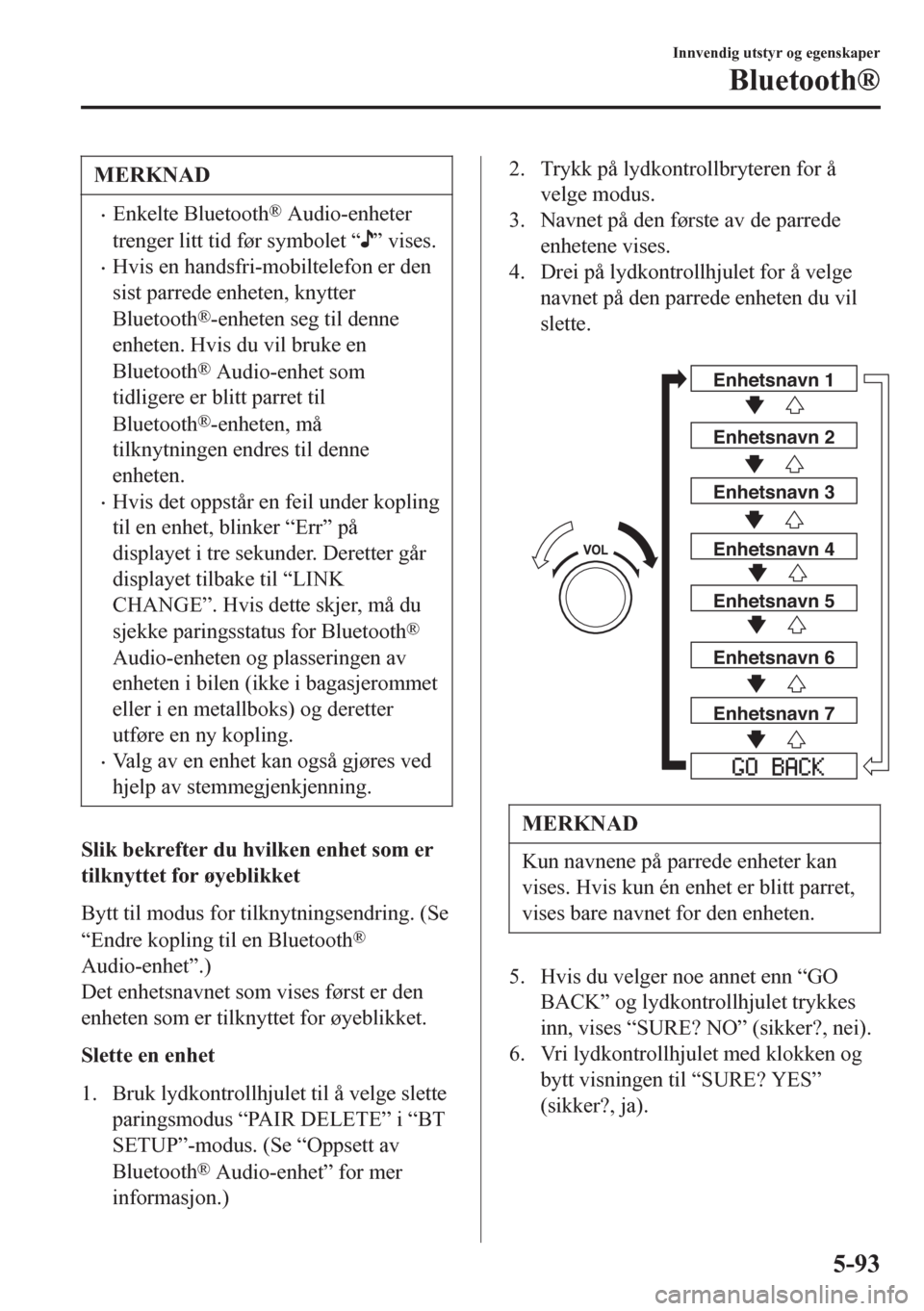
4. Drei på lydkontrollhjulet for å velge
navnet på den parrede enheten du vil
slette.
Enhetsnavn 1
Enhetsnavn 2
Enhetsnavn 3
Enhetsnavn 4
Enhetsnavn 5
Enhetsnavn 6
Enhetsnavn 7
MERKNAD
Kun navnene på parrede enheter kan
vises. Hvis kun én enhet er blitt parret,
vises bare navnet for den enheten.
5. Hvis du velger noe annet enn “GO
BACK” og lydkontrollhjulet trykkes
inn, vises “SURE? NO” (sikker?, nei).
6. Vri lydkontrollhjulet med klokken og
bytt visningen til “SURE? YES”
(sikker?, ja).
Innvendig utstyr og egenskaper
Bluetooth®
5-93
Page 491 of 750
MERKNAD
Displayet endres på følgende vis,
avhengig av om lydkontrollhjulet vris
med eller mot klokken.
-Med klokken: “SURE? YES” vises
-Mot klokken: “SURE? NO” vises
7. Trykk på lydkontrollbryteren for å
slette den valgte enheten.
MERKNAD
Velg “GO BACK” og trykk på
lydkontrollbryteren for å gå tilbake til
“PAIR DELETE”.
8. “PAIR DELETED” vises i tre sekunder
etter at slettingen er fullført. Deretter
vises det vanlige skjermbildet.
MERKNAD
Hvis det oppstår en feil under sletting
av den parrede enheten, blinker "Err"
på displayet i tre sekunder. Deretter går
displayet tilbake til "LINK DELETE".
Informasjonsdisplay på Bluetooth®
Audio-enhet
1. Bruk lydkontrollhjulet til å velge
modusen for visning av
enhetsinformasjon, “DEVICE INFO”,
i “BT SETUP”-modus. (Se “Oppsett
av Bluetooth
® Audio-enhet” for mer
informasjon.)
2. Trykk på lydkontrollbryteren for å
velge modus.
3. Navnet på Bluetooth
®-enheten vises.
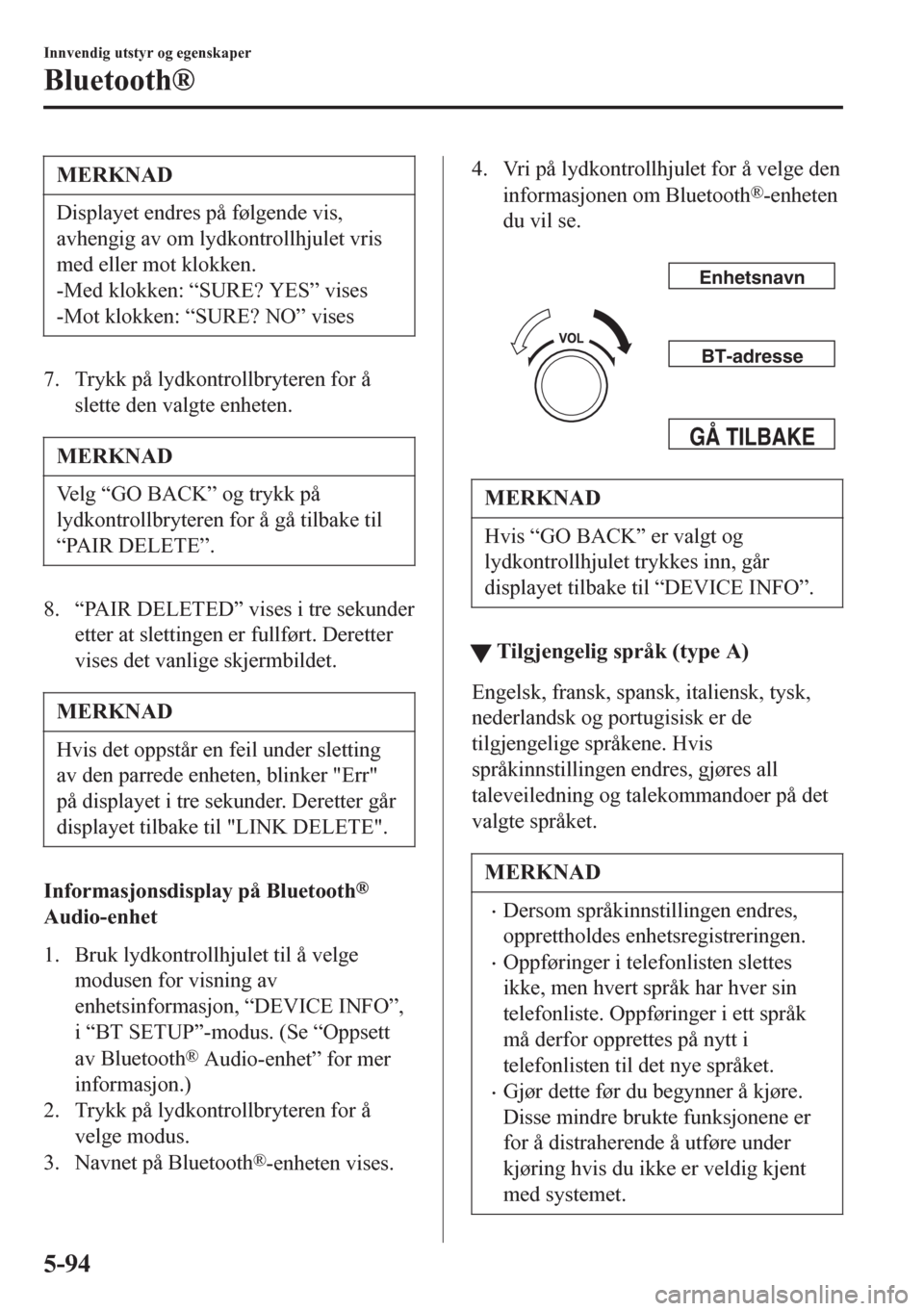
4. Vri på lydkontrollhjulet for å velge den
informasjonen om Bluetooth
®-enheten
du vil se.
GÅ TILBAKE
Enhetsnavn
BT-adresse
MERKNAD
Hvis “GO BACK” er valgt og
lydkontrollhjulet trykkes inn, går
displayet tilbake til “DEVICE INFO”.
ttTilgjengelig språk (type A)
Engelsk, fransk, spansk, italiensk, tysk,
nederlandsk og portugisisk er de
tilgjengelige språkene. Hvis
språkinnstillingen endres, gjøres all
taleveiledning og talekommandoer på det
valgte språket.
MERKNAD
•Dersom språkinnstillingen endres,
opprettholdes enhetsregistreringen.
•Oppføringer i telefonlisten slettes
ikke, men hvert språk har hver sin
telefonliste. Oppføringer i ett språk
må derfor opprettes på nytt i
telefonlisten til det nye språket.
•Gjør dette før du begynner å kjøre.
Disse mindre brukte funksjonene er
for å distraherende å utføre under
kjøring hvis du ikke er veldig kjent
med systemet.
Innvendig utstyr og egenskaper
Bluetooth®
5-94
Page 499 of 750
8.(Enhet med Bluetooth® versjon 2.0)
Tast den 4-sifrede parrekoden inn på
enheten.
(Enhet med Bluetooth
® versjon 2.1
eller høyere)
Bekreft at den 6-sifrede koden som
vises på stereoanlegget er den samme
som vises på enheten og trykk på
Ja.
Det avhenger av mobilenheten om du
trenger tillatelse for tilkopling og
tilgang til telefonboken.
9. Hvis parringen er vellykket, vises
funksjonene til enheten som er
tilkoplet Bluetooth
®.
10.(Enheter som er kompatible med
Mazdas e-post-/SMS-funksjon)
SMS-meldinger og e-post for enheten
lastes ned automatisk. Det kan være
nødvendig å bekrefte tillatelse til
nedlasting for enheten, men det er
avhengig av enheten.
MERKNAD
Når anropshistorikk og meldinger lastes
ned automatisk, må hver automatiske
nedlastingsinnstilling være på.
Se Kommunikasjonsinnstillinger på
side 5-124.
Etter at enheten er blitt registrert,
identifiserer systemet enheten automatisk.
Ved å aktivere Bluetooth
® Hands-Free på
nytt eller ved å aktivere Bluetooth
®
Hands-Free først etter at tenningen er
flyttet fra AV til ACC, indikeres tilstanden
til forbindelsen på midtdisplayet.
VIKTIG merknad om paring og
automatisk gjentilkopling:
•Hvis parring gjøres om igjen på
samme mobiltelefon, må du først
slette ”Mazda”-som vises på
Bluetooth
®-innstillingsskjermbildet
på mobiltelefonen.
•Når enhetens operativsystem oppdateres
kan parreinformasjonen bli slettet. Hvis
det skjer, må parringsinformasjonen
programmeres inn på
Bluetooth
®-enheten på nytt.
•Før du parrer enheten, må du sørge for
at Bluetooth
® er slått PÅ, både på
telefonen og i bilen.
Velge enhet
Hvis flere enheter er blitt parret, knytter
Bluetooth
®-enheten seg til den sist parrede
enheten. Hvis du vil knytte sammen en
annen enhet som allerede er blitt parret,
må du endre forbindelsen. Denne
tilknytningen vil fortsatt være prioritert,
selv etter tenningen er blitt slått av.
Kople til andre enheter
1. Velg
-ikonet på hjemmeskjermbildet
for å vise innstillingsskjermbildet.
2. Velg
Enheter-fanen.
3. Velg
Bluetooth.
4. Slå på Bluetooth
®-innstillingen.
5. Velg navnet til enheten du ønsker å
kople til.
6.
Telefon og stereoanlegg valg
Kopler til begge enheter som handsfri
og Bluetooth
® Audio.
Kun telefon valg
Kopler til som handsfri enhet.
Kun stereoanlegg valg
Kopler til som Bluetooth
® Audio.
Innvendig utstyr og egenskaper
Bluetooth®
5-102
Page 500 of 750
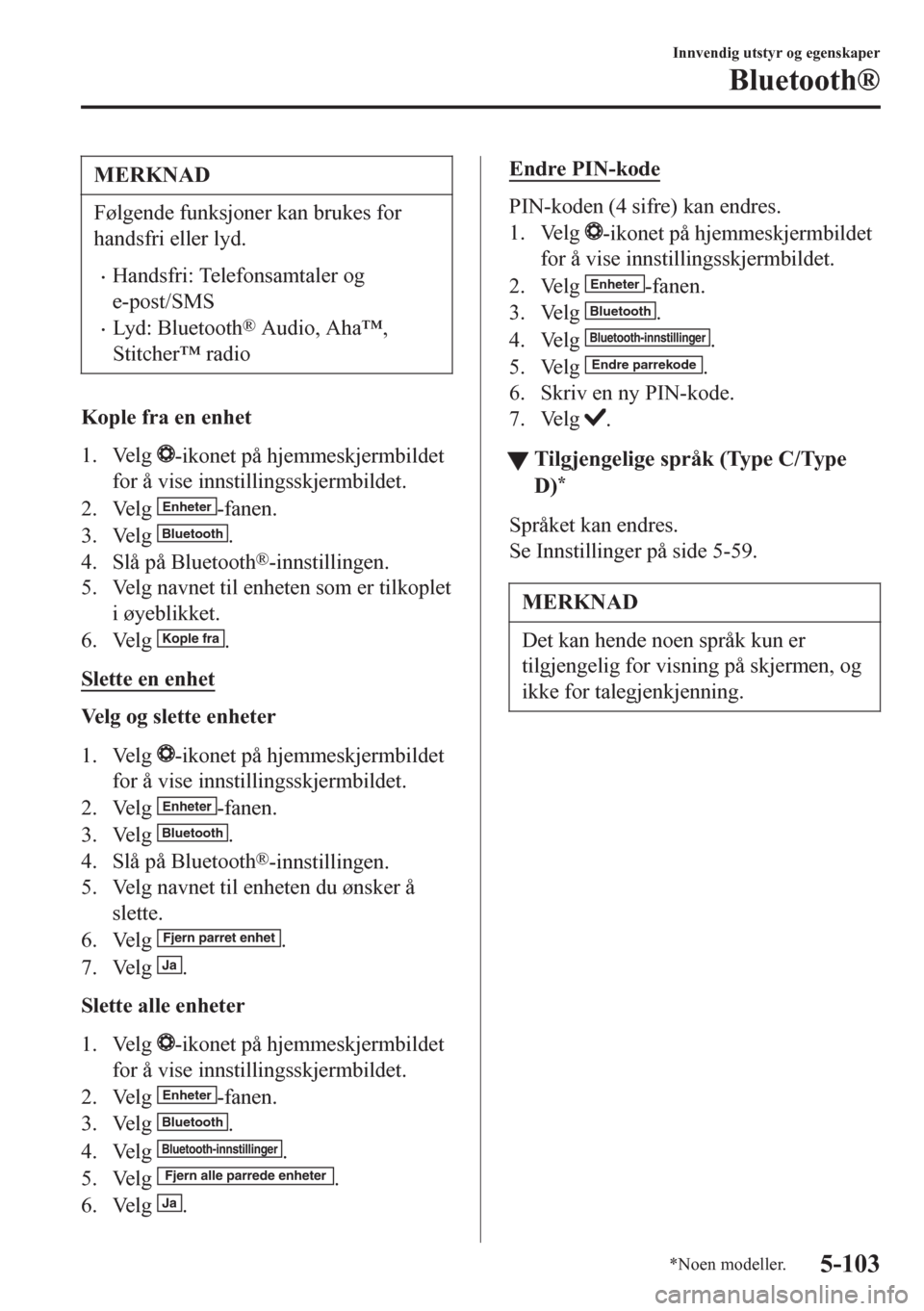
MERKNAD
Følgende funksjoner kan brukes for
handsfri eller lyd.
•Handsfri: Telefonsamtaler og
e-post/SMS
•Lyd: Bluetooth® Audio, Aha™,
Stitcher™ radio
Kople fra en enhet
1. Velg
-ikonet på hjemmeskjermbildet
for å vise innstillingsskjermbildet.
2. Velg
Enheter-fanen.
3. Velg
Bluetooth.
4. Slå på Bluetooth
®-innstillingen.
5. Velg navnet til enheten som er tilkoplet
i øyeblikket.
6. Velg
Kople fra.
Slette en enhet
Velg og slette enheter
1. Velg
-ikonet på hjemmeskjermbildet
for å vise innstillingsskjermbildet.
2. Velg
Enheter-fanen.
3. Velg
Bluetooth.
4. Slå på Bluetooth
®-innstillingen.
5. Velg navnet til enheten du ønsker å
slette.
6. Velg
Fjern parret enhet.
7. Velg
Ja.
Slette alle enheter
1. Velg
-ikonet på hjemmeskjermbildet
for å vise innstillingsskjermbildet.
2. Velg
Enheter-fanen.
3. Velg
Bluetooth.
4. Velg
Bluetooth-innstillinger.
5. Velg Fjern alle parrede enheter.
6. Velg
Ja.
Endre PIN-kode
PIN-koden (4 sifre) kan endres.
1. Velg
-ikonet på hjemmeskjermbildet
for å vise innstillingsskjermbildet.
2. Velg
Enheter-fanen.
3. Velg
Bluetooth.
4. Velg
Bluetooth-innstillinger.
5. Velg
Endre parrekode.
6. Skriv en ny PIN-kode.
7. Velg
.
ttTilgjengelige språk (Type C/Type
D)
*
Språket kan endres.
Se Innstillinger på side 5-59.
MERKNAD
Det kan hende noen språk kun er
tilgjengelig for visning på skjermen, og
ikke for talegjenkjenning.
Innvendig utstyr og egenskaper
Bluetooth®
*Noen modeller.5-103
Page 503 of 750
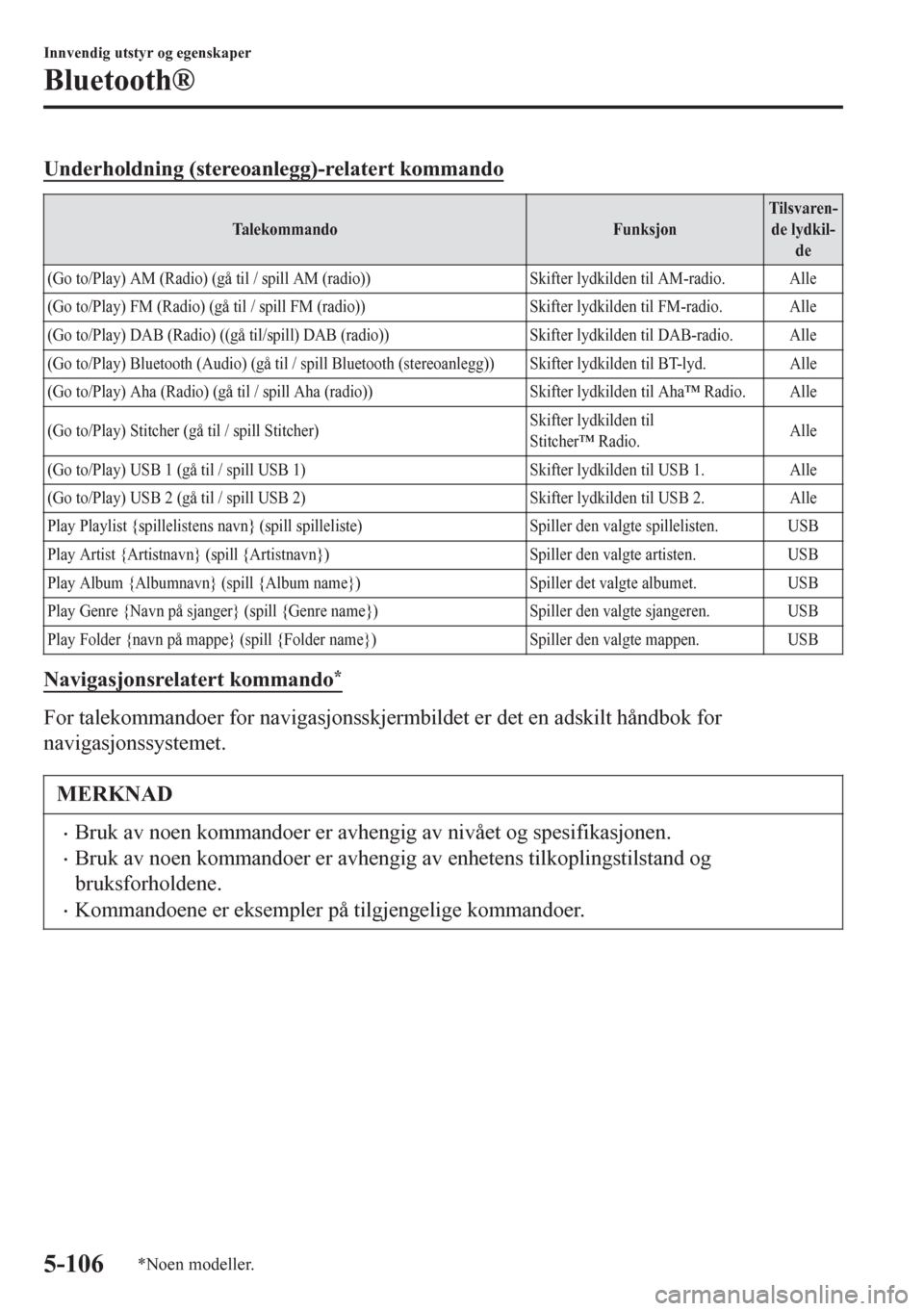
Underholdning (stereoanlegg)-relatert kommando
Talekommando FunksjonTilsvaren-
de lydkil-
de
(Go to/Play) AM (Radio) (gå til / spill AM (radio)) Skifter lydkilden til AM-radio. Alle
(Go to/Play) FM (Radio) (gå til / spill FM (radio)) Skifter lydkilden til FM-radio. Alle
(Go to/Play) DAB (Radio) ((gå til/spill) DAB (radio)) Skifter lydkilden til DAB-radio. Alle
(Go to/Play) Bluetooth (Audio) (gå til / spill Bluetooth (stereoanlegg)) Skifter lydkilden til BT-lyd. Alle
(Go to/Play) Aha (Radio) (gå til / spill Aha (radio)) Skifter lydkilden til Aha™ Radio. Alle
(Go to/Play) Stitcher (gå til / spill Stitcher)Skifter lydkilden til
Stitcher™ Radio.Alle
(Go to/Play) USB 1 (gå til / spill USB 1) Skifter lydkilden til USB 1. Alle
(Go to/Play) USB 2 (gå til / spill USB 2) Skifter lydkilden til USB 2. Alle
Play Playlist {spillelistens navn} (spill spilleliste) Spiller den valgte spillelisten. USB
Play Artist {Artistnavn} (spill {Artistnavn}) Spiller den valgte artisten. USB
Play Album {Albumnavn} (spill {Album name}) Spiller det valgte albumet. USB
Play Genre {Navn på sjanger} (spill {Genre name}) Spiller den valgte sjangeren. USB
Play Folder {navn på mappe} (spill {Folder name}) Spiller den valgte mappen. USB
Navigasjonsrelatert kommando*
For talekommandoer for navigasjonsskjermbildet er det en adskilt håndbok for
navigasjonssystemet.
MERKNAD
•Bruk av noen kommandoer er avhengig av nivået og spesifikasjonen.
•Bruk av noen kommandoer er avhengig av enhetens tilkoplingstilstand og
bruksforholdene.
•Kommandoene er eksempler på tilgjengelige kommandoer.
Innvendig utstyr og egenskaper
Bluetooth®
5-106*Noen modeller.
Page 522 of 750
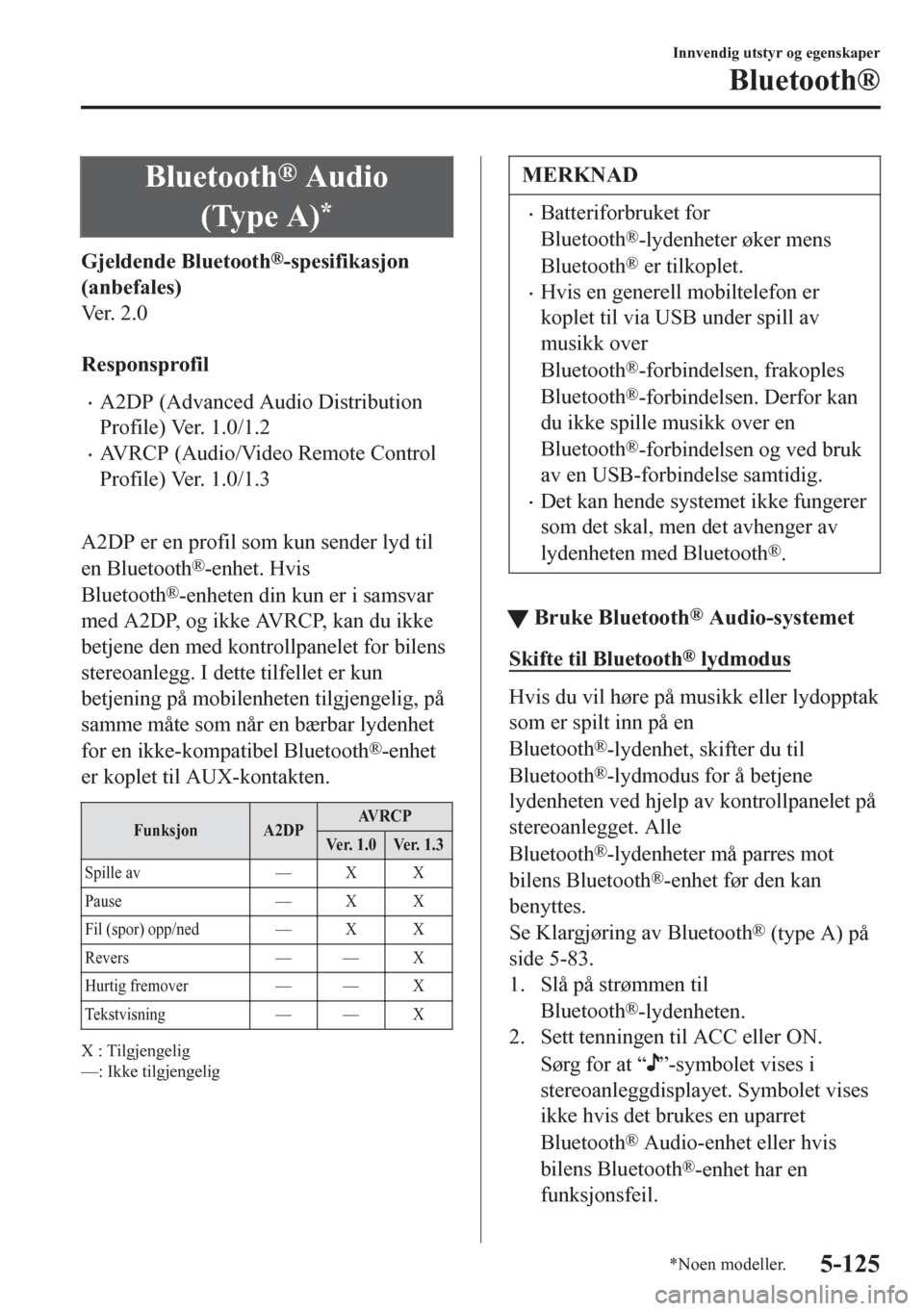
Bluetooth® Audio
(Type A)
*
Gjeldende Bluetooth®-spesifikasjon
(anbefales)
Ve r . 2 . 0
Responsprofil
•A2DP (Advanced Audio Distribution
Profile) Ver. 1.0/1.2
•AVRCP (Audio/Video Remote Control
Profile) Ver. 1.0/1.3
A2DP er en profil som kun sender lyd til
en Bluetooth
®-enhet. Hvis
Bluetooth
®-enheten din kun er i samsvar
med A2DP, og ikke AVRCP, kan du ikke
betjene den med kontrollpanelet for bilens
stereoanlegg. I dette tilfellet er kun
betjening på mobilenheten tilgjengelig, på
samme måte som når en bærbar lydenhet
for en ikke-kompatibel Bluetooth
®-enhet
er koplet til AUX-kontakten.
Funksjon A2DPAV R C P
Ver. 1.0 Ver. 1.3
Spille av — X X
Pause — X X
Fil (spor) opp/ned — X X
Revers — — X
Hurtig fremover — — X
Tekstvisning — — X
X : Tilgjengelig
—: Ikke tilgjengelig
MERKNAD
•Batteriforbruket for
Bluetooth
®-lydenheter øker mens
Bluetooth
® er tilkoplet.
•Hvis en generell mobiltelefon er
koplet til via USB under spill av
musikk over
Bluetooth
®-forbindelsen, frakoples
Bluetooth
®-forbindelsen. Derfor kan
du ikke spille musikk over en
Bluetooth
®-forbindelsen og ved bruk
av en USB-forbindelse samtidig.
•Det kan hende systemet ikke fungerer
som det skal, men det avhenger av
lydenheten med Bluetooth
®.
tBruke Bluetooth® Audio-systemet
Skifte til Bluetooth® lydmodus
Hvis du vil høre på musikk eller lydopptak
som er spilt inn på en
Bluetooth
®-lydenhet, skifter du til
Bluetooth
®-lydmodus for å betjene
lydenheten ved hjelp av kontrollpanelet på
stereoanlegget. Alle
Bluetooth
®-lydenheter må parres mot
bilens Bluetooth
®-enhet før den kan
benyttes.
Se Klargjøring av Bluetooth
® (type A) på
side 5-83.
1. Slå på strømmen til
Bluetooth
®-lydenheten.
2. Sett tenningen til ACC eller ON.
Sørg for at “
”-symbolet vises i
stereoanleggdisplayet. Symbolet vises
ikke hvis det brukes en uparret
Bluetooth
® Audio-enhet eller hvis
bilens Bluetooth
®-enhet har en
funksjonsfeil.
Innvendig utstyr og egenskaper
Bluetooth®
*Noen modeller.5-125
Page 523 of 750
MERKNAD
Enkelte Bluetooth® Audio-enheter
trenger litt tid før symbolet “
” vises.
3. Trykk på medieknappen () for å
skifte til Bluetooth
® Audio-modus og
starte avspilling.
Hvis den gjeldende enhetsversjonen er
lavere enn AVRCP ver. 1.3: vises “BT
Audio”.
Hvis gjeldende enhet er AVRCP ver.
1.3: vises spilletiden.
MERKNAD
•Hvis Bluetooth® Audio-enheten ikke
starter avspilling, trykker du på spill
av/pause-knappen (4).
•Hvis du mottar en samtale på en
handsfri-mobiltelefon under
avspilling fra Bluetooth
®
Audio-enheten, stanses avspillingen.
Avspilling fra Bluetooth
®
Audio-enheten gjenopptas når
samtalen avsluttes.
Spille av
1. Hvis du vil høre på en
Bluetooth
®-lydenhet via bilens
høyttalere, bytter du til
Bluetooth
®-lydmodus. (Se “Skifte til
Bluetooth
® -lydmodus”)
2. Du stanser avspillingen ved å trykke på
spill av/pause-knappen (4).
3. Trykk på knappen igjen for å fortsette
avspillingen.
Velge en fil (spor)
Velger den neste filen (sporet)
Trykk raskt på spor opp-knappen (
).
Velger starten på den gjeldende filen
(sporet)
Trykk raskt på spor ned-knappen (
).
Spole forover/bakover (AVRCP ver. 1.3)
Hurtig fremover
Trykk inn og hold inne hurtig
fremover-knappen (
).
Revers
Trykk på bakover ned-knappen (
).
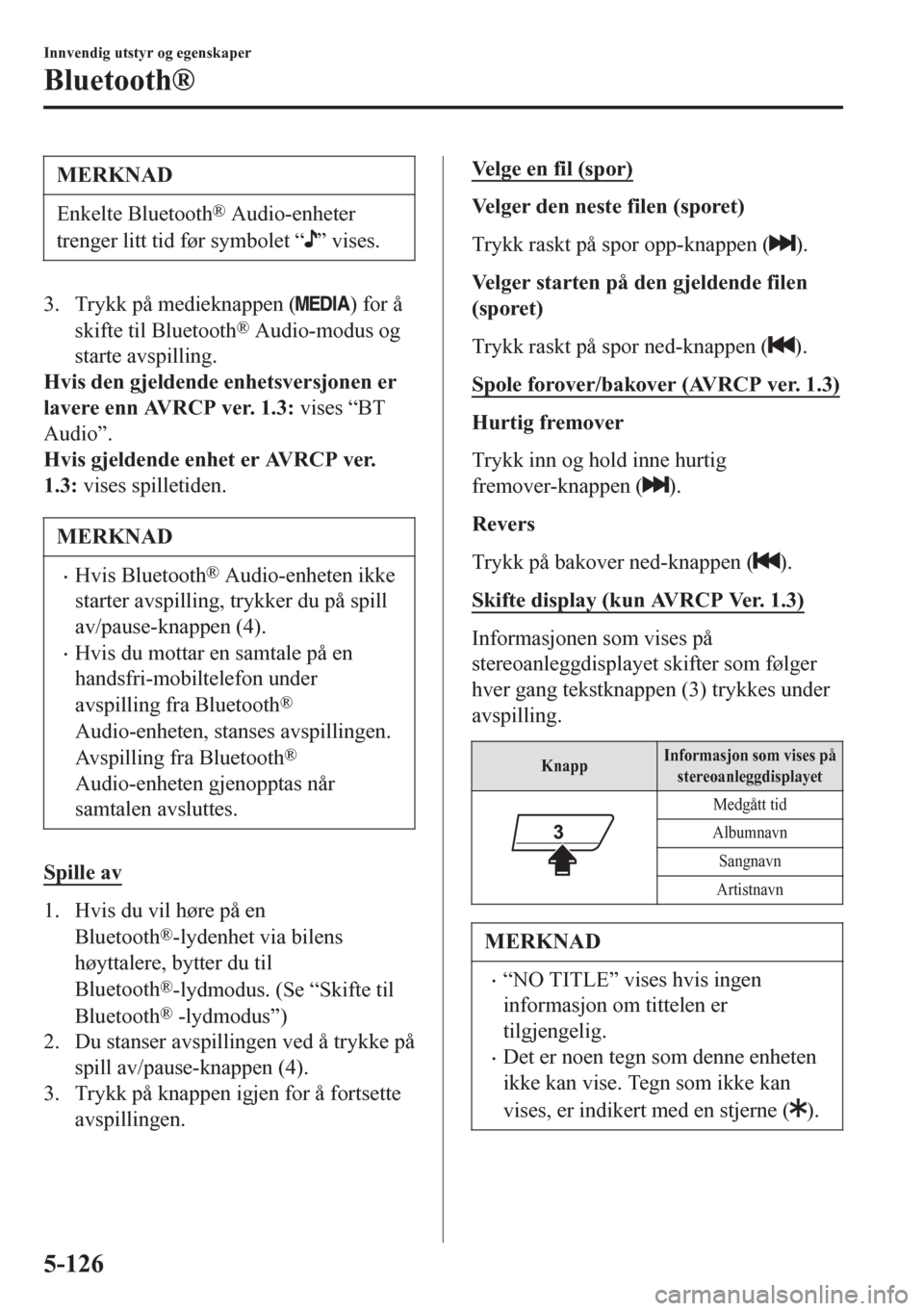
Skifte display (kun AVRCP Ver. 1.3)
Informasjonen som vises på
stereoanleggdisplayet skifter som følger
hver gang tekstknappen (3) trykkes under
avspilling.
KnappInformasjon som vises på
stereoanleggdisplayet
Medgått tid
Albumnavn
Sangnavn
Artistnavn
MERKNAD
•“NO TITLE” vises hvis ingen
informasjon om tittelen er
tilgjengelig.
•Det er noen tegn som denne enheten
ikke kan vise. Tegn som ikke kan
vises, er indikert med en stjerne (
).
Innvendig utstyr og egenskaper
Bluetooth®
5-126
Page 524 of 750
Rulle displayet
Det kan bare vises 13 tegn av gangen. For
å vise resten av tegnene i en lang tittel må
du trykke og holde inne tekstknappen (3).
Displayet ruller de neste 13 tegnene.
Trykk på tekstknappen (3) igjen etter
visning av de 13 siste tegnene for å gå
tilbake til starten på tittelen.
tVisning av informasjon om
Bluetooth
® Audio-enhet
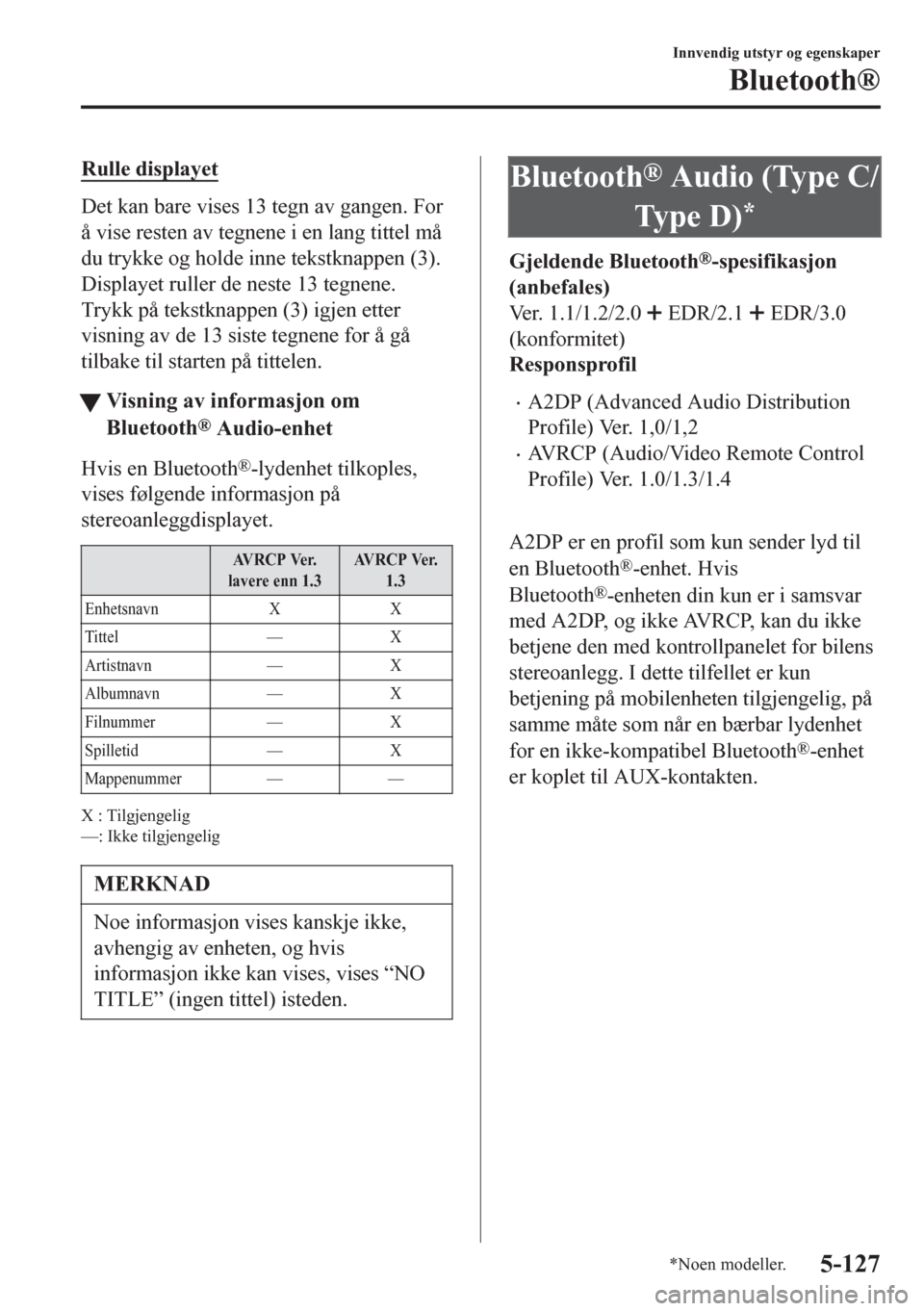
Hvis en Bluetooth®-lydenhet tilkoples,
vises følgende informasjon på
stereoanleggdisplayet.
AVRCP Ver.
lavere enn 1.3AVRCP Ver.
1.3
Enhetsnavn X X
Titte l — X
Artistnavn — X
Albumnavn — X
Filnummer — X
Spilletid — X
Mappenummer — —
X : Tilgjengelig
—: Ikke tilgjengelig
MERKNAD
Noe informasjon vises kanskje ikke,
avhengig av enheten, og hvis
informasjon ikke kan vises, vises “NO
TITLE” (ingen tittel) isteden.
Bluetooth® Audio (Type C/
Ty p e D )
*
Gjeldende Bluetooth®-spesifikasjon
(anbefales)
Ver. 1.1/1.2/2.0
EDR/2.1 EDR/3.0
(konformitet)
Responsprofil
•A2DP (Advanced Audio Distribution
Profile) Ver. 1,0/1,2
•AVRCP (Audio/Video Remote Control
Profile) Ver. 1.0/1.3/1.4
A2DP er en profil som kun sender lyd til
en Bluetooth
®-enhet. Hvis
Bluetooth
®-enheten din kun er i samsvar
med A2DP, og ikke AVRCP, kan du ikke
betjene den med kontrollpanelet for bilens
stereoanlegg. I dette tilfellet er kun
betjening på mobilenheten tilgjengelig, på
samme måte som når en bærbar lydenhet
for en ikke-kompatibel Bluetooth
®-enhet
er koplet til AUX-kontakten.
Innvendig utstyr og egenskaper
Bluetooth®
*Noen modeller.5-127
Page 526 of 750
tBruke Bluetooth® Audio-systemet
Skifte til Bluetooth® lydmodus
Hvis du vil høre på musikk eller lydopptak som er spilt inn på en Bluetooth®-lydenhet,
skifter du til Bluetooth
®-lydmodus for å betjene lydenheten ved hjelp av kontrollpanelet på
stereoanlegget. Alle Bluetooth
®-lydenheter må parres mot bilens Bluetooth®-enhet før den
kan benyttes.
Se Klargjøring av Bluetooth
® (Type C / Type D) på side 5-101.
1. Slå på strømmen til Bluetooth
®-lydenheten.
2. Sett tenningen til ACC eller ON.
3. Velg
-ikonet på hjemmeskjermbildet for å vise underholdningsskjermbildet.
4. Når
Bluetooth er valgt, skiftes det til Bluetooth® Audio-modus for å begynne avspilling.
MERKNAD
•Hvis Bluetooth® Audio brukes etter å ha brukt Aha™ eller Stitcher™ radio, må først
appen lukkes på mobilenheten.
•Hvis Bluetooth® Audio-enheten ikke starter avspilling, skal du velge -ikonet.
•Hvis modus byttes fra Bluetooth®-lydmodus til en annen modus (f.eks. radiomodus),
stanser avspillingen fra Bluetooth
®-lydenheten.
Innvendig utstyr og egenskaper
Bluetooth®
5-129