bluetooth OPEL AMPERA 2014 Brukerhåndbok for infotainmentsystem
[x] Cancel search | Manufacturer: OPEL, Model Year: 2014, Model line: AMPERA, Model: OPEL AMPERA 2014Pages: 79, PDF Size: 1.67 MB
Page 65 of 79
Telefon65
■ Ringe og motta håndfrie anrop.
■ Dele mobiltelefonens adressebok eller kontaktliste med bilen. Tele‐
fonboken viser kun når telefonen er tilkoblet.
■ Ringe til noen ved hjelp av stem‐ megjenkjenning.
Systemet kan brukes mens det er i
ON/RUN, ACC/ACCESSORY eller
forsinket strømutkobling.
Bluetooth-systemet kan ha en rekke‐
vidde på opptil 9 meter.
Infotainmentsystemet kan kobles til
de fleste telefoner med aktivert Blue‐
tooth. Hvilke egenskaper og funksjo‐
ner som er tilgjengelige avhenger av
enheten.
Når du ringer til noen, kan et bilde av
kontakten, hentet fra telefonens kon‐
taktliste, vises på skjermen. Ikke alle
telefoner er kompatible med denne
funksjonen.Betjeningselementer for
Bluetooth Bluetooth-systemet betjenes ved
hjelp av knappene på Infotainment‐ systemet og rattet.
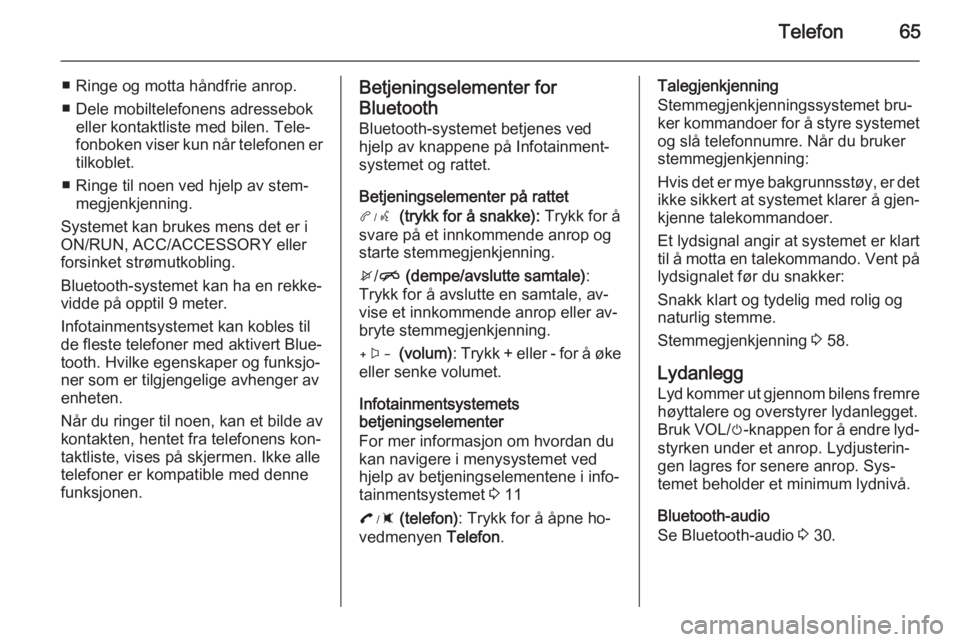
Betjeningselementer på rattet
3 (trykk for å snakke): Trykk for å
svare på et innkommende anrop og starte stemmegjenkjenning.
x /n (dempe/avslutte samtale) :
Trykk for å avslutte en samtale, av‐
vise et innkommende anrop eller av‐
bryte stemmegjenkjenning.
+ (volum) : Trykk + eller - for å øke
eller senke volumet.
Infotainmentsystemets
betjeningselementer
For mer informasjon om hvordan du
kan navigere i menysystemet ved
hjelp av betjeningselementene i info‐
tainmentsystemet 3 11
: (telefon) : Trykk for å åpne ho‐
vedmenyen Telefon.Talegjenkjenning
Stemmegjenkjenningssystemet bru‐
ker kommandoer for å styre systemet og slå telefonnumre. Når du bruker
stemmegjenkjenning:
Hvis det er mye bakgrunnsstøy, er det
ikke sikkert at systemet klarer å gjen‐ kjenne talekommandoer.
Et lydsignal angir at systemet er klart
til å motta en talekommando. Vent på
lydsignalet før du snakker:
Snakk klart og tydelig med rolig og
naturlig stemme.
Stemmegjenkjenning 3 58.
Lydanlegg
Lyd kommer ut gjennom bilens fremre høyttalere og overstyrer lydanlegget.
Bruk VOL/ m-knappen for å endre lyd‐
styrken under et anrop. Lydjusterin‐
gen lagres for senere anrop. Sys‐
temet beholder et minimum lydnivå.
Bluetooth-audio
Se Bluetooth-audio 3 30.
Page 66 of 79
66Telefon
Pare enheter til
betjeningselementene i
infotainmentsystemet Før du kan bruke en mobiltelefon med
aktivert Bluetooth, må telefonen pa‐
res og deretter kobles til bilen. Se mo‐
biltelefonprodusentens brukerveiled‐
ning for Bluetooth-funksjoner før du
parer mobiltelefonen.
Paringsinformasjon ■ En telefon med aktivert Bluetooth og en lydavspillingsenhet kan pa‐
res til systemet samtidig.
■ Opptil fem enheter kan pares til Bluetooth-systemet.
■ Paringsprosessen deaktiveres når bilen er i bevegelse.
■ Du trenger kun å pare én gang, med mindre paringsinformasjonen
på mobiltelefonen endrer seg eller
telefonen slettes fra systemet.■ Kun én paret mobiltelefon kan være
koblet til Bluetooth-systemet om
gangen.
■ Hvis det er flere parede mobiltele‐ foner innenfor systemets rekke‐
vidde, vil Infotainmentsystemet
koble seg til den første telefonen i
listen eller til telefonen som var sist
tilkoblet.
Pare en telefon/enhet 1. Trykk på CONFIG-knappen el‐ ler : .
2. Velg Telefoninnstilling .
3. Velg Parenhet (telefon) . Infotain‐
mentsystemet viser
" Sammenkobling ". Hvis enheten
støtter firesifrede PIN-koder, vi‐
ses dette. PIN-koden brukes i
trinn 5.
4. Start paringsprosessen på mobil‐ telefonen som skal pares til bilen.
Se mobiltelefonprodusentens
brukerveiledning.
5. Finn og velg enheten som har navn etter bilprodusenten og -mo‐dellen i listen på mobiltelefonen.Følg instruksjonene på mobiltele‐fonen for å angi PIN-koden oppgitt
i trinn 3, eller for å bekrefte den
sekssifrede koden. Systemet
gjenkjenner telefonen som er blitt
koblet til etter at paringsproses‐
sen er fullført.
6. Hvis telefonen ber om godkjen‐ ning av tilkoblingen eller tillatelse
til nedlasting av telefonbok, velger du alltid godta for å tillate dette.
Det er ikke sikkert at telefonboken blir tilgjengelig hvis den ikke god‐
tas. På noen telefoner vises en til‐ koblings- eller telefonbokanmod‐
ning i en nedtrekksmeny øverst i
skjermbildet. Dra ned nedtrekks‐
menyen og se etter tilkoblings-/te‐
lefonbokanmodningen, og godta
denne.
7. Gjenta dette for å pare flere tele‐ foner.
Liste opp alle telefonene/enhetene
som er paret og tilkoblet
1. Trykk på knappen CONFIG.
2. Velg Telefoninnstilling .
3. Velg Enhetsliste .
Page 67 of 79
Telefon67
Slette en paret telefon/enhet1. Trykk på knappen CONFIG.
2. Velg Telefoninnstilling .
3. Velg Enhetsliste .
4. Velg telefonen som skal slettes, og følg instruksjonene på skjer‐
men.
Koble til en annen telefon
Hvis du vil koble til en annen telefon, må denne befinne seg i bilen og være
tilgjengelig for tilkobling til Bluetooth-
systemet før prosessen igangsettes.
1. Trykk på knappen CONFIG.
2. Velg Telefoninnstilling .
3. Velg Enhetsliste .
4. Velg den nye telefonen som skal kobles til, og følg instruksjonene
på skjermen.
Pare med stemmegjenkjenning Før du kan bruke en mobiltelefon med aktivert Bluetooth, må telefonen pa‐
res og deretter kobles til bilen. Se mo‐
biltelefonprodusentens brukerveiled‐
ning for Bluetooth-funksjoner før du
parer mobiltelefonen.Pare en telefon
1. Trykk på :. Systemet svarer
slik: " Vennlist si en kommando. ",
etterfulgt av et lydsignal.
2. Si " Par enhet ". Systemet svarer
slik: " Søk etter Bluetooth-enheter
på telefonen, velg bilen din,
bekreft, eller skriv pin-koden som
oppgis på skjermen. "
3. Start paringsprosessen på tele‐ fonen som skal pares.
4. Finn og velg enheten som har navn etter bilprodusenten og -mo‐
dellen i listen på mobiltelefonen.
Følg instruksjonene på mobiltele‐
fonen for å angi PIN-koden, eller
for å bekrefte den sekssifrede ko‐ den. Systemet svarer slik:
" Vellykket paring med … ".
5. Gjenta trinn 1 til 4 for å pare flere telefoner.Liste opp alle telefonene som er paretog tilkoblet
Systemet kan liste opp alle mobiltele‐ foner som er paret til det. Hvis en pa‐ ret mobiltelefon også er koblet til bi‐
len, svarer systemet med " er
tilkoblet " etter navnet på telefonen.
1. Trykk på :. Systemet svarer
slik: " Vennlist si en kommando. ",
etterfulgt av et lydsignal.
2. Si Enhetsliste .
Slette en paret telefon
Hvis navnet på telefonen er ukjent, se
"Liste opp alle telefonene som er pa‐
ret og tilkoblet".
1. Trykk på :. Systemet svarer
slik: " Vennlist si en kommando. ",
etterfulgt av et lydsignal.
2. Si Enhetsliste .
3. Si " Slettet enhet ".
4. Systemet svarer slik: " For å slette
en enhet berører du enhetens
navn på skjermen. "
Page 68 of 79
68Telefon
Trykk x/n på rattet eller trykk på
9 BACK-panelknappen på Infotain‐
mentsystemet for å avbryte denne
kommandoen.
Koble til en annen telefon
Når en annen mobiltelefon skal kob‐
les til, ser systemet etter neste tilgjen‐
gelige mobiltelefon. Det er mulig du
må gjenta kommandoen. Dette av‐
henger av hvilken mobiltelefon som
skal kobles til.
1. Trykk på :. Systemet svarer
slik: " Vennlist si en kommando. ",
etterfulgt av et lydsignal.
2. Si " (Velg enhet | Endre telefon) ".
◆ Trykk på navnet på displayet for
å velge en enhet.
◆ Hvis systemet ikke finner en an‐
nen mobiltelefon, forblir den
opprinnelige telefonen tilkoblet.
Ringe med telefonboken og betjeningselementene i
infotainmentsystemet
I mobiltelefoner som støtter funksjo‐ nen telefonbok, kan Bluetooth-sys‐
temet bruke kontaktene som er lagretpå mobiltelefonen for å foreta anrop.
Se mobiltelefonprodusentens bruker‐ veiledning eller kontakt trådløsleve‐
randøren for å finne ut om denne
funksjonen støttes.
Telefonbok - og Anropslister -me‐
nyene er automatisk tilgjengelige hvis
mobiltelefonen støtter telefonbok‐
funksjonen.
Telefonbok -menyen gir deg mulighet
til å åpne telefonboken som er lagret
på mobiltelefonen og foreta anrop
derifra.
Anropslister -menyen gir deg tilgang til
telefonnumrene fra de ulike menyene
for anrop på mobiltelefonen slik at du
kan foreta en oppringing.
Infotainmentsystemet vil vise de før‐
ste 1.000 kontaktene og telefonnum‐
meret til hver enkelt kontakt, inklusive hjemme , på arbeid , på mobiltelefon
og på annet nummer .Slik ringer du med Telefonbok-me‐
nyen:
1. Trykk én gang på : på Info‐
tainmentsystemet eller på Telefon på skjermen.
2. Velg Telefonbok .
3. Velg bokstavgruppen i telefonbo‐ koppføringen for å rulle gjennom
listen over navn/numre.
4. Velg navnet.
5. Velg nummeret du vil ringe.
Slik ringer du med Anropslister-me‐
nyen:
1. Trykk én gang på : på Info‐
tainmentsystemet eller på
Telefon på skjermen.
2. Velg Anropslister .
3. Velg anropslisten du ønsker å åpne.
4. Velg navnet eller nummeret du ønsker å ringe.
Page 70 of 79
70Telefon
Starte et konferanseanrop mens et
anrop pågår:
1. Drei og trykk på TUNE/MENU og
velg Tast nummer .
2. Angi telefonnummeret og velg OK .
3. Når du har ringt, dreier du TUNE/MENU og velger Koble
samtaler .
4. Gjenta trinn 1 til 3 for å legge til flere deltakere i konferanseanro‐
pet. Hvor mange personer som
kan delta i et konferanseanrop,
avhenger av trådløsleverandø‐
ren.
Avslutte et anrop
Bruke betjeningselementene for
infotainment
Drei og trykk på TUNE/MENU og velg
Legg på . Alternativt kan du trykke på
Legg på på skjermen.
Bruke betjeningselementer på rattet
Trykk x / n .Dempe et anrop
Under en samtale kan alle lyder fra
inni bilen dempes slik at personen i
den andre enden ikke kan høre dem.
Bruke betjeningselementene for
infotainment
Drei og trykk på TUNE/MENU og velg
Demp talelyd . Trykk én gang til for å
avbryte lydutkoblingen.
Overføre en samtale
Lyd kan overføres mellom Bluetooth-
systemet og mobiltelefonen.
Mobiltelefonen må pares og kobles til Bluetooth-systemet før du kan over‐
føre en samtale.
Overføre lyd fra Bluetooth-systemet
til en mobiltelefon
Under en samtale via lydanlegget i bi‐
len trykker du på Overfør samtale på
skjermen eller trykker og holder inne 3 -knappen på rattet.Overføre lyd til Bluetooth-systemet
fra en mobiltelefon
Bruk lydoverføringsfunksjonen på
mobiltelefonen. Se mer informasjon i
mobiltelefonprodusentens brukervei‐ ledning. Trykk på Overfør samtale-
knappen på skjermen, eller trykk og
hold inne 3-knappen på rattet.
DTMF-toner (dual tone multi-
frequency) Det innebygde Bluetooth-systemet
kan sende telefonnumre under en te‐ lefonsamtale. Dette brukes ved anrop til et menydrevet telefonsystem.
Bruke betjeningselementene for
infotainment
1. Drei og trykk på TUNE/MENU og
velg Tast nummer .
2. Angi telefonnummeret, eller velg Tast nummer på skjermen og angi
sifre. Trykk deretter på OK.
Page 71 of 79
Telefon71
Håndfri telefonBruke Bluetooth-
stemmegjenkjenning
Trykk på 3-knappen på rattet for å
bruke stemmegjenkjenning. Bruk
kommandoene nedenfor for ulike
stemmefunksjoner. Si " Hjelp" hvis du
vil ha mer informasjon mens du er i en stemmegjenkjenningsmeny.
Ringe
Man kan foreta anrop ved hjelp av føl‐
gende kommandoer:
(Ringe | Samtale) : Disse komman‐
doene kan brukes om hverandre for å ringe et telefonnummer.
Sifferoppringing : Med denne kom‐
mandoen ringes et telefonnummer ved at ett og ett siffer legges inn.
(Ring på nytt | Ring siste nummer på
nytt) : Med denne kommandoen rin‐
ges det sist brukte nummeret på mo‐
biltelefonen.Bruke (Ringe | Samtale)-
kommandoen
Ringe et nummer:
1. Trykk på :. Systemet svarer
slik: " Vennlist si en kommando. ",
etterfulgt av et lydsignal.
2. Si " (Ringe | Samtale) ".
3. Si hele nummeret i ett, etterfulgt av " (Ringe | Samtale) ".
Når du har oppnådd kontakt, vil per‐
sonen du har ringt til kunne høres via høyttalerne.
Ringe ved hjelp av navneetikett: 1. Trykk på :. Systemet svarer
slik: " Vennlist si en kommando. ",
etterfulgt av et lydsignal.
2. Si " (Ringe | Samtale) ", og deretter
navneetiketten. Si for eksempel
" Ring John på jobb ".
Når du har oppnådd kontakt, vil per‐
sonen du har ringt til kunne høres via høyttalerne.Bruke kommandoen
"sifferoppringing"
Med denne kommandoen ringes et
telefonnummer ved at ett og ett siffer
legges inn.
1. Trykk på :. Systemet svarer
slik: " Vennlist si en kommando. ",
etterfulgt av et lydsignal.
2. Si " sifferoppringing ".
3. Si nummeret som skal ringes, ett og ett siffer om gangen. Etter at
hvert siffer er tastet inn, gjentar
systemet sifferet det hørte, etter‐
fulgt av et lydsignal. Når det siste
sifferet er angitt, sier du " (Ringe |
Samtale) ".
Hvis systemet sier feil nummer, sier du " Slett " for å slette det siste num‐
meret.
Når du har oppnådd kontakt, vil per‐
sonen du har ringt til kunne høres via høyttalerne.
Page 72 of 79
72Telefon
Bruke
(Ring på nytt | Ring siste nummer på
nytt)-kommandoen
1. Trykk på :. Systemet svarer
slik: " Vennlist si en kommando. ",
etterfulgt av et lydsignal.
2. Etter lydsignalet sier du " (Ring på
nytt | Ring siste nummer på nytt) ".
Systemet ringer opp det siste
nummeret som ble ringt fra den
tilkoblede mobiltelefonen.
Når du har oppnådd kontakt, vil per‐
sonen du har ringt til kunne høres via
høyttalerne.
Slette systemet
Hvis ikke informasjonen slettes fra bi‐ lens Bluetooth-system, bevares den.
Dette inkluderer informasjon om pa‐
ring av telefon. Se "Slette en paret te‐
lefon/enhet" for instrukser om hvor‐
dan du kan slette denne informasjo‐
nen.
TekstmeldingerI biler som er utstyrt med Bluetooth-
teknologi, kan systemet vise tekst‐
meldinger, spille av en melding overlydanlegget og sende en forhåndsde‐ finert melding. Ikke alle telefoner støt‐ter alle funksjoner og kan kobles til
Bluetooth. Infotainmentsystemet
støtter kun mottak av tekstmeldinger.
Det kan være at en anmodning må
godkjennes på telefonen eller noen
telefoninnstillinger må endres for at
tekstmeldingsfunksjonen skal fun‐
gere. Se brukerhåndboken for tele‐
fonen.
Tekstmeldinger -funksjonen kan også
igangsettes via stemmegjenkjenning.
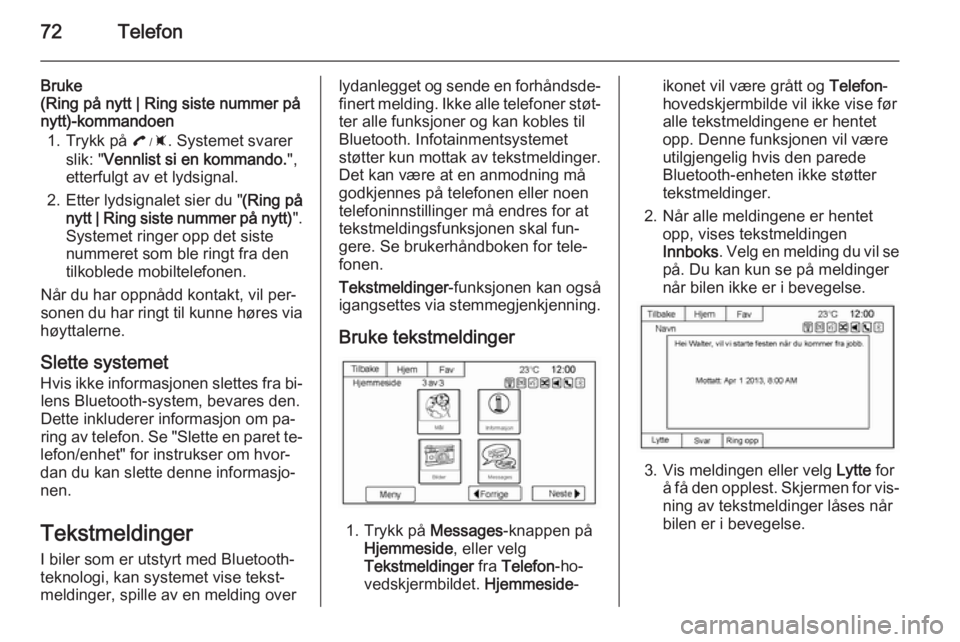
Bruke tekstmeldinger
1. Trykk på Messages-knappen på
Hjemmeside , eller velg
Tekstmeldinger fra Telefon -ho‐
vedskjermbildet. Hjemmeside-
ikonet vil være grått og Telefon-
hovedskjermbilde vil ikke vise før
alle tekstmeldingene er hentet
opp. Denne funksjonen vil være
utilgjengelig hvis den parede
Bluetooth-enheten ikke støtter
tekstmeldinger.
2. Når alle meldingene er hentet opp, vises tekstmeldingen
Innboks . Velg en melding du vil se
på. Du kan kun se på meldinger
når bilen ikke er i bevegelse.
3. Vis meldingen eller velg Lytte for
å få den opplest. Skjermen for vis‐ ning av tekstmeldinger låses når
bilen er i bevegelse.
Page 76 of 79
76StikkordregisterAAdressebok................................... 42Aktivere USB-bilde .......................34
AM ................................................ 22
AM/FM-radio ................................ 17
Antenne, multibånd ......................22
Apper ...................................... 26, 35
Automatisk lagring ........................17
AUX .............................................. 30
Generell informasjon .................26
Koble til en enhet ......................26
Avbryter stemmegjenkjenning ......58
Avslutte et anrop........................... 64
B Berøringsknapper ...................11, 36
Betjening av radio .........................17
Bildefunksjon ................................ 26
Bilder ............................................ 34
Bluetooth ...................................... 26
Generell informasjon .................26
Bluetooth® ................................... 64
Bluetooth-audio Bluetooth-lydmeny ....................30
Bredde-/lengdegrader ..................42
Bruk ........................................ 11, 36
AUX ........................................... 26
iPod ........................................... 26
USB ........................................... 26Bruk av mobiltelefon.....................22
Bruke navigasjonssystemet ..........36
Bruker stemmegjenkjenning .........58
Bruke smarttelefonapplikasjoner ..35
Bruke stemmegjenkjenning for paring ........................................ 64
D Databasedekning - forklaring .......38
Destinasjon .................................. 42
Destinasjons- og veivisnings‐ kommandoer ............................. 58
Detaljerte områder ........................38
DTMF-toner (dual tone multi- frequency) ................................. 64
F
Favorittrute ................................... 42
Feilsøking for iPhone, iPod Touch og iPad ........................... 30
Finne en stasjon ........................... 17
FM ................................................ 22
Forhåndsinnstilt destinasjon .........42
Forhåndsinnstilte AM/FM- stasjoner.................................... 17
Forhåndsvisning av kjørerute .......42
Følge en kjørerute ........................39
Page 77 of 79
77
G
Generelle navigeringskomman‐ doer ........................................... 58
Generell informasjon ....................26
Apper......................................... 26
AUX ........................................... 26
Bluetooth ................................... 26
Smarttelefonapplikasjoner ........26
USB ........................................... 26
Globalt posisjoneringssystem ......55
Gracenote ..................................... 26
H Hjelp for stemmegjenkjenning ......58
Hjemmeside.................................. 11
Hurtiginfo ...................................... 11
Høre på radio................................ 17
Håndfri telefon .............................. 64
I
Innledning ...................................... 4
iPhone, iPad audio .......................30
iPod Generell informasjon .................26
iPod-meny ................................. 30
Koble til en enhet ......................26
iPod audio..................................... 30K
Kart .............................................. 38
Kartjusteringer .............................. 38
Kartmålestokker............................ 38
Koble til en telefon ........................64
Kommandoer for CD/plate ............58
Kommandoer for interessante steder (POI)............................... 58
Konferanseanrop ..........................64
Konfigureringsmeny ..................... 51
Kontrollknapper ............................ 23
L
Lagre forhåndsinnstilte radiostasjoner............................ 17
Laste inn en CD-plate ...................23
M Meny, konfigurer ........................... 51
Menyskjermknapp ........................42
Merke for talekommandoer........... 58
Multibånd-antenne ........................22
Muntlig tilbakemelding ..................64
N Navigasjon .................................... 35
Navigasjonssystem, bruke systemet .................................... 36
Navigeringsinnstillinger................. 51Navigeringssymboler ....................39
Nyttige hint for talte kommandoer 58
O Oppdateringer av kartdata ............38
Oversikt over betjeningselementer. 5
P Pare en telefon ............................. 64
Plassering av bil ........................... 55
Problemer med ruteveiledning .....56
R Radiodatasystem (RDS) ..............19
Radioinnstillinger ..........................51
Radiokommandoer .......................58
Radiomottak ................................ 22
Rengjøre displayet........................ 11
Ringe ............................................ 64
Rullefunksjoner ............................. 38
S Samtale venter ............................. 64
Service for navigasjonssystemet ..56
Skjerminnstillinger ..................34, 51
Slette systemet ............................. 64
Slå av eller på lyden i et anrop .....64
Smarttelefon ........................... 26, 35
Spille en lyd-CD ............................ 23
Spille lyd ....................................... 30
Page 78 of 79
78
Språk............................................ 51
Starte kjøreruten ........................... 42
Stemmegjenkjenning ...................58
Stemmegjenkjenningskomman‐ doer ........................................... 58
Still klokken................................... 51
Svare på eller avvise et anrop ......64
Svare på et anrop .........................64
Symboloversikt ............................ 39
T Ta ut en CD-plate .........................23
Tekstmeldinger ............................. 72
Telefon, Bluetooth ........................64
Tidligere destinasjon..................... 42
Tids- og datoinnstillinger............... 51
Toneinnstillinger ........................... 16
Trafikkinnstillinger .........................51
Tyverisikring .................................. 5
U USB Generell informasjon .................26
Koble til en enhet ......................26
USB-bildemeny ......................... 34
USB-meny ................................. 30
USB-feilsøking .............................. 30
USB-spiller.................................... 30V
Velge et bånd ............................... 17
Velg fra kartet ............................... 42
Vise bilder ..................................... 34