display OPEL AMPERA 2014 Infotainment-Handbuch (in German)
[x] Cancel search | Manufacturer: OPEL, Model Year: 2014, Model line: AMPERA, Model: OPEL AMPERA 2014Pages: 89, PDF-Größe: 1.71 MB
Page 4 of 89
4EinführungEinführungEinführung..................................... 4
Diebstahlschutz ............................. 5
Bedienelementeübersicht ..............5
Benutzung .................................... 12
Klangeinstellungen ......................17Einführung
Die hierin enthaltenen Informationen
sind als Ergänzung zur Betriebsanlei‐ tung gedacht.
In diesem Handbuch sind Funktionen
beschrieben, mit denen Ihr Fahrzeug
unter Umständen ausgestattet sein
kann – es könnte sich um optionales
Zubehör handeln oder es könnten
nach Herausgabe dieses Handbuchs Änderungen vorgenommen worden
sein. Informationen dazu, mit wel‐
chen Funktionen Ihr Fahrzeug genau ausgestattet ist, finden Sie in den
Kaufunterlagen.
Einige Beschreibungen, einschließ‐ lich der für Display- und Menüfunkti‐
onen, treffen aufgrund der Modellva‐
riante, länderspezifischer Besonder‐
heiten, Sonderausstattungen oder Zubehör auf Ihr Fahrzeug möglicher‐
weise nicht zu. Dieses Handbuch ist
auf Fahrzeuge mit Linkslenkung be‐
zogen. Die Bedienung ist bei Fahr‐
zeugen mit dem Lenkrad auf der
rechten Seite vergleichbar.Bewahren Sie dieses Handbuch zu‐
sammen mit der Betriebsanleitung im Fahrzeug auf, sodass Sie es bei Be‐
darf griffbereit haben. Belassen Sie
es auch dort, wenn Sie Ihr Fahrzeug
verkaufen.
Einige Funktionen des Infotainment
Systems sind während der Fahrt
deaktiviert, um den Fahrer nicht un‐
nötig abzulenken. So können bei‐
spieslweise grau unterlegte Funktio‐
nen während der Fahrt nicht genutzt
werden.
Wird das Fahrzeug abgestellt, stehen sämtliche Funktionen zur Verfügung.
Vor dem Losfahren: ■ Machen Sie sich mit der Bedienung
des Infotainment Systems, denTasten an der Blende und den be‐
rührungsempfindlichen Bildschirm‐
schaltflächen vertraut.
■ Richten Sie das Radio ein, indem Sie Ihre Lieblingssender, den Klangund die Lautsprecher einstellen.
■ Richten Sie Rufnummern im Vo‐ raus ein, sodass sie bequem per
Tastendruck oder (bei Fahrzeugen
Page 5 of 89
Einführung5
mit Sprachsteuerung) mit einemeinzigen Sprachbefehl abgerufen
werden können.
Hinweis
Dieses Handbuch enthält eine Be‐
schreibung der Optionen und Funk‐
tionen der verschiedenen Infotain‐
ment Systeme. Einige Beschreibun‐
gen, auch in Bezug auf Display und
Menüfunktionen, gelten aufgrund
der Modellvariante, von Länderspe‐ zifikationen, Sonderausstattung
oder Zubehör nicht für Ihr Fahrzeug.
Diebstahlschutz Für den Diebstahlschutz wird das In‐
fotainment System mit einem Teil der Fahrzeug-Identifizierungsnummer
angelernt. Das Infotainment System
funktioniert nicht mehr, wenn es ge‐
stohlen oder in ein anderes Fahrzeug
verlagert wird.
Bedienelementeübersicht Das Infotainment System kann über
die Tasten, den Touchscreen, die
Fernbedienung am Lenkrad und die
Sprachsteuerung bedient werden.Benutzung 3 12.
Page 17 of 89
Einführung17
Kurzinfo
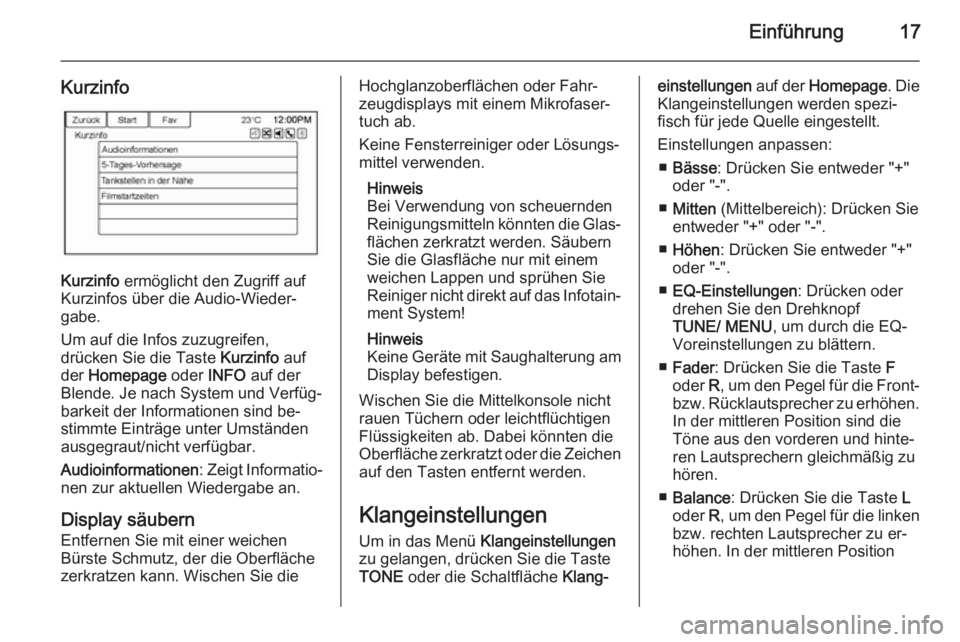
Kurzinfo ermöglicht den Zugriff auf
Kurzinfos über die Audio-Wieder‐
gabe.
Um auf die Infos zuzugreifen,
drücken Sie die Taste Kurzinfo auf
der Homepage oder INFO auf der
Blende. Je nach System und Verfüg‐ barkeit der Informationen sind be‐stimmte Einträge unter Umständen
ausgegraut/nicht verfügbar.
Audioinformationen : Zeigt Informatio‐
nen zur aktuellen Wiedergabe an.
Display säubern
Entfernen Sie mit einer weichen
Bürste Schmutz, der die Oberfläche
zerkratzen kann. Wischen Sie die
Hochglanzoberflächen oder Fahr‐
zeugdisplays mit einem Mikrofaser‐
tuch ab.
Keine Fensterreiniger oder Lösungs‐ mittel verwenden.
Hinweis
Bei Verwendung von scheuernden Reinigungsmitteln könnten die Glas‐
flächen zerkratzt werden. Säubern
Sie die Glasfläche nur mit einem weichen Lappen und sprühen Sie
Reiniger nicht direkt auf das Infotain‐ ment System!
Hinweis
Keine Geräte mit Saughalterung am Display befestigen.
Wischen Sie die Mittelkonsole nicht
rauen Tüchern oder leichtflüchtigen
Flüssigkeiten ab. Dabei könnten die
Oberfläche zerkratzt oder die Zeichen
auf den Tasten entfernt werden.
Klangeinstellungen Um in das Menü Klangeinstellungen
zu gelangen, drücken Sie die Taste TONE oder die Schaltfläche Klang‐einstellungen auf der Homepage . Die
Klangeinstellungen werden spezi‐ fisch für jede Quelle eingestellt.
Einstellungen anpassen: ■ Bässe : Drücken Sie entweder "+"
oder "-".
■ Mitten (Mittelbereich): Drücken Sie
entweder "+" oder "-".
■ Höhen : Drücken Sie entweder "+"
oder "-".
■ EQ-Einstellungen : Drücken oder
drehen Sie den Drehknopf
TUNE/ MENU , um durch die EQ-
Voreinstellungen zu blättern.
■ Fader : Drücken Sie die Taste F
oder R, um den Pegel für die Front-
bzw. Rücklautsprecher zu erhöhen. In der mittleren Position sind die
Töne aus den vorderen und hinte‐
ren Lautsprechern gleichmäßig zu
hören.
■ Balance : Drücken Sie die Taste L
oder R, um den Pegel für die linken
bzw. rechten Lautsprecher zu er‐
höhen. In der mittleren Position
Page 22 of 89
22RadioRadio Data System (RDS)Das Radio Data System (RDS) ist ein
Service der FM-Sender, der die Su‐
che nach dem gewünschten Sender
und dessen störungsfreien Empfang
erleichtert. RDS-Sender werden nicht
anhand der Sendefrequenz, sondern
anhand der Programmnamen er‐
kannt.
TP (Verkehrsprogramm): Verkehrs‐
funksender, sind RDS-Sender, die
Verkehrsnachrichten senden.
Verkehrsfunk ein- oder
ausschalten Um die Verkehrsdurchsagenbereit‐
schaft des Infotainment Systems ein-
oder auszuschalten:
■ Drücken Sie die TP Taste. Wenn
der Verkehrsfunk eingeschaltet ist,
leuchtet [ TP] im Display.
■ Es werden nur Verkehrsfunksender
empfangen.
■ Wenn der aktuelle Sender kein Ver‐
kehrsfunksender ist, startet auto‐
matisch ein Suchlauf nach dem
nächsten Verkehrsfunksender.■ Wenn ein Verkehrsfunksender ge‐ funden wurde, leuchtet [ TP] im Dis‐
play.
■ Die Verkehrsdurchsagen werden mit der eingestellten Lautstärke
wiedergegeben, wenn Sie die
Taste CONFIG drücken und da‐
nach die Bildschirm-Schaltflächen
Navigations-Einstellungen und
Sprachausgabe wählen.
■ Wenn der Radio-Verkehrsservice eingeschaltet ist, wird das Abspie‐
len von CD/DVD und externen
Quellen für die Dauer der Verkehrs‐ durchsage unterbrochen.
Nur Verkehrsdurchsagen hören
Schalten Sie den Verkehrsfunk ein
und drehen Sie die Lautstärke des In‐ fotainment-Systems ganz zurück.
EON (Enhanced Other
Networks)
Mit EON können Verkehrsfunkdurch‐
sagen auch dann gehört werden,
wenn der eingestellte Sender keinen
eigenen Verkehrsfunk ausstrahlt.
Wenn ein solcher Sender eingestellt
ist, wird er als TP angezeigt.RDS konfigurieren
Um das Menü zur RDS-Konfigurationaufzurufen:
1. Drücken Sie die CONFIG Taste.
2. Radio und dann RDS-Optionen
auswählen.
RDS ein-/ausschalten RDS auf Ein oder Aus stellen. RDS
bietet Ihnen folgende Vorteile:
■ Im Display erscheint statt der Fre‐ quenz der Programmname des ein‐gestellten Senders.
■ Das Infotainment System stimmt mit AF (Alternativfrequenz) immer
auf die am besten empfangbare
Senderfrequenz des eingestellten
Senders ab.
■ Das Infotainment System zeigt ab‐ hängig vom empfangenen Sender
Radiotext an, der z. B. Informatio‐ nen zum aktuellen Programm um‐
fassen kann.
Page 32 of 89
32Externe Geräte
Normalisierung einschalten:
1. Drücken Sie CONFIG oder
Einstellungen auf der Homepage .
2. Zuerst Radioeinstellungen , dann
Gracenote-Optionen drücken.
3. Drücken Sie Normalisierung zum
Ein- und Ausschalten.Cover art (Albumcover)
Die integrierte Gracenote-Datenbank
enthält Albumcover bzw. Informatio‐
nen zum Albumcover für die Musik, die auf einem angeschlossenen USB- Laufwerk enthalten ist. Wenn die Gra‐
cenote-Funktion die Musik erkennt
und ein Albumcover in der integrier‐
ten Datenbank verfügbar ist, wird dies auf dem Display des Radios ange‐
zeigt. Benutzerdefinierte Albumcover
werden stets prioritär angezeigt.
Wenn kein Albumcover verfügbar ist,
zeigt Gracenote eine allgemeine
Genre-Grafik oder Interpretenbilder
an.Mehr davon
Die Gracenote-Datenbank enthält
Musikattribute wie z. B. Genre, Epo‐
che, Region, Interpretentyp, Stim‐mung usw. Anhand dieser Attribute
können Wiedergabeliste mit bis zu
30 Titeln erstellt werden, die der ak‐
tuell wiedergegebenen Musik ähneln.
Die so erstellte Wiedergabeliste wird
im Menü Wiedergabelisten
abspielen angezeigt, wenn das Gerät
erneut angeschlossen wird. Wenn in
der Zwischenzeit bestimmte Titel vom
Gerät gelöscht wurden, überspringt
das System diese Titel und gibt den
nächsten verfügbaren Titel der Wie‐
dergabeliste wieder. Eine Wiederga‐
beliste mit ähnlichen Titeln lässt sich
über die Bildschirmtasten oder die
Sprachsteuerung erstellen. Sprach‐
steuerung 3 66.Gracenote-Indizierung
Während der Gracenote-Indizierung
bleiben die Infotainment-Funktionen
einschließlich der Musikauswahl über
das Menü verfügbar. Die Sprachsteu‐ erung der Musikfunktionen ist erst
wieder verfügbar, wenn das Infotain‐
ment System die Indizierung des Ge‐
räts abgeschlossen hat. Bei Geräten,
die große Mengen Musik enthalten,
dauert die Indizierung möglicher‐
weise länger. Die Indizierung wirdausgeführt, wenn das Gerät zum ers‐ ten Mal an das Infotainment System
angeschlossen wird. Wenn die Mel‐
dung zu Indizierung nicht mehr auf
dem Bildschirm angezeigt wird, ist
das Infotainment System bereit zur Unterstützung der Musiksuche. Beim
nächsten Anschließen des Geräts
bzw. beim nächsten Einschalten der Zündung wird auf dem Bildschirmkurz eine Meldung zur Indizierung an‐
gezeigt. Das Infotainment System er‐ fasst die möglichen Änderungen am
Gerät und bereitet die Musikliste vor.
Wenn keine Änderungen erkannt
werden, ist die Musiksuche per
Sprachsteuerung sofort verfügbar.
Das Infotainment System kann zwei
Geräte mit jeweils bis zu
10.000 Titeln indizieren und spei‐
chern.
USB-Bildfunktion
Bilder können nur mit einem USB-Ge‐ rät angezeigt werden. Wenn Sie Bil‐
der von einer SD-Karte anzeigen
möchten, übertragen Sie sie zu‐
nächst auf ein USB-Gerät oder ver‐
wenden Sie einen USB-SD-Adapter.
Page 34 of 89
34Externe Geräte
SEEK [ (nächster Titel/Vorlauf):
■ Drücken Sie auf diese Taste, wenn
der nächste Titel gesucht werden soll.
■ Halten Sie diese Taste gedrückt, wenn die abspielbaren Titel im
Schnellvorlauf durchsucht werden
sollen. Loslassen, um zur Abspiel‐
geschwindigkeit zurückzukehren.
Es wird die abgelaufene Zeit ange‐
zeigt.
USB-Menü
Im USB-Menü -Menü stehen folgende
Funktionen zur Verfügung:
Zufällig : Wenn Sie diese Schaltfläche
drücken, werden die Titel gemischt
abgespielt. Bei nochmaligem
Drücken wird das Mischen beendet.
Mehr dieser Art abspielen... :
1. Drücken, um automatisch eine Wiedergabeliste mit Titeln zu er‐
stellen, die dem aktuell wiederge‐
gebenen Titel ähneln.
2. Das Display zeigt „Wiedergabeliste erfolgreich
erstellt “ an und fährt mit der Wie‐
dergabe des aktuellen Titels fort.Die Meldung Erstellung der
Wiedergabeliste fehlgeschlagen
kann angezeigt werden, wenn ein
Titel nicht in der Gracenote-Da‐
tenbank gefunden wird.
Automatische Wiedergabeliste
löschen : Drücken, um eine neu er‐
stellte Wiedergabeliste zu löschen.
Wiedergabelisten/Ordner : Über diese
Schaltfläche können Sie eine Ordner‐
liste öffnen und in der Ordnerstruktur
befindliche Dateien aufrufen.
Wiedergabelisten abspielen :
1. Nach dem Drücken dieser Schalt‐
fläche werden die im USB-Gerätgespeicherten Wiedergabelisten
angezeigt.
2. Wählen Sie eine Wiedergabeliste zur Ansicht einer Aufstellung von
allen darin enthaltenen Liedern
aus.
3. Das aus der Liste ausgewählte Lied wird dann abgespielt.Interpret :
1. Nach dem Drücken dieser Schalt‐
fläche wird die im USB-Gerät ge‐
speicherte Künstlerliste ange‐
zeigt.
2. Den Namen eines Interpreten auswählen, um eine Liste aller Al‐
ben von diesem Interpreten anzu‐ zeigen.
3. Zum Auswählen eines Liedes be‐ rühren Sie Alle. Wählen Sie an‐
schließend ein Lied aus oder be‐ rühren Sie ein Album, und wählen
dann ein Lied aus der Liste aus.
Alben :
1. Drücken, um die auf dem USB- Gerät enthaltenen Alben anzuzei‐gen.
2. Wählen Sie ein Album zur Ansicht
einer Aufstellung von allen darin
enthaltenen Titeln aus.
3. Das aus der Liste ausgewählte Lied wird dann abgespielt.
Page 35 of 89
Externe Geräte35
Genres:
1. Drücken, um die auf dem USB- Gerät enthaltenen Genres anzu‐
zeigen.
2. Wählen Sie ein Genre zur Ansicht
einer Liste mit allen Liedern die‐
ses Genres aus.
3. Das aus der Liste ausgewählte Lied wird dann abgespielt.
Titel :
1. Drücken, um eine Liste aller auf dem USB-Gerät enthaltenen Titel
anzuzeigen.
2. Die Lieder werden in der Reihen‐ folge ihrer Speicherung auf der
Disc angezeigt.
3. Das aus der Liste gewählte Lied wird dann abgespielt.
USB-Fehlerbehebung
Wenn das Gerät nicht erkannt wird
oder Musikinformationen auf dem
Bildschirm fehlen, stellen Sie die
Standardwerte des Infotainment Sys‐
tems wieder her.
1. Einstellungen drücken.
2. Fahrzeugeinstellungen drücken.3.Werkseinstellungen wiederher‐
stellen drücken.
4. Ja drücken.
Koppeln Sie das Telefon neu, damit
das Gerät den Index wieder hat.
Von einem iPod ®
abspielen
Mit dieser Funktion werden die fol‐
genden iPod-Modelle unterstützt:
■ iPod classic ®
(6. Generation)
■ iPod nano ®
(3G, 4G, 5G und 6G)
■ iPod touch ®
(1G, 2G, 3G und 4G)
In folgenden Situationen kann es zu
Beeinträchtigungen in der Bedienung
und Funktionsweise kommen:
■ Bei Anschluss eines iPod, auf dem eine aktuellere Firmware-Version
installiert ist, als die vom Infotain‐
ment System unterstützte Firm‐
ware-Version.
■ Bei Anschluss eines iPods, auf dem Firmware von Drittanbietern
installiert ist.iPod anschließen:
1. Ein Ende des iPod-USB-Kabels an den Dock Connector des iPods
anschließen.
2. Stecken Sie das andere Ende in den USB-Anschluss an der Mittel‐konsole.
Auf dem Display des Infotainment Systems werden die Informationen
zur iPod-Musik angezeigt, während
die Titel über die Audio-Anlage des
Fahrzeugs abgespielt werden.
Die iPod-Batterie wird bei eingeschal‐ tetem Fahrzeug automatisch aufge‐
laden. Der iPod wird ausgeschaltet und der Ladevorgang beendet, wenn
das Fahrzeug ausgeschaltet wird.
Sollte es sich beim iPod um ein nicht
unterstütztes Modell handeln, ist eine
Wiedergabe im Fahrzeug dennoch
möglich, wenn man ihn mit einem 3,5-mm- Standard-Stereokabel an die
AUX-Buchse anschließt.
Page 36 of 89
36Externe Geräte
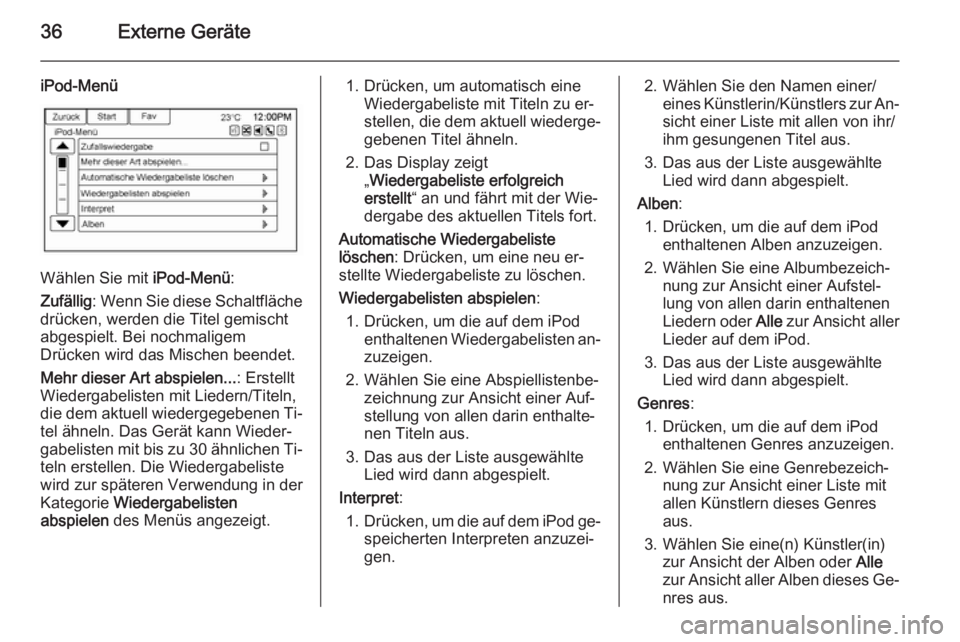
iPod-Menü
Wählen Sie mit iPod-Menü:
Zufällig : Wenn Sie diese Schaltfläche
drücken, werden die Titel gemischt
abgespielt. Bei nochmaligem
Drücken wird das Mischen beendet.
Mehr dieser Art abspielen... : Erstellt
Wiedergabelisten mit Liedern/Titeln,
die dem aktuell wiedergegebenen Ti‐
tel ähneln. Das Gerät kann Wieder‐
gabelisten mit bis zu 30 ähnlichen Ti‐
teln erstellen. Die Wiedergabeliste
wird zur späteren Verwendung in der
Kategorie Wiedergabelisten
abspielen des Menüs angezeigt.
1. Drücken, um automatisch eine
Wiedergabeliste mit Titeln zu er‐
stellen, die dem aktuell wiederge‐
gebenen Titel ähneln.
2. Das Display zeigt „Wiedergabeliste erfolgreich
erstellt “ an und fährt mit der Wie‐
dergabe des aktuellen Titels fort.
Automatische Wiedergabeliste
löschen : Drücken, um eine neu er‐
stellte Wiedergabeliste zu löschen.
Wiedergabelisten abspielen :
1. Drücken, um die auf dem iPod enthaltenen Wiedergabelisten an‐zuzeigen.
2. Wählen Sie eine Abspiellistenbe‐ zeichnung zur Ansicht einer Auf‐
stellung von allen darin enthalte‐
nen Titeln aus.
3. Das aus der Liste ausgewählte Lied wird dann abgespielt.
Interpret :
1. Drücken, um die auf dem iPod ge‐
speicherten Interpreten anzuzei‐
gen.2. Wählen Sie den Namen einer/ eines Künstlerin/Künstlers zur An‐
sicht einer Liste mit allen von ihr/
ihm gesungenen Titel aus.
3. Das aus der Liste ausgewählte Lied wird dann abgespielt.
Alben :
1. Drücken, um die auf dem iPod enthaltenen Alben anzuzeigen.
2. Wählen Sie eine Albumbezeich‐ nung zur Ansicht einer Aufstel‐
lung von allen darin enthaltenen
Liedern oder Alle zur Ansicht aller
Lieder auf dem iPod.
3. Das aus der Liste ausgewählte Lied wird dann abgespielt.
Genres :
1. Drücken, um die auf dem iPod enthaltenen Genres anzuzeigen.
2. Wählen Sie eine Genrebezeich‐ nung zur Ansicht einer Liste mit
allen Künstlern dieses Genres
aus.
3. Wählen Sie eine(n) Künstler(in) zur Ansicht der Alben oder Alle
zur Ansicht aller Alben dieses Ge‐ nres aus.
Page 41 of 89
Externe Geräte41
Das Menü enthält die derzeit vom In‐
fotainment System unterstützen
Smartphone-Apps.
Eine ausführliche Beschreibung der
Apps ist auf der Website des jeweili‐
gen Softwareherstellers zu finden.
Eine App startenWenn das Smartphone noch nicht mit
dem Infotainment System verbunden
ist, eine Verbindung herstellen:
■ iPod/iPhone oder iPad: das Gerät
an den USB-Anschluss anschlie‐
ßen 3 29.
■ Android-Smartphone: eine Blue‐
tooth-Verbindung herstellen
3 73.
Falls nicht installiert, laden Sie die
entsprechende App in Ihr Smart‐
phone herunter.
Taste ; drücken und dann zum Öff‐
nen des entsprechenden Menüs die
Schaltfläche Apps auswählen.Auf die Schaltfläche mit der ge‐
wünschten App tippen. Es wird eine
Verbindung zur betreffenden App
hergestellt, die auf dem verbundenen
Smartphone installiert ist.
Das Hauptmenü der App wird auf
dem Display des Infotainment Sys‐
tems angezeigt.
Hinweis
Sorgen Sie für einen guten GPS-
Empfang des Smartphone, wenn
Sie eine Navigations-App verwen‐
den.
Page 63 of 89
Navigation63
usw. anzuzeigen. Ein Häkchen zeigt
an, dass der entsprechende Modus
aktiviert ist.
Fahrzeugeinstellungen Siehe „Fahrzeugpersonalisierung“ in
der Betriebsanleitung.
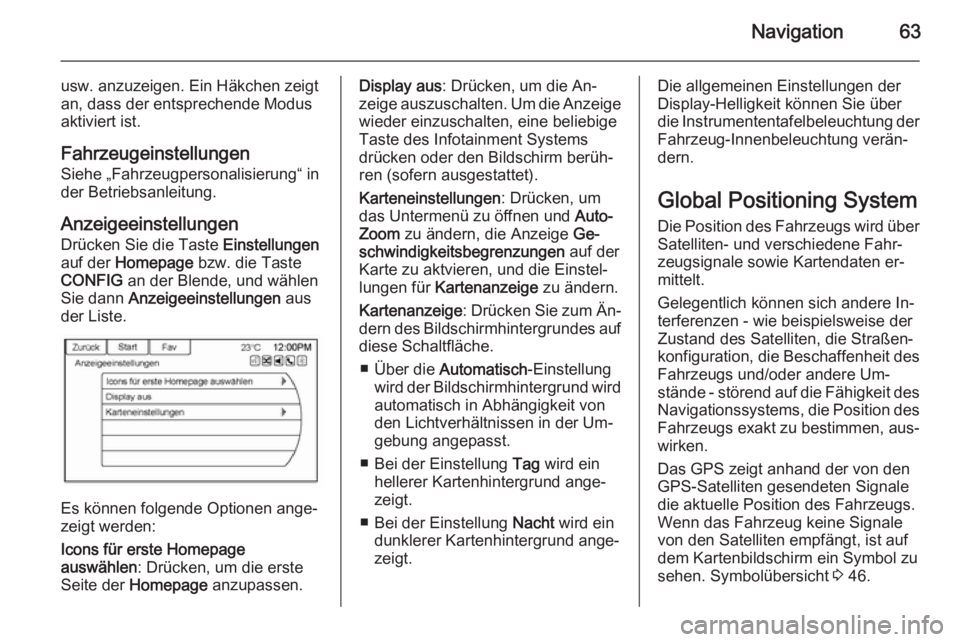
Anzeigeeinstellungen Drücken Sie die Taste Einstellungen
auf der Homepage bzw. die Taste
CONFIG an der Blende, und wählen
Sie dann Anzeigeeinstellungen aus
der Liste.
Es können folgende Optionen ange‐
zeigt werden:
Icons für erste Homepage
auswählen : Drücken, um die erste
Seite der Homepage anzupassen.
Display aus : Drücken, um die An‐
zeige auszuschalten. Um die Anzeige
wieder einzuschalten, eine beliebige
Taste des Infotainment Systems
drücken oder den Bildschirm berüh‐
ren (sofern ausgestattet).
Karteneinstellungen : Drücken, um
das Untermenü zu öffnen und Auto-
Zoom zu ändern, die Anzeige Ge‐
schwindigkeitsbegrenzungen auf der
Karte zu aktvieren, und die Einstel‐
lungen für Kartenanzeige zu ändern.
Kartenanzeige : Drücken Sie zum Än‐
dern des Bildschirmhintergrundes auf diese Schaltfläche.
■ Über die Automatisch -Einstellung
wird der Bildschirmhintergrund wird automatisch in Abhängigkeit von
den Lichtverhältnissen in der Um‐ gebung angepasst.
■ Bei der Einstellung Tag wird ein
hellerer Kartenhintergrund ange‐ zeigt.
■ Bei der Einstellung Nacht wird ein
dunklerer Kartenhintergrund ange‐
zeigt.Die allgemeinen Einstellungen der Display-Helligkeit können Sie über
die Instrumententafelbeleuchtung der Fahrzeug-Innenbeleuchtung verän‐
dern.
Global Positioning System
Die Position des Fahrzeugs wird über
Satelliten- und verschiedene Fahr‐
zeugsignale sowie Kartendaten er‐
mittelt.
Gelegentlich können sich andere In‐
terferenzen - wie beispielsweise der Zustand des Satelliten, die Straßen‐
konfiguration, die Beschaffenheit des Fahrzeugs und/oder andere Um‐
stände - störend auf die Fähigkeit des Navigationssystems, die Position desFahrzeugs exakt zu bestimmen, aus‐
wirken.
Das GPS zeigt anhand der von den
GPS-Satelliten gesendeten Signale
die aktuelle Position des Fahrzeugs.
Wenn das Fahrzeug keine Signale
von den Satelliten empfängt, ist auf
dem Kartenbildschirm ein Symbol zu
sehen. Symbolübersicht 3 46.