phone OPEL AMPERA 2014 Manuel multimédia (in French)
[x] Cancel search | Manufacturer: OPEL, Model Year: 2014, Model line: AMPERA, Model: OPEL AMPERA 2014Pages: 85, PDF Size: 1.72 MB
Page 76 of 85
76Téléphone
Appel en attente en utilisant lescommandes au volant L'appel en attente doit être pris en
charge par le téléphone mobile et ac‐
tivé par l'opérateur du service sans fil.
■ Appuyez sur : pour répondre à
un appel entrant lorsqu'un autre ap‐ pel est actif. Le premier appel estplacé en attente.
■ Appuyez de nouveau sur : pour
revenir à l'appel d'origine.
■ Pour refuser de répondre à l'appel entrant, appuyer sur Refuser à
l'écran ou ne rien faire.
■ Appuyer sur x/n pour déconnec‐
ter l'appel actuel et repasser à l'ap‐ pel en attente.
Conférence téléphonique en
utilisant les commandes Infotainment Conférence téléphonique et appel àtrois voies doivent être pris en charge sur le téléphone mobile et activés par
l'opérateur du service sans fil pour
fonctionner. Cette fonction est dispo‐
nible uniquement à l'arrêt du véhicule.Pour démarrer une conférence pen‐
dant un appel courant :
1. Tourner et appuyer sur le bouton TUNE/MENU et sélectionner
Entrer numéro .
2. Saisissez le numéro de télé‐ phone, puis sélectionnez OK.
3. Une fois l'appel passé, tourner le bouton TUNE/MENU et choisir
Combiner appels .
4. Pour inviter plus d'interlocuteurs à
la conférence téléphonique, répé‐
tez les étapes 1 à 3. Le nombre
d'interlocuteurs à ajouter est limité par votre opérateur de service
sans fil.
Terminer un appel Utilisation des commandes de
l'Infotainment System
Faire tourner et appuyer sur le bouton
TUNE/MENU puis sélectionner
Raccrocher ou appuyer sur
Raccrocher à l'écran.
En utilisant les commandes au volant Appuyer sur x / n .Mettre un appel en sourdine
Pendant un appel, tous les sons del'intérieur du véhicule peuvent être
coupés afin que la personne à l'autre
bout du fil ne puisse pas les entendre.
Utilisation des commandes de
l'Infotainment System
Tourner et appuyer sur le bouton
TUNE/MENU et sélectionner Appel
en sourdine . Appuyer à nouveau pour
annuler le silence.
Transfert d'appel Le son peut être transféré entre le
système Bluetooth et le téléphone
mobile.
Le téléphone mobile doit être couplé
et connecté au système Bluetooth
avant le transfert d'appel.
Transférer le son du système
Bluetooth à un téléphone mobile
Pendant un appel avec le son dans le
véhicule, appuyez sur le bouton
d'écran Transférer appel ou mainte‐
nez enfoncé le bouton 3 du volant.
Page 77 of 85
Téléphone77
Transférer le son vers le système
Bluetooth à partir d'un téléphone
mobile
Utilisez la fonction de transfert audio
du téléphone mobile. Pour plus d'in‐
formations, consulter le mode d'em‐
ploi du téléphone mobile. Appuyez
sur le bouton d'écran Transférer
appel ou maintenez enfoncé le bou‐
ton 3 du volant.
Tonalités Dual Tone Multi-
Frequency (DTMF) Le système Bluetooth embarqué peut
envoyer des numéros pendant un ap‐
pel. Ceci est utilisé lorsque vous ap‐
pelez un système téléphonique com‐
mandé par menus.
Utilisation des commandes de
l'Infotainment System
1. Tourner et appuyer sur le bouton TUNE/MENU et sélectionner
Entrer numéro .
2. Entrez le numéro de téléphone, ou sélectionnez Entrer numéro
sur l'écran et sélectionnez des
chiffres, puis appuyez sur OK.Téléphone mains-libres
Utilisation de la reconnaissance
vocale Bluetooth
Pour utiliser la reconnaissance vo‐
cale, appuyez sur le bouton 3 du
volant. Utiliser les commandes qui
suivent pour diverses fonctions voca‐ les. Pour plus d'informations, dites
« Aide » dans un menu de reconnais‐
sance vocale.
Effectuer un appel
Des appels peuvent être lancés en
utilisant les commandes suivantes:
(composer | appeler) : ces comman‐
des peuvent être utilisées de manière
interchangeable pour composer un
numéro de téléphone.
Composer chiffre par chiffre : cette
commande permet de composer un
numéro de téléphone en saisissant
successivement chacun des chiffres.
(recomposer | recomposer [le] dernier numéro) : cette commande compose
le dernier numéro utilisé sur le télé‐
phone mobile.Utilisation de la commande
« (composer | appeler) »
Pour appeler un numéro :
1. Appuyez sur :. Le système ré‐
pond « Le système est prêt. "S'il"
vous plaît, dites une
commande. », suivi d'une tonalité.
2. Dites « (composer | appeler) ».
3. Dites le numéro entier sans inter‐ ruption, suivi par « (composer |
appeler) ».
Une fois la connexion établie, les
haut-parleurs du véhicule retransmet‐
tent la voix de la personne appelée.
Pour appeler en utilisant une éti‐
quette de nom :
1. Appuyez sur :. Le système ré‐
pond « Le système est prêt. "S'il"
vous plaît, dites une
commande. », suivi d'une tonalité.
2. Dites « (composer | appeler) »,
puis dites l'étiquette de nom. Par
exemple « Appeler John au
bureau ».
Une fois la connexion établie, les
haut-parleurs retransmettent la voix
de la personne appelée.
Page 78 of 85
78Téléphone
Utilisation de la commande
« Composer chiffre par chiffre »
Ceci permet de composer un numéro de téléphone en saisissant successi‐
vement chacun des chiffres.
1. Appuyez sur :. Le système ré‐
pond « Le système est prêt. "S'il"
vous plaît, dites une
commande. », suivi d'une tonalité.
2. Dites « Composer chiffre par
chiffre ».
3. Dites successivement chaque chiffre. Après la saisie de chaque
chiffre, le système répète le chiffre qu'il a entendu, suivi par une to‐
nalité. Après la saisie du dernier
chiffre, dites « (composer |
appeler) ».
Si un numéro non désiré est répété,
dites « supprimer » pour effacer le
dernier numéro.
Une fois la connexion établie, les
haut-parleurs du véhicule retransmet‐
tent la voix de la personne appelée.Utilisation de la commande
« (recomposer | recomposer [le]
dernier numéro) »
1. Appuyez sur :. Le système ré‐
pond « Le système est prêt. "S'il"
vous plaît, dites une
commande. », suivi d'une tonalité.
2. Après la tonalité, dites « (recomposer | recomposer [le]
dernier numéro) ». Le système
compose le dernier numéro ap‐
pelé à partir du téléphone mobile
connecté.
Une fois la connexion établie, les
haut-parleurs du véhicule retransmet‐
tent la voix de la personne appelée.
Nettoyage du système Sauf si l'information est supprimée du système Bluetooth du véhicule, elle
sera conservée. Ceci inclut l'informa‐
tion de couplage du téléphone. Pour
savoir comment supprimer cette in‐
formations, consultez « Suppression
d'un téléphone/appareil couplé ».Textos
Pour les véhicules équipés de la ca‐pacité Bluetooth, le système peut af‐
ficher des textos, lire un message sur
le système audio et envoyer un mes‐
sage prédéfini. Certains téléphones
ne prennent pas en compte toutes les
fonctions et Bluetooth. L'Infotainment System prend uniquement en charge
la réception des textos SMS. Une de‐
mande doit parfois être acceptée sur
le téléphone et certains paramétra‐ ges de téléphone doivent parfois être
modifiés pour permettre le fonction‐
nement de la messagerie textuelle.
Se reporter au mode d'emploi du té‐
léphone.
La fonction Messages peut égale‐
ment être lancée par le biais de la re‐ connaissance vocale.
Page 79 of 85
Téléphone79
Utilisation de la messagerie de
texte
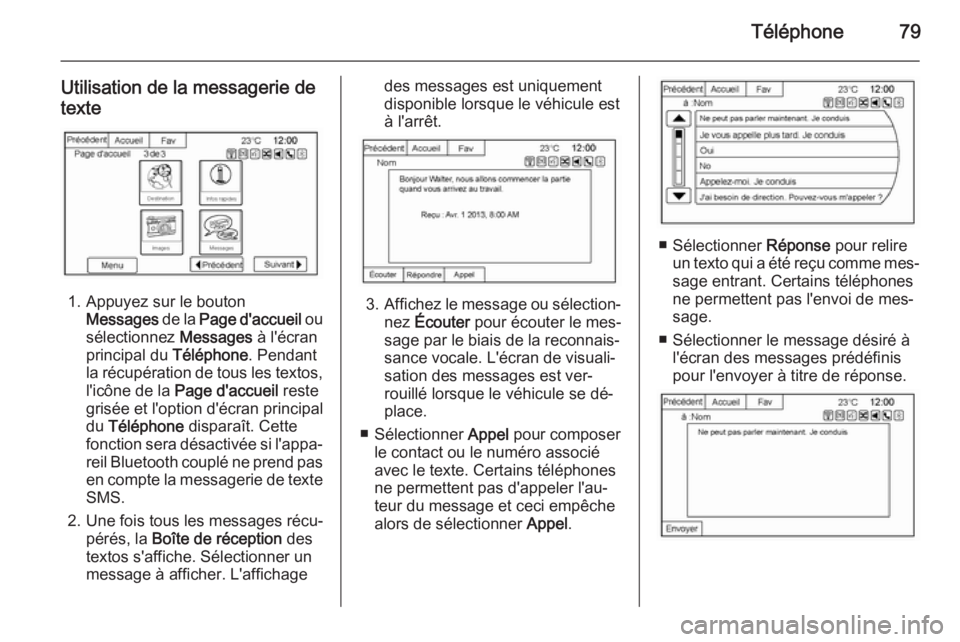
1. Appuyez sur le bouton Messages de la Page d'accueil ou
sélectionnez Messages à l'écran
principal du Téléphone. Pendant
la récupération de tous les textos,
l'icône de la Page d'accueil reste
grisée et l'option d'écran principal
du Téléphone disparaît. Cette
fonction sera désactivée si l'appa‐
reil Bluetooth couplé ne prend pas
en compte la messagerie de texte SMS.
2. Une fois tous les messages récu‐ pérés, la Boîte de réception des
textos s'affiche. Sélectionner un
message à afficher. L'affichage
des messages est uniquement
disponible lorsque le véhicule est
à l'arrêt.
3. Affichez le message ou sélection‐
nez Écouter pour écouter le mes‐
sage par le biais de la reconnais‐
sance vocale. L'écran de visuali‐
sation des messages est ver‐
rouillé lorsque le véhicule se dé‐
place.
■ Sélectionner Appel pour composer
le contact ou le numéro associé
avec le texte. Certains téléphones
ne permettent pas d'appeler l'au‐
teur du message et ceci empêche
alors de sélectionner Appel.
■ Sélectionner Réponse pour relire
un texto qui a été reçu comme mes‐ sage entrant. Certains téléphonesne permettent pas l'envoi de mes‐
sage.
■ Sélectionner le message désiré à l'écran des messages prédéfinis
pour l'envoyer à titre de réponse.
Page 80 of 85
80Téléphone
■Sélectionner Envoyer pour envoyer
ce message.
■ Sélectionner Retour pour annuler
les modifications et revenir à l'écran précédent.
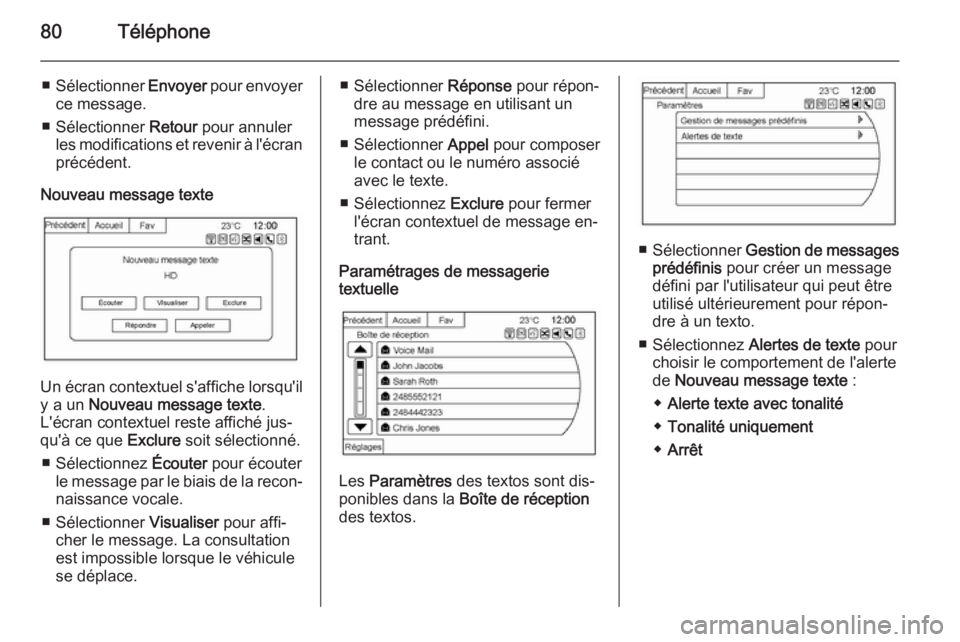
Nouveau message texte
Un écran contextuel s'affiche lorsqu'il y a un Nouveau message texte .
L'écran contextuel reste affiché jus‐ qu'à ce que Exclure soit sélectionné.
■ Sélectionnez Écouter pour écouter
le message par le biais de la recon‐
naissance vocale.
■ Sélectionner Visualiser pour affi‐
cher le message. La consultation
est impossible lorsque le véhicule
se déplace.
■ Sélectionner Réponse pour répon‐
dre au message en utilisant un
message prédéfini.
■ Sélectionner Appel pour composer
le contact ou le numéro associé
avec le texte.
■ Sélectionnez Exclure pour fermer
l'écran contextuel de message en‐
trant.
Paramétrages de messagerie
textuelle
Les Paramètres des textos sont dis‐
ponibles dans la Boîte de réception
des textos.
■ Sélectionner Gestion de messages
prédéfinis pour créer un message
défini par l'utilisateur qui peut être
utilisé ultérieurement pour répon‐
dre à un texto.
■ Sélectionnez Alertes de texte pour
choisir le comportement de l'alerte de Nouveau message texte :
◆ Alerte texte avec tonalité
◆ Tonalité uniquement
◆ Arrêt
Page 81 of 85

Téléphone81
Page 82 of 85
82Index alphabétiqueAAccepter ou décliner un appel ......70
Activation d'images USB ..............38
Activer ou désactiver un appel .....70
Affichage d'images .......................38
Aide à la reconnaissance vocale ..63
AM ................................................ 23
Annulation de la reconnaissance vocale .............63
Antenne, multibande ....................24
Antenne multi-bandes ..................24
Aperçu des symboles ..................44
Appel en attente ........................... 70
Applications ............................ 28, 38
Astuces utiles pour les commandes vocales .................63
Audio Bluetooth Menu audio Bluetooth ...............32
Audio iPhone, iPad .......................32
Audio iPod .................................... 32
Autoradio AM-FM ........................18
Autostore ...................................... 18
AUX .............................................. 32
Connexion d'un appareil ...........28
Remarques générales ...............28
B Bluetooth ...................................... 28
Remarques générales ...............28Bluetooth® ................................... 70
Bouton d'écran du menu ..............46
Boutons de commande ................25
Boutons de l'écran tactile .......12, 40
C Carnet d'adresses ........................46
Cartes .......................................... 42
Chargement d'un CD ....................25
Commandes CD/disque ...............63
Commandes d'étiquette vocale ....63
Commandes de destination et de guidage ................................ 63
Commandes de la radio ...............63
Commandes de la reconnaissance vocale .............63
Commandes de navigation générale .................................... 63
Commandes de points d'intérêt (POI).......................................... 63
Conduite sur une route .................44
Conférence téléphonique .............70
Connexion d'un téléphone ............70
Coordonnées de latitude/ longitude.................................... 46
Couplage d'un téléphone.............. 70
Page 83 of 85
83
DDépistage de panne USB .............32
Dépistage des pannes d'iPhone, d'iPod Touch et d'iPad ..............32
Destination ................................... 46 Destination précédente ................46
Destination présélectionnée .........46
E Échelles cartographiques .............42
Écouter la radio ............................ 18
Effectuer un appel ........................70
Éjection d'un CD ........................... 25
Entretien du système de navigation .................................. 62
Explications de la couverture de bases de données .....................42
F
FM ................................................ 23
Fonction antivol ............................. 5
Fonction Image ............................. 28
Fonctionnement ......................12, 40
Fonctionnement de la radio ..........18
Fonctions de défilement ...............42
G Gracenote ..................................... 28I
Images .......................................... 38
Information rapide......................... 12
Introduction .................................... 4
iPod Connexion d'un appareil ...........28
Menu iPod ................................. 32
Remarques générales ...............28
Itinéraire favori .............................. 46
L Langues ........................................ 56
Lecteur USB ................................. 32
Lecture audio ................................ 32
Lecture d'un CD audio ..................25
M
Menu, configurer........................... 56
Menu de configuration .................56
Mise en route de l'itinéraire ..........46
Mises à jour de données cartographiques ........................42
N Navigation..................................... 38Nettoyage du système ..................70
Nettoyer l'écran ............................ 12P
Page d'accueil .............................. 12
Paramètres de tonalité .................17
Positionnement du véhicule .........60
Présélections de bandes mixtes ...18
Présentation des éléments de commande .................................. 5
Prévisualisation de l'itinéraire .......46
Problèmes de guidage d'itinéraire 62
R Radio Data System (RDS) ........... 20
Réception de la radio ..................23
Recevoir un appel......................... 70 Reconnaissance vocale ..............63
Réglage de l'horloge..................... 56
Réglages cartographiques ...........42
Réglages d'affichage ..............38, 56
Réglages de circulation ................56
Réglages de l'heure et de la date. 56
Réglages de la radio ....................56
Réglages navigation .....................56
Remarques générales ..................28
Applications ............................... 28
Applications smartphone ...........28
AUX ........................................... 28
Bluetooth ................................... 28
USB ........................................... 28
Rétroaction vocale ........................70
Page 84 of 85
84
SSélectionner sur la carte ...............46
Sélectionner une bande ...............18
Smartphone ............................ 28, 38
Stockage des préréglages de stations de radio ........................18
Symboles de navigation ...............44
Système de navigation, utilisation du système ................40
Système de positionnement global ........................................ 60
T
Téléphone, Bluetooth ...................70
Téléphone mains-libres ................70
Terminer un appel ........................70
Textos ........................................... 78
Tonalités Dual tone multi- frequency (DTMF) .....................70
Trouver une station....................... 18
U USB Connexion d'un appareil ...........28
Menu Images USB ....................38
Menu USB ................................. 32
Remarques générales ...............28Utilisation
AUX ........................................... 28
iPod ........................................... 28
USB ........................................... 28
Utilisation d'applications smartphone ............................... 38
Utilisation de la reconnaissance vocale ........................................ 63
Utilisation de la reconnaissance vocale pour le couplage ............70
Utilisation du système de navigation .................................. 40
Utilisation du téléphone mobile ....23
Z
Zones détaillées ........................... 42