AUX OPEL AMPERA 2014 Manuel multimédia (in French)
[x] Cancel search | Manufacturer: OPEL, Model Year: 2014, Model line: AMPERA, Model: OPEL AMPERA 2014Pages: 85, PDF Size: 1.72 MB
Page 4 of 85
4IntroductionIntroductionIntroduction.................................... 4
Fonction antivol .............................. 5
Présentation des éléments de
commande ..................................... 5
Fonctionnement ........................... 12
Paramètres de tonalité ................17Introduction
Les informations présentes dans ce
manuel viennent en complément du
Manuel du propriétaire.
Ce manuel décrit des fonctionnalités
pouvant se trouver ou non sur votre
véhicule, soit parce que ce sont des
options ou suite à des modifications
ultérieures à l'impression de ce ma‐
nuel. Prière de se référer à la docu‐
mentation d'achat pour confirmer
chacune des fonctions trouvées sur le véhicule.
Certaines descriptions, notamment
celles des fonctions de menu et d'af‐
fichage, peuvent ne pas s'appliquer à
votre véhicule en raison des variantes
de modèle, de spécifications propres
à votre pays, à des équipements spé‐ ciaux ou des accessoires. Le présent
manuel d'utilisation décrit des véhicu‐ les avec direction à gauche. L'utilisa‐
tion de véhicules avec direction à
droite est similaire.Conservez ce manuel avec le Manuel
du propriétaire dans le véhicule, là où vous en aurez besoin. En cas de
vente du véhicule, laissez ce manuel
dans le véhicule.
Certaines fonctions de l'Infotainment
System sont désactivées en cours de
route afin de minimiser les distrac‐
tions du conducteur. Une fonction gri‐ sée n'est pas disponible pendant le
déplacement du véhicule.
Toutes les fonctions sont disponibles
lorsque le véhicule est stationné.
Avant de partir : ■ Familiarisez-vous avec le fonction‐ nement de l'Infotainment System,
les boutons de la façade et les bou‐ tons de l'écran tactile.
■ Configurez l'audio en présélection‐ nant vos stations favorites, en ajus‐tant la tonalité et en réglant les
haut-parleurs.
■ Enregistrez les numéros de télé‐ phone à l'avance afin de pouvoir les
composer facilement en appuyant
sur un seul bouton ou en utilisant
Page 7 of 85
Introduction7
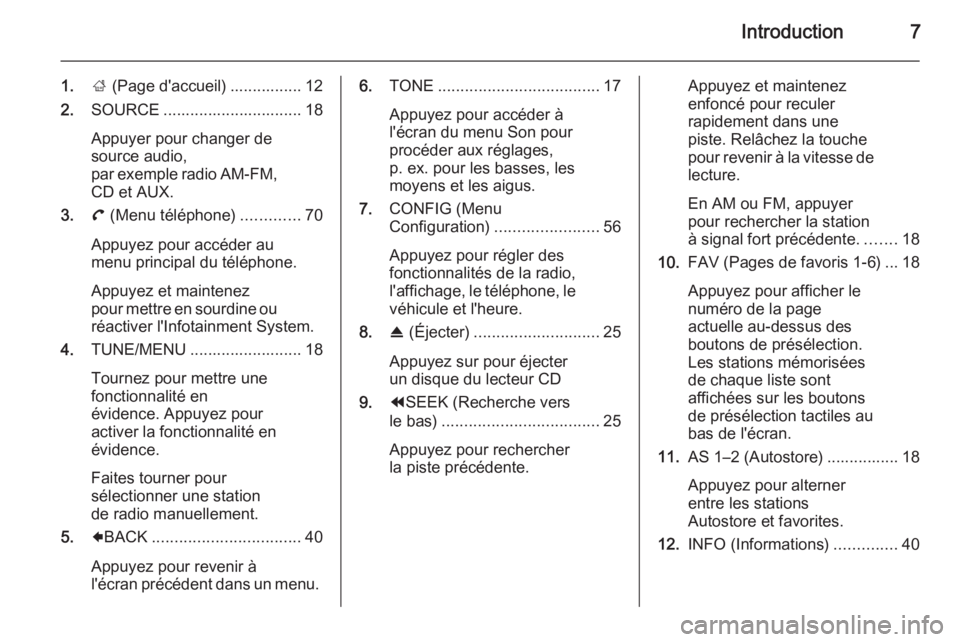
1.; (Page d'accueil) ................ 12
2. SOURCE ............................... 18
Appuyer pour changer de
source audio,
par exemple radio AM-FM,
CD et AUX.
3. ( (Menu téléphone) .............70
Appuyez pour accéder au
menu principal du téléphone.
Appuyez et maintenez
pour mettre en sourdine ou réactiver l'Infotainment System.
4. TUNE/MENU ......................... 18
Tournez pour mettre une
fonctionnalité en
évidence. Appuyez pour
activer la fonctionnalité en
évidence.
Faites tourner pour
sélectionner une station
de radio manuellement.
5. 9BACK ................................. 40
Appuyez pour revenir à
l'écran précédent dans un menu. 6. TONE .................................... 17
Appuyez pour accéder à
l'écran du menu Son pour
procéder aux réglages,
p. ex. pour les basses, les
moyens et les aigus.
7. CONFIG (Menu
Configuration) ....................... 56
Appuyez pour régler des
fonctionnalités de la radio,
l'affichage, le téléphone, le
véhicule et l'heure.
8. R (Éjecter) ............................ 25
Appuyez sur pour éjecter
un disque du lecteur CD
9. ]SEEK (Recherche vers
le bas) ................................... 25
Appuyez pour rechercher
la piste précédente.Appuyez et maintenez
enfoncé pour reculer
rapidement dans une
piste. Relâchez la touche
pour revenir à la vitesse de lecture.
En AM ou FM, appuyer
pour rechercher la station
à signal fort précédente. .......18
10. FAV (Pages de favoris 1-6) ... 18
Appuyez pour afficher le
numéro de la page
actuelle au-dessus des
boutons de présélection.
Les stations mémorisées
de chaque liste sont
affichées sur les boutons
de présélection tactiles au
bas de l'écran.
11. AS 1–2 (Autostore) ................ 18
Appuyez pour alterner
entre les stations
Autostore et favorites.
12. INFO (Informations) ..............40
Page 10 of 85
10Introduction
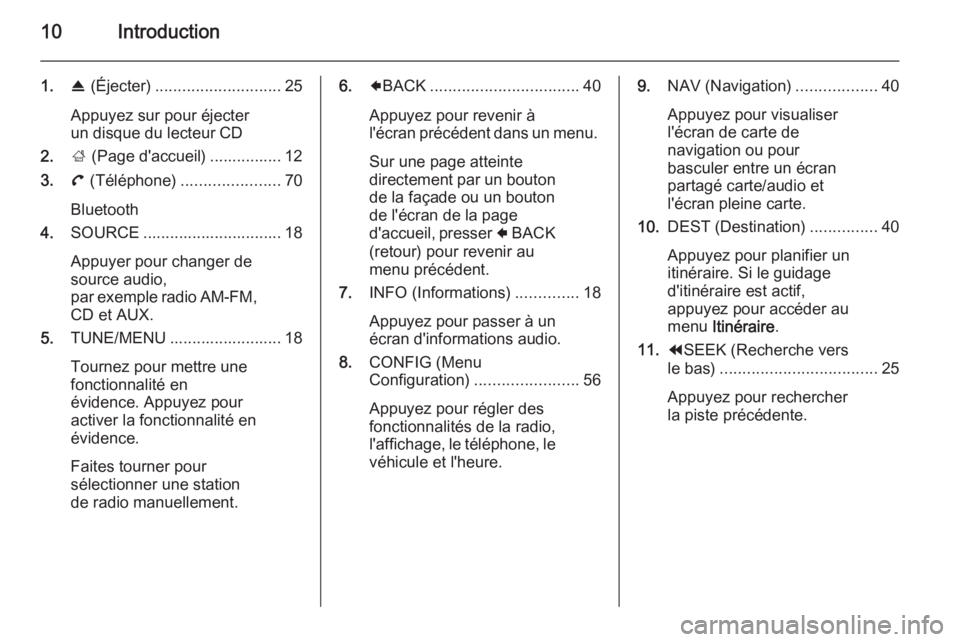
1.R (Éjecter) ............................ 25
Appuyez sur pour éjecter
un disque du lecteur CD
2. ; (Page d'accueil) ................ 12
3. ( (Téléphone) ...................... 70
Bluetooth
4. SOURCE ............................... 18
Appuyer pour changer de
source audio,
par exemple radio AM-FM,
CD et AUX.
5. TUNE/MENU ......................... 18
Tournez pour mettre une
fonctionnalité en
évidence. Appuyez pour
activer la fonctionnalité en
évidence.
Faites tourner pour
sélectionner une station
de radio manuellement.6. 9BACK ................................. 40
Appuyez pour revenir à
l'écran précédent dans un menu.
Sur une page atteinte
directement par un bouton de la façade ou un bouton
de l'écran de la page
d'accueil, presser 9 BACK
(retour) pour revenir au menu précédent.
7. INFO (Informations) ..............18
Appuyez pour passer à un écran d'informations audio.
8. CONFIG (Menu
Configuration) ....................... 56
Appuyez pour régler des
fonctionnalités de la radio,
l'affichage, le téléphone, le
véhicule et l'heure.9. NAV (Navigation) ..................40
Appuyez pour visualiser l'écran de carte de
navigation ou pour
basculer entre un écran
partagé carte/audio et
l'écran pleine carte.
10. DEST (Destination) ...............40
Appuyez pour planifier un
itinéraire. Si le guidage
d'itinéraire est actif,
appuyez pour accéder au
menu Itinéraire .
11. ]SEEK (Recherche vers
le bas) ................................... 25
Appuyez pour rechercher
la piste précédente.
Page 12 of 85
12Introduction
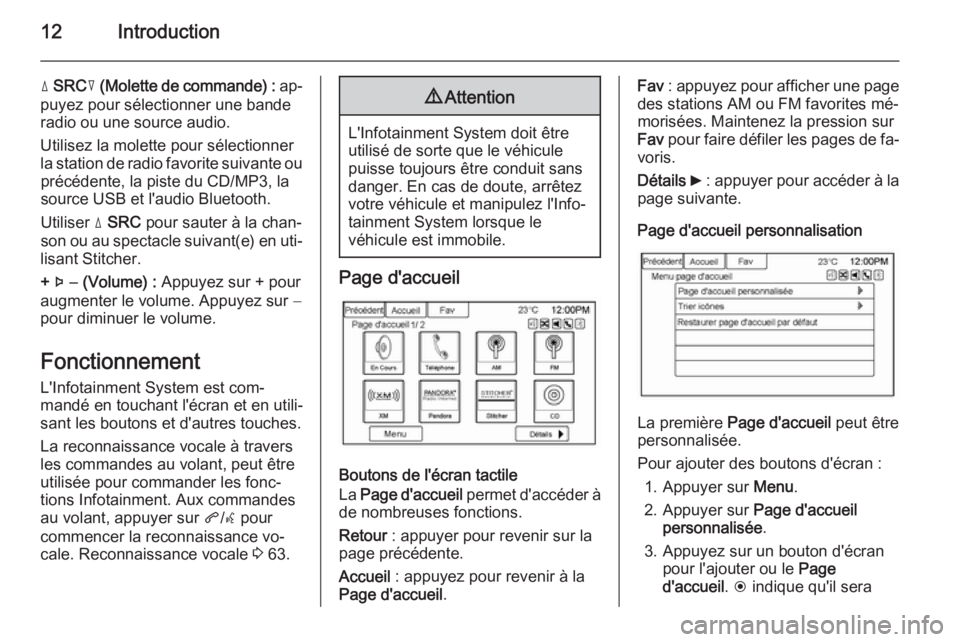
d SRC c (Molette de commande) : ap‐
puyez pour sélectionner une bande
radio ou une source audio.
Utilisez la molette pour sélectionner
la station de radio favorite suivante ou précédente, la piste du CD/MP3, la
source USB et l'audio Bluetooth.
Utiliser d SRC pour sauter à la chan‐
son ou au spectacle suivant(e) en uti‐
lisant Stitcher.
+ X − (Volume) : Appuyez sur + pour
augmenter le volume. Appuyez sur − pour diminuer le volume.
Fonctionnement
L'Infotainment System est com‐
mandé en touchant l'écran et en utili‐
sant les boutons et d'autres touches.
La reconnaissance vocale à travers
les commandes au volant, peut être
utilisée pour commander les fonc‐
tions Infotainment. Aux commandes
au volant, appuyer sur q/w pour
commencer la reconnaissance vo‐
cale. Reconnaissance vocale 3 63.9 Attention
L'Infotainment System doit être
utilisé de sorte que le véhicule
puisse toujours être conduit sans
danger. En cas de doute, arrêtez
votre véhicule et manipulez l'Info‐
tainment System lorsque le
véhicule est immobile.
Page d'accueil
Boutons de l'écran tactile
La Page d'accueil permet d'accéder à
de nombreuses fonctions.
Retour : appuyer pour revenir sur la
page précédente.
Accueil : appuyez pour revenir à la
Page d'accueil .
Fav : appuyez pour afficher une page
des stations AM ou FM favorites mé‐
morisées. Maintenez la pression sur
Fav pour faire défiler les pages de fa‐
voris.
Détails 6 : appuyer pour accéder à la
page suivante.
Page d'accueil personnalisation
La première Page d'accueil peut être
personnalisée.
Pour ajouter des boutons d'écran : 1. Appuyer sur Menu.
2. Appuyer sur Page d'accueil
personnalisée .
3. Appuyez sur un bouton d'écran pour l'ajouter ou le Page
d'accueil . H indique qu'il sera
Page 13 of 85
Introduction13
affiché. Le nombre maximum de
boutons de la Page d'accueil 1 est
huit.
4. Appuyer sur Effectué.
Pour déplacer des boutons d'écran : 1. Appuyer sur Trier icônes.
2. Appuyez sur une icône pour la remplacer par une autre icône
uniquement sur la première Page
d'accueil .
3. Appuyer sur Effectué.
Pour restaurer la Page d'accueil 1 par
défaut :
1. Appuyer sur Menu.
2. Appuyer sur Restaurer page
d'accueil par défaut .
3. Appuyez sur Oui ou Annuler .
Page d'accueil caractéristiques
Touchez les boutons d'écran mis en
évidence lorsqu'une fonction est dis‐
ponible.
Certaines fonctions sont désactivées
quand le véhicule se déplace.
Appuyer sur le bouton d'écran En
Cours pour afficher la page de la
source active. Les sources disponi‐
bles sont AM, FM, CD, USB/iPod,
Stitcher et AUX.
Autoradio AM-FM 3 18, Lecteur CD
3 25 et Appareils auxiliaires
3 32.
Appuyer sur le bouton d'écran
Navigation pour afficher une carte
mentionnant la position actuelle de
votre véhicule. Utilisation du système de navigations 3 40, Cartes 3 42,
Aperçu des symboles 3 44 et Menu
de configuration 3 56.
Appuyez sur le bouton d'écran
Destination pour afficher la page d'ac‐
cueil Saisie de la destination ou le
Menu destination .
Les boutons d'écran disponibles of‐
frent un accès commode à une va‐
riété de méthodes de saisie d'une
destination.
Destination 3 46.
Appuyez sur le bouton d'écran
Téléphone pour afficher la page prin‐
cipale Téléphone .
Bluetooth 3 70.
Page 14 of 85
14Introduction
Appuyez sur le bouton d'écran
Paramètres pour afficher la page
principale Paramètres . Depuis cet
écran, réglez diverses fonctions,
p. ex. l'heure et la date, la radio, le té‐ léphone, la navigation, le véhicule et
l'affichage.
Menu de configuration 3 56.
Appuyez sur le bouton d'écran
Paramètres pour afficher la page
principale Paramètres . Régler la to‐
nalité et les haut-parleurs en ap‐
puyant sur le bouton d'écran pour mo‐ difier les niveaux des aigus, des
moyens, des basses, de l'équilibre
avant arrière et gauche droite.
Paramètres de tonalité 3 17.
Appuyer sur le bouton d'écran
Images pour afficher les images de
votre clé USB ou de votre carte SD.
Les images de carte SD sont afficha‐
bles uniquement à travers un adapta‐
teur USB.
Affichage d'images 3 38.
Appuyez sur le bouton d'écran FM
pour afficher la page principale FM et
écouter la station FM actuelle ou la
dernière syntonisée.
Autoradio AM-FM 3 18.
Appuyez sur le bouton d'écran AM
pour afficher la page principale AM et
écouter la station AM actuelle ou la
dernière syntonisée.
Autoradio AM-FM 3 18.
Appuyez sur le bouton d'écran
Stitcher (option) pour afficher la page
d'accueil Stitcher et les flux de nou‐
velles, de sports et de divertissement
via le système audio.
Page 15 of 85
Introduction15
Appuyez sur le bouton d'écran CD
pour afficher la page principale CD et
écouter la piste du CD actuelle ou la
dernière sélectionnée.
Lecteur CD 3 25.
Appuyez sur le bouton d'écran S
Bluetooth pour afficher la page d'ac‐
cueil Audio BlueTooth et lire la musi‐
que par le biais d'un appareil
Bluetooth.
Audio Bluetooth 3 32.
Appuyez sur le bouton d'écran iPod
pour afficher la page principale iPod
et écouter la piste actuelle ou la der‐
nière sélectionnée.
Appareils auxiliaires 3 32.
Appuyez sur le bouton d'écran USB
pour afficher la page principale USB
et écouter la piste actuelle ou la der‐
nière sélectionnée.
Appareils auxiliaires 3 32.
Appuyez sur le bouton d'écran AUX
pour accéder à tout dispositif auxili‐ aire connecté.
Appareils auxiliaires 3 32.
Appuyer sur le bouton d'écran Infos
rapides pour accéder à l'information
au sujet de la lecture audio.
Infos rapides voir ci-dessous.
Page 18 of 85
18RadioRadioAutoradio AM-FM ......................... 18
Radio Data System (RDS) ...........20
Réception de la radio ...................23
Antenne multi-bandes ..................24Autoradio AM-FM
Écouter la radio
VOL/ m (volume/alimentation) :
■ Appuyez pour allumer ou éteindre la radio.
■ Tournez pour augmenter ou dimi‐ nuer le volume. Le volume est réglépour la source audio actuelle, le
guidage vocal de la navigation ac‐
tive, les messages vocaux ou les
signaux audio.
Les commandes au volant permettent également de régler le volume. Com‐
mandes au volant 3 5.
Fonctionnement de la radio
La radio fonctionne lorsque la clé est
en position ON/RUN (marche) ou
ACC/ACCESSORY (accessoires).
Lorsque la clé est tournée de la posi‐
tion ON/RUN à la position LOCK/OFF (verrouillage/arrêt), la radio continue
à fonctionner pendant 10 minutes ou
jusqu'à l'ouverture de la porte du con‐
ducteur.La radio peut être mise en marche en
appuyant sur le bouton d'alimentation de l'Infotainment System et conti‐
nuera à fonctionner pendant
10 minutes. L'ouverture de la porte du
conducteur ne coupe pas la radio en
cas de pression du bouton d'alimen‐
tation.
Certaines radios peuvent rester allu‐
mées plus longtemps et réinitialisent
la minuterie à 10 minutes en cas de
pressions supplémentaires de l'un
des boutons de l'Infotainment Sys‐
tem.
La radio peut être arrêtée à tout mo‐
ment en appuyant sur le bouton d'ali‐ mentation.
Page 19 of 85
Radio19
Source audio
Appuyez sur SOURCE ou SRC sur
les commandes au volant pour affi‐
cher et faire défiler les sources AM,
FM, Stitcher, CD, USB, AUX et Audio Bluetooth disponibles.
Trouver une station
Appuyez sur SOURCE ou SRC sur
les commandes au volant pour sélec‐ tionner AM, FM, Stitcher, CD, USB,
AUX et Audio Bluetooth.
Tournez le bouton TUNE/MENU pour
trouver une station de radio. Pour sé‐
lectionner un émetteur présélec‐
tionné, appuyez sur Fav pour faire dé‐
filer les pages favorites, puis appuyez sur une touche de présélection de la
radio ou sur le bouton d'écran.
Rechercher une station
Appuyez sur ] ou [ pour rechercher
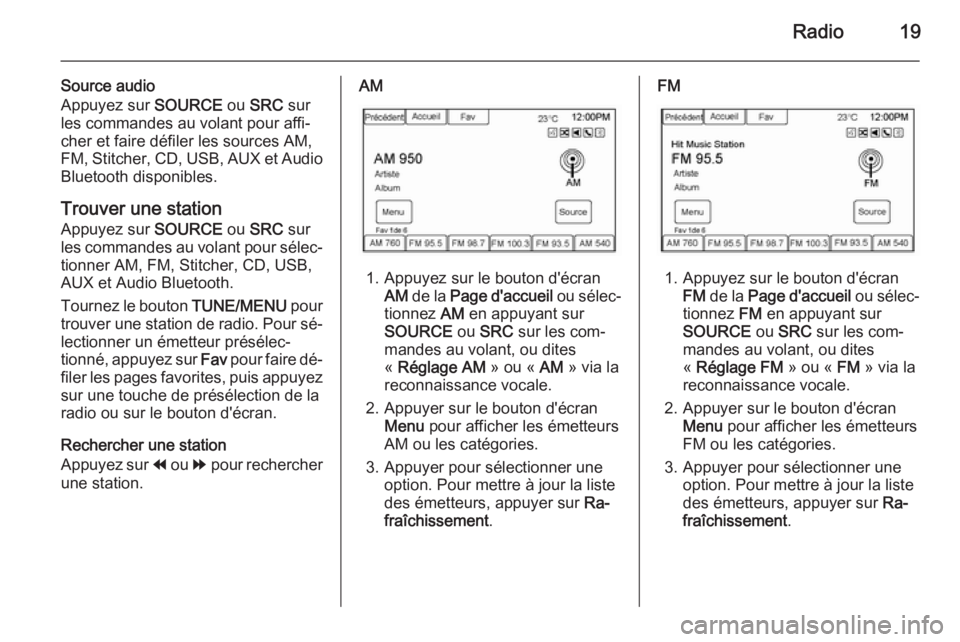
une station.AM
1. Appuyez sur le bouton d'écran AM de la Page d'accueil ou sélec‐
tionnez AM en appuyant sur
SOURCE ou SRC sur les com‐
mandes au volant, ou dites
« Réglage AM » ou « AM » via la
reconnaissance vocale.
2. Appuyer sur le bouton d'écran Menu pour afficher les émetteurs
AM ou les catégories.
3. Appuyer pour sélectionner une option. Pour mettre à jour la liste
des émetteurs, appuyer sur Ra‐
fraîchissement .
FM
1. Appuyez sur le bouton d'écran
FM de la Page d'accueil ou sélec‐
tionnez FM en appuyant sur
SOURCE ou SRC sur les com‐
mandes au volant, ou dites
« Réglage FM » ou « FM » via la
reconnaissance vocale.
2. Appuyer sur le bouton d'écran Menu pour afficher les émetteurs
FM ou les catégories.
3. Appuyer pour sélectionner une option. Pour mettre à jour la liste
des émetteurs, appuyer sur Ra‐
fraîchissement .
Page 20 of 85
20Radio
Stockage des préréglages de stationsde radio
Jusqu'à 36 stations de radio peuvent
être stockées. AM et FM peuvent être
mélangés.
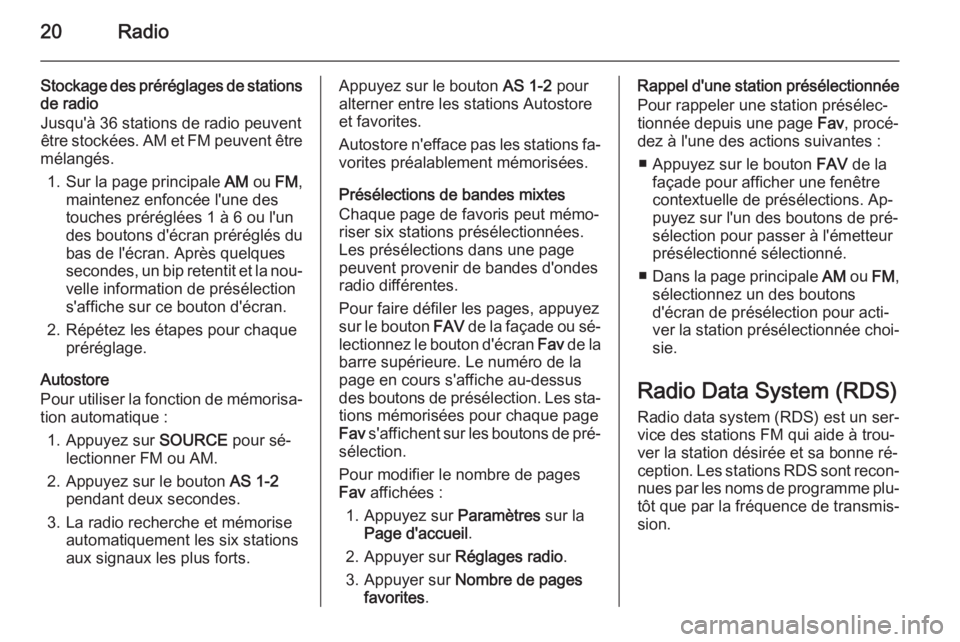
1. Sur la page principale AM ou FM,
maintenez enfoncée l'une des
touches préréglées 1 à 6 ou l'un
des boutons d'écran préréglés du bas de l'écran. Après quelques
secondes, un bip retentit et la nou‐
velle information de présélection
s'affiche sur ce bouton d'écran.
2. Répétez les étapes pour chaque préréglage.
Autostore
Pour utiliser la fonction de mémorisa‐ tion automatique :
1. Appuyez sur SOURCE pour sé‐
lectionner FM ou AM.
2. Appuyez sur le bouton AS 1-2
pendant deux secondes.
3. La radio recherche et mémorise automatiquement les six stations
aux signaux les plus forts.Appuyez sur le bouton AS 1-2 pour
alterner entre les stations Autostore et favorites.
Autostore n'efface pas les stations fa‐ vorites préalablement mémorisées.
Présélections de bandes mixtes
Chaque page de favoris peut mémo‐ riser six stations présélectionnées.
Les présélections dans une page
peuvent provenir de bandes d'ondes
radio différentes.
Pour faire défiler les pages, appuyez sur le bouton FAV de la façade ou sé‐
lectionnez le bouton d'écran Fav de la
barre supérieure. Le numéro de la
page en cours s'affiche au-dessus
des boutons de présélection. Les sta‐
tions mémorisées pour chaque page
Fav s'affichent sur les boutons de pré‐
sélection.
Pour modifier le nombre de pages
Fav affichées :
1. Appuyez sur Paramètres sur la
Page d'accueil .
2. Appuyer sur Réglages radio.
3. Appuyer sur Nombre de pages
favorites .Rappel d'une station présélectionnée
Pour rappeler une station présélec‐
tionnée depuis une page Fav, procé‐
dez à l'une des actions suivantes :
■ Appuyez sur le bouton FAV de la
façade pour afficher une fenêtre contextuelle de présélections. Ap‐
puyez sur l'un des boutons de pré‐
sélection pour passer à l'émetteur
présélectionné sélectionné.
■ Dans la page principale AM ou FM,
sélectionnez un des boutons
d'écran de présélection pour acti‐
ver la station présélectionnée choi‐
sie.
Radio Data System (RDS)
Radio data system (RDS) est un ser‐ vice des stations FM qui aide à trou‐
ver la station désirée et sa bonne ré‐
ception. Les stations RDS sont recon‐ nues par les noms de programme plu‐
tôt que par la fréquence de transmis‐
sion.