ECO mode OPEL AMPERA 2014 Manuel multimédia (in French)
[x] Cancel search | Manufacturer: OPEL, Model Year: 2014, Model line: AMPERA, Model: OPEL AMPERA 2014Pages: 85, PDF Size: 1.72 MB
Page 5 of 85
Introduction5
une simple commande vocale surles véhicules équipés d'un équipe‐
ment téléphonique.
Remarque
Ce manuel décrit toutes les options
et fonctions disponibles des divers
Infotainment Systems. Certaines
descriptions, y compris celles des
fonctions d'affichage et de menus,
peuvent ne pas s'appliquer à votre
véhicule en raison de la variante du
modèle, des spécifications du pays,
de l'équipement spécial ou des ac‐ cessoires.
Fonction antivol Le dispositif antivol fonctionne en ap‐
prenant une partie du numéro d'iden‐
tification du véhicule (VIN) à l'Infotain‐ ment System. L'Infotainment System
ne fonctionne pas s'il est volé ou dé‐
placé sur un autre véhicule.Présentation des éléments
de commande
L'Infotainment System est com‐
mandé en utilisant les touches,
l'écran tactile, les commandes au vo‐ lant et la reconnaissance vocale.
Fonctionnement 3 12.
Page 34 of 85
34Périphériques
3. Appuyer sur Restaurer réglages
par défaut .
4. Appuyer sur Oui.
Couplez à nouveau le téléphone et
l'appareil récupérera l'index.
Lecture à partir d'un iPod ®
Cette fonction supporte les modèles
d'Ipod suivants :
■ iPod classic ®
(6e génération)
■ iPod nano ®
(3G, 4G, 5G et 6G)
■ iPod touch ®
(1G, 2G, 3G et 4G)
Dans certaines situations, cela peut entraver l'utilisation et le fonctionne‐
ment :
■ Lors du branchement d'un ipod sur lequel est installée une version de
micrologiciel plus récente que la
version de version de micrologiciel
supportée par l'infotainment sys‐
tem ;
■ Lors du branchement d'un iPod sur
lequel est installé un micrologiciel d'un autre fournisseur.Pour connecter un iPod :
1. Brancher une extrémité du câble standard iPod USB au connecteurde station iPod.
2. Branchez l'autre extrémité dans le
port USB de la console centrale.
Les informations musicales de l'iPod
s'affichent sur l'écran de l'Infotain‐
ment System et la lecture commence via le système audio du véhicule.
La batterie de l'iPod se recharge au‐ tomatiquement quand le contact du
véhicule est mis. Le fonctionnement
et le chargement de l'iPod s'arrêtent lorsque le contact est coupé.
Si le modèle de l'iPod est incompati‐
ble, il peut toujours être écouté dans
le véhicule en le branchant sur l'en‐
trée auxiliaire au moyen d'un câble
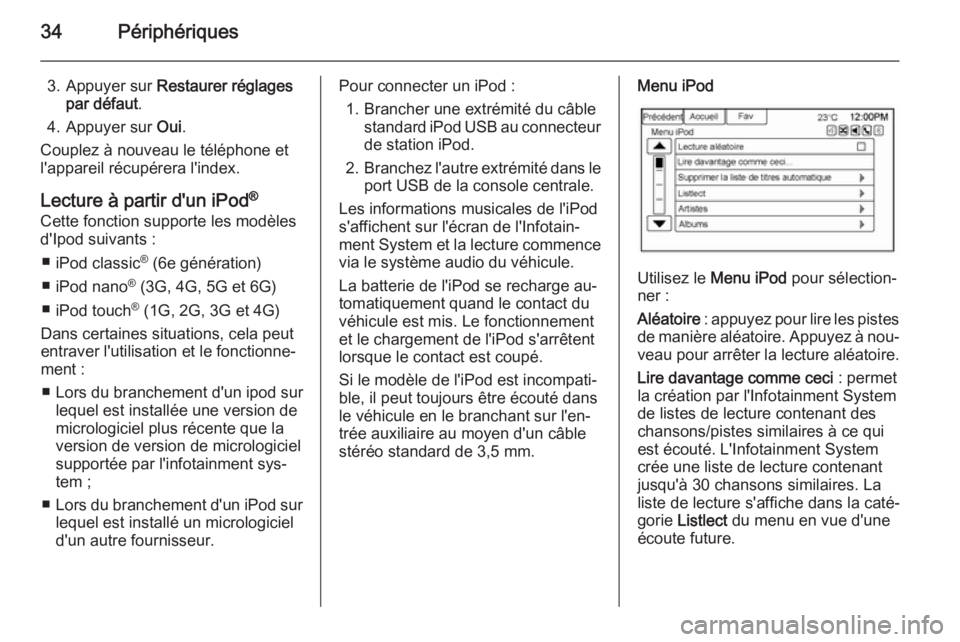
stéréo standard de 3,5 mm.Menu iPod
Utilisez le Menu iPod pour sélection‐
ner :
Aléatoire : appuyez pour lire les pistes
de manière aléatoire. Appuyez à nou‐
veau pour arrêter la lecture aléatoire.
Lire davantage comme ceci : permet
la création par l'Infotainment System
de listes de lecture contenant des
chansons/pistes similaires à ce qui
est écouté. L'Infotainment System
crée une liste de lecture contenant
jusqu'à 30 chansons similaires. La
liste de lecture s'affiche dans la caté‐
gorie Listlect du menu en vue d'une
écoute future.
Page 36 of 85
36Périphériques
Compositeurs :
1. Appuyez pour voir les composi‐ teurs sur l'iPod.
2. Sélectionnez un nom de compo‐ siteur pour voir une liste de toutes
les chansons de ce compositeur.
3. Sélectionnez une chanson dans la liste pour commencer la lecture.
Livres audio :
1. Appuyez pour voir les livres audio
sur l'iPod.
2. Sélectionnez le nom d'un livre au‐
dio pour afficher la liste de tous les livres audio.
3. Sélectionnez un livre audio dans la liste pour commencer la lecture.
Lecture à partir d'un iPhone ®
ou
d'un iPad ®
Cette fonction prend en charge les
modèles d'iPhone ou d'iPad suivants :
■ iPhone (2G, 3G, 3GS, 4, 4S et 5)
■ iPad (1G, 2G)
Suivre les mêmes consignes que cel‐
les mentionnées plus haut pour l'utili‐ sation d'un iPod.Pour utiliser la reconnaissance vo‐
cale pour lire de la musique, énoncez
une commande de média, puis
« jouer (artiste | "l'artiste") … », « jouer
(album | "l'album") … », « jouer ([la]
chanson | [la] piste) … » ou « jouer [le]
genre … ».
Reconnaissance vocale 3 63.
Dépistage des pannes
d'iPhone, d'iPod Touch et d'iPad
Lorsqu'un iPhone, un iPod touch ou
un iPad est connecté via USB et
Bluetooth, le son peut ne pas être
transmis lorsque la source iPod de
l'Infotainment System est sélection‐
née. Si un appel téléphonique est
reçu au cours d'une écoute de la
source iPod et qu'il n'y a pas de son
provenant de l'iPod après l'appel, al‐
lez sur l'icône Airplay de l'appareil et sélectionnez le connecteur de station ou débranchez et rebranchez le con‐necteur de station sur l'appareil. Cer‐
taines fonctions peuvent différer du
fait de la version du système d'exploi‐
tation de l'appareil.Appareils auxiliaires
Si un appareil auxiliaire a déjà été
connecté, mais qu'une source diffé‐
rente est active actuellement, agir comme suit :
■ Appuyez sur SOURCE pour faire
défiler tous les écrans de source
audio disponibles, jusqu'à ce que
l'écran de la source AUX soit sélec‐
tionné.
■ Dites « [jouer] [front] Aux » en utili‐
sant la reconnaissance vocale pour
lire l'appareil auxiliaire.
Reconnaissance vocale 3 63.
Audio Bluetooth
Le cas échéant, la musique peut être lue depuis un appareil Bluetooth cou‐
plé.
« Couplage d'un téléphone/appareil » sous Bluetooth 3 70.
Page 37 of 85
Périphériques37
Pour lire de la musique depuis un ap‐pareil Bluetooth :
1. Mettez l'appareil sous tension, couplez-le et connectez-le.
2. La musique peut être lancée se‐ lon l'une des méthodes suivan‐
tes :
◆ Appuyez sur le bouton d'écran Audio BlueTooth de la Page
d'accueil .
◆ Appuyez sur SOURCE jusqu'à
ce que Audio BlueTooth soit sé‐
lectionné.
◆ Appuyez sur le bouton SRC des
commandes au volant jusqu'à
ce que Audio BlueTooth soit sé‐
lectionné. Commandes au vo‐ lant 3 5.
◆ Utilisez la reconnaissance vo‐ cale 3 70.
La musique peut être contrôlée soit
par les commandes de l'Infotainment,
soit par les commandes de l'appareil.
Lorsqu'un téléphone est connecté au
système par l'audio Bluetooth, il se
peut que les notifications et les sons
du téléphone ne soient pas audiblessur le téléphone tant que le Bluetooth est connecté. Les fonctionnalités de
notification peuvent varier en fonction
du téléphone. Vérifier les informa‐
tions du fabricant du téléphone pour
obtenir de l'aide sur les notifications.
Menu Audio BlueTooth
Lorsque vous appuyez sur le bouton
d'écran Menu, les éléments suivants
peuvent être affichés :
Aléatoire : appuyer sur le bouton
TUNE/MENU pour activer ou désac‐
tiver le mode aléatoire. Certains ap‐
pareils n'acceptent pas la fonctionna‐
lité de lecture aléatoire.
Lorsque vous sélectionnez Audio
BlueTooth , il se peut que le lecteur
interne de l'appareil Bluetooth ne s'ouvre pas, en fonction du statut de
l'appareil. Tous les appareils présen‐
tent des modes différents de lance‐
ment et de lecture du son. Vérifiez
que la source audio adéquate est lue sur l'appareil pour la lecture audio
Bluetooth sur l'Infotainment System.
Lorsque le véhicule est à l'arrêt, utili‐
ser l'appareil pour commencer la lec‐
ture.Lorsque vous sélectionnez Audio
BlueTooth comme source, l'Infotain‐
ment System peut passer à l'écran
Audio suspendu sans lecture du son.
Appuyer sur Lecture au niveau de l'appareil ou sur r pour commen‐
cer la lecture. Cette situation peut sur‐
venir selon la façon dont l'appareil
communique en Bluetooth.
Certains téléphones prennent en
charge l'envoi d'informations de mu‐
sique Bluetooth pour affichage sur
l'Infotainment System. Lorsque l'Info‐ tainment System reçoit de telles in‐
formations, il vérifie si une illustration
d'album est disponible et, si tel est le
cas, l'affiche.
Au cours d'une lecture de musique sur l'Infotainment System à partir d'un appareil Bluetooth, vérifiez que
l'appareil Bluetooth est déverrouillé et
que l'application de musique souhai‐
tée est affichée sur l'écran d'accueil.
Pour les appareils iPhone/iPod touch et iPad, l'audio Bluetooth ne fonc‐
tionne pas si l'appareil est connecté à
la fois en USB et en Bluetooth.
Page 38 of 85
38PériphériquesAffichage d'imagesVous pouvez afficher des images pro‐ venant d'un appareil USB.
Remarque
Pour votre sécurité, certaines fonc‐
tions sont désactivées lorsque le
véhicule se déplace.
Les images ne sont affichables qu'en utilisant des appareils USB. Si les
images se trouvent sur une carte SD, les transférer sur une clé USB ou uti‐
liser un adaptateur USB-SD. Les fi‐
chiers d'une taille supérieure à quatre
mégapixels environ peuvent ne pas s'afficher. Seuls les fichiers jpeg,
bmp, gif et png sont pris en compte.
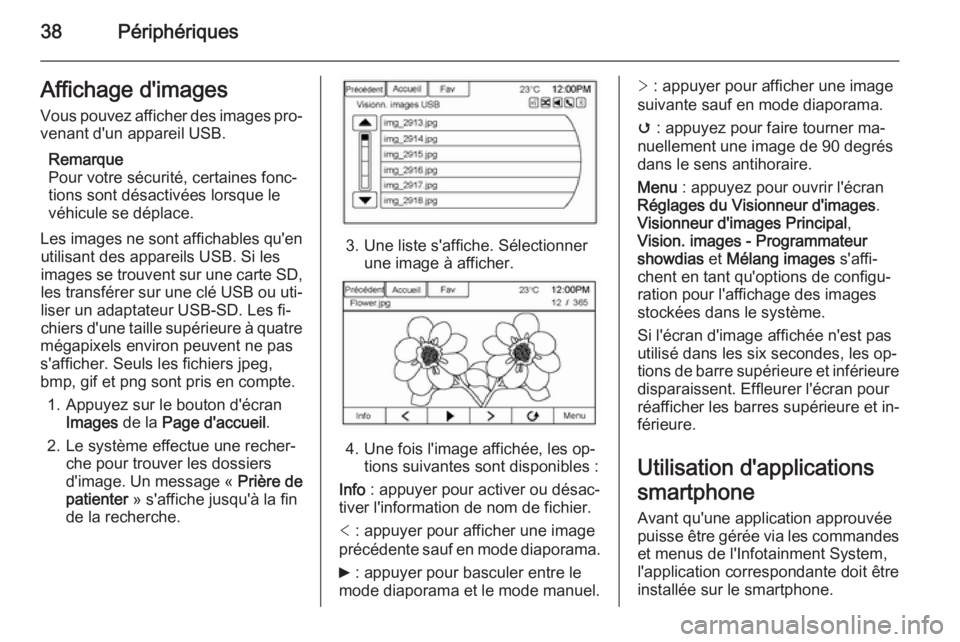
1. Appuyez sur le bouton d'écran Images de la Page d'accueil .
2. Le système effectue une recher‐ che pour trouver les dossiers
d'image. Un message « Prière de
patienter » s'affiche jusqu'à la fin
de la recherche.
3. Une liste s'affiche. Sélectionner
une image à afficher.
4. Une fois l'image affichée, les op‐tions suivantes sont disponibles :
Info : appuyer pour activer ou désac‐
tiver l'information de nom de fichier.
< : appuyer pour afficher une image
précédente sauf en mode diaporama.
6 : appuyer pour basculer entre le
mode diaporama et le mode manuel.
> : appuyer pour afficher une image
suivante sauf en mode diaporama.
v : appuyez pour faire tourner ma‐
nuellement une image de 90 degrés
dans le sens antihoraire.
Menu : appuyez pour ouvrir l'écran
Réglages du Visionneur d'images .
Visionneur d'images Principal ,
Vision. images - Programmateur
showdias et Mélang images s'affi‐
chent en tant qu'options de configu‐
ration pour l'affichage des images
stockées dans le système.
Si l'écran d'image affichée n'est pas
utilisé dans les six secondes, les op‐
tions de barre supérieure et inférieure
disparaissent. Effleurer l'écran pour
réafficher les barres supérieure et in‐
férieure.
Utilisation d'applications
smartphone Avant qu'une application approuvée
puisse être gérée via les commandes
et menus de l'Infotainment System,
l'application correspondante doit être
installée sur le smartphone.
Page 69 of 85
Reconnaissance vocale69
◆My Number
◆ Minutes
◆ Store Last Number
◆ Digit Dial
◆ Redial
◆ Dial
◆ Number Recall
◆ Directory
◆ Digit Store
Fonction Voice pass-thru
La fonction Voice pass-thru permet
d'accéder aux commandes de recon‐ naissance vocale du téléphone mo‐
bile, p. ex. Siri ou Voice Command.
Consultez le mode d'emploi du télé‐
phone mobile pour vérifier si celui-ci
prend en compte cette fonction.
Pour activer le système de reconnais‐ sance vocale du téléphone, mainte‐nez enfoncé 3 au volant pendant
deux secondes environ.
Page 72 of 85
72Téléphone
Système audioLe son revient des haut-parleurs dusystème audio avant du véhicule et
écrase le système audio. Utilisez le
bouton VOL/ m au cours d'un appel
pour modifier le niveau du volume. Le
niveau réglé reste en mémoire pour
les appels suivants. Le système con‐
serve un niveau de volume minimal.
Audio Bluetooth
Voir Audio Bluetooth 3 32.
Couplage avec les commandes Infotainment Un téléphone mobile équipé du sys‐
tème Bluetooth doit d'abord être cou‐
plé puis connecté au véhicule avant
de pouvoir être utilisé. Voir le mode d'emploi de votre téléphone mobile
pour les fonctions Bluetooth avant de coupler celui-ci.
Informations sur le couplage ■ Un téléphone compatible Bluetooth
et un appareil de lecture audio peu‐ vent être couplés simultanément au
système.■ Jusqu'à cinq appareils peuvent être
couplés au système Bluetooth.
■ La procédure de couplage est dés‐
activée si le véhicule est en mou‐
vement.
■ Le couplage ne doit être exécuté qu'une seule fois, sauf si l'informa‐
tion de couplage du téléphone mo‐
bile change ou si le téléphone mo‐
bile est supprimé du système.
■ Un seul téléphone mobile couplé peut être connecté au systèmeBluetooth à la fois.
■ Si plusieurs téléphones mobiles sont à portée du système, l'Infotain‐ment System se connecte au pre‐
mier téléphone de la liste ou au té‐
léphone qui a été précédemment
connecté.
Couplage d'un téléphone/appareil 1. Appuyez sur le bouton CONFIG ou sur :.
2. Sélectionnez Réglages
téléphone .
3. Sélectionnez coupler appareil
(téléphone) . L'Infotainment Sys‐
tem affiche « Appariement ». Sil'appareil prend en charge un
code PIN (numéro d'identification
personnel) à quatre chiffres, celui-
ci est affiché. Le PIN est utilisé à
l'étape 5.
4. Démarrez le processus de cou‐ plage sur le téléphone mobile à
coupler au véhicule. Consulter le
mode d'emploi du téléphone mo‐
bile.
5. Localisez et sélectionnez l'appa‐ reil nommé après la marque et le
modèle de véhicule dans la liste
du téléphone mobile. Suivez les
consignes du téléphone mobile
pour saisir le PIN fourni à
l' étape 3 ou confirmer le code à six
chiffres. Le système reconnaît le
nouveau téléphone connecté lors‐ que le processus de couplage est
terminé.
6. Si le téléphone demande d'accep‐
ter la connexion ou d'autoriser le
téléchargement du répertoire té‐
léphonique, sélectionnez toujours
Accepter pour autoriser ceci. Le
répertoire téléphonique peut être
indisponible s'il n'est pas accepté.
Page 73 of 85
Téléphone73
Certains téléphones placent une
demande de connexion ou une
demande de répertoire téléphoni‐
que dans une barre de tâche de
défilement dans le haut de l'écran.
Tirer vers le bas la barre de tâche, observer la demande de conne‐
xion/répertoire téléphonique et
accepter.
7. Répétez l'opération pour coupler des téléphones supplémentaires.
Faire un liste de tous les téléphones/
appareils couplés et connectés
1. Appuyez sur le bouton CONFIG.
2. Sélectionnez Réglages
téléphone .
3. Sélectionnez Liste d'appareils .
Suppression d'un téléphone/appareil
couplé
1. Appuyez sur le bouton CONFIG.
2. Sélectionnez Réglages
téléphone .
3. Sélectionnez Liste d'appareils .
4. Sélectionnez le téléphone à sup‐ primer et suivez les invites sur
l'écran.Connexion à un téléphone différent
Pour se connecter à un autre télé‐
phone, le nouveau téléphone doit se
trouver dans le véhicule et pouvoir
être connecté au système Bluetooth
avant le démarrage du processus.
1. Appuyez sur le bouton CONFIG.
2. Sélectionnez Réglages
téléphone .
3. Sélectionnez Liste d'appareils .
4. Sélectionnez le nouveau télé‐ phone à connecter et suivez les
invites sur l'écran.
Couplage avec reconnaissance
vocale
Un téléphone mobile équipé du sys‐
tème Bluetooth doit d'abord être cou‐ plé puis connecté au véhicule avant
de pouvoir être utilisé. Voir le guide de
l'utilisateur du fabricant de téléphone
mobile pour les fonctions Bluetooth
avant de coupler le téléphone mobile.Couplage d'un téléphone
1. Appuyez sur :. Le système ré‐
pond « Le système est prêt. "S'il"
vous plaît, dites une
commande. », suivi d'une tonalité.
2. Dites « Coupler l'appareil ». Le
système répond par « "S'il" vous
plaît, cherchez des dispositifs de Bluetooth sur votre téléphone.
Sélectionnez … ».
3. Lancez le processus de couplage
sur le téléphone à coupler.
4. Localisez et sélectionnez l'appa‐ reil nommé après la marque et le
modèle de véhicule dans la liste
du téléphone mobile. Suivez les
consignes du téléphone mobile
pour saisir le PIN fourni ou confir‐ mer le code à six chiffres. Le sys‐
tème répond par « Appairage
réussi avec … ».
5. Répétez les étapes 1 à 4 pour coupler d'autres téléphones.
Page 77 of 85
Téléphone77
Transférer le son vers le système
Bluetooth à partir d'un téléphone
mobile
Utilisez la fonction de transfert audio
du téléphone mobile. Pour plus d'in‐
formations, consulter le mode d'em‐
ploi du téléphone mobile. Appuyez
sur le bouton d'écran Transférer
appel ou maintenez enfoncé le bou‐
ton 3 du volant.
Tonalités Dual Tone Multi-
Frequency (DTMF) Le système Bluetooth embarqué peut
envoyer des numéros pendant un ap‐
pel. Ceci est utilisé lorsque vous ap‐
pelez un système téléphonique com‐
mandé par menus.
Utilisation des commandes de
l'Infotainment System
1. Tourner et appuyer sur le bouton TUNE/MENU et sélectionner
Entrer numéro .
2. Entrez le numéro de téléphone, ou sélectionnez Entrer numéro
sur l'écran et sélectionnez des
chiffres, puis appuyez sur OK.Téléphone mains-libres
Utilisation de la reconnaissance
vocale Bluetooth
Pour utiliser la reconnaissance vo‐
cale, appuyez sur le bouton 3 du
volant. Utiliser les commandes qui
suivent pour diverses fonctions voca‐ les. Pour plus d'informations, dites
« Aide » dans un menu de reconnais‐
sance vocale.
Effectuer un appel
Des appels peuvent être lancés en
utilisant les commandes suivantes:
(composer | appeler) : ces comman‐
des peuvent être utilisées de manière
interchangeable pour composer un
numéro de téléphone.
Composer chiffre par chiffre : cette
commande permet de composer un
numéro de téléphone en saisissant
successivement chacun des chiffres.
(recomposer | recomposer [le] dernier numéro) : cette commande compose
le dernier numéro utilisé sur le télé‐
phone mobile.Utilisation de la commande
« (composer | appeler) »
Pour appeler un numéro :
1. Appuyez sur :. Le système ré‐
pond « Le système est prêt. "S'il"
vous plaît, dites une
commande. », suivi d'une tonalité.
2. Dites « (composer | appeler) ».
3. Dites le numéro entier sans inter‐ ruption, suivi par « (composer |
appeler) ».
Une fois la connexion établie, les
haut-parleurs du véhicule retransmet‐
tent la voix de la personne appelée.
Pour appeler en utilisant une éti‐
quette de nom :
1. Appuyez sur :. Le système ré‐
pond « Le système est prêt. "S'il"
vous plaît, dites une
commande. », suivi d'une tonalité.
2. Dites « (composer | appeler) »,
puis dites l'étiquette de nom. Par
exemple « Appeler John au
bureau ».
Une fois la connexion établie, les
haut-parleurs retransmettent la voix
de la personne appelée.
Page 78 of 85
78Téléphone
Utilisation de la commande
« Composer chiffre par chiffre »
Ceci permet de composer un numéro de téléphone en saisissant successi‐
vement chacun des chiffres.
1. Appuyez sur :. Le système ré‐
pond « Le système est prêt. "S'il"
vous plaît, dites une
commande. », suivi d'une tonalité.
2. Dites « Composer chiffre par
chiffre ».
3. Dites successivement chaque chiffre. Après la saisie de chaque
chiffre, le système répète le chiffre qu'il a entendu, suivi par une to‐
nalité. Après la saisie du dernier
chiffre, dites « (composer |
appeler) ».
Si un numéro non désiré est répété,
dites « supprimer » pour effacer le
dernier numéro.
Une fois la connexion établie, les
haut-parleurs du véhicule retransmet‐
tent la voix de la personne appelée.Utilisation de la commande
« (recomposer | recomposer [le]
dernier numéro) »
1. Appuyez sur :. Le système ré‐
pond « Le système est prêt. "S'il"
vous plaît, dites une
commande. », suivi d'une tonalité.
2. Après la tonalité, dites « (recomposer | recomposer [le]
dernier numéro) ». Le système
compose le dernier numéro ap‐
pelé à partir du téléphone mobile
connecté.
Une fois la connexion établie, les
haut-parleurs du véhicule retransmet‐
tent la voix de la personne appelée.
Nettoyage du système Sauf si l'information est supprimée du système Bluetooth du véhicule, elle
sera conservée. Ceci inclut l'informa‐
tion de couplage du téléphone. Pour
savoir comment supprimer cette in‐
formations, consultez « Suppression
d'un téléphone/appareil couplé ».Textos
Pour les véhicules équipés de la ca‐pacité Bluetooth, le système peut af‐
ficher des textos, lire un message sur
le système audio et envoyer un mes‐
sage prédéfini. Certains téléphones
ne prennent pas en compte toutes les
fonctions et Bluetooth. L'Infotainment System prend uniquement en charge
la réception des textos SMS. Une de‐
mande doit parfois être acceptée sur
le téléphone et certains paramétra‐ ges de téléphone doivent parfois être
modifiés pour permettre le fonction‐
nement de la messagerie textuelle.
Se reporter au mode d'emploi du té‐
léphone.
La fonction Messages peut égale‐
ment être lancée par le biais de la re‐ connaissance vocale.