phone OPEL AMPERA 2015 Manuel multimédia (in French)
[x] Cancel search | Manufacturer: OPEL, Model Year: 2015, Model line: AMPERA, Model: OPEL AMPERA 2015Pages: 83, PDF Size: 1.69 MB
Page 32 of 83
32PériphériquesPériphériquesRemarques générales.................32
Lecture audio ............................... 36
Affichage d'images ......................41Remarques générales
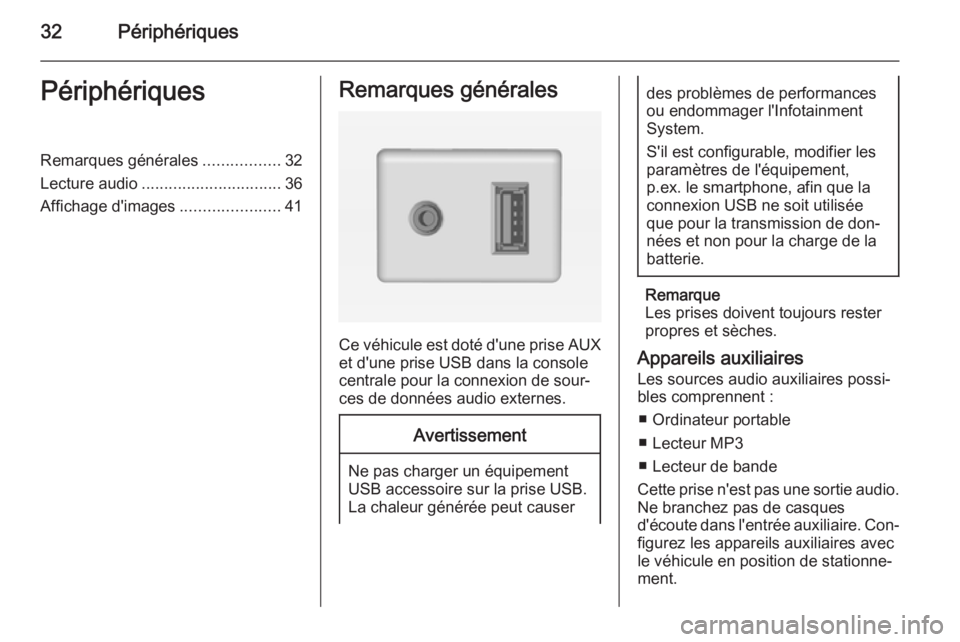
Ce véhicule est doté d'une prise AUX
et d'une prise USB dans la console
centrale pour la connexion de sour‐
ces de données audio externes.
Avertissement
Ne pas charger un équipement
USB accessoire sur la prise USB.
La chaleur générée peut causer
des problèmes de performances
ou endommager l'Infotainment
System.
S'il est configurable, modifier les
paramètres de l'équipement,
p.ex. le smartphone, afin que la
connexion USB ne soit utilisée
que pour la transmission de don‐
nées et non pour la charge de la
batterie.
Remarque
Les prises doivent toujours rester
propres et sèches.
Appareils auxiliaires
Les sources audio auxiliaires possi‐
bles comprennent :
■ Ordinateur portable
■ Lecteur MP3
■ Lecteur de bande
Cette prise n'est pas une sortie audio.
Ne branchez pas de casques
d'écoute dans l'entrée auxiliaire. Con‐ figurez les appareils auxiliaires avec
le véhicule en position de stationne‐
ment.
Page 34 of 83
34Périphériques
■ Appuyez sur SOURCE pour faire
défiler jusqu'à l'écran de source USB .
■ Appuyez sur 3 sur les comman‐
des au volant pour afficher Listlect,
Artistes , Albums , Genres ou
Chansons . Reconnaissance vo‐
cale 3 61.
Les formats suivants de liste de lec‐
tures sont pris en compte :
■ M3U (standard et étendu)
■ iTunes, PLS (standard)
■ WAX
■ ASX
■ RMP
L'Infotainment System prend en
charge le branchement d'un télé‐
phone mobile comme disque USB
pour autant que le téléphone mobile
prenne en charge la classe de sto‐
ckage de masse USB ou accepte le
soutien de pilote de disque USB.
Gracenote ®
La technologie Gracenote intégrée à
l'Infotainment System aide à gérer la
collection de musique de l'appareilUSB et à naviguer dans celle-ci.
Quand un appareil USB est connecté à l'Infotainment System, Gracenoteidentifie la collection de musique et
fournit l'album, le nom d'artiste, les
genres et l'illustration de couverture
corrects à l'écran. Si l'information
manque, Gracenote l'ajoute.Recherche de la bibliothèque musi‐
cale en utilisant la reconnaissance
vocale
Gracenote améliore la recherche de musique et la navigation en identifiant
les noms d'orchestre, d'artistes et
d'albums qui peuvent s'avérer diffici‐
les à prononcer, orthographiés de fa‐
çon irrégulière, ainsi que les surnoms utilisés comme commandes vocales
pour accéder à la musique. Recon‐
naissance vocale 3 61.Normalisation
Normalisation : contribue à améliorer
la précision de la reconnaissance vo‐
cale pour les titres qui se ressem‐
blent. La fonction aide également à
grouper de longues listes de genres
dans 10 genres principaux. Par
exemple, il peut exister de multiplesgenres de rock dans la bibliothèque
de l'appareil. La normalisation les groupe en un seul genre de rock. LaNormalisation est désactivée par dé‐
faut.
Pour activer la Normalisation :
1. Appuyez sur CONFIG ou sur
Paramètres sur la Page d'accueil .
2. Appuyer sur Réglages radio, puis
sur Options Gracenote .
3. Appuyez sur Normalisation pour
activer ou désactiver.
Illustration de couverture
la base de données intégrée Grace‐
note contient l'information d'illustra‐ tion de couverture ou d'album pour la
musique de l'appareil USB. Si la mu‐
sique est reconnue par Gracenote et
Page 37 of 83
Périphériques37
Listlect :
1. Appuyez pour voir les listes de lecture enregistrées sur l'appareilUSB.
2. Sélectionnez une liste de lecture pour voir la liste de toutes les
chansons de cette liste de lecture.
3. Sélectionnez une chanson dans la liste pour commencer la lecture.
Artistes :
1. Appuyez pour voir la liste des ar‐ tistes enregistrée sur l'appareil
USB.
2. Sélectionnez un nom d'interprète pour voir une liste de tous les al‐
bums de l'interprète.
3. Pour sélectionner une chanson, effleurer Liste de chansons ou ef‐
fleurer un nom d'album puis sé‐
lectionner une chanson dans la
liste.Albums :
1. Appuyer pour voir les albums stockés sur l'appareil USB.
2. Sélectionnez l'album pour voir une liste de toutes les chansons
sur l'album.
3. Sélectionnez une chanson dans la liste pour commencer la lecture.
Genres :
1. Appuyer pour voir les genres stoc‐
kés sur l'appareil USB.
2. Sélectionnez un genre pour voir une liste de toutes les chansons
de ce genre.
3. Sélectionnez une chanson dans la liste pour commencer la lecture.
Chansons :
1. Appuyer pour afficher la liste de toutes les chansons de l'appareil
USB.
2. Les chansons s'affichent telles qu'elles sont stockées sur le dis‐
que.
3. Pour commencer la lecture, sé‐ lectionnez une chanson dans la
liste.Dépistage de panne USB
Si l'appareil n'est pas reconnu ou si
les informations musicales ne s'affi‐
chent pas, restaurer le paramétrage
par défaut de l'Infotainment System :
1. Appuyer sur Paramètres.
2. Appuyer sur Réglages radio.
3. Appuyer sur Menu des versions
du logiciel .
4. Appuyer sur Effacer et
Reinitialiser Radio .
5. Appuyer sur Oui.
Couplez à nouveau le téléphone et
l'appareil récupérera l'index.
Lecture à partir d'un iPod ®
Cette fonction supporte les modèles
d'Ipod suivants :
■ iPod classic ®
(6e génération)
■ iPod nano ®
(3G, 4G, 5G et 6G)
■ iPod touch ®
(1G, 2G, 3G et 4G)
Page 39 of 83
Périphériques39
Artistes :
1. Appuyez pour voir les artistes sur l'appareil.
2. Sélectionnez un nom d'interprète pour voir une liste de toutes les
chansons de l'interprète.
3. Sélectionnez une chanson dans la liste pour commencer la lecture.
Albums :
1. Appuyer pour voir les albums sur l'appareil.
2. Sélectionnez le nom d'un album pour afficher la liste de tous les
chansons de cet album ou sélec‐
tionnez Liste de chansons pour
afficher toutes les chansons pré‐ sentes sur l'appareil.
3. Sélectionnez une chanson dans la liste pour commencer la lecture.
Genres :
1. Appuyer pour voir les genres sur l'appareil.
2. Sélectionnez un nom de genre pour afficher une liste de tous les
artistes de ce genre.3. Sélectionnez un artiste pour affi‐ cher les albums ou Toutes pour
afficher tous les albums de ce
genre.
4. Sélectionner Artiste pour voir les
albums.
5. Sélectionner Album pour voir les
chansons.
6. Sélectionnez une chanson dans la liste pour commencer la lecture.
Chansons :
1. Appuyer pour voir la liste de tou‐ tes les chansons de l'appareil.
2. Sélectionnez la chanson dans la liste pour commencer la lecture.
Podcast :
1. Appuyez pour voir les podcasts sur l'appareil.
2. Sélectionnez le nom d'un podcast
pour lire celui-ci.Compositeurs :
1. Appuyez pour voir les composi‐ teurs sur l'appareil.
2. Sélectionnez un nom de compo‐ siteur pour voir une liste de toutes
les chansons de ce compositeur.
3. Sélectionnez une chanson dans la liste pour commencer la lecture.
Livres audio :
1. Appuyez pour voir les livres audio
sur l'appareil.
2. Sélectionnez un livre audio dans la liste pour commencer la lecture.
Lecture à partir d'un iPhone ®
ou
d'un iPad ®
Cette fonction supporte les modèles
d'Iphone ou d'iPad suivants :
■ iPhone (2G, 3G, 3GS, 4, 4S et 5)
■ iPad (1G, 2G)
Suivre les mêmes consignes que cel‐
les mentionnées plus haut pour l'utili‐
sation d'un iPod.
Pour utiliser la reconnaissance vo‐
cale pour lire de la musique, énoncez une commande de média, puis
Page 40 of 83
40Périphériques
« Jouer (interprète | artiste) », « Jouer
album », « Jouer chanson » ou
« Jouer genre ».
Reconnaissance vocale 3 61.
Dépistage des pannes
d'iPhone, d'iPod Touch et d'iPad Lorsqu'un iPhone, un iPod touch ou
un iPad est connecté via USB et
Bluetooth, le son peut ne pas être
transmis lorsque la source iPod de
l'Infotainment System est sélection‐
née. Si un appel téléphonique est
reçu au cours d'une écoute de la
source iPod et qu'il n'y a pas de son
provenant de l'iPod après l'appel, al‐
lez sur l'icône Airplay de l'appareil et sélectionnez le connecteur de station
ou débranchez et rebranchez le con‐
necteur de station sur l'appareil. Cer‐
taines fonctions peuvent différer du
fait de la version du système d'exploi‐ tation de l'appareil.Appareils auxiliaires
Si un appareil auxiliaire a déjà été
connecté, mais qu'une source diffé‐
rente est active actuellement, agir
comme suit :
■ Appuyez sur SOURCE pour faire
défiler tous les écrans de source
audio disponibles, jusqu'à ce que
l'écran de la source AUX soit sélec‐
tionné.
■ Dites « [jouer] [front] Aux » en utili‐
sant la reconnaissance vocale pour
lire l'appareil auxiliaire.
Reconnaissance vocale 3 61.
■ Appuyez sur le bouton d'écran AUX de la Page d'accueil .
Audio Bluetooth Le cas échéant, la musique peut être
lue depuis un appareil Bluetooth cou‐ plé.
« Couplage d'un téléphone/appareil »
sous Bluetooth 3 68.Pour lire de la musique depuis un ap‐
pareil Bluetooth :
1. Mettez l'appareil sous tension, couplez-le et connectez-le.
2. La musique peut être lancée se‐ lon l'une des méthodes suivan‐
tes :
◆ Appuyez sur le bouton d'écran Audio Bluetooth de la Page
d'accueil .
◆ Appuyez sur SOURCE jusqu'à
ce que Audio Bluetooth soit sé‐
lectionné.
◆ Appuyez sur le bouton SRC des
commandes au volant jusqu'à
ce que Audio Bluetooth soit sé‐
lectionné. Commandes au vo‐
lant 3 5.
◆ Utilisez la reconnaissance vo‐ cale 3 68.
La musique peut être contrôlée soit par les commandes de l'Infotainment, soit par les commandes de l'appareil.
Lorsqu'un téléphone est connecté au
système par l'audio Bluetooth, il se
peut que les notifications et les sons
du téléphone ne soient pas audibles
Page 41 of 83
Périphériques41
sur le téléphone tant que le Bluetoothest connecté. Les fonctionnalités de
notification peuvent varier en fonction
du téléphone. Vérifier les informa‐
tions du fabricant du téléphone pour
obtenir de l'aide sur les notifications.
Menu Audio Bluetooth
Lorsque vous appuyez sur le bouton
d'écran Menu, les éléments suivants
peuvent être affichés :
Aléatoire : appuyer sur le bouton
TUNE/MENU pour activer ou désac‐
tiver le mode aléatoire. Certains ap‐
pareils n'acceptent pas la fonctionna‐
lité de lecture aléatoire.
Lorsque vous sélectionnez Audio
Bluetooth , il se peut que le lecteur in‐
terne de l'appareil Bluetooth ne s'ou‐
vre pas, en fonction du statut de
l'appareil. Tous les appareils présen‐
tent des modes différents de lance‐
ment et de lecture du son. Vérifiez
que la source audio adéquate est lue
sur l'appareil pour la lecture audio
Bluetooth sur l'Infotainment System.
Lorsque le véhicule est à l'arrêt, utili‐
ser l'appareil pour commencer la lec‐
ture.Lorsque vous sélectionnez Audio
Bluetooth comme source, l'Infotain‐
ment System peut passer à l'écran
Audio suspendu sans lecture du son.
Appuyer sur Lecture au niveau de l'appareil ou sur r pour commen‐
cer la lecture. Cette situation peut sur‐
venir selon la façon dont l'appareil
communique en Bluetooth.
Certains téléphones prennent en charge l'envoi d'informations de mu‐
sique Bluetooth pour affichage sur
l'Infotainment System. Lorsque l'Info‐ tainment System reçoit de telles in‐
formations, il vérifie si une illustration
d'album est disponible et, si tel est le
cas, l'affiche.
Au cours d'une lecture de musique
sur l'Infotainment System à partir d'un appareil Bluetooth, vérifiez que
l'appareil Bluetooth est déverrouillé et
que l'application de musique souhai‐
tée est affichée sur l'écran d'accueil.
Pour les appareils iPhone/iPod touch et iPad, l'audio Bluetooth ne fonc‐
tionne pas si l'appareil est connecté à
la fois en USB et en Bluetooth.Affichage d'images
Vous pouvez afficher des images pro‐ venant d'un appareil USB.
Remarque
Pour votre sécurité, certaines fonc‐
tions sont désactivées lorsque le
véhicule se déplace.
Les images ne sont affichables qu'en utilisant des appareils USB. Si les
images se trouvent sur une carte SD, les transférer sur une clé USB ou uti‐
liser un adaptateur USB-SD.
Les images non compressées d'une
taille maximale de 5 Mo sont prises en charge, mais pour ce faire, l'appareil
photo doit être réglé sur une résolu‐
tion de 4 mégapixels ou moins.
Seuls les fichiers jpeg, bmp, gif et png
sont pris en compte.
1. Appuyez sur le bouton d'écran Images de la Page d'accueil .
2. Le système effectue une recher‐ che pour trouver les dossiers
d'image. Un message « Prière de
patienter » s'affiche jusqu'à la fin
de la recherche.
Page 55 of 83
Navigation55
méthodes de saisie de destination
( Entrer adresse , saisie de Poi, etc.).
Sélectionner Enreg. comme domicile
dans la fenêtre contextuelle de con‐
firmation de destination.
Si une destination est déjà sauvegar‐
dée comme domicile, appuyez sur le
bouton Destination sur la Page
d'accueil pour afficher le bouton
d'écran Mon domicile . Effleurer ce
bouton pour lancer le guidage d'itiné‐ raire.
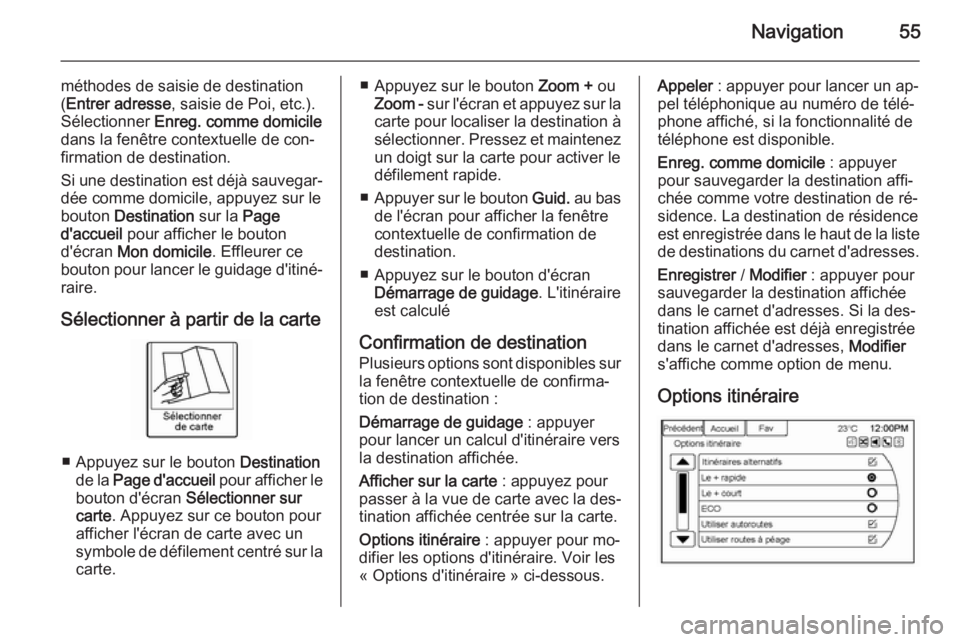
Sélectionner à partir de la carte
■ Appuyez sur le bouton Destination
de la Page d'accueil pour afficher le
bouton d'écran Sélectionner sur
carte . Appuyez sur ce bouton pour
afficher l'écran de carte avec un
symbole de défilement centré sur la
carte.
■ Appuyez sur le bouton Zoom + ou
Zoom - sur l'écran et appuyez sur la
carte pour localiser la destination à
sélectionner. Pressez et maintenez un doigt sur la carte pour activer le
défilement rapide.
■ Appuyer sur le bouton Guid. au bas
de l'écran pour afficher la fenêtre
contextuelle de confirmation de
destination.
■ Appuyez sur le bouton d'écran Démarrage de guidage . L'itinéraire
est calculé
Confirmation de destination Plusieurs options sont disponibles sur
la fenêtre contextuelle de confirma‐
tion de destination :
Démarrage de guidage : appuyer
pour lancer un calcul d'itinéraire vers la destination affichée.
Afficher sur la carte : appuyez pour
passer à la vue de carte avec la des‐
tination affichée centrée sur la carte.
Options itinéraire : appuyer pour mo‐
difier les options d'itinéraire. Voir les
« Options d'itinéraire » ci-dessous.Appeler : appuyer pour lancer un ap‐
pel téléphonique au numéro de télé‐
phone affiché, si la fonctionnalité de
téléphone est disponible.
Enreg. comme domicile : appuyer
pour sauvegarder la destination affi‐
chée comme votre destination de ré‐
sidence. La destination de résidence
est enregistrée dans le haut de la liste de destinations du carnet d'adresses.
Enregistrer / Modifier : appuyer pour
sauvegarder la destination affichée dans le carnet d'adresses. Si la des‐
tination affichée est déjà enregistrée
dans le carnet d'adresses, Modifier
s'affiche comme option de menu.
Options itinéraire
Page 63 of 83
Reconnaissance vocale63
Téléphone : utilisez cette commande
pour apprendre comment composer
un numéro, coupler ou supprimer un
appareil.
mon média : utiliser cette commande
pour apprendre à lire des pistes, ar‐
tistes, albums, appareils spécifiques
connectés au port USB ou à changer
de source.
Paramètres : utiliser cette commande
pour savoir comment activer ou dé‐
sactiver les messages vocaux ou pa‐
ramétrer la langue
Commandes de la
reconnaissance vocale La liste suivante montre les comman‐ des vocales disponibles pour l'Info‐tainment System avec un bref des‐
criptif. Les commandes sont indi‐ quées avec les mots optionnels entre parenthèses. Pour utiliser les com‐
mandes vocales, consulter les consi‐
gnes précédentes.
Commandes de la radio
Réglage AM , Réglage FM : demande
au système de passer à la bande spé‐ cifique et à la dernière station.Réglage AM … (fréquence), Réglage
FM … : demande au système de re‐
venir la station spécifique.
Commandes de téléphone
(composer | appeler) (numéro de té‐
léphone ou contact) : demande au
système de lancer un appel télépho‐
nique. Par exemple, dites « Compo‐
ser 1 248 123 4567 ». Pour appeler
un contact du répertoire téléphoni‐
que, dites (composer | appeler) , dites
le nom et l'emplacement puis dites
« (composer | appeler) ». Par exem‐
ple, dites « Appeler John à domicile »
ou « Appeler John au bureau ». Si un numéro n'est pas reconnu, le premier numéro de la liste sera appelé.
(jumeler [dispositif] | connecter) : de‐
mande au système de lancer le cou‐ plage d'un appareil.
composer [des] chiffres : demande au
système de composer un numéro de téléphone à raison d'un chiffre à la
fois. Après avoir énoncé les chiffres,
dites (composer | appeler) .(recomposer | recomposer [le] dernier
numéro) : demande au système de
composer le dernier numéro de télé‐
phone appelé.
(séléctionner [le] dispositif | changer
[le] téléphone) : demande au système
de commuter vers un appareil couplé
différent. L'appareil doit être sélec‐
tionné depuis l'écran ou en utilisant le bouton TUNE/MENU .
Supprimer appareil : demande au
système de supprimer un appareil
couplé.
Lire (les | le) S M S | Lire les (textos |
messages) : demande au système de
commencer la lecture des textos de
l'appareil couplé. Certains appareils ne prennent pas en compte les tex‐
tos. Applicable selon le cas.
Commandes My Media
CD , AUX , USB ou Audio Bluetooth :
Demande au système de changer de
source.
Jouer [la] piste de C D … : demande
au système de lire un CD. Dites par
exemple « Jouer [la] piste de C D … ».
Page 64 of 83
64Reconnaissance vocale
Les commandes suivantes s'appli‐quent uniquement aux sources USB,iPod et iPhone. Elles sont disponibles après que le dispositif a été indexé.
Jouer (interprète | artiste) : demande
au système de lire les chansons d'un
artiste spécifique. Dites par exemple
« Jouer (interprète | artiste)
Jouer album : demande au système
de lire un album spécifique.
Jouer chanson : demande au sys‐
tème de lire une chanson spécifique.
Jouer genre : demande au système
de lire les chansons d'un genre parti‐
culier.
Rechercher artiste … : demande au
système d'afficher une liste de toutes les chansons d'un artiste spécifié. Di‐
tes par exemple « Rechercher artiste
…
Rechercher compositeur … : de‐
mande au système d'afficher une liste
de toutes les chansons d'un compo‐
siteur spécifique. Dites par exemple
« Rechercher compositeur …
système d'afficher une liste de toutes les chansons d'un album spécifique.
Dites par exemple « Rechercher
album …
Rechercher genre … : demande au
système d'afficher une liste de toutes les chansons d'un genre spécifique.
Dites par exemple « Rechercher
genre …
Rechercher dossier … : demande au
système d'afficher une liste de toutes les chansons d'un dossier spécifique.
Dites par exemple « Rechercher
dossier …
Rechercher liste de lecture … : de‐
mande au système d'afficher une liste de toutes les chansons d'une liste de
lecture spécifique. Dites par exemple
« Rechercher liste de lecture …
Rechercher livre audio … : demande
au système d'afficher une liste de tou‐
tes les pistes d'un livre audio spécifi‐
que. Dites par exemple « Rechercher
livre audio …
système d'afficher une liste de toutes les pistes d'un podcast spécifique. Di‐ tes par exemple « Rechercher
podcast …
Lecture de fichiers semblables : de‐
mande au système de créer une liste de lecture de pistes similaires à la
piste lue actuellement.
Commandes de paramétrage
[[régler] [la] langue] … : demande au
système de paramétrer la langue.
Liste des appareils : demande au sys‐
tème de fournir une liste des appa‐
reils utilisables.
Autres commandes
au revoir : demande au système de
terminer un appel téléphonique ou la
reconnaissance vocale.
Annuler : demande au système d'an‐
nuler une action.
(retourner | (précédent | précédente)
| en arrière) : demande au système de
retourner à un menu antérieur.
menu principal : demande au sys‐
tème de passer au menu principal.
Page 65 of 83
Reconnaissance vocale65
(oui | sur | "d'accord" | okay | bon |
exact | tu as raison | "d'acc" | correct
| correcte | affirmatif | affirmative) :
routes ces expressions peuvent être
utilisées pour dire « oui ».
(non | négatif | négative | incorrect |
incorrecte) : ces mots peuvent être
utilisés pour dire « Non ». Page
suivante | Page en bas | Bas de page | Défilement vers le bas : demande au
système de faire défiler d'une page
vers l'avant dans une liste.
Page précédente | Page en haut |
Haut de page | Défilement vers le
haut : demande au système de faire
défiler les pages vers l'arrière dans
une liste.
Commandes de navigation Pour activer la reconnaissance vo‐
cale de navigation :
1. Appuyez sur le bouton de com‐ mande au volant 3. Le sys‐
tème audio se met en sourdine et un bip se fait entendre. Un mes‐sage vocal dit « Le système est
prêt. "S'il" vous plaît, dites unecommande. ». Attendez la tonalité
pour parler.
En l'absence de tonalité, vérifier si
le volume est tourné vers le haut.
Pendant que la reconnaissance
vocale est active, le système affi‐ che un symbole w dans le haut à
droite de l'écran.
2. Dites clairement la commande « Navigation ».
3. Dire clairement l'une des com‐ mandes de cette section.
Les commandes suivantes s'appli‐ quent uniquement une fois que la
commande Navigation a été émise.
Changer de pays : modifie l'origine de
pays à saisir comme destination à
partir de cette région.
[Destination] adresse [entrée] | Entrer
adresse de destination | Aller à
"l'adresse" de destination | Se diriger
vers "l'adresse" de destination : per‐
met d'indiquer une adresse par une
méthode rapide. Le système recon‐
naît l'adresse si elle a été indiquée en une fois ou énonce un centre urbain.Adresse sélective : permet d'indiquer
une adresse en une fois. Le format
sera Pays, Ville , Rue , puis N° de
maison .
(Intersection | Jonction) : permet de
déclarer un croisement comme desti‐
nation. Le format sera Pays, Ville ,
Rue , puis Intersection .
Naviguer jusqu'au Contact : quand un
téléphone est couplé au système, qui
contient l'information d'adresse enre‐
gistrée pour les contacts, l'adresse
associée avec le contact peut devenir un itinéraire. Si le système ne peut
résoudre l'adresse, un message d'er‐ reur s'affiche.
Accueil : demande au système de
lancer le guidage vers l'adresse sau‐
vegardée comme Mon domicile.
POI | (place | point) "d'intérêt" : permet
de définir un point d'intérêt comme une destination. Dire le nom du pointou son numéro dans la liste de caté‐
gorie et de sous-catégorie pour reve‐
nir à une liste des POI. Dire le numéro
de point pour sélectionner un POI
dans la liste.