audio OPEL ANTARA 2015 Handleiding Infotainment (in Dutch)
[x] Cancel search | Manufacturer: OPEL, Model Year: 2015, Model line: ANTARA, Model: OPEL ANTARA 2015Pages: 157, PDF Size: 2.88 MB
Page 35 of 157
USB-poort35
iPod
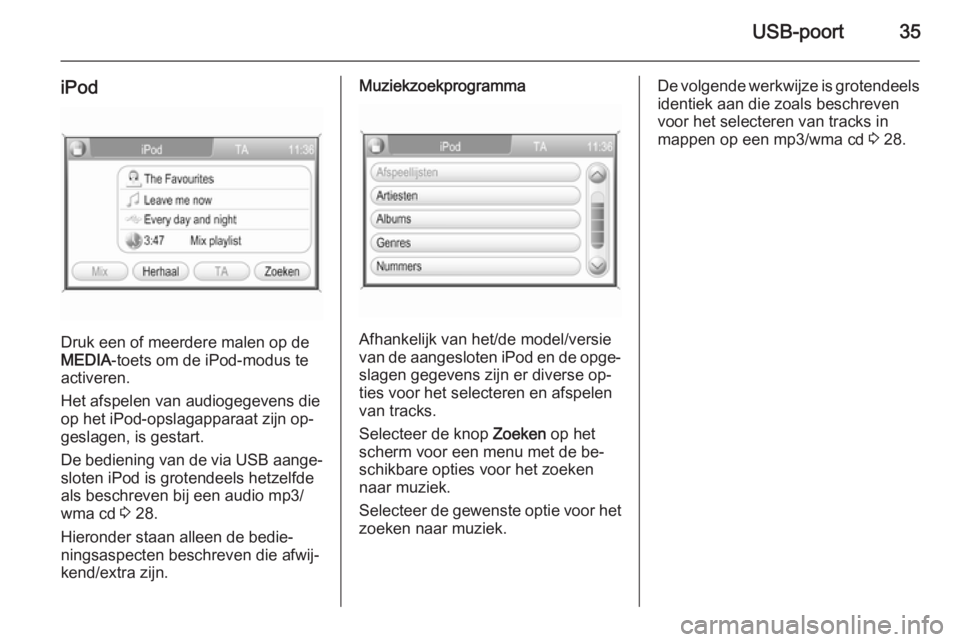
Druk een of meerdere malen op de
MEDIA -toets om de iPod-modus te
activeren.
Het afspelen van audiogegevens die
op het iPod-opslagapparaat zijn op‐
geslagen, is gestart.
De bediening van de via USB aange‐ sloten iPod is grotendeels hetzelfdeals beschreven bij een audio mp3/
wma cd 3 28.
Hieronder staan alleen de bedie‐
ningsaspecten beschreven die afwij‐
kend/extra zijn.
Muziekzoekprogramma
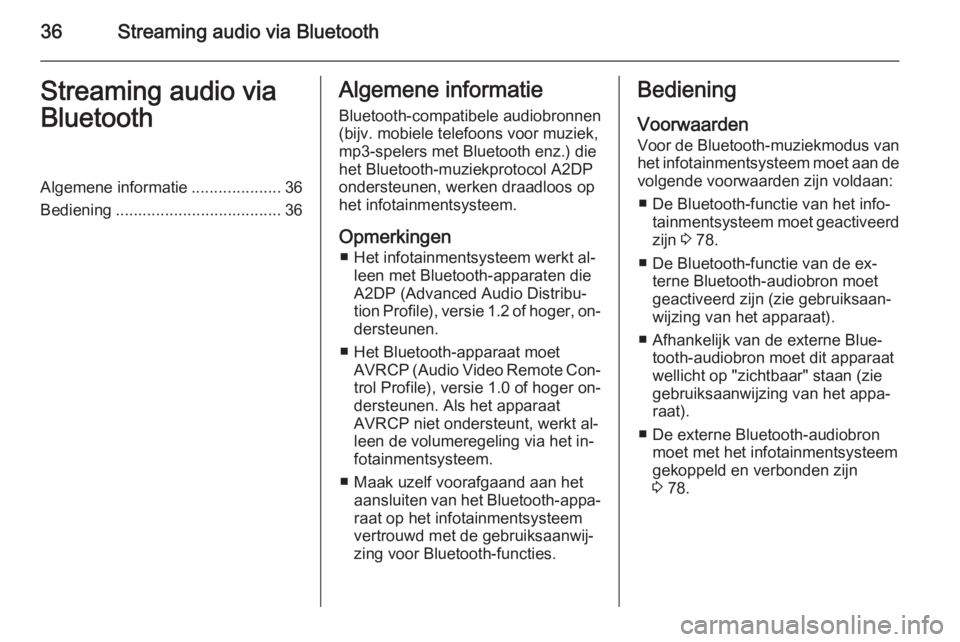
Afhankelijk van het/de model/versie
van de aangesloten iPod en de opge‐ slagen gegevens zijn er diverse op‐
ties voor het selecteren en afspelen
van tracks.
Selecteer de knop Zoeken op het
scherm voor een menu met de be‐
schikbare opties voor het zoeken
naar muziek.
Selecteer de gewenste optie voor het
zoeken naar muziek.
De volgende werkwijze is grotendeels
identiek aan die zoals beschreven
voor het selecteren van tracks in
mappen op een mp3/wma cd 3 28.
Page 36 of 157
36Streaming audio via BluetoothStreaming audio via
BluetoothAlgemene informatie ....................36
Bediening ..................................... 36Algemene informatie
Bluetooth-compatibele audiobronnen
(bijv. mobiele telefoons voor muziek,
mp3-spelers met Bluetooth enz.) die
het Bluetooth-muziekprotocol A2DP
ondersteunen, werken draadloos op
het infotainmentsysteem.
Opmerkingen ■ Het infotainmentsysteem werkt al‐ leen met Bluetooth-apparaten dieA2DP (Advanced Audio Distribu‐
tion Profile), versie 1.2 of hoger, on‐ dersteunen.
■ Het Bluetooth-apparaat moet AVRCP (Audio Video Remote Con‐trol Profile), versie 1.0 of hoger on‐
dersteunen. Als het apparaat
AVRCP niet ondersteunt, werkt al‐
leen de volumeregeling via het in‐
fotainmentsysteem.
■ Maak uzelf voorafgaand aan het aansluiten van het Bluetooth-appa‐
raat op het infotainmentsysteem vertrouwd met de gebruiksaanwij‐
zing voor Bluetooth-functies.Bediening
Voorwaarden
Voor de Bluetooth-muziekmodus van
het infotainmentsysteem moet aan de volgende voorwaarden zijn voldaan:
■ De Bluetooth-functie van het info‐ tainmentsysteem moet geactiveerd
zijn 3 78.
■ De Bluetooth-functie van de ex‐ terne Bluetooth-audiobron moet
geactiveerd zijn (zie gebruiksaan‐
wijzing van het apparaat).
■ Afhankelijk van de externe Blue‐ tooth-audiobron moet dit apparaat
wellicht op "zichtbaar" staan (zie
gebruiksaanwijzing van het appa‐
raat).
■ De externe Bluetooth-audiobron moet met het infotainmentsysteem
gekoppeld en verbonden zijn
3 78.
Page 37 of 157
Streaming audio via Bluetooth37
Bluetooth-muziekmodus
activeren
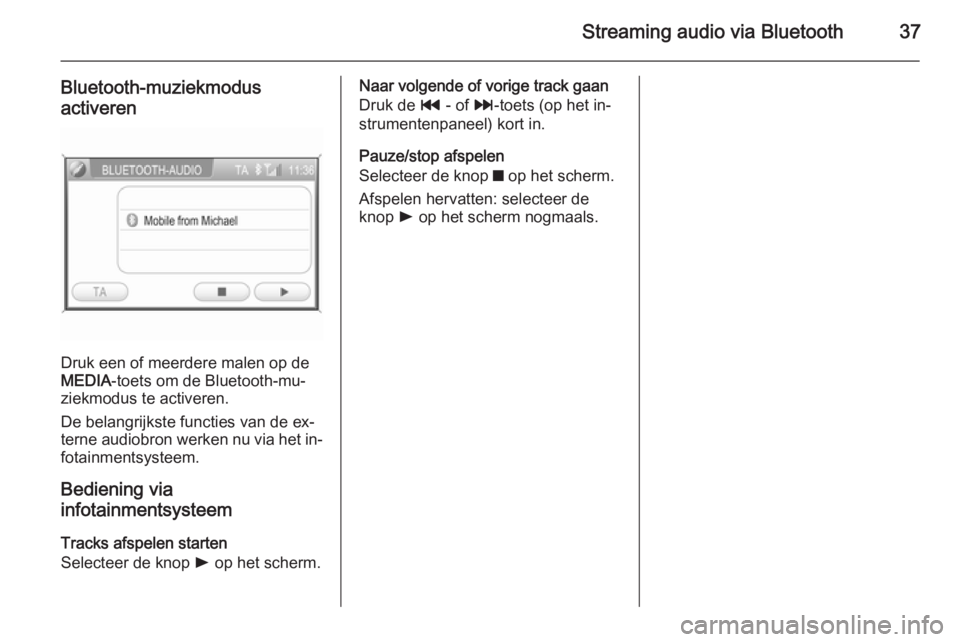
Druk een of meerdere malen op de
MEDIA -toets om de Bluetooth-mu‐
ziekmodus te activeren.
De belangrijkste functies van de ex‐
terne audiobron werken nu via het in‐
fotainmentsysteem.
Bediening via
infotainmentsysteem
Tracks afspelen starten
Selecteer de knop l op het scherm.
Naar volgende of vorige track gaan
Druk de t - of v-toets (op het in‐
strumentenpaneel) kort in.
Pauze/stop afspelen
Selecteer de knop z op het scherm.
Afspelen hervatten: selecteer de knop l op het scherm nogmaals.
Page 41 of 157
Navigatie41
Informatie op de kaartweergaveKaart van de huidige locatie weerge‐ven: druk op de MAP-toets.
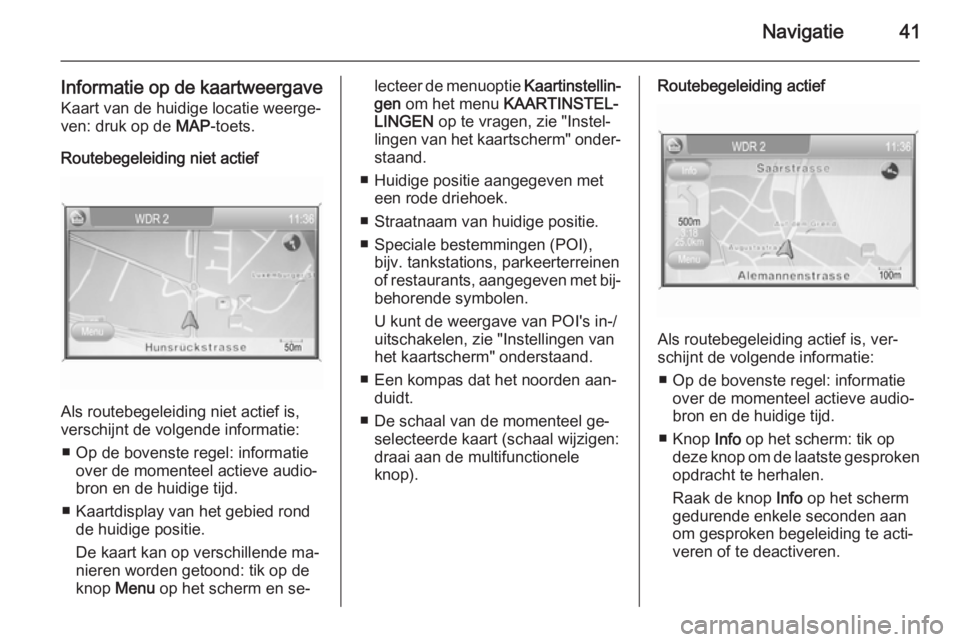
Routebegeleiding niet actief
Als routebegeleiding niet actief is,
verschijnt de volgende informatie:
■ Op de bovenste regel: informatie over de momenteel actieve audio‐
bron en de huidige tijd.
■ Kaartdisplay van het gebied rond de huidige positie.
De kaart kan op verschillende ma‐ nieren worden getoond: tik op de knop Menu op het scherm en se‐
lecteer de menuoptie Kaartinstellin‐
gen om het menu KAARTINSTEL‐
LINGEN op te vragen, zie "Instel‐
lingen van het kaartscherm" onder‐ staand.
■ Huidige positie aangegeven met een rode driehoek.
■ Straatnaam van huidige positie.
■ Speciale bestemmingen (POI), bijv. tankstations, parkeerterreinen
of restaurants, aangegeven met bij‐
behorende symbolen.
U kunt de weergave van POI's in-/
uitschakelen, zie "Instellingen van
het kaartscherm" onderstaand.
■ Een kompas dat het noorden aan‐ duidt.
■ De schaal van de momenteel ge‐ selecteerde kaart (schaal wijzigen:
draai aan de multifunctionele
knop).Routebegeleiding actief
Als routebegeleiding actief is, ver‐
schijnt de volgende informatie:
■ Op de bovenste regel: informatie over de momenteel actieve audio‐
bron en de huidige tijd.
■ Knop Info op het scherm: tik op
deze knop om de laatste gesproken opdracht te herhalen.
Raak de knop Info op het scherm
gedurende enkele seconden aan
om gesproken begeleiding te acti‐
veren of te deactiveren.
Page 67 of 157

Navigatie67
■Alle vw. : wist de gehele lijst met
eerdere bestemmingen.
■ Wissen : wist de getoonde bestem‐
ming uit de lijst met eerdere be‐
stemmingen.
■ OK : stelt het getoonde adres of de
GPS-coördinaten in als de nieuwe
bestemming en start de routebege‐
leiding naar die bestemming.
Beschrijving van routebegeleiding,
zie hoofdstuk "Begeleiding" 3 67.
Thuisadres invoeren en
selecteren Druk op de toets NAV en selecteer
vervolgens de menuoptie Huisadres.
Er verschijnt een menu, met het mo‐
menteel ingestelde thuisadres of
GPS-coördinaten, zie de onder‐
staande afbeelding.
Als er niet eerder een thuisadres in‐
gevoerd is, is het adresvak in het
menu leeg.
Na het instellen van uw thuisadres
kunt u in het menu de routebegelei‐
ding naar uw thuisadres comfortabel
starten.
U hebt de volgende menuopties:
■ Positie : wist het oude thuisadres
(indien beschikbaar) en slaat de
huidige positie als het nieuwe thuis‐
adres op.
Daarna verschijnen de adresgege‐
vens of de GPS-coördinaten van de
huidige positie.
■ Wijzigen : toont het menu voor di‐
recte adresinvoer.
Met dit menu kunt u een nieuw
thuisadres invoeren en opslaan, zie
"Een adres direct invoeren" boven‐staand.
Het oude thuisadres (indien be‐
schikbaar) wordt gewist.
■ Start : stelt het getoonde thuisadres
of de GPS-coördinaten in als de
nieuwe bestemming en start de
routebegeleiding naar die bestem‐
ming.
Beschrijving van routebegeleiding, zie hoofdstuk "Begeleiding" 3 67.
Begeleiding Algemene informatie Het navigatiesysteem begeleidt de
route door visuele instructies en ge‐
sproken opdrachten (gesproken be‐
geleiding).
Visuele instructies
Visuele instructies verschijnen op het
kaartscherm, in het menu VER‐
KEERSBERICHTEN , in alle audio‐
hoofdmenu's, bijv. het menu CD en in
het menu TELEFOON .
Visuele instructies op het kaart‐
scherm:
Page 85 of 157

Telefoon85
Telefoongesprek initiëren: selecteer
de knop { op het scherm. Het sys‐
teem kiest het getoonde telefoon‐
nummer.
Telefoonnummer handmatig
invoeren
In het menu TELEFOON: selecteer
de knop { op het scherm om het
menu voor handmatig invoeren van
het nummer op te vragen.Telefoongesprek initiëren: voer het
gewenste telefoonnummer in (ge‐
bruik de knop Wissen op het scherm
om reeds ingevoerde nummers te wissen) en selecteer daarna de knop
OK op het scherm. Het systeem kiest
het ingevoerde telefoonnummer.
Toegang tot voicemailbox
Voer het telefoonnummer van de ver‐
bonden mobiele telefoon handmatig
in, zie "Telefoonnummer handmatig
invoeren" bovenstaand.
Of (indien beschikbaar in het menu
TELEFOONBOEK ): selecteer de voi‐
cemailmelding met het telefoonnum‐
mer van de verbonden mobiele tele‐
foon (de naam van die melding ver‐
schilt per mobiele telefoon), zie "Het
telefoonboek gebruiken" boven‐
staand.
Let op
Afhankelijk van de netwerkbeheer‐
der moet u voor het beluisteren van uw voicemail op de mobiele telefoon
wellicht een voicemailtoegangscode
invoeren.
Inkomend telefoongesprek
Als er bij een inkomende oproep een audiomodus, bijv. de radio- of cd-mo‐
dus, actief is, wordt het geluid van de betreffende audiomodus onderdrukt
en blijft dit zo totdat het gesprek wordt
beëindigd.
Er verschijnt een melding met het te‐
lefoonnummer of de naam van de bel‐
ler (indien beschikbaar).
Oproep aannemen: selecteer de
groene knop { op het scherm.
Oproep afwijzen: selecteer de rode knop } op het scherm.
Page 90 of 157
90TrefwoordenlijstAAanraakscherm ............................ 12
Adresboek .................................... 50
Adresinvoer .................................. 50
Afspelen van een cd starten .........28
Algemene aanwijzingen ............
...................... 6, 27, 32, 33, 38, 77
Algemene informatie..................... 36
Antidiefstalfunctie ..........................7
AUX-ingang contactdoos ............................... 32
gebruik ...................................... 32
B Bediening ........................ 12, 36, 81
Begeleiding .................................. 67
Bluetooth ...................................... 77
Bluetooth-muziekapparaat bedienen ................................... 36
Bluetooth-verbinding ....................78
C CD-speler activeren.................................... 28
Belangrijke informatie................ 27
gebruik ...................................... 28
CD-speler activeren ......................28
CD-speler gebruiken..................... 28D
De AUX-ingang gebruiken ............32
De radio gebruiken .......................22
De radio inschakelen ....................22
De USB-poort gebruiken ..............33
Dynamische routebegeleiding ......73
E Een Bluetooth-apparaat aansluiten .................................. 78
Een Bluetooth-apparaat koppelen 78
Eerdere bestemmingen ................50
F
Frequentiebereik selecteren .........22
G
Gebruik ....................... 22, 28, 32, 39
Gesproken opdrachten .................67
H
Het Infotainmentsysteem in- of uitschakelen .............................. 12
I
Infotainmentsysteem aanzetten .................................. 12
audiobedieningsknoppen aan
stuur ............................................ 9
bedieningselementen ..................9
gebruik ...................................... 12
Page 91 of 157

91
instrumentenpaneel....................9
snelheidsgecompenseerd
volume....................................... 12 tooninstellingen ......................... 12
volume instellen ........................12
volume: instellingen ..................12
Infotainmentsysteem gebruiken ...12
Invoer van de bestemming ..........50
K Kaarten ........................................ 74
Kaart SD Card vervangen ................................. 74
werken met................................ 74
Kaartvenster ................................. 39
M
Multifunctionele toets ....................12
N Navigatie adresboek ................................. 50
bedieningselementen ................39
begeleiding ................................ 67
directe adresinvoer.................... 50
dynamische begeleiding ...........73
eerdere bestemmingen .............50
gebruik ...................................... 39
gebruikers-POI's aanmaken...... 39
gesproken opdrachten ..............67in werking .................................. 38
instellingen ................................ 39
kaart SD Card .....................38, 74
kaartvenster .............................. 39
nuttige plaatsen ......................... 50
routebegeleiding .......................67
routeberekening ........................67
routelijst ..................................... 67
SD Card voor kaart vervangen. 39
speciale bestemmingen
gebruiker selecteren .................50
symbolenoverzicht ....................76
thuisadres.................................. 50
TMC-(verkeers-)berichten .........67
verkeersinformatiesysteem
(TMC) ........................................ 38
viapunten toevoegen .................67
visuele instructies ......................67
Navigatie-instellingen ...................39
Navigatiesysteem gebruiken ........39
Noodoproep .................................. 80
Nuttige plaatsen gebruiker aanmaken en downloaden ........39
selecteren.................................. 50
O
Opgeslagen audiobestanden afspelen..................................... 34
Overzicht bedieningselementen .....9P
POI-symbolen ............................... 76
R Radio Radio Data System (RDS) ........25
activeren.................................... 22
frequentiebereik selecteren .......22
gebruik ...................................... 22
zender zoeken .......................... 23
Radio activeren............................. 22
Radio Data System (RDS) ........... 25
RDS .............................................. 25
Regionalisatie ............................... 25
Routebegeleiding ...................67, 73
Routeberekening ..........................67
Routelijst ....................................... 67
S SD Card ........................................ 74
SD Card voor kaart vervangen .....39
Symbolenoverzicht ......................76
T
Telefoon........................................ 77 bedieningselementen ................77
belangrijke informatie ................77
Bluetooth ................................... 77
een telefoonnummer vormen ....81
functies tijdens een gesprek .....81
Page 92 of 157
92
gesprekkenlijsten......................81
noodoproepen ........................... 80
privacymodus ............................ 81
telefoonboek ............................. 81
Thuisadres .................................... 50
TMC .............................................. 38
TMC-meldingen ............................ 67
TMC-symbolen ............................. 76
U USB-poort belangrijke informatie ................33
bewaarde audiobestanden
afspelen..................................... 34
V Verkeersberichten ........................67
Verkeersinformatiesysteem ..........38
Verkeerssymbolen ........................76
Viapunten ..................................... 67
Viapunten toevoegen ...................67
Visuele instructies......................... 67
Volume instellen ........................... 12
Voor snelheid gecompenseerd volume....................................... 12
Z
Zender zoeken.............................. 23
Page 94 of 157
94InleidingInleidingAlgemene aanwijzingen...............94
Antidiefstalfunctie ......................... 95
Overzicht ...................................... 96
Bediening ..................................... 99
Geluidsinstellingen ....................106
Volume-instellingen ...................107Algemene aanwijzingen
Het infotainmentsysteem biedt u eer‐
steklas infotainment voor in uw auto.
De radio heeft negen geheugenposi‐
ties voor het automatisch opslaan van zenders voor elk frequentiebereik:
FM, AM en DAB (indien beschikbaar).
De geïntegreerde audiospeler onder‐ houdt u met audio- en MP3-cd’s.
U kunt ook externe gegevensopslag‐
apparaten, zoals een iPod, MP3-spe‐
ler of USB-stick of een draagbare cd-
speler als externe audiobron op het
Infotainmentsysteem aansluiten.
U heeft toegang tot de boordcompu‐
ter via het Infotainmentsysteem.
Raadpleeg het Instructieboekje bij uw auto voor nadere details.
De digitale soundprocessor biedt u di‐ verse standaard equalizerinstellingen
waarmee u het geluid kunt optimali‐
seren.
Eventueel kunt u het Infotainmentsys‐
teem met de knoppen op het stuur‐
wiel bedienen.Het Infotainmentsysteem kan ook
worden uitgerust met een mobiele te‐ lefoonportaal.
Door het goeddoordachte design van de bedieningselementen en de hel‐
dere displays kunt u het systeem ge‐
makkelijk en intuïtief bedienen.
Let op
Deze handleiding beschrijft alle voor
de diverse Infotainmentsystemen beschikbare opties en functies. Be‐
paalde beschrijvingen, zoals die
voor display- en menufuncties, gel‐
den vanwege de modelvariant,
landspecifieke uitvoeringen, speci‐
ale uitrusting en toebehoren wellicht
niet voor uw auto.
Belangrijke informatie over de
bediening en de
verkeersveiligheid9 Waarschuwing
Het infotainment-systeem moet
worden gebruikt zodat er te allen
tijde veilig met de auto kan worden gereden. Zet bij twijfel uw auto aan