ESP OPEL ANTARA 2015 Infotainment-Handbuch (in German)
[x] Cancel search | Manufacturer: OPEL, Model Year: 2015, Model line: ANTARA, Model: OPEL ANTARA 2015Pages: 159, PDF-Größe: 2.89 MB
Page 30 of 159
30CD-Player
Den gewünschten Titel im Verzeich‐
nis auswählen.
Zum nächsten oder vorherigen
Titel springen Taste l oder m ein- oder mehr‐
mals kurz drücken.
Schneller Vor- oder Rücklauf
Taste l oder m drücken und ge‐
drückt halten, um sich im schnellen
Vor- oder Rücklauf durch den aktuel‐
len Titel zu bewegen.
Hinweis
Die Aktivierung des schnellen Vor-
oder Rücklaufs wird durch einen
Piepton angekündigt, sofern die
Funktionstöne aktiviert sind 3 12.Zufällige Wiedergabe („Mix“)
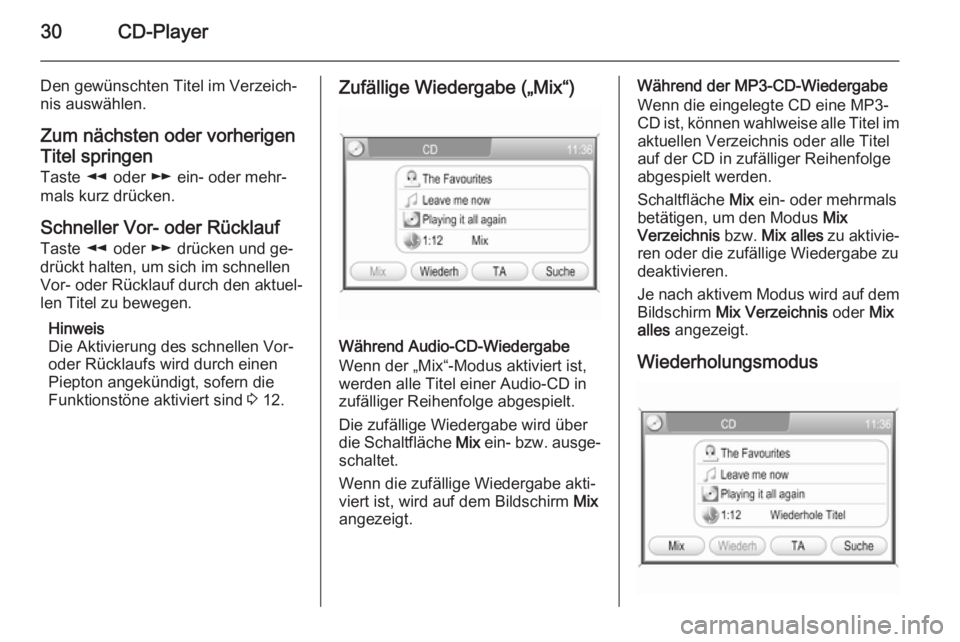
Während Audio-CD-Wiedergabe
Wenn der „Mix“-Modus aktiviert ist,
werden alle Titel einer Audio-CD in
zufälliger Reihenfolge abgespielt.
Die zufällige Wiedergabe wird über
die Schaltfläche Mix ein- bzw. ausge‐
schaltet.
Wenn die zufällige Wiedergabe akti‐
viert ist, wird auf dem Bildschirm Mix
angezeigt.
Während der MP3-CD-Wiedergabe
Wenn die eingelegte CD eine MP3- CD ist, können wahlweise alle Titel im
aktuellen Verzeichnis oder alle Titel
auf der CD in zufälliger Reihenfolge
abgespielt werden.
Schaltfläche Mix ein- oder mehrmals
betätigen, um den Modus Mix
Verzeichnis bzw. Mix alles zu aktivie‐
ren oder die zufällige Wiedergabe zu
deaktivieren.
Je nach aktivem Modus wird auf dem Bildschirm Mix Verzeichnis oder Mix
alles angezeigt.
Wiederholungsmodus
Page 31 of 159
CD-Player31
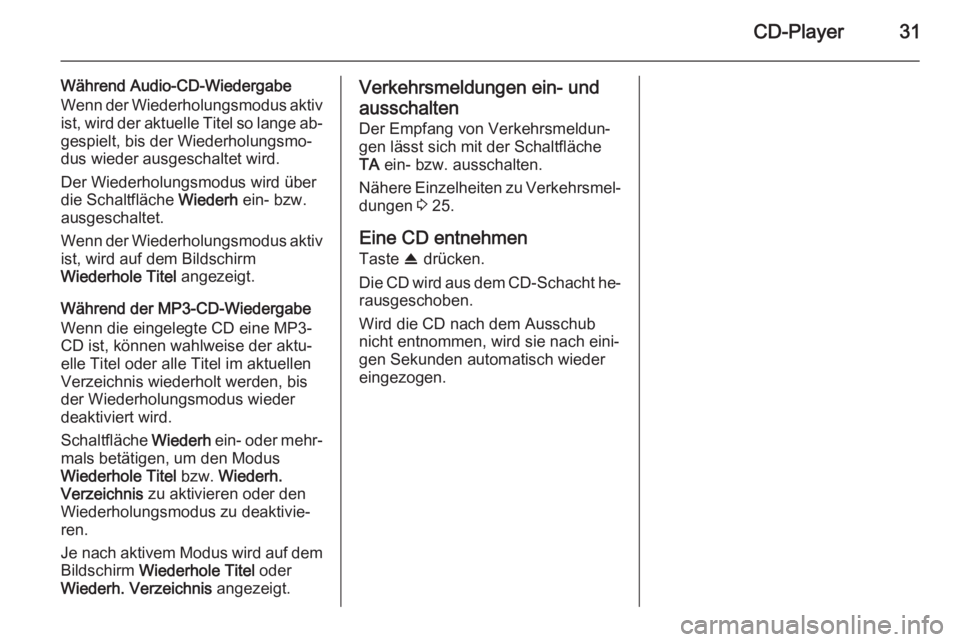
Während Audio-CD-Wiedergabe
Wenn der Wiederholungsmodus aktiv
ist, wird der aktuelle Titel so lange ab‐ gespielt, bis der Wiederholungsmo‐
dus wieder ausgeschaltet wird.
Der Wiederholungsmodus wird über
die Schaltfläche Wiederh ein- bzw.
ausgeschaltet.
Wenn der Wiederholungsmodus aktiv
ist, wird auf dem Bildschirm
Wiederhole Titel angezeigt.
Während der MP3-CD-Wiedergabe Wenn die eingelegte CD eine MP3- CD ist, können wahlweise der aktu‐
elle Titel oder alle Titel im aktuellen
Verzeichnis wiederholt werden, bis
der Wiederholungsmodus wieder deaktiviert wird.
Schaltfläche Wiederh ein- oder mehr‐
mals betätigen, um den Modus
Wiederhole Titel bzw. Wiederh.
Verzeichnis zu aktivieren oder den
Wiederholungsmodus zu deaktivie‐
ren.
Je nach aktivem Modus wird auf dem Bildschirm Wiederhole Titel oder
Wiederh. Verzeichnis angezeigt.Verkehrsmeldungen ein- und
ausschalten Der Empfang von Verkehrsmeldun‐
gen lässt sich mit der Schaltfläche
TA ein- bzw. ausschalten.
Nähere Einzelheiten zu Verkehrsmel‐ dungen 3 25.
Eine CD entnehmen
Taste R drücken.
Die CD wird aus dem CD-Schacht he‐ rausgeschoben.
Wird die CD nach dem Ausschub
nicht entnommen, wird sie nach eini‐
gen Sekunden automatisch wieder
eingezogen.
Page 33 of 159
USB-Anschluss33USB-AnschlussAllgemeine Informationen............33
Gespeicherte Audio-Dateien abspielen ..................................... 34Allgemeine Informationen
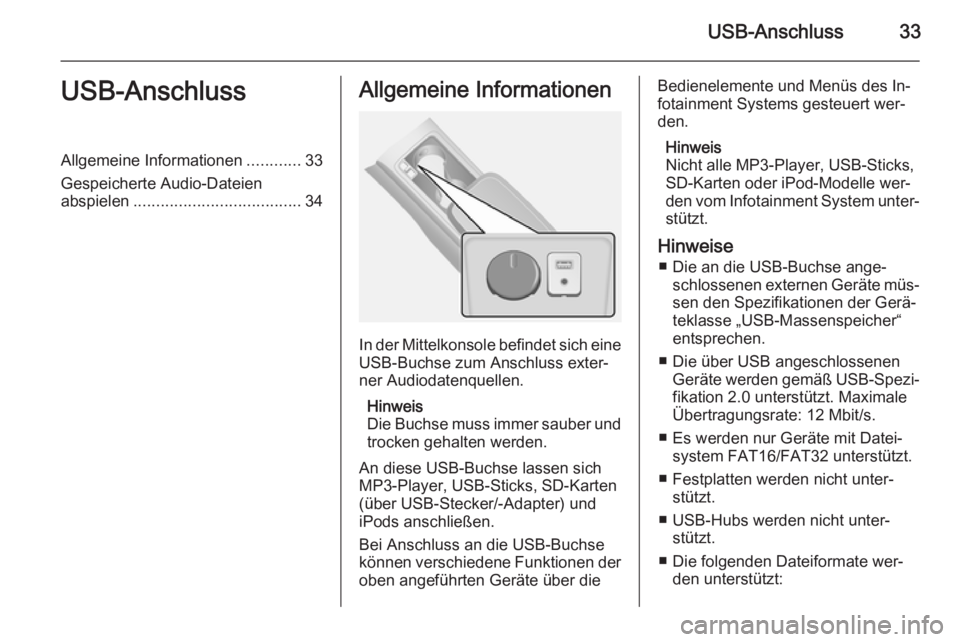
In der Mittelkonsole befindet sich eine
USB-Buchse zum Anschluss exter‐
ner Audiodatenquellen.
Hinweis
Die Buchse muss immer sauber und trocken gehalten werden.
An diese USB-Buchse lassen sich
MP3-Player, USB-Sticks, SD-Karten (über USB-Stecker/-Adapter) und
iPods anschließen.
Bei Anschluss an die USB-Buchse
können verschiedene Funktionen der
oben angeführten Geräte über die
Bedienelemente und Menüs des In‐
fotainment Systems gesteuert wer‐
den.
Hinweis
Nicht alle MP3-Player, USB-Sticks,
SD-Karten oder iPod-Modelle wer‐
den vom Infotainment System unter‐ stützt.
Hinweise ■ Die an die USB-Buchse ange‐ schlossenen externen Geräte müs‐
sen den Spezifikationen der Gerä‐
teklasse „USB-Massenspeicher“
entsprechen.
■ Die über USB angeschlossenen Geräte werden gemäß USB-Spezi‐
fikation 2.0 unterstützt. Maximale
Übertragungsrate: 12 Mbit/s.
■ Es werden nur Geräte mit Datei‐ system FAT16/FAT32 unterstützt.
■ Festplatten werden nicht unter‐ stützt.
■ USB-Hubs werden nicht unter‐ stützt.
■ Die folgenden Dateiformate wer‐ den unterstützt:
Page 34 of 159
34USB-Anschluss
ISO9660 Level 1, Level 2, (Romeo,
Joliet).
MP3- und WMA-Dateien in ande‐
ren als den oben aufgeführten For‐ maten können fehlerhaft abgespielt
und ihre Datei- und Ordnernamen fehlerhaft angezeigt werden.
■ Für die Daten, die auf den exter‐ nen, an die USB-Buchse ange‐
schlossenen Geräten gespeichert
sind, gelten folgende Einschrän‐
kungen:
Maximale Anzahl an Ordnern/Wie‐
dergabelisten: 5000.
Maximale Anzahl an Dateien/Ti‐
teln: 15000.
Maximale Anzahl an Dateien/Titeln
pro Ordner/Wiedergabeliste: 6000.
Maximale Ordnertiefe: mindestens
8.
WMA-Dateien mit Digital Rights
Management (DRM) aus Online-
Musikshops können nicht wieder‐
gegeben werden.
WMA-Dateien können nur sicher
wiedergegeben werden, wenn sie
mit Windows Media PlayerVersion 9 oder höher erstellt wur‐
den.
Zulässige Dateierweiterungen für
Wiedergabelisten: .m3u, .pls, .wpl.
Die Wiedergabelisten-Einträge
müssen als relative Pfade angelegt sein.
Für Ordner/Dateien, die Audioda‐
ten enthalten, darf nicht das Sys‐
temattribut gesetzt sein.Gespeicherte Audio-
Dateien abspielen
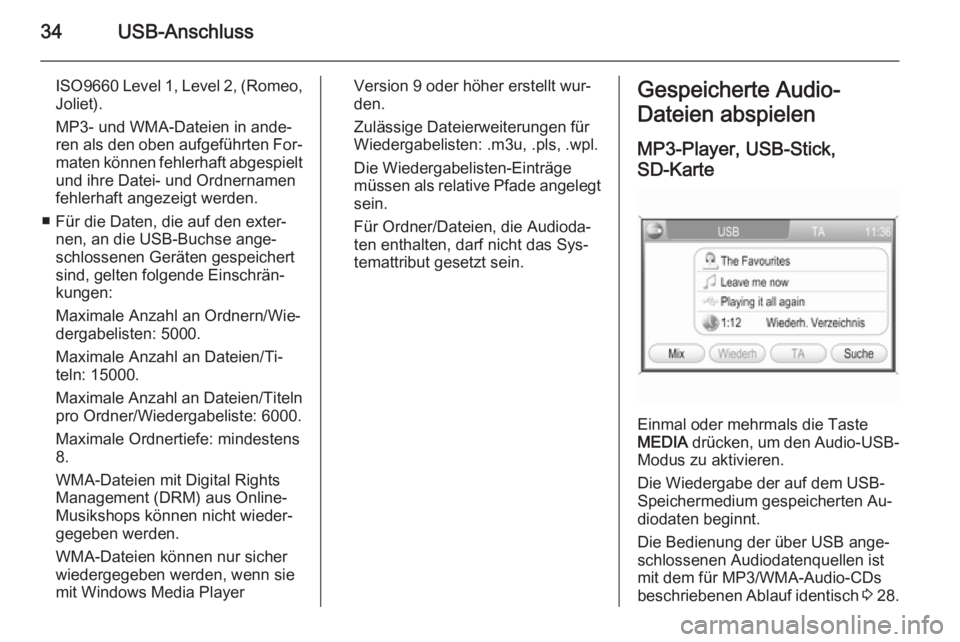
MP3-Player, USB-Stick,SD-Karte
Einmal oder mehrmals die Taste
MEDIA drücken, um den Audio-USB-
Modus zu aktivieren.
Die Wiedergabe der auf dem USB-
Speichermedium gespeicherten Au‐
diodaten beginnt.
Die Bedienung der über USB ange‐
schlossenen Audiodatenquellen ist
mit dem für MP3/WMA-Audio-CDs
beschriebenen Ablauf identisch 3 28.
Page 35 of 159
USB-Anschluss35
iPod
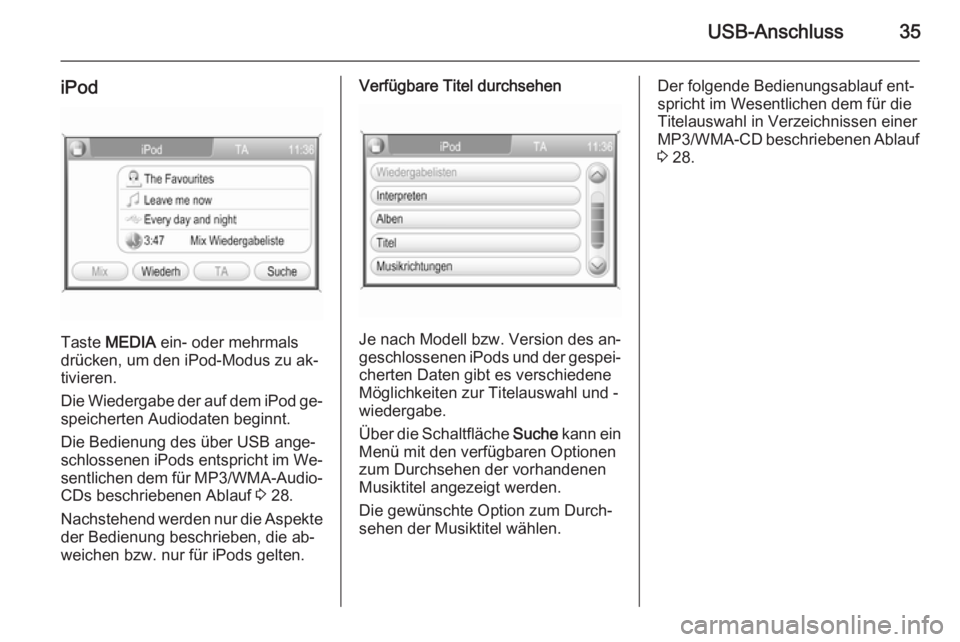
Taste MEDIA ein- oder mehrmals
drücken, um den iPod-Modus zu ak‐
tivieren.
Die Wiedergabe der auf dem iPod ge‐
speicherten Audiodaten beginnt.
Die Bedienung des über USB ange‐
schlossenen iPods entspricht im We‐ sentlichen dem für MP3/WMA-Audio-
CDs beschriebenen Ablauf 3 28.
Nachstehend werden nur die Aspekte
der Bedienung beschrieben, die ab‐
weichen bzw. nur für iPods gelten.
Verfügbare Titel durchsehen
Je nach Modell bzw. Version des an‐
geschlossenen iPods und der gespei‐ cherten Daten gibt es verschiedeneMöglichkeiten zur Titelauswahl und -
wiedergabe.
Über die Schaltfläche Suche kann ein
Menü mit den verfügbaren Optionen
zum Durchsehen der vorhandenen
Musiktitel angezeigt werden.
Die gewünschte Option zum Durch‐
sehen der Musiktitel wählen.
Der folgende Bedienungsablauf ent‐
spricht im Wesentlichen dem für die Titelauswahl in Verzeichnissen einer
MP3/WMA-CD beschriebenen Ablauf 3 28.
Page 39 of 159
Navigation39
Das System ist grundsätzlich auch
bei schwachem GPS-Empfang funk‐
tionsfähig, dabei verringert sich aller‐
dings die Genauigkeit der
Positionsermittlung.
Nach Eingabe der Zieladresse oder eines Sonderziels (nächste Tank‐
stelle, Hotel etc.) wird die Route vom
aktuellen Standort zum gewählten
Ziel berechnet.
Die Zielführung erfolgt durch Sprach‐
ansagen, einen Richtungspfeil und
eine mehrfarbige Kartendarstellung.
TMC-Verkehrsinformationssys‐tem und dynamischeZielführung
Das TMC-Verkehrsinformationssys‐
tem empfängt von TMC-Radio-
Sendern alle aktuellen Verkehrsinfor‐
mationen. Bei aktiver dynamischer
Zielführung werden diese Informatio‐
nen in die Berechnung des gesamten
Streckenverlaufs mit einbezogen.
Dabei wird die Strecke so geplant,
dass Verkehrsbehinderungen gemäß voreingestellten Kriterien umfahren
werden.Liegt eine aktuelle Verkehrsbehinde‐
rung während einer aktiven Zielfüh‐
rung vor, erscheint je nach Vorein‐
stellung eine Meldung mit der Frage,
ob die Route geändert werden soll.
TMC-Verkehrsinformationen werden
auf der Karte als Symbole bzw. im
Menü VERKEHRSINFO als detaillier‐
ter Text angezeigt.
Voraussetzung für die Nutzung von
TMC-Verkehrsinformationen ist der
Empfang von TMC-Sendern in der
betreffenden Region.
Die dynamische Zielführung funktio‐
niert nur bei Empfang von Verkehrs‐
informationen durch das TMC-Ver‐
kehrsinformationssystem.
Die dynamische Zielführung kann
deaktiviert werden; siehe Kapitel
„Zielführung“ 3 68.
Kartendaten
Alle benötigten Kartendaten sind auf
einer mit dem Infotainment System
mitgelieferten SD-Karte gespeichert.Eine ausführliche Beschreibung des
Umgangs mit der SD-Karte und des
Austauschs finden Sie im Kapitel
„Kartendarstellung“ 3 75.
Benutzung
Bedienelemente und Menüs Das sind die wichtigsten Bedienele‐
mente und Menüs des Navigations‐ systems:
Taste MAP und Kartenausschnitt
Taste MAP drücken, um den aktuel‐
len Standort und die zu befahrende Route (sofern die Zielführung aktiv
ist) auf der Karte anzuzeigen.
Page 44 of 159

44Navigation
KartenoptionenZum Öffnen des Menüs KARTEN-
OPTIONEN die Taste MAP drücken
und dann auf die Schaltfläche Menü
tippen.
Folgende Optionen stehen zur Aus‐
wahl:
■ Aktuelle Position speichern : Die
Adresse/GPS-Koordinaten des ak‐
tuellen Standorts können unter
einem beliebigen Namen im
Adressbuch gespeichert werden.
Den Menüpunkt wählen, um ein
Menü mit einer Tastatur zur Na‐
menseingabe anzuzeigen.
Den gewünschten Namen für die
aktuelle Position eingeben.
Um eine Tastatur zur Eingabe von
Ziffern und Sonderzeichen anzu‐
zeigen, die Schaltfläche Mehr wäh‐
len.
Zum Löschen bereits eingegebe‐
ner Zeichen die Schaltfläche
Löschen wählen.
Die Adresse/GPS-Koordinaten der
aktuellen Position mit der Schaltflä‐
che OK unter dem eingegebenen
Namen speichern.
Der eingegebene Name ist nun als
Eintrag im Adressbuch zu finden
3 50.
■ Positions-Info anzeigen : zeigt die
Adresse/GPS-Koordinaten des ak‐
tuellen Standorts an.
Zum Speichern der angezeigten
Adresse/GPS-Koordinaten im
Adressbuch die Schaltfläche
Sichern wählen.
■ Ziel-Info anzeigen : zeigt die
Adresse/GPS-Koordinaten des
nächsten Zwischenziels auf der
Route (sofern es eines gibt) und/
oder die Adresse/GPS-Koordina‐
ten des endgültigen Ziels an.
Wenn die Adresse/GPS-Koordina‐
ten des nächsten Zwischenziels
angezeigt werden, die Schaltfläche End-Ziel wählen, um die Adresse/
GPS-Koordinaten des endgültigen
Ziels zu sehen.
Wenn die Adresse/GPS-Koordina‐
ten des endgültigen Ziels angezeigt
werden, die Schaltfläche Zw.-Ziel
wählen, um die Adresse/GPS-Ko‐ ordinaten des nächsten Zwischen‐
ziels (sofern es eines gibt) zu se‐
hen.
Zum Speichern der angezeigten
Adresse/GPS-Koordinaten im
Page 45 of 159

Navigation45
Adressbuch die Schaltfläche
Sichern wählen.
■ Karten-Einstellungen : zeigt das
Menü KARTEN-
EINSTELLUNGEN an; siehe un‐
ten.
Die Kartendarstellung einrichten
Zum Öffnen des Menüs KARTEN-
EINSTELLUNGEN die Taste MAP
drücken, auf die Schaltfläche Menü
tippen und dann den Menüpunkt Karten-Einstellungen wählen.Folgende Einstellungen bzw. Optio‐
nen stehen zur Auswahl:
■ Kartenansicht : schaltet zwischen
der zweidimensionalen, „flachen“
Kartendarstellung ( 2D) und der
dreidimensionalen, „perspektivi‐
schen“ Kartendarstellung ( 3D) um.
In der 2D-Kartenansicht haben Sie
die Wahl zwischen „Nordrichtung“
und „Fahrtrichtung“; siehe Karten‐
ausrichtung weiter unten.
In der 3D-Kartenansicht ist nur die
Ausrichtung in Fahrtrichtung mög‐
lich.
■ Kartenausrichtung : schaltet die 2D-
Kartenansicht zwischen „ Nordrich‐
tung“ und „in Fahrtrichtung“ um.
Bei der Anzeige in Fahrtrichtung
wird die Karte entsprechend der Fahrtrichtung des Fahrzeugs ge‐
dreht.
■ Automatischer Zoom : Wenn diese
Option auf An gesetzt ist, passt das
Navigationssystem den Karten‐
maßstab automatisch an (d. h. esvergrößert/verkleinert die Karte),
um eine zuverlässige Zielführung
zu garantieren.
■ Sonderziele in Karte : Wenn diese
Option auf An gesetzt ist, werden
Sonderziele, z.B. Tankstellen, Parkplätze oder Restaurants, als
Symbole auf der Karte angezeigt.
■ Kartendaten-Informationen : zeigt
den Namen und die Version der auf
der eingelegten SD-Karte gespei‐
cherten Kartendaten an.
Das Navigationssystem
einrichten Zum Öffnen des Menüs NAVIGATI‐
ONSEINSTELLUNGEN die Taste
SETUP drücken und dann den Me‐
nüpunkt Navigation wählen.
Page 48 of 159

48Navigation
im Demomodus nicht realistisch.Um die Fahrtsimulation schnell
durchzuführen, ist die simulierte
Fahrzeuggeschwindigkeit im De‐
momodus unrealistisch hoch.
Um zur normalen Zielführung zu‐
rückzukehren, die Menüoption auf
Aus setzen.
■ Startposition für Demo setzen :
zeigt ein Menü zum manuellen Festlegen des Ausgangspunktes
an.
Die Adresse der gewünschten
Startposition eingeben 3 50.
Anzeige von TMC-Meldungen
(Verkehrsmeldungen) aktivieren und
deaktivieren
Sie können die Anzeige von TMC-
Meldungen auch bei nicht aktivierter
Zielführung aktivieren.
Hinweis
Eine detaillierte Beschreibung der
TMC-Funktion finden Sie im Kapitel
„Dynamische Zielführung“ 3 74.
Taste SETUP drücken und dann den
Menüpunkt Verkehrsmeldungen
wählen.Anzeige von TMC-Meldungen akti‐
vieren
Dynamische Navig. auf Nachfrage
einstellen. Bei einem Stau oder einer sonstigen Verkehrsstörung wird eine
entsprechende TMC-Meldung ange‐
zeigt.Anzeige von TMC-Meldungen deak‐
tivieren
Dynamische Navig. auf Aus oder
Automatisch stellen. Es werden keine
TMC-Meldungen angezeigt.
Hinweis
Informationen zu den Systemein‐
stellungen der Dynamische Navig.
bei aktivierter Zielführung finden Sie
unter „Systemeinstellungen für die
Streckenberechnung und Zielfüh‐
rung“ im Kapitel „Zielführung“
3 68.
Benutzerdefinierte Sonderziele Zusätzlich zu den vordefinierten, auf
der SD-Karte gespeicherten Sonder‐
zielen können Sie benutzerdefinierte
Sonderziele erstellen, die Ihren Wün‐
schen genau entsprechen. Danach
müssen die benutzerdefinierten Son‐
derziele in das Infotainment System
geladen werden.
Sie können zwei verschiedene Arten
von benutzerdefinierten Sonderzie‐
len erstellen:
(1) Ziel-Sonderziele : Sonderziele, die
als Navigationsziel verwendet wer‐ den können.
Für jedes Sonderziel müssen Sie die
GPS-Koordinaten (Breite und Länge)
seiner Position sowie einen erläutern‐
den Namen eingeben.
Nachdem die Sonderzieldaten in das
Infotainment System geladen wur‐
den, werden die Namen der Sonder‐
ziele (z.B. „Michaels Haus“) im Menü
Page 51 of 159
Navigation51
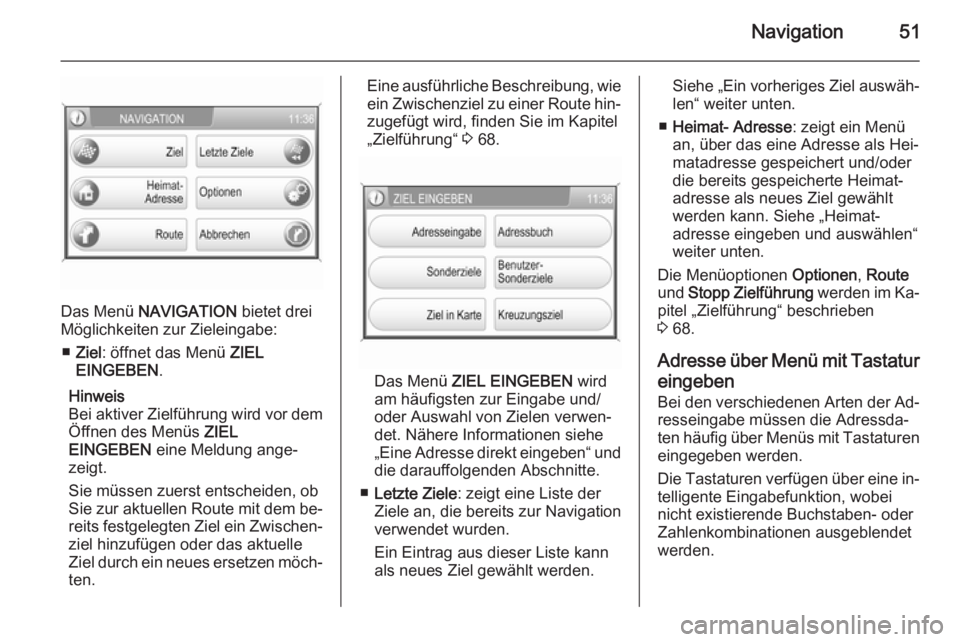
Das Menü NAVIGATION bietet drei
Möglichkeiten zur Zieleingabe:
■ Ziel : öffnet das Menü ZIEL
EINGEBEN .
Hinweis
Bei aktiver Zielführung wird vor dem Öffnen des Menüs ZIEL
EINGEBEN eine Meldung ange‐
zeigt.
Sie müssen zuerst entscheiden, ob
Sie zur aktuellen Route mit dem be‐
reits festgelegten Ziel ein Zwischen‐ ziel hinzufügen oder das aktuelle
Ziel durch ein neues ersetzen möch‐ ten.
Eine ausführliche Beschreibung, wie ein Zwischenziel zu einer Route hin‐
zugefügt wird, finden Sie im Kapitel
„Zielführung“ 3 68.
Das Menü ZIEL EINGEBEN wird
am häufigsten zur Eingabe und/ oder Auswahl von Zielen verwen‐
det. Nähere Informationen siehe
„Eine Adresse direkt eingeben“ und
die darauffolgenden Abschnitte.
■ Letzte Ziele : zeigt eine Liste der
Ziele an, die bereits zur Navigation
verwendet wurden.
Ein Eintrag aus dieser Liste kann
als neues Ziel gewählt werden.
Siehe „Ein vorheriges Ziel auswäh‐
len“ weiter unten.
■ Heimat- Adresse : zeigt ein Menü
an, über das eine Adresse als Hei‐
matadresse gespeichert und/oder
die bereits gespeicherte Heimat‐
adresse als neues Ziel gewählt
werden kann. Siehe „Heimat‐
adresse eingeben und auswählen“
weiter unten.
Die Menüoptionen Optionen, Route
und Stopp Zielführung werden im Ka‐
pitel „Zielführung“ beschrieben
3 68.
Adresse über Menü mit Tastatur eingeben
Bei den verschiedenen Arten der Ad‐
resseingabe müssen die Adressda‐ ten häufig über Menüs mit Tastaturen
eingegeben werden.
Die Tastaturen verfügen über eine in‐
telligente Eingabefunktion, wobei
nicht existierende Buchstaben- oder
Zahlenkombinationen ausgeblendet
werden.