ESP OPEL ANTARA 2015 Infotainment-Handbuch (in German)
[x] Cancel search | Manufacturer: OPEL, Model Year: 2015, Model line: ANTARA, Model: OPEL ANTARA 2015Pages: 159, PDF-Größe: 2.89 MB
Page 52 of 159
52Navigation
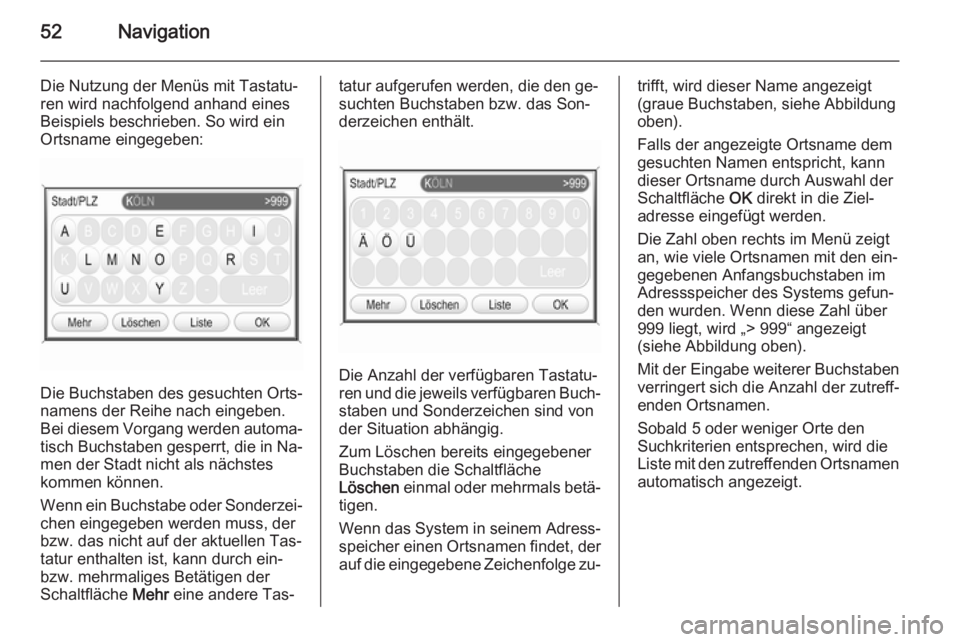
Die Nutzung der Menüs mit Tastatu‐
ren wird nachfolgend anhand eines
Beispiels beschrieben. So wird ein
Ortsname eingegeben:
Die Buchstaben des gesuchten Orts‐
namens der Reihe nach eingeben. Bei diesem Vorgang werden automa‐
tisch Buchstaben gesperrt, die in Na‐ men der Stadt nicht als nächstes
kommen können.
Wenn ein Buchstabe oder Sonderzei‐
chen eingegeben werden muss, der
bzw. das nicht auf der aktuellen Tas‐
tatur enthalten ist, kann durch ein-
bzw. mehrmaliges Betätigen der
Schaltfläche Mehr eine andere Tas‐
tatur aufgerufen werden, die den ge‐
suchten Buchstaben bzw. das Son‐
derzeichen enthält.
Die Anzahl der verfügbaren Tastatu‐
ren und die jeweils verfügbaren Buch‐ staben und Sonderzeichen sind von
der Situation abhängig.
Zum Löschen bereits eingegebener Buchstaben die Schaltfläche
Löschen einmal oder mehrmals betä‐
tigen.
Wenn das System in seinem Adress‐
speicher einen Ortsnamen findet, der auf die eingegebene Zeichenfolge zu‐
trifft, wird dieser Name angezeigt(graue Buchstaben, siehe Abbildung
oben).
Falls der angezeigte Ortsname dem
gesuchten Namen entspricht, kann
dieser Ortsname durch Auswahl der
Schaltfläche OK direkt in die Ziel‐
adresse eingefügt werden.
Die Zahl oben rechts im Menü zeigt
an, wie viele Ortsnamen mit den ein‐ gegebenen Anfangsbuchstaben im
Adressspeicher des Systems gefun‐
den wurden. Wenn diese Zahl über
999 liegt, wird „> 999“ angezeigt
(siehe Abbildung oben).
Mit der Eingabe weiterer Buchstaben
verringert sich die Anzahl der zutreff‐
enden Ortsnamen.
Sobald 5 oder weniger Orte den
Suchkriterien entsprechen, wird die
Liste mit den zutreffenden Ortsnamen
automatisch angezeigt.
Page 56 of 159
56Navigation
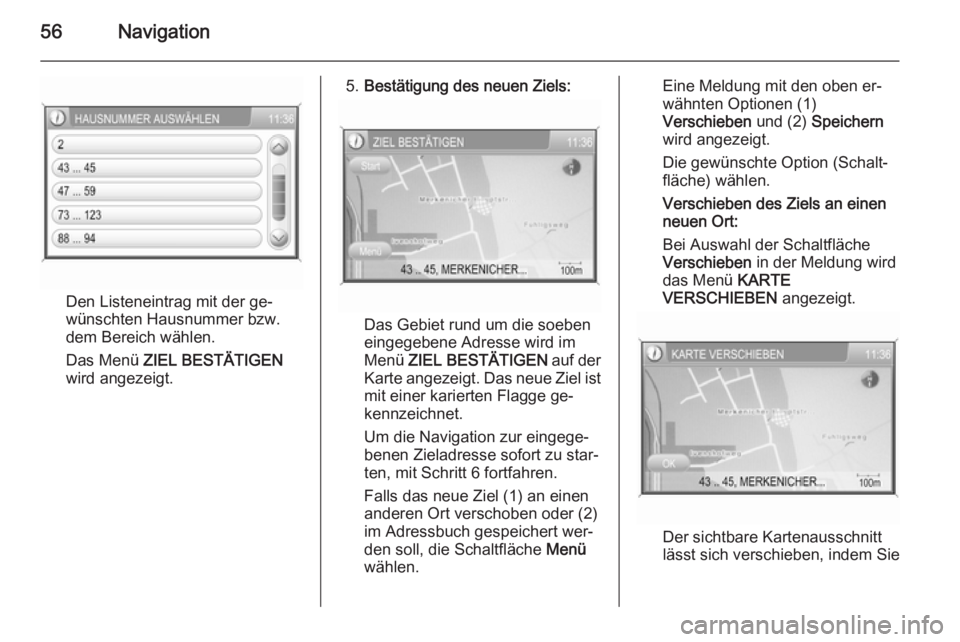
Den Listeneintrag mit der ge‐
wünschten Hausnummer bzw.
dem Bereich wählen.
Das Menü ZIEL BESTÄTIGEN
wird angezeigt.
5. Bestätigung des neuen Ziels:
Das Gebiet rund um die soeben
eingegebene Adresse wird im
Menü ZIEL BESTÄTIGEN auf der
Karte angezeigt. Das neue Ziel ist
mit einer karierten Flagge ge‐
kennzeichnet.
Um die Navigation zur eingege‐
benen Zieladresse sofort zu star‐
ten, mit Schritt 6 fortfahren.
Falls das neue Ziel (1) an einen
anderen Ort verschoben oder (2)
im Adressbuch gespeichert wer‐
den soll, die Schaltfläche Menü
wählen.
Eine Meldung mit den oben er‐
wähnten Optionen (1)
Verschieben und (2) Speichern
wird angezeigt.
Die gewünschte Option (Schalt‐
fläche) wählen.
Verschieben des Ziels an einen
neuen Ort:
Bei Auswahl der Schaltfläche
Verschieben in der Meldung wird
das Menü KARTE
VERSCHIEBEN angezeigt.
Der sichtbare Kartenausschnitt
lässt sich verschieben, indem Sie
Page 57 of 159
Navigation57
mit Ihrem Finger auf dem Bild‐
schirm in die gewünschte Rich‐
tung fahren. Durch Drehen des
Multifunktionsknopfes wird der
Kartenmaßstab geändert.
Zum Verschieben des Ziels an
einen neuen Ort in die Karte tip‐
pen.
Die Zielflagge wird nun an der
neuen Position angezeigt.
Den neuen Zielort mit der Schalt‐
fläche OK bestätigen.
Das Menü ZIEL BESTÄTIGEN
wird wieder angezeigt.
Mit Schritt 6 fortfahren, um die Na‐
vigation zum neuen Ziel sofort zu
starten.
Speichern des neuen Ziels im
Adressbuch:
Schaltfläche Menü betätigen und
in der daraufhin angezeigten Mel‐
dung Speichern wählen, um die
Adresse des neuen Ziels im
Adressbuch zu speichern.
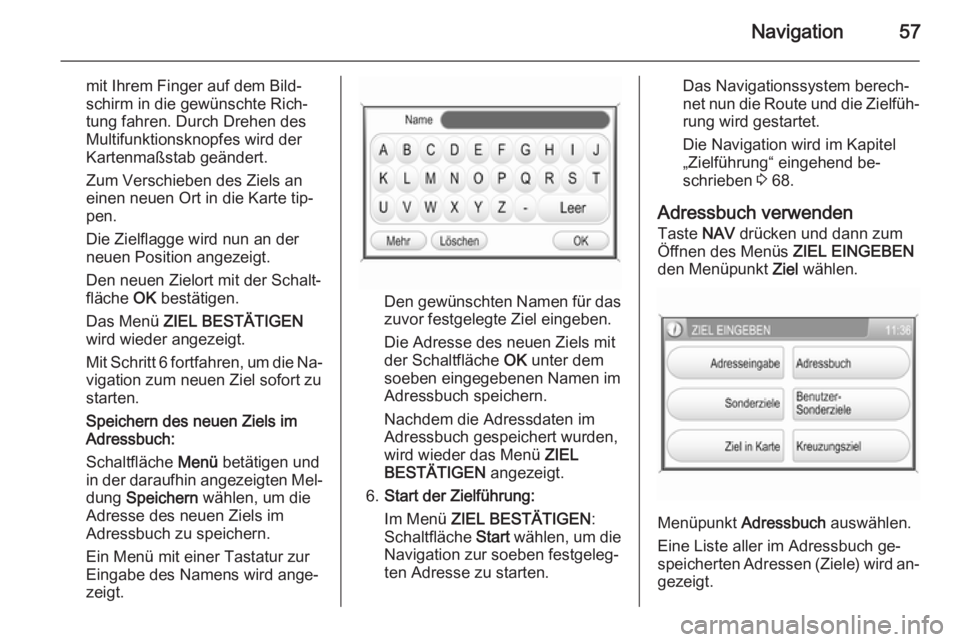
Ein Menü mit einer Tastatur zur
Eingabe des Namens wird ange‐
zeigt.
Den gewünschten Namen für das zuvor festgelegte Ziel eingeben.
Die Adresse des neuen Ziels mit
der Schaltfläche OK unter dem
soeben eingegebenen Namen im Adressbuch speichern.
Nachdem die Adressdaten im
Adressbuch gespeichert wurden,
wird wieder das Menü ZIEL
BESTÄTIGEN angezeigt.
6. Start der Zielführung:
Im Menü ZIEL BESTÄTIGEN :
Schaltfläche Start wählen, um die
Navigation zur soeben festgeleg‐
ten Adresse zu starten.
Das Navigationssystem berech‐
net nun die Route und die Zielfüh‐ rung wird gestartet.
Die Navigation wird im Kapitel
„Zielführung“ eingehend be‐
schrieben 3 68.
Adressbuch verwenden Taste NAV drücken und dann zum
Öffnen des Menüs ZIEL EINGEBEN
den Menüpunkt Ziel wählen.
Menüpunkt Adressbuch auswählen.
Eine Liste aller im Adressbuch ge‐ speicherten Adressen (Ziele) wird an‐
gezeigt.
Page 58 of 159
58Navigation
Das Adressbuch dient dazu, Adres‐
sen von Lieblingszielen zu speichern,
um die Navigation zu diesen Zielen
später ganz einfach starten zu kön‐
nen.
Neue Adressen (Ziele) hinzufügen
Im Adressbuch können bis zu 50 Ad‐
ressen gespeichert werden. Wenn
diese Höchstanzahl erreicht wurde,
muss eine Adresse gelöscht werden,
bevor eine neue gespeichert werden
kann.
Listeneintrag Neuen Eintrag
hinzufügen wählen (den ersten Ein‐
trag in der Liste).
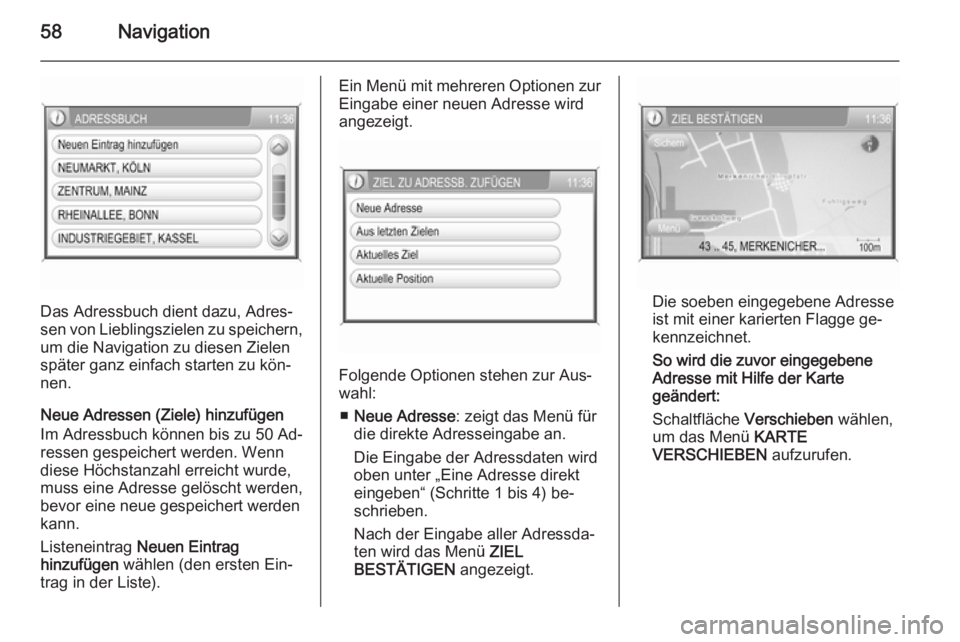
Ein Menü mit mehreren Optionen zur Eingabe einer neuen Adresse wird
angezeigt.
Folgende Optionen stehen zur Aus‐
wahl:
■ Neue Adresse : zeigt das Menü für
die direkte Adresseingabe an.
Die Eingabe der Adressdaten wird
oben unter „Eine Adresse direkt
eingeben“ (Schritte 1 bis 4) be‐
schrieben.
Nach der Eingabe aller Adressda‐
ten wird das Menü ZIEL
BESTÄTIGEN angezeigt.
Die soeben eingegebene Adresse
ist mit einer karierten Flagge ge‐
kennzeichnet.
So wird die zuvor eingegebene
Adresse mit Hilfe der Karte
geändert:
Schaltfläche Verschieben wählen,
um das Menü KARTE
VERSCHIEBEN aufzurufen.
Page 59 of 159
Navigation59
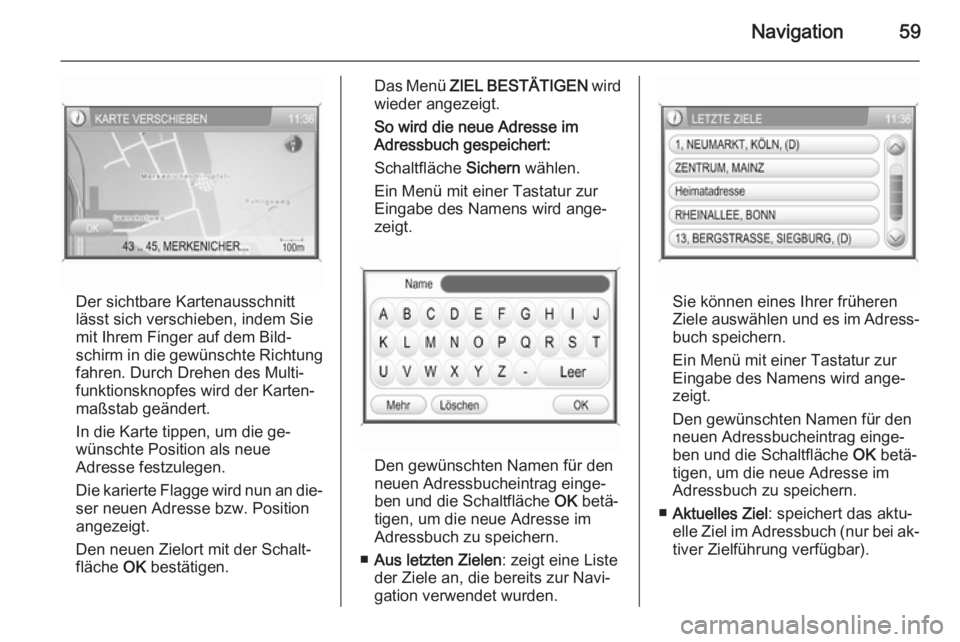
Der sichtbare Kartenausschnitt
lässt sich verschieben, indem Sie
mit Ihrem Finger auf dem Bild‐
schirm in die gewünschte Richtung
fahren. Durch Drehen des Multi‐
funktionsknopfes wird der Karten‐
maßstab geändert.
In die Karte tippen, um die ge‐
wünschte Position als neue
Adresse festzulegen.
Die karierte Flagge wird nun an die‐
ser neuen Adresse bzw. Position
angezeigt.
Den neuen Zielort mit der Schalt‐
fläche OK bestätigen.
Das Menü ZIEL BESTÄTIGEN wird
wieder angezeigt.
So wird die neue Adresse im
Adressbuch gespeichert:
Schaltfläche Sichern wählen.
Ein Menü mit einer Tastatur zur Eingabe des Namens wird ange‐
zeigt.
Den gewünschten Namen für den
neuen Adressbucheintrag einge‐
ben und die Schaltfläche OK betä‐
tigen, um die neue Adresse im
Adressbuch zu speichern.
■ Aus letzten Zielen : zeigt eine Liste
der Ziele an, die bereits zur Navi‐
gation verwendet wurden.
Sie können eines Ihrer früheren
Ziele auswählen und es im Adress‐ buch speichern.
Ein Menü mit einer Tastatur zur Eingabe des Namens wird ange‐
zeigt.
Den gewünschten Namen für den
neuen Adressbucheintrag einge‐
ben und die Schaltfläche OK betä‐
tigen, um die neue Adresse im
Adressbuch zu speichern.
■ Aktuelles Ziel : speichert das aktu‐
elle Ziel im Adressbuch (nur bei ak‐ tiver Zielführung verfügbar).
Page 61 of 159
Navigation61
Auf der SD-Karte mit der Landkartesind bereits eine Vielzahl vordefinier‐
ter Sonderziele gespeichert, die
durch entsprechende Symbole auf
der Karte angezeigt werden.
Diese Sonderziele können als Navi‐
gationsziel ausgewählt werden.
So wird ein Sonderziel ausgewählt:
Taste NAV drücken und dann zum
Öffnen des Menüs ZIEL EINGEBEN
den Menüpunkt Ziel wählen.
Menüpunkt Sonderziele auswählen.
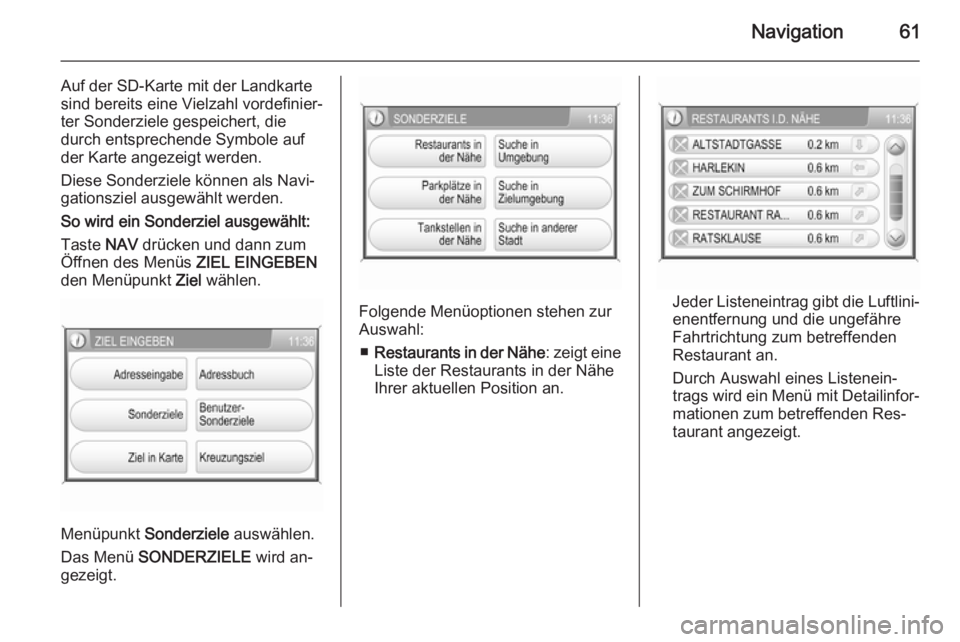
Das Menü SONDERZIELE wird an‐
gezeigt.
Folgende Menüoptionen stehen zur
Auswahl:
■ Restaurants in der Nähe : zeigt eine
Liste der Restaurants in der Nähe
Ihrer aktuellen Position an.Jeder Listeneintrag gibt die Luftlini‐
enentfernung und die ungefähre
Fahrtrichtung zum betreffenden
Restaurant an.
Durch Auswahl eines Listenein‐
trags wird ein Menü mit Detailinfor‐ mationen zum betreffenden Res‐
taurant angezeigt.
Page 62 of 159
62Navigation
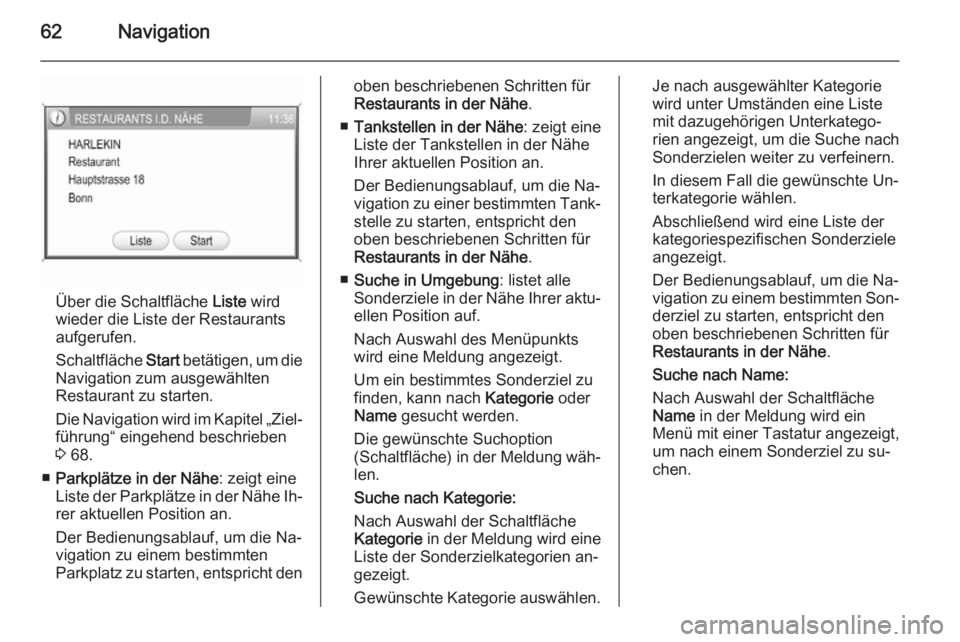
Über die Schaltfläche Liste wird
wieder die Liste der Restaurants
aufgerufen.
Schaltfläche Start betätigen, um die
Navigation zum ausgewählten
Restaurant zu starten.
Die Navigation wird im Kapitel „Ziel‐
führung“ eingehend beschrieben
3 68.
■ Parkplätze in der Nähe : zeigt eine
Liste der Parkplätze in der Nähe Ih‐ rer aktuellen Position an.
Der Bedienungsablauf, um die Na‐
vigation zu einem bestimmten
Parkplatz zu starten, entspricht den
oben beschriebenen Schritten für
Restaurants in der Nähe .
■ Tankstellen in der Nähe : zeigt eine
Liste der Tankstellen in der Nähe
Ihrer aktuellen Position an.
Der Bedienungsablauf, um die Na‐
vigation zu einer bestimmten Tank‐ stelle zu starten, entspricht den
oben beschriebenen Schritten für
Restaurants in der Nähe .
■ Suche in Umgebung : listet alle
Sonderziele in der Nähe Ihrer aktu‐ ellen Position auf.
Nach Auswahl des Menüpunkts
wird eine Meldung angezeigt.
Um ein bestimmtes Sonderziel zu
finden, kann nach Kategorie oder
Name gesucht werden.
Die gewünschte Suchoption
(Schaltfläche) in der Meldung wäh‐
len.
Suche nach Kategorie:
Nach Auswahl der Schaltfläche
Kategorie in der Meldung wird eine
Liste der Sonderzielkategorien an‐
gezeigt.
Gewünschte Kategorie auswählen.Je nach ausgewählter Kategorie
wird unter Umständen eine Liste
mit dazugehörigen Unterkatego‐
rien angezeigt, um die Suche nach
Sonderzielen weiter zu verfeinern.
In diesem Fall die gewünschte Un‐
terkategorie wählen.
Abschließend wird eine Liste der
kategoriespezifischen Sonderziele
angezeigt.
Der Bedienungsablauf, um die Na‐
vigation zu einem bestimmten Son‐
derziel zu starten, entspricht den
oben beschriebenen Schritten für
Restaurants in der Nähe .
Suche nach Name:
Nach Auswahl der Schaltfläche
Name in der Meldung wird ein
Menü mit einer Tastatur angezeigt,
um nach einem Sonderziel zu su‐
chen.
Page 63 of 159
Navigation63
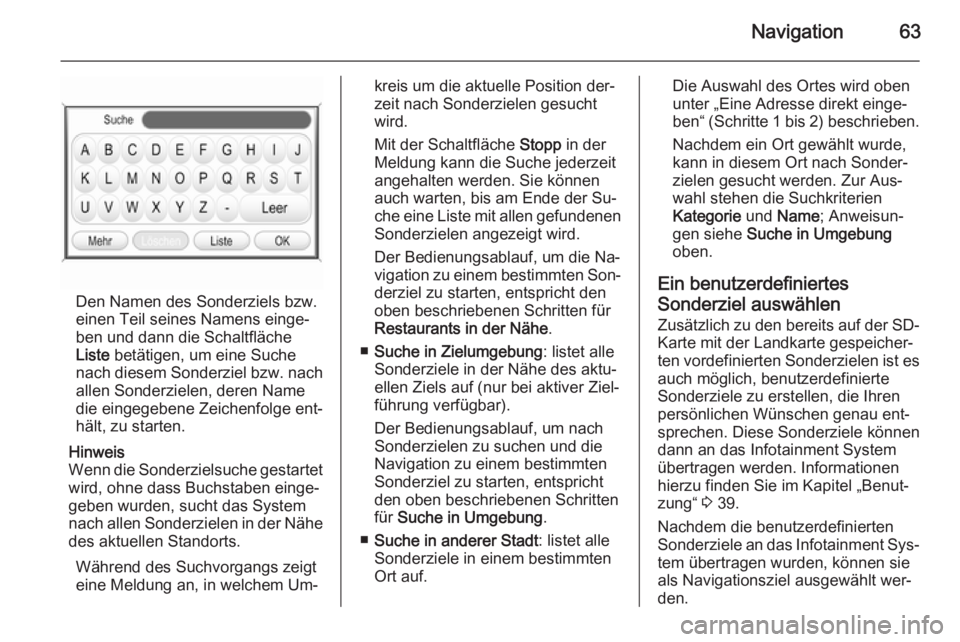
Den Namen des Sonderziels bzw.
einen Teil seines Namens einge‐
ben und dann die Schaltfläche
Liste betätigen, um eine Suche
nach diesem Sonderziel bzw. nach
allen Sonderzielen, deren Name
die eingegebene Zeichenfolge ent‐
hält, zu starten.
Hinweis
Wenn die Sonderzielsuche gestartet
wird, ohne dass Buchstaben einge‐
geben wurden, sucht das System
nach allen Sonderzielen in der Nähe
des aktuellen Standorts.
Während des Suchvorgangs zeigt
eine Meldung an, in welchem Um‐
kreis um die aktuelle Position der‐
zeit nach Sonderzielen gesucht
wird.
Mit der Schaltfläche Stopp in der
Meldung kann die Suche jederzeit
angehalten werden. Sie können
auch warten, bis am Ende der Su‐
che eine Liste mit allen gefundenen Sonderzielen angezeigt wird.
Der Bedienungsablauf, um die Na‐
vigation zu einem bestimmten Son‐
derziel zu starten, entspricht den oben beschriebenen Schritten fürRestaurants in der Nähe .
■ Suche in Zielumgebung : listet alle
Sonderziele in der Nähe des aktu‐
ellen Ziels auf (nur bei aktiver Ziel‐
führung verfügbar).
Der Bedienungsablauf, um nach
Sonderzielen zu suchen und die
Navigation zu einem bestimmten
Sonderziel zu starten, entspricht
den oben beschriebenen Schritten
für Suche in Umgebung .
■ Suche in anderer Stadt : listet alle
Sonderziele in einem bestimmten
Ort auf.Die Auswahl des Ortes wird oben
unter „Eine Adresse direkt einge‐
ben“ (Schritte 1 bis 2) beschrieben.
Nachdem ein Ort gewählt wurde,
kann in diesem Ort nach Sonder‐ zielen gesucht werden. Zur Aus‐
wahl stehen die Suchkriterien
Kategorie und Name ; Anweisun‐
gen siehe Suche in Umgebung
oben.
Ein benutzerdefiniertes
Sonderziel auswählen Zusätzlich zu den bereits auf der SD-
Karte mit der Landkarte gespeicher‐
ten vordefinierten Sonderzielen ist es
auch möglich, benutzerdefinierte Sonderziele zu erstellen, die Ihren
persönlichen Wünschen genau ent‐ sprechen. Diese Sonderziele können
dann an das Infotainment System
übertragen werden. Informationen
hierzu finden Sie im Kapitel „Benut‐
zung“ 3 39.
Nachdem die benutzerdefinierten
Sonderziele an das Infotainment Sys‐ tem übertragen wurden, können sie
als Navigationsziel ausgewählt wer‐ den.
Page 67 of 159
Navigation67
Die gewünschte Querstraße wählen
und mit dem oben unter „Eine
Adresse direkt eingeben“ beschriebe‐ nen Schritt 5 fortfahren.
Ein vorheriges Ziel auswählen
Taste NAV drücken und dann den
Menüpunkt Letzte Ziele wählen.
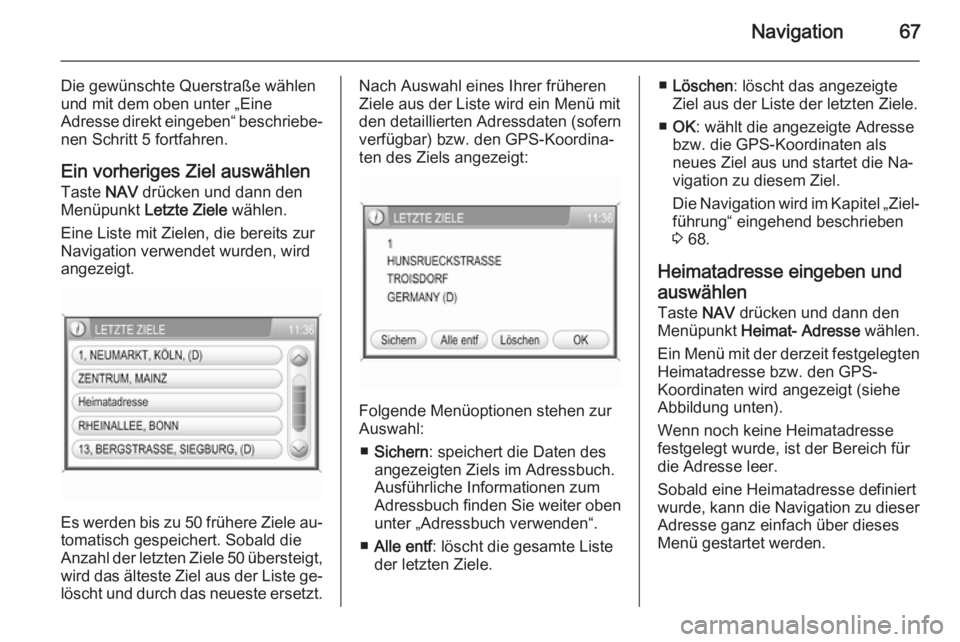
Eine Liste mit Zielen, die bereits zur
Navigation verwendet wurden, wird
angezeigt.
Es werden bis zu 50 frühere Ziele au‐ tomatisch gespeichert. Sobald die
Anzahl der letzten Ziele 50 übersteigt,
wird das älteste Ziel aus der Liste ge‐ löscht und durch das neueste ersetzt.
Nach Auswahl eines Ihrer früheren
Ziele aus der Liste wird ein Menü mit
den detaillierten Adressdaten (sofern
verfügbar) bzw. den GPS-Koordina‐
ten des Ziels angezeigt:
Folgende Menüoptionen stehen zur
Auswahl:
■ Sichern : speichert die Daten des
angezeigten Ziels im Adressbuch.
Ausführliche Informationen zum
Adressbuch finden Sie weiter oben
unter „Adressbuch verwenden“.
■ Alle entf : löscht die gesamte Liste
der letzten Ziele.
■ Löschen : löscht das angezeigte
Ziel aus der Liste der letzten Ziele.
■ OK : wählt die angezeigte Adresse
bzw. die GPS-Koordinaten als
neues Ziel aus und startet die Na‐
vigation zu diesem Ziel.
Die Navigation wird im Kapitel „Ziel‐
führung“ eingehend beschrieben
3 68.
Heimatadresse eingeben und
auswählen Taste NAV drücken und dann den
Menüpunkt Heimat- Adresse wählen.
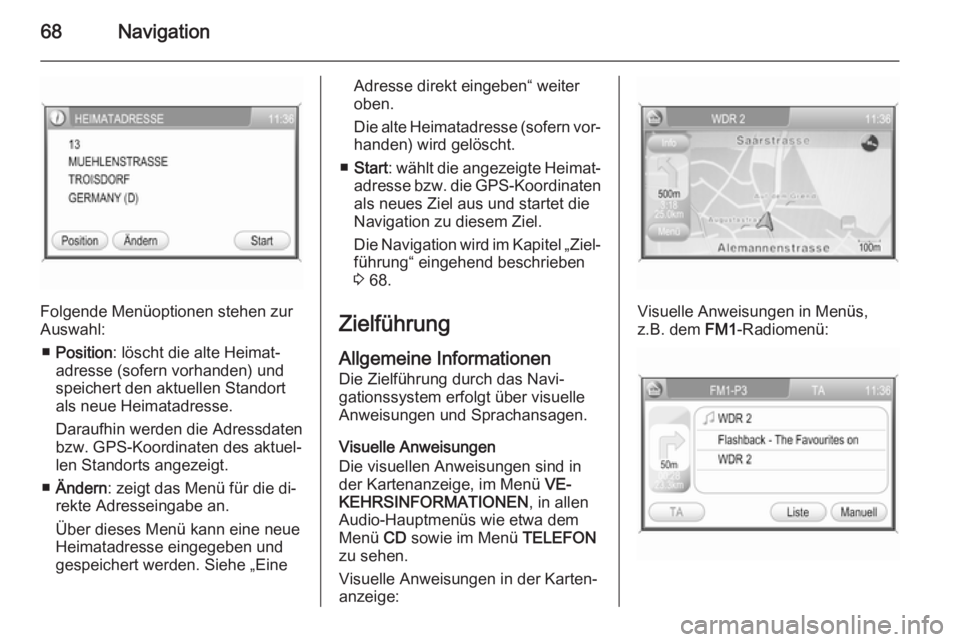
Ein Menü mit der derzeit festgelegten
Heimatadresse bzw. den GPS-
Koordinaten wird angezeigt (siehe
Abbildung unten).
Wenn noch keine Heimatadresse
festgelegt wurde, ist der Bereich für
die Adresse leer.
Sobald eine Heimatadresse definiert
wurde, kann die Navigation zu dieser Adresse ganz einfach über dieses
Menü gestartet werden.
Page 68 of 159
68Navigation
Folgende Menüoptionen stehen zur
Auswahl:
■ Position : löscht die alte Heimat‐
adresse (sofern vorhanden) und
speichert den aktuellen Standort
als neue Heimatadresse.
Daraufhin werden die Adressdaten
bzw. GPS-Koordinaten des aktuel‐
len Standorts angezeigt.
■ Ändern : zeigt das Menü für die di‐
rekte Adresseingabe an.
Über dieses Menü kann eine neue
Heimatadresse eingegeben und gespeichert werden. Siehe „Eine
Adresse direkt eingeben“ weiteroben.
Die alte Heimatadresse (sofern vor‐ handen) wird gelöscht.
■ Start : wählt die angezeigte Heimat‐
adresse bzw. die GPS-Koordinaten als neues Ziel aus und startet die
Navigation zu diesem Ziel.
Die Navigation wird im Kapitel „Ziel‐
führung“ eingehend beschrieben
3 68.
Zielführung
Allgemeine Informationen Die Zielführung durch das Navi‐
gationssystem erfolgt über visuelle
Anweisungen und Sprachansagen.
Visuelle Anweisungen
Die visuellen Anweisungen sind in
der Kartenanzeige, im Menü VE‐
KEHRSINFORMATIONEN , in allen
Audio-Hauptmenüs wie etwa dem
Menü CD sowie im Menü TELEFON
zu sehen.
Visuelle Anweisungen in der Karten‐
anzeige:
Visuelle Anweisungen in Menüs,
z.B. dem FM1-Radiomenü: