ESP OPEL ANTARA 2015 Infotainment-Handbuch (in German)
[x] Cancel search | Manufacturer: OPEL, Model Year: 2015, Model line: ANTARA, Model: OPEL ANTARA 2015Pages: 159, PDF-Größe: 2.89 MB
Page 92 of 159
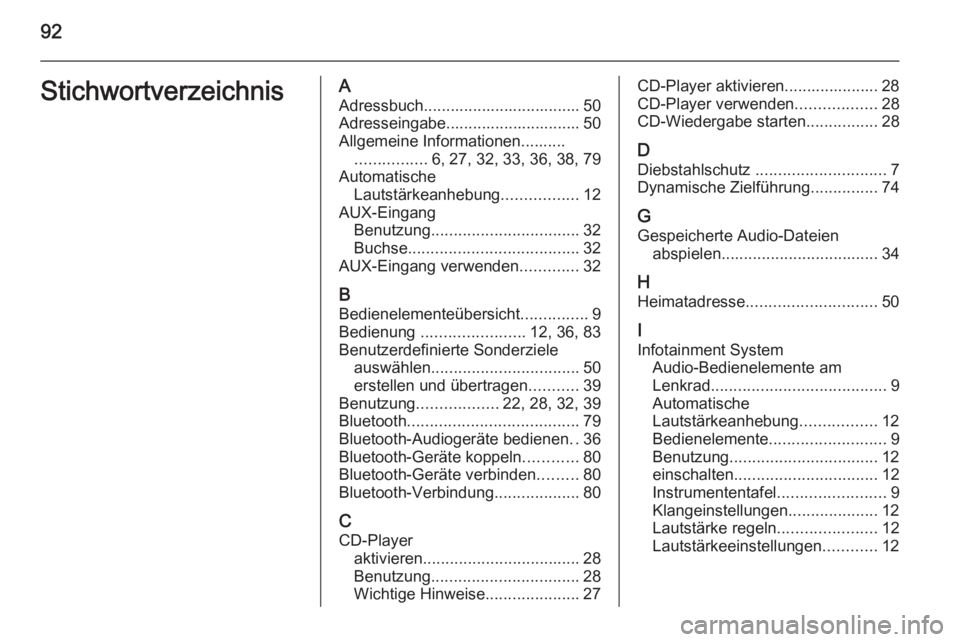
92StichwortverzeichnisAAdressbuch................................... 50Adresseingabe.............................. 50
Allgemeine Informationen.......... ................ 6, 27, 32, 33, 36, 38, 79
Automatische Lautstärkeanhebung .................12
AUX-Eingang Benutzung ................................. 32
Buchse ...................................... 32
AUX-Eingang verwenden .............32
B Bedienelementeübersicht ...............9
Bedienung ....................... 12, 36, 83
Benutzerdefinierte Sonderziele auswählen ................................. 50
erstellen und übertragen ...........39
Benutzung .................. 22, 28, 32, 39
Bluetooth ...................................... 79
Bluetooth-Audiogeräte bedienen ..36
Bluetooth-Geräte koppeln ............80
Bluetooth-Geräte verbinden .........80
Bluetooth-Verbindung ...................80
C CD-Player aktivieren ................................... 28
Benutzung ................................. 28
Wichtige Hinweise .....................27CD-Player aktivieren..................... 28
CD-Player verwenden ..................28
CD-Wiedergabe starten ................28
D Diebstahlschutz ............................. 7
Dynamische Zielführung ...............74
G Gespeicherte Audio-Dateien abspielen ................................... 34
H Heimatadresse ............................. 50
I
Infotainment System Audio-Bedienelemente am
Lenkrad ....................................... 9
Automatische
Lautstärkeanhebung .................12
Bedienelemente .......................... 9
Benutzung ................................. 12
einschalten ................................ 12
Instrumententafel ........................9
Klangeinstellungen ....................12
Lautstärke regeln ......................12
Lautstärkeeinstellungen ............12
Page 93 of 159
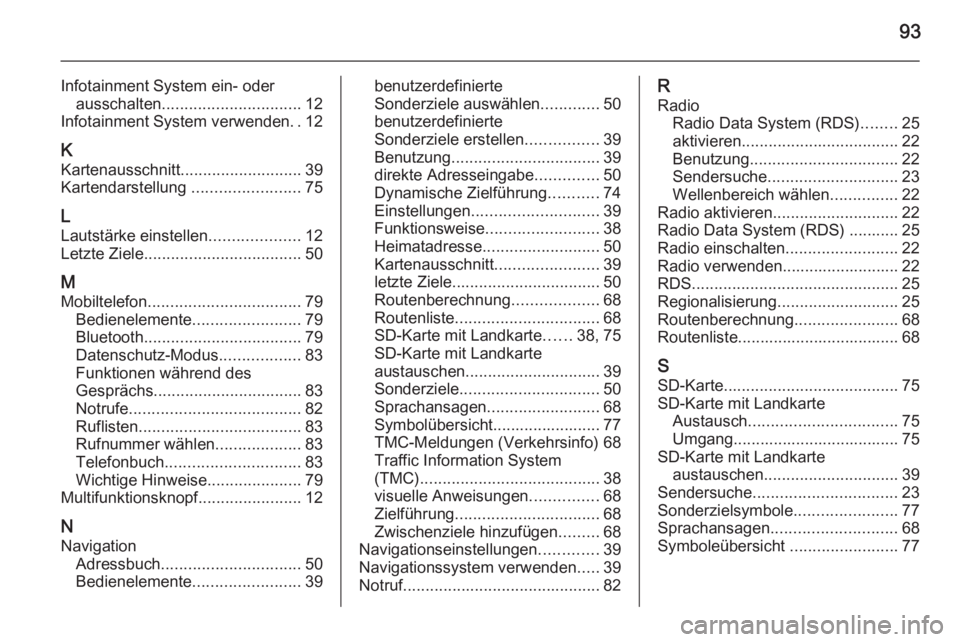
93
Infotainment System ein- oderausschalten ............................... 12
Infotainment System verwenden ..12
K Kartenausschnitt ........................... 39
Kartendarstellung ........................75
L
Lautstärke einstellen ....................12
Letzte Ziele ................................... 50
M Mobiltelefon .................................. 79
Bedienelemente ........................79
Bluetooth ................................... 79
Datenschutz-Modus ..................83
Funktionen während des
Gesprächs ................................. 83
Notrufe ...................................... 82
Ruflisten .................................... 83
Rufnummer wählen ...................83
Telefonbuch .............................. 83
Wichtige Hinweise .....................79
Multifunktionsknopf .......................12
N Navigation Adressbuch ............................... 50
Bedienelemente ........................39benutzerdefinierte
Sonderziele auswählen .............50
benutzerdefinierte
Sonderziele erstellen ................39
Benutzung ................................. 39
direkte Adresseingabe ..............50
Dynamische Zielführung ...........74
Einstellungen ............................ 39
Funktionsweise ......................... 38
Heimatadresse .......................... 50
Kartenausschnitt .......................39
letzte Ziele ................................. 50
Routenberechnung ...................68
Routenliste ................................ 68
SD-Karte mit Landkarte ......38, 75
SD-Karte mit Landkarte
austauschen .............................. 39
Sonderziele ............................... 50
Sprachansagen ......................... 68
Symbolübersicht........................ 77
TMC-Meldungen (Verkehrsinfo) 68 Traffic Information System
(TMC) ........................................ 38
visuelle Anweisungen ...............68
Zielführung ................................ 68
Zwischenziele hinzufügen .........68
Navigationseinstellungen .............39
Navigationssystem verwenden .....39
Notruf ............................................ 82R
Radio Radio Data System (RDS) ........25
aktivieren ................................... 22
Benutzung ................................. 22
Sendersuche ............................. 23
Wellenbereich wählen ...............22
Radio aktivieren ............................ 22
Radio Data System (RDS) ........... 25
Radio einschalten .........................22
Radio verwenden.......................... 22 RDS .............................................. 25
Regionalisierung ........................... 25
Routenberechnung .......................68
Routenliste.................................... 68
S SD-Karte ....................................... 75
SD-Karte mit Landkarte Austausch ................................. 75
Umgang..................................... 75
SD-Karte mit Landkarte austauschen .............................. 39
Sendersuche ................................ 23
Sonderzielsymbole .......................77
Sprachansagen ............................ 68
Symboleübersicht ........................77
Page 94 of 159
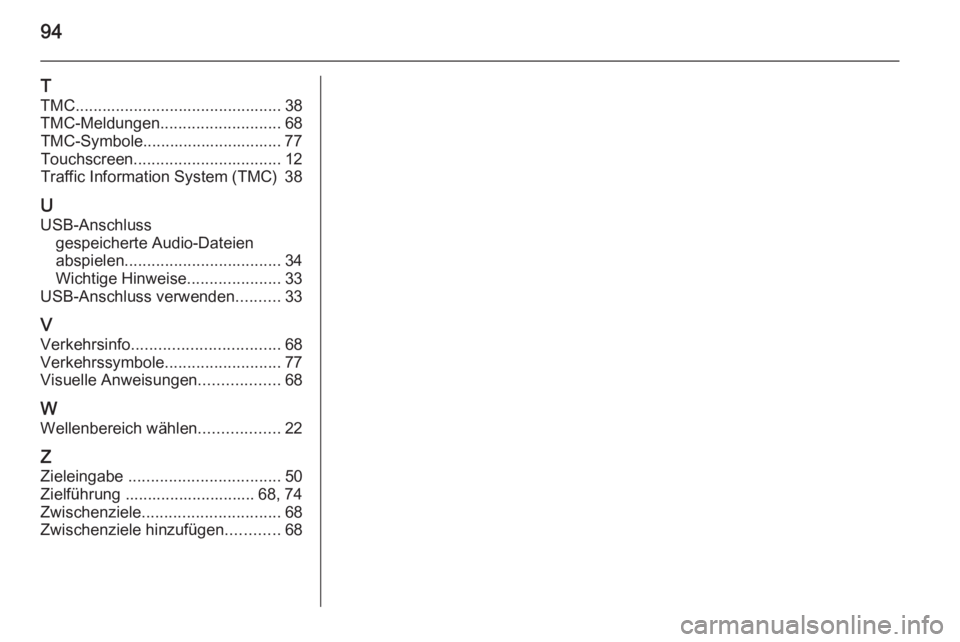
94
T
TMC .............................................. 38
TMC-Meldungen ........................... 68
TMC-Symbole............................... 77
Touchscreen ................................. 12
Traffic Information System (TMC) 38
U
USB-Anschluss gespeicherte Audio-Dateien
abspielen ................................... 34
Wichtige Hinweise .....................33
USB-Anschluss verwenden ..........33
V Verkehrsinfo ................................. 68
Verkehrssymbole ..........................77
Visuelle Anweisungen ..................68
W
Wellenbereich wählen ..................22
Z
Zieleingabe .................................. 50
Zielführung ............................. 68, 74
Zwischenziele ............................... 68
Zwischenziele hinzufügen ............68
Page 100 of 159
100Einführung
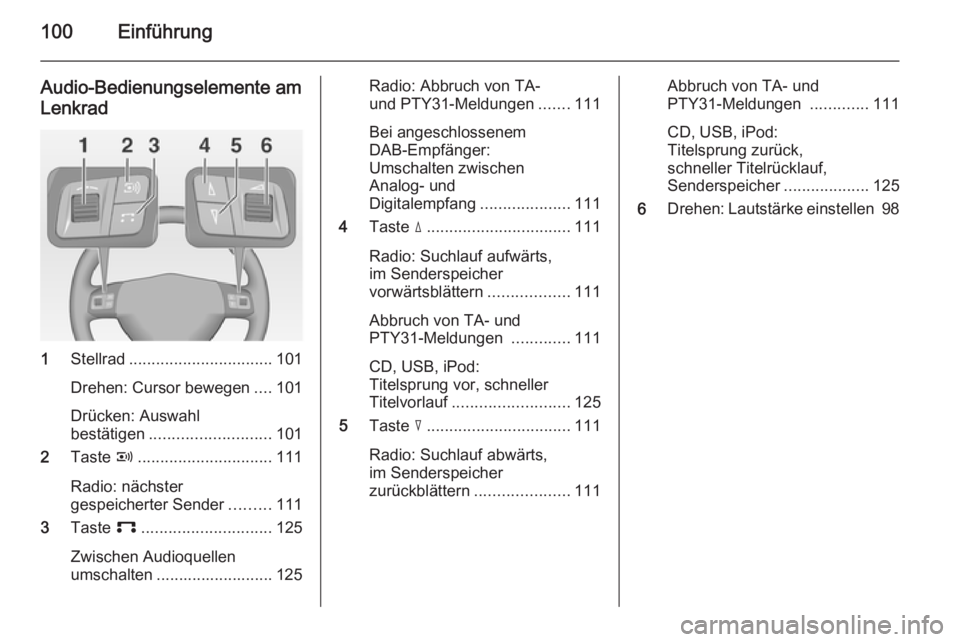
Audio-Bedienungselemente amLenkrad
1 Stellrad ................................ 101
Drehen: Cursor bewegen ....101
Drücken: Auswahl
bestätigen ........................... 101
2 Taste q.............................. 111
Radio: nächster
gespeicherter Sender .........111
3 Taste p............................. 125
Zwischen Audioquellen
umschalten .......................... 125
Radio: Abbruch von TA-
und PTY31-Meldungen .......111
Bei angeschlossenem
DAB-Empfänger:
Umschalten zwischen Analog- und
Digitalempfang ....................111
4 Taste d................................ 111
Radio: Suchlauf aufwärts,
im Senderspeicher
vorwärtsblättern ..................111
Abbruch von TA- und
PTY31-Meldungen .............111
CD, USB, iPod:
Titelsprung vor, schneller
Titelvorlauf .......................... 125
5 Taste c................................ 111
Radio: Suchlauf abwärts,
im Senderspeicher
zurückblättern .....................111Abbruch von TA- und
PTY31-Meldungen .............111
CD, USB, iPod:
Titelsprung zurück,
schneller Titelrücklauf,
Senderspeicher ...................125
6 Drehen: Lautstärke einstellen 98
Page 104 of 159
104Einführung
beschriebene Verfahren zu fol‐gender Anweisung zusammenge‐
fasst:
Menüpunkt auswählen.
■ In einigen Menüs werden Einstel‐ lungen durch Drehen des Multi‐
funktionsknopfes vorgenommen.
■ Eingeschaltete Funktionen sind durch ein aktiviertes Kontrollkäst‐
chen oder ein ausgewähltes Opti‐
onsfeld vor dem Menüpunkt ge‐
kennzeichnet.
■ Ausgeschaltete Funktionen sind durch ein deaktiviertes Kontroll‐
kästchen oder ein leeres Options‐
feld vor dem Menüpunkt gekenn‐
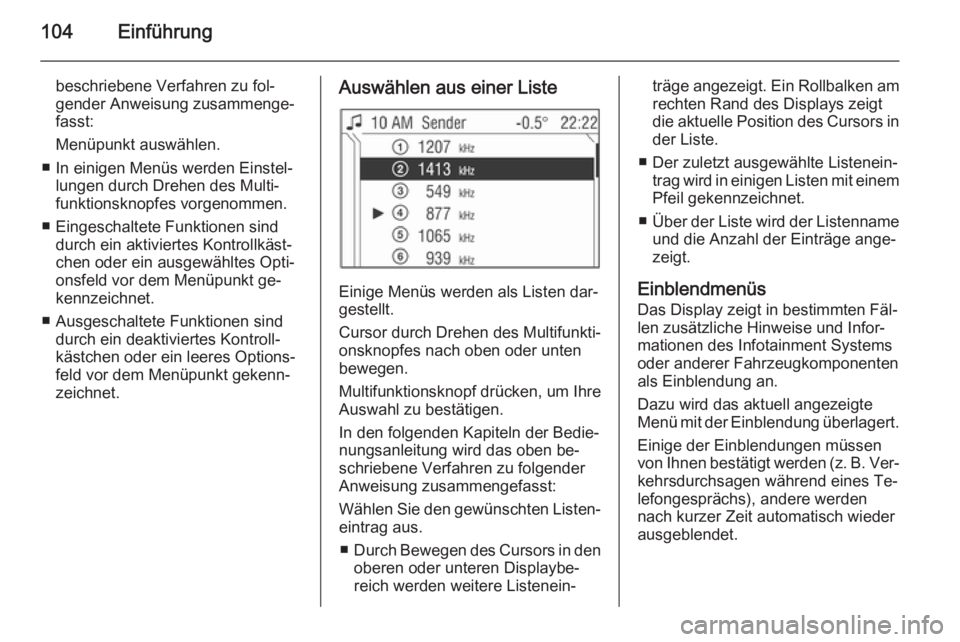
zeichnet.Auswählen aus einer Liste
Einige Menüs werden als Listen dar‐
gestellt.
Cursor durch Drehen des Multifunkti‐ onsknopfes nach oben oder unten
bewegen.
Multifunktionsknopf drücken, um Ihre
Auswahl zu bestätigen.
In den folgenden Kapiteln der Bedie‐
nungsanleitung wird das oben be‐
schriebene Verfahren zu folgender
Anweisung zusammengefasst:
Wählen Sie den gewünschten Listen‐
eintrag aus.
■ Durch Bewegen des Cursors in den
oberen oder unteren Displaybe‐
reich werden weitere Listenein‐
träge angezeigt. Ein Rollbalken am rechten Rand des Displays zeigt
die aktuelle Position des Cursors in
der Liste.
■ Der zuletzt ausgewählte Listenein‐ trag wird in einigen Listen mit einem
Pfeil gekennzeichnet.
■ Über der Liste wird der Listenname
und die Anzahl der Einträge ange‐
zeigt.
Einblendmenüs Das Display zeigt in bestimmten Fäl‐
len zusätzliche Hinweise und Infor‐
mationen des Infotainment Systems
oder anderer Fahrzeugkomponenten
als Einblendung an.
Dazu wird das aktuell angezeigte Menü mit der Einblendung überlagert.
Einige der Einblendungen müssen von Ihnen bestätigt werden (z. B. Ver‐ kehrsdurchsagen während eines Te‐
lefongesprächs), andere werden
nach kurzer Zeit automatisch wieder
ausgeblendet.
Page 105 of 159
Einführung105
So wird z. B. im CD-Betrieb während
einer Verkehrsmeldung bei einge‐
schaltetem TP der Verkehrsfunksen‐
der angezeigt.
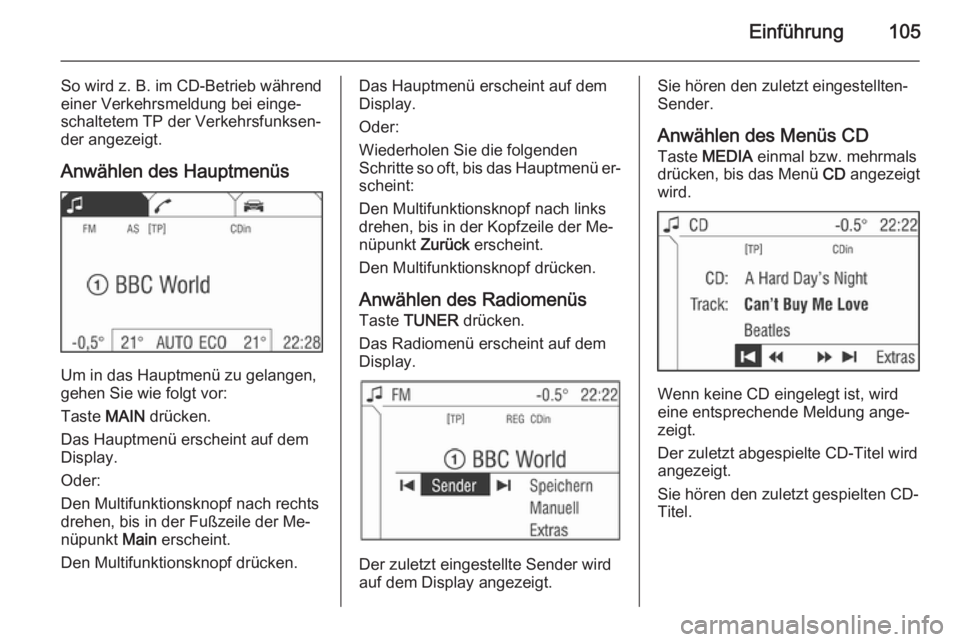
Anwählen des Hauptmenüs
Um in das Hauptmenü zu gelangen,
gehen Sie wie folgt vor:
Taste MAIN drücken.
Das Hauptmenü erscheint auf dem
Display.
Oder:
Den Multifunktionsknopf nach rechts
drehen, bis in der Fußzeile der Me‐
nüpunkt Main erscheint.
Den Multifunktionsknopf drücken.
Das Hauptmenü erscheint auf dem
Display.
Oder:
Wiederholen Sie die folgenden
Schritte so oft, bis das Hauptmenü er‐ scheint:
Den Multifunktionsknopf nach links
drehen, bis in der Kopfzeile der Me‐
nüpunkt Zurück erscheint.
Den Multifunktionsknopf drücken.
Anwählen des Radiomenüs
Taste TUNER drücken.
Das Radiomenü erscheint auf dem
Display.
Der zuletzt eingestellte Sender wird
auf dem Display angezeigt.
Sie hören den zuletzt eingestellten‐
Sender.
Anwählen des Menüs CD Taste MEDIA einmal bzw. mehrmals
drücken, bis das Menü CD angezeigt
wird.
Wenn keine CD eingelegt ist, wird
eine entsprechende Meldung ange‐
zeigt.
Der zuletzt abgespielte CD-Titel wird
angezeigt.
Sie hören den zuletzt gespielten CD-
Titel.
Page 108 of 159
108Einführung
Außentemperatur
Anzeige der momentanen Außen‐ temperatur. Siehe Betriebsanleitung
Ihres Fahrzeugs.
Uhrzeit
Anzeige der aktuellen Uhrzeit. Siehe
Betriebsanleitung Ihres Fahrzeugs.
Angaben zur
Klimatisierungsautomatik
Siehe Fahrzeug-Betriebsanleitung.
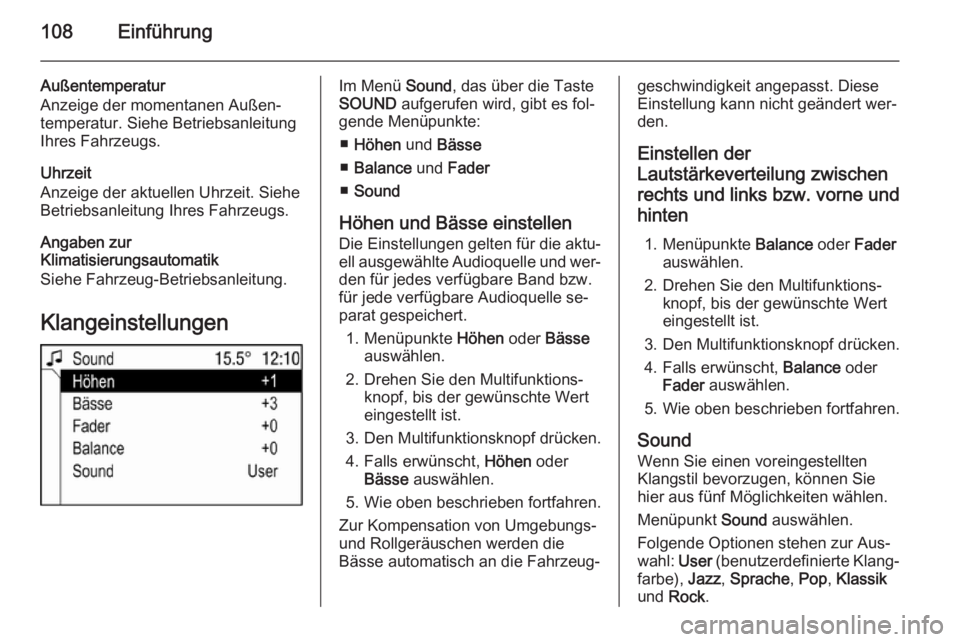
KlangeinstellungenIm Menü Sound, das über die Taste
SOUND aufgerufen wird, gibt es fol‐
gende Menüpunkte:
■ Höhen und Bässe
■ Balance und Fader
■ Sound
Höhen und Bässe einstellen Die Einstellungen gelten für die aktu‐
ell ausgewählte Audioquelle und wer‐
den für jedes verfügbare Band bzw. für jede verfügbare Audioquelle se‐
parat gespeichert.
1. Menüpunkte Höhen oder Bässe
auswählen.
2. Drehen Sie den Multifunktions‐ knopf, bis der gewünschte Wert
eingestellt ist.
3. Den Multifunktionsknopf drücken.
4. Falls erwünscht, Höhen oder
Bässe auswählen.
5. Wie oben beschrieben fortfahren.
Zur Kompensation von Umgebungs-
und Rollgeräuschen werden die
Bässe automatisch an die Fahrzeug‐geschwindigkeit angepasst. Diese
Einstellung kann nicht geändert wer‐
den.
Einstellen der
Lautstärkeverteilung zwischen
rechts und links bzw. vorne und hinten
1. Menüpunkte Balance oder Fader
auswählen.
2. Drehen Sie den Multifunktions‐ knopf, bis der gewünschte Wert
eingestellt ist.
3. Den Multifunktionsknopf drücken.
4. Falls erwünscht, Balance oder
Fader auswählen.
5. Wie oben beschrieben fortfahren.
Sound
Wenn Sie einen voreingestellten
Klangstil bevorzugen, können Sie
hier aus fünf Möglichkeiten wählen.
Menüpunkt Sound auswählen.
Folgende Optionen stehen zur Aus‐ wahl: User (benutzerdefinierte Klang‐
farbe), Jazz, Sprache , Pop , Klassik
und Rock .
Page 112 of 159
112Radio
Menüpunkt Sender auswählen.
Das Menü Sender enthält die folgen‐
den Bereiche:
Im oberen Bereich können gespei‐
cherte Sender aufgerufen werden.
Im unteren Bereich können alle an‐
deren empfangbaren Sender aufge‐
rufen werden.
Über den Menüpunkt Sender
aktualisieren in der Mitte wird eine
neue Sendersuche gestartet.
Gespeicherte oder empfangbare
Sender über Menü Sender aufrufen
Den Cursor in der Liste der Speicher‐
bereiche (oberer Bereich) oder der
empfangbaren Sender (unterer Be‐
reich) bewegen.
Der gerade eingestellte Sender ist mit
einem Pfeil gekennzeichnet.
Wählen Sie den gewünschten Sender
aus.
Der neu eingestellte Sender ist mit
einem Pfeil gekennzeichnet.
Sie hören den neu eingestellten Sen‐ der.Senderliste aktualisieren
Die Liste der empfangbaren Sender
wird automatisch aktualisiert. Die
Qualität der Senderlistenaktualisie‐
rung hängt vom gewählten Wellenbe‐
reich ab.
Wählen Sie den Menüpunkt Sender
aktualisieren (Mitte).
Bei analogem Radioempfang (FM
oder AM):
Memory... wird angezeigt.
Das Radio ist während des Suchlaufs
stummgeschaltet.
Ist die Suche beendet, wird der erste
Sender der aktualisierten Senderliste abgespielt.
Bei digitalem Radioempfang (DAB):
Der gesamte Wellenbereich wird auf
dem Display dargestellt.
Nach der Suche wird wieder die Sen‐
derliste angezeigt. Der erste Sender
in der aktualisierten Liste wird wieder‐ gegeben und ist mit einem Pfeil mar‐
kiert.Beim digitalen Radio (DAB) gibt es zusätzlich zur Senderliste auf eineEnsemble-Liste 3 121.
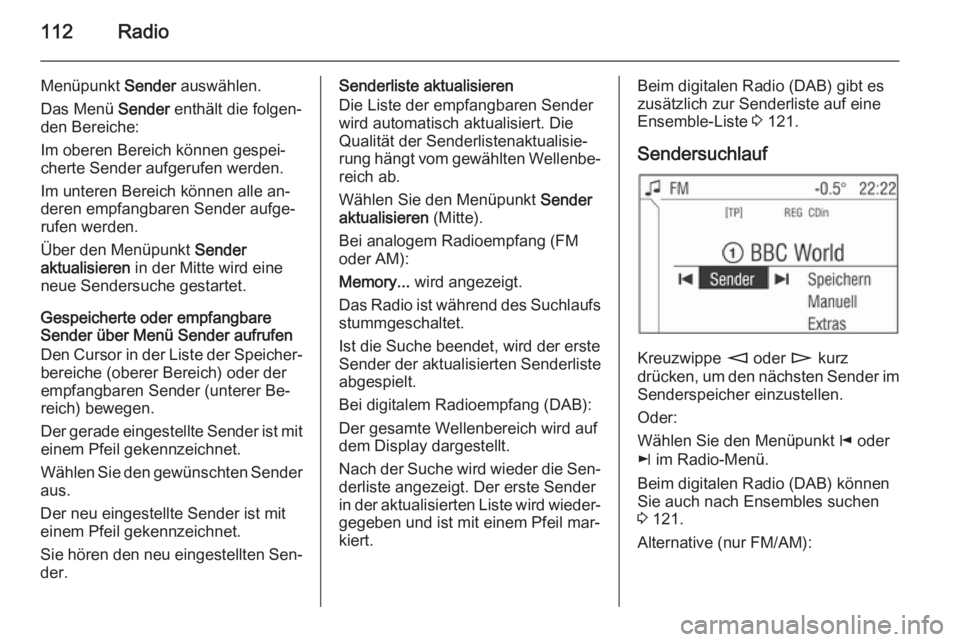
Sendersuchlauf
Kreuzwippe m oder n kurz
drücken, um den nächsten Sender im Senderspeicher einzustellen.
Oder:
Wählen Sie den Menüpunkt j oder
k im Radio-Menü.
Beim digitalen Radio (DAB) können
Sie auch nach Ensembles suchen
3 121.
Alternative (nur FM/AM):
Page 114 of 159
114Radio
Im Wellenbereich DAB gehen Sie wie
folgt vor:
Wählen Sie den Menüpunkt Extras
und dann den Menüpunkt Manuell.
Folgende Angaben gelten für alle
Wellenbereiche:
Ein Schieberegler mit dem gesamten
Wellenbereich erscheint auf dem Dis‐
play.
Die zuletzt eingestellte Frequenz wird
auf dem Display angezeigt.
Drehen Sie den Multifunktionsknopf,
bis die genaue Frequenz des Sen‐
ders erreicht ist.
Sie hören den neu eingestellten Sen‐ der.
Den Multifunktionsknopf drücken.
Das Radiomenü erscheint auf dem
Display.
Der neu eingestellte Sender wird auf
dem Display angezeigt.
Senderspeicher
Für jeden Wellenbereich (FM, AM,
DAB) stehen separate Speicher‐
plätze zur Verfügung:Für jeden der folgenden Wellenberei‐ che sind 9 Speicherplätze verfügbar:
FM, FM-AS (automatisch gespei‐
cherte FM-Sender), AM, AM-AS (au‐
tomatisch gespeicherte AM-Sender),
DAB und DAB-AS (automatisch ge‐
speicherte Digitalsender).
Die Speicherplätze sind im jeweiligen Wellenbereich über die Sendertasten
oder über die Senderliste direkt an‐
wählbar.
Manuelles Speichern
Um Sender manuell zu speichern,
muss sich das Radio im Normal-Mo‐
dus befinden (nicht im AS-Modus).
RDS ein oder RDS aus wird gemein‐
sam mit dem Sender gespeichert.
Es gibt zwei Möglichkeiten der manu‐
ellen Senderspeicherung:
Stellen Sie den gewünschten Sender ein.
Drücken Sie lang auf die Sender‐
taste, auf der der eingestellte Sender
gespeichert werden soll.Das Radio schaltet kurz stumm und
zeigt den bisher auf diesem Speicher‐ platz gespeicherten Sender an.
Der eingestellte Sender ist wieder
hörbar und erscheint auf dem Dis‐
play.
Der Sender wird auf dem gewünsch‐
ten Speicherplatz gespeichert.
Oder:
Stellen Sie im Radio-Menü den ge‐
wünschten Sender ein.
Menüpunkt Speichern auswählen.
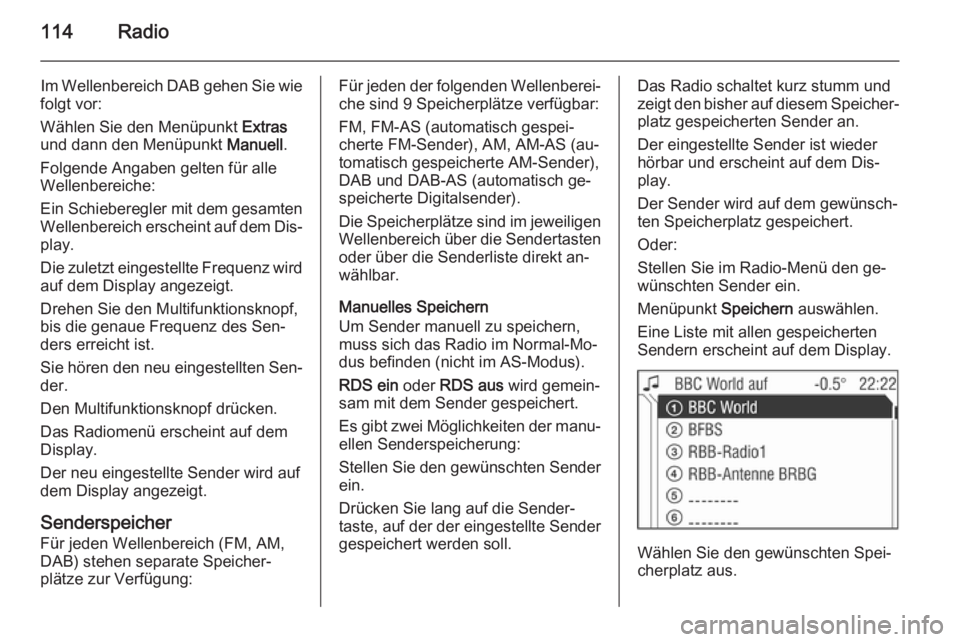
Eine Liste mit allen gespeicherten Sendern erscheint auf dem Display.
Wählen Sie den gewünschten Spei‐
cherplatz aus.
Page 115 of 159
Radio115
Das Radiomenü erscheint auf dem
Display.
Der neue Speicherplatz wird auf dem
Display angezeigt.
Der Sender wird auf dem gewünsch‐
ten Speicherplatz gespeichert.
Autostore-Listen Automatisches Speichern (AS)
Empfangbare Sender können in allen Wellenbereichen automatisch ge‐
speichert werden. Diese Sender wer‐
den in einem eigenen AS-Speicher
gespeichert.
Um Sender automatisch zu spei‐
chern, muss sich das Radio im AS-
Modus befinden. Siehe unten.
Aktivieren/deaktivieren Sie im Radio- Menü wie gewünscht die Verkehrs‐
durchsagebereitschaft 3 116.
Menüpunkt Autostore auswählen.
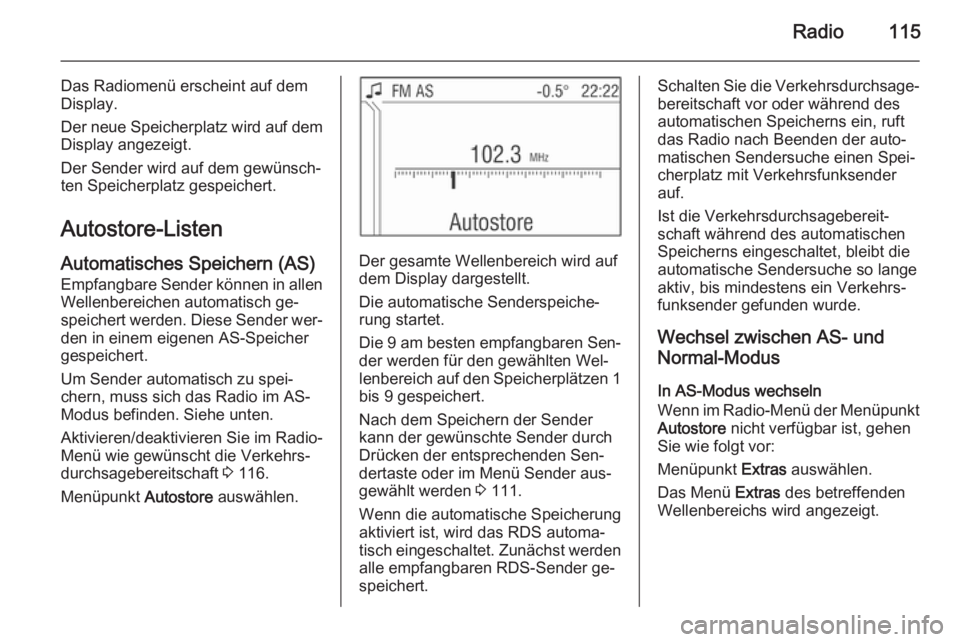
Der gesamte Wellenbereich wird auf
dem Display dargestellt.
Die automatische Senderspeiche‐
rung startet.
Die 9 am besten empfangbaren Sen‐
der werden für den gewählten Wel‐
lenbereich auf den Speicherplätzen 1 bis 9 gespeichert.
Nach dem Speichern der Sender
kann der gewünschte Sender durch
Drücken der entsprechenden Sen‐
dertaste oder im Menü Sender aus‐
gewählt werden 3 111.
Wenn die automatische Speicherung
aktiviert ist, wird das RDS automa‐
tisch eingeschaltet. Zunächst werden alle empfangbaren RDS-Sender ge‐
speichert.
Schalten Sie die Verkehrsdurchsage‐
bereitschaft vor oder während des
automatischen Speicherns ein, ruft
das Radio nach Beenden der auto‐
matischen Sendersuche einen Spei‐
cherplatz mit Verkehrsfunksender
auf.
Ist die Verkehrsdurchsagebereit‐
schaft während des automatischen
Speicherns eingeschaltet, bleibt die automatische Sendersuche so lange
aktiv, bis mindestens ein Verkehrs‐
funksender gefunden wurde.
Wechsel zwischen AS- und
Normal-Modus
In AS-Modus wechseln
Wenn im Radio-Menü der Menüpunkt
Autostore nicht verfügbar ist, gehen
Sie wie folgt vor:
Menüpunkt Extras auswählen.
Das Menü Extras des betreffenden
Wellenbereichs wird angezeigt.