infotainment OPEL ANTARA 2015 Infotainment-Handbuch (in German)
[x] Cancel search | Manufacturer: OPEL, Model Year: 2015, Model line: ANTARA, Model: OPEL ANTARA 2015Pages: 159, PDF-Größe: 2.89 MB
Page 49 of 159

Navigation49
der benutzerdefinierten Sonderziele
aufgelistet 3 50. Jeder Menüpunkt
kann als Navigationsziel gewählt wer‐ den.
(2) Sonderziel Warnung: Sonderziele
(z.B. eine sehr scharfe Kurve), vor de‐
ren Erreichen Sie gewarnt werden
möchten.
Für jedes Sonderziel müssen Sie die
GPS-Koordinaten (Breite und Länge)
seiner Position sowie einen erläu‐
ternde Warnmeldung eingeben.
Bei aktiver Zielführung, nachdem die
Sonderzieldaten in das Infotainment
System geladen wurden:
Wenn sich das Fahrzeug der über die GPS-Koordinaten definierten Son‐
derzielposition nähert, wird die dazu‐
gehörige Warnmeldung (z.B. „Sehr
scharfe Kurve“) angezeigt.
Über die Menüoption Entfernung für
Sonderz.-Warnung im Menü NAVI‐
GATIONSEINSTELLUNGEN (siehe
oben) können Sie festlegen, ab wel‐
cher Entfernung zum benutzerdefi‐
nierten Sonderziel die entsprechende Warnmeldung angezeigt werden soll.Benutzerdefinierte Sonderziele
erstellen
Sie müssen für jede Art von Sonder‐
zielen eine eigene Textdatei erstel‐
len, z.B. über einen einfachen Text‐
editor.Ziel-Sonderziele
1. Erstellen Sie eine Textdatei mit einem beliebigen Namen und der
Dateierweiterung .asc, z. B.
„TomsZiele.asc“.
2. Die Sonderzieldaten müssen im folgenden Format in die Textdatei
eingegeben werden:
Längenkoordinate,
Breitenkoordinate, „Name des
Sonderziels [Kommentar]“
Beispiel: 9.9800000, 52.0150000,
„Michaels Haus [Wiener Straße]“
Achtung: Der Text muss in eine
einzige Zeile eingegeben werden; siehe Abbildung oben.
3. Die erforderlichen GPS-Koordina‐
ten können z.B. aus einer topo‐
grafischen Karte bezogen wer‐
den.
Die GPS-Koordinaten müssen
wie im obigen Beispiel in Dezimal‐ grad angegeben werden.
4. Die Längen- und Breitenkoordina‐
ten durch ein Komma und ein
Leerzeichen getrennt in die Text‐
datei eingeben.
5. Einen beliebigen Namen für das Sonderziel eingeben und optionalin eckigen Klammern einen Kom‐
mentar hinzufügen.
Name und Kommentar müssen
von Anführungszeichen um‐
schlossen und durch ein Komma
Page 50 of 159

50Navigation
und ein Leerzeichen von den
GPS-Koordinaten getrennt sein.
6. Die Daten weiterer Sonderziele wie oben beschrieben in die Text‐
datei eingeben, wobei für jedes
Sonderziel eine eigene Zeile ver‐
wendet wird.
7. Die Textdatei speichern, z.B. auf Ihrer lokalen Festplatte.Sonderzielwarnungen
Erstellen Sie eine separate Textdatei
mit einem beliebigen Namen und der
Dateierweiterung .asc, z. B. „Toms‐
Sonderzielwarnungen.asc“.
Der weitere Bedienungsablauf zum
Erstellen einer Textdatei mit Sonder‐
zielwarnungen ist mit dem oben be‐
schriebenen Ablauf für Ziel-Sonder‐
ziele identisch.
Der einzige Unterschied besteht da‐
rin, dass kein Name (z. B. „Michaels
Haus“), sondern eine Warnmeldung
(z. B. „Sehr scharfe Kurve“) eingege‐
ben werden muss.
Textdateien auf einem USB-Stick
speichern
1. Im Stammverzeichnis des USB- Sticks einen Ordner namens
„ myPOIs “, z.B. „F:\myPOIs“ er‐
stellen, wobei „F:\“ das Stamm‐
verzeichnis des USB-Sticks ist.
2. Die Textdatei mit den Ziel- Sonderzielen im Ordner „myPOIs“
speichern, z.B. „F:\myPOIs
\TomsZiele.asc“.
3. Im Ordner „myPOIs“ einen Unter‐ ordner namens „ myPOIWarnings “
erstellen.
4. Die Textdatei mit den Sonderziel‐ warnungen in diesem Ordner
speichern, z.B.„F:\myPOIs\myPOIWarnings
\TomsSonderzielwarnun‐ gen.asc“.
Benutzerdefinierte Sonderziele laden Den USB-Stick mit Ihren benutzerde‐
finierten Sonderzielen in den USB-
Anschluss 3 33 des Infotainment
Systems einstecken.
Zum Laden der Sonderziele die Taste
SETUP drücken, die Schaltfläche
Navigation und danach den Menü‐
punkt Meine Sonderziele jetzt laden
wählen und die angezeigte Meldung
bestätigen.
Die Sonderzieldaten werden nun in
das Infotainment System geladen.
Zieleingabe
Es gibt verschiedene Möglichkeiten,
wie Sie Ihr Navigationsziel festlegen
können.
Taste NAV drücken, um das
NAVIGATION -Menü aufzurufen.
Page 60 of 159
60Navigation
Speichern der Adressdaten: sieheBeschreibung weiter oben.
■ Aktuelle Position : speichert den ak‐
tuellen Standort im Adressbuch.
Speichern der Adressdaten: siehe
Beschreibung weiter oben.
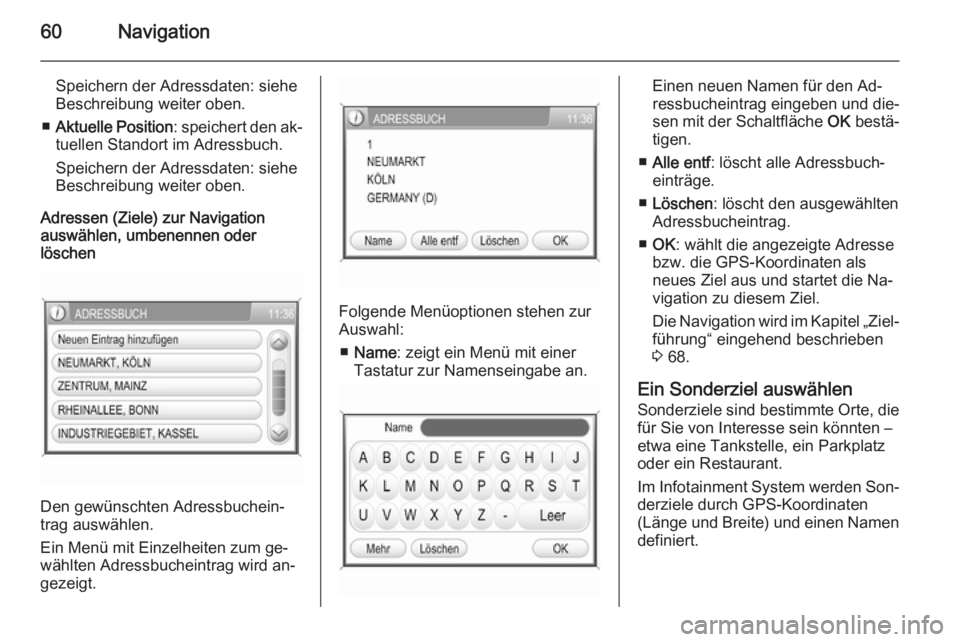
Adressen (Ziele) zur Navigation
auswählen, umbenennen oder
löschen
Den gewünschten Adressbuchein‐
trag auswählen.
Ein Menü mit Einzelheiten zum ge‐ wählten Adressbucheintrag wird an‐
gezeigt.
Folgende Menüoptionen stehen zur
Auswahl:
■ Name : zeigt ein Menü mit einer
Tastatur zur Namenseingabe an.
Einen neuen Namen für den Ad‐
ressbucheintrag eingeben und die‐
sen mit der Schaltfläche OK bestä‐
tigen.
■ Alle entf : löscht alle Adressbuch‐
einträge.
■ Löschen : löscht den ausgewählten
Adressbucheintrag.
■ OK : wählt die angezeigte Adresse
bzw. die GPS-Koordinaten als
neues Ziel aus und startet die Na‐
vigation zu diesem Ziel.
Die Navigation wird im Kapitel „Ziel‐ führung“ eingehend beschrieben
3 68.
Ein Sonderziel auswählen
Sonderziele sind bestimmte Orte, die für Sie von Interesse sein könnten –
etwa eine Tankstelle, ein Parkplatz
oder ein Restaurant.
Im Infotainment System werden Son‐
derziele durch GPS-Koordinaten
(Länge und Breite) und einen Namen definiert.
Page 63 of 159
Navigation63
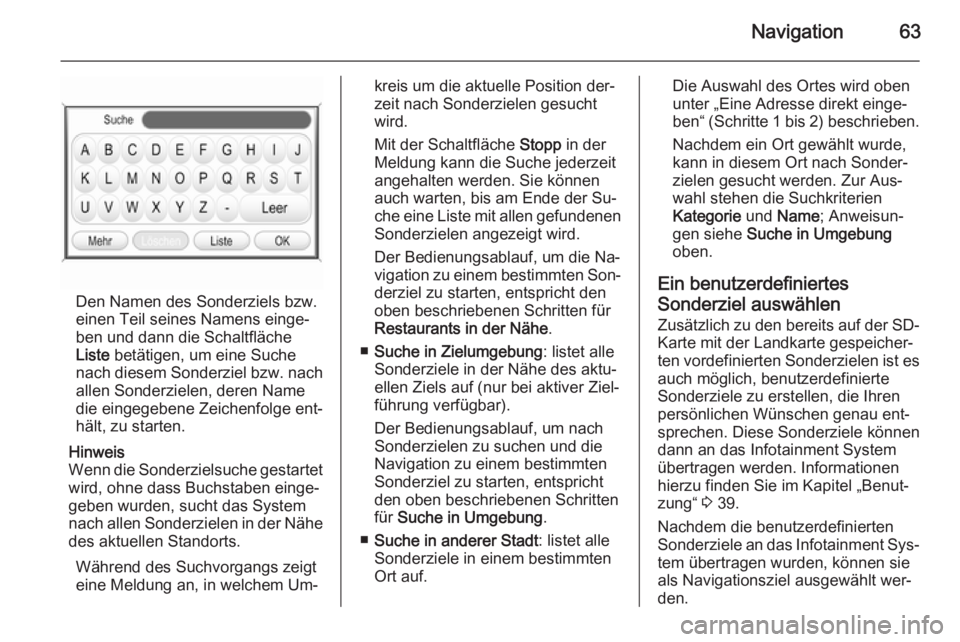
Den Namen des Sonderziels bzw.
einen Teil seines Namens einge‐
ben und dann die Schaltfläche
Liste betätigen, um eine Suche
nach diesem Sonderziel bzw. nach
allen Sonderzielen, deren Name
die eingegebene Zeichenfolge ent‐
hält, zu starten.
Hinweis
Wenn die Sonderzielsuche gestartet
wird, ohne dass Buchstaben einge‐
geben wurden, sucht das System
nach allen Sonderzielen in der Nähe
des aktuellen Standorts.
Während des Suchvorgangs zeigt
eine Meldung an, in welchem Um‐
kreis um die aktuelle Position der‐
zeit nach Sonderzielen gesucht
wird.
Mit der Schaltfläche Stopp in der
Meldung kann die Suche jederzeit
angehalten werden. Sie können
auch warten, bis am Ende der Su‐
che eine Liste mit allen gefundenen Sonderzielen angezeigt wird.
Der Bedienungsablauf, um die Na‐
vigation zu einem bestimmten Son‐
derziel zu starten, entspricht den oben beschriebenen Schritten fürRestaurants in der Nähe .
■ Suche in Zielumgebung : listet alle
Sonderziele in der Nähe des aktu‐
ellen Ziels auf (nur bei aktiver Ziel‐
führung verfügbar).
Der Bedienungsablauf, um nach
Sonderzielen zu suchen und die
Navigation zu einem bestimmten
Sonderziel zu starten, entspricht
den oben beschriebenen Schritten
für Suche in Umgebung .
■ Suche in anderer Stadt : listet alle
Sonderziele in einem bestimmten
Ort auf.Die Auswahl des Ortes wird oben
unter „Eine Adresse direkt einge‐
ben“ (Schritte 1 bis 2) beschrieben.
Nachdem ein Ort gewählt wurde,
kann in diesem Ort nach Sonder‐ zielen gesucht werden. Zur Aus‐
wahl stehen die Suchkriterien
Kategorie und Name ; Anweisun‐
gen siehe Suche in Umgebung
oben.
Ein benutzerdefiniertes
Sonderziel auswählen Zusätzlich zu den bereits auf der SD-
Karte mit der Landkarte gespeicher‐
ten vordefinierten Sonderzielen ist es
auch möglich, benutzerdefinierte Sonderziele zu erstellen, die Ihren
persönlichen Wünschen genau ent‐ sprechen. Diese Sonderziele können
dann an das Infotainment System
übertragen werden. Informationen
hierzu finden Sie im Kapitel „Benut‐
zung“ 3 39.
Nachdem die benutzerdefinierten
Sonderziele an das Infotainment Sys‐ tem übertragen wurden, können sie
als Navigationsziel ausgewählt wer‐ den.
Page 74 of 159
74Navigation
■Straße voraus benutzen : nimmt die
zuvor über Straße voraus meiden
ausgeschlossene(n) Straße(n) wie‐ der in die Route auf.
■ Routenenabschnitt benutzen :
nimmt die zuvor über Straße
meiden in Routenliste ausge‐
schlossene(n) Straße(n) wieder in
die Route auf.
Ein Zwischenziel in die Route
aufnehmen
Sie können bei aktiver Zielführung je‐
derzeit ein Zwischenziel in Ihre Route
aufnehmen.
Taste NAV drücken und dann den
Menüpunkt Ziel oder Letzte Ziele
wählen.
In der nun angezeigten Meldung die
Schaltfläche Zwischenziel
hinzufügen betätigen.
Das Zwischenziel eingeben bzw. aus‐ wählen. Siehe „Zieleingabe“ 3 50.
Nachdem das gewünschte Zwischen‐
ziel hinzugefügt wurde, berechnet
das Navigationssystem die Routevom aktuellen Standort zum neuen
Zwischenziel sowie vom Zwischen‐
ziel zum endgültigen Ziel neu.
Das Zwischenziel ist auf der Karte mit
einer rot karierten Flagge gekenn‐
zeichnet.
Nachdem Sie das Zwischenziel er‐
reicht haben, wird die Zielführung au‐
tomatisch zum endgültigen Ziel fort‐
gesetzt.
Hinweis
Bei jeder Fahrt kann immer nur ein
Zwischenziel gesetzt werden. Wenn ein neues Zwischenziel festgelegt
wird, obwohl es bereits eines gibt,
wird die Zielführung zum vorigen
Zwischenziel abgebrochen.
Benutzerdefinierte Warnungen
aktivieren Sie haben die Möglichkeit, Warnun‐
gen als Sonderziele einzurichten,
falls Sie vor Erreichen einer bestimm‐ ten Stelle auf Ihrer Route (z.B. einersehr scharfen Kurve) gewarnt werden möchten.Informationen dazu, wie persönliche
Warnungen erstellt und an das Info‐
tainment System übertragen werden
können, siehe Kapitel „Benutzung“
3 39.
Aktivieren der benutzerdefinierten Warnungen:
Taste SETUP drücken, Menüpunkt
Navigation wählen und dann
Sonderziel Warnung auf An setzen.
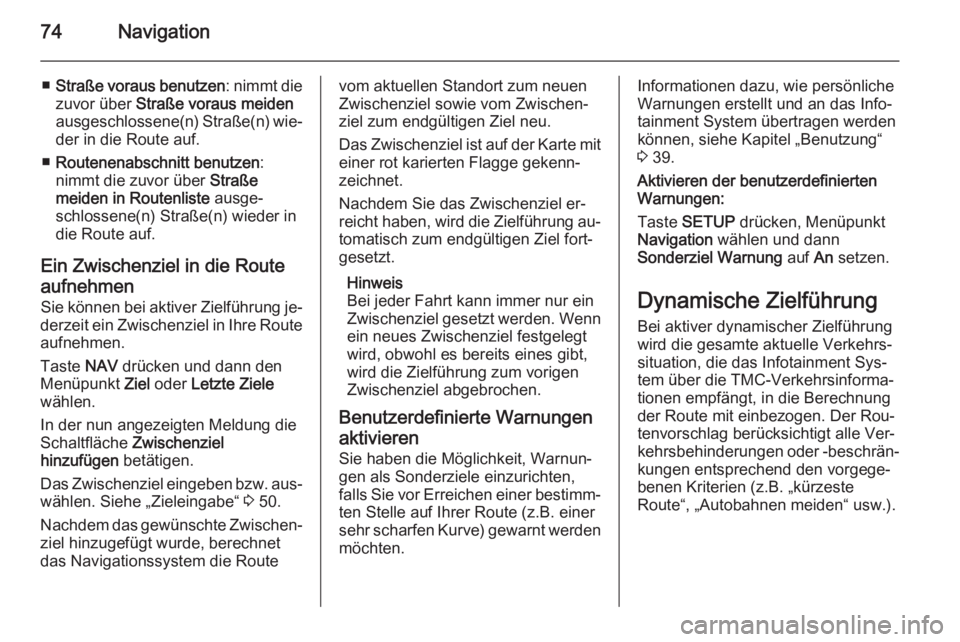
Dynamische Zielführung
Bei aktiver dynamischer Zielführung wird die gesamte aktuelle Verkehrs‐
situation, die das Infotainment Sys‐
tem über die TMC-Verkehrsinforma‐
tionen empfängt, in die Berechnung
der Route mit einbezogen. Der Rou‐
tenvorschlag berücksichtigt alle Ver‐
kehrsbehinderungen oder -beschrän‐ kungen entsprechend den vorgege‐
benen Kriterien (z.B. „kürzeste
Route“, „Autobahnen meiden“ usw.).
Page 75 of 159
Navigation75
Bei einer aktuellen Verkehrsbehinde‐
rung (z. B. Stau, Sperrung) auf der
befahrenen Route erscheint eine Mel‐ dung und es erfolgt eine Sprachan‐
sage, in der die Art der Behinderung
angegeben ist. Der Fahrer kann ent‐
scheiden, ob er durch eine vorge‐
schlagene Routenänderung die Ver‐
kehrsbehinderung umfahren oder
den problematischen Verkehrsab‐
schnitt durchfahren will.
Auch bei nicht aktiver Zielführung
werden Verkehrsstörungen im nahen
Umfeld gemeldet.
Das System überprüft während der
aktiven Zielführung ständig anhand
der Verkehrsinformationen, ob eine
Neuberechnung oder alternative
Route unter Berücksichtigung der ak‐ tuellen Verkehrssituation sinnvoll
wäre.
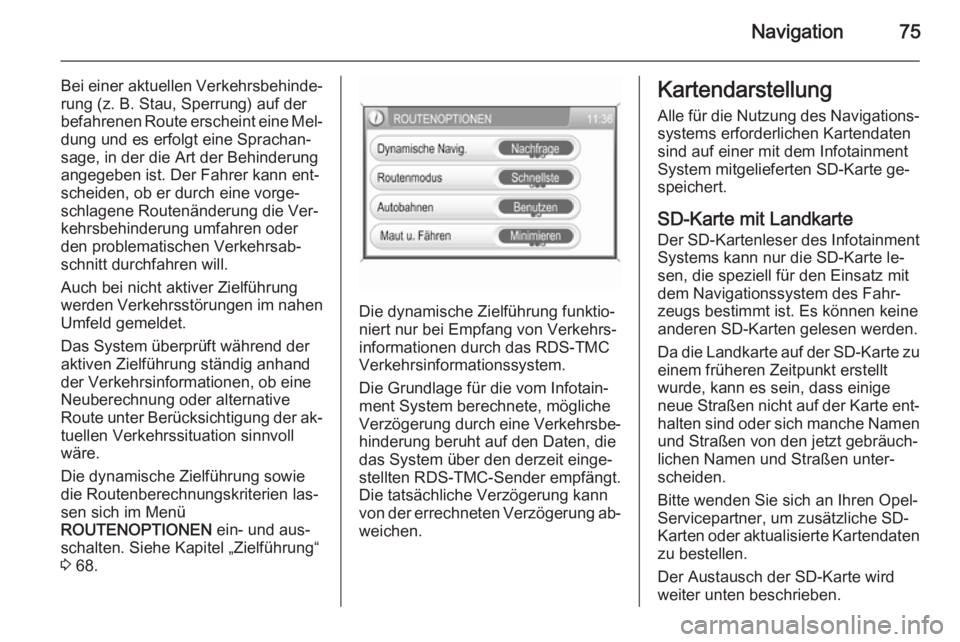
Die dynamische Zielführung sowie
die Routenberechnungskriterien las‐
sen sich im Menü
ROUTENOPTIONEN ein- und aus‐
schalten. Siehe Kapitel „Zielführung“
3 68.
Die dynamische Zielführung funktio‐
niert nur bei Empfang von Verkehrs‐
informationen durch das RDS-TMC
Verkehrsinformationssystem.
Die Grundlage für die vom Infotain‐
ment System berechnete, mögliche
Verzögerung durch eine Verkehrsbe‐
hinderung beruht auf den Daten, die
das System über den derzeit einge‐
stellten RDS-TMC-Sender empfängt.
Die tatsächliche Verzögerung kann
von der errechneten Verzögerung ab‐ weichen.
Kartendarstellung
Alle für die Nutzung des Navigations‐
systems erforderlichen Kartendaten
sind auf einer mit dem Infotainment
System mitgelieferten SD-Karte ge‐
speichert.
SD-Karte mit Landkarte Der SD-Kartenleser des Infotainment Systems kann nur die SD-Karte le‐
sen, die speziell für den Einsatz mit
dem Navigationssystem des Fahr‐
zeugs bestimmt ist. Es können keine anderen SD-Karten gelesen werden.
Da die Landkarte auf der SD-Karte zu
einem früheren Zeitpunkt erstellt
wurde, kann es sein, dass einige
neue Straßen nicht auf der Karte ent‐ halten sind oder sich manche Namen
und Straßen von den jetzt gebräuch‐
lichen Namen und Straßen unter‐
scheiden.
Bitte wenden Sie sich an Ihren Opel-
Servicepartner, um zusätzliche SD-
Karten oder aktualisierte Kartendaten
zu bestellen.
Der Austausch der SD-Karte wird
weiter unten beschrieben.
Page 79 of 159
Mobiltelefon79MobiltelefonAllgemeine Informationen............79
Bluetooth-Verbindung ..................80
Notruf ........................................... 82
Bedienung ................................... 83Allgemeine Informationen
Das Mobiltelefon-Portal bietet Ihnen
die Möglichkeit, über ein Fahrzeug‐
mikrofon und die Fahrzeuglautspre‐
cher Telefongespräche zu führen so‐
wie die wichtigsten Mobiltelefon-
Funktionen über das Infotainment
System im Fahrzeug zu bedienen.
Um das Mobiltelefon-Portal nutzen zu können, muss das Mobiltelefon über
Bluetooth verbunden sein 3 80.
Nicht alle Funktionen des Mobiltele‐
fon-Portals werden von jedem Mobil‐
telefon unterstützt. Die möglichen Te‐
lefon-Funktionen hängen von jeweili‐
gen Mobiltelefon und dem Netzbetrei‐
ber ab. Weitere Informationen hierzu
finden Sie in der Bedienungsanlei‐
tung Ihres Mobiltelefons oder können
bei Ihrem Netzbetreiber erfragt wer‐
den.Wichtige Hinweise zur
Bedienung und
Verkehrssicherheit9 Warnung
Mobiltelefone haben Auswirkun‐
gen auf Ihre Umgebung. Aus die‐ sem Grund wurden Sicherheitsre‐
gelungen und -bestimmungen auf‐ gestellt. Sie sollten sich im Vorfeld
über die entsprechenden Bestim‐
mungen informieren, bevor Sie die
Telefonfunktion benutzen.
Page 80 of 159
80Mobiltelefon9Warnung
Die Verwendung der Freisprech‐
einrichtung kann gefährlich sein,
weil Ihre Konzentration beim Tele‐ fonieren eingeschränkt ist. Fahr‐
zeug vor Benutzung der Frei‐
sprecheinrichtung abstellen. Be‐
folgen Sie immer die gesetzlichen
Bestimmungen des Landes, in
dem Sie sich gerade befinden.
Vergessen Sie nicht, die in einem
Bereich gültigen besonderen Vor‐
schriften zu befolgen und immer
dann das Mobiltelefon auszu‐
schalten, wenn der Einsatz von
Mobiltelefonen verboten ist, wenn
durch das Mobiltelefon Interferen‐
zen verursacht werden oder wenn gefährliche Situationen entstehen
können.
Bluetooth
Das Mobiltelefonportal ist von der
Bluetooth Special Interest Group
(SIG) zertifiziert.
Weitere Informationen zu den techni‐ schen Daten finden Sie im Internet
unter http://www.bluetooth.com
Bluetooth-Verbindung Bluetooth ist ein Funkstandard für
Drahtlosverbindungen, beispiels‐
weise zwischen einem Mobiltelefon
oder MP3-Player und einem anderem Gerät.
Um eine Bluetooth-Verbindung mit
dem Infotainment System herstellen
zu können, muss die Bluetooth-Funk‐
tion des Bluetooth-Gerätes aktiviert
und das Bluetooth-Gerät auf „sicht‐
bar“ gesetzt sein (Erkennungsmo‐
dus). Nähere Informationen hierzu
finden Sie in der Bedienungsanlei‐ tung des Bluetooth-Gerätes.
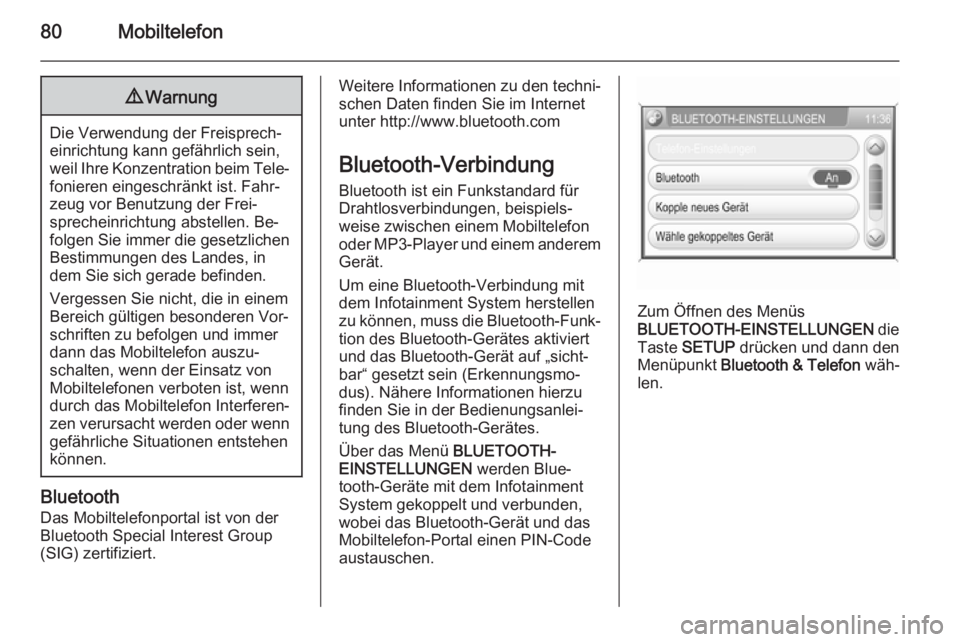
Über das Menü BLUETOOTH-
EINSTELLUNGEN werden Blue‐
tooth-Geräte mit dem Infotainment
System gekoppelt und verbunden,
wobei das Bluetooth-Gerät und das
Mobiltelefon-Portal einen PIN-Code
austauschen.
Zum Öffnen des Menüs
BLUETOOTH-EINSTELLUNGEN die
Taste SETUP drücken und dann den
Menüpunkt Bluetooth & Telefon wäh‐
len.
Page 81 of 159
Mobiltelefon81
Bluetooth-Geräte koppelnHinweise ■ Bis zu vier Geräte können mit dem System gekoppelt werden.
■ Wobei allerdings immer nur ein ge‐
koppeltes Gerät mit dem Infotain‐
ment System verbunden sein kann.
■ Die Kopplung muss normalerweise
nur einmal durchgeführt werden; es sei denn, das Gerät wurde aus der
Liste der gekoppelten Geräte ge‐
löscht.
Geräte koppeln 1. Im Menü BLUETOOTH-
EINSTELLUNGEN die Option
Bluetooth auf An setzen.
2. Menüpunkt Kopple neues Gerät
auswählen.
Eine Meldung fordert Sie auf, auf
dem Bluetooth-Gerät den PIN-
Code „1234“ einzugeben.
3. Auf dem Bluetooth-Gerät die Bluetooth-Funktion aktivieren (so‐
fern dies noch nicht geschehen
ist) und dann den Erkennungsmo‐
dus einschalten (siehe Bedie‐nungsanleitung des Bluetooth-
Gerätes).
Sobald der Erkennungsmodus die Bluetooth-Einheit des Infotain‐
ment Systems findet, wird auf
dem Bluetooth-Gerät
CAR HF UNIT angezeigt.
4. Auf dem Bluetooth-Gerät CAR HF UNIT wählen und dann
den Anweisungen folgen, um den
PIN-Code „1234“ einzugeben.
5. Den eingegebenen PIN-Code auf dem Bluetooth-Gerät bestätigen.
Auf dem Bildschirm des Infotain‐
ment Systems wird nach einigen
Sekunden eine Meldung ange‐
zeigt, die besagt, ob der Kopp‐
lungsvorgang erfolgreich durch‐
geführt wurde oder nicht.
Wenn die Bluetooth-Verbindung er‐
folgreich hergestellt wurde und zuvor
ein anderes Bluetooth-Gerät mit dem Infotainment System verbunden war,
wird dieses Gerät nun vom System
getrennt.Wenn die Bluetooth-Verbindung nicht
hergestellt werden konnte, den oben
beschriebenen Vorgang wiederholen
oder die Bedienungsanleitung des
Bluetooth-Gerätes zu Rate ziehen.
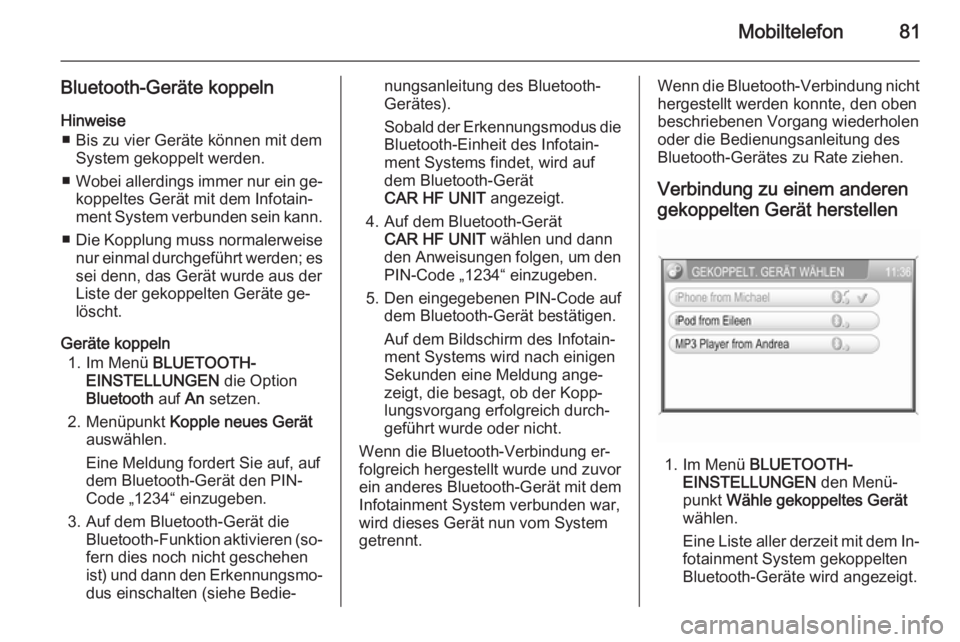
Verbindung zu einem anderen
gekoppelten Gerät herstellen
1. Im Menü BLUETOOTH-
EINSTELLUNGEN den Menü‐
punkt Wähle gekoppeltes Gerät
wählen.
Eine Liste aller derzeit mit dem In‐
fotainment System gekoppelten
Bluetooth-Geräte wird angezeigt.
Page 82 of 159
82Mobiltelefon
Das derzeit mit dem Infotainment
System verbundene Bluetooth-
Gerät ist in der Liste mit einem
9 gekennzeichnet.
2. Gewünschtes Gerät auswählen.
3. Auf dem Bluetooth-Gerät die Bluetooth-Funktion aktivieren, so‐
fern dies noch nicht geschehen ist (siehe Bedienungsanleitung des
Bluetooth-Gerätes).
Auf dem Bildschirm des Infotain‐
ment Systems wird nach einigen Sekunden eine Meldung ange‐
zeigt, die besagt, ob die Blue‐
tooth-Verbindung erfolgreich her‐
gestellt wurde oder nicht.
Wenn die Bluetooth-Verbindung er‐
folgreich hergestellt wurde und zuvor
ein anderes Bluetooth-Gerät mit dem
Infotainment System verbunden war,
wird dieses Gerät nun vom System
getrennt.
Wenn die Bluetooth-Verbindung nicht hergestellt werden konnte, den oben
beschriebenen Vorgang wiederholen
oder die Bedienungsanleitung des
Bluetooth-Gerätes zu Rate ziehen.Ein gekoppeltes Gerät
entfernen
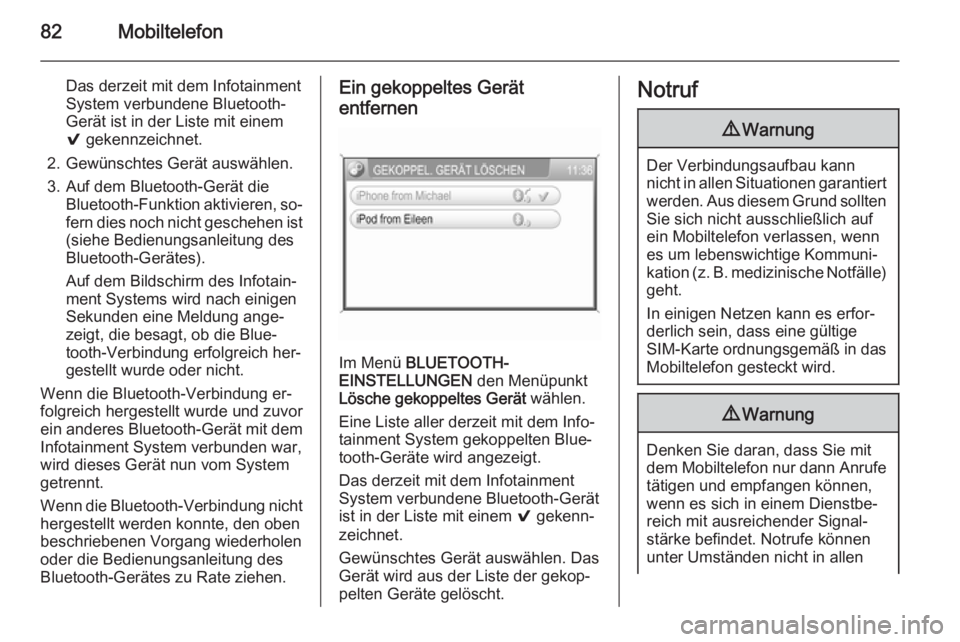
Im Menü BLUETOOTH-
EINSTELLUNGEN den Menüpunkt
Lösche gekoppeltes Gerät wählen.
Eine Liste aller derzeit mit dem Info‐ tainment System gekoppelten Blue‐
tooth-Geräte wird angezeigt.
Das derzeit mit dem Infotainment
System verbundene Bluetooth-Gerät
ist in der Liste mit einem 9 gekenn‐
zeichnet.
Gewünschtes Gerät auswählen. Das Gerät wird aus der Liste der gekop‐pelten Geräte gelöscht.
Notruf9 Warnung
Der Verbindungsaufbau kann
nicht in allen Situationen garantiert werden. Aus diesem Grund sollten
Sie sich nicht ausschließlich auf
ein Mobiltelefon verlassen, wenn
es um lebenswichtige Kommuni‐
kation (z. B. medizinische Notfälle) geht.
In einigen Netzen kann es erfor‐
derlich sein, dass eine gültige
SIM-Karte ordnungsgemäß in das
Mobiltelefon gesteckt wird.
9 Warnung
Denken Sie daran, dass Sie mit
dem Mobiltelefon nur dann Anrufe tätigen und empfangen können,
wenn es sich in einem Dienstbe‐
reich mit ausreichender Signal‐
stärke befindet. Notrufe können
unter Umständen nicht in allen