infotainment OPEL ANTARA 2015 Infotainment-Handbuch (in German)
[x] Cancel search | Manufacturer: OPEL, Model Year: 2015, Model line: ANTARA, Model: OPEL ANTARA 2015Pages: 159, PDF-Größe: 2.89 MB
Page 101 of 159
Einführung101Bedienung
Bedienelemente Das Infotainment System wird über
Funktionstasten, Multifunktions‐
knöpfe und im Display angezeigte
Menüs bedient.
Eingaben erfolgen wahlweise über: ■ die zentrale Bedieneinheit in der In‐
strumententafel 3 98
■ Bedienelemente am Lenkrad 3 98.
Infotainment System ein- oder
ausschalten Knopf e drücken.
Sie hören die zuletzt eingestellte Au‐ dioquelle.
Ein- und Ausschalten mit dem
Zündschlüssel (Einschaltautomatik)
Bei aktivierter Einschaltautomatik
kann das Infotainment System auch
über die Zündung aus- und wieder
eingeschaltet werden.
Diese Kopplung zwischen Radio und
Zündung ist werkseitig aktiviert, kann
aber deaktiviert werden.■ Bei deaktivierter Einschaltautoma‐ tik kann das Infotainment Systemnur mit dem Knopf e sowie mit der
Taste j für die CD-Ausgabe ein‐
geschaltet und mit dem Knopf e
ausgeschaltet werden.
■ Wenn das Infotainment System beim Ausschalten der Zündung
ausgeschaltet wird, kann es unab‐
hängig von der aktuellen Einstel‐
lung der Einschaltautomatik nur
über den Knopf e sowie mit der
Taste j für die CD-Ausgabe ein‐
geschaltet werden.
■ Nach Trennen des Infotainment Systems von der Betriebsspan‐
nung und Wiederanschluss ist die
Einschaltautomatik immer aktiviert.
Einschaltautomatik aktivieren/
deaktivieren
Im Hauptmenü die Taste SETTINGS
drücken.
Das Menü System- Settings wird an‐
gezeigt.
Das Kontrollkästchen Einschaltauto‐
matik aktivieren/deaktivieren.Aktiviert: Rechts im Display wird die
Meldung „Turn on/off Radio via Igni‐
tion logic“ (Radio über Zündlogik ein-/
ausschalten) angezeigt.
Deaktiviert: Rechts im Display wird
die Meldung „Turn on Radio via ON/
OFF button only“ (Radio nur über den Ein-/Ausschalter einschalten) ange‐
zeigt.
Abschaltautomatik
Das Infotainment System schaltet
sich nach einer Stunde automatisch
ab, wenn es bei deaktivierter Zün‐
dung eingeschaltet wird.
Lautstärke einstellen Den Knopf e drehen.
■ Das Infotainment System gibt beim
Einschalten die zuletzt gehörte
Lautstärke wieder, wenn diese
unter der maximalen Einschaltlaut‐
stärke liegt 3 109.
Page 102 of 159
102Einführung
■ Verkehrsdurchsagen und externeAudioquellen werden mit einer vor‐eingestellten Mindestlautstärke
eingeblendet, 3 109.
■ Wenn die jeweilige Quelle aktiv ist, können die Lautstärken der Ver‐
kehrsdurchsagen, der externen Au‐ dioquellen sowie Radio und CD se‐
parat eingestellt werden.
Geschwindigkeitsabhängige
Lautstärkeanhebung (Speed
dependent volume control, SDVC)
Bei aktivierter SDVC 3 109 wird die
Lautstärke zum Ausgleich von Abroll- und Windgeräuschen während der
Fahrt automatisch angepasst.
Externe Quelle
An das Infotainment System kann
eine externe Quelle (z. B. Mobiltele‐ fon, Navigationssystem usw.) ange‐
schlossen werden.
Im Display erscheint in diesem Fall
Extern In .
Wir empfehlen, den nachträglichen
Einbau von einem Opel-Partner
durchführen zu lassen.AUX-Eingang
Externe Audioquellen wie etwa trag‐bare CD-Player können über den AUX-Eingang Ihres Fahrzeuges an‐
geschlossen werden. Die Audioaus‐
gabe von dieser Quelle erfolgt in Ste‐
reo über die Lautsprecher des Info‐
tainment Systems.
Position des AUX-Eingangs 3 129.
Um eine bestmögliche Tonqualität zu erzielen, sollte die externe Audio‐
quelle auf maximale Lautstärke ge‐
setzt werden. Bei Line-Out-Geräten
ist das Ausgabesignal auf eine vor‐
gegebene Lautstärke eingestellt und
kann nicht verändert werden.
Um eine Übersteuerung am AUX-
Eingang zu vermeiden, muss die ef‐
fektive Ausgangsspannung der exter‐
nen Audioquelle kleiner als 1,5 V
sein.Menükonzept
Die Menüstruktur des Infotainment
Systems besteht aus verschiedenen
Arten von Menüseiten:
■ Durchgangsseiten
■ Verweilseiten
■ Einstellseiten
Die verschiedenen Seiten haben un‐
terschiedliche Funktionalitäten:
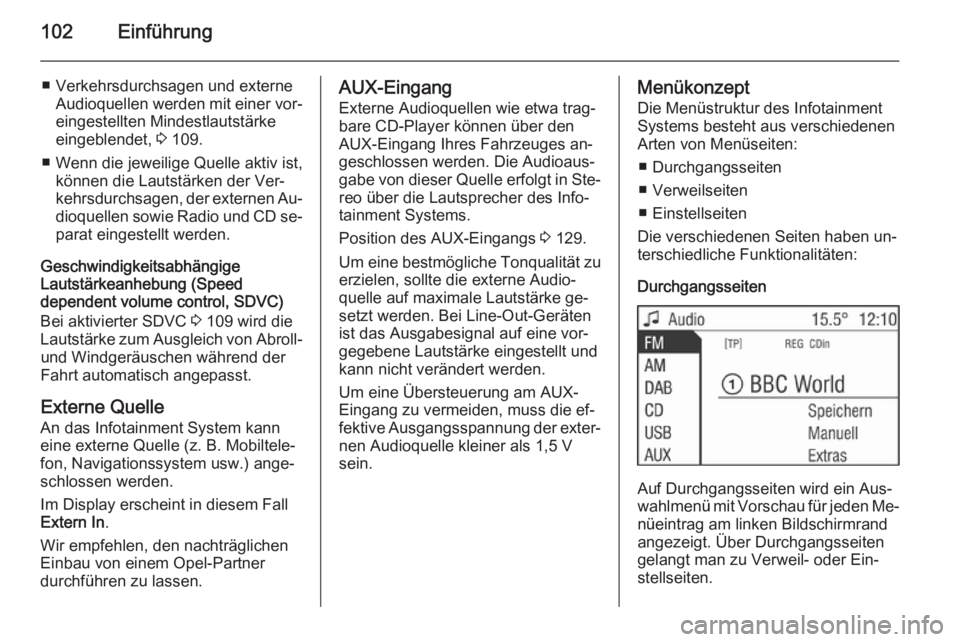
Durchgangsseiten
Auf Durchgangsseiten wird ein Aus‐
wahlmenü mit Vorschau für jeden Me‐ nüeintrag am linken Bildschirmrand
angezeigt. Über Durchgangsseiten
gelangt man zu Verweil- oder Ein‐
stellseiten.
Page 103 of 159
Einführung103
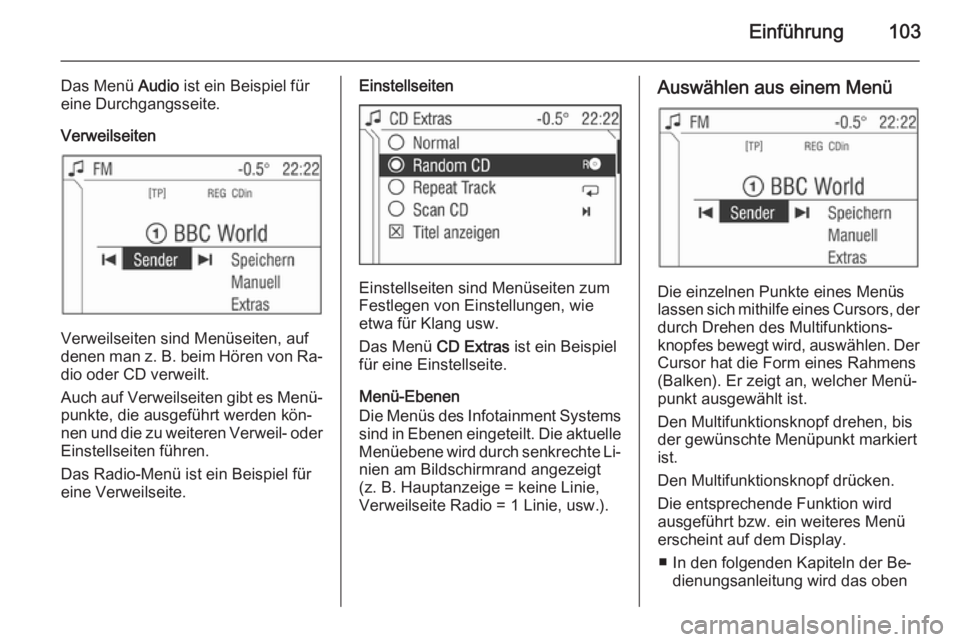
Das Menü Audio ist ein Beispiel für
eine Durchgangsseite.
Verweilseiten
Verweilseiten sind Menüseiten, auf
denen man z. B. beim Hören von Ra‐
dio oder CD verweilt.
Auch auf Verweilseiten gibt es Menü‐ punkte, die ausgeführt werden kön‐
nen und die zu weiteren Verweil- oder Einstellseiten führen.
Das Radio-Menü ist ein Beispiel für eine Verweilseite.
Einstellseiten
Einstellseiten sind Menüseiten zum
Festlegen von Einstellungen, wie
etwa für Klang usw.
Das Menü CD Extras ist ein Beispiel
für eine Einstellseite.
Menü-Ebenen
Die Menüs des Infotainment Systems
sind in Ebenen eingeteilt. Die aktuelle Menüebene wird durch senkrechte Li‐
nien am Bildschirmrand angezeigt
(z. B. Hauptanzeige = keine Linie,
Verweilseite Radio = 1 Linie, usw.).
Auswählen aus einem Menü
Die einzelnen Punkte eines Menüs
lassen sich mithilfe eines Cursors, der durch Drehen des Multifunktions‐
knopfes bewegt wird, auswählen. Der
Cursor hat die Form eines Rahmens (Balken). Er zeigt an, welcher Menü‐
punkt ausgewählt ist.
Den Multifunktionsknopf drehen, bis
der gewünschte Menüpunkt markiert ist.
Den Multifunktionsknopf drücken.
Die entsprechende Funktion wird
ausgeführt bzw. ein weiteres Menü
erscheint auf dem Display.
■ In den folgenden Kapiteln der Be‐ dienungsanleitung wird das oben
Page 104 of 159
104Einführung
beschriebene Verfahren zu fol‐gender Anweisung zusammenge‐
fasst:
Menüpunkt auswählen.
■ In einigen Menüs werden Einstel‐ lungen durch Drehen des Multi‐
funktionsknopfes vorgenommen.
■ Eingeschaltete Funktionen sind durch ein aktiviertes Kontrollkäst‐
chen oder ein ausgewähltes Opti‐
onsfeld vor dem Menüpunkt ge‐
kennzeichnet.
■ Ausgeschaltete Funktionen sind durch ein deaktiviertes Kontroll‐
kästchen oder ein leeres Options‐
feld vor dem Menüpunkt gekenn‐
zeichnet.Auswählen aus einer Liste
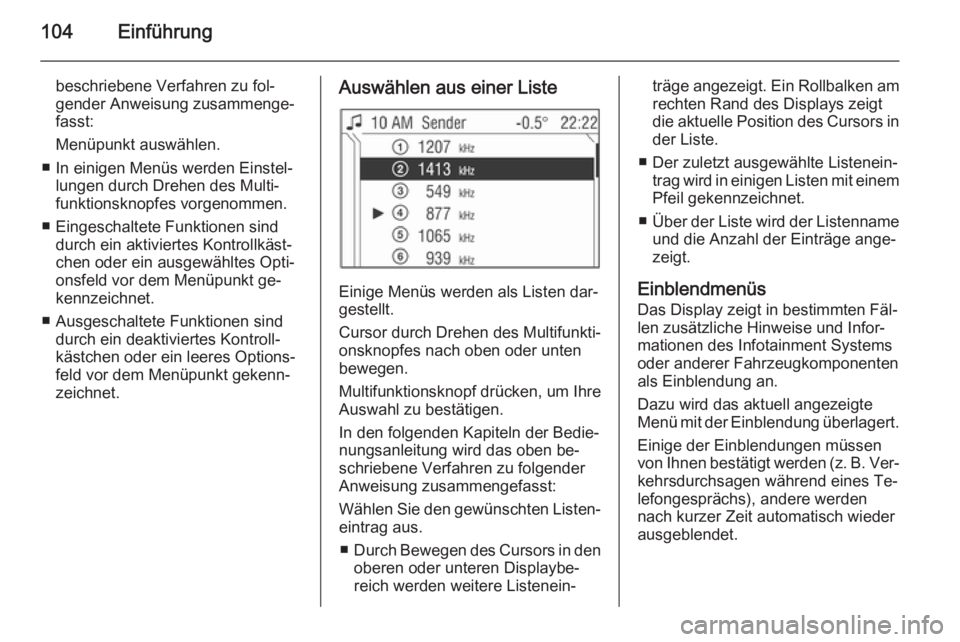
Einige Menüs werden als Listen dar‐
gestellt.
Cursor durch Drehen des Multifunkti‐ onsknopfes nach oben oder unten
bewegen.
Multifunktionsknopf drücken, um Ihre
Auswahl zu bestätigen.
In den folgenden Kapiteln der Bedie‐
nungsanleitung wird das oben be‐
schriebene Verfahren zu folgender
Anweisung zusammengefasst:
Wählen Sie den gewünschten Listen‐
eintrag aus.
■ Durch Bewegen des Cursors in den
oberen oder unteren Displaybe‐
reich werden weitere Listenein‐
träge angezeigt. Ein Rollbalken am rechten Rand des Displays zeigt
die aktuelle Position des Cursors in
der Liste.
■ Der zuletzt ausgewählte Listenein‐ trag wird in einigen Listen mit einem
Pfeil gekennzeichnet.
■ Über der Liste wird der Listenname
und die Anzahl der Einträge ange‐
zeigt.
Einblendmenüs Das Display zeigt in bestimmten Fäl‐
len zusätzliche Hinweise und Infor‐
mationen des Infotainment Systems
oder anderer Fahrzeugkomponenten
als Einblendung an.
Dazu wird das aktuell angezeigte Menü mit der Einblendung überlagert.
Einige der Einblendungen müssen von Ihnen bestätigt werden (z. B. Ver‐ kehrsdurchsagen während eines Te‐
lefongesprächs), andere werden
nach kurzer Zeit automatisch wieder
ausgeblendet.
Page 109 of 159
Einführung109
Aktivieren Sie den gewünschten
Klangstil.
LautstärkeeinstellungenDas Menü Lautstärken kann vom Ra‐
dio oder vom Audioquellenmenü aus aufgerufen werden.
Taste SETTINGS drücken.
Menüpunkt Lautstärken auswählen.
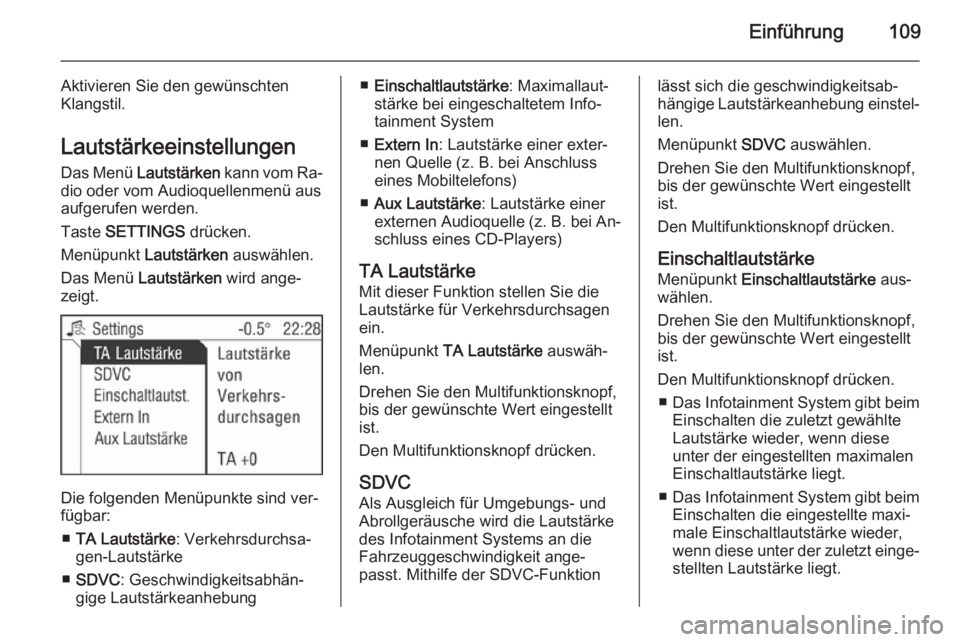
Das Menü Lautstärken wird ange‐
zeigt.
Die folgenden Menüpunkte sind ver‐
fügbar:
■ TA Lautstärke : Verkehrsdurchsa‐
gen-Lautstärke
■ SDVC : Geschwindigkeitsabhän‐
gige Lautstärkeanhebung
■ Einschaltlautstärke : Maximallaut‐
stärke bei eingeschaltetem Info‐ tainment System
■ Extern In : Lautstärke einer exter‐
nen Quelle (z. B. bei Anschluss
eines Mobiltelefons)
■ Aux Lautstärke : Lautstärke einer
externen Audioquelle (z. B. bei An‐
schluss eines CD-Players)
TA Lautstärke Mit dieser Funktion stellen Sie die
Lautstärke für Verkehrsdurchsagen
ein.
Menüpunkt TA Lautstärke auswäh‐
len.
Drehen Sie den Multifunktionsknopf,
bis der gewünschte Wert eingestellt
ist.
Den Multifunktionsknopf drücken.
SDVC
Als Ausgleich für Umgebungs- und
Abrollgeräusche wird die Lautstärke
des Infotainment Systems an die
Fahrzeuggeschwindigkeit ange‐
passt. Mithilfe der SDVC-Funktionlässt sich die geschwindigkeitsab‐
hängige Lautstärkeanhebung einstel‐
len.
Menüpunkt SDVC auswählen.
Drehen Sie den Multifunktionsknopf,
bis der gewünschte Wert eingestellt
ist.
Den Multifunktionsknopf drücken.
Einschaltlautstärke
Menüpunkt Einschaltlautstärke aus‐
wählen.
Drehen Sie den Multifunktionsknopf,
bis der gewünschte Wert eingestellt
ist.
Den Multifunktionsknopf drücken. ■ Das Infotainment System gibt beim
Einschalten die zuletzt gewählte
Lautstärke wieder, wenn diese
unter der eingestellten maximalen
Einschaltlautstärke liegt.
■ Das Infotainment System gibt beim
Einschalten die eingestellte maxi‐
male Einschaltlautstärke wieder,
wenn diese unter der zuletzt einge‐ stellten Lautstärke liegt.
Page 117 of 159
Radio117
Vorteile von RDS■ Auf dem Display erscheint der Pro‐
grammname des eingestellten
Senders anstatt seiner Frequenz.
■ Bei der Sendersuche stellt das In‐ fotainment System ausschließlich
RDS-Sender ein.
■ Das Infotainment System stellt mit‐
tels AF (Alternative Frequenz) stets die am besten zu empfangende
Sendefrequenz des eingestellten
Senders ein.
■ Je nachdem, welcher Sender emp‐
fangen wird, zeigt das Infotainment System Radiotext an, der beispiels‐
weise Informationen über das aktu‐ elle Programm enthalten kann.
RDS ist nur im Wellenbereich FM
möglich.
Diese Funktion wird im Radio-Menü
eingestellt.
Taste SETTINGS drücken.
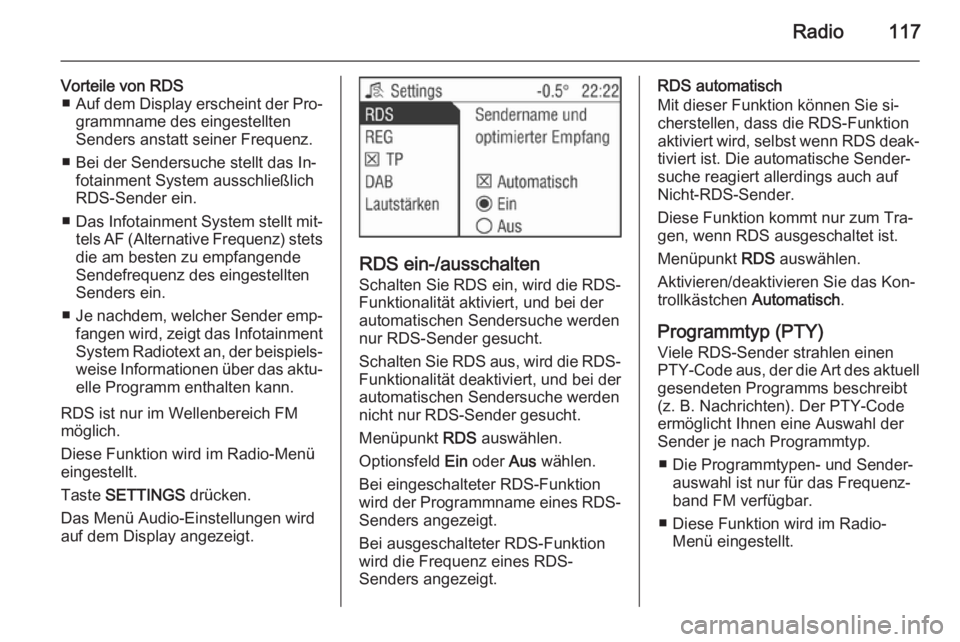
Das Menü Audio-Einstellungen wird
auf dem Display angezeigt.
RDS ein-/ausschalten
Schalten Sie RDS ein, wird die RDS-
Funktionalität aktiviert, und bei der automatischen Sendersuche werdennur RDS-Sender gesucht.
Schalten Sie RDS aus, wird die RDS- Funktionalität deaktiviert, und bei der
automatischen Sendersuche werden
nicht nur RDS-Sender gesucht.
Menüpunkt RDS auswählen.
Optionsfeld Ein oder Aus wählen.
Bei eingeschalteter RDS-Funktion
wird der Programmname eines RDS-
Senders angezeigt.
Bei ausgeschalteter RDS-Funktion
wird die Frequenz eines RDS-
Senders angezeigt.
RDS automatisch
Mit dieser Funktion können Sie si‐
cherstellen, dass die RDS-Funktion
aktiviert wird, selbst wenn RDS deak‐ tiviert ist. Die automatische Sender‐
suche reagiert allerdings auch auf
Nicht-RDS-Sender.
Diese Funktion kommt nur zum Tra‐
gen, wenn RDS ausgeschaltet ist.
Menüpunkt RDS auswählen.
Aktivieren/deaktivieren Sie das Kon‐
trollkästchen Automatisch.
Programmtyp (PTY) Viele RDS-Sender strahlen einen
PTY-Code aus, der die Art des aktuell
gesendeten Programms beschreibt
(z. B. Nachrichten). Der PTY-Code
ermöglicht Ihnen eine Auswahl der
Sender je nach Programmtyp.
■ Die Programmtypen- und Sender‐ auswahl ist nur für das Frequenz‐
band FM verfügbar.
■ Diese Funktion wird im Radio- Menü eingestellt.
Page 124 of 159
124CD-PlayerCD-PlayerAllgemeine Informationen..........124
Benutzung ................................. 125Allgemeine Informationen
Dieses Gerät kann handelsübliche
Standard-CDs mit einem Durchmes‐
ser von 12 cm abspielen. CDs mit
einem Durchmesser von 8 cm können nur mit Hilfe eines Adapters abge‐
spielt werden.Achtung
Auf keinen Fall DVDs, Single-CDs mit einem Durchmesser von 8 cm
und konturierte CDs (Shape-CDs) in den Audio-Player einlegen.
CDs dürfen nicht mit Aufkleber
versehen werden. Diese CDs kön‐ nen sich im CD-Laufwerk verklem‐ men und das Laufwerk zerstören.
Ein kostenpflichtiger Austausch
des Gerätes ist dann notwendig.
■ Das Format der CD muss ISO 9660 Level-1, Level-2 oder
JOLIET sein. Alle anderen Formate können nicht zuverlässig abge‐
spielt werden.
■ Audio-CDs mit Kopierschutz, die nicht dem Audio-CD-Standard ent‐
sprechen, werden möglicherweise
nicht oder nicht richtig abgespielt.
■ Sie können mit dem Infotainment System auch CDs mit MP3-Musik‐
dateien und Mixed Mode-CDs ab‐
spielen.
■ Selbstgebrannte CD-Rs und CD- RWs sind empfindlicher gegenüber
falscher Handhabung als bespielte
CDs. Die korrekte Handhabung
muss vor allem bei selbstgebrann‐
ten CD-Rs und CD-RWs gewähr‐
leistet werden. Siehe unten.
■ Selbstgebrannte CD-Rs und CD- RWs werden möglicherweise nichtoder nicht richtig abgespielt. In
einem solchen Fall ist nicht die Aus‐ rüstung fehlerhaft.
■ Beim Wechseln von CDs Finger‐ abdrücke vermeiden.
■ CDs sind gleich nach dem Entfer‐ nen aus dem CD-Player in ihre Hül‐
len zurückzulegen, um sie vor
Schäden und Verschmutzung zu
schützen.
Page 125 of 159
CD-Player125
■ Durch Schmutz bzw. Flüssigkeitauf einer CD kann es zum Ver‐
schmieren der Linse des CD-
Players in der Einheit und zu Stö‐
rungen kommen.
■ CDs vor Hitze und direkter Sonnen‐
einstrahlung schützen.
■ Für die auf einer MP3-CD gespei‐ cherten Daten gelten folgende Ein‐
schränkungen:
Bei der Benennung von Alben und
Titeln sollten Umlaute und Sonder‐
zeichen vermieden werden.
Zulässige Dateierweiterungen von
Wiedergabelisten: "m3u" oder
"pls".
Beim Erzeugen (Kodieren) von
MP3-Dateien aus Audiodaten sollte
eine Bitrate von maximal
256 kBit/s verwendet werden.
Im Infotainment System verwen‐
dete MP3-Dateien müssen über die Dateierweiterung ".mp3" verfügen.■ Insgesamt können 65535 abspiel‐ bare Tracks auf einer CD gespei‐
chert werden. Alle weiteren Tracks
können nicht abgespielt werden.
■ Auf einer MP3-CD für das Infotain‐ ment System können maximal 253
Alben gespeichert werden. Die Al‐
ben lassen sich mit dem Infotain‐
ment System einzeln auswählen.
Benutzung Einlegen einer CD
Schieben Sie die CD in den CD-Ein‐
schub.
Die CD wird automatisch eingezogen. Der Einzug der CD darf nicht behin‐
dert oder unterstützt werden.
Im oberen Displaybereich wird CD in
für Audio-CDs angezeigt, wobei bei MP3-CDs außerdem MP3 sowie bei
Text-CDs der CD-Name zu sehen ist.
CD-Wiedergabe So wechseln Sie von einem anderenAudiomodus oder vom Radiomodus
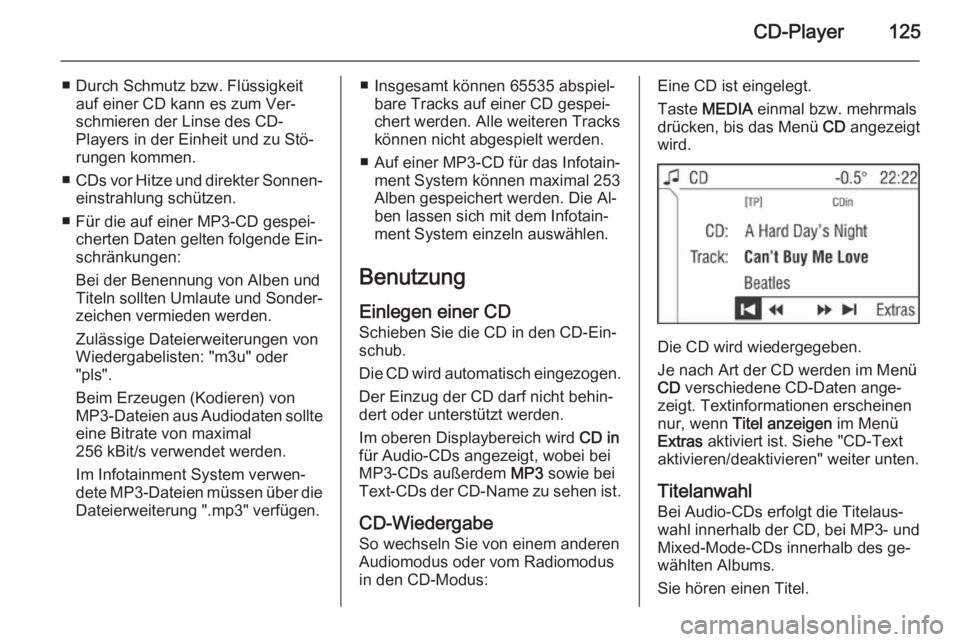
in den CD-Modus:Eine CD ist eingelegt.
Taste MEDIA einmal bzw. mehrmals
drücken, bis das Menü CD angezeigt
wird.
Die CD wird wiedergegeben.
Je nach Art der CD werden im Menü
CD verschiedene CD-Daten ange‐
zeigt. Textinformationen erscheinen
nur, wenn Titel anzeigen im Menü
Extras aktiviert ist. Siehe "CD-Text
aktivieren/deaktivieren" weiter unten.
Titelanwahl Bei Audio-CDs erfolgt die Titelaus‐wahl innerhalb der CD, bei MP3- und
Mixed-Mode-CDs innerhalb des ge‐
wählten Albums.
Sie hören einen Titel.
Page 129 of 159
AUX-Eingang129AUX-EingangAllgemeine Informationen..........129
Benutzung ................................. 129Allgemeine Informationen
Der Anschluss befindet sich im Be‐
reich der Mittelkonsole.
Hinweis
Die Buchse muss immer sauber und trocken gehalten werden.
Dort lässt sich beispielsweise ein
tragbarer CD-Player mit einem
3,5-mm-Klinkenstecker anschließen.
Benutzung
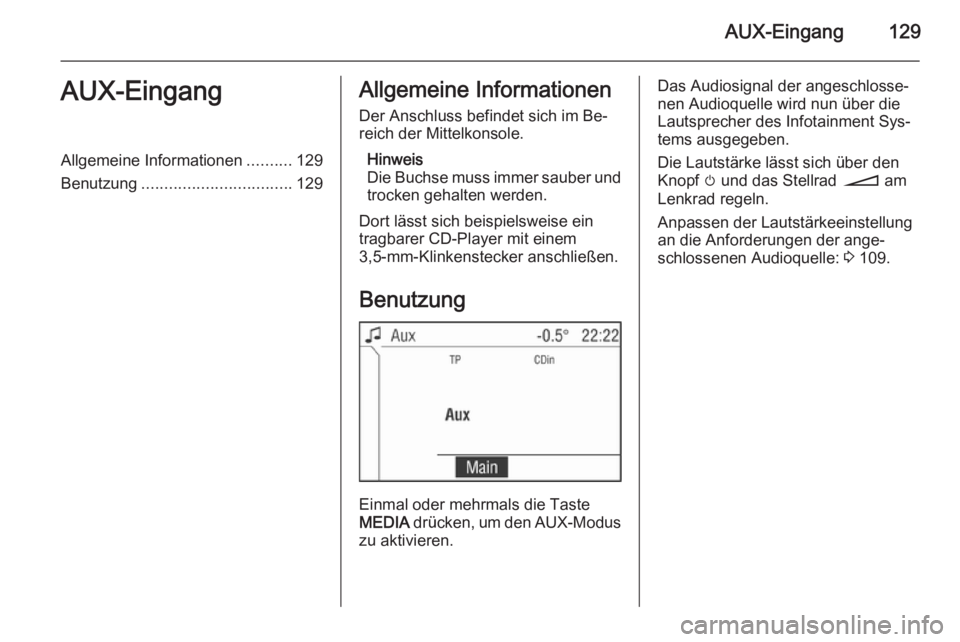
Einmal oder mehrmals die Taste
MEDIA drücken, um den AUX-Modus
zu aktivieren.
Das Audiosignal der angeschlosse‐
nen Audioquelle wird nun über die
Lautsprecher des Infotainment Sys‐
tems ausgegeben.
Die Lautstärke lässt sich über den
Knopf m und das Stellrad o am
Lenkrad regeln.
Anpassen der Lautstärkeeinstellung
an die Anforderungen der ange‐
schlossenen Audioquelle: 3 109.
Page 130 of 159
130USB-AnschlussUSB-AnschlussAllgemeine Informationen..........130
Gespeicherte Audio-Dateien abspielen ................................... 131Allgemeine Informationen
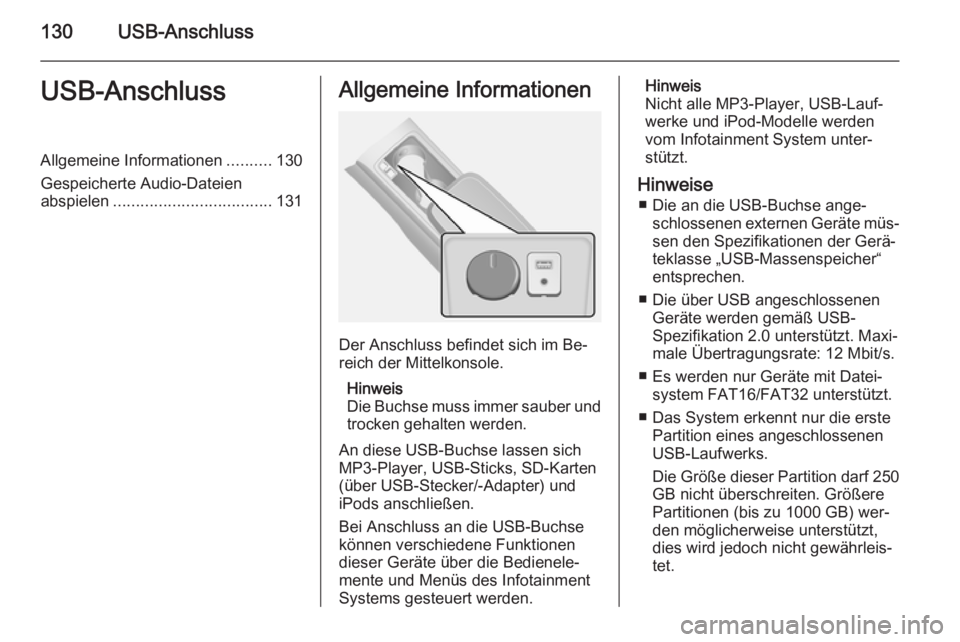
Der Anschluss befindet sich im Be‐
reich der Mittelkonsole.
Hinweis
Die Buchse muss immer sauber und trocken gehalten werden.
An diese USB-Buchse lassen sich
MP3-Player, USB-Sticks, SD-Karten
(über USB-Stecker/-Adapter) und
iPods anschließen.
Bei Anschluss an die USB-Buchse
können verschiedene Funktionen
dieser Geräte über die Bedienele‐
mente und Menüs des Infotainment
Systems gesteuert werden.
Hinweis
Nicht alle MP3-Player, USB-Lauf‐
werke und iPod-Modelle werden
vom Infotainment System unter‐
stützt.
Hinweise ■ Die an die USB-Buchse ange‐ schlossenen externen Geräte müs‐sen den Spezifikationen der Gerä‐
teklasse „USB-Massenspeicher“ entsprechen.
■ Die über USB angeschlossenen Geräte werden gemäß USB-
Spezifikation 2.0 unterstützt. Maxi‐ male Übertragungsrate: 12 Mbit/s.
■ Es werden nur Geräte mit Datei‐ system FAT16/FAT32 unterstützt.
■ Das System erkennt nur die erste Partition eines angeschlossenen
USB-Laufwerks.
Die Größe dieser Partition darf 250
GB nicht überschreiten. Größere
Partitionen (bis zu 1000 GB) wer‐
den möglicherweise unterstützt,
dies wird jedoch nicht gewährleis‐
tet.