infotainment OPEL ANTARA 2015 Infotainment-Handbuch (in German)
[x] Cancel search | Manufacturer: OPEL, Model Year: 2015, Model line: ANTARA, Model: OPEL ANTARA 2015Pages: 159, PDF-Größe: 2.89 MB
Page 26 of 159
26Radio
Während der Durchsage kann die
Lautstärke durch Drehen des Knop‐
fes m geändert werden.
Über die Schaltfläche Abbrechen
kann die Wiedergabe der Verkehrs‐
durchsage abgebrochen werden.
Nach der Verkehrsdurchsage bzw.
wenn die Ausgabe abgebrochen wird, wird die Lautstärke automatisch wie‐der auf den ursprünglichen Wert zu‐
rückgesetzt.
Hinweis
Bei Auswahl eines anderen Be‐
triebsmodus als Radio ( z.B. CD oder
Navigation) bleibt das Radio im Hin‐ tergrund weiterhin aktiv.
Wenn der zuletzt ausgewählte Ra‐
diosender keine Verkehrsmeldun‐
gen ausstrahlt, schaltet das Infotain‐
ment System automatisch zu einem
Sender mit Verkehrsmeldungen (selbst wenn zuvor der Wellenbe‐
reich AM gewählt wurde).
So wird sichergestellt, dass wichtige Verkehrsinformationen unabhängig
vom Betriebsmodus immer empfan‐ gen werden.Verkehrsmeldungen ein- und
ausschalten
Der Empfang von Verkehrsmeldun‐
gen lässt sich mit der Schaltfläche
TA ein- bzw. ausschalten.
Wenn der Empfang von Verkehrsmel‐
dungen aktiviert ist, ist in der obersten Zeile aller Hauptmenüs TA zu sehen.
Wenn keine Verkehrsmeldungen
empfangen werden können, ist TA
durchgestrichen.
Hinweis
Die Schaltfläche TA ist in allen Au‐
dio-Hauptmenüs (z.B. FM1 oder
CD ) sowie im Menü VEKEHRSIN‐
FORMATIONEN verfügbar.
Wenn die Lautstärke auf Null gestellt ist, ist die Schaltfläche TA im Menü
VEKEHRSINFORMATIONEN inak‐
tiv.
Nur Verkehrsdurchsagen hören
Die Verkehrsdurchsagen aktivieren
und das Infotainment System ganz
auf leise stellen.
Page 27 of 159
CD-Player27CD-PlayerAllgemeine Informationen............27
Benutzung .................................... 28Allgemeine Informationen
Der CD-Player des Infotainment Sys‐
tems kann Audio- und MP3/WMA-
CDs erneut wiedergeben.Achtung
Auf keinen Fall DVDs, Single-CDs mit einem Durchmesser von 8 cm
und konturierte CDs (Shape-CDs) in den Audio-Player einlegen.
CDs dürfen nicht mit Aufkleber
versehen werden. Diese CDs kön‐ nen sich im CD-Laufwerk verklem‐ men und das Laufwerk zerstören.
Ein kostenpflichtiger Austausch
des Gerätes ist dann notwendig.
Wichtige Hinweise zu Audio-
CDs und MP3/WMA-CDs ■ Die folgenden CD-Formate werden
unterstützt:
CD, CD-R und CD-RW.
■ Die folgenden Dateiformate wer‐ den unterstützt:
ISO9660 Level 1, Level 2, (Romeo,
Joliet).
MP3- und WMA-Dateien in ande‐
ren als den oben aufgeführten For‐ maten können fehlerhaft abgespielt
und ihre Datei- und Ordnernamen
fehlerhaft angezeigt werden.
■ Audio-CDs mit Kopierschutz, die nicht dem Audio-CD-Standard ent‐
sprechen, werden möglicherweise
nicht oder nicht richtig abgespielt.
■ Selbstgebrannte CD-Rs und CD-RWs sind in ihrer Handhabung
anfälliger als Kauf-CDs. Die richtige
Handhabung besonders bei selbst‐ gebrannten CD-Rs und CD-RWs ist
zu beachten; siehe unten.
■ Selbstgebrannte CD-Rs und CD- RWs werden möglicherweise nichtoder nicht richtig abgespielt.
■ Auf CDs mit verschiedenen Medien
(Kombinationen von Audiomaterial
und Daten wie MP3), werden ledig‐
lich die Audiotitel erkannt und wie‐ dergegeben.
■ Beim Wechseln von CDs Finger‐ abdrücke vermeiden.
Page 32 of 159
32AUX-EingangAUX-EingangAllgemeine Informationen............32
Benutzung .................................... 32Allgemeine Informationen
In der Mittelkonsole befindet sich eine
AUX-Buchse zum Anschluss exter‐
ner Audioquellen.
Hinweis
Die Buchse muss immer sauber und trocken gehalten werden.
Dort lässt sich beispielsweise ein
tragbarer CD-Player mit einem
3,5-mm-Klinkenstecker anschließen.
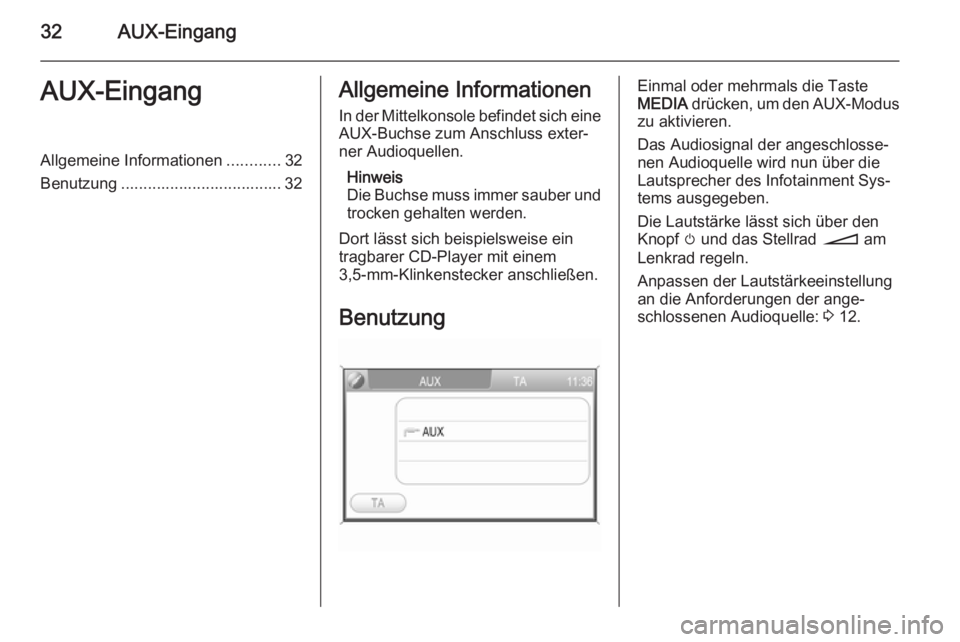
BenutzungEinmal oder mehrmals die Taste
MEDIA drücken, um den AUX-Modus
zu aktivieren.
Das Audiosignal der angeschlosse‐
nen Audioquelle wird nun über die
Lautsprecher des Infotainment Sys‐
tems ausgegeben.
Die Lautstärke lässt sich über den
Knopf m und das Stellrad o am
Lenkrad regeln.
Anpassen der Lautstärkeeinstellung
an die Anforderungen der ange‐
schlossenen Audioquelle: 3 12.
Page 33 of 159
USB-Anschluss33USB-AnschlussAllgemeine Informationen............33
Gespeicherte Audio-Dateien abspielen ..................................... 34Allgemeine Informationen
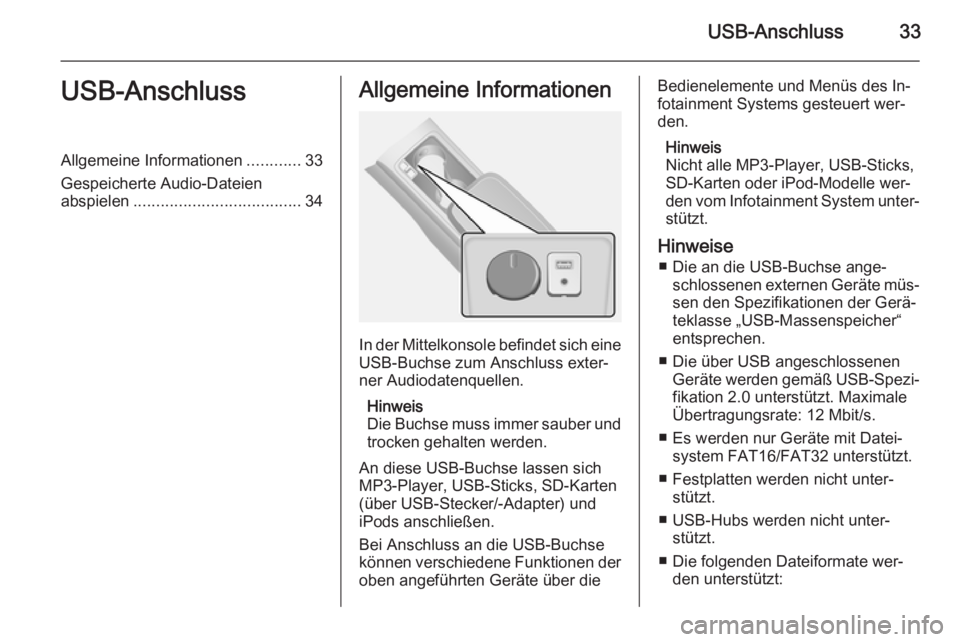
In der Mittelkonsole befindet sich eine
USB-Buchse zum Anschluss exter‐
ner Audiodatenquellen.
Hinweis
Die Buchse muss immer sauber und trocken gehalten werden.
An diese USB-Buchse lassen sich
MP3-Player, USB-Sticks, SD-Karten (über USB-Stecker/-Adapter) und
iPods anschließen.
Bei Anschluss an die USB-Buchse
können verschiedene Funktionen der
oben angeführten Geräte über die
Bedienelemente und Menüs des In‐
fotainment Systems gesteuert wer‐
den.
Hinweis
Nicht alle MP3-Player, USB-Sticks,
SD-Karten oder iPod-Modelle wer‐
den vom Infotainment System unter‐ stützt.
Hinweise ■ Die an die USB-Buchse ange‐ schlossenen externen Geräte müs‐
sen den Spezifikationen der Gerä‐
teklasse „USB-Massenspeicher“
entsprechen.
■ Die über USB angeschlossenen Geräte werden gemäß USB-Spezi‐
fikation 2.0 unterstützt. Maximale
Übertragungsrate: 12 Mbit/s.
■ Es werden nur Geräte mit Datei‐ system FAT16/FAT32 unterstützt.
■ Festplatten werden nicht unter‐ stützt.
■ USB-Hubs werden nicht unter‐ stützt.
■ Die folgenden Dateiformate wer‐ den unterstützt:
Page 36 of 159
36Bluetooth-MusikBluetooth-MusikAllgemeine Informationen............36
Bedienung ................................... 36Allgemeine Informationen
Bluetooth-fähige Audioquellen (z.B.
Musikhandys, MP3-Player mit Blue‐
tooth-Funktion usw.), die das Blue‐
tooth-Musikprotokoll A2DP unterstüt‐
zen, können drahtlos mit dem Info‐
tainment System verbunden werden.
Hinweise ■ Nur Bluetooth-Geräte, die A2DP (Advanced Audio Distribution Pro‐
file) Version 1.2 oder höher unter‐
stützen, können mit dem Infotain‐
ment System verbunden werden.
■ Das Bluetooth-Gerät muss AVRCP
(Audio Video Remote Control Pro‐file) Version 1.0 oder höher unter‐
stützen. Wenn das Gerät AVRCP
nicht unterstützt, kann über das In‐
fotainment System nur die Laut‐
stärke geregelt werden.
■ Lesen Sie die Bedienungsanleitung
Ihres Gerätes und machen Sie sich
mit dessen Bluetooth-Funktionen
vertraut, bevor Sie das Bluetooth-
Gerät mit dem Infotainment System verbinden.Bedienung
Voraussetzungen
Folgende Voraussetzungen müssen
erfüllt sein, um den Modus „Blue‐
tooth-Musik“ des Infotainment Sys‐ tems nutzen zu können:
■ Die Bluetooth-Funktion des Info‐ tainment Systems muss aktiviert
sein 3 80.
■ Die Bluetooth-Funktion der exter‐ nen Bluetooth-Audioquelle muss
aktiviert sein (siehe Bedienungsan‐ leitung des Gerätes).
■ Abhängig von der externen Blue‐ tooth-Audioquelle muss das Gerät
unter Umständen auf „sichtbar“ ge‐
setzt werden (siehe Bedienungsan‐
leitung des Gerätes).
■ Die externe Bluetooth-Audioquelle muss mit dem Infotainment System
gekoppelt und verbunden sein
3 80.
Page 37 of 159
Bluetooth-Musik37
Bluetooth-Musik aktivieren
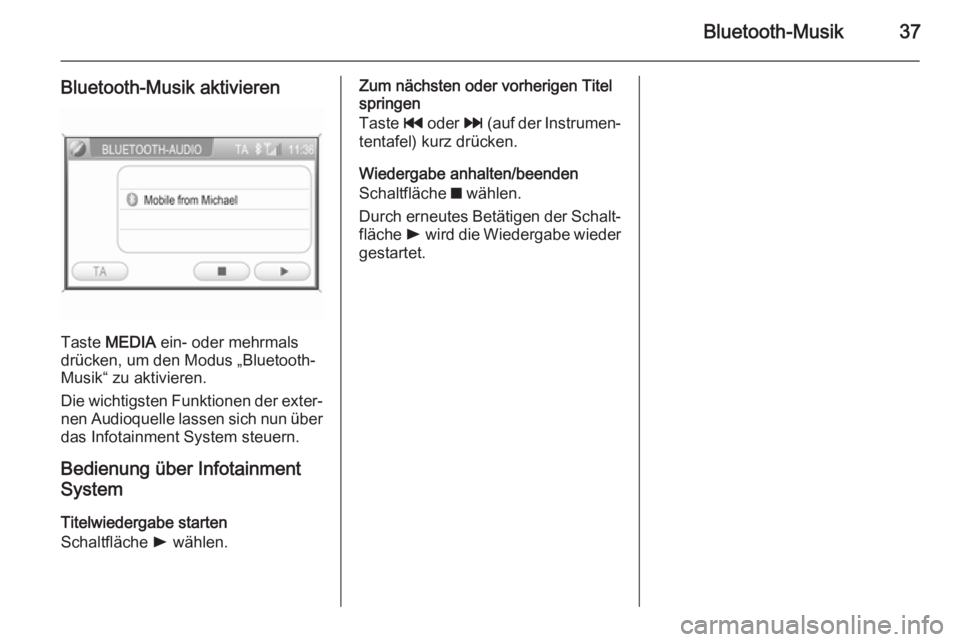
Taste MEDIA ein- oder mehrmals
drücken, um den Modus „Bluetooth-
Musik“ zu aktivieren.
Die wichtigsten Funktionen der exter‐ nen Audioquelle lassen sich nun über
das Infotainment System steuern.
Bedienung über Infotainment System
Titelwiedergabe starten
Schaltfläche l wählen.
Zum nächsten oder vorherigen Titel
springen
Taste t oder v (auf der Instrumen‐
tentafel) kurz drücken.
Wiedergabe anhalten/beenden
Schaltfläche z wählen.
Durch erneutes Betätigen der Schalt‐ fläche l wird die Wiedergabe wieder
gestartet.
Page 38 of 159
38NavigationNavigationAllgemeine Informationen............38
Benutzung .................................... 39
Zieleingabe .................................. 50
Zielführung ................................... 68
Dynamische Zielführung ..............74
Kartendarstellung ........................75
Symboleübersicht ........................77Allgemeine Informationen
Das Navigationssystem führt Sie zu‐
verlässig und sicher, ohne dass Sie
Karten lesen müssen, zum ge‐
wünschten Fahrziel, auch wenn Sie
über keinerlei Ortskenntnisse verfü‐
gen.
Mit der dynamischen Zielführung wird
die aktuelle Verkehrssituation bei der Routenberechnung berücksichtigt.
Dazu empfängt das Infotainment Sys‐
tem die Verkehrsmeldungen des der‐
zeitigen Empfangsgebietes über
RDS-TMC.
Das Navigationssystem kann jedoch
Verkehrsereignisse, kurzfristig geän‐
derte Verkehrsregeln und plötzliche
auftretende Gefahren und Probleme
(wie Straßenarbeiten) nicht berück‐
sichtigen.Achtung
Die Verwendung des Navigations‐
systems entbindet den Fahrer
nicht von seiner Verantwortung für
eine korrekte, aufmerksame Hal‐
tung im Straßenverkehr. Die gel‐
tenden Verkehrsregeln müssen
immer eingehalten werden. Sollte
ein Zielführungshinweis den Ver‐
kehrsregeln widersprechen, so
gelten immer die Verkehrsregeln.
Funktionsweise des
Navigationssystems
Position und Bewegung des Fahr‐
zeugs werden mittels Sensoren vom
Navigationssystem erfasst. Die zu‐
rückgelegte Strecke wird anhand des Fahrzeugtachometer-Signals ermit‐
telt (Drehbewegungen auf gekrümm‐
ten Ebenen durch einen Gyrosensor).
Die Position wird mittels GPS-
Satelliten (Global Positioning Sys‐
tem) ermittelt.
Durch den Vergleich der Sensorsig‐
nale mit der digitalen Landkarte auf
der SD-Karte kann die Position mit
einer Genauigkeit von ca. 10 Metern
errechnet werden.
Page 39 of 159
Navigation39
Das System ist grundsätzlich auch
bei schwachem GPS-Empfang funk‐
tionsfähig, dabei verringert sich aller‐
dings die Genauigkeit der
Positionsermittlung.
Nach Eingabe der Zieladresse oder eines Sonderziels (nächste Tank‐
stelle, Hotel etc.) wird die Route vom
aktuellen Standort zum gewählten
Ziel berechnet.
Die Zielführung erfolgt durch Sprach‐
ansagen, einen Richtungspfeil und
eine mehrfarbige Kartendarstellung.
TMC-Verkehrsinformationssys‐tem und dynamischeZielführung
Das TMC-Verkehrsinformationssys‐
tem empfängt von TMC-Radio-
Sendern alle aktuellen Verkehrsinfor‐
mationen. Bei aktiver dynamischer
Zielführung werden diese Informatio‐
nen in die Berechnung des gesamten
Streckenverlaufs mit einbezogen.
Dabei wird die Strecke so geplant,
dass Verkehrsbehinderungen gemäß voreingestellten Kriterien umfahren
werden.Liegt eine aktuelle Verkehrsbehinde‐
rung während einer aktiven Zielfüh‐
rung vor, erscheint je nach Vorein‐
stellung eine Meldung mit der Frage,
ob die Route geändert werden soll.
TMC-Verkehrsinformationen werden
auf der Karte als Symbole bzw. im
Menü VERKEHRSINFO als detaillier‐
ter Text angezeigt.
Voraussetzung für die Nutzung von
TMC-Verkehrsinformationen ist der
Empfang von TMC-Sendern in der
betreffenden Region.
Die dynamische Zielführung funktio‐
niert nur bei Empfang von Verkehrs‐
informationen durch das TMC-Ver‐
kehrsinformationssystem.
Die dynamische Zielführung kann
deaktiviert werden; siehe Kapitel
„Zielführung“ 3 68.
Kartendaten
Alle benötigten Kartendaten sind auf
einer mit dem Infotainment System
mitgelieferten SD-Karte gespeichert.Eine ausführliche Beschreibung des
Umgangs mit der SD-Karte und des
Austauschs finden Sie im Kapitel
„Kartendarstellung“ 3 75.
Benutzung
Bedienelemente und Menüs Das sind die wichtigsten Bedienele‐
mente und Menüs des Navigations‐ systems:
Taste MAP und Kartenausschnitt
Taste MAP drücken, um den aktuel‐
len Standort und die zu befahrende Route (sofern die Zielführung aktiv
ist) auf der Karte anzuzeigen.
Page 47 of 159

Navigation47
einem dieser benutzerdefinierten
Sonderziele nähert.
■ Entfernung für Sonderz.-Warnung :
nur zutreffend, sofern benutzerde‐
finierte Sonderziele und die dazu‐
gehörigen Warnmeldungen in das
Infotainment System geladen wur‐ den; siehe „Benutzerdefinierte
Sonderziele“ weiter unten.
Über diese Menüoption können Sie
festlegen, ab welcher Entfernung
zum benutzerdefinierten Sonder‐
ziel die entsprechende Warnmel‐
dung angezeigt werden soll.
Den Menüpunkt auswählen, um
eine Liste mit den verfügbaren Ent‐ fernungen anzuzeigen.
Die gewünschte Entfernung für die
Sonderzielwarnung wählen.
Folgende weitere Einstellungen bzw.
Optionen stehen zur Auswahl:
■ Meine Sonderziele jetzt laden : nur
verfügbar, wenn ein USB-Stick mit
benutzerdefinierten Sonderzielen
(siehe „Benutzerdefinierte Sonder‐
ziele“ weiter unten) in den USB-
Anschluss eingesteckt ist 3 33.
Das Laden der benutzerdefinierten
Sonderziele vom USB-Stick wird
weiter unten unter „Benutzerdefi‐
nierte Sonderziele“ beschrieben.
■ Benutzer-Sonderziele löschen : nur
zutreffend, sofern benutzerdefi‐ nierte Sonderziele in das Infotain‐
ment System geladen wurden;
siehe „Benutzerdefinierte Sonder‐
ziele“ weiter unten.
Zum Löschen aller benutzerdefi‐
nierten Sonderzieldaten aus dem
Infotainment System diesen Menü‐
punkt wählen.
■ Demo Modus : Im Demomodus kön‐
nen Sie Ihre Fahrt planen und einen
Überblick über die Route erhalten.
Für den Demomodus werden ein
Ausgangspunkt und ein Ziel benö‐
tigt. Der Ausgangspunkt muss nicht unbedingt Ihr aktueller Standort
sein.
Zum Festlegen des Ausgangs‐
punktes siehe Startposition für
Demo setzen weiter unten.
Das Ziel über eine der üblichen Me‐
thoden zur Zieleingabe festlegen
3 50.
Zum Aktivieren des Demomodus
die Menüoption auf An setzen. Die
Zielführung wird nun simuliert.
Die angezeigte geschätzte An‐
kunftszeit bzw. die verbleibende Fahrzeit (siehe „Angaben in der
Kartendarstellung“ weiter oben) ist
Page 48 of 159

48Navigation
im Demomodus nicht realistisch.Um die Fahrtsimulation schnell
durchzuführen, ist die simulierte
Fahrzeuggeschwindigkeit im De‐
momodus unrealistisch hoch.
Um zur normalen Zielführung zu‐
rückzukehren, die Menüoption auf
Aus setzen.
■ Startposition für Demo setzen :
zeigt ein Menü zum manuellen Festlegen des Ausgangspunktes
an.
Die Adresse der gewünschten
Startposition eingeben 3 50.
Anzeige von TMC-Meldungen
(Verkehrsmeldungen) aktivieren und
deaktivieren
Sie können die Anzeige von TMC-
Meldungen auch bei nicht aktivierter
Zielführung aktivieren.
Hinweis
Eine detaillierte Beschreibung der
TMC-Funktion finden Sie im Kapitel
„Dynamische Zielführung“ 3 74.
Taste SETUP drücken und dann den
Menüpunkt Verkehrsmeldungen
wählen.Anzeige von TMC-Meldungen akti‐
vieren
Dynamische Navig. auf Nachfrage
einstellen. Bei einem Stau oder einer sonstigen Verkehrsstörung wird eine
entsprechende TMC-Meldung ange‐
zeigt.Anzeige von TMC-Meldungen deak‐
tivieren
Dynamische Navig. auf Aus oder
Automatisch stellen. Es werden keine
TMC-Meldungen angezeigt.
Hinweis
Informationen zu den Systemein‐
stellungen der Dynamische Navig.
bei aktivierter Zielführung finden Sie
unter „Systemeinstellungen für die
Streckenberechnung und Zielfüh‐
rung“ im Kapitel „Zielführung“
3 68.
Benutzerdefinierte Sonderziele Zusätzlich zu den vordefinierten, auf
der SD-Karte gespeicherten Sonder‐
zielen können Sie benutzerdefinierte
Sonderziele erstellen, die Ihren Wün‐
schen genau entsprechen. Danach
müssen die benutzerdefinierten Son‐
derziele in das Infotainment System
geladen werden.
Sie können zwei verschiedene Arten
von benutzerdefinierten Sonderzie‐
len erstellen:
(1) Ziel-Sonderziele : Sonderziele, die
als Navigationsziel verwendet wer‐ den können.
Für jedes Sonderziel müssen Sie die
GPS-Koordinaten (Breite und Länge)
seiner Position sowie einen erläutern‐
den Namen eingeben.
Nachdem die Sonderzieldaten in das
Infotainment System geladen wur‐
den, werden die Namen der Sonder‐
ziele (z.B. „Michaels Haus“) im Menü