navigation OPEL ANTARA 2015 Infotainment kézikönyv (in Hungarian)
[x] Cancel search | Manufacturer: OPEL, Model Year: 2015, Model line: ANTARA, Model: OPEL ANTARA 2015Pages: 161, PDF Size: 2.87 MB
Page 75 of 161
Navigáció75
szereplő út elkerülése)
menüpontban megadott utca
kizárást.
Útpont (köztes úti cél) hozzáadása az útvonalhoz
Az aktív célbairányítás során
bármikor hozzáadhat egy útpontot az útvonalához.
Nyomja meg a NAV gombot, majd
válassza a(z) Destination
(Célállomás) menüpontot vagy a(z)
Previous Destinations (Előző
célállomások) menüpontot.
A most megjelenő üzenetben
válassza a(z) Add waypoint
(Útpontok hozzáadása) képernyő
gombot.
Adjon meg vagy válasszon egy úti
célt az útponthoz, lásd "Úti cél
megadása" 3 51.
A kívánt útpont hozzáadása utána a
navigációs rendszer kiszámítja az
útvonalat az aktuális helyzettől az új
köztes úti célig, és az útvonalat a
köztes úti céltól a végső úti célig.
Az útpontot a térképen egy piros
kockás zászló jelzi.Az útpont elérése után a
célbairányítás automatikusan
folytatja a célbairányítást a végső úti
cél felé.
Megjegyzés
Minden utazáshoz egyszerre csak
egy útpontot állíthat be. Ha egy új
útpont beállításakor egy útpont már
aktív, a régi útponthoz tartozó
célbairányítás törlődik.
Felhasználó által megadott
érdekes helyekre
figyelmeztetések bekapcsolása
Meghatározhatja, hogy a rendszer
"érdekes hely figyelmeztetések"-et
küldjön az olyan POI-król, melyeknél
figyelmeztetést igényel (pl. nagyon
éles kanyarok az úton), mielőtt az
adott helyet elérné.
A személyes érdekes hely
figyelmeztetések meghatározására
és az Infotainment rendszerbe való
letöltésükre vonatkozóan lásd a
"Használat" című fejezetet 3 39.
Érdekes helyekre figyelmeztetések bekapcsolása:Nyomja meg a SETUP gombot,
válassza a(z) Navigation (Navigáció)
menü pontot, majd állítsa a POI
Warning (Figyelmeztetés érdekes
helyekre) -t On (Be) -re.
Dinamikus célbairányítás Dinamikus célbairányítás esetén a
rendszer az útvonal tervezésénél figyelembe veszi az Infotainment
rendszer által a TMC révén kapott
összes információt az aktuális
forgalmi helyzetre vonatkozóan. Az
útvonal az előre beállított kritériumok
alapján és a közlekedési akadályok
vagy forgalomkorlátozások
kikerülésével kerül megtervezésre
(pl. "legrövidebb útvonal",
"autópályákat elkerülve" stb.).
Ha az útvonalon, amin halad valahol
forgalmi akadály van (pl. közlekedési
dugó, útlezárás), egy üzenet jelenik
meg, valamint hangüzenet
tájékoztatja a probléma jellegéről. A
vezető dönthet, hogy az érintett
terület elkerülésére az útvonal
megváltoztatásával a rendszer
Page 78 of 161
78Navigáció
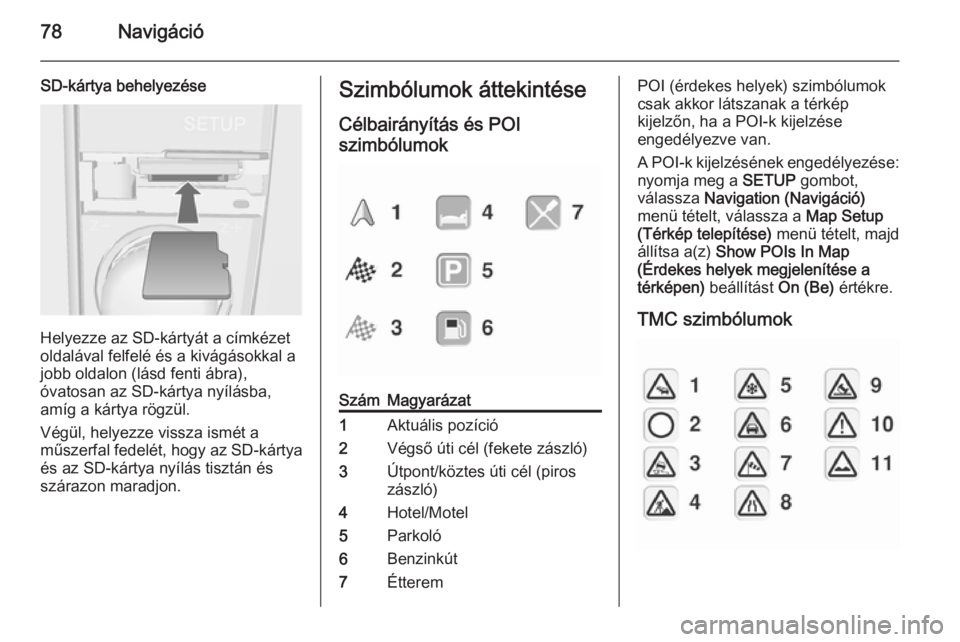
SD-kártya behelyezése
Helyezze az SD-kártyát a címkézet
oldalával felfelé és a kivágásokkal a
jobb oldalon (lásd fenti ábra),
óvatosan az SD-kártya nyílásba,
amíg a kártya rögzül.
Végül, helyezze vissza ismét a
műszerfal fedelét, hogy az SD-kártya
és az SD-kártya nyílás tisztán és
szárazon maradjon.
Szimbólumok áttekintése
Célbairányítás és POI
szimbólumokSzámMagyarázat1Aktuális pozíció2Végső úti cél (fekete zászló)3Útpont/köztes úti cél (piros
zászló)4Hotel/Motel5Parkoló6Benzinkút7ÉtteremPOI (érdekes helyek) szimbólumok
csak akkor látszanak a térkép
kijelzőn, ha a POI-k kijelzése
engedélyezve van.
A POI-k kijelzésének engedélyezése: nyomja meg a SETUP gombot,
válassza Navigation (Navigáció)
menü tételt, válassza a Map Setup
(Térkép telepítése) menü tételt, majd
állítsa a(z) Show POIs In Map
(Érdekes helyek megjelenítése a
térképen) beállítást On (Be) értékre.
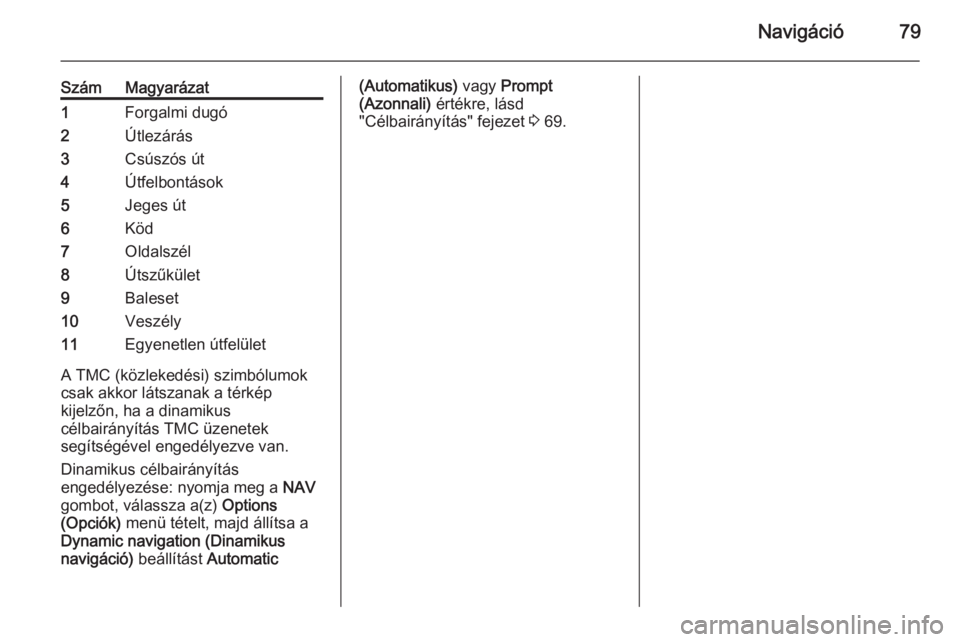
TMC szimbólumok
Page 79 of 161
Navigáció79
SzámMagyarázat1Forgalmi dugó2Útlezárás3Csúszós út4Útfelbontások5Jeges út6Köd7Oldalszél8Útszűkület9Baleset10Veszély11Egyenetlen útfelület
A TMC (közlekedési) szimbólumok
csak akkor látszanak a térkép
kijelzőn, ha a dinamikus
célbairányítás TMC üzenetek
segítségével engedélyezve van.
Dinamikus célbairányítás
engedélyezése: nyomja meg a NAV
gombot, válassza a(z) Options
(Opciók) menü tételt, majd állítsa a
Dynamic navigation (Dinamikus
navigáció) beállítást Automatic
(Automatikus) vagy Prompt
(Azonnali) értékre, lásd
"Célbairányítás" fejezet 3 69.