tow OPEL ANTARA 2015 Instrukcja obsługi systemu audio-nawigacyjnego (in Polish)
[x] Cancel search | Manufacturer: OPEL, Model Year: 2015, Model line: ANTARA, Model: OPEL ANTARA 2015Pages: 167, PDF Size: 2.9 MB
Page 26 of 167
26Radioodtwarzacz
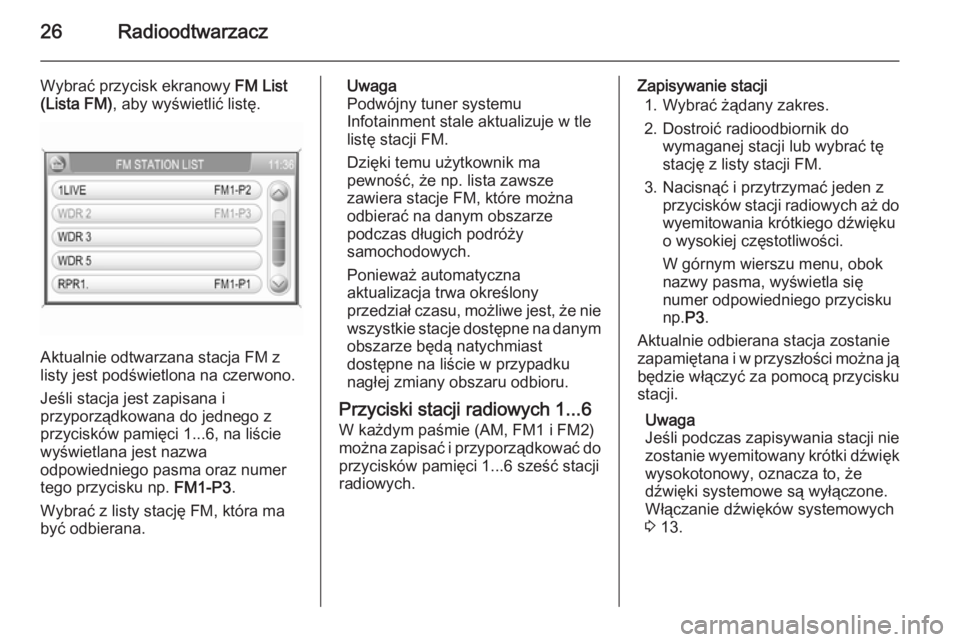
Wybrać przycisk ekranowy FM List
(Lista FM) , aby wyświetlić listę.
Aktualnie odtwarzana stacja FM z
listy jest podświetlona na czerwono.
Jeśli stacja jest zapisana i
przyporządkowana do jednego z
przycisków pamięci 1...6, na liście
wyświetlana jest nazwa
odpowiedniego pasma oraz numer
tego przycisku np. FM1-P3.
Wybrać z listy stację FM, która ma
być odbierana.
Uwaga
Podwójny tuner systemu
Infotainment stale aktualizuje w tle
listę stacji FM.
Dzięki temu użytkownik ma
pewność, że np. lista zawsze
zawiera stacje FM, które można
odbierać na danym obszarze
podczas długich podróży
samochodowych.
Ponieważ automatyczna
aktualizacja trwa określony
przedział czasu, możliwe jest, że nie wszystkie stacje dostępne na danym
obszarze będą natychmiast
dostępne na liście w przypadku
nagłej zmiany obszaru odbioru.
Przyciski stacji radiowych 1...6
W każdym paśmie (AM, FM1 i FM2)
można zapisać i przyporządkować do
przycisków pamięci 1...6 sześć stacji
radiowych.Zapisywanie stacji
1. Wybrać żądany zakres.
2. Dostroić radioodbiornik do wymaganej stacji lub wybrać tę
stację z listy stacji FM.
3. Nacisnąć i przytrzymać jeden z przycisków stacji radiowych aż dowyemitowania krótkiego dźwięku
o wysokiej częstotliwości.
W górnym wierszu menu, obok
nazwy pasma, wyświetla się
numer odpowiedniego przycisku
np. P3.
Aktualnie odbierana stacja zostanie zapamiętana i w przyszłości można ją
będzie włączyć za pomocą przycisku
stacji.
Uwaga
Jeśli podczas zapisywania stacji nie zostanie wyemitowany krótki dźwiękwysokotonowy, oznacza to, że
dźwięki systemowe są wyłączone.
Włączanie dźwięków systemowych
3 13.
Page 27 of 167
Radioodtwarzacz27
Przywracanie odbioru stacji
Wybrać wymagane pasmo, a
następnie krótko nacisnąć przycisk
stacji, aby włączyć odpowiednią
stację radiową.
System RDS (Radio Data
System) RDS jest systemem, który przesyła
zakodowane informacje cyfrowe
razem z normalnymi audycjami
nadawanymi w paśmie FM. System
RDS zapewnia usługi dodatkowe,
takie jak wyświetlanie nazwy stacji,
komunikatów o ruchu drogowym oraz
wiadomości tekstowych.
Tryb
RDS Regional (RDS regionalny)
Czasami niektóre stacje RDS
regionalnie nadają inne programy na innych częstotliwościach.
System Infotainment zawsze dostraja
się do najlepiej odbieranej
częstotliwości aktualnie słuchanej
stacji RDS.Jeśli tryb RDS Regional (RDS
regionalny) jest aktywny,
uwzględniane są wyłącznie
częstotliwości aktualnie odbieranej
stacji RDS, na których nadawany jest
ten sam program regionalny.
Jeśli tryb RDS Regional (RDS
regionalny) jest nieaktywny,
uwzględniane są również częstotliwości aktualnie odbieranej
stacji RDS, na których nadawane są
różne programy regionalne.
Włączanie lub wyłączanie trybu
RDS Regional (RDS regionalny)
Nacisnąć przycisk SETUP, a
następnie wybrać przycisk ekranowy
Radio settings (Ustawienia radiood‐
biornika) .
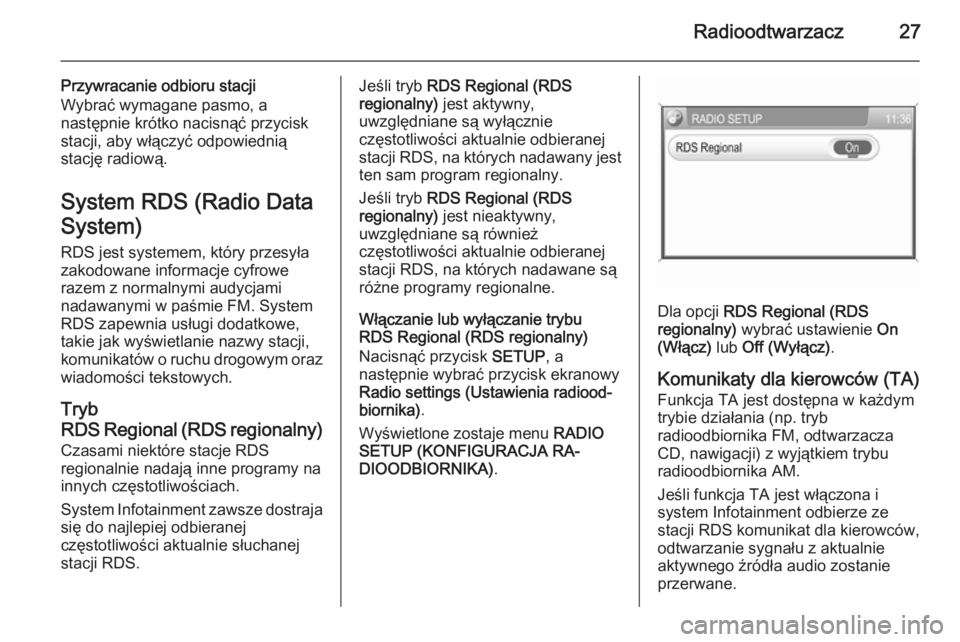
Wyświetlone zostaje menu RADIO
SETUP (KONFIGURACJA RA‐
DIOODBIORNIKA) .
Dla opcji RDS Regional (RDS
regionalny) wybrać ustawienie On
(Włącz) lub Off (Wyłącz) .
Komunikaty dla kierowców (TA)
Funkcja TA jest dostępna w każdym
trybie działania (np. tryb
radioodbiornika FM, odtwarzacza
CD, nawigacji) z wyjątkiem trybu
radioodbiornika AM.
Jeśli funkcja TA jest włączona i
system Infotainment odbierze ze
stacji RDS komunikat dla kierowców,
odtwarzanie sygnału z aktualnie
aktywnego źródła audio zostanie przerwane.
Page 28 of 167
28Radioodtwarzacz
Wyświetla się komunikat i
odtwarzana jest wiadomość głosowa.
Podczas odtwarzania wiadomości
głosowej, za pomocą pokrętła m
można zmienić poziom głośności.
Komunikat dla kierowców można
anulować, wybierając przycisk
ekranowy Cancel (Anuluj) .
Po zakończeniu lub anulowaniu
odbioru komunikatu dla kierowców
poziom głośności powraca do
oryginalnych ustawień.
Uwaga
W przypadku wybrania trybu
działania innego niż tryb
radioodbiornika (np. trybu CD lub
nawigacji) radioodbiornik pozostaje
aktywny w tle.
Jeśli ostatnio wybrana stacja nie
nadaje komunikatów dla kierowców, system Infotainment automatycznie
dostraja się do stacji, która nadaje
takie komunikaty (nawet jeśli
wcześniej wybrane było pasmo AM).Zapewnia to możliwość odbierania
przez cały czas ważnych,
regionalnych komunikatów dla
kierowców, niezależnie od
wybranego trybu pracy.
Włączanie lub wyłączanie
komunikatów dla kierowców
Wybrać przycisk ekranowy TA, aby
włączyć lub wyłączyć odbiór
komunikatów dla kierowców.
Gdy włączony jest odbiór
komunikatów dla kierowców, w
górnym wierszu wszystkich menu
głównych wyświetla się symbol TA.
Jeśli odbiór komunikatów dla
kierowców jest niemożliwy, symbol
TA jest przekreślony.
Uwaga
Przycisk ekranowy TA dostępny jest
we wszystkich głównych menu
audio (np. menu FM1 lub CD) i wmenu TRAFFIC INFO
(INFORMACJA O RUCHU
DROGOWYM) .
Jeśli poziom głośności jest
ustawiony na zero, w menu
TRAFFIC INFO (INFORMACJA O
RUCHU DROGOWYM) nie można
wybrać przycisku ekranowego TA.
Odsłuchiwanie wyłącznie
komunikatów dla kierowców
Włączyć komunikaty dla kierowców i
maksymalnie zmniejszyć poziom
głośności systemu Infotainment.
Page 29 of 167
Odtwarzacz CD29Odtwarzacz CDInformacje ogólne........................29
Obsługa ....................................... 30Informacje ogólne
Zintegrowany odtwarzacz CD
systemu Infotainment umożliwia
odtwarzanie płyt Audio CD
i MP3/WMA.Przestroga
W żadnym razie nie umieszczać w odtwarzaczu płyt DVD ani płyt CD
o średnicy 8 cm lub o
nieregularnych kształtach.
Na płytach CD/DVD nie wolno
umieszczać naklejek. Płyty mogą
zablokować się w napędzie i
uszkodzić go. Będzie wtedy
konieczna kosztowna wymiana
urządzenia.
Ważne informacje dotyczące
płyt Audio CD i MP3/WMA ■ Można używać następujących formatów CD:
Płyty CD, CD-R i CD-RW.
■ Można używać następujących formatów plików:
ISO9660 Level 1, Level 2, (Romeo,Joliet).
Pliki MP3 i WMA zapisane w
jakimkolwiek formacie innym niż
podane powyżej mogą nie być odtwarzane prawidłowo, zaś
zapisane na nich nazwy plików i
katalogów mogą nie być
prawidłowo wyświetlane.
■ Płyty Audio CD zabezpieczone przed kopiowaniem w sposób
niezgodny z obowiązującymi
standardami dla płyt CD mogą być
odtwarzane niepoprawnie lub ich
odtwarzanie może być niemożliwe.
■ Korzystanie z samodzielnie nagranych płyt CD-R i CD-RW
może sprawiać więcej problemów
niż używanie płyt CD tłoczonych
fabrycznie. Z płyt należy zawsze
korzystać zgodnie z instrukcjami,
szczególnie w przypadku płyt CD-R i CD-RW; patrz poniżej.
■ Odtwarzanie samodzielnie nagranych płyt CD-R i CD-RW
może być niepoprawne lub
niemożliwe.
Page 30 of 167
30Odtwarzacz CD
■W przypadku płyt CD z zawartością
mieszaną (połączenie formatu
audio i danych, np. MP3)
wykrywane i odtwarzane będą
wyłącznie utwory w formacie audio.
■ Podczas zmieniania płyt unikać dotykania powierzchni odczytu.
■ W celu ochrony płyt CD przed zarysowaniem i zabrudzeniem po
wyjęciu z napędu należy je od razu
chować w ich pokrowce.
■ Brud i płyny znajdujące się na płycie CD mogą zabrudzić
soczewkę odtwarzacz znajdującą
się wewnątrz urządzenia i
spowodować błędne
funkcjonowanie.
■ Chronić płyty CD przed wysokimi temperaturami i bezpośrednimdziałaniem promieni słonecznych.
■ Odnośnie do danych zapisanych na płytach z plikami MP3/WMA
mają zastosowanie poniższe
ograniczenia:
Maksymalna liczba folderów/ list odtwarzania: 200.Maksymalna liczba plików/
utworów: 800.
Obsługiwane jest co najmniej 8
poziomów folderów.
Nie ma możliwości odtwarzania plików WMA zabezpieczonych
systemem DRM, zakupionych w
internetowych sklepach
muzycznych.
Pliki WMA będą prawidłowo
odtwarzane, tylko jeśli zostały
utworzone przy użyciu aplikacji
Windows Media Player w wersji 9
lub późniejszej.
Dozwolone rozszerzenia list
odtwarzania: .m3u, .pls, .wpl.
Pozycje listy odtwarzania muszą
być podane w formie tzw. ścieżek
względnych.
■ Niniejszy rozdział opisuje wyłącznie odtwarzanie plików MP3,
ponieważ obsługa plików MP3 i
WMA jest identyczna. Gdy
załadowana jest płyta z plikami
WMA, wyświetlane są takie same
menu, jak w przypadku plików MP3.Obsługa
Uwaga
W menu odtwarzacza CD, za
pomocą ekranu dotykowego można
wybierać/uaktywniać przyciski
ekranowe znajdujące się na dole
menu.
Rozpoczynanie odtwarzania
płyty CD Trzymając płytę CD audio lub płytęCD z plikami MP3 stroną z etykietą do
góry, wsunąć ją w szczelinę płyt, aż
zostanie automatycznie pobrana.
Odtwarzanie płyty CD rozpoczyna się
automatycznie i wyświetlane jest
menu CD lub CD MP3 .
Jeśli włożona płyta CD była już
wcześniej odtwarzana w tym
urządzeniu, odtwarzanie rozpocznie
się od utworu, który wcześniej
odtworzono jako ostatni.
Page 33 of 167
Odtwarzacz CD33
Podczas odtwarzania płyty CD z
plikami MP3
Jeśli w urządzeniu znajduje się płyta
CD z plikami MP3, można odtwarzać
w kolejności losowej wszystkie
utwory z aktualnie wybranego folderu
lub wszystkie utwory z płyty CD.
Wybrać przycisk ekranowy Mix
(Mieszana) jeden raz lub kilkakrotnie,
aby włączyć tryb Mix folder (Mieszaj
folder) lub Mix all (Mieszaj wszystko)
bądź wyłączyć tryb Mix.
W zależności od aktywnego trybu, na
wyświetlaczu pokazuje się symbol
Mix folder (Mieszaj folder) lub Mix all
(Mieszaj wszystko) .Tryb powtarzania
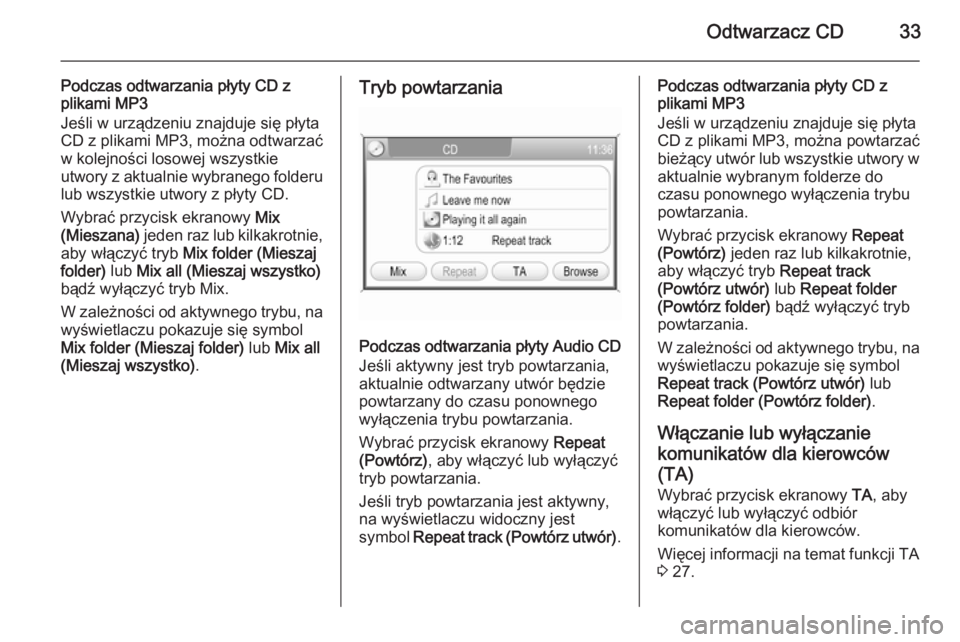
Podczas odtwarzania płyty Audio CD
Jeśli aktywny jest tryb powtarzania,
aktualnie odtwarzany utwór będzie
powtarzany do czasu ponownego
wyłączenia trybu powtarzania.
Wybrać przycisk ekranowy Repeat
(Powtórz) , aby włączyć lub wyłączyć
tryb powtarzania.
Jeśli tryb powtarzania jest aktywny, na wyświetlaczu widoczny jest
symbol Repeat track (Powtórz utwór) .
Podczas odtwarzania płyty CD z
plikami MP3
Jeśli w urządzeniu znajduje się płyta
CD z plikami MP3, można powtarzać bieżący utwór lub wszystkie utwory w
aktualnie wybranym folderze do
czasu ponownego wyłączenia trybu powtarzania.
Wybrać przycisk ekranowy Repeat
(Powtórz) jeden raz lub kilkakrotnie,
aby włączyć tryb Repeat track
(Powtórz utwór) lub Repeat folder
(Powtórz folder) bądź wyłączyć tryb
powtarzania.
W zależności od aktywnego trybu, na wyświetlaczu pokazuje się symbol
Repeat track (Powtórz utwór) lub
Repeat folder (Powtórz folder) .
Włączanie lub wyłączanie
komunikatów dla kierowców (TA)
Wybrać przycisk ekranowy TA, aby
włączyć lub wyłączyć odbiór
komunikatów dla kierowców.
Więcej informacji na temat funkcji TA
3 27.
Page 36 of 167
36Gniazdo USBGniazdo USBInformacje ogólne........................36
Odtwarzanie zapisanych plików
audio ............................................ 37Informacje ogólne
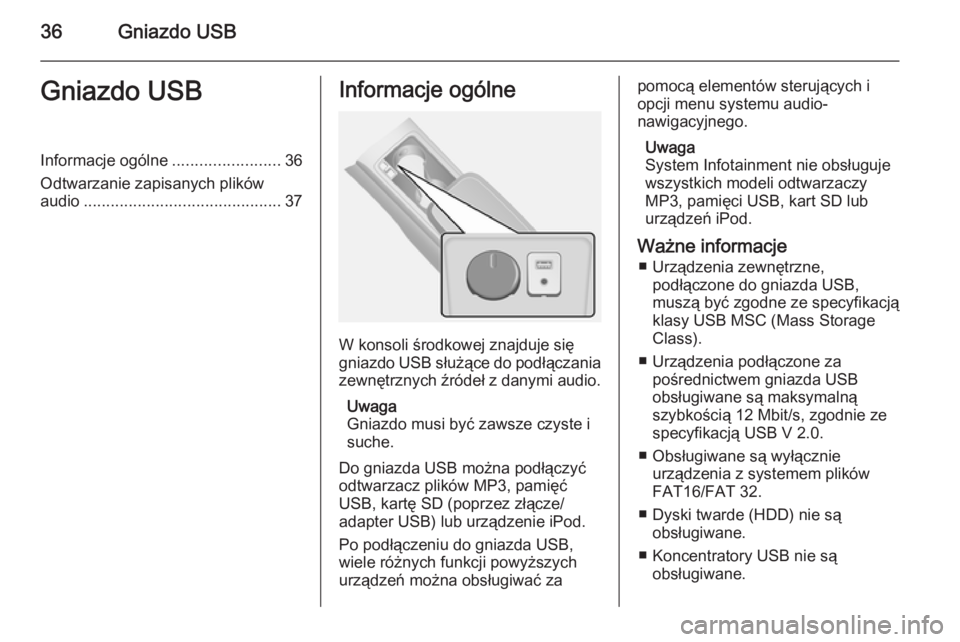
W konsoli środkowej znajduje się
gniazdo USB służące do podłączania zewnętrznych źródeł z danymi audio.
Uwaga
Gniazdo musi być zawsze czyste i
suche.
Do gniazda USB można podłączyć
odtwarzacz plików MP3, pamięć
USB, kartę SD (poprzez złącze/
adapter USB) lub urządzenie iPod.
Po podłączeniu do gniazda USB,
wiele różnych funkcji powyższych
urządzeń można obsługiwać za
pomocą elementów sterujących i
opcji menu systemu audio-
nawigacyjnego.
Uwaga
System Infotainment nie obsługuje
wszystkich modeli odtwarzaczy
MP3, pamięci USB, kart SD lub
urządzeń iPod.
Ważne informacje ■ Urządzenia zewnętrzne, podłączone do gniazda USB,
muszą być zgodne ze specyfikacją
klasy USB MSC (Mass Storage
Class).
■ Urządzenia podłączone za pośrednictwem gniazda USB
obsługiwane są maksymalną
szybkością 12 Mbit/s, zgodnie ze specyfikacją USB V 2.0.
■ Obsługiwane są wyłącznie urządzenia z systemem plików
FAT16/FAT 32.
■ Dyski twarde (HDD) nie są obsługiwane.
■ Koncentratory USB nie są obsługiwane.
Page 37 of 167
Gniazdo USB37
■ Można używać następującychformatów plików:
ISO9660 Level 1, Level 2, (Romeo,
Joliet).
Pliki MP3 i WMA zapisane w
jakimkolwiek formacie innym niż
podane powyżej mogą nie być
odtwarzane prawidłowo, zaś
zapisane na nich nazwy plików i
katalogów mogą nie być
prawidłowo wyświetlane.
■ Dane przechowywane na urządzeniach zewnętrznych,
podłączonych do gniazda USB,
podlegają następującym
ograniczeniom:
Maksymalna liczba folderów/ list
odtwarzania: 5000.
Maksymalna liczba plików/
utworów: 15 000.
Maksymalna liczba plików/utworów
w folderze/ liście odtwarzania:
6000.
Maksymalna liczba poziomów
folderów: nie mniej niż 8.
Nie ma możliwości odtwarzania plików WMA zabezpieczonychsystemem DRM, zakupionych w
internetowych sklepach
muzycznych.
Pliki WMA będą prawidłowo
odtwarzane, tylko jeśli zostały
utworzone przy użyciu aplikacji
Windows Media Player w wersji 9
lub nowszej.
Dozwolone rozszerzenia list
odtwarzania: .m3u, .pls, .wpl.
Pozycje listy odtwarzania muszą
być podane w formie tzw. ścieżek
względnych.
Nie może zostać ustawiony atrybut
systemowy folderów/plików
zawierających dane dźwiękowe.Odtwarzanie zapisanych
plików audio
Odtwarzacz plików MP3,
pamięć USB, karta SD
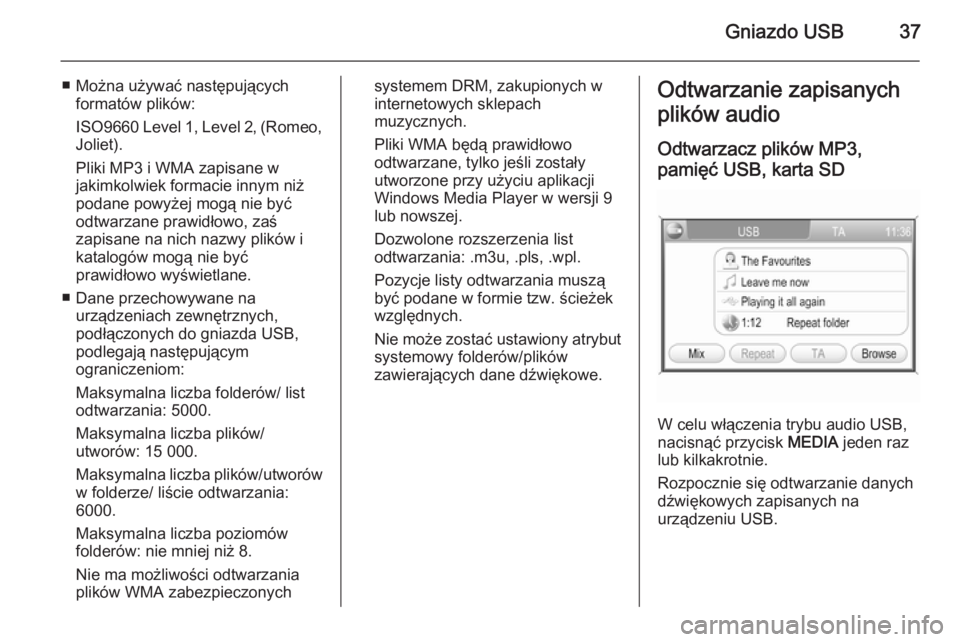
W celu włączenia trybu audio USB,
nacisnąć przycisk MEDIA jeden raz
lub kilkakrotnie.
Rozpocznie się odtwarzanie danych dźwiękowych zapisanych na
urządzeniu USB.
Page 41 of 167
Nawigacja41NawigacjaInformacje ogólne........................41
Obsługa ....................................... 42
Wprowadzanie punktu
docelowego .................................. 54
Prowadzenie po trasie .................74
Dynamiczna nawigacja ................80
Mapy ............................................ 81
Przegląd symboli .........................83Informacje ogólne
System nawigacji niezawodnie
prowadzi do celu bez potrzeby
odczytywania map, nawet jeżeli w
ogóle nie zna się dróg w danej
okolicy.
W przypadku korzystania z
dynamicznego prowadzenia po
trasie, przy obliczaniu trasy
uwzględniana jest aktualna sytuacja
na drodze. W tym celu system audio- nawigacyjny odbiera komunikaty
drogowe RDS-TMC, jeśli są dostępne
na danym obszarze.
System nawigacyjny nie może jednak
wziąć pod uwagę wypadków
drogowych, zmian przepisów /
oznakowania dróg, które nastąpiły
niedawno, lub też niebezpieczeństw
bądź problemów występujących
nagle (np. prace drogowe).Przestroga
Stosowanie systemu
nawigacyjnego nie zwalnia
kierowcy z odpowiedzialności
prawidłowego, czujnego
zachowania, jako uczestnika
ruchu drogowego. Należy zawsze postępować zgodnie ze
stosownymi przepisami ruchu
drogowego. Jeśli instrukcje
systemu nawigacyjnego są
sprzeczne z przepisami ruchu
drogowego, zawsze mają
zastosowanie przepisy.
Działanie systemu nawigacji
Pozycja i ruch pojazdu wykrywane są
przez system nawigacji przy użyciu
czujników. Przebyta odległość
określana jest na podstawie sygnału
prędkościomierza pojazdu, zaś ruch
obrotowy w zakrętach przy użyciu
czujnika żyroskopowego. Pozycja
określana jest przez satelity GPS
(Globalnego Systemu Ustalania
Pozycji).
Poprzez porównanie sygnałów z
czujników z mapami cyfrowymi na
karcie SD możliwe jest określenie
pozycji z dokładnością do ok. 10 m.
Page 42 of 167
42Nawigacja
System działa również w sytuacji
słabego sygnału GPS, zmniejsza się
jednak wówczas dokładność
ustalania pozycji.
Po wprowadzeniu adresu punktu docelowego lub POI (najbliższa
stacja benzynowa, hotel itp.)
obliczana jest trasa z bieżącej
lokalizacji do wybranego punktu
docelowego.
Prowadzenie po trasie odbywa się za
pomocą poleceń głosowych i strzałki
kierunkowej, a także z pomocą
kolorowej mapy poglądowej.
System komunikatów
drogowych TMC i dynamiczna
nawigacja
System komunikatów drogowych
TMC odbiera wszystkie bieżące
informacje dotyczące ruchu
drogowego ze stacji TMC. Jeśli
dynamiczna nawigacja jest włączona,
informacje te są brane pod uwagę
podczas obliczania całej trasy
przejazdu. W ramach tego procesu
trasa jest planowana w taki sposób,
aby omijane były miejsca, gdziewystępują problemy związane z
ruchem drogowym lub zdarzenia
odpowiadające ustawionym wstępnie kryteriom.
Jeśli podczas aktywnego
prowadzenia do celu wystąpi problem
w ruchu drogowym, w zależności od
ustawień, pojawi się komunikat
zalecający zmianę trasy.
Informacje systemu TMC pojawiają
się na mapie poglądowej w postaci symboli lub jako szczegółowy tekst w menu TRAFFIC MESSAGES
(KOMUNIKATY O RUCHU
DROGOWYM) .
Aby system mógł wykorzystywać
informacje TMC, musi odbierać
sygnały ze stacji TMC w danym
regionie.
Funkcja dynamicznej nawigacji działa
wyłącznie wtedy, gdy odbierane są informacje o ruchu drogowym
poprzez system TMC.
Funkcję dynamicznego prowadzenia po trasie można wyłączyć, patrz
rozdział „Prowadzenie po trasie”
3 74.Dane kartograficzne
Wszystkie wymagane dane
kartograficzne zapisane są na karcie
SC dostarczanej z systemem
Infotainment.
Szczegółowe opisy posługiwania się
i wymiany kart SD z mapami, patrz
rozdział „Mapy” 3 81
Obsługa
Elementy sterujące i menu Najważniejsze elementy sterujące i
menu dla systemu nawigacji:
Przycisk MAP i wyświetlacz mapy
Nacisnąć przycisk MAP, aby
wyświetlić mapę z bieżącą lokalizacją i trasą (jeśli aktywne jest prowadzenie
po trasie).