bluetooth OPEL ASTRA K 2016.5 Infotainment-süsteemi juhend (in Estonian)
[x] Cancel search | Manufacturer: OPEL, Model Year: 2016.5, Model line: ASTRA K, Model: OPEL ASTRA K 2016.5Pages: 169, PDF Size: 2.96 MB
Page 103 of 169
Peamised toimingud103Teksti kerimise funktsioonKui ekraanil kuvatakse pikka teksti, nt
laulude pealkirju või jaamade
nimetusi, võidakse teksti kas pidevalt kerida või kerida üks kord ja kuvada
kärbitud kujul.
Vajutage nuppu ; ja siis valige
Settings (Seaded) .
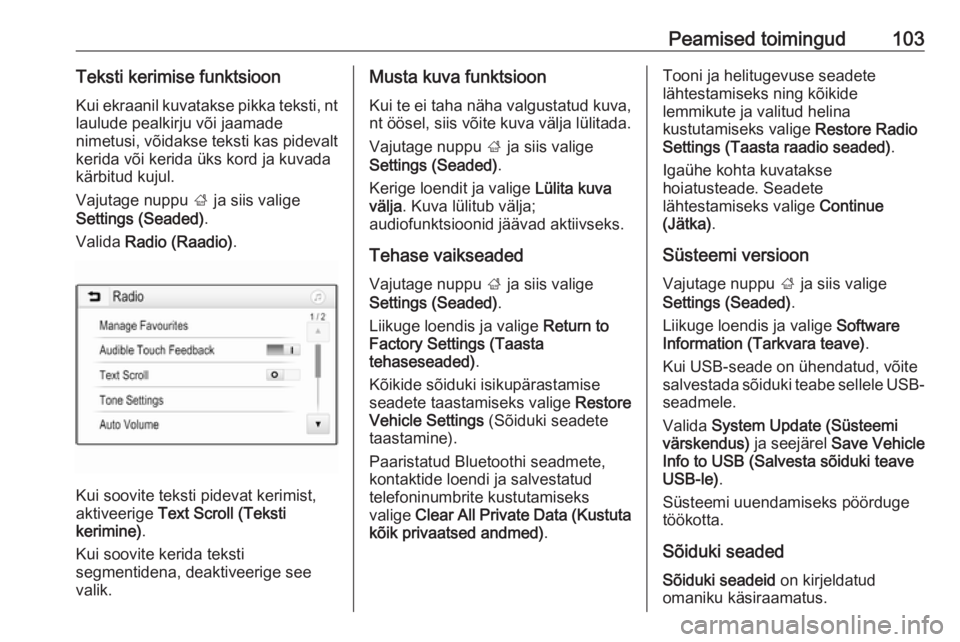
Valida Radio (Raadio) .
Kui soovite teksti pidevat kerimist,
aktiveerige Text Scroll (Teksti
kerimine) .
Kui soovite kerida teksti
segmentidena, deaktiveerige see
valik.
Musta kuva funktsioon
Kui te ei taha näha valgustatud kuva, nt öösel, siis võite kuva välja lülitada.
Vajutage nuppu ; ja siis valige
Settings (Seaded) .
Kerige loendit ja valige Lülita kuva
välja . Kuva lülitub välja;
audiofunktsioonid jäävad aktiivseks.
Tehase vaikseaded Vajutage nuppu ; ja siis valige
Settings (Seaded) .
Liikuge loendis ja valige Return to
Factory Settings (Taasta
tehaseseaded) .
Kõikide sõiduki isikupärastamise
seadete taastamiseks valige Restore
Vehicle Settings (Sõiduki seadete
taastamine).
Paaristatud Bluetoothi seadmete,
kontaktide loendi ja salvestatud
telefoninumbrite kustutamiseks
valige Clear All Private Data (Kustuta
kõik privaatsed andmed) .Tooni ja helitugevuse seadete
lähtestamiseks ning kõikide
lemmikute ja valitud helina
kustutamiseks valige Restore Radio
Settings (Taasta raadio seaded) .
Igaühe kohta kuvatakse
hoiatusteade. Seadete
lähtestamiseks valige Continue
(Jätka) .
Süsteemi versioon
Vajutage nuppu ; ja siis valige
Settings (Seaded) .
Liikuge loendis ja valige Software
Information (Tarkvara teave) .
Kui USB-seade on ühendatud, võite
salvestada sõiduki teabe sellele USB- seadmele.
Valida System Update (Süsteemi
värskendus) ja seejärel Save Vehicle
Info to USB (Salvesta sõiduki teave
USB-le) .
Süsteemi uuendamiseks pöörduge
töökotta.
Sõiduki seaded
Sõiduki seadeid on kirjeldatud
omaniku käsiraamatus.
Page 112 of 169
112VälisseadmedSeadme ühendamine/lahutamine
Ühendage USB-porti üks
eelnimetatud seadmetest. Vajaduse
korral kasutage sobivat
ühenduskaablit. Muusikafunktsioon
algab automaatselt.
Märkus
Mitteloetava USB-seadme või iPodi
ühendamisel ilmub vastav veateade ja Infotainment-süsteem lülitub
automaatselt eelmisele
funktsioonile.
USB-seadme või iPodi lahutamiseks valige muu funktsioon ja eemaldage
siis USB-mäluseade.Ettevaatust
Vältige seadme lahutamist
esitamise ajal. See võib
kahjustada seadet või
Infotainment-süsteemi.
USB Auto käivitamine
USB Auto menüü kuvatakse vaikimisi automaatselt kohe pärast USB-
seadme ühendamist.
Soovi korral võib selle funktsiooni
deaktiveerida.
Vajutage ; ja valige seejärel
Settings (Seaded) , et avada seadete
menüü.
Valige Radio (Raadio) , kerige valikuni
USB Auto Launch (USB automaatkäi‐
vitus) ja puudutage funktsiooni kõrval
olevat ekraaninuppu.
Funktsiooni uuesti sisselülitamiseks
puudutage uuesti ekraaninuppu.
Bluetooth Bluetoothi kasutada võimaldavad
heliallikad (nt muusika-
mobiiltelefonid, Bluetoothiga MP3- mängijad jne), mis toetavad
Bluetoothi muusikaprofiile A2DP ja
AVRCP, saab juhtmeta Infotainment-
süsteemiga ühendada.
Infotainment-süsteem suudab
esitada Bluetooth-seadmete (nt
nutitelefonide või iPodi/iPhone
toodete) mälus olevaid muusikafaile.
Seadme ühendamine
Bluetooth-ühenduse loomise
üksikasjalikku kirjeldust vt 3 120.Failivormingud ja kaustad
Infotainment-süsteemi toega seadme
maksimaalne maht on
2500 muusikafaili, 2500 pildifaili,
250 filmifaili, 2500 kausta ja
kaustastruktuuri 10 astet. Toetatakse
ainult failisüsteemiga FAT16/FAT32
vormindatud seadmeid.
Kui audio-metaandmetes on kujutisi,
kuvatakse need kujutised ekraanil.
Märkus
Osa failidest ei pruugi olla õigesti
esitatavad. See võib tuleneda
teistsugusest salvestusvormingust
või faili seisundist.
Esitada ei saa veebipoodidest
ostetud faile, mis on digitaalsete
õigustega (DRM) kaitstud.
Infotainment-süsteem võib esitada
järgmisi välisseadmetel salvestatud
heli-, pildi- ja filmifaile.
Helifailid
Taasesitatavad helifailide vormingud
on MP3 (MPEG-1 Layer 3, MPEG-2 Layer 3), WMA, AAC, AAC+, ALACOGG WAF (PCM), AIFF, 3GPP
(ainult heli), heliraamatud ja LPCM.
Page 114 of 169
114VälisseadmedEsitatava loo algusesse naasmiseks
Puudutage t pärast 2 sekundi
möödumist loo esitamise algusest.
Kiire edasi-/tagasikerimine
Puudutage t või v ja hoidke all.
Vabastage, et naasta tavalisse
taasesitusrežiimi.
Teine võimalus on liigutada loo hetkeasendit näitavat liugurit
vasakule või paremale.
Lugude juhuesitus
Lugude juhuslikus järjekorras
esitamiseks puudutage n.
Ekraaninupp asendub nupuga o.
Juhusliku järjestuse funktsiooni
deaktiveerimiseks ja tavalise
esitusrežiimiga jätkamiseks
puudutage uuesti o.
Browse Music (Lehitse muusikat)
funktsioon
Märkus
AUX-allikatele ei ole
sirvimisfunktsioon saadaval ning
Bluetoothi allikate puhul võib see
olla olenevalt seadmest osaliselt
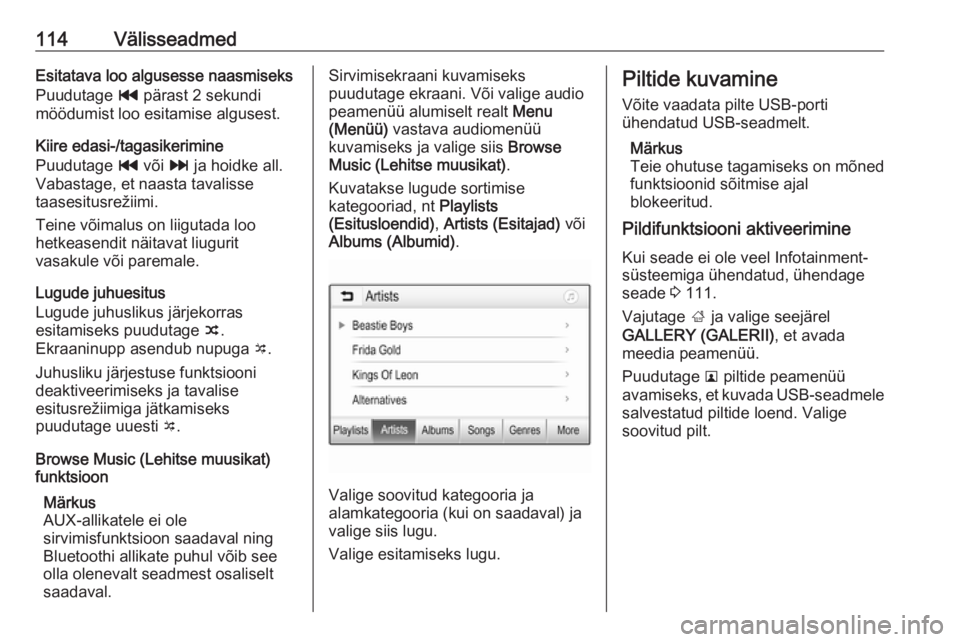
saadaval.Sirvimisekraani kuvamiseks
puudutage ekraani. Või valige audio
peamenüü alumiselt realt Menu
(Menüü) vastava audiomenüü
kuvamiseks ja valige siis Browse
Music (Lehitse muusikat) .
Kuvatakse lugude sortimise
kategooriad, nt Playlists
(Esitusloendid) , Artists (Esitajad) või
Albums (Albumid) .
Valige soovitud kategooria ja
alamkategooria (kui on saadaval) ja
valige siis lugu.
Valige esitamiseks lugu.
Piltide kuvamine
Võite vaadata pilte USB-porti
ühendatud USB-seadmelt.
Märkus
Teie ohutuse tagamiseks on mõned
funktsioonid sõitmise ajal
blokeeritud.
Pildifunktsiooni aktiveerimine
Kui seade ei ole veel Infotainment-
süsteemiga ühendatud, ühendage
seade 3 111.
Vajutage ; ja valige seejärel
GALLERY (GALERII) , et avada
meedia peamenüü.
Puudutage l piltide peamenüü
avamiseks, et kuvada USB-seadmele
salvestatud piltide loend. Valige
soovitud pilt.
Page 118 of 169
118KõnetuvastusKõnetuvastusÜldine teave............................... 118
Kasutamine ................................ 118Üldine teave
Infotainment-süsteemi
kõnetuvastuse edastamise rakendus võimaldab edastada häälkäske
nutitelefoni. Vt nutitelefoni
kasutusjuhendist, kas konkreetne
nutitelefon seda funktsiooni toetab.
Heli rakenduse kasutamiseks peab
nutitelefon olema Infotainment-
süsteemiga ühendatud USB-kaabliga 3 111 või Bluetoothi kaudu 3 120.
Kasutamine
Kõnetuvastuse rakendamine Kõnetuvastuse alustamiseks
vajutage ja hoidke all juhtpaneelil g
või roolil qw. Ekraanil kuvatakse
häälkäsklus.
Kui kuulete piiksu, võite käskluse
öelda. Teavet toetatavate käskude
kohta vt nutitelefoni kasutusjuhendist.Häälviipade helitugevuse
reguleerimine
Häälteadete helitugevuse
suurendamiseks ja vähendamiseks
keerake juhtpaneelil m või vajutage
+ / - rooli paremal küljel.
Kõnetuvastuse väljalülitamine
Vajutage roolil xn. Häälkäskluse
teade kaob ja kõnetuvastuse
kasutamine on lõppenud.
Page 119 of 169
Telefon119TelefonÜldine teave............................... 119
Bluetoothi ühendus ....................120
Hädaabikõne ............................. 122
Kasutamine ................................ 122
Mobiiltelefonid ja CB
raadioseadmed .......................... 126Üldine teave
Telefoniportaal võimaldab
mobiiltelefonikõnede pidamist
automikrofoni ja autokõlarite abil ning mobiiltelefoni olulisemate
funktsioonide kasutamist
Infotainment-süsteemi kaudu.
Telefoniportaali kasutamiseks peab mobiiltelefon olema Bluetoothi kaudu
Infotainment-süsteemiga ühendatud.
Kõiki telefoni funktsioone ei saa kõigi
mobiiltelefonidega kasutada. Telefoni kasutatavad funktsioonid sõltuvad
konkreetsest mobiiltelefonist ja
võrguteenuse osutajast. Lisateavet
saate mobiiltelefoni kasutusjuhendist
või sideteenuse osutajalt.
Oluline kasutus- ja
liiklusohutusalane teave9 Hoiatus
Mobiiltelefonid avaldavad mõju
ümbritsevale keskkonnale.
Seetõttu on välja töötatud
asjakohased ohutuseeskirjad ja -
juhised. Enne telefonifunktsiooni
kasutamist tuleb tutvuda
asjakohaste juhistega.9 Hoiatus
Käed-vabad seadme kasutamine
sõitmise ajal võib olla ohtlik, sest
kõne ajal on tähelepanu hajutatud. Auto tuleb enne käed-vabad
seadme kasutamist parkida.
Järgida asukohariigis kehtivaid
eeskirju.
Tuleb järgida teatud piirkondades
kehtivaid erieeskirju ja lülitada
mobiiltelefon alati välja, kui
mobiiltelefoni kasutamine on
keelatud, st kui mobiiltelefon võib põhjustada häireid või võib tekkida
ohtlik olukord.
Bluetooth
Telefoniportaali on sertifitseerinud
Bluetooth Special Interest Group'i
(Bluetoothi erihuvigrupp) (SIG) poolt.
Lisateavet tehniliste näitajate kohta
leiate veebisaidilt
http://www.bluetooth.com
Page 120 of 169
120TelefonBluetoothi ühendus
Bluetooth on juhtmeta ühenduse
raadiostandard, nt mobiiltelefonidel,
nutitelefonidel, iPodi/iPhone'i
mudelitel või muudel seadmetel.
Menüü Bluetooth abil seotakse
(toimub PIN-koodi vahetus Bluetooth- seadme ja Infotainment-süsteemi
vahel) ja ühendatakse Bluetooth-
seadmed Infotainment-süsteemiga.
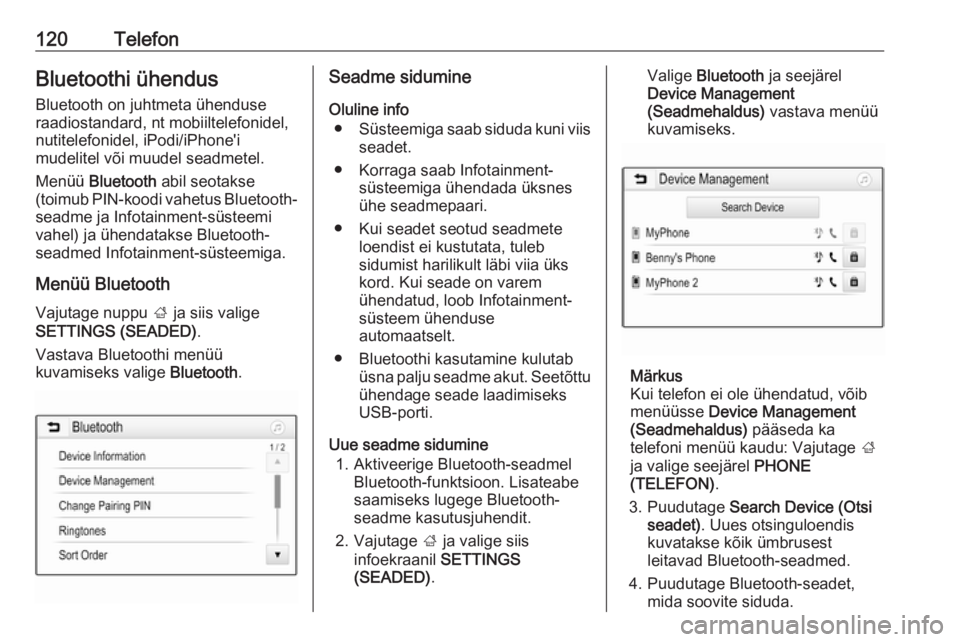
Menüü Bluetooth
Vajutage nuppu ; ja siis valige
SETTINGS (SEADED) .
Vastava Bluetoothi menüü
kuvamiseks valige Bluetooth.Seadme sidumine
Oluline info ● Süsteemiga saab siduda kuni viis
seadet.
● Korraga saab Infotainment- süsteemiga ühendada üksnes
ühe seadmepaari.
● Kui seadet seotud seadmete loendist ei kustutata, tuleb
sidumist harilikult läbi viia üks
kord. Kui seade on varem
ühendatud, loob Infotainment-
süsteem ühenduse
automaatselt.
● Bluetoothi kasutamine kulutab üsna palju seadme akut. Seetõttu
ühendage seade laadimiseks
USB-porti.
Uue seadme sidumine 1. Aktiveerige Bluetooth-seadmel Bluetooth-funktsioon. Lisateabe
saamiseks lugege Bluetooth-
seadme kasutusjuhendit.
2. Vajutage ; ja valige siis
infoekraanil SETTINGS
(SEADED) .Valige Bluetooth ja seejärel
Device Management
(Seadmehaldus) vastava menüü
kuvamiseks.
Märkus
Kui telefon ei ole ühendatud, võib
menüüsse Device Management
(Seadmehaldus) pääseda ka
telefoni menüü kaudu: Vajutage ;
ja valige seejärel PHONE
(TELEFON) .
3. Puudutage Search Device (Otsi
seadet) . Uues otsinguloendis
kuvatakse kõik ümbrusest
leitavad Bluetooth-seadmed.
4. Puudutage Bluetooth-seadet, mida soovite siduda.
Page 121 of 169
Telefon1215. Kinnitage sidumisprotseduur:● Kui toetatakse SSP-d (lihtne turvaline sidumine):
Kinnitage Infotainment-
süsteemis ja Bluetooth-
seadmel kuvatavaid teateid.
● Kui SSP-d (lihtne turvaline sidumine) ei toetata:
Infotainment-süsteemis:
kuvatakse teade Info
(Teave) , et peate sisestama
oma Bluetooth-seadmes
PIN-koodi.
Bluetooth-seadmes:
sisestage PIN-kood ja
kinnitage sisestust.
6. Infotainment-süsteem seotakse seadmega.
Märkus
Kui Bluetooth-seadme sidumine õnnestus, näitab h Bluetooth-
seadme kõrval, et telefonifunktsioon
on lubatud, ning y, et Bluetoothi
muusika funktsioon on lubatud.
7. Telefoniraamat laaditakse Infotainment-süsteemi
automaatselt alla. Olenevalttelefonist tuleb lubada
Infotainment-süsteemile ligipääs
telefoniraamatule. Kui küsitakse,
kinnitage Bluetooth-seadmel
kuvatavaid vastavaid teateid.
Kui Bluetooth-seade ei toeta seda funktsiooni, kuvatakse vastav
teade.
Bluetoothi PIN-koodi muutmine
Vajutage nuppu ; ja siis valige
SETTINGS (SEADED) .
Valige Bluetooth ja seejärel Change
Pairing PIN (Vaheta paaristamise
PIN) vastava alammenüü
kuvamiseks. Kuvatakse klakvistik.
Sisestage soovitud neljakohaline
PIN-kood.
Sisestatud numbri kustutamiseks
valige ⇦.
Sisestuse kinnitamiseks valige Enter
(Sisesta) .
Seotud seadme ühendamine Vajutage nuppu ; ja siis valige
SETTINGS (SEADED) .Valige Bluetooth ja seejärel Device
Management (Seadmehaldus)
vastava menüü kuvamiseks.
Valige Bluetooth-seade, mida soovite
ühendada. Seade on ühendatud.
Märkus
Ühendatud seade ja saadaval
olevad valikud on esile tõstetud.
Seadme lahutamine
Vajutage nuppu ; ja siis valige
SETTINGS (SEADED) .
Valige Bluetooth ja seejärel Device
Management (Seadmehaldus)
vastava menüü kuvamiseks.
Valige hetkel ühendatud Bluetooth- seade. Teile esitatakse teade.
Valige Yes (Jah) , et seade lahti
ühendada.
Seadme kustutamine
Vajutage nuppu ; ja siis valige
SETTINGS (SEADED) .
Valige Bluetooth ja seejärel Device
Management (Seadmehaldus)
vastava menüü kuvamiseks.
Page 122 of 169
122TelefonValige Bluetoothi seadme kõrval DEL
(KUSTUTA) . Teile esitatakse teade.
Valige Yes (Jah) , et seade kustutada.
Seadme teave Vajutage nuppu ; ja siis valige
SETTINGS (SEADED) .
Valige Bluetooth ja seejärel Device
Information (Seadme teave) vastava
menüü kuvamiseks.
Kuvatav teave sisaldab Device Name
(Seadme nimi) , Address (Aadress) ja
PIN Code (PIN-kood) .
Hädaabikõne9 Hoiatus
Ühenduse loomine ei ole tagatud
kõigis olukordades. Seetõttu ei
tasu äärmiselt olulise side
loomisel (nt kiirabi kutsumisel)
loota ainult mobiiltelefonile.
Mõnes võrgus on vajalik, et SIM-
kaart oleks mobiiltelefoni õigesti
paigaldatud.
9 Hoiatus
Tuleb meeles pidada, et
mobiiltelefonikõnesid saab teha ja vastu võtta, kui telefon on piisavalttugeva signaaliga levialas. Teatud
tingimustes ei ole kõigis
mobiiltelefonivõrkudes võimalik
hädaabikõnesid teha; on võimalik, et helistada ei ole võimalik, kui
teatud võrguteenused ja/või
telefonifunktsioonid on
aktiveeritud. Asjakohast teavet
saab kohalikelt
võrguoperaatoritelt.
Hädaabitelefoni number võib
sõltuvalt piirkonnast ja riigist olla
erinev. Vastavas piirkonnas kehtiv
hädaabitelefoni number tuleb
eelnevalt välja selgitada.
Hädaabikõne tegemine
Valida hädaabinumber (nt 112).
Luuakse telefoniühendus
hädaabikõnekeskusega.
Vastake, kui teenindustöötaja esitab
teile hädaolukorra kohta küsimusi.
9 Hoiatus
Kõnet ei tohi lõpetada enne, kui
hädaabikõne vastuvõtja on selleks loa andnud.
Kasutamine
Kui mobiiltelefoni ja Infotainment-
süsteemi vahel on loodud Bluetooth-
ühendus, saab Infotainment-
süsteemi kaudu kasutada mitmeid
mobiiltelefonifunktsioone.
Märkus
Käed-vabad-režiimis on telefoni
kasutamine jätkuvalt võimalik, nt
saab vastu võtta kõne või
reguleerida helitugevust.
Kui mobiiltelefoni ja Infotainment-
süsteemi vaheline ühendus on
loodud, edastatakse mobiiltelefoni
andmed Infotainment-süsteemile.
See võib olenevalt mobiiltelefonist ja
edastatavate andmete mahust võtta
veidi aega. Selle aja jooksul saab
mobiiltelefoni Infotainment-süsteemi
kaudu kasutada vaid piiratud
ulatuses.
Page 123 of 169
Telefon123Märkus
Kõik mobiiltelefonid ei toeta
telefoniportaali kõiki funktsioone.
Seetõttu on võimalikud
kõrvalekalded mõningatest allpool
kirjeldatud funktsioonidest.
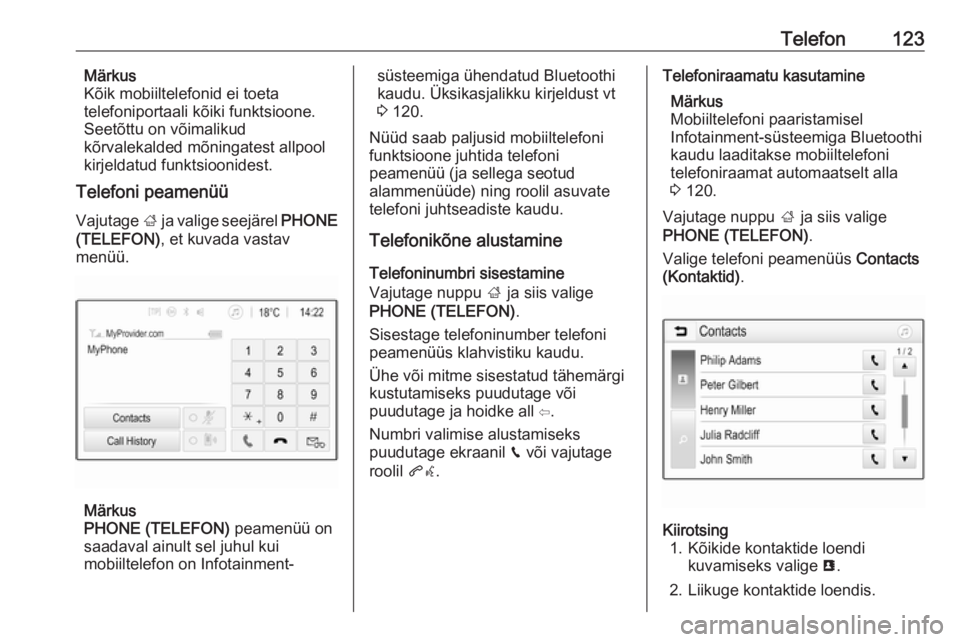
Telefoni peamenüü
Vajutage ; ja valige seejärel PHONE
(TELEFON) , et kuvada vastav
menüü.
Märkus
PHONE (TELEFON) peamenüü on
saadaval ainult sel juhul kui
mobiiltelefon on Infotainment-
süsteemiga ühendatud Bluetoothi
kaudu. Üksikasjalikku kirjeldust vt
3 120.
Nüüd saab paljusid mobiiltelefoni
funktsioone juhtida telefoni
peamenüü (ja sellega seotud
alammenüüde) ning roolil asuvate
telefoni juhtseadiste kaudu.
Telefonikõne alustamine
Telefoninumbri sisestamine
Vajutage nuppu ; ja siis valige
PHONE (TELEFON) .
Sisestage telefoninumber telefoni
peamenüüs klahvistiku kaudu.
Ühe või mitme sisestatud tähemärgi kustutamiseks puudutage või
puudutage ja hoidke all ⇦.
Numbri valimise alustamiseks
puudutage ekraanil v või vajutage
roolil qw.Telefoniraamatu kasutamine
Märkus
Mobiiltelefoni paaristamisel
Infotainment-süsteemiga Bluetoothi
kaudu laaditakse mobiiltelefoni
telefoniraamat automaatselt alla
3 120.
Vajutage nuppu ; ja siis valige
PHONE (TELEFON) .
Valige telefoni peamenüüs Contacts
(Kontaktid) .Kiirotsing
1. Kõikide kontaktide loendi kuvamiseks valige u.
2. Liikuge kontaktide loendis.
Page 124 of 169
124Telefon3. Puudutage kontakti, kellelesoovite helistada. Kuvatakse
menüü koos kõigi valitud
kontaktile salvestatud
telefoninumbritega.
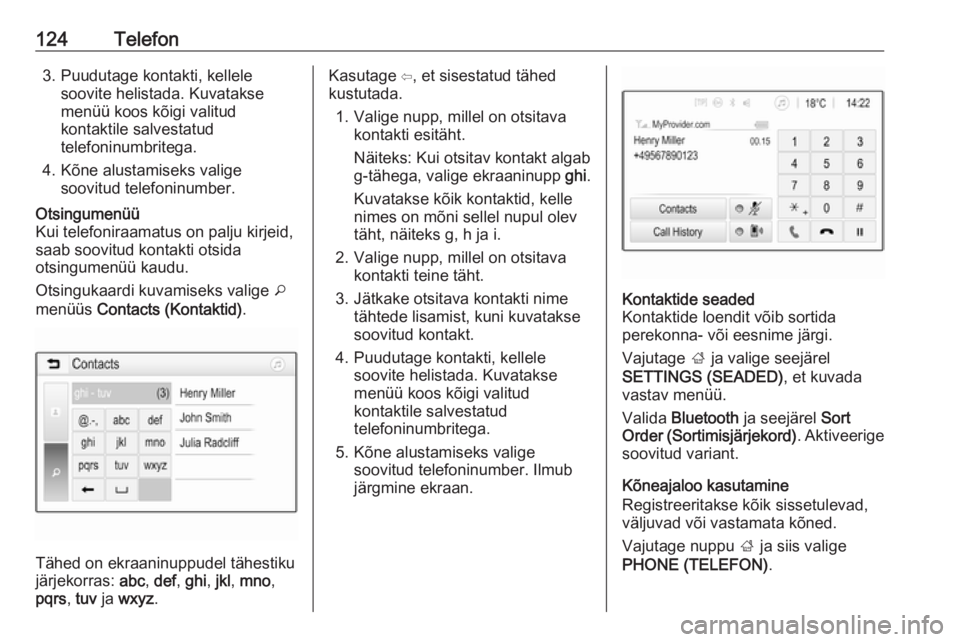
4. Kõne alustamiseks valige soovitud telefoninumber.Otsingumenüü
Kui telefoniraamatus on palju kirjeid, saab soovitud kontakti otsida
otsingumenüü kaudu.
Otsingukaardi kuvamiseks valige o
menüüs Contacts (Kontaktid) .
Tähed on ekraaninuppudel tähestiku
järjekorras: abc, def , ghi , jkl , mno ,
pqrs , tuv ja wxyz .
Kasutage ⇦, et sisestatud tähed
kustutada.
1. Valige nupp, millel on otsitava kontakti esitäht.
Näiteks: Kui otsitav kontakt algab g-tähega, valige ekraaninupp ghi.
Kuvatakse kõik kontaktid, kelle
nimes on mõni sellel nupul olev
täht, näiteks g, h ja i.
2. Valige nupp, millel on otsitava kontakti teine täht.
3. Jätkake otsitava kontakti nime tähtede lisamist, kuni kuvatakse
soovitud kontakt.
4. Puudutage kontakti, kellele soovite helistada. Kuvatakse
menüü koos kõigi valitud
kontaktile salvestatud
telefoninumbritega.
5. Kõne alustamiseks valige soovitud telefoninumber. Ilmub
järgmine ekraan.Kontaktide seaded
Kontaktide loendit võib sortida
perekonna- või eesnime järgi.
Vajutage ; ja valige seejärel
SETTINGS (SEADED) , et kuvada
vastav menüü.
Valida Bluetooth ja seejärel Sort
Order (Sortimisjärjekord) . Aktiveerige
soovitud variant.
Kõneajaloo kasutamine
Registreeritakse kõik sissetulevad,
väljuvad või vastamata kõned.
Vajutage nuppu ; ja siis valige
PHONE (TELEFON) .