radio OPEL ASTRA K 2016 Handleiding Infotainment (in Dutch)
[x] Cancel search | Manufacturer: OPEL, Model Year: 2016, Model line: ASTRA K, Model: OPEL ASTRA K 2016Pages: 173, PDF Size: 3.01 MB
Page 26 of 173
26BasisbedieningOf verschuif de schuifbalk op de in‐
stelbalk.
Middenbereik
Met deze instelling kunt u de midden‐
frequenties van de audiobron verster‐
ken of dempen.
Druk herhaald op ─ of w om de in‐
stellingen te wijzigen.
Of verschuif de schuifbalk op de in‐
stelbalk.
Bass
Met deze instelling kunt u de lage fre‐ quenties van de audiobronnen ver‐
sterken of dempen.
Druk herhaald op ─ of w om de in‐
stellingen te wijzigen.
Of verschuif de schuifbalk op de in‐
stelbalk.
Balance en fader instellen Selecteer in de illustratie rechts in hetmenu, het punt in de auto waarop het
geluid optimaal moet zijn.
Druk op n, o , p en q om de instel‐
lingen te wijzigen.Selecteer Voor of Achter boven en
onder in het voertuigdiagram om snel
tussen de voor- en achterspeakers te
wisselen.
Surround
(indien voorzien van een Surround systeem)
Gebruik deze instelling om het sur‐ round-effect te versterken of te dem‐
pen.
Druk herhaald op ─ of w om de in‐
stellingen te wijzigen.
Equalizermodi
(indien niet voorzien van een Sur‐
round systeem)
Selecteer een van de schermtoetsen in de interactieve selectiebalk om het
geluid voor specifieke muziekstijlen te optimaliseren.
Selecteer EIG. PROFIEL als u de ge‐
luidsinstellingen zelf wilt definiëren.
Surround-modi
(indien voorzien van een Surround
systeem)Selecteer een van de schermtoetsen in de interactieve selectiebalk op het
scherm om het geluid voor de ver‐
schillende stoelposities te optimalise‐ ren.
Selecteer NORMAAL als u de opti‐
male geluidsinstellingen voor alle
stoelposities wilt instellen.
Volume-instellingen
Maximaal inschakelvolume Druk op HOME en selecteer
INSTELLINGEN op het Startscherm.
Blader door de lijst en selecteer
Radio en vervolgens Maximaal
inschakelvolume .
Druk op ─ of w om het gewenste vo‐
lume in te stellen.
Automatische volumeaanpassing
Druk op HOME en selecteer vervol‐
gens INSTELLINGEN .
Blader door de lijst en selecteer
Radio en vervolgens Auto volume.
Page 30 of 173
30BasisbedieningSelecteer Wissen. De gegevens zijn
gewist.
Radio-instellingen herstellen
Selecteer Instellingen radio
herstellen om de volgende gegevens
te herstellen:
● tooninstellingen
● volume: instellingen
● spraakinstellingen
● toepassingenbalk
● contactbronnen
Er verschijnt een waarschuwing.
Selecteer Herstellen. De instellingen
zijn teruggezet.
Software-informatie Druk op HOME en selecteer
INSTELLINGEN .
Blader door de lijst en selecteer Soft‐
wareinformatie .
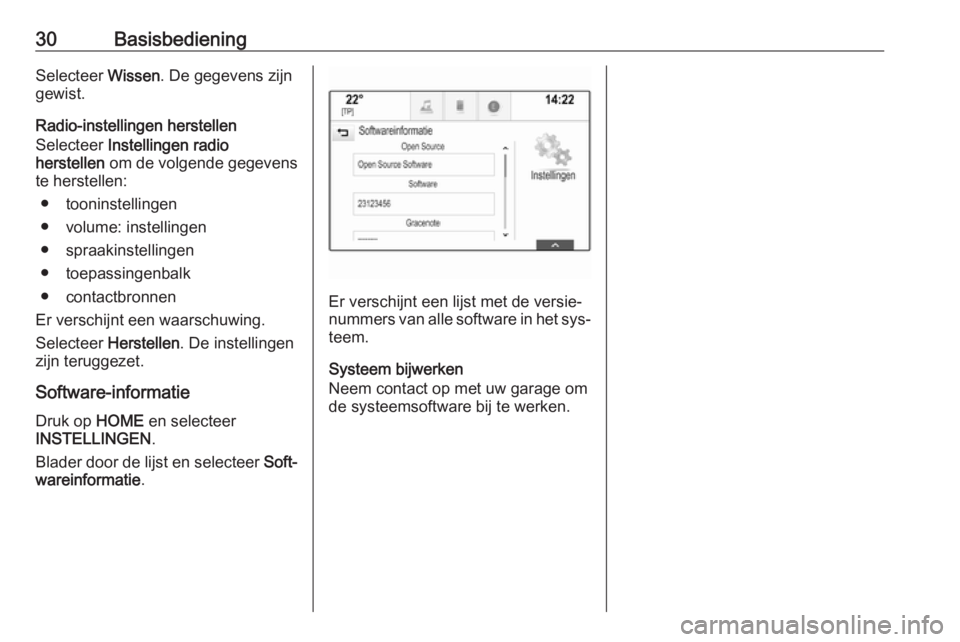
Er verschijnt een lijst met de versie‐
nummers van alle software in het sys‐
teem.
Systeem bijwerken
Neem contact op met uw garage om
de systeemsoftware bij te werken.
Page 31 of 173
Radio31RadioGebruik........................................ 31
Zender zoeken ............................. 31
Radio Data System (RDS) ...........32
Digital Audio Broadcasting ..........34Gebruik
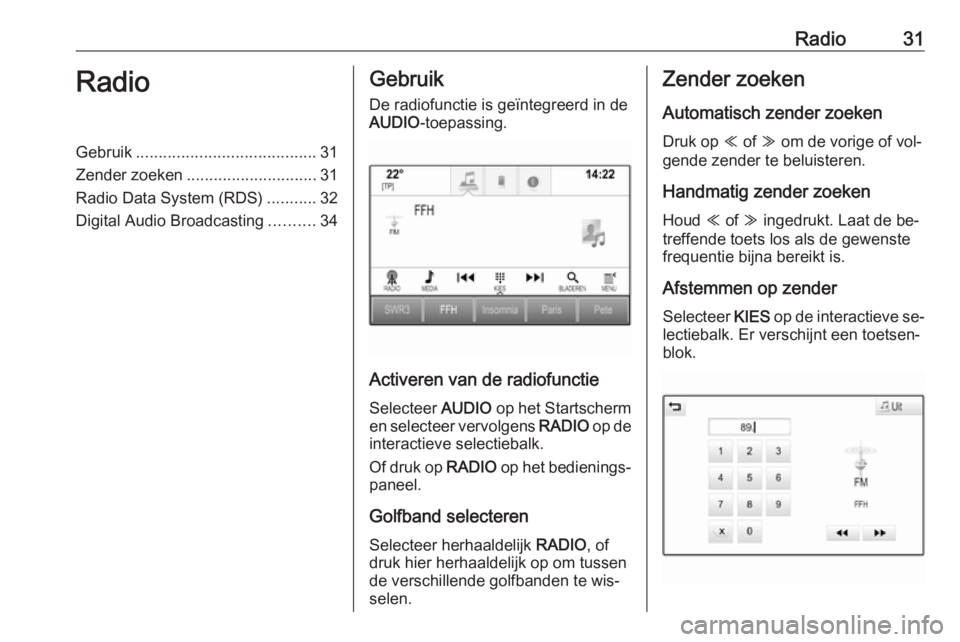
De radiofunctie is geïntegreerd in de
AUDIO -toepassing.
Activeren van de radiofunctie
Selecteer AUDIO op het Startscherm
en selecteer vervolgens RADIO op de
interactieve selectiebalk.
Of druk op RADIO op het bedienings‐
paneel.
Golfband selecteren Selecteer herhaaldelijk RADIO, of
druk hier herhaaldelijk op om tussen de verschillende golfbanden te wis‐
selen.
Zender zoeken
Automatisch zender zoeken
Druk op Y of Z om de vorige of vol‐
gende zender te beluisteren.
Handmatig zender zoeken
Houd Y of Z ingedrukt. Laat de be‐
treffende toets los als de gewenste
frequentie bijna bereikt is.
Afstemmen op zender
Selecteer KIES op de interactieve se‐
lectiebalk. Er verschijnt een toetsen‐
blok.
Page 32 of 173
32RadioDruk op het veld Frequentie
invoeren en voer de gewenste fre‐
quentie in. Bevestig uw invoer.
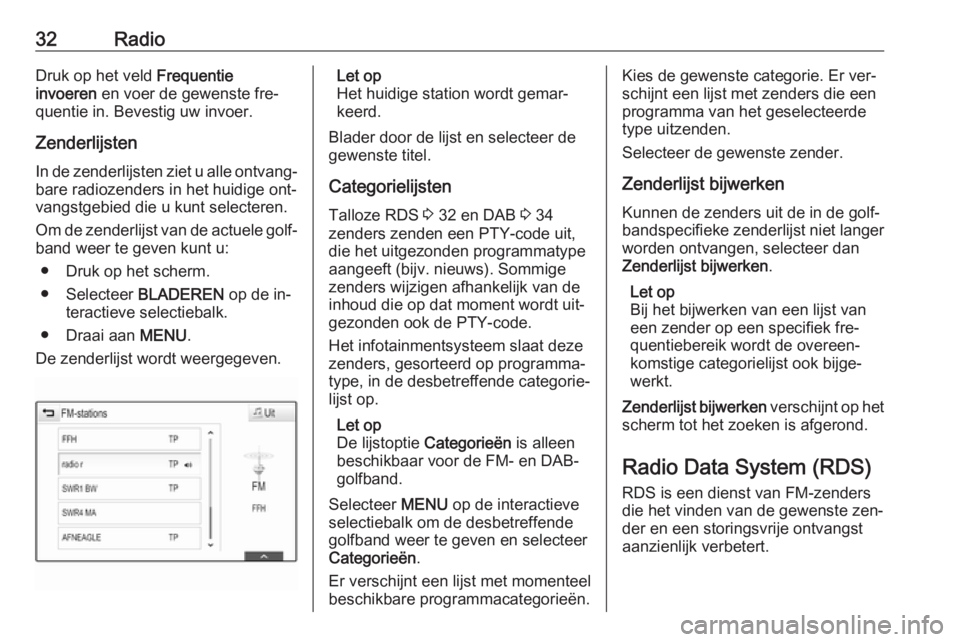
Zenderlijsten
In de zenderlijsten ziet u alle ontvang‐
bare radiozenders in het huidige ont‐
vangstgebied die u kunt selecteren.
Om de zenderlijst van de actuele golf‐ band weer te geven kunt u:
● Druk op het scherm.
● Selecteer BLADEREN op de in‐
teractieve selectiebalk.
● Draai aan MENU.
De zenderlijst wordt weergegeven.Let op
Het huidige station wordt gemar‐
keerd.
Blader door de lijst en selecteer de
gewenste titel.
Categorielijsten Talloze RDS 3 32 en DAB 3 34
zenders zenden een PTY-code uit,
die het uitgezonden programmatype
aangeeft (bijv. nieuws). Sommige
zenders wijzigen afhankelijk van de inhoud die op dat moment wordt uit‐
gezonden ook de PTY-code.
Het infotainmentsysteem slaat deze
zenders, gesorteerd op programma‐
type, in de desbetreffende categorie‐
lijst op.
Let op
De lijstoptie Categorieën is alleen
beschikbaar voor de FM- en DAB- golfband.
Selecteer MENU op de interactieve
selectiebalk om de desbetreffende golfband weer te geven en selecteer
Categorieën .
Er verschijnt een lijst met momenteel
beschikbare programmacategorieën.Kies de gewenste categorie. Er ver‐
schijnt een lijst met zenders die een
programma van het geselecteerde
type uitzenden.
Selecteer de gewenste zender.
Zenderlijst bijwerken Kunnen de zenders uit de in de golf‐bandspecifieke zenderlijst niet langer
worden ontvangen, selecteer dan Zenderlijst bijwerken .
Let op
Bij het bijwerken van een lijst van
een zender op een specifiek fre‐
quentiebereik wordt de overeen‐
komstige categorielijst ook bijge‐
werkt.
Zenderlijst bijwerken verschijnt op het
scherm tot het zoeken is afgerond.
Radio Data System (RDS) RDS is een dienst van FM-zenders
die het vinden van de gewenste zen‐
der en een storingsvrije ontvangst
aanzienlijk verbetert.
Page 33 of 173
Radio33Voordelen van RDS● Op het display verschijnt de pro‐ grammanaam van de zender in
plaats van de frequentie.
● Tijdens het zoeken naar zenders
stemt het infotainmentsysteem
alleen af op RDS-zenders.
● Het infotainmentsysteem stemt altijd af op de zendfrequentie vande ingestelde zender met de
beste ontvangst via AF (alterna‐
tieve frequentie).
● Afhankelijk van de ontvangen zender verschijnen in het info‐
tainmentsysteem radioteksten, bijv. met informatie over het hui‐
dige programma.
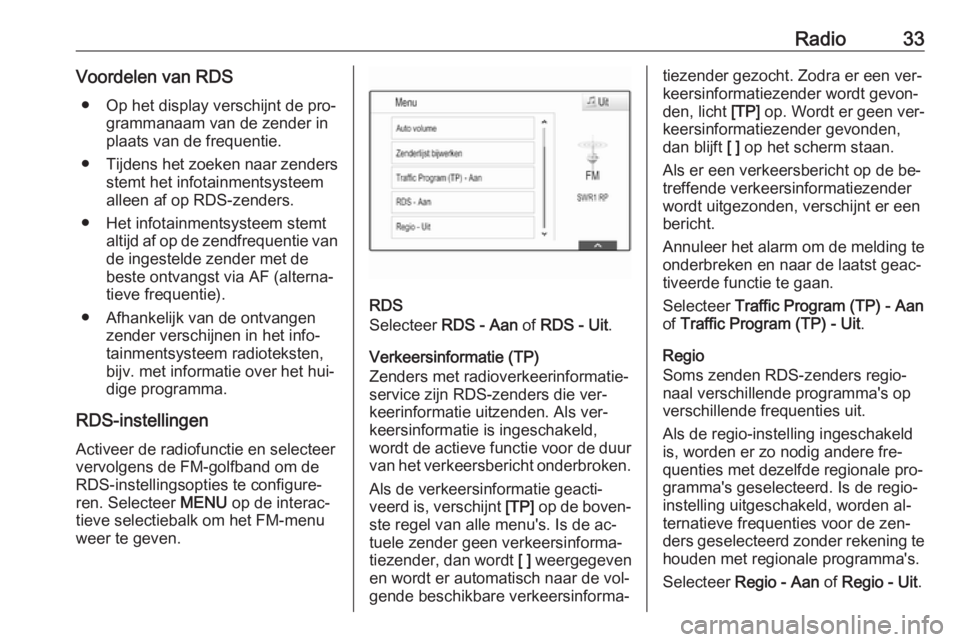
RDS-instellingen
Activeer de radiofunctie en selecteer
vervolgens de FM-golfband om de
RDS-instellingsopties te configure‐ ren. Selecteer MENU op de interac‐
tieve selectiebalk om het FM-menu
weer te geven.
RDS
Selecteer RDS - Aan of RDS - Uit .
Verkeersinformatie (TP)
Zenders met radioverkeerinformatie‐
service zijn RDS-zenders die ver‐
keerinformatie uitzenden. Als ver‐
keersinformatie is ingeschakeld,
wordt de actieve functie voor de duur van het verkeersbericht onderbroken.
Als de verkeersinformatie geacti‐
veerd is, verschijnt [TP] op de boven‐
ste regel van alle menu's. Is de ac‐
tuele zender geen verkeersinforma‐
tiezender, dan wordt [ ] weergegeven
en wordt er automatisch naar de vol‐
gende beschikbare verkeersinforma‐
tiezender gezocht. Zodra er een ver‐
keersinformatiezender wordt gevon‐
den, licht [TP] op. Wordt er geen ver‐
keersinformatiezender gevonden,
dan blijft [ ] op het scherm staan.
Als er een verkeersbericht op de be‐
treffende verkeersinformatiezender
wordt uitgezonden, verschijnt er een
bericht.
Annuleer het alarm om de melding te
onderbreken en naar de laatst geac‐
tiveerde functie te gaan.
Selecteer Traffic Program (TP) - Aan
of Traffic Program (TP) - Uit .
Regio
Soms zenden RDS-zenders regio‐
naal verschillende programma's op
verschillende frequenties uit.
Als de regio-instelling ingeschakeld
is, worden er zo nodig andere fre‐
quenties met dezelfde regionale pro‐
gramma's geselecteerd. Is de regio-
instelling uitgeschakeld, worden al‐
ternatieve frequenties voor de zen‐
ders geselecteerd zonder rekening te houden met regionale programma's.
Selecteer Regio - Aan of Regio - Uit .
Page 34 of 173
34RadioDigital Audio Broadcasting
Digital Audio Broadcasting (DAB) is
een innovatief en universeel uitzend‐
systeem.
Voordelen van DAB ● DAB-zenders worden aangeduid met de programmanaam i.p.v.
met de zendfrequentie.
● Met DAB kunnen verschillende programma's (diensten) op de‐
zelfde frequentie worden uitge‐
zonden (ensemble).
● Naast hoogwaardige diensten voor digitale audio is DAB ook in
staat om programmagerela‐
teerde gegevens en een veelheid
aan andere dataservices uit te
zenden, inclusief reis - en ver‐
keersinformatie.
● Zolang een bepaalde DAB-ont‐ vanger een signaal van een zen‐
der op kan vangen (ook al is het
signaal erg zwak), is de geluids‐
weergave gewaarborgd.
● Er is fading (zwakker worden van
het geluid dat typerend is voor
AM- of FM-ontvangst). Het DAB-signaal wordt op een constant
volume weergegeven.
Als het DAB-signaal te zwak is
om door de radio te worden op‐
gevangen, wordt de weergave
geheel onderbroken. Dit kan wor‐
den vermeden door in het DAB-
menu DAB-DAB schakelen en/of
DAB-FM schakelen te activeren
(zie hieronder).
● Interferentie door zenders op na‐
burige frequenties (een ver‐
schijnsel dat typisch is voor AM-
en FM-ontvangst) doet zich bij
DAB niet voor.
● Als het DAB-signaal door natuur‐
lijke obstakels of door gebouwen
wordt weerkaatst, verbetert dit de ontvangstkwaliteit van DAB, ter‐wijl AM- en FM-ontvangst in die
gevallen juist aanmerkelijk ver‐
zwakt.
● Na het inschakelen van DAB-ont‐
vangst blijft de FM-tuner van het
infotainmentsysteem op de ach‐
tergrond actief en zoekt voortdu‐
rend naar de best ontvangbare
FM-zenders. Als TP 3 32 geacti‐
veerd is, worden er verkeersbe‐richten van de momenteel best
ontvangbare FM-zender doorge‐
geven. Deactiveer TP als u niet
wilt dat de DAB-ontvangst door
FM-verkeersmeldingen wordt
onderbroken.
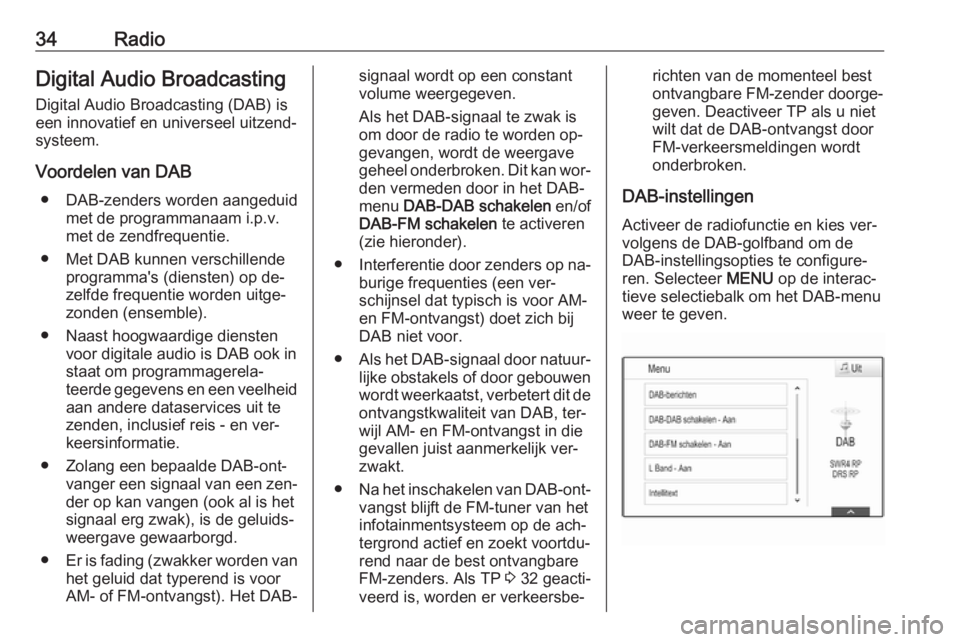
DAB-instellingen Activeer de radiofunctie en kies ver‐
volgens de DAB-golfband om de
DAB-instellingsopties te configure‐
ren. Selecteer MENU op de interac‐
tieve selectiebalk om het DAB-menu
weer te geven.
Page 35 of 173
Radio35DAB-berichten
Naast hun muziekprogramma's zen‐
den veel DAB-zenders ook diverse
categorieën berichten uit. Als u som‐
mige of alle categorieën activeert, wordt de momenteel ontvangen DAB-
service bij een bericht uit deze cate‐
gorieën onderbroken.
Selecteer DAB-berichten om de DAB-
categorielijst weer te geven.
Kies de gewenste categorieën. De
geselecteerde categorieën zijn ge‐
markeerd met 9.
Let op
DAB-berichten kunnen alleen ont‐ vangen worden als de DAB-
golfband geactiveerd is.
DAB naar DAB koppeling
Als deze functie geactiveerd is, scha‐
kelt het systeem over op dezelfde ser‐
vice van een ander DAB-ensemble
(frequentie indien beschikbaar) als
het DAB-signaal te zwak is om door
de radio te worden opgevangen.
Selecteer DAB-DAB schakelen -
Aan of DAB-DAB schakelen - Uit .DAB naar FM koppeling
Als deze functie geactiveerd is, scha‐ kelt het systeem over op eenzelfde
FM-zender van de actieve DAB-ser‐
vice (indien beschikbaar) als het
DAB-signaal te zwak is om door de
radio te worden opgevangen.
Selecteer DAB-FM schakelen - Aan
of DAB-FM schakelen - Uit .
L- Band
Is L Band geactiveerd, dan ontvangt
het infotainmentsysteem een extra
frequentiebereik. De frequenties van
de L-band bestaan uit aard- en satel‐ lietradio (1452 - 1492 MHz).
Selecteer L Band - Aan of L Band -
Uit .
Intellitext
Met de functie Intellitext kunt u extra
informatie zoals berichten, financiële informatie, sport, nieuws, enz. ont‐
vangen.
Selecteer één van de categorieën en
kies een specifieke optie om gedetail‐
leerde informatie weer te geven.
Page 46 of 173
46NavigatieNa het invoeren van het bestem‐
mingsadres of een markant punt of
POI (dichtstbijzijnde tankstation, ho‐ tel, enz.) wordt de route vanaf de hui‐
dige locatie tot de geselecteerde be‐
stemming berekend.
De routebegeleiding vindt plaats door spraakmeldingen, een richtingspijl en
een meerkleurig kaartscherm.
Opmerkingen
TMC-verkeersinformatiesysteem en
dynamische routebegeleiding
Het TMC-verkeersinformatiesysteem
ontvangt van de TMC-radiozenders alle actuele verkeersinformatie. Deze
informatie wordt gebruikt bij het bere‐ kenen van de volledige route. Daarbij wordt de route zo gepland dat ver‐keersknelpunten volgens de vooraf
ingestelde criteria worden omzeild.
Is er een actueel knelpunt aanwezig
tijdens een actieve routebegeleiding,
dan vraagt het systeem - afhankelijk
van de vooraf gemaakte instellingen -
of de route veranderd moet worden.De TMC-verkeersinformatie wordt op
het kaartscherm met symbolen weer‐ gegeven of verschijnt als gedetail‐
leerde tekst in het TMC-meldingen‐
menu.
Om de TMC-verkeersinformatie te
kunnen gebruiken, moet het systeem
TMC-zenders in de relevante regio
ontvangen.
De TMC-stations kunnen in het navi‐
gatiemenu 3 46 worden geselec‐
teerd.
Kaartgegevens
Alle vereiste kaartgegevens zijn in het
infotainmentsysteem opgeslagen.
Neem contact op met uw garage om
uw kaartsoftware via de USB-poort te
updaten.
Gebruik
Druk op HOME om de navigatiekaart
weer te geven en selecteer vervol‐
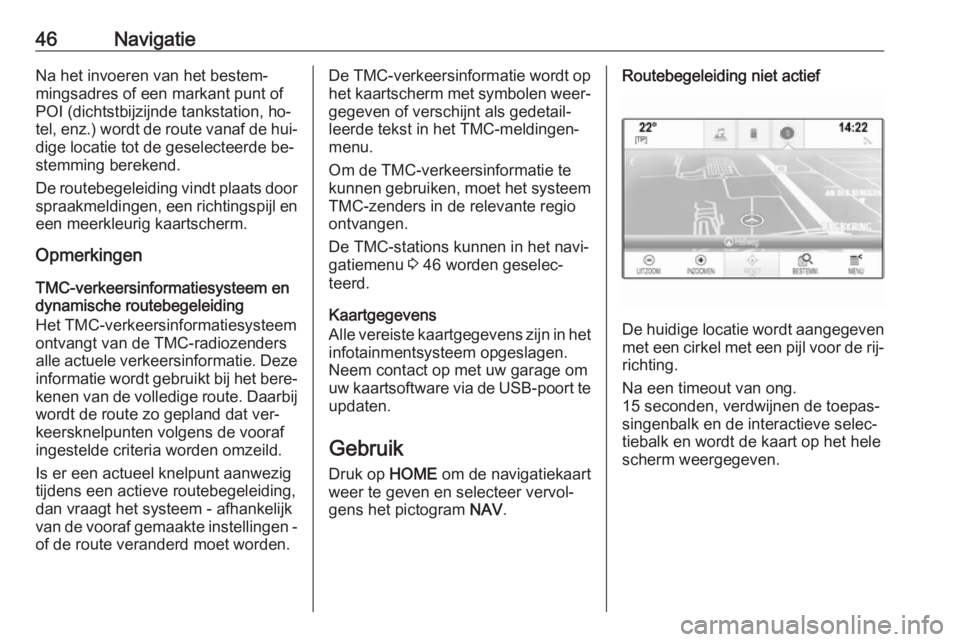
gens het pictogram NAV.Routebegeleiding niet actief
De huidige locatie wordt aangegeven
met een cirkel met een pijl voor de rij‐ richting.
Na een timeout van ong.
15 seconden, verdwijnen de toepas‐
singenbalk en de interactieve selec‐
tiebalk en wordt de kaart op het hele
scherm weergegeven.
Page 66 of 173
66Spraakherkenningcommando's soms verkeerd zal be‐
grijpen en dus niet de juiste handeling
uitvoert.
Let op
Als u de spraakherkenning start, kan
het een voordeel zijn om de Meer
bevestigen -instelling te gebruiken.
Als u meer ervaring hebt met het
systeem, d.w.z weet hoe u de com‐
mando's moet uitspreken zodat de
spraakherkenning u goed begrijpt,
kan het handiger zijn om de Minder
bevestigen -instelling te gebruiken.Lengte waarschuwing
De lengte en gedetailleerdheid van
de vragen en meldingen van het
spraakherkenningssysteem kunnen
in het bijbehorende submenu worden
aangepast.Snelheid audiomelding
De snelheid waarmee het spraakher‐ kenningsmenu vragen stelt en mel‐
dingen doet kan in het corresponde‐
rende submenu worden ingesteld.
Kiest u Medium , dan komt de spreek‐
snelheid van het systeem overeen
met natuurlijke spraak.Let op
Als u de spraakherkenning start, kan het een voordeel zijn om de Lang-
instelling te gebruiken. Als u meer
ervaring hebt met het systeem, kan
het voordelen hebben om de instel‐
ling Kort te gebruiken.
Spraakdoorschakel-toepassing Via de spraakdoorschakel-toepas‐sing van het infotainmentsysteem
hebt u toegang tot de spraakherken‐
ningscommando's op uw smart‐
phone.
De beschikbaarheid van deze functie
is afhankelijk van uw smartphone.
Bezoek onze website voor meer in‐
formatie over de compatibiliteit.
GebruikGeïntegreerde spraakherkenning
Spraakherkenning activeren Let op
Tijdens een actief telefoongesprek is
spraakherkenning niet beschikbaar.Activeren door de knop w op het stuur
in te drukken
Druk op w op het stuurwiel.
Het audiosysteem wordt onderdrukt, u wordt geïnstrueerd om een com‐
mando te geven en op het infodisplay
en Driver Information Center verschij‐ nen helpmenu's met de belangrijkste
commando's die momenteel beschik‐
baar zijn.
Zodra de spraakherkenning gereed is voor gesproken commando's, klinkt
er een pieptoon. Het spraakherken‐
ningssymbool in de rechter boven‐
hoek van het helpmenu verandert van
wit naar rood.
U kunt nu een spraakcommando ge‐
ven om een systeemfunctie te starten (bijvoorbeeld een vooraf ingestelde
radiozender afspelen).Activeren via de schermtoets
SPRAAK op het middendisplay
Selecteer SPRAAK op de interactieve
selectiebalk van een van de hoofd‐
menu's op het middendisplay.
Page 71 of 173
Telefoon71telefoneren verboden is, als demobiele telefoon interferentie ver‐
oorzaakt of als er zich gevaarlijke
situaties kunnen voordoen.
Bluetooth
Het telefoonportal is gecertificeerddoor de Bluetooth Special InterestGroup (SIG).
Meer informatie over de specificatie
vindt u op internet op
http://www.bluetooth.com
Bluetooth-verbinding Bluetooth is een radiografische norm
voor het draadloos verbinden van
bijv. mobiele telefoons, iPod/iPhone-
modellen of andere apparaten.
Voor het maken van een Bluetooth-
verbinding met het infotainmentsys‐
teem moet de Bluetooth-functie van
het Bluetooth-apparaat geactiveerd
zijn. Voor nadere informatie verwijzen
wij u naar de gebruiksaanwijzing van
het Bluetooth-apparaat.
Via het Bluetooth-instellingenmenu
worden koppelingen (uitwisselen van
pincodes tussen Bluetooth-apparaat
en infotainmentsysteem) tot stand ge‐
bracht en de Bluetooth-apparatuur
met het infotainmentsysteem verbon‐
den.
Bluetooth-instellingenmenuDruk HOME en selecteer vervolgens
het pictogram INSTELLINGEN .
Selecteer BlueTooth om het betref‐
fende submenu weer te geven.
Een apparaat koppelen
Opmerkingen ● Aan het systeem kunnen maxi‐ maal vijf apparaten worden ge‐
koppeld.
● Er kan slechts één gekoppeld ap‐
paraat tegelijk met het infotain‐ mentsysteem worden verbon‐
den.
● Koppelen is in de regel slechts één keer noodzakelijk, tenzij het
apparaat van de lijst met gekop‐
pelde apparaten wordt gewist.
Als het apparaat eerder verbon‐den was, brengt het infotainment‐
systeem automatisch een verbin‐
ding tot stand.
● Bij werken via Bluetooth wordt de
accu van het apparaat aanzienlijk
belast. Sluit het apparaat daarom
aan op een USB-poort, zodat het wordt opgeladen.
Koppelen via de toepassing
Instellingen
1. Druk HOME en selecteer vervol‐
gens het pictogram
INSTELLINGEN .
Selecteer BlueTooth om het be‐
treffende submenu weer te ge‐
ven.
2. Selecteer Apparaat verbinden .
Selecteer eventueel
Apparaatbeheer om de appara‐
tenlijst weer te geven en selecteer vervolgens Apparaat verbinden .
3. Op het infotainmentsysteem ver‐ schijnt er een melding met de
naam en de pincode van het info‐
tainmentsysteem.
4. Activeer het zoekproces in het te koppelen Bluetooth-apparaat.