radio OPEL ASTRA K 2016 Handleiding Infotainment (in Dutch)
[x] Cancel search | Manufacturer: OPEL, Model Year: 2016, Model line: ASTRA K, Model: OPEL ASTRA K 2016Pages: 173, PDF Size: 3.01 MB
Page 139 of 173
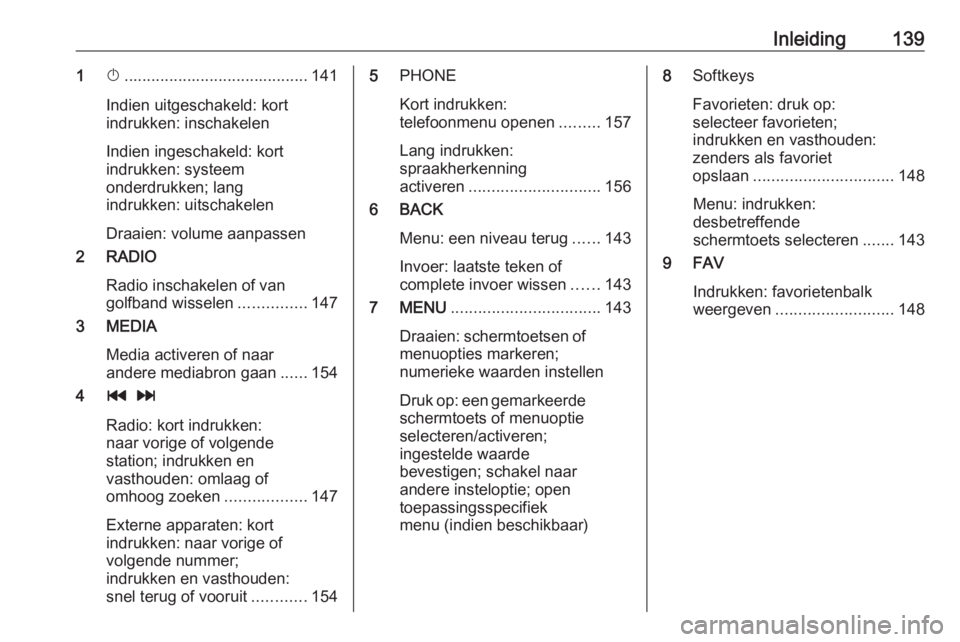
Inleiding1391X......................................... 141
Indien uitgeschakeld: kort
indrukken: inschakelen
Indien ingeschakeld: kort
indrukken: systeem
onderdrukken; lang
indrukken: uitschakelen
Draaien: volume aanpassen
2 RADIO
Radio inschakelen of van
golfband wisselen ...............147
3 MEDIA
Media activeren of naar
andere mediabron gaan ......154
4 t v
Radio: kort indrukken:
naar vorige of volgende
station; indrukken en
vasthouden: omlaag of
omhoog zoeken ..................147
Externe apparaten: kort
indrukken: naar vorige of
volgende nummer;
indrukken en vasthouden:
snel terug of vooruit ............1545PHONE
Kort indrukken:
telefoonmenu openen .........157
Lang indrukken:
spraakherkenning
activeren ............................. 156
6 BACK
Menu: een niveau terug ......143
Invoer: laatste teken of complete invoer wissen ......143
7 MENU ................................. 143
Draaien: schermtoetsen of
menuopties markeren;
numerieke waarden instellen
Druk op: een gemarkeerde
schermtoets of menuoptie
selecteren/activeren;
ingestelde waarde
bevestigen; schakel naar
andere insteloptie; open
toepassingsspecifiek
menu (indien beschikbaar)8 Softkeys
Favorieten: druk op:
selecteer favorieten;
indrukken en vasthouden:
zenders als favoriet
opslaan ............................... 148
Menu: indrukken:
desbetreffende
schermtoets selecteren .......143
9 FAV
Indrukken: favorietenbalk
weergeven .......................... 148
Page 140 of 173
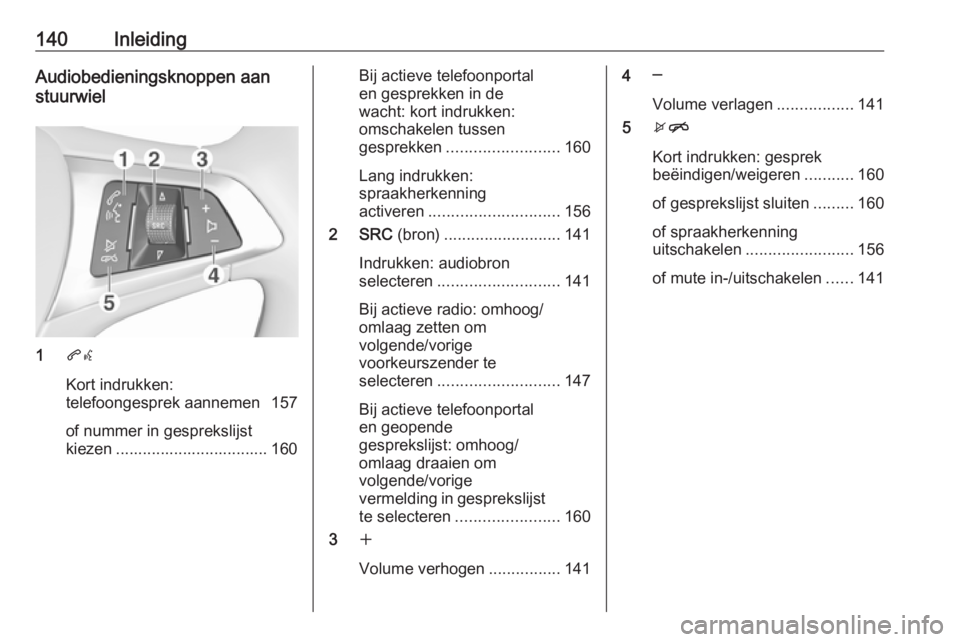
140InleidingAudiobedieningsknoppen aan
stuurwiel
1 qw
Kort indrukken:
telefoongesprek aannemen 157
of nummer in gesprekslijst
kiezen .................................. 160
Bij actieve telefoonportal
en gesprekken in de
wacht: kort indrukken:
omschakelen tussen
gesprekken ......................... 160
Lang indrukken:
spraakherkenning
activeren ............................. 156
2 SRC (bron).......................... 141
Indrukken: audiobron
selecteren ........................... 141
Bij actieve radio: omhoog/
omlaag zetten om
volgende/vorige
voorkeurszender te
selecteren ........................... 147
Bij actieve telefoonportal
en geopende
gesprekslijst: omhoog/
omlaag draaien om
volgende/vorige
vermelding in gesprekslijst te selecteren ....................... 160
3 w
Volume verhogen ................1414─
Volume verlagen .................141
5 xn
Kort indrukken: gesprek
beëindigen/weigeren ...........160
of gesprekslijst sluiten .........160
of spraakherkenning
uitschakelen ........................ 156
of mute in-/uitschakelen ......141
Page 141 of 173
Inleiding141GebruikBedieningselementen
Het infotainmentsysteem wordt be‐
diend met behulp van functietoetsen,
een knop MENU en menu's op het
display.
Invoer kan naar keuze plaatsvinden
via:
● het bedieningspaneel op het in‐ fotainmentsysteem 3 138
● audioknoppen op het stuurwiel 3 138
● de spraakherkenning 3 156
Het infotainmentsysteem in- of
uitschakelen
Druk kortstondig op X. Na het inscha‐
kelen wordt de laatst geselecteerde
Infotainmentbron actief.
Druk op X en houd deze ingedrukt
om het systeem uit te schakelen.Automatisch uitschakelen
Als het infotainmentsysteem wordt in‐
geschakeld met X terwijl het contact
is uitgeschakeld, schakelt het na 10 minuten automatisch weer uit.
Volume instellen Draai aan m; de actuele instelling ver‐
schijnt op het display.
Bij het inschakelen van het infotain‐ mentsysteem wordt automatisch het
laatst geselecteerde volume inge‐ steld, mits dit het maximale inscha‐
kelvolume niet overschrijdt 3 144.
Voor snelheid gecompenseerd
volume
Na inschakeling van het voor snel‐
heid gecompenseerd volume 3 144
wordt het volume automatisch zoda‐ nig aangepast dat er geen geluid van het wegdek of van de wind hoorbaar
is.
Stiltefunctie
Druk op m voor het dempen van de
audiobronnen.
Draai aan m om de mute-functie te
annuleren.Bedieningsstanden
Radio
Druk op RADIO om het radiohoofd‐
menu te openen of tussen de ver‐
schillende golfbanden te wisselen.
Voor een gedetailleerde beschrijving
van de radiofuncties 3 147.
Externe apparaten
Druk meerdere malen op MEDIA om
de afspeelmodus van een verbonden
extern apparaat (bijv. USB-apparaat
of Bluetooth-apparaat) te activeren.
Voor een gedetailleerde beschrijving
over het aansluiten en bedienen van
externe apparaten 3 152.
Telefoon
Druk op PHONE om een Bluetooth-
verbinding tussen het infotainment‐
systeem en een mobiele telefoon tot
stand te brengen.
Bij het tot stand brengen van een ver‐ binding verschijnt het hoofdmenu van
de telefoonmodus.
Page 147 of 173
Radio147RadioGebruik...................................... 147
Zender zoeken ........................... 147
Favorietenlijst ............................. 148
Radio Data System (RDS) .........149
Digital Audio Broadcasting ........150Gebruik
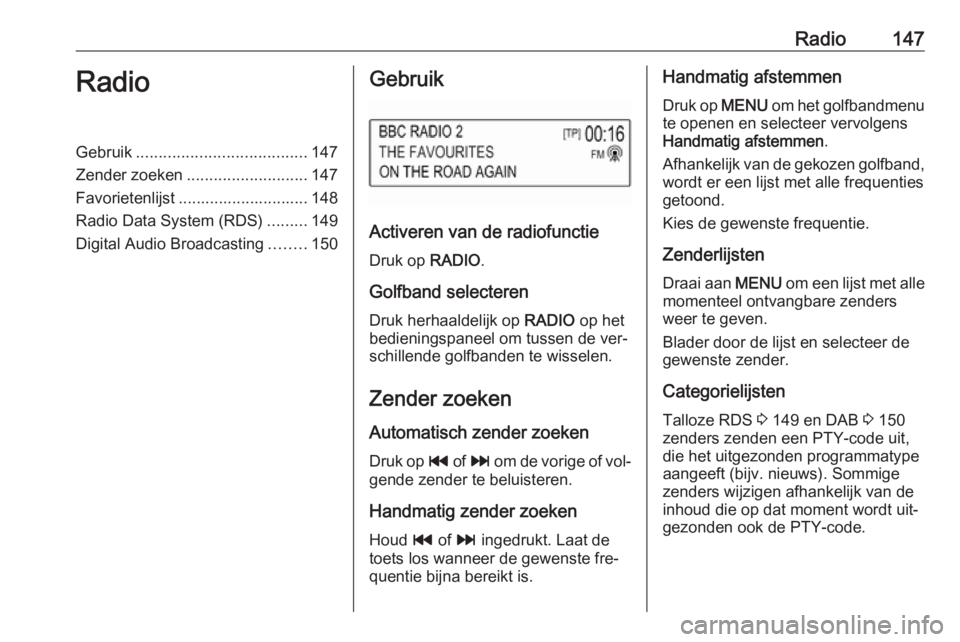
Activeren van de radiofunctie
Druk op RADIO.
Golfband selecteren
Druk herhaaldelijk op RADIO op het
bedieningspaneel om tussen de ver‐
schillende golfbanden te wisselen.
Zender zoeken
Automatisch zender zoeken
Druk op t of v om de vorige of vol‐
gende zender te beluisteren.
Handmatig zender zoeken Houd t of v ingedrukt. Laat de
toets los wanneer de gewenste fre‐
quentie bijna bereikt is.
Handmatig afstemmen
Druk op MENU om het golfbandmenu
te openen en selecteer vervolgens
Handmatig afstemmen .
Afhankelijk van de gekozen golfband,
wordt er een lijst met alle frequenties
getoond.
Kies de gewenste frequentie.
Zenderlijsten
Draai aan MENU om een lijst met alle
momenteel ontvangbare zenders
weer te geven.
Blader door de lijst en selecteer de
gewenste zender.
Categorielijsten
Talloze RDS 3 149 en DAB 3 150
zenders zenden een PTY-code uit,
die het uitgezonden programmatype
aangeeft (bijv. nieuws). Sommige
zenders wijzigen afhankelijk van de
inhoud die op dat moment wordt uit‐
gezonden ook de PTY-code.
Page 148 of 173
148RadioHet infotainmentsysteem slaat deze
zenders op in de desbetreffende ca‐
tegorielijst, gesorteerd op program‐
matype.
Let op
De lijstoptie Categorieën is alleen
beschikbaar voor de FM- en DAB- golfband.
Druk op MENU om het betreffende
golfbandmenu weer te geven en se‐
lecteer Categorieën .
Er verschijnt een lijst met momenteel
beschikbare programmacategorieën.
Kies de gewenste categorie. Er ver‐
schijnt een lijst met zenders die een
programma van het geselecteerde
type uitzenden.
Selecteer de gewenste zender.
Zenderlijsten bijwerken Druk op MENU om het golfbandmenu
te openen en selecteer Zenderlijst
bijwerken .
De betreffende zenderlijst wordt bij‐
gewerkt.Let op
Bij het bijwerken van een lijst van
een zender op een specifiek fre‐
quentiebereik wordt de overeen‐
komstige categorielijst ook bijge‐
werkt.
Favorietenlijst
Zenders van alle golfbanden kunnen
handmatig in de favorietenlijsten wor‐
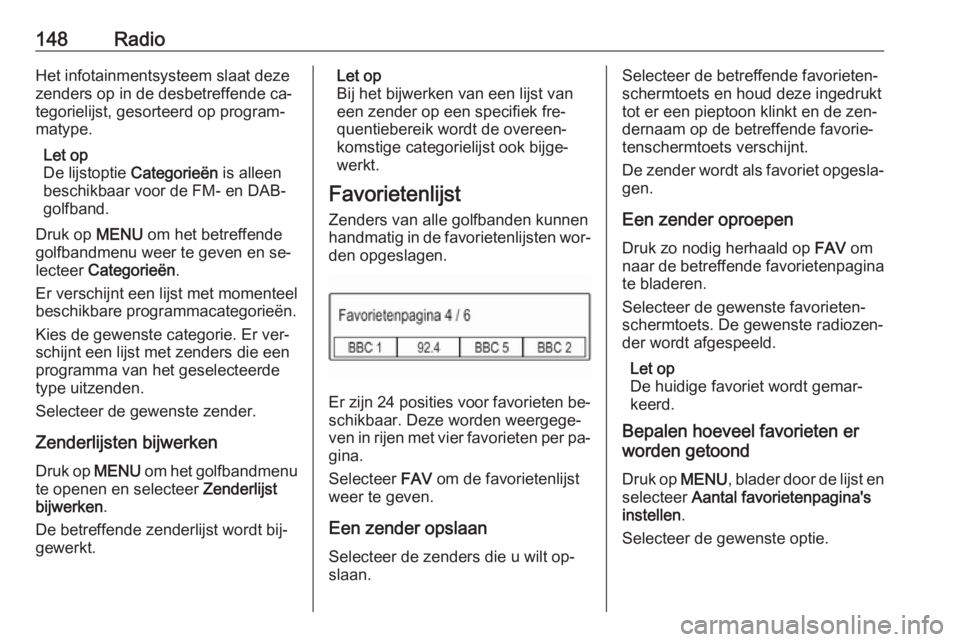
den opgeslagen.
Er zijn 24 posities voor favorieten be‐ schikbaar. Deze worden weergege‐
ven in rijen met vier favorieten per pa‐
gina.
Selecteer FAV om de favorietenlijst
weer te geven.
Een zender opslaan Selecteer de zenders die u wilt op‐
slaan.
Selecteer de betreffende favorieten-
schermtoets en houd deze ingedrukt
tot er een pieptoon klinkt en de zen‐
dernaam op de betreffende favorie‐
tenschermtoets verschijnt.
De zender wordt als favoriet opgesla‐
gen.
Een zender oproepen
Druk zo nodig herhaald op FAV om
naar de betreffende favorietenpagina te bladeren.
Selecteer de gewenste favorieten-
schermtoets. De gewenste radiozen‐
der wordt afgespeeld.
Let op
De huidige favoriet wordt gemar‐
keerd.
Bepalen hoeveel favorieten er
worden getoond
Druk op MENU, blader door de lijst en
selecteer Aantal favorietenpagina's
instellen .
Selecteer de gewenste optie.
Page 149 of 173
Radio149Let op
Overschrijdt het aantal opgeslagen
favorieten het aantal favorieten dat
in het instellingenmenu is ingesteld, dan worden extra opgeslagen favor‐
ieten niet gewist, maar worden deze niet weergegeven. U kunt ze herac‐
tiveren door het aantal weer te ge‐ ven favorieten te verhogen.
Radio Data System (RDS) RDS is een dienst van FM-zenders
die het vinden van de gewenste zen‐
der en een storingsvrije ontvangst
aanzienlijk verbetert.
Voordelen van RDS ● Op het display verschijnt de pro‐ grammanaam van de zender in
plaats van de frequentie.
● Bij het zoeken naar zenders stemt het infotainmentsysteemalleen af op RDS-zenders.● Het infotainmentsysteem stemt altijd af op de zendfrequentie van
de ingestelde zender met de
beste ontvangst via AF (alterna‐
tieve frequentie).
● Afhankelijk van de ontvangen zender geeft het infotainment‐
systeem radioteksten weer met
bijv. informatie over het actuele
programma.
RDS-instellingen
Activeer de radiofunctie en selecteer
vervolgens de FM-golfband om de RDS-instellingsopties te configure‐ren. Druk op MENU om het FM-golf‐
band weer te geven.
RDS
Zet RDS op AAN of UIT .
Let op
Als f RDS is ingesteld op UIT, zijn de
RDS-functies niet beschikbaar.
Verkeersinformatie (TP)
Zenders met radioverkeerinformatie‐
service zijn RDS-zenders die ver‐
keerinformatie uitzenden. Als ver‐
keersinformatie is ingeschakeld,wordt de momenteel actieve functie
voor de duur van het verkeersbericht
onderbroken.
Als de verkeersinformatie geacti‐
veerd is, verschijnt [TP] op de boven‐
ste regel van alle menu's. Als de ac‐
tuele zender geen verkeersinforma‐
tiezender is, wordt [ ] weergegeven en
wordt er automatisch naar de vol‐
gende verkeersinformatiezender ge‐
zocht. Zodra er een verkeersinforma‐
tiezender wordt gevonden, licht [TP]
op. Wordt er geen verkeersinforma‐
tiezender gevonden, dan blijft [ ] op
het scherm staan.
Als er een verkeersbericht op de be‐
treffende verkeersinformatiezender
wordt uitgezonden, verschijnt er een
bericht.
Annuleer het alarm om de melding te
onderbreken en naar de laatst geac‐
tiveerde functie te gaan.
Regio
Soms zenden RDS-zenders regio‐
naal verschillende programma's op
verschillende frequenties uit.
Zet Regio op AAN of UIT .
Page 150 of 173
150RadioAls de regio-instelling ingeschakeld
is, worden er zo nodig andere fre‐
quenties met dezelfde regionale pro‐ gramma's geselecteerd.
Is de regio-instelling uitgeschakeld,
worden alternatieve frequenties voor
de zenders geselecteerd zonder re‐
kening te houden met regionale pro‐
gramma's.
Digital Audio Broadcasting
Digital Audio Broadcasting (DAB) is
een innovatief en universeel uitzend‐
systeem.
Voordelen van DAB ● DAB-zenders worden aangeduid met de programmanaam i.p.v.
met de zendfrequentie.
● Met DAB kunnen verschillende programma's (diensten) op de‐zelfde frequentie worden uitge‐zonden (ensemble).
● Naast hoogwaardige diensten voor digitale audio is DAB ook in
staat om programmagerela‐
teerde gegevens en een veelheidaan andere dataservices uit te
zenden, inclusief reis - en ver‐
keersinformatie.
● Zolang een bepaalde DAB-ont‐ vanger een signaal van een zen‐
der op kan vangen (ook al is het
signaal erg zwak), is de geluids‐
weergave gewaarborgd.
● Er is fading (zwakker worden van
het geluid dat typerend is voor
AM- of FM-ontvangst). Het DAB-
signaal wordt op een constant
volume weergegeven.
Als het DAB-signaal te zwak is
om door de radio te worden op‐
gevangen, wordt de weergave
geheel onderbroken. Dit pro‐
bleem kan worden vermeden
door in het DAB-optiemenu DAB-
naar-DAB-verbinding en/of DAB
naar FM koppelen te activeren
(zie onderstaand).
● Interferentie door zenders op na‐
burige frequenties (een ver‐
schijnsel dat typisch is voor AM-
en FM-ontvangst) doet zich bij
DAB niet voor.● Als het DAB-signaal door natuur‐
lijke obstakels of door gebouwen
wordt weerkaatst, verbetert dit de
ontvangstkwaliteit van DAB, ter‐ wijl AM- en FM-ontvangst in die
gevallen juist aanmerkelijk ver‐
zwakt.
● Na het inschakelen van DAB-ont‐
vangst blijft de FM-tuner van het
infotainmentsysteem op de ach‐
tergrond actief en zoekt voortdu‐
rend naar de best ontvangbare
FM-zenders. Als TP 3 149 geac‐
tiveerd is, worden er verkeersbe‐ richten doorgegeven van de FM-
zender die momenteel de beste
ontvangst heeft. Deactiveer TP
als DAB-ontvangst niet door FM- verkeersberichten moet worden
onderbroken.
DAB-instellingen Activeer de radiofunctie en kies ver‐
volgens de DAB-golfband om de
DAB-instellingsopties te configure‐
ren. Druk op MENU om de DAB-golf‐
band weer te geven.
Page 151 of 173
Radio151DAB-meldingen
Naast hun muziekprogramma's zen‐
den veel DAB-zenders ook diverse
categorieën berichten uit. Als u som‐
mige of alle categorieën activeert, wordt de momenteel ontvangen DAB-
service bij een bericht uit deze cate‐
gorieën onderbroken.
Selecteer DAB-berichten om de DAB-
categorielijst weer te geven.
Kies de gewenste categorieën. De
geselecteerde categorieën zijn ge‐
markeerd met 9.
Let op
DAB-berichten kunnen alleen ont‐ vangen worden als de DAB-
golfband geactiveerd is.
DAB naar DAB koppeling
Als deze functie geactiveerd is, scha‐
kelt het systeem over op dezelfde ser‐
vice van een ander DAB-ensemble
(frequentie indien beschikbaar) als
het DAB-signaal te zwak is om door
de radio te worden opgevangen.
Zet DAB-naar-DAB-verbinding op
AAN of UIT .DAB naar FM koppeling
Als deze functie geactiveerd is, scha‐ kelt het systeem over op eenzelfde
FM-zender van de actieve DAB-ser‐
vice (indien beschikbaar) als het
DAB-signaal te zwak is om door de
radio te worden opgevangen.
Zet DAB-naar-FM-verbinding op
AAN of UIT .
L- Band
Is L Band geactiveerd, dan ontvangt
het infotainmentsysteem een extra
frequentiebereik (1452 - 1492 MHz).
Zet L-band op AAN of UIT .
Intellitext
Met de functie Intellitext kunt u extra
informatie zoals berichten, financiële
informatie, sport, nieuws, enz. ont‐
vangen.
Selecteer één van de categorieën en
kies een specifieke optie uit de lijst om gedetailleerde informatie weer te ge‐ven.
Page 158 of 173
158Telefoontelefoneren verboden is, als demobiele telefoon interferentie ver‐
oorzaakt of als er zich gevaarlijke
situaties kunnen voordoen.
Bluetooth
Het telefoonportal is gecertificeerd door de Bluetooth Special Interest
Group (SIG).
Meer informatie over de specificatie
vindt u op internet op
http://www.bluetooth.com.
Bluetooth-verbinding Bluetooth is een radiografische norm
voor het draadloos verbinden van
bijv. mobiele telefoons, iPod/iPhone-
modellen of andere apparaten.
Voor het maken van een Bluetooth-
verbinding met het infotainmentsys‐
teem moet de Bluetooth-functie van
het Bluetooth-apparaat geactiveerd
zijn. Voor nadere informatie verwijzen
wij u naar de gebruiksaanwijzing van
het Bluetooth-apparaat.
Via de telefoonportal worden Blue‐
tooth-apparaten met het infotain‐
mentsysteem gekoppeld (uitwisselen
van pincode tussen Bluetooth-appa‐
raat en infotainmentsysteem) en ver‐
bonden.
Een apparaat koppelen
Opmerkingen ● Aan het systeem kunnen maxi‐ maal vijf apparaten worden ge‐
koppeld.
● Er kan slechts één gekoppeld ap‐
paraat tegelijk met het infotain‐
mentsysteem worden verbon‐
den.
● Koppelen is in de regel slechts één keer noodzakelijk, tenzij het
apparaat van de lijst met gekop‐ pelde apparaten wordt gewist.
Als het apparaat eerder verbon‐
den was, brengt het infotainment‐
systeem de verbinding automa‐ tisch tot stand.
● Bij gebruik van Bluetooth wordt de accu van het apparaat aan‐
zienlijk belast. Sluit het apparaat
daarom aan op een USB-poort,
zodat het wordt opgeladen.Het eerste apparaat koppelen
1. Druk op PHONE en selecteer ver‐
volgens Koppelen .
Op het infotainmentsysteem ver‐
schijnt er een melding met de
naam en de pincode van het info‐ tainmentsysteem.
2. Activeer het zoekproces in het te koppelen Bluetooth-apparaat.
3. Koppeling bevestigen: ● Als SSP (secure simple pai‐ ring) wordt ondersteund:
Vergelijk de pincode (indien
vereist) en bevestig de mel‐
dingen op het infotainment‐
systeem en het Bluetooth-
apparaat.
● Als SSP (secure simple pai‐ ring) niet wordt ondersteund:
Voer de pincode van het In‐
fotainmentsysteem op het Bluetooth-apparaat in en be‐
vestig uw invoer.
Page 161 of 173
Telefoon161Gesprekkenlijsten
Druk op PHONE om het telefoon‐
menu weer te geven.
Selecteer Recente gesprekken . De
recente gesprekkenlijst wordt weer‐ gegeven.
Selecteer Gemist, Ontvangen of
Verzonden , afhankelijk van de op‐
roep die u zoekt.
Selecteer een van de telefoonnum‐
mers in de recente gesprekkenlijst.
Het nummer wordt gebeld.
Inkomend telefoongesprek
Telefoongesprek aannemen
Is er een radio- of mediabron actief
als er een gesprek binnen komt, dan
wordt de audiobron gedempt. Dit blijft
zo tot het gesprek wordt beëindigd.
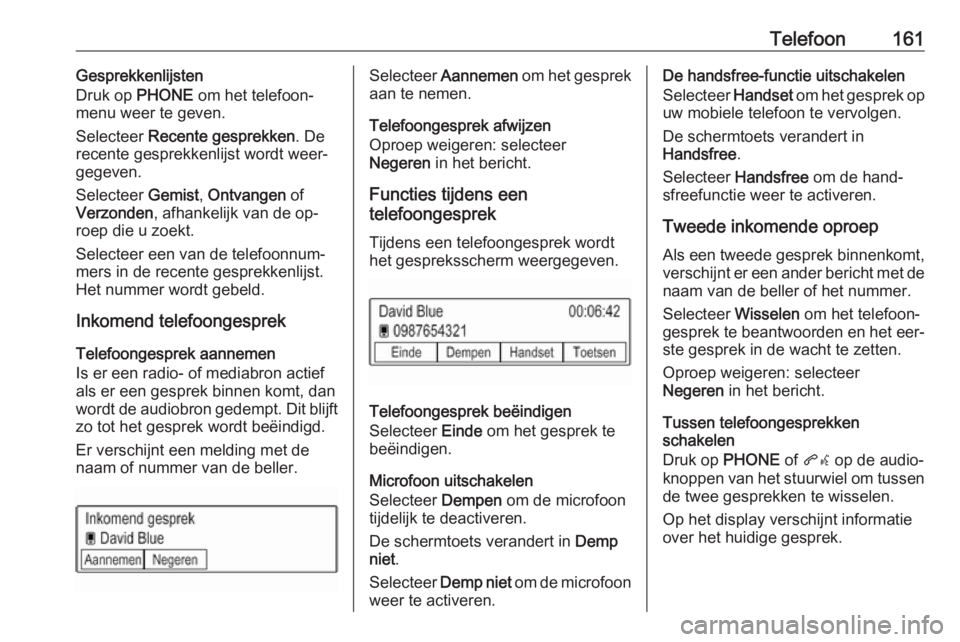
Er verschijnt een melding met de
naam of nummer van de beller.Selecteer Aannemen om het gesprek
aan te nemen.
Telefoongesprek afwijzen
Oproep weigeren: selecteer
Negeren in het bericht.
Functies tijdens een
telefoongesprek
Tijdens een telefoongesprek wordt het gespreksscherm weergegeven.
Telefoongesprek beëindigen
Selecteer Einde om het gesprek te
beëindigen.
Microfoon uitschakelen
Selecteer Dempen om de microfoon
tijdelijk te deactiveren.
De schermtoets verandert in Demp
niet .
Selecteer Demp niet om de microfoon
weer te activeren.
De handsfree-functie uitschakelen
Selecteer Handset om het gesprek op
uw mobiele telefoon te vervolgen.
De schermtoets verandert in
Handsfree .
Selecteer Handsfree om de hand‐
sfreefunctie weer te activeren.
Tweede inkomende oproep Als een tweede gesprek binnenkomt,
verschijnt er een ander bericht met de naam van de beller of het nummer.
Selecteer Wisselen om het telefoon‐
gesprek te beantwoorden en het eer‐ ste gesprek in de wacht te zetten.
Oproep weigeren: selecteer
Negeren in het bericht.
Tussen telefoongesprekken
schakelen
Druk op PHONE of qw op de audio‐
knoppen van het stuurwiel om tussen
de twee gesprekken te wisselen.
Op het display verschijnt informatie
over het huidige gesprek.