radio OPEL ASTRA K 2016 Handleiding Infotainment (in Dutch)
[x] Cancel search | Manufacturer: OPEL, Model Year: 2016, Model line: ASTRA K, Model: OPEL ASTRA K 2016Pages: 173, PDF Size: 3.01 MB
Page 96 of 173
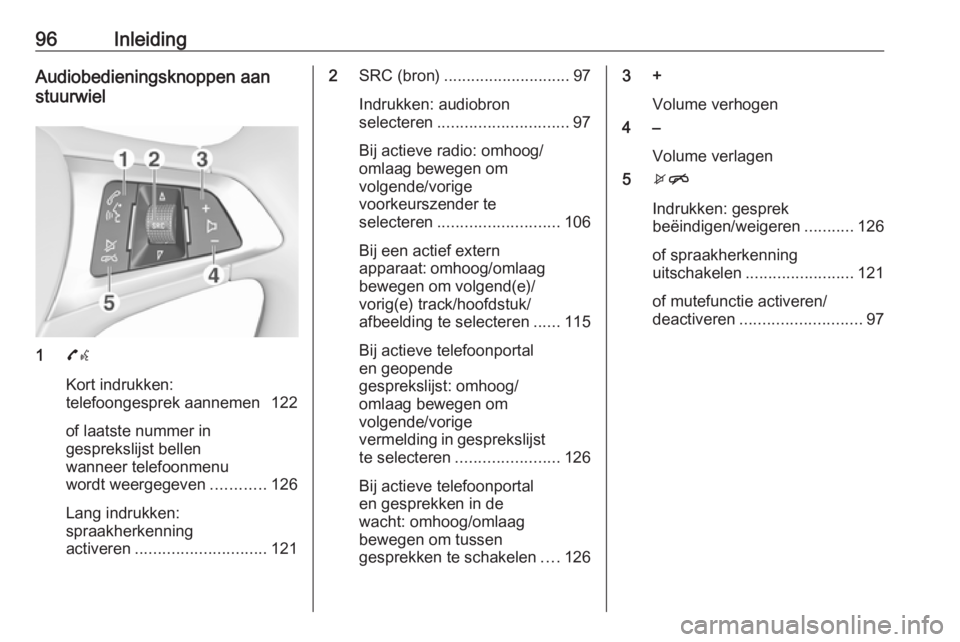
96InleidingAudiobedieningsknoppen aan
stuurwiel
1 7w
Kort indrukken:
telefoongesprek aannemen 122
of laatste nummer in
gesprekslijst bellen
wanneer telefoonmenu
wordt weergegeven ............126
Lang indrukken:
spraakherkenning
activeren ............................. 121
2SRC (bron) ............................ 97
Indrukken: audiobron
selecteren ............................. 97
Bij actieve radio: omhoog/
omlaag bewegen om
volgende/vorige
voorkeurszender te
selecteren ........................... 106
Bij een actief extern
apparaat: omhoog/omlaag
bewegen om volgend(e)/
vorig(e) track/hoofdstuk/
afbeelding te selecteren ......115
Bij actieve telefoonportal
en geopende
gesprekslijst: omhoog/
omlaag bewegen om
volgende/vorige
vermelding in gesprekslijst
te selecteren ....................... 126
Bij actieve telefoonportal
en gesprekken in de
wacht: omhoog/omlaag
bewegen om tussen
gesprekken te schakelen ....1263 +
Volume verhogen
4 –
Volume verlagen
5 xn
Indrukken: gesprek
beëindigen/weigeren ...........126
of spraakherkenning
uitschakelen ........................ 121
of mutefunctie activeren/
deactiveren ........................... 97
Page 98 of 173
98InleidingAUDIO
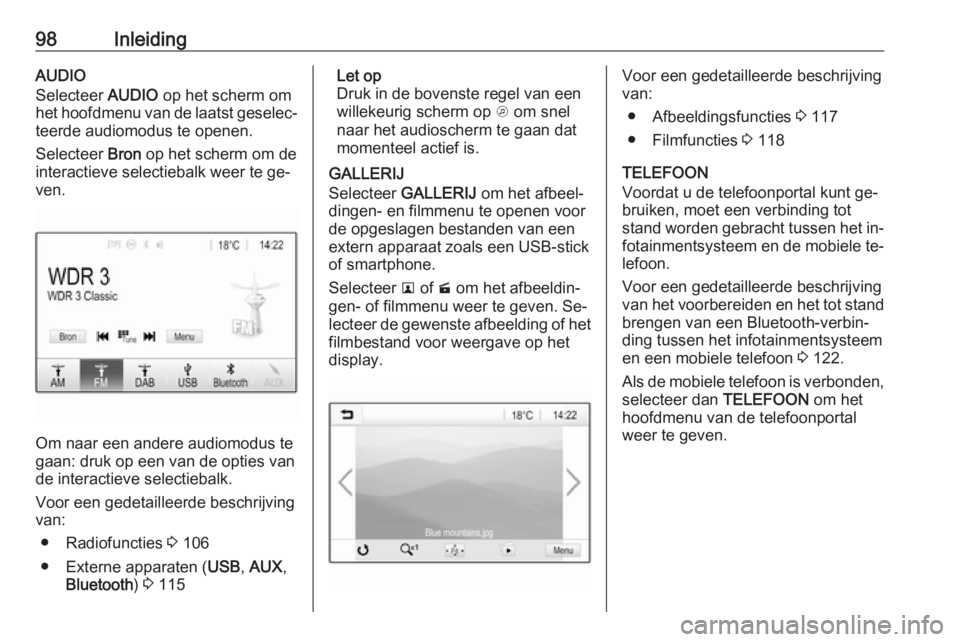
Selecteer AUDIO op het scherm om
het hoofdmenu van de laatst geselec‐ teerde audiomodus te openen.
Selecteer Bron op het scherm om de
interactieve selectiebalk weer te ge‐
ven.
Om naar een andere audiomodus te
gaan: druk op een van de opties van de interactieve selectiebalk.
Voor een gedetailleerde beschrijving
van:
● Radiofuncties 3 106
● Externe apparaten ( USB, AUX ,
Bluetooth ) 3 115
Let op
Druk in de bovenste regel van een willekeurig scherm op A om snel
naar het audioscherm te gaan dat
momenteel actief is.
GALLERIJ
Selecteer GALLERIJ om het afbeel‐
dingen- en filmmenu te openen voor
de opgeslagen bestanden van een
extern apparaat zoals een USB-stick of smartphone.
Selecteer l of m om het afbeeldin‐
gen- of filmmenu weer te geven. Se‐
lecteer de gewenste afbeelding of het
filmbestand voor weergave op het
display.Voor een gedetailleerde beschrijving
van:
● Afbeeldingsfuncties 3 117
● Filmfuncties 3 118
TELEFOON
Voordat u de telefoonportal kunt ge‐
bruiken, moet een verbinding tot
stand worden gebracht tussen het in‐ fotainmentsysteem en de mobiele te‐
lefoon.
Voor een gedetailleerde beschrijving
van het voorbereiden en het tot stand brengen van een Bluetooth-verbin‐
ding tussen het infotainmentsysteem
en een mobiele telefoon 3 122.
Als de mobiele telefoon is verbonden,
selecteer dan TELEFOON om het
hoofdmenu van de telefoonportal
weer te geven.
Page 103 of 173
Inleiding103Volume-instellingen
Maximaal opstartvolume
aanpassen
Druk op ; en selecteer vervolgens
Instellingen .
Selecteer Radio, blader door de lijst
en selecteer vervolgens Max.
inschakelvolume .
Druk op + of - om de instelling aan te
passen.
Snelheidsgecompenseerd
volume aanpassen
Druk op ; en selecteer vervolgens
Instellingen .
Selecteer Radio, blader door de lijst
en selecteer vervolgens Automatisch
volume .
Selecteer een van de opties in de lijst
om de mate van volumeaanpassing
te wijzigen.
Uit : geen hoger volume bij een toe‐
nemende snelheid.
Hoog : maximale verhoging van het
volume bij een toenemende snelheid.Geluidsfeedbackfunctie voor
bediening activeren of
deactiveren
Als de geluidsfeedbackfunctie is ge‐
activeerd, hoort u een pieptoon als een schermtoets of menuoptie wordt
bediend.
Druk op ; en selecteer vervolgens
Instellingen .
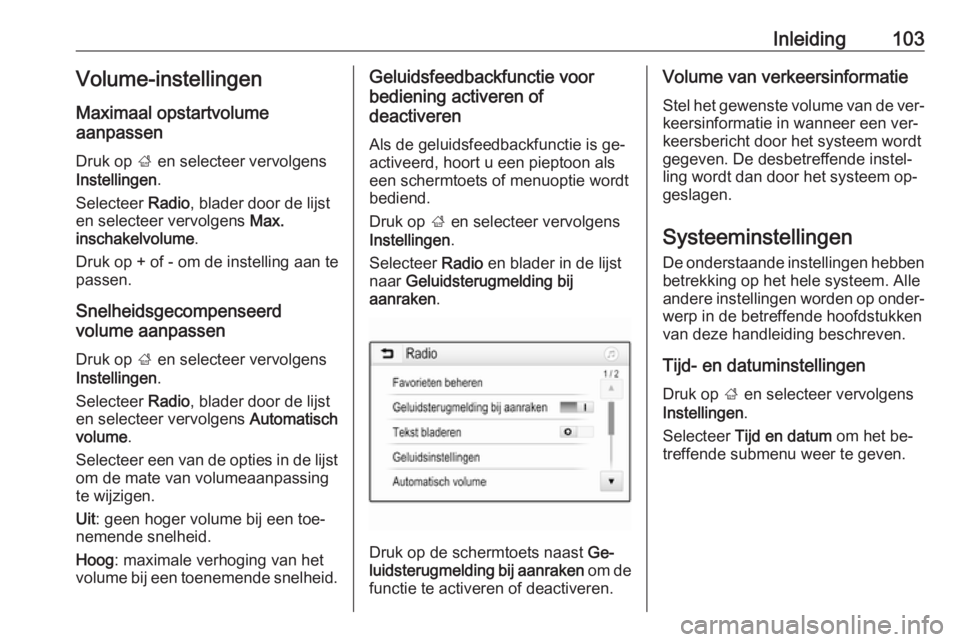
Selecteer Radio en blader in de lijst
naar Geluidsterugmelding bij
aanraken .
Druk op de schermtoets naast Ge‐
luidsterugmelding bij aanraken om de
functie te activeren of deactiveren.
Volume van verkeersinformatie
Stel het gewenste volume van de ver‐
keersinformatie in wanneer een ver‐
keersbericht door het systeem wordt
gegeven. De desbetreffende instel‐
ling wordt dan door het systeem op‐
geslagen.
Systeeminstellingen
De onderstaande instellingen hebben betrekking op het hele systeem. Alle
andere instellingen worden op onder‐
werp in de betreffende hoofdstukken
van deze handleiding beschreven.
Tijd- en datuminstellingen
Druk op ; en selecteer vervolgens
Instellingen .
Selecteer Tijd en datum om het be‐
treffende submenu weer te geven.
Page 104 of 173
104Inleiding
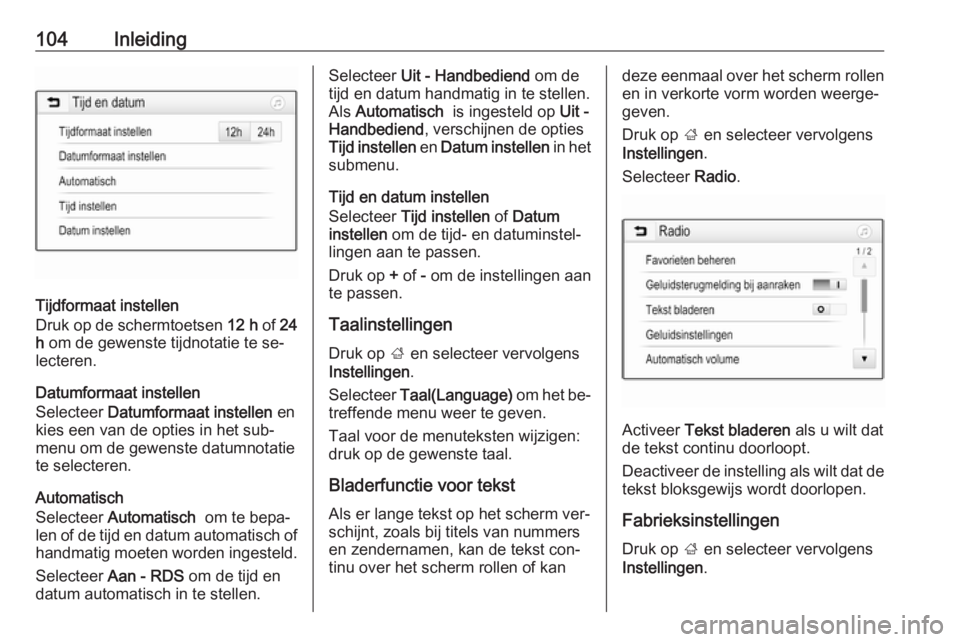
Tijdformaat instellen
Druk op de schermtoetsen 12 h of 24
h om de gewenste tijdnotatie te se‐
lecteren.
Datumformaat instellen
Selecteer Datumformaat instellen en
kies een van de opties in het sub‐
menu om de gewenste datumnotatie
te selecteren.
Automatisch
Selecteer Automatisch om te bepa‐
len of de tijd en datum automatisch of
handmatig moeten worden ingesteld.
Selecteer Aan - RDS om de tijd en
datum automatisch in te stellen.
Selecteer Uit - Handbediend om de
tijd en datum handmatig in te stellen. Als Automatisch is ingesteld op Uit -
Handbediend , verschijnen de opties
Tijd instellen en Datum instellen in het
submenu.
Tijd en datum instellen
Selecteer Tijd instellen of Datum
instellen om de tijd- en datuminstel‐
lingen aan te passen.
Druk op + of - om de instellingen aan
te passen.
Taalinstellingen
Druk op ; en selecteer vervolgens
Instellingen .
Selecteer Taal(Language) om het be‐
treffende menu weer te geven.
Taal voor de menuteksten wijzigen:
druk op de gewenste taal.
Bladerfunctie voor tekst Als er lange tekst op het scherm ver‐
schijnt, zoals bij titels van nummers
en zendernamen, kan de tekst con‐
tinu over het scherm rollen of kandeze eenmaal over het scherm rollen
en in verkorte vorm worden weerge‐
geven.
Druk op ; en selecteer vervolgens
Instellingen .
Selecteer Radio.
Activeer Tekst bladeren als u wilt dat
de tekst continu doorloopt.
Deactiveer de instelling als wilt dat de
tekst bloksgewijs wordt doorlopen.
Fabrieksinstellingen
Druk op ; en selecteer vervolgens
Instellingen .
Page 105 of 173
Inleiding105Blader door de lijst en selecteer Terug
naar fabrieksinstellingen .
Selecteer Voertuiginstellingen
herstellen om alle persoonlijke instel‐
lingen terug te zetten.
Selecteer Alle privégegevens wissen
om de gekoppelde Bluetooth-appara‐
ten en de opgeslagen contactenlijst
en voicemailnummers te verwijderen.
Selecteer Radio-instellingen
herstellen om de geluids- en volume-
instellingen te resetten, alle favorie‐
ten te verwijderen en de gekozen bel‐ toon te wissen.
In elk van deze gevallen verschijnt er
een waarschuwing. Selecteer
Doorgaan om de instellingen te reset‐
ten.
Systeemversie
Druk op ; en selecteer vervolgens
Instellingen .
Blader door de lijst en selecteer
Software-informatie .
Als een USB-apparaat is aangeslo‐
ten, kunt u de voertuiginformatie op
dit USB-apparaat opslaan.Selecteer Systeemupdate en vervol‐
gens Voertuiginfo opslaan op USB .
Neem contact op met uw garage voor een systeemupdate.
Voertuiginstellingen De Voertuiginstellingen worden in de
Gebruikershandleiding beschreven.
Page 106 of 173
106RadioRadioGebruik...................................... 106
Zender zoeken ........................... 106
Favorietenlijst ............................. 108
Radio Data System (RDS) .........109
Digital Audio Broadcasting ........110Gebruik
Radio activeren
Druk op ; en selecteer vervolgens
AUDIO . Het laatst geselecteerde
hoofdmenu audio verschijnt.
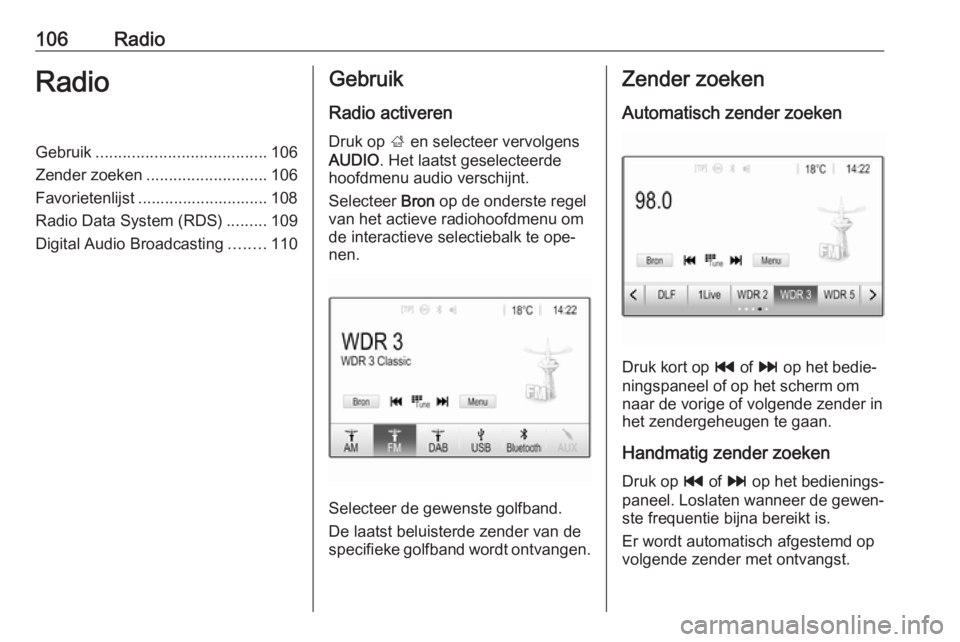
Selecteer Bron op de onderste regel
van het actieve radiohoofdmenu om
de interactieve selectiebalk te ope‐
nen.
Selecteer de gewenste golfband.
De laatst beluisterde zender van de specifieke golfband wordt ontvangen.
Zender zoeken
Automatisch zender zoeken
Druk kort op t of v op het bedie‐
ningspaneel of op het scherm om
naar de vorige of volgende zender in
het zendergeheugen te gaan.
Handmatig zender zoeken
Druk op t of v op het bedienings‐
paneel. Loslaten wanneer de gewen‐ ste frequentie bijna bereikt is.
Er wordt automatisch afgestemd op volgende zender met ontvangst.
Page 107 of 173
Radio107Let op
Frequentiebereik FM: Als de RDS-
functie is ingeschakeld, wordt er al‐
leen naar RDS-zenders 3 109 ge‐
zocht en als verkeersinformatie TP
is ingeschakeld, wordt er alleen naar
zenders met verkeersinformatie 3 109 gezocht.
Afstemmen op zender
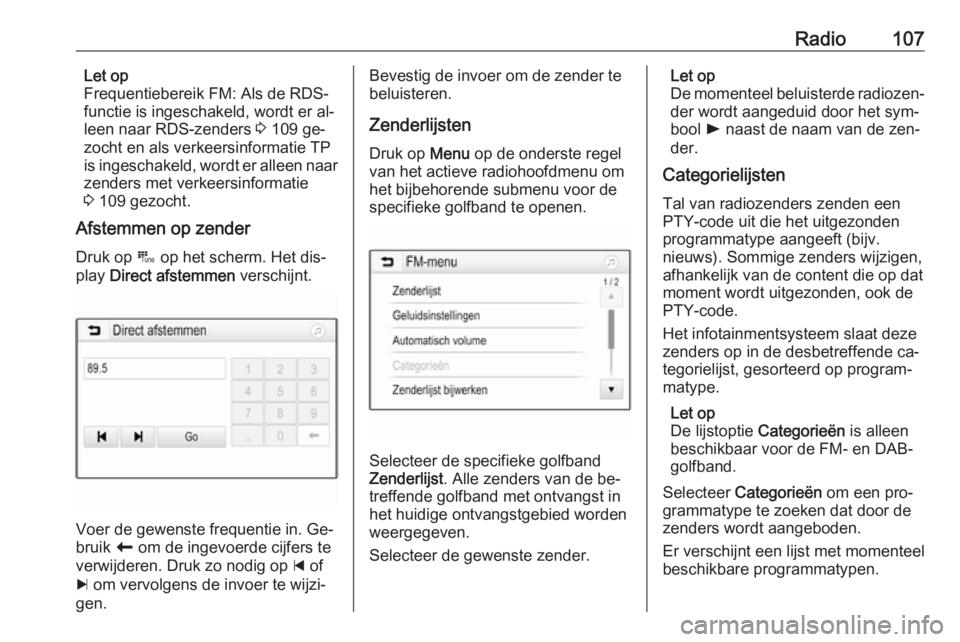
Druk op B op het scherm. Het dis‐
play Direct afstemmen verschijnt.
Voer de gewenste frequentie in. Ge‐
bruik r om de ingevoerde cijfers te
verwijderen. Druk zo nodig op d of
c om vervolgens de invoer te wijzi‐
gen.
Bevestig de invoer om de zender te
beluisteren.
Zenderlijsten
Druk op Menu op de onderste regel
van het actieve radiohoofdmenu om
het bijbehorende submenu voor de
specifieke golfband te openen.
Selecteer de specifieke golfband
Zenderlijst . Alle zenders van de be‐
treffende golfband met ontvangst in
het huidige ontvangstgebied worden
weergegeven.
Selecteer de gewenste zender.
Let op
De momenteel beluisterde radiozen‐ der wordt aangeduid door het sym‐
bool l naast de naam van de zen‐
der.
Categorielijsten
Tal van radiozenders zenden een
PTY-code uit die het uitgezonden
programmatype aangeeft (bijv.
nieuws). Sommige zenders wijzigen,
afhankelijk van de content die op dat
moment wordt uitgezonden, ook de
PTY-code.
Het infotainmentsysteem slaat deze
zenders op in de desbetreffende ca‐
tegorielijst, gesorteerd op program‐
matype.
Let op
De lijstoptie Categorieën is alleen
beschikbaar voor de FM- en DAB- golfband.
Selecteer Categorieën om een pro‐
grammatype te zoeken dat door de zenders wordt aangeboden.
Er verschijnt een lijst met momenteel beschikbare programmatypen.
Page 108 of 173
108RadioSelecteer het gewenste programma‐
type. Er verschijnt een lijst met zen‐
ders die een programma van het ge‐
selecteerde type uitzenden.
Selecteer de gewenste zender.
Let op
De momenteel beluisterde radiozen‐
der wordt aangeduid door het sym‐
bool l naast de naam van de zen‐
der.
Zenderlijsten bijwerken
Als de opgeslagen zenders van een
zenderlijst met specifieke golfband
niet meer kunnen worden ontvangen, moet u Menu selecteren op de onder‐
ste regel van het actieve radiohoofd‐
menu, gevolgd door de desbetref‐
fende menuoptie om de zenderlijst bij
te werken, bijv. Zenderlijst bijwerken .
Let op
Bij het bijwerken van een lijst van
een zender op een specifiek fre‐ quentiebereik wordt de overeen‐
komstige categorielijst ook bijge‐
werkt.Het toestel zoekt naar zenders en er
verschijnt een bijbehorend bericht.
Na het zoeken verschijnt de betref‐
fende zenderlijst.
Let op
De momenteel beluisterde radiozen‐ der wordt aangeduid door het sym‐
bool l naast de naam van de zen‐
der.
Favorietenlijst
Zenders van alle golfbanden kunnen
handmatig in de favorietenlijsten wor‐ den opgeslagen.Er zijn vijf favorietenlijsten beschik‐
baar, waarin elk 5 zenders kunnen
worden opgeslagen.
Let op
Het huidige station wordt gemar‐ keerd.
Een zender opslaan
Druk indien nodig op < of > om door
de favorietenpagina's te bladeren.
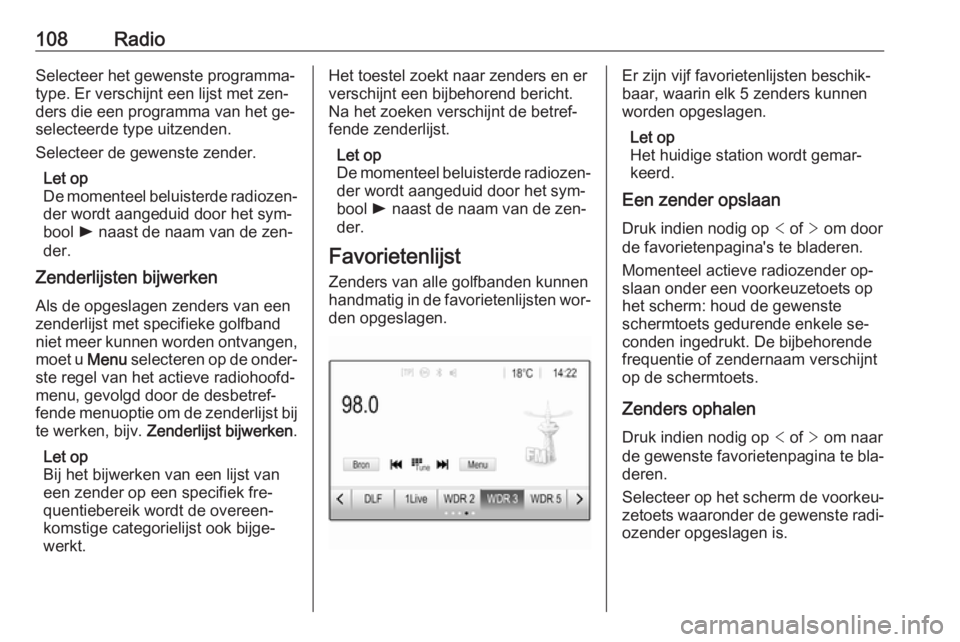
Momenteel actieve radiozender op‐
slaan onder een voorkeuzetoets op
het scherm: houd de gewenste
schermtoets gedurende enkele se‐
conden ingedrukt. De bijbehorende
frequentie of zendernaam verschijnt
op de schermtoets.
Zenders ophalen
Druk indien nodig op < of > om naar
de gewenste favorietenpagina te bla‐ deren.
Selecteer op het scherm de voorkeu‐
zetoets waaronder de gewenste radi‐ ozender opgeslagen is.
Page 109 of 173
Radio109Het aantal beschikbare
favorietenpagina's instellen
Druk op HOME en selecteer vervol‐
gens INSTELLINGEN op het scherm
om het aantal favorietenpagina's vast
te stellen waaruit kan worden geko‐
zen.
Selecteer Radio en vervolgens
Favorieten beheren om het betref‐
fende submenu weer te geven.
Activeer of deactiveer de pagina's, af‐ hankelijk van de favorietenpagina's
die u wilt zien.
Radio Data System (RDS)
RDS is een dienst voor FM-zenders die ervoor zorgt dat de gewenste zen‐ der aanzienlijk sneller wordt gevon‐
den en zonder problemen wordt ont‐
vangen.Voordelen van RDS
● Op het display verschijnt de pro‐ grammanaam van de zender in
plaats van de frequentie.
● Tijdens het zoeken naar zenders
stemt het infotainmentsysteem
alleen af op RDS-zenders.
● Het infotainmentsysteem stemt altijd af op de zendfrequentie vande ingestelde zender met de
beste ontvangst via AF (alterna‐ tieve frequentie).
● Afhankelijk van de ontvangen zender geeft het infotainment‐
systeem radioteksten weer met
bijv. informatie over het actuele
programma.
RDS-configuratie
Druk op Menu op de onderste regel
van het FM-radiohoofdmenu om het
bijbehorende submenu voor de spe‐
cifieke golfband te openen.
Blader naar RDS.
Activeer of deactiveer RDS.Verkeersinformatie
Zenders met radioverkeerinformatie‐
service zijn RDS-zenders die ver‐
keerinformatie uitzenden. Als ver‐
keersinformatie is ingeschakeld,
wordt de audiobron die momenteel
wordt afgespeeld voor de duur van
het verkeersbericht onderbroken.
Verkeersinformatiefunctie activeren
Druk op Menu op de onderste regel
van het FM-radiohoofdmenu om het
bijbehorende submenu voor de spe‐
cifieke golfband te openen.
Druk op de schermtoets naast Ver‐
keersberichten om de functie te acti‐
veren of deactiveren.
Let op
In de zenderlijst verschijnt TP naast
de zenders die verkeersinformatie
verschaffen.
Als de verkeersinformatie geacti‐
veerd is, verschijnt [TP] op de boven‐
ste regel van alle hoofdmenu's. Als de
actuele zender geen verkeersinfor‐
matiezender is, wordt TP grijs weer‐
gegeven en wordt er automatisch
Page 110 of 173
110Radionaar de volgende verkeersinformatie‐
zender gezocht. Zodra er een ver‐
keersinformatiezender wordt gevon‐
den, wordt TP gemarkeerd. Als er
geen verkeersinformatiezender wordt
gevonden, blijft TP grijs.
Als er een verkeersbericht op de be‐
treffende zender wordt uitgezonden,
verschijnt er een bericht.
Druk op het scherm of druk op m om
de melding te onderbreken en naar de laatst geactiveerde functie te
gaan.
Regio-instelling
Soms zenden RDS-zenders regio‐
naal verschillende programma's op
verschillende frequenties uit.
Druk op Menu op de onderste regel
van het FM-radiohoofdmenu om het
bijbehorende submenu voor de spe‐
cifieke golfband te openen en naar Regio te bladeren.
Activeer of deactiveer Regio.
Als de regio-instelling geactiveerd is,
worden er zo nodig andere frequen‐
ties met dezelfde regionale program‐
ma's geselecteerd. Als de regio-in‐stelling uitgeschakeld is, worden al‐
ternatieve frequenties voor de zen‐
ders geselecteerd zonder rekening te
houden met regionale programma's.
Digital Audio Broadcasting
Digital Audio Broadcasting (DAB) is
een innovatief en universeel uitzend‐
systeem.
DAB-zenders worden aangeduid met de programmanaam i.p.v. met de
zendfrequentie.
Algemene aanwijzingen ● Met DAB kunnen verschillende programma's (diensten) op de‐
zelfde frequentie worden uitge‐
zonden (ensemble).
● Naast hoogwaardige diensten voor digitale audio is DAB ook in
staat om programmagerela‐
teerde gegevens en een veelheid aan andere dataservices uit te
zenden, inclusief reis - en ver‐
keersinformatie.● Zolang een bepaalde DAB-ont‐ vanger een signaal van een zen‐
der op kan vangen (ook al is het
signaal erg zwak), is de geluids‐
weergave gewaarborgd.
● Er is geen sprake van fading (zwakker worden van het geluid
dat typerend is voor AM- of FM-
ontvangst). Het DAB-signaal wordt op een constant volume
weergegeven.
Als het DAB-signaal te zwak is om door de radio te worden op‐
gevangen, wordt de weergave
geheel onderbroken. Dit pro‐
bleem kan worden vermeden
door in het DAB-menu Koppeling
DAB-DAB en/of Koppeling DAB-
FM te activeren (zie onder‐
staand).
● Interferentie door zenders op na‐
burige frequenties (een ver‐
schijnsel dat typisch is voor AM-
en FM-ontvangst) doet zich bij
DAB niet voor.
● Als het DAB-signaal door natuur‐
lijke obstakels of door gebouwen
wordt weerkaatst, verbetert dit de