ESP OPEL ASTRA K 2016 Manual de infoentretenimiento (in Spanish)
[x] Cancel search | Manufacturer: OPEL, Model Year: 2016, Model line: ASTRA K, Model: OPEL ASTRA K 2016Pages: 177, tamaño PDF: 3.04 MB
Page 87 of 177
Preguntas frecuentes87?¿Cómo puedo cambiar el nombre,
borrar o mover mis favoritos?
! Pulse
HOME , seleccione el icono
AJUSTES en la pantalla de inicio,
Radio en la lista de ajustes y, a
continuación, Administrar
favoritos para cambiar el nombre,
borrar o mover los favoritos.
Descripción detallada 3 19.? ¿Dónde se guardan los favoritos y
cómo puedo recuperarlos?
! Los favoritos se guardan en la lista
de favoritos. Para recuperar un fa‐vorito, seleccione el botón de la
pantalla correspondiente en la fila
de favoritos que se muestra. En
determinadas pantallas, la lista de
favoritos se oculta para ampliar la
vista del contenido principal. En
estas pantallas, seleccione n en
la parte inferior derecha o arrastre
la barra de selección de interac‐
ción hacia arriba con un dedo.
Descripción detallada 3 19.Navegación? Después de introducir una direc‐
ción de destino se muestra un
mensaje de error. ¿Qué estoy ha‐
ciendo mal?
! Para introducir una dirección com‐
pleta, el sistema de navegación
espera determinado orden de in‐
troducción de datos. En función
del país donde se encuentre la di‐
rección introducida, puede ser ne‐
cesario seguir un orden de intro‐
ducción diferente. Si se ha intro‐
ducido un destino de otro país,
añada el nombre del país al final.
Descripción detallada 3 56.? ¿Como puedo cancelar la conduc‐
ción guiada activa?
! Para cancelar la conducción
guiada, seleccione MENÚ en la
barra de selección de interacción y, a continuación, seleccione
Cancelar ruta .
Descripción detallada 3 62.Audio? ¿Cómo puedo cambiar la fuente
de audio?
! Si pulsa
RADIO repetidamente,
puede cambiar por todas las fuen‐ tes de radio disponibles (AM/FM/
DAB). Si pulsa MEDIA repetida‐
mente, puede cambiar por todas
las fuentes multimedia disponibles
(USB, iPod, audio Bluetooth, CD,
AUX).
Descripción detallada para radio
3 33, CD 3 39, dispositivos exter‐
nos 3 42.? ¿Cómo puedo examinar emisoras
de radio o música multimedia?
! Para examinar emisoras de radio
o música multimedia, como listas
de reproducción o álbumes, selec‐
cione BUSCAR en la pantalla de
audio.
Descripción detallada para radio
3 33, CD 3 40, dispositivos exter‐
nos 3 44.
Page 88 of 177
88Preguntas frecuentesOtros?¿Cómo puedo mejorar el rendi‐
miento del reconocimiento de voz?
! El reconocimiento de voz está di‐
señado para entender comandos
de voz pronunciados con naturali‐
dad. Espere a que suene el tono y
hable a continuación. Intente ha‐
blar con naturalidad, ni demasiado rápido ni demasiado alto.
Descripción detallada 3 68.? ¿Cómo puedo mejorar el rendi‐
miento de la pantalla táctil?
! La pantalla táctil es sensible a la
presión. Especialmente al arras‐
trar, intente aplicar más presión
con el dedo.
Descripción detallada 3 14.
Page 90 of 177
90Índice alfabéticoAActivación de AUX ........................44
Activación del portal del teléfono ..78
Activación de USB ..................44, 45
Activar el reproductor de CD ........40
Activar el sistema de infoentretenimiento ...................12
Activar el sistema de navegación. 49
Activar la radio .............................. 33
Activar música Bluetooth ..............44
Activar proyección del teléfono ....46
Agenda ............................. 23, 56, 78
Ajuste automático .........................28
Ajuste automático del volumen Volumen automático .................28
Ajustes del sistema....................... 28 Hora y fecha .............................. 28
Idioma ....................................... 28
Modo aparcamiento ..................28
Pantalla ..................................... 28
Volver a ajustes de fábrica ........28
Ajustes del tono ............................ 27
Ajustes del volumen .....................28
Archivos de audio .........................42
Archivos de vídeo .........................42
AUX .............................................. 42
B Balance......................................... 27Banda L ........................................ 36Bandeja de aplicación..................16
Barra de selección de interacción 16
Bass.............................................. 27
Botón de inicio .............................. 16
Botón de pantalla RESET ............49
Botón de pantalla RESUMEN ......49
Búsqueda de emisoras .................33
C
Calibración de la pantalla táctil .....28
Conducción guiada .......................62
Conexión Bluetooth ......................75
Contactos ............................... 23, 56
Almacenamiento .......................23
Modificar.................................... 23
Recuperación ............................ 23
D DAB .............................................. 36
DAB intermitente .......................... 36
Dest. espec................................... 56
Difusión de audio digital ...............36
Dirección de desplazamiento incorrecta .................................. 28
Dispositivo antirrobo ......................7
E Ecualizador ................................... 27
Elementos de mando Sistema de infoentretenimiento ..8
Volante ........................................ 8
Page 96 of 177
96IntroducciónIntroducciónInformación general.....................96
Dispositivo antirrobo ....................97
Resumen de los elementos de
control .......................................... 98
Manejo ....................................... 101
Funcionamiento básico ..............103
Ajustes del tono .........................105
Ajustes del volumen ..................106
Ajustes del sistema ....................107Información general
El sistema de infoentretenimiento le
ofrece información y entretenimiento
en el vehículo con la más avanzada
tecnología.
Usando las funciones del sintoniza‐
dor de radio, puede registrar hasta
25 emisoras en cinco páginas de fa‐ voritos.
Puede conectar al sistema de infoen‐ tretenimiento dispositivos externos
de almacenamiento de datos –p. ej.,
un iPod, dispositivos USB u otros dis‐ positivos auxiliares– como fuentes de
audio adicionales, tanto por cable
como vía Bluetooth.
Además, el sistema de infoentreteni‐
miento está equipado con un portal
del teléfono que permite un uso con‐
fortable y seguro de su teléfono móvil
en el vehículo.
Con la función de proyección del te‐
léfono, puede utilizar aplicaciones es‐
pecíficas de su smartphone a través
del sistema de infoentretenimiento.
Opcionalmente, se puede utilizar el
sistema de infoentretenimiento con la
pantalla táctil y los botones en el pa‐nel de control, los mandos del vo‐
lante, o si dispone en el teléfono mó‐ vil, mediante el reconocimiento de
voz.
El estudiado diseño de los elementos de mando, la pantalla táctil y las cla‐
ras indicaciones de pantalla le permi‐ ten manejar el sistema de forma fácil
e intuitiva.
Nota
Este manual describe todas las op‐
ciones y características disponibles
para los diversos sistemas de in‐
foentretenimiento. Determinadas
descripciones, incluidas las de fun‐
ciones de la pantalla y los menús,
pueden no ser aplicables a su ve‐
hículo por la variante de modelo, las
especificaciones del país, el equipa‐
miento especial o los accesorios.
Page 100 of 177
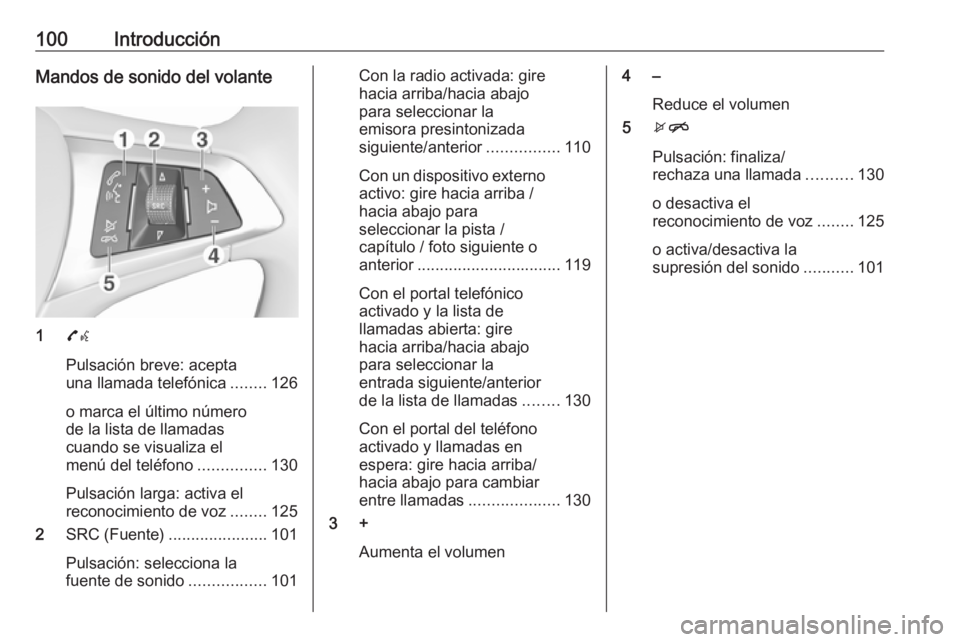
100IntroducciónMandos de sonido del volante
17w
Pulsación breve: acepta
una llamada telefónica ........126
o marca el último número
de la lista de llamadas
cuando se visualiza el
menú del teléfono ...............130
Pulsación larga: activa el
reconocimiento de voz ........125
2 SRC (Fuente) ...................... 101
Pulsación: selecciona la
fuente de sonido .................101
Con la radio activada: gire
hacia arriba/hacia abajo
para seleccionar la
emisora presintonizada
siguiente/anterior ................110
Con un dispositivo externo
activo: gire hacia arriba /
hacia abajo para
seleccionar la pista /
capítulo / foto siguiente o
anterior ................................ 119
Con el portal telefónico
activado y la lista de
llamadas abierta: gire
hacia arriba/hacia abajo
para seleccionar la
entrada siguiente/anterior
de la lista de llamadas ........130
Con el portal del teléfono
activado y llamadas en
espera: gire hacia arriba/
hacia abajo para cambiar
entre llamadas ....................130
3 +
Aumenta el volumen4 – Reduce el volumen
5 xn
Pulsación: finaliza/
rechaza una llamada ..........130
o desactiva el
reconocimiento de voz ........125
o activa/desactiva la
supresión del sonido ...........101
Page 101 of 177
Introducción101Manejo
Elementos de mando
El sistema de infoentretenimiento se
maneja mediante botones de función, una pantalla táctil y los menús que
aparecen en pantalla.
Las entradas se realizan opcional‐
mente mediante:
● la unidad central de mandos en el panel de control 3 98
● la pantalla táctil 3 103
● los mandos de audio en el vo‐ lante 3 98
● el reconocimiento de voz 3 125
Encendido o apagado del sistema
de infoentretenimiento
Pulse X. Después de encender el sis‐
tema de infoentretenimiento, se ac‐
tiva la última fuente seleccionada.
Apagado automático
Si el sistema de infoentretenimiento
se ha encendido pulsando X con el
encendido desconectado, se apa‐gará automáticamente 10 minutos
después del último accionamiento
por parte del usuario.
Ajuste del volumen Girando X. Se muestra el ajuste ac‐
tual en la pantalla.
Al encender el sistema de infoentre‐
tenimiento se ajusta el volumen se‐ leccionado en último lugar, siempre
que dicho nivel sea inferior al volu‐
men inicial máximo. Puede encontrar
una descripción detallada en 3 106.
Volumen según la velocidad
Cuando se activa la función de volu‐
men según la velocidad 3 106, el vo‐
lumen se adapta automáticamente
para compensar el ruido de la carre‐
tera y del viento mientras conduce.
Supresión del sonido (mute)
Pulse X para silenciar el sistema de
infoentretenimiento.
Para anular la función de supresión de sonido: pulse X de nuevo. Se
vuelve a ajustar el volumen seleccio‐
nado anteriormente.Limitación de volumen a
temperaturas altas
Cuando hay temperaturas muy altas
en el vehículo, el sistema de infoen‐
tretenimiento limita el volumen má‐
ximo que se puede ajustar. Si fuera necesario, el volumen se baja auto‐
máticamente.
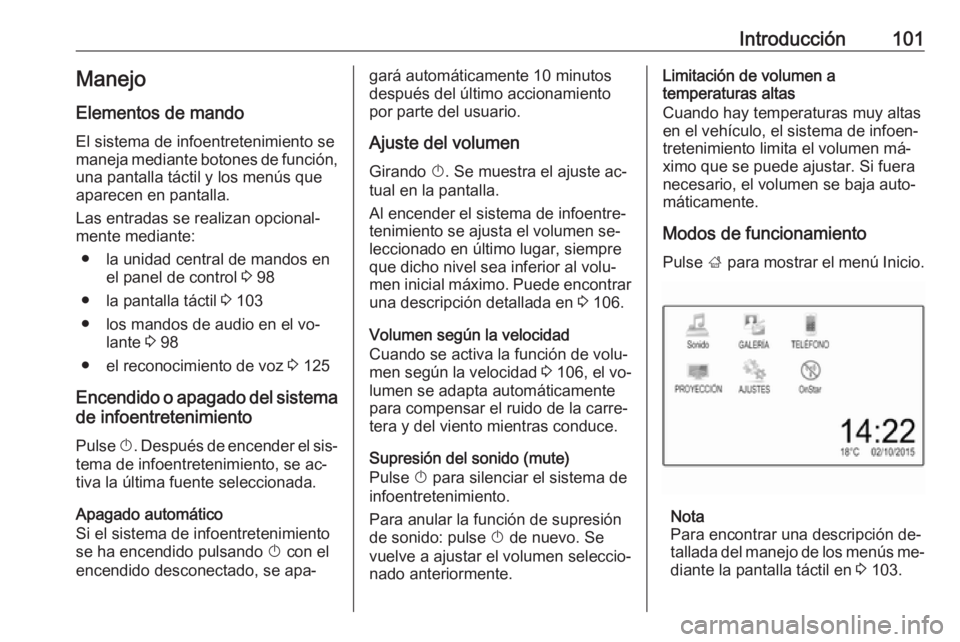
Modos de funcionamiento Pulse ; para mostrar el menú Inicio.
Nota
Para encontrar una descripción de‐
tallada del manejo de los menús me‐
diante la pantalla táctil en 3 103.
Page 102 of 177
102IntroducciónSonido
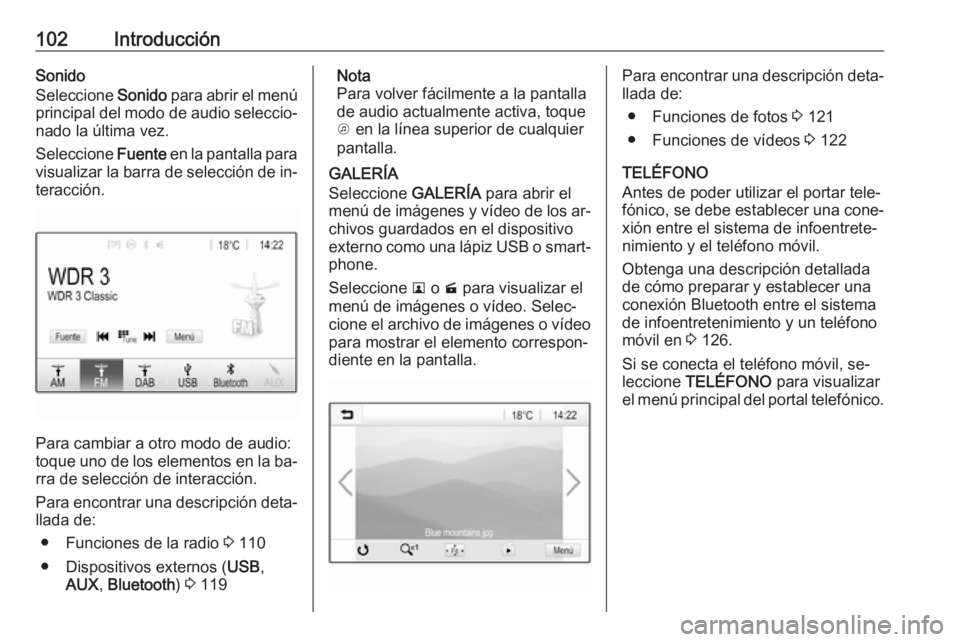
Seleccione Sonido para abrir el menú
principal del modo de audio seleccio‐ nado la última vez.
Seleccione Fuente en la pantalla para
visualizar la barra de selección de in‐ teracción.
Para cambiar a otro modo de audio:
toque uno de los elementos en la ba‐
rra de selección de interacción.
Para encontrar una descripción deta‐
llada de:
● Funciones de la radio 3 110
● Dispositivos externos ( USB,
AUX , Bluetooth ) 3 119
Nota
Para volver fácilmente a la pantalla
de audio actualmente activa, toque
A en la línea superior de cualquier
pantalla.
GALERÍA
Seleccione GALERÍA para abrir el
menú de imágenes y vídeo de los ar‐ chivos guardados en el dispositivo
externo como una lápiz USB o smart‐
phone.
Seleccione l o m para visualizar el
menú de imágenes o vídeo. Selec‐
cione el archivo de imágenes o vídeo para mostrar el elemento correspon‐diente en la pantalla.Para encontrar una descripción deta‐
llada de:
● Funciones de fotos 3 121
● Funciones de vídeos 3 122
TELÉFONO
Antes de poder utilizar el portar tele‐
fónico, se debe establecer una cone‐ xión entre el sistema de infoentrete‐
nimiento y el teléfono móvil.
Obtenga una descripción detallada
de cómo preparar y establecer una
conexión Bluetooth entre el sistema
de infoentretenimiento y un teléfono
móvil en 3 126.
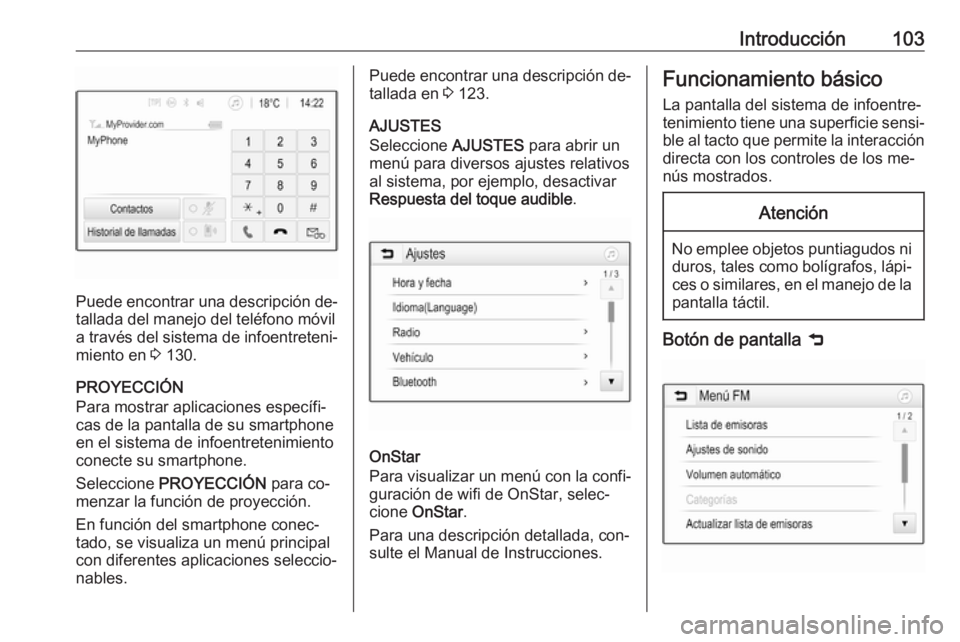
Si se conecta el teléfono móvil, se‐ leccione TELÉFONO para visualizar
el menú principal del portal telefónico.
Page 103 of 177
Introducción103
Puede encontrar una descripción de‐
tallada del manejo del teléfono móvil
a través del sistema de infoentreteni‐ miento en 3 130.
PROYECCIÓN
Para mostrar aplicaciones específi‐ cas de la pantalla de su smartphone
en el sistema de infoentretenimiento
conecte su smartphone.
Seleccione PROYECCIÓN para co‐
menzar la función de proyección.
En función del smartphone conec‐
tado, se visualiza un menú principal
con diferentes aplicaciones seleccio‐
nables.
Puede encontrar una descripción de‐ tallada en 3 123.
AJUSTES
Seleccione AJUSTES para abrir un
menú para diversos ajustes relativos
al sistema, por ejemplo, desactivar Respuesta del toque audible .
OnStar
Para visualizar un menú con la confi‐
guración de wifi de OnStar, selec‐
cione OnStar .
Para una descripción detallada, con‐
sulte el Manual de Instrucciones.
Funcionamiento básico
La pantalla del sistema de infoentre‐
tenimiento tiene una superficie sensi‐
ble al tacto que permite la interacción
directa con los controles de los me‐
nús mostrados.Atención
No emplee objetos puntiagudos ni duros, tales como bolígrafos, lápi‐
ces o similares, en el manejo de la pantalla táctil.
Botón de pantalla 9
Page 104 of 177
104IntroducciónAl utilizar los menús, pulse 9 en el
submenú correspondiente para vol‐
ver al siguiente menú de nivel supe‐
rior.
Cuando no se visualice el botón de
pantalla 9, se encuentra en el nivel
superior del menú correspondiente. Pulse ; para mostrar la pantalla de
inicio.
Selección o activación de un
botón de pantalla o elemento de
menú
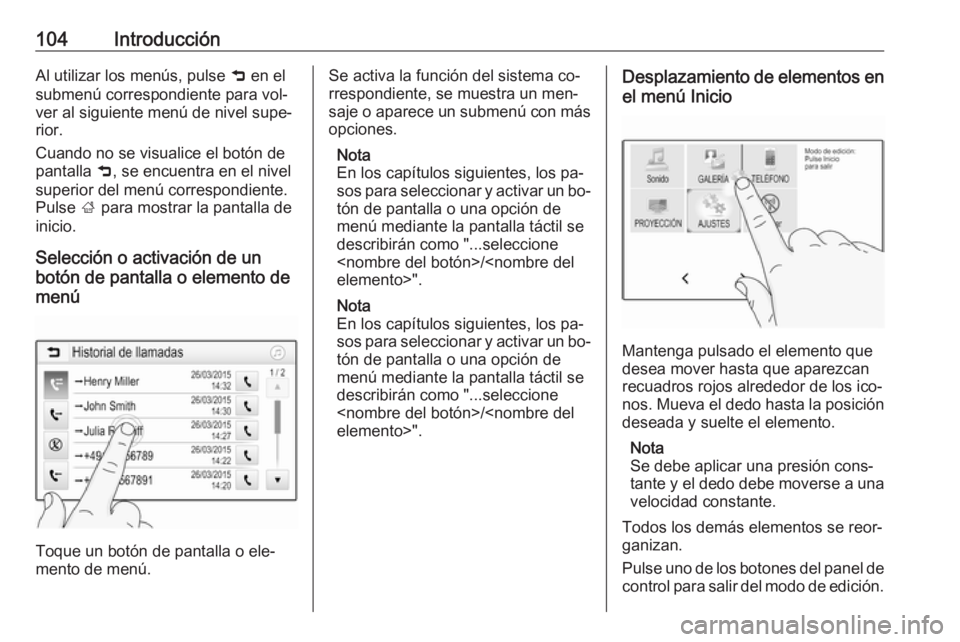
Toque un botón de pantalla o ele‐
mento de menú.
Se activa la función del sistema co‐
rrespondiente, se muestra un men‐
saje o aparece un submenú con más
opciones.
Nota
En los capítulos siguientes, los pa‐
sos para seleccionar y activar un bo‐ tón de pantalla o una opción de
menú mediante la pantalla táctil se
describirán como "...seleccione
Nota
En los capítulos siguientes, los pa‐
sos para seleccionar y activar un bo‐
tón de pantalla o una opción de
menú mediante la pantalla táctil se
describirán como "...seleccione
el menú Inicio
Mantenga pulsado el elemento que
desea mover hasta que aparezcan
recuadros rojos alrededor de los ico‐
nos. Mueva el dedo hasta la posición
deseada y suelte el elemento.
Nota
Se debe aplicar una presión cons‐
tante y el dedo debe moverse a una velocidad constante.
Todos los demás elementos se reor‐
ganizan.
Pulse uno de los botones del panel de
control para salir del modo de edición.
Page 105 of 177
Introducción105Desplazamiento por listas
Si hay disponibles más elementos de
los que se presentan en la pantalla,
se debe desplazar por la lista.
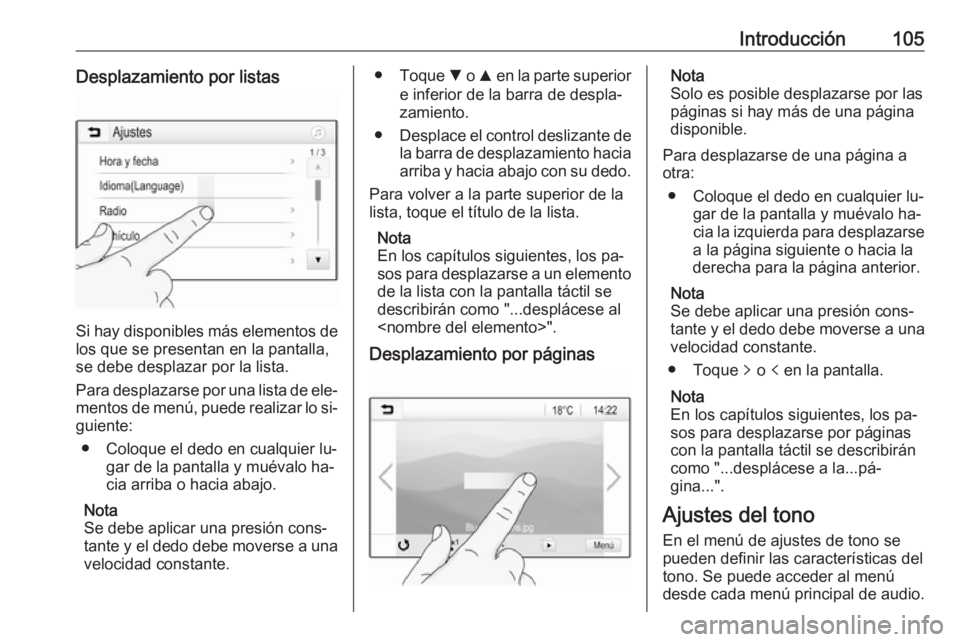
Para desplazarse por una lista de ele‐ mentos de menú, puede realizar lo si‐
guiente:
● Coloque el dedo en cualquier lu‐ gar de la pantalla y muévalo ha‐
cia arriba o hacia abajo.
Nota
Se debe aplicar una presión cons‐
tante y el dedo debe moverse a una
velocidad constante.
● Toque S o R en la parte superior
e inferior de la barra de despla‐
zamiento.
● Desplace el control deslizante de
la barra de desplazamiento hacia arriba y hacia abajo con su dedo.
Para volver a la parte superior de la
lista, toque el título de la lista.
Nota
En los capítulos siguientes, los pa‐
sos para desplazarse a un elemento
de la lista con la pantalla táctil se
describirán como "...desplácese al
Desplazamiento por páginasNota
Solo es posible desplazarse por las
páginas si hay más de una página
disponible.
Para desplazarse de una página a
otra:
● Coloque el dedo en cualquier lu‐ gar de la pantalla y muévalo ha‐
cia la izquierda para desplazarse
a la página siguiente o hacia la
derecha para la página anterior.
Nota
Se debe aplicar una presión cons‐
tante y el dedo debe moverse a una velocidad constante.
● Toque q o p en la pantalla.
Nota
En los capítulos siguientes, los pa‐
sos para desplazarse por páginas
con la pantalla táctil se describirán
como "...desplácese a la...pá‐
gina...".
Ajustes del tono En el menú de ajustes de tono se
pueden definir las características del
tono. Se puede acceder al menú
desde cada menú principal de audio.