ESP OPEL ASTRA K 2016 Manual de infoentretenimiento (in Spanish)
[x] Cancel search | Manufacturer: OPEL, Model Year: 2016, Model line: ASTRA K, Model: OPEL ASTRA K 2016Pages: 177, tamaño PDF: 3.04 MB
Page 118 of 177
118Dispositivos externosUna vez conectados al puerto USB,
diversas funciones de estos disposi‐
tivos se pueden manejar mediante
los mandos y menús del sistema de
infoentretenimiento.
Nota
El sistema de infoentretenimiento no es compatible con todos los repro‐
ductores de MP3, unidades USB,
modelos de iPod o smartphones.
Compruebe la lista de compatibili‐
dades en nuestro sitio web.
Conectar y desconectar un
dispositivo
Conecte uno de los dispositivos men‐
cionados anteriormente al puerto
USB. Si es necesario, utilice el cable
de conexión correspondiente. La fun‐
ción de reproducción de música se
inicia automáticamente.
Nota
Si se conecta un dispositivo USB o
un iPod ilegible, aparece un men‐
saje de error y el sistema de infoen‐ tretenimiento cambia automática‐
mente a la función anterior.Para desconectar el dispositivo USB
o iPod, seleccione otra función y
luego extraiga el dispositivo de alma‐
cenamiento USB.Atención
Evite desconectar el dispositivo
durante la reproducción. Se po‐
dría dañar el dispositivo o el sis‐
tema de infoentretenimiento.
Inicio automáticos de USB
Por defecto, el menú de audio USB
se visualiza de manera automática en
cuanto se conecta el dispositivo USB.
Si se desea, esta función se puededesactivar.
Pulse ; y luego, seleccione Ajustes
para abrir el menú de configuración.
Seleccione Radio, desplácese a
Inicio autom. USB y toque el botón de
pantalla junto a la función.
Para reactivar la función, toque otra
vez el botón de pantalla.
Bluetooth
Las fuentes de audio con función
Bluetooth (p. ej., teléfonos móviles
con música, reproductores de MP3
con Bluetooth, etc.), que sean com‐
patibles con los perfiles para música
A2DP y AVRCP se pueden conectar
al sistema de infoentretenimiento de
forma inalámbrica.
El sistema de infoentretenimiento
puede reproducir archivos de música contenidos en dispositivos Bluetooth,
por ejemplo smartphones o produc‐
tos iPod/iPhone.
Conectar un dispositivo
Para una descripción detallada sobre cómo establecer una conexión Blue‐
tooth 3 127.
Formatos de archivo y carpetas La capacidad máxima de un disposi‐
tivo compatible con el sistema de in‐
foentretenimiento es de
2.500 archivos de música,
2.500 archivos de imagen,
250 archivos de vídeo,
2.500 carpetas y 10 niveles de es‐
tructura de las carpetas. Sólo son
Page 119 of 177
Dispositivos externos119compatibles los dispositivos forma‐
teados con el sistema de archivos
FAT16/FAT32.
Si hay imágenes incluidas en los me‐
tadatos de audio, estas imágenes se
visualizan en la pantalla.
Nota
Puede que algunos archivos no se reproduzcan correctamente. Esto
puede deberse a un formato de gra‐ bación diferente o al estado del ar‐
chivo.
No se pueden reproducir los archi‐
vos de tiendas de música online con
protección DRM (gestión de dere‐
chos digitales).
El sistema de infoentretenimiento
puede reproducir los siguientes archi‐ vos de audio, imagen y vídeo alma‐
cenados en dispositivos externos.
Archivos de audio
Los formatos de archivo de audio re‐
producibles son .mp3, .wma, .ogg
y .wav.Cuando se reproduce un archivo con
información de etiqueta ID3, el sis‐
tema de infoentretenimiento puede
mostrar dicha información, por ejem‐
plo, el título de la pista y el artista.
Archivos de imagen
Los formatos de archivo de imagen
reproducibles son .jpg, .bmp, .png
y .gif.
Los archivos .jpg deben tener un ta‐
maño de 64 a 5000 píxeles de ancho
y de 64 a 5000 píxeles de alto.
Los archivos .bmp, .png y .gif deben
tener un tamaño de 64 a
1.024 píxeles de anchura y de 64 a
1.024 píxeles de altura.
Archivos de vídeo
Los formatos de archivo de vídeo re‐
producibles son .avi, .mpg,
.mp4, .divx, .xvid y .wmv.
La resolución de los archivos debe
estar dentro de un intervalo de
720 píxeles de ancho y 576 píxeles
de alto. La frecuencia de imagen
debe ser inferior a 30 fps.Los códecs compatibles son divx,
xvid, mpeg-1, mpeg-4 (mpg4, mp42,
mp43) y wmv9 (wmv3).
Los formatos de audio reproducibles
son .mp3, .ac3, .aac y .wma.
El formato de subtítulos reproducible
es .smi.
Reproducción de audio
Activar la función de música Si el dispositivo aún no está conec‐
tado al sistema de infoentreteni‐ miento, conecte el dispositivo 3 117.
Generalmente, se visualiza de ma‐
nera automática el menú principal de audio correspondiente.
Si la reproducción no comienza de
manera automática, por ejemplo, si
se desactiva Inicio autom. USB
3 117, proceda conforme a los si‐
guientes pasos:
Pulse ; y, luego, seleccione Sonido
para abrir el menú principal de audio
último seleccionado.
Page 120 of 177
120Dispositivos externosSeleccione Fuente en la barra de se‐
lección de interacción y, luego, selec‐
cione la fuente de audio deseada
para abrir el menú principal de audio
correspondiente.
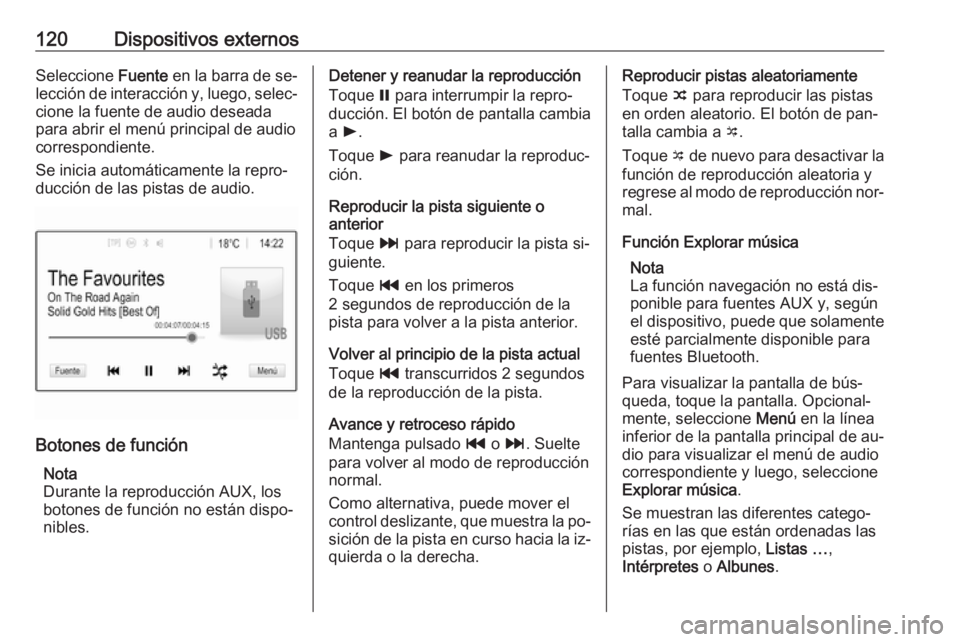
Se inicia automáticamente la repro‐
ducción de las pistas de audio.
Botones de función
Nota
Durante la reproducción AUX, los
botones de función no están dispo‐ nibles.
Detener y reanudar la reproducción
Toque = para interrumpir la repro‐
ducción. El botón de pantalla cambia
a l .
Toque l para reanudar la reproduc‐
ción.
Reproducir la pista siguiente o
anterior
Toque v para reproducir la pista si‐
guiente.
Toque t en los primeros
2 segundos de reproducción de la
pista para volver a la pista anterior.
Volver al principio de la pista actual
Toque t transcurridos 2 segundos
de la reproducción de la pista.
Avance y retroceso rápido
Mantenga pulsado t o v . Suelte
para volver al modo de reproducción normal.
Como alternativa, puede mover el
control deslizante, que muestra la po‐ sición de la pista en curso hacia la iz‐
quierda o la derecha.Reproducir pistas aleatoriamente
Toque n para reproducir las pistas
en orden aleatorio. El botón de pan‐
talla cambia a o.
Toque o de nuevo para desactivar la
función de reproducción aleatoria y regrese al modo de reproducción nor‐ mal.
Función Explorar música Nota
La función navegación no está dis‐
ponible para fuentes AUX y, según
el dispositivo, puede que solamente
esté parcialmente disponible para
fuentes Bluetooth.
Para visualizar la pantalla de bús‐
queda, toque la pantalla. Opcional‐
mente, seleccione Menú en la línea
inferior de la pantalla principal de au‐
dio para visualizar el menú de audio
correspondiente y luego, seleccione
Explorar música .
Se muestran las diferentes catego‐
rías en las que están ordenadas las
pistas, por ejemplo, Listas …,
Intérpretes o Albunes .
Page 124 of 177
124Dispositivos externosActivación de la proyección del
teléfono en el menú
Configuración
Pulse ; para mostrar la página de
Inicio y, a continuación, seleccione
AJUSTES .
Desplácese por la lista hasta
Apple CarPlay o Android Auto .
Asegúrese de que se activa la aplica‐
ción correspondiente.
Nota
Si se desactiva la proyección del te‐ léfono, puede utilizar el puerto USB
solamente para cargar su disposi‐
tivo móvil.
Conectar el teléfono móvil
Conecte el smartphone al puertoUSB 3 117.
Nota
La aplicación puede iniciarse auto‐
máticamente al conectarse, si Inicio
autom. USB 3 117 se activa en el
menú Configuración.Iniciar la proyección del teléfono
Para iniciar la función de proyección
del teléfono, pulse ; y luego, selec‐
cione PROYECCIÓN .
Nota
Si el sistema de infoentretenimiento
reconoce la aplicación, el icono de la aplicación puede cambiarse a
Apple CarPlay o Android Auto .
Para iniciar la función, puede mante‐
ner pulsado de manera opcional ;
durante unos pocos segundos.
La pantalla de proyección del telé‐ fono visualizada depende del smart‐
phone y la versión del software.
Volver a la pantalla de
infoentretenimiento
Pulse ;.
Page 127 of 177
Teléfono127teléfono. Estacione el vehículo an‐
tes de usar el dispositivo de ma‐
nos libres. Observe las disposicio‐ nes legales vigentes en el paísdonde se encuentre.
No olvide cumplir las normas es‐
peciales aplicables en determina‐
das áreas y apague siempre el te‐ léfono móvil si el uso de los mis‐
mos está prohibido, si el teléfono
móvil produce interferencias o si
pueden presentarse situaciones peligrosas.
Bluetooth
El portal del teléfono posee la certifi‐
cación del Bluetooth Special Interest
Group (SIG).
Puede encontrar más información so‐ bre la especificación en Internet en
http://www.bluetooth.com
Conexión Bluetooth
Bluetooth es un estándar de radio
para la conexión inalámbrica, por
ejemplo, de teléfonos móviles,
smartphones, modelos de iPod/
iPhone u otros dispositivos.
Mediante el menú Bluetooth se lleva
a cabo el emparejamiento (intercam‐
bio de códigos PIN entre el disposi‐
tivo Bluetooth y el sistema de infoen‐
tretenimiento) y la conexión de los
dispositivos Bluetooth al sistema de
infoentretenimiento.
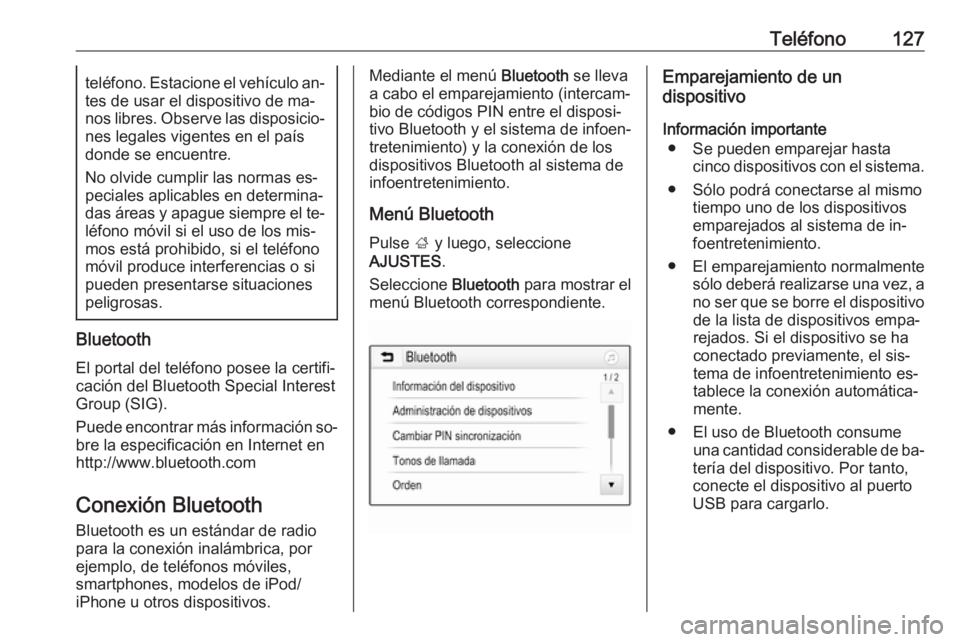
Menú Bluetooth Pulse ; y luego, seleccione
AJUSTES .
Seleccione Bluetooth para mostrar el
menú Bluetooth correspondiente.Emparejamiento de un
dispositivo
Información importante ● Se pueden emparejar hasta cinco dispositivos con el sistema.
● Sólo podrá conectarse al mismo tiempo uno de los dispositivos
emparejados al sistema de in‐
foentretenimiento.
● El emparejamiento normalmente sólo deberá realizarse una vez, ano ser que se borre el dispositivo
de la lista de dispositivos empa‐
rejados. Si el dispositivo se ha
conectado previamente, el sis‐
tema de infoentretenimiento es‐
tablece la conexión automática‐
mente.
● El uso de Bluetooth consume una cantidad considerable de ba‐
tería del dispositivo. Por tanto,
conecte el dispositivo al puerto
USB para cargarlo.
Page 128 of 177
128TeléfonoEmparejamiento de un dispositivo
nuevo
1. Activar la función Bluetooth del dispositivo Bluetooth. Para más
información, véase la guía de
usuario del dispositivo Bluetooth.
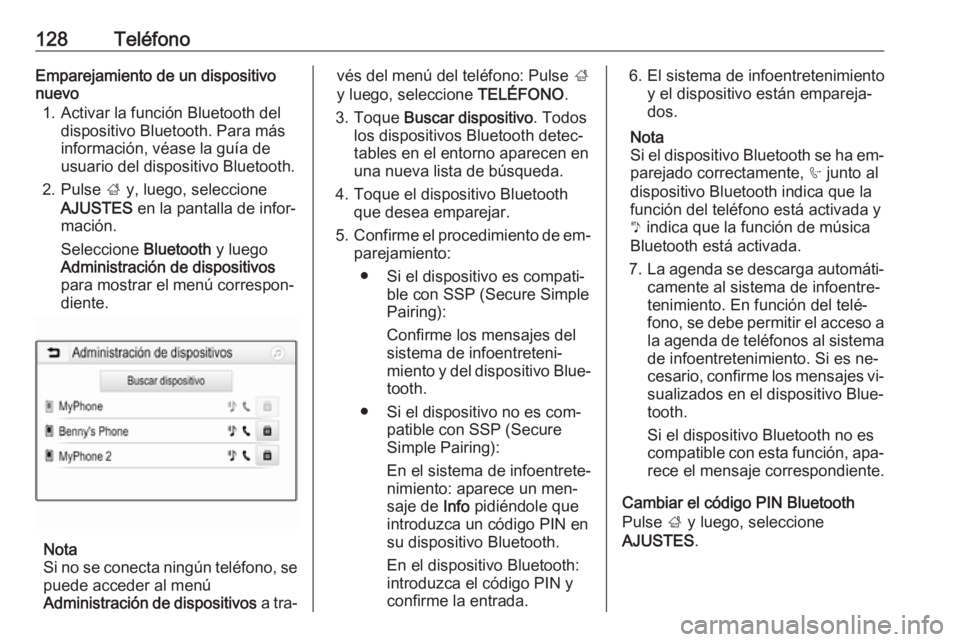
2. Pulse ; y, luego, seleccione
AJUSTES en la pantalla de infor‐
mación.
Seleccione Bluetooth y luego
Administración de dispositivos
para mostrar el menú correspon‐
diente.
Nota
Si no se conecta ningún teléfono, se puede acceder al menú
Administración de dispositivos a tra‐
vés del menú del teléfono: Pulse ;
y luego, seleccione TELÉFONO.
3. Toque Buscar dispositivo . Todos
los dispositivos Bluetooth detec‐
tables en el entorno aparecen en
una nueva lista de búsqueda.
4. Toque el dispositivo Bluetooth que desea emparejar.
5. Confirme el procedimiento de em‐
parejamiento:
● Si el dispositivo es compati‐ ble con SSP (Secure Simple
Pairing):
Confirme los mensajes del
sistema de infoentreteni‐
miento y del dispositivo Blue‐
tooth.
● Si el dispositivo no es com‐ patible con SSP (Secure
Simple Pairing):
En el sistema de infoentrete‐
nimiento: aparece un men‐
saje de Info pidiéndole que
introduzca un código PIN en su dispositivo Bluetooth.
En el dispositivo Bluetooth: introduzca el código PIN yconfirme la entrada.6. El sistema de infoentretenimiento y el dispositivo están empareja‐
dos.
Nota
Si el dispositivo Bluetooth se ha em‐ parejado correctamente, h junto al
dispositivo Bluetooth indica que la función del teléfono está activada y
y indica que la función de música
Bluetooth está activada.
7. La agenda se descarga automáti‐
camente al sistema de infoentre‐
tenimiento. En función del telé‐
fono, se debe permitir el acceso a
la agenda de teléfonos al sistema de infoentretenimiento. Si es ne‐
cesario, confirme los mensajes vi‐
sualizados en el dispositivo Blue‐
tooth.
Si el dispositivo Bluetooth no es
compatible con esta función, apa‐ rece el mensaje correspondiente.
Cambiar el código PIN Bluetooth
Pulse ; y luego, seleccione
AJUSTES .
Page 129 of 177
Teléfono129Seleccione Bluetooth y luego
Cambiar PIN sincronización para
mostrar el submenú correspondiente.
Aparece un teclado.
Introduzca el código PIN de cuatro dí‐
gitos que desee.
Para borrar un número introducido,
seleccione ⇦.
Confirme los datos introducidos se‐
leccionando Introducir.
Conectar un dispositivo
emparejado
Pulse ; y luego, seleccione
AJUSTES .
Seleccione Bluetooth y luego
Administración de dispositivos para
mostrar el menú correspondiente.
Seleccione el dispositivo Bluetooth
que desea conectar. El dispositivo se conecta.
Nota
Se resaltan el dispositivo conectado
y las opciones disponibles.Desconectar un dispositivo
Pulse ; y luego, seleccione
AJUSTES .
Seleccione Bluetooth y luego
Administración de dispositivos para
mostrar el menú correspondiente.
Seleccione el dispositivo Bluetooth
conectado actualmente. Se repro‐
duce un mensaje.
Seleccione Sí para desconectar el
dispositivo.
Eliminar un dispositivo
Pulse ; y luego, seleccione
AJUSTES .
Seleccione Bluetooth y luego
Administración de dispositivos para
mostrar el menú correspondiente.
Seleccione BOR junto al dispositivo
Bluetooth. Se reproduce un mensaje.
Seleccione Sí para borrar el disposi‐
tivo.
Información del dispositivo Pulse ; y luego, seleccione
AJUSTES .Seleccione Bluetooth y luego
Información del dispositivo para mos‐
trar el menú correspondiente.
La información mostrada incluye
Nombre del dispositivo , Dirección y
Código PIN .
Llamada de emergencia9 Advertencia
El establecimiento de la conexión
no puede garantizarse en todas
las situaciones. Por este motivo,
no debería confiar exclusivamente en un teléfono móvil cuando se
trate de una comunicación de im‐
portancia vital (p. ej., una urgencia médica).
En algunas redes puede ser ne‐ cesaria una tarjeta SIM válida, de‐
bidamente insertada en el teléfono
móvil.
Page 130 of 177
130Teléfono9Advertencia
Tenga en cuenta que podrá efec‐
tuar y recibir llamadas con el telé‐
fono móvil siempre que esté en
una zona de servicio con sufi‐
ciente cobertura de señal. En de‐ terminadas circunstancias, las lla‐ madas de emergencia no se pue‐
den realizar en todas las redes de telefonía móvil; es posible que no
se puedan realizar cuando estén
activos determinados servicios de red y/o funciones telefónicas.
Puede consultar estos temas a los
operadores de red locales.
El número para efectuar llamadas de emergencia puede variar se‐gún la región y el país. Consulte
previamente el número correcto
para llamadas de emergencia en
la región pertinente.
Realizar una llamada de
emergencia
Marque el número para llamadas de
emergencia (p. ej., 112).
Se establece la conexión telefónica al
centro de llamadas de emergencia.
Conteste a las preguntas del perso‐
nal de servicio sobre la situación de
emergencia.9 Advertencia
No termine la llamada hasta que
no se lo pidan desde el centro de
llamadas de emergencia.
Manejo
En cuanto se haya establecido una
conexión Bluetooth entre su teléfono
móvil y el sistema de infoentreteni‐
miento, podrá operar numerosas fun‐ ciones de su teléfono móvil a través
del sistema de infoentretenimiento.
Nota
En el modo de manos libres, se
puede seguir usando el teléfono mó‐
vil, p.ej. , aceptar una llamada o ajus‐
tar el volumen.
Después de establecer una conexión
entre el teléfono móvil y el sistema de infoentretenimiento, se transmiten losdatos del teléfono móvil al sistema de
infoentretenimiento. Ello puede llevar cierto tiempo, en función del teléfono
móvil de que se trate y la cantidad de datos a transferir. Durante dicho pe‐
riodo, el manejo del teléfono móvil a
través del sistema de infoentreteni‐
miento es posible, aunque de forma
limitada.
Nota
No todos los teléfonos móviles son
compatibles con todas las funciones
del portal telefónico. Por eso pueden
surgir diferencias respecto a la
gama de funciones descritas con es‐ tos móviles específicos.
Menú principal del teléfono
Pulse ; y, a continuación, selec‐
cione TELÉFONO para mostrar el
menú correspondiente.
Page 131 of 177
Teléfono131
Nota
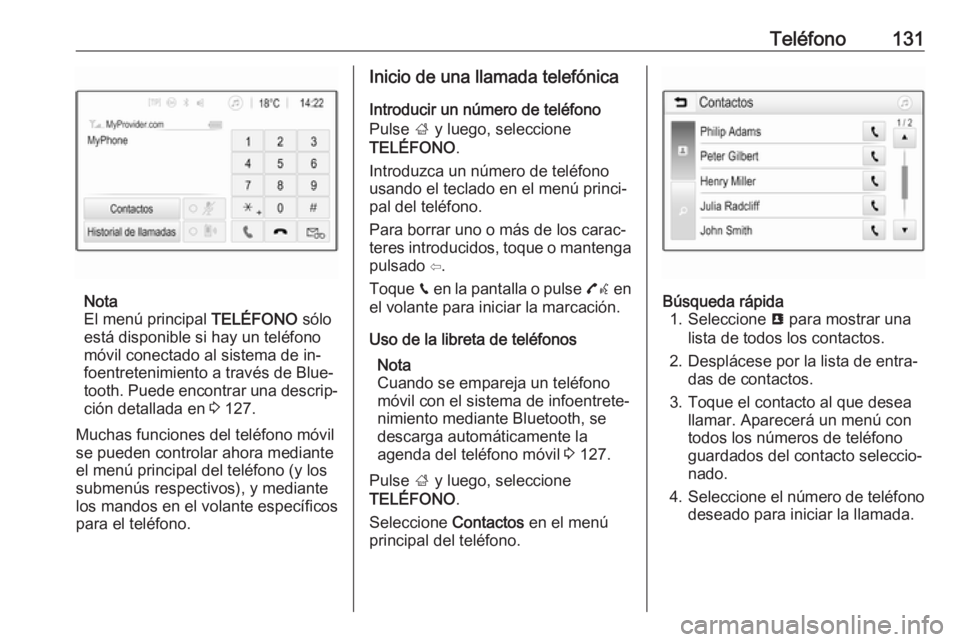
El menú principal TELÉFONO sólo
está disponible si hay un teléfono
móvil conectado al sistema de in‐
foentretenimiento a través de Blue‐
tooth. Puede encontrar una descrip‐ ción detallada en 3 127.
Muchas funciones del teléfono móvil
se pueden controlar ahora mediante
el menú principal del teléfono (y los
submenús respectivos), y mediante
los mandos en el volante específicos
para el teléfono.
Inicio de una llamada telefónica
Introducir un número de teléfono
Pulse ; y luego, seleccione
TELÉFONO .
Introduzca un número de teléfono
usando el teclado en el menú princi‐
pal del teléfono.
Para borrar uno o más de los carac‐
teres introducidos, toque o mantenga pulsado ⇦.
Toque v en la pantalla o pulse 7w en
el volante para iniciar la marcación.
Uso de la libreta de teléfonos Nota
Cuando se empareja un teléfono
móvil con el sistema de infoentrete‐
nimiento mediante Bluetooth, se
descarga automáticamente la
agenda del teléfono móvil 3 127.
Pulse ; y luego, seleccione
TELÉFONO .
Seleccione Contactos en el menú
principal del teléfono.Búsqueda rápida 1. Seleccione u para mostrar una
lista de todos los contactos.
2. Desplácese por la lista de entra‐ das de contactos.
3. Toque el contacto al que desea llamar. Aparecerá un menú con
todos los números de teléfono
guardados del contacto seleccio‐
nado.
4. Seleccione el número de teléfono
deseado para iniciar la llamada.
Page 132 of 177
132TeléfonoMenú de búsquedaSi la agenda contiene un gran nú‐
mero de entradas, puede buscar el contacto deseado mediante el menú
de búsqueda.
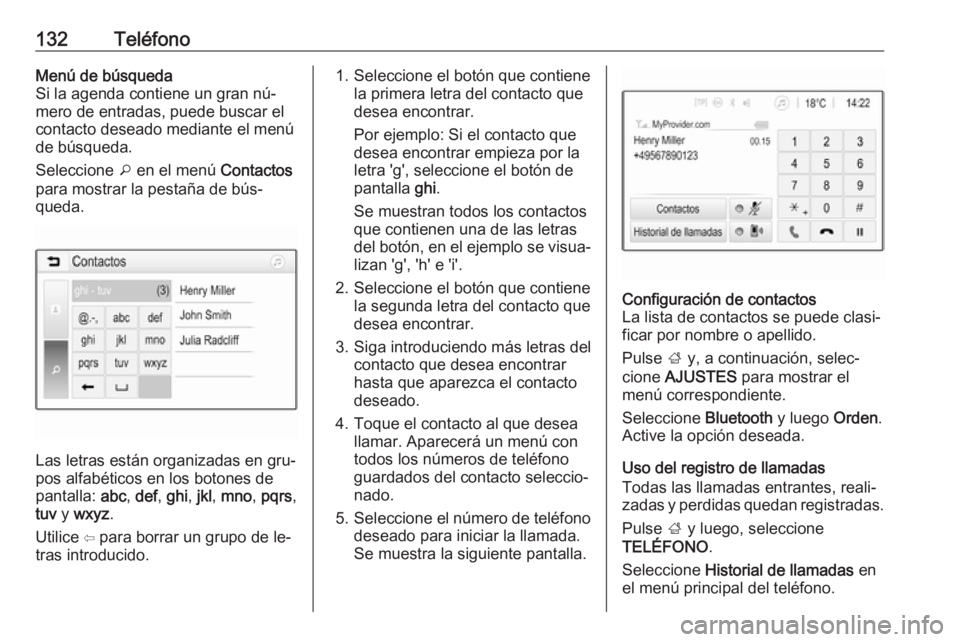
Seleccione o en el menú Contactos
para mostrar la pestaña de bús‐
queda.
Las letras están organizadas en gru‐
pos alfabéticos en los botones de pantalla: abc, def , ghi , jkl , mno , pqrs ,
tuv y wxyz .
Utilice ⇦ para borrar un grupo de le‐
tras introducido.
1. Seleccione el botón que contiene la primera letra del contacto que
desea encontrar.
Por ejemplo: Si el contacto que
desea encontrar empieza por la
letra 'g', seleccione el botón de
pantalla ghi.
Se muestran todos los contactos que contienen una de las letras
del botón, en el ejemplo se visua‐ lizan 'g', 'h' e 'i'.
2. Seleccione el botón que contiene la segunda letra del contacto que
desea encontrar.
3. Siga introduciendo más letras del contacto que desea encontrar
hasta que aparezca el contacto
deseado.
4. Toque el contacto al que desea llamar. Aparecerá un menú con
todos los números de teléfono
guardados del contacto seleccio‐
nado.
5. Seleccione el número de teléfono
deseado para iniciar la llamada.
Se muestra la siguiente pantalla.Configuración de contactos
La lista de contactos se puede clasi‐
ficar por nombre o apellido.
Pulse ; y, a continuación, selec‐
cione AJUSTES para mostrar el
menú correspondiente.
Seleccione Bluetooth y luego Orden.
Active la opción deseada.
Uso del registro de llamadas
Todas las llamadas entrantes, reali‐
zadas y perdidas quedan registradas.
Pulse ; y luego, seleccione
TELÉFONO .
Seleccione Historial de llamadas en
el menú principal del teléfono.