radio OPEL ASTRA K 2017.5 Manual de utilizare (in Romanian)
[x] Cancel search | Manufacturer: OPEL, Model Year: 2017.5, Model line: ASTRA K, Model: OPEL ASTRA K 2017.5Pages: 517, PDF Size: 11.49 MB
Page 177 of 517

Sistemul Infotainment175Se va afişa o tastatură având textul
etichetă al favoritei curente afişat în câmpul de introducere, precum şi în
zona de previzualizare a etichetei.
Introduceţi noul text al etichetei şi
selectaţi Salvare. Veţi reveni la
pagina de favorite.
Selectaţi H din partea inferioară a
ecranului pentru a expune bara
interactivă de selectare şi apoi
selectaţi GATA pentru a reveni la
meniul de setări.
Ştergerea favoritelor
Derulaţi până la respectiva pagină de
favorite.
Selectaţi favorita pe care doriţi să o
ştergeţi.
Selectaţi ŞTERGE. Se vor şterge
favorita şi toate datele asociate.
Selectaţi GATA pentru a reveni la
meniul setărilor.
Deplasarea favoritelor
Derulaţi până la respectiva pagină de favorite.
Glisaţi favorita pe care doriţi să o
deplasaţi în noua poziţie.Pentru a salva o favorită într-o locaţie
care nu se află pe pagina de favorite
vizibilă în mod curent, glisaţi-o spre
simbolurile p sau q din partea de sus
a paginii de favorite. Lista începe să
se deruleze. Pentru a opri derularea,
navigaţi înapoi la zona paginii de favorite.
Selectaţi GATA pentru a confirma
acţiunea şi a reveni la meniul de
setări.
Definirea numărului de favorite
afişate
Apăsaţi HOME şi apoi selectaţi
SETĂRI . Selectaţi Radio şi apoi
Afişare număr favorite .Activaţi numărul dorit de favorite pe
care doriţi să îl afişaţi.
Notă
Dacă numărul de favorite salvate
depăşeşte numărul de favorite
activate în meniul setări, favoritele
salvate suplimentar nu vor fi şterse,
ci vor fi ascunse din acea
vizualizare. Acestea pot fi reactivate
prin mărirea numărului de favorite
vizualizabile.
Contactele Din sistemul Infotainment se pot
accesa două tipuri diferite de liste de
contacte:
● listele de contacte descărcate de
pe dispozitivele Bluetooth sau de pe alte surse externe
● lista de contacte din autovehicul
Notă
În lista de contacte din autovehicul
se pot salva un număr maxim de
1.000 de contacte. Nu există o limită
pentru numărul listelor de contacte
descărcate.
Page 182 of 517

180Sistemul InfotainmentPentru a modifica setările, atingeţi
n , o , p şi q.
Pentru a comuta rapid între
difuzoarele din faţă şi din spate,
selectaţi Faţa sau Spate din partea de
sus şi de jos a diagramei
autovehiculului.
Modurile egalizatorului
Selectaţi unul dintre butoanele tactile
din bara interactivă de selectare
pentru a optimiza tonalităţile pentru
stiluri specifice de muzică.
Selectaţi butonul tactil PROFIL P.
dacă doriţi să definiţi dumneavoastră setările pentru tonalitate.
Setările de volum
Volumul maxim la pornire
Apăsaţi HOME, apoi selectaţi
SETĂRI din ecranul Acasă.
Derulaţi lista şi selectaţi Radio şi apoi
Volum maxim pornire .
Atingeţi ─ sau w pentru reglarea
volumului sonor dorit.Reglarea automată a volumului
sonor
Apăsaţi HOME şi apoi selectaţi
SETĂRI .
Derulaţi lista şi selectaţi Radio şi apoi
Volum automat .
Pentru a regla gradul de adaptare a
volumului, setaţi Volum automat la
una din următoarele opţiuni
disponibile.
Nu : nicio intensificare a volumului
sonor pe măsură ce viteza
autovehiculului creşte.
Mare : o intensificare maximă a
volumului sonor pe măsură ce viteza
autovehiculului creşte.
Volumul sonor al anunţurilor
despre trafic
Pentru a modifica volumul sonor al
anunţurilor despre trafic, modificaţi
volumul dorit în timpul redării de către sistem al unui anunţ. Setarea
respectivă va fi memorată în sistem.Setările sistemului
Diverse setări şi adaptări pentru
sistemul Infotainment pot fi efectuate
prin intermediul aplicaţiei SETĂRI.
Ora şi data
Apăsaţi HOME şi apoi selectaţi
SETĂRI .
Selectaţi Ora şi data .
Setare oră
Selectaţi Setare Ora pentru a accesa
submeniul respectiv.
Page 185 of 517
Sistemul Infotainment183Restaurarea setărilor originaleApăsaţi HOME şi apoi selectaţi
SETĂRI .
Derulaţi lista şi selectaţi Revenire
setări din fabrică .
Restaurarea setărilor iniţiale
Selectaţi Restaurare setări vehicul
pentru a restaura toate setările de
personalizare ale autovehiculului. Se
va afişa un mesaj de avertizare.
Selectaţi Resetare. Setările au fost
resetate.
Ştergerea tuturor datelor private
Selectaţi Şterge toate datele private
pentru a şterge următoarele date:
● dispozitivele Bluetooth sincronizate
● agendele telefonice salvate
● lista de contacte din autovehicul ● listele de destinaţii
● favorite
Se va afişa un mesaj de avertizare.
Selectaţi Şterge. Datele au fost
şterse.Restaurarea setărilor radioului
Selectaţi Restaurare setări radio
pentru a reseta următoarele date:
● setarea tonalităţii
● setarea volumului sonor
● setările vocale
● bara de aplicaţii
● sursele de contacte
Se va afişa un mesaj de avertizare.
Selectaţi Resetare. Setările au fost
resetate.
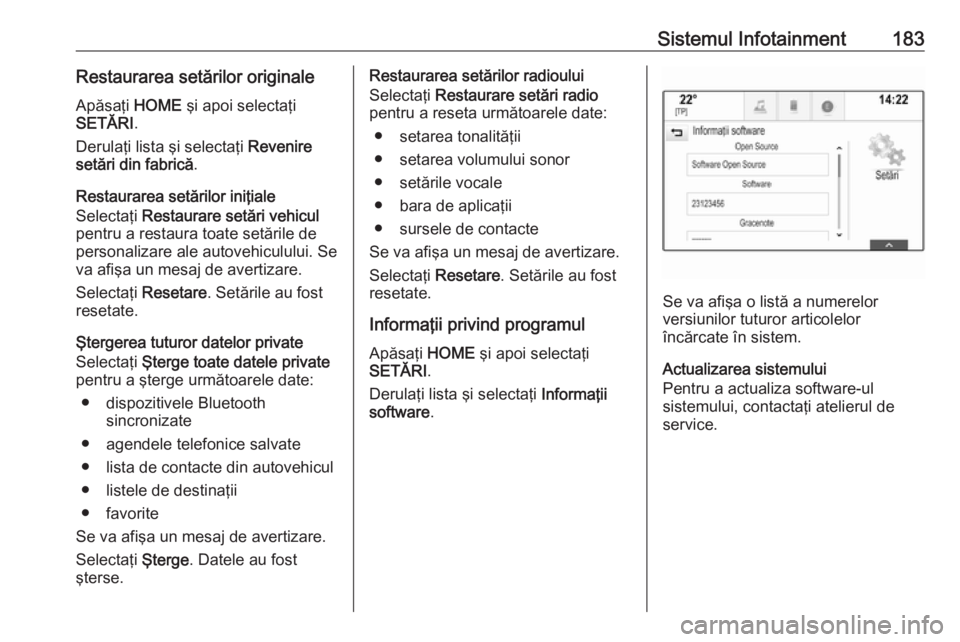
Informaţii privind programul
Apăsaţi HOME şi apoi selectaţi
SETĂRI .
Derulaţi lista şi selectaţi Informaţii
software .
Se va afişa o listă a numerelor
versiunilor tuturor articolelor
încărcate în sistem.
Actualizarea sistemului
Pentru a actualiza software-ul
sistemului, contactaţi atelierul de
service.
Page 186 of 517
184Sistemul InfotainmentAparatul radioUtilizarea
Funcţia radioului face parte din
aplicaţia AUDIO.
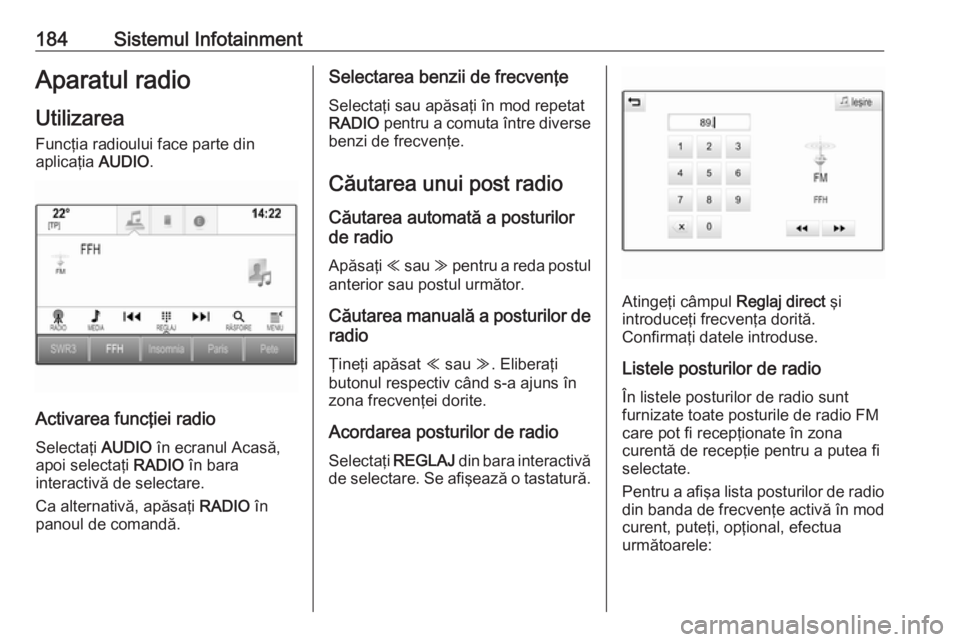
Activarea funcţiei radio
Selectaţi AUDIO în ecranul Acasă,
apoi selectaţi RADIO în bara
interactivă de selectare.
Ca alternativă, apăsaţi RADIO în
panoul de comandă.
Selectarea benzii de frecvenţe
Selectaţi sau apăsaţi în mod repetat
RADIO pentru a comuta între diverse
benzi de frecvenţe.
Căutarea unui post radio
Căutarea automată a posturilor
de radio
Apăsaţi Y sau Z pentru a reda postul
anterior sau postul următor.
Căutarea manuală a posturilor de radio
Ţineţi apăsat Y sau Z. Eliberaţi
butonul respectiv când s-a ajuns în
zona frecvenţei dorite.
Acordarea posturilor de radio
Selectaţi REGLAJ din bara interactivă
de selectare. Se afişează o tastatură.
Atingeţi câmpul Reglaj direct şi
introduceţi frecvenţa dorită. Confirmaţi datele introduse.
Listele posturilor de radioÎn listele posturilor de radio sunt
furnizate toate posturile de radio FM care pot fi recepţionate în zona
curentă de recepţie pentru a putea fi selectate.
Pentru a afişa lista posturilor de radio din banda de frecvenţe activă în mod
curent, puteţi, opţional, efectua
următoarele:
Page 187 of 517
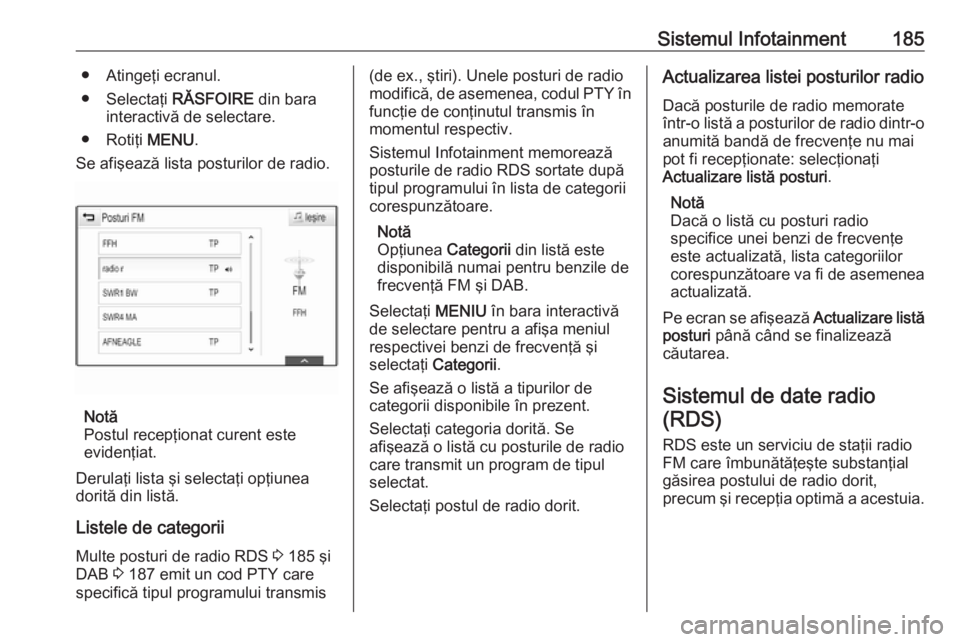
Sistemul Infotainment185● Atingeţi ecranul.
● Selectaţi RĂSFOIRE din bara
interactivă de selectare.
● Rotiţi MENU.
Se afişează lista posturilor de radio.
Notă
Postul recepţionat curent este
evidenţiat.
Derulaţi lista şi selectaţi opţiunea
dorită din listă.
Listele de categorii
Multe posturi de radio RDS 3 185 şi
DAB 3 187 emit un cod PTY care
specifică tipul programului transmis
(de ex., ştiri). Unele posturi de radio
modifică, de asemenea, codul PTY în funcţie de conţinutul transmis în
momentul respectiv.
Sistemul Infotainment memorează
posturile de radio RDS sortate după
tipul programului în lista de categorii
corespunzătoare.
Notă
Opţiunea Categorii din listă este
disponibilă numai pentru benzile de
frecvenţă FM şi DAB.
Selectaţi MENIU în bara interactivă
de selectare pentru a afişa meniul
respectivei benzi de frecvenţă şi
selectaţi Categorii .
Se afişează o listă a tipurilor de
categorii disponibile în prezent.
Selectaţi categoria dorită. Se
afişează o listă cu posturile de radio
care transmit un program de tipul
selectat.
Selectaţi postul de radio dorit.Actualizarea listei posturilor radio
Dacă posturile de radio memorate
într-o listă a posturilor de radio dintr-o
anumită bandă de frecvenţe nu mai
pot fi recepţionate: selecţionaţi
Actualizare listă posturi .
Notă
Dacă o listă cu posturi radio
specifice unei benzi de frecvenţe
este actualizată, lista categoriilor
corespunzătoare va fi de asemenea
actualizată.
Pe ecran se afişează Actualizare listă
posturi până când se finalizează
căutarea.
Sistemul de date radio (RDS)
RDS este un serviciu de staţii radio
FM care îmbunătăţeşte substanţial
găsirea postului de radio dorit,
precum şi recepţia optimă a acestuia.
Page 188 of 517
186Sistemul InfotainmentAvantajele RDS● Pe afişaj apare numele programului postului de radio în
locul frecvenţei acestuia.
● În timpul căutării posturilor de radio, sistemul Infotainment
caută numai pe posturile de radio RDS.
● Sistemul Infotainment comută întotdeauna pe frecvenţele de
emisie cu cea mai bună recepţie
pentru postul setat, cu ajutorul
AF (frecvenţei alternative).
● În funcţie de postul de radio recepţionat, sistemul
Infotainment afişează un text
radio care poate conţine, de ex., informaţii despre programul
curent.
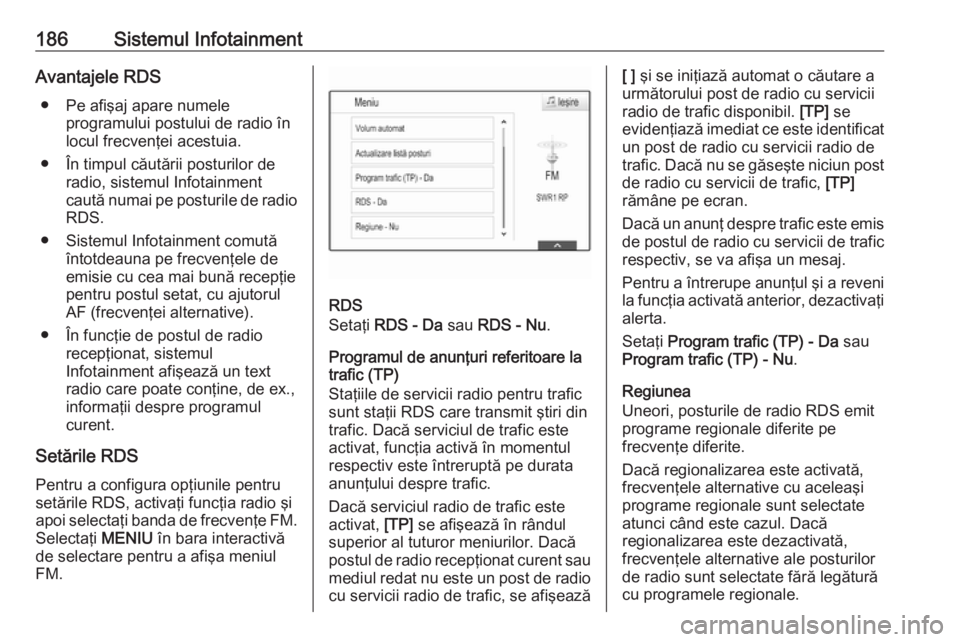
Setările RDS Pentru a configura opţiunile pentrusetările RDS, activaţi funcţia radio şi
apoi selectaţi banda de frecvenţe FM.
Selectaţi MENIU în bara interactivă
de selectare pentru a afişa meniul
FM.
RDS
Setaţi RDS - Da sau RDS - Nu .
Programul de anunţuri referitoare la
trafic (TP)
Staţiile de servicii radio pentru trafic
sunt staţii RDS care transmit ştiri din
trafic. Dacă serviciul de trafic este
activat, funcţia activă în momentul
respectiv este întreruptă pe durata
anunţului despre trafic.
Dacă serviciul radio de trafic este
activat, [TP] se afişează în rândul
superior al tuturor meniurilor. Dacă
postul de radio recepţionat curent sau mediul redat nu este un post de radio cu servicii radio de trafic, se afişează
[ ] şi se iniţiază automat o căutare a
următorului post de radio cu servicii
radio de trafic disponibil. [TP] se
evidenţiază imediat ce este identificat
un post de radio cu servicii radio de
trafic. Dacă nu se găseşte niciun post
de radio cu servicii de trafic, [TP]
rămâne pe ecran.
Dacă un anunţ despre trafic este emis de postul de radio cu servicii de trafic
respectiv, se va afişa un mesaj.
Pentru a întrerupe anunţul şi a reveni la funcţia activată anterior, dezactivaţi
alerta.
Setaţi Program trafic (TP) - Da sau
Program trafic (TP) - Nu .
Regiunea
Uneori, posturile de radio RDS emit
programe regionale diferite pe
frecvenţe diferite.
Dacă regionalizarea este activată,
frecvenţele alternative cu aceleaşi
programe regionale sunt selectate
atunci când este cazul. Dacă
regionalizarea este dezactivată,
frecvenţele alternative ale posturilor
de radio sunt selectate fără legătură
cu programele regionale.
Page 189 of 517
Sistemul Infotainment187Setaţi Regiune - Da sau Regiune -
Nu .
Emisia audio digitală
Posturile de radio DAB emit digital.
Avantajele DAB ● Posturile de radio DAB sunt indicate după denumirea
programului, în loc să fie indicate
după frecvenţa de emisie.
● Utilizând DAB pot fi emise mai multe programe radio (servicii)
într-un singur ansamblu.
● Pe lângă serviciile audio digitale de înaltă calitate, DAB este de
asemenea capabil să transmită
date asociate programelor şi o
multitudine de alte servicii de
date, inclusiv informaţii turistice şi
despre trafic.
● Atât timp cât un receptor DAB poate capta semnale transmise
de o staţie de emisie (chiar dacă
semnalul este foarte slab),
reproducerea sunetului este
asigurată.● În cazul unei recepţii slabe, volumul se reduce automat
pentru a evita emiterea unor
zgomote neplăcute.
Dacă semnalul DAB este prea
slab pentru a fi captat de
receptor, recepţia este întreruptă complet. Acest lucru poate fi
evitat prin activarea Corelare
DAB la DAB şi/sau a Corelare
DAB la FM din meniul DAB
(consultaţi textul de mai jos).
● Interferenţa cauzată de programele care sunt transmisepe frecvenţe apropiate (un
fenomen caracteristic recepţiei
AM şi FM) nu se produce în cazul
DAB.
● Dacă semnalul DAB este reflectat de obstacole naturale
sau clădiri, calitatea recepţiei
DAB se îmbunătăţeşte, pe când
recepţia AM sau FM este
înrăutăţită considerabil în astfel
de cazuri.
● Atunci când recepţia DAB este activată, acordorul FM al
sistemului Infotainment rămâne
activ în fundal şi caută în modcontinuu posturile de radio FM cu cea mai bună recepţie. Dacă
funcţia TP 3 185 este activată,
sunt transmise anunţuri despre
trafic ale postului de radio FM cu
cea mai bună recepţie.
Dezactivaţi TP dacă nu doriţi ca
recepţia DAB să fie întreruptă de
anunţurile de trafic FM.
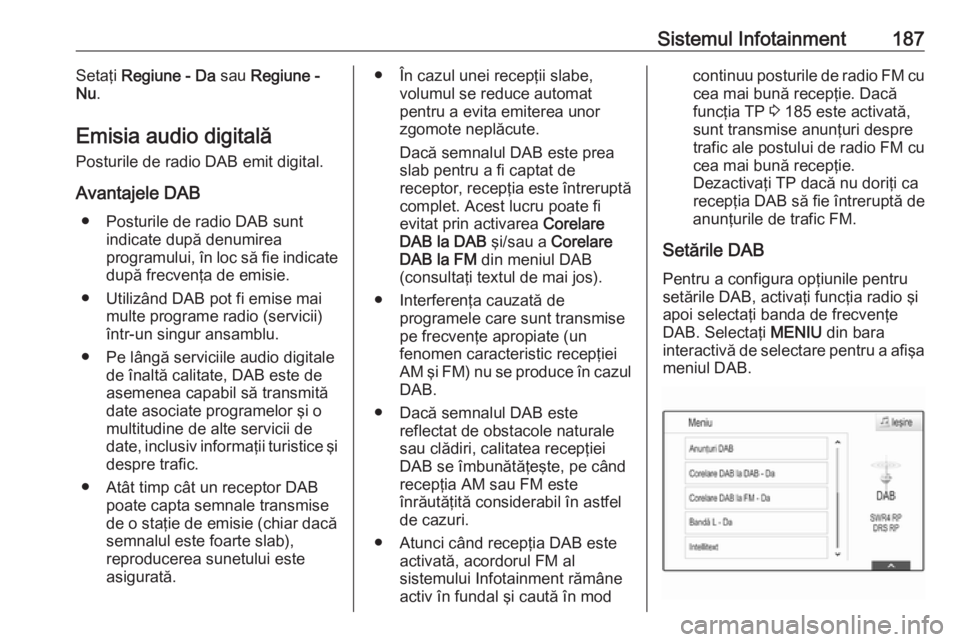
Setările DAB
Pentru a configura opţiunile pentru setările DAB, activaţi funcţia radio şi
apoi selectaţi banda de frecvenţe
DAB. Selectaţi MENIU din bara
interactivă de selectare pentru a afişa meniul DAB.
Page 190 of 517
188Sistemul InfotainmentAnunţurile DAB
Pe lângă programele muzicale, multe posturi de radio DAB emit şi anunţuri
din diverse categorii. Dacă activaţi
unele sau toate categoriile, serviciul
DAB recepţionat în momentul
respectiv este întrerupt în momentul
în care se emite un anunţ din aceste
categorii.
Selectaţi Anunţuri DAB pentru a afişa
lista de categorii DAB.
Selectaţi categoriile dorite.
Categoriile selectate sunt marcate
cu 9.
Notă
Anunţurile DAB pot fi recepţionate
numai dacă banda de frecvenţe
DAB este activată.
Legarea DAB-DAB
Dacă această funcţie este activată, aparatul comută la acelaşi serviciu
(program) de pe un alt ansamblu DAB (dacă este disponibil) atunci când
semnalul DAB este prea slab pentru
a fi captat de receptor.
Setaţi Corelare DAB la DAB - Da sau
Corelare DAB la DAB - Nu .Legarea DAB-FM
Dacă această funcţie este activată,
aparatul comută la un post de radio
FM corespunzător din serviciul DAB
activ (dacă este disponibil) atunci
când semnalul DAB este prea slab
pentru a fi captat de receptor.
Setaţi Corelare DAB la FM - Da sau
Corelare DAB la FM - Nu .
L Band
Dacă funcţia Bandă L este activată,
sistemul Infotainment recepţionează
o gamă de frecvenţe suplimentare.
Frecvenţele pentru L-Band includ
posturi de radio terestre şi prin satelit
(1452-1492 MHz).
Setaţi Bandă L - Da sau Bandă L - Nu .
Intellitext
Funcţia Intellitext permite
recepţionarea unor informaţii
suplimentare, precum anunţuri,
informaţii financiare, din sport, ştiri
etc.
Selectaţi o categorie şi alegeţi o
opţiune specifică pentru a afişa
informaţiile detaliate.CD player
Informaţii generale În torpedo se află un CD player pentruredarea CD-urilor audio şi a celor
MP3/WMA.Atenţie
În niciun caz nu introduceţi în
playerul audio DVD-uri, CD-uri cu
diametrul de 8 cm sau CD-uri de
alte forme decât standard.
Nu aplicaţi niciun fel de etichete pe
CD-uri. Aceste discuri se pot bloca în unitatea CD şi o pot defecta
iremediabil. În acest caz, va fi
necesară înlocuirea dispozitivului.
Informaţii importante referitoare la
CD-urile audio şi CD-urile MP3/
WMA
● Pot fi utilizate următoarele formate CD:
CD, CD-R şi CD-RW
● Pot fi utilizate următoarele formate de fişiere:
Page 199 of 517
Sistemul Infotainment197de navigaţie contravine
reglementărilor de circulaţie, se
vor aplica întotdeauna
reglementările de circulaţie.
Funcţionarea sistemului de
navigaţie
Poziţia şi deplasarea autovehiculului
sunt detectate prin sistemul de
navigaţie utilizând senzori. Distanţa
parcursă este determinată de
semnalul vitezometrului
autovehiculului, iar deplasările de
virare în curbe de un senzor
giroscopic. Poziţia este determinată
de sateliţii GPS (sistemul de
poziţionare globală).
Prin compararea semnalelor de la
senzori cu hărţile digitale, poziţia
poate fi determinată cu o precizie de
aprox. 10 metri.
De asemenea, sistemul va funcţiona
şi cu o recepţie GPS slabă. Totuşi,
exactitatea determinării poziţiei se va
reduce.
După ce ajungeţi la adresa de
destinaţie sau la punctul de interes
(staţia de alimentare cea mai
apropiată, hotelul cel mai apropiat
etc.), traseul este calculat de la
locaţia curentă la destinaţia selectată.
Ghidarea în traseu este asigurată prin
anunţuri vocale şi prin indicaţii pe
ecran, precum şi prin intermediul unui afişaj cu hartă color.
Informaţii importante
Sistemul de informaţii TMC despre
trafic şi ghidarea dinamică în traseu
Sistemul de informaţii TMC despre
trafic recepţionează toate informaţiile
despre trafic de la posturile de radio
TMC. Aceste informaţii sunt incluse la
calcularea întregului traseu. În cadrul
acestui proces, traseul este planificat astfel încât problemele de trafic
referitoare la criteriile preselectate să
fie evitate.
Dacă apare o problemă de trafic în
cursul ghidării dinamice în traseu, în
funcţie de presetare, se afişează un
mesaj prin care se solicită decizia
şoferului cu privire la eventuala
modificare a traseului.Informaţiile TMC despre trafic sunt
prezentate ca simboluri pe afişajul
hărţii sau ca text detaliat în meniul
mesajelor TMC.
Pentru a putea utiliza informaţiile TMC despre trafic, sistemul trebuie să recepţioneze posturile TMC din
regiunea relevantă.
Posturile de radio cu informaţii despre
trafic TMC pot fi selectate din meniul
de navigaţie 3 197.
Date privind hărţile
Toate datele necesare ale hărţilor
sunt stocate în sistemul Infotainment.
Pentru a actualiza software-ul hărţii
prin intermediul portului USB,
contactaţi atelierul de service.
Utilizarea
Pentru a afişa harta de navigaţie,
apăsaţi HOME şi apoi selectaţi
pictograma NAV.
Page 215 of 517
Sistemul Infotainment213Dacă este activă ghidarea în traseu,
se afişează încă două butoane tactile:
Toate pentru o listă care afişează
toate incidentele din trafic şi De-a
lungul rutei pentru o listă care
afişează numai acele incidente din
trafic care au legătură cu traseul dvs.
curent.
În mod implicit, lista este sortată după
distanţa faţă de locaţia
autovehiculului. Pentru sortare
alfabetică, selectaţi Sort din rândul de
sus al ecranului.
Atingeţi unul dintre obiectele din listă pentru a afişa informaţii detaliate
despre respectivul incident din trafic.
Notă
Dacă lista de trafic a fost accesată
din butonul tactil TRAFIC de pe
ecranul Acasă, atingeţi w în colţul
stânga sus al ecranului pentru a accesa meniul pentru setările de
trafic.Pictogramele de trafic de pe hartă
Dacă opţiunea Afişare pictogramă pe
hartă - Da este setată, pictogramele
de incidente în trafic din apropierea
poziţiei curente şi de-a lungul
traseului sunt afişate pe hartă.
Setaţi Afişare pictogramă pe hartă -
Da sau Afişare pictograme pe hartă -
Nu .
Traseul în trafic
Acest submeniu conţine setări privind
modul în care sistemul poate aborda
incidentele din trafic înainte şi în
timpul ghidării în traseu.
Selectaţi Preferinţe rutare trafic
pentru a afişa submeniul respectiv.
Dacă doriţi să evitaţi traficul lent, setaţi Evitare trafic lent la Da.
Selectaţi Evitare automată trafic sau
Întreabă înainte de evitare .
Tipuri de incidente în trafic
Selectaţi Tipuri de trafic pentru a afişa
submeniul respectiv.
Selectaţi tipurile de incidente în trafic
pe care doriţi să le evitaţi.Posturi TMC
Posturile de radio TMC furnizează informaţii privind starea curentă a
traficului care este luat în considerare
la calcularea traseului.
Notă
În funcţie de ţara în care vă aflaţi,
serviciul TMC este îmbunătăţit cu o funcţionalitate PayTMC integrată în
sistemul Infotainment.
Selectaţi Posturi TMC pentru a afişa
submeniul respectiv.
Setarea implicită este Auto pentru
consultarea diverselor posturi de radio TMC.
Dacă doriţi luarea în considerare a
unui post de radio TMC specific,
selectaţi postul de radio respectiv din
listă.
Dacă acest post de radio nu mai este recepţionat, sistemul comută înapoi
la funcţia Auto.
Setările traseului Selectaţi MENIU din bara interactivă
de selectare şi apoi selectaţi
Preferinţe traseu pentru a afişa
submeniul respectiv.