USB OPEL ASTRA K 2017.5 Uporabniški priročnik
[x] Cancel search | Manufacturer: OPEL, Model Year: 2017.5, Model line: ASTRA K, Model: OPEL ASTRA K 2017.5Pages: 491, PDF Size: 11.41 MB
Page 102 of 491

100Instrumenti in upravni elementiElektrične vtičnice
12 voltna električna vtičnica se
nahaja v sredinski konzoli.
Sports Tourer: 12-voltna električna
vtičnica se nahaja v levi bočni steni
prtljažnika.
Maksimalna poraba moči ne sme
presegati 120 vatov.
Pri izključenem kontaktu je električna
vtičnica brez napetosti. Električna
vtičnica se izklopi v primeru nizke
napetosti akumulatorja vozila.
Električna oprema, priklopljena v
vtičnico mora glede elektromagnetne
združljivosti ustrezati normativom
DIN VDE 40 839.
V vtičnice ne vklapljajte dostavnikov
električne energije, npr. polnilcev ali
baterij.
Ne poškodujte dodatnih vtičnic z
uporabljanjem neprimernih vtikačev.
Sistem Stop-start 3 298.Polnilni priključek USB
Dva USB vhoda, ki sta namenjena
samo za polnjenje naprav, sta v
zadnjem delu sredinske konzole.
Vsak priključek ima napajanje z 2,1 A
pri 5 V.
Opomba
Vtičnice morajo biti vedno čiste in
suhe.
Page 185 of 491
Infotainment sistem183Preskok na prejšnjo ali naslednjo
skladbo
Za predvajanje prejšnje ali naslednje
skladbe izberite t ali v.
Za preskok na prejšnjo ali naslednjo skladbo lahko tudi zasukate MENU.
Hitro predvajanje naprej ali nazaj
Za hitro predvajanje nazaj ali naprej,
se dotaknite in držite gumb t ali v.
Namesto tega lahko premaknete
drsnik na časovni vrstici.
Seznam skladb
Za prikaz seznama skladb so na voljo naslednje možnosti:
● Dotaknite se zaslona.
● Izberite IŠČI v interaktivni izbirni
vrstici.
● Zasukajte MENU.
Prikaže se seznam skladb.
Opomba
Označena je skladba, ki se trenutno predvaja.
Pomikajte se skozi seznam in izberite želeni element seznama.Opomba
Za podroben opis brskanja po
zgoščenkah MP3 3 185.
Vrstni red predvajanja
Za prikaz menija CD izberite MENI v
interaktivni izbirni vrstici.
Če nastavite Mešanje na Vklop , se
bodo vse skladbe vstavljenega CD-ja predvajale v naključnem vrstnem
redu.
Nastavite Razvrščanje - Vklop ali
Razvrščanje - Izklop .Zunanje naprave
Splošne informacije
USB vhod za priključitev zunanjih
naprav je na sredinski konzoli za
ročno zavoro ali pod naslonom za roko.
Dva USB vhoda, ki sta namenjena
samo za polnjenje naprav, sta v
zadnjem delu sredinske konzole.
Opomba
USB vhod mora biti vedno čist in
suh.
USB vhod
V USB-vhod lahko priključite MP3-
predvajalnik, USB-napravo ali
pametni telefon.
Infotainment sistem lahko predvaja
glasbene in filmske datoteke iz teh naprav.
S priklopom na USB vhod je zgoraj
omenjene naprave mogoče upravljati
preko upravljalnih elementov in
menijev Infotainment sistema.
Page 186 of 491
184Infotainment sistemOpomba
Infotainment sistem ne podpira vseh zunanjih naprav. Preverite
združljivost na našem spletnem
mestu.
Povezava/odstranitev naprave
Priključite USB napravo v USB vhod.
Opomba
Če datotek v priključenem USB
pomnilniku ni mogoče brati, se
pojavi ustrezno sporočilo o napaki in Infotainment sistem samodejno
preklopi na prejšnjo funkcijo.
Če želite odstraniti USB napravo,
najprej izberite drugo funkcijo in USB
napravo odstranite.Svarilo
Izogibajte se izklapljanju naprave
med predvajanjem. To bi lahko poškodovalo napravo ali
Infotainment sistem.
Bluetooth
Naprave, ki podpirajo profila
Bluetooth glasbe A2DP in AVRCP,
lahko brezžično povežete z
Infotainment sistemom. Infotainment
sistem lahko predvaja glasbene
datoteke iz teh naprav.
Povezava/odstranitev naprave
Podroben opis Bluetooth povezave
3 212.
Upravljanje Bluetooth naprav
Če želite zamenjati povezavo
Bluetooth napravo, izberite MENI v
interaktivni izbirni vrstici.
Izberite Uredi Bluetooth naprave , da
se prikaže seznam naprav.
Podroben opis 3 212.
Formati datotek
Podprte so samo naprave, ki so
formatirane v datotečnih sistemih
FAT32, NTFS in HFS+.Opomba
Nekatere datotek se morda ne bodo
predvajale pravilno. Vzrok tega je
lahko različen format zapisa ali
stanje datoteke.
Datotek iz spletnih trgovin, ki imajo
vključeno digitalno upravljanje
pravic (DRM), ni mogoče predvajati.
Infotainment sistem lahko predvaja
naslednje zvočne in filmske datoteke
prek zunanjih naprav.
Zvočne datoteke
Sistem lahko predvaja zvočne
zapise .MP3, .WMA, .AAC, .M4A
in .AIF.
Če predvajana datoteka vsebuje
značko ID3, lahko Infotainment
sistem prikaže dodatne informacije,
npr. naslov skladbe ali izvajalec.
Filmske datoteke
Sistem podpira filmske datoteke v
formatih .AVI, .MPG, .MP4, .XVID
in .WMV.
Na splošno so podprte vse običajne
avdio in video kombinacije za mobilne
naprave.
Page 187 of 491
Infotainment sistem185Predvajanje zvoka
Začetek predvajanja
Če ni povezana, povežite napravo
3 183.
Za vključitev želenega medijskega
vira zaporedoma izbirajte MEDIJI v
interaktivni izbirni vrstici ali pritisnite
MEDIA na upravljalni plošči.
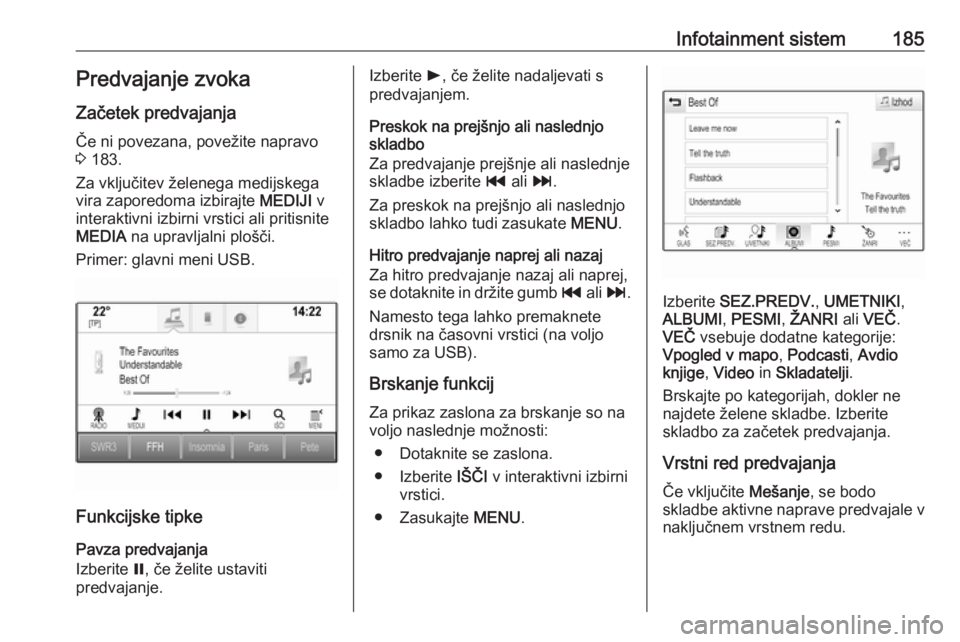
Primer: glavni meni USB.
Funkcijske tipke
Pavza predvajanja
Izberite =, če želite ustaviti
predvajanje.
Izberite l, če želite nadaljevati s
predvajanjem.
Preskok na prejšnjo ali naslednjo
skladbo
Za predvajanje prejšnje ali naslednje skladbe izberite t ali v.
Za preskok na prejšnjo ali naslednjo skladbo lahko tudi zasukate MENU.
Hitro predvajanje naprej ali nazaj
Za hitro predvajanje nazaj ali naprej,
se dotaknite in držite gumb t ali v.
Namesto tega lahko premaknete
drsnik na časovni vrstici (na voljo
samo za USB).
Brskanje funkcij
Za prikaz zaslona za brskanje so na
voljo naslednje možnosti:
● Dotaknite se zaslona.
● Izberite IŠČI v interaktivni izbirni
vrstici.
● Zasukajte MENU.
Izberite SEZ.PREDV. , UMETNIKI ,
ALBUMI , PESMI , ŽANRI ali VEČ .
VEČ vsebuje dodatne kategorije:
Vpogled v mapo , Podcasti , Avdio
knjige , Video in Skladatelji .
Brskajte po kategorijah, dokler ne
najdete želene skladbe. Izberite
skladbo za začetek predvajanja.
Vrstni red predvajanja
Če vključite Mešanje, se bodo
skladbe aktivne naprave predvajale v naključnem vrstnem redu.
Page 188 of 491
186Infotainment sistemOpomba
Pri predvajanju iz pomnilnika USB je funkcija naključnega predvajanja
odvisna od izbranega filtra za
predvajanje skladb, npr. album,
izvajalec, zvrst.
Za prikaz želenega avdio menija
izberite MENI v interaktivni izbirni
vrstici.
Nastavite Razvrščanje - Vklop ali
Razvrščanje - Izklop .
Predvajanje filmov Začetek predvajanja videa
Priključite napravo 3 183.
Za vključitev želenega medijskega vira zaporedoma izbirajte MEDIJI v
interaktivni izbirni vrstici ali pritisnite
MEDIA .
Izberite IŠČI in nato VEČ. Izberite
Video in nato želeno filmsko
datoteko. Začne se predvajanje
videa.
Opomba
Video se lahko predvaja samo pri
vklopljeni ročni zavori.
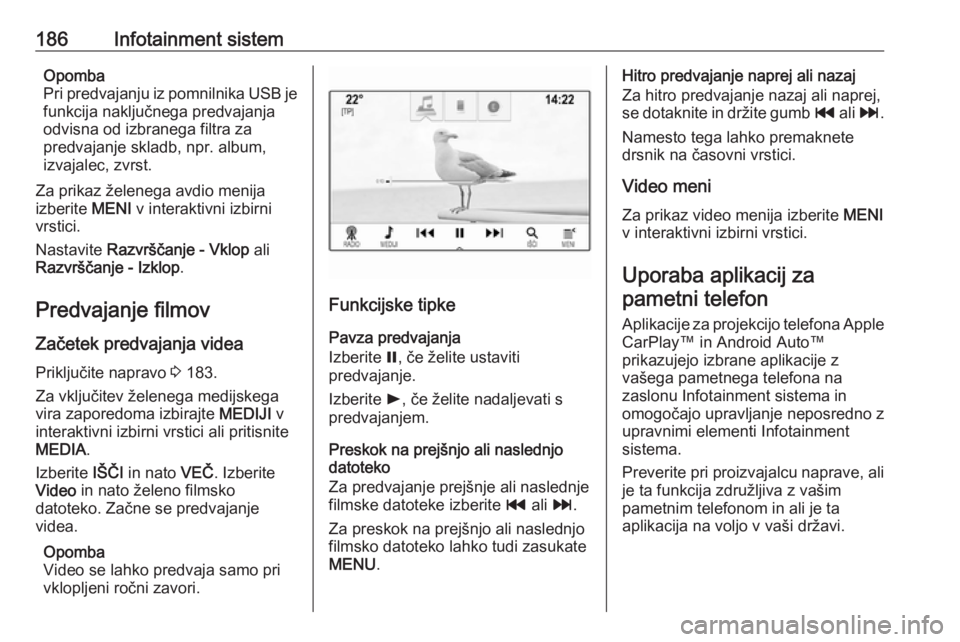
Funkcijske tipke
Pavza predvajanja
Izberite =, če želite ustaviti
predvajanje.
Izberite l, če želite nadaljevati s
predvajanjem.
Preskok na prejšnjo ali naslednjo
datoteko
Za predvajanje prejšnje ali naslednje filmske datoteke izberite t ali v.
Za preskok na prejšnjo ali naslednjo
filmsko datoteko lahko tudi zasukate
MENU .
Hitro predvajanje naprej ali nazaj
Za hitro predvajanje nazaj ali naprej,
se dotaknite in držite gumb t ali v.
Namesto tega lahko premaknete drsnik na časovni vrstici.
Video meni
Za prikaz video menija izberite MENI
v interaktivni izbirni vrstici.
Uporaba aplikacij za pametni telefon
Aplikacije za projekcijo telefona Apple
CarPlay™ in Android Auto™
prikazujejo izbrane aplikacije z
vašega pametnega telefona na
zaslonu Infotainment sistema in
omogočajo upravljanje neposredno z
upravnimi elementi Infotainment
sistema.
Preverite pri proizvajalcu naprave, ali je ta funkcija združljiva z vašim
pametnim telefonom in ali je ta
aplikacija na voljo v vaši državi.
Page 189 of 491
Infotainment sistem187Priprava pametnega telefonaAndroidni telefon: Prenesite
aplikacijo Android Auto v svoj
pametni telefon iz trgovine Google
Play™.
iPhone ®
: prepričajte se, da je v vašem
pametnem telefonu aktivirana Siri ®
.
Aktiviranje projekcije telefona v
meniju za nastavitve
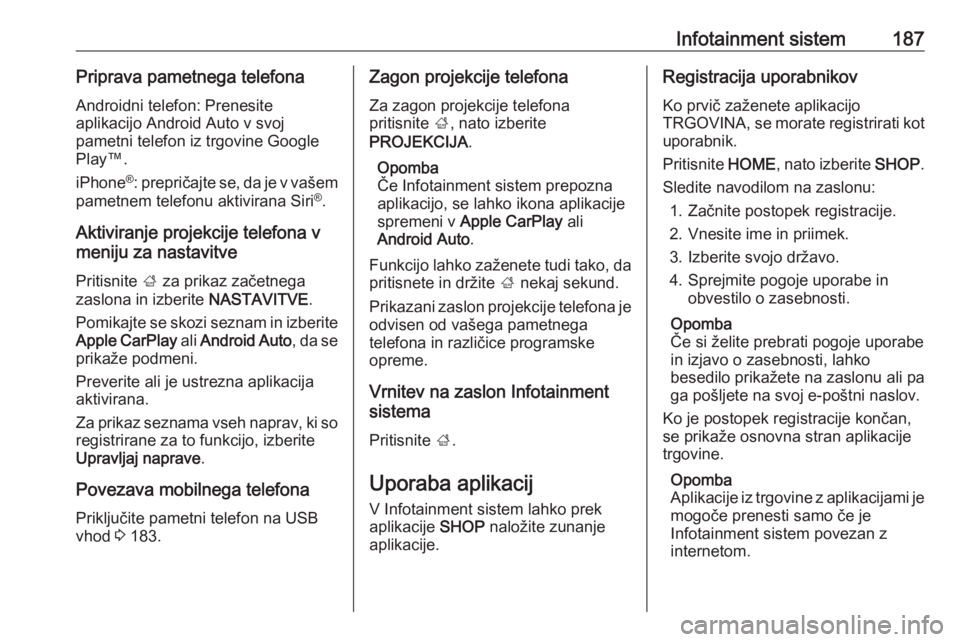
Pritisnite ; za prikaz začetnega
zaslona in izberite NASTAVITVE.
Pomikajte se skozi seznam in izberite Apple CarPlay ali Android Auto , da se
prikaže podmeni.
Preverite ali je ustrezna aplikacija aktivirana.
Za prikaz seznama vseh naprav, ki so
registrirane za to funkcijo, izberite
Upravljaj naprave .
Povezava mobilnega telefona Priključite pametni telefon na USB
vhod 3 183.Zagon projekcije telefona
Za zagon projekcije telefona
pritisnite ;, nato izberite
PROJEKCIJA .
Opomba
Če Infotainment sistem prepozna aplikacijo, se lahko ikona aplikacije
spremeni v Apple CarPlay ali
Android Auto .
Funkcijo lahko zaženete tudi tako, da pritisnete in držite ; nekaj sekund.
Prikazani zaslon projekcije telefona je odvisen od vašega pametnega
telefona in različice programske
opreme.
Vrnitev na zaslon Infotainment
sistema
Pritisnite ;.
Uporaba aplikacij V Infotainment sistem lahko prek
aplikacije SHOP naložite zunanje
aplikacije.Registracija uporabnikov
Ko prvič zaženete aplikacijo
TRGOVINA, se morate registrirati kot uporabnik.
Pritisnite HOME, nato izberite SHOP.
Sledite navodilom na zaslonu: 1. Začnite postopek registracije.
2. Vnesite ime in priimek.
3. Izberite svojo državo.
4. Sprejmite pogoje uporabe in obvestilo o zasebnosti.
Opomba
Če si želite prebrati pogoje uporabe
in izjavo o zasebnosti, lahko
besedilo prikažete na zaslonu ali pa
ga pošljete na svoj e-poštni naslov.
Ko je postopek registracije končan,
se prikaže osnovna stran aplikacije
trgovine.
Opomba
Aplikacije iz trgovine z aplikacijami je mogoče prenesti samo če je
Infotainment sistem povezan z
internetom.
Page 192 of 491
190Infotainment sistemPomembna informacijaTMC sistem cestnoprometnih
obvestil in dinamičnega vodenja
TMC sistem cestnoprometnih
obvestil prejema informacije o
trenutnem stanju prometa od TMC
radijskih postaj. Ta informacija je
vključena v izračunu celotne poti.
Med tem postopkom je pot
načrtovana na tak način, da se sistem
izogiba, težavam v prometu, česar
kriterij izberete predhodno.
Če pride do težav v prometu med
aktivnim vodenjem, se v odvisnosti od predhodnih nastavitev pojavi
sporočilo o tem, ali je pot potrebno
spremeniti.
TMC prometne informacije se izpišejo
na prikazu zemljevida v obliki
simbolov ali podrobnega besedila v
meniju TMC sporočil.
Pogoj za uporabo TMC prometnih
informacij je, da sistem sprejema
TMC postaje v ustreznem področju.
Postaje s cestnoprometnimi obvestili
TMC lahko izberete v navigacijskem
meniju 3 190.Podatki zemljevida
Vsi potrebni podatki zemljevida so
shranjeni v Infotainment sistemu. Za
posodobitev programske opreme
zemljevidov prek USB vhoda stopite
v stik s servisno delavnico.
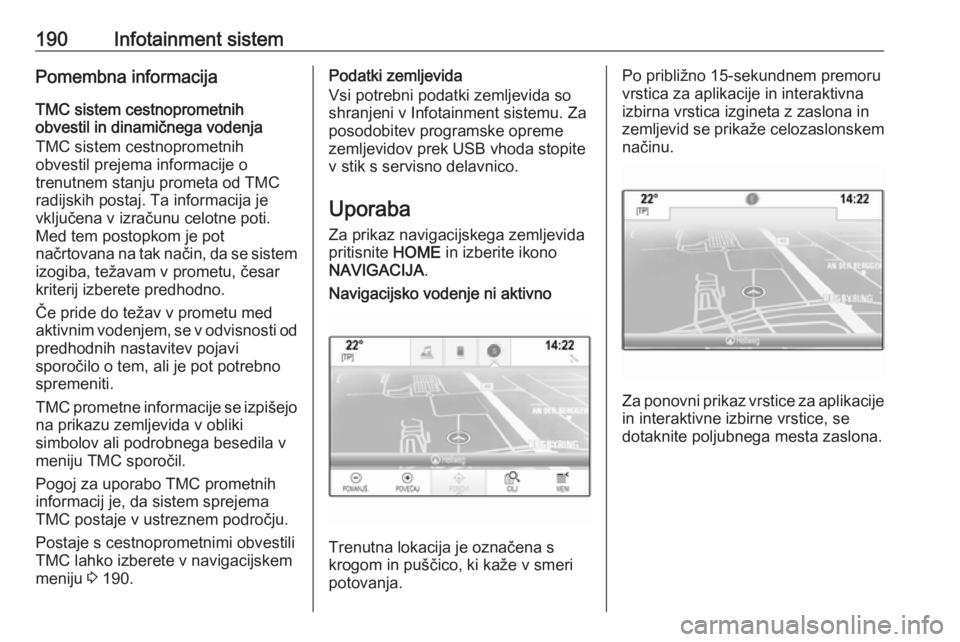
Uporaba Za prikaz navigacijskega zemljevida
pritisnite HOME in izberite ikono
NAVIGACIJA .Navigacijsko vodenje ni aktivno
Trenutna lokacija je označena s
krogom in puščico, ki kaže v smeri
potovanja.
Po približno 15-sekundnem premoru
vrstica za aplikacije in interaktivna
izbirna vrstica izgineta z zaslona in
zemljevid se prikaže celozaslonskem načinu.
Za ponovni prikaz vrstice za aplikacije
in interaktivne izbirne vrstice, se
dotaknite poljubnega mesta zaslona.
Page 196 of 491
194Infotainment sistemSeznam stikov
Za prikaz ustreznega podmenija
izberite Stiki.
Za brisanje vseh vnosov iz seznama
stikov izberite Zbriši vse vnose . Če
želite izbrisati celoten seznam stikov, potrdite prikazano sporočilo.
Za prikaz načina za urejanje stikov
izberite Uredi seznam stikov .
Za podroben opis postopka za
urejanje seznama stikov glejte 3 168.
Seznam zadnjih ciljev
Za prikaz ustreznega podmenija
izberite Zadnji cilji .
Za brisanje vseh vnosov iz seznama
zadnjih ciljev izberite Zbriši vse cilje.
Če želite izbrisati celoten seznam zadnjih ciljev, potrdite prikazano
sporočilo.
Če želite izbrisati posamezne cilje,
izberite Zbriši posamezne cilje .
Prikaže se seznam zadnjih ciljev.
Izberite ─ zraven ustreznega cilja. Za
izbris cilja potrdite prikazano
sporočilo.Naložene zanimive točke
Za prikaz ustreznega podmenija
izberite Moje zanimive točke .
Naložene zanimive točke je mogoče
izbrisati iz sistema. Vse druge
zanimive točke ostanejo v sistemu.
Za brisanje vseh vnosov iz seznama
stikov izberite Zbriši vse "Moje
zanimive točke" . Če želite izbrisati
celoten seznam zanimivosti, potrdite
prikazano sporočilo.
Če želite izbrisati samo posamezne
kategorije, izberite Zbriši posamezne
kategorije , da se prikaže seznam
kategorij zanimivosti. Izberite ─
zraven ustrezne kategorije. Za izbris
kategorije potrdite prikazano
sporočilo.
Nalaganje podatkov ciljev v USB
napravo
Za poznejšo rabo, npr. v drugih
vozilih, lahko shranite seznam stikov
vozila in naložene zanimive točke
(glejte "Ustvarjanje in nalaganje
lastnih zanimivih točk") v USB
napravo:
Izberite Naloži shranjene podatke o
lokaciji .Seznam stikov in podatki zanimivih
točk se shranijo v povezano USB
napravo v mapo "F:\mojiStiki" ali "F:\mojeZanimiveTocke", kjer "F:\"
predstavlja korensko mapo USB
naprave.
Opomba
Ta funkcija je izvedljiva le, če je na
sistem priključena USB naprava z
zadostno kapaciteto shranjevanja.
Funkcija samodejnih predlogov
Če želite izbrisati seznam ciljev, ki jih je sistem predlagal samodejno,
izberite Izbriši samodopolnitev .
Nalaganje podatkov stikov
Podatke seznama stikov v sistemu
vozila lahko prenašate v Infotainment sisteme drugih vozil:
za nalaganje podatkov v USB
napravo glejte zgornji opis
"Nalaganje podatkov ciljev v USB
napravo".
Priključite USB napravo na
Infotainment sistem drugega vozila
3 183.
Prikaže se sporočilo, ki od vas
zahteva potrditev nalaganja.
Page 198 of 491
196Infotainment sistemShranjevanje podatkov zanimivih
točk na USB napravo
V korenskem direktoriju USB naprave ustvarite mapo z imenom " myPOIs",
npr. "F:\myPOIs ", kjer je "F:\" korenski
direktorij USB naprave.
V mapi "myPOIs" shranite besedilno
datoteko z lastnimi zanimivimi
točkami, npr. "F:\myPOIs
\TomazeveZanimiveTocke.poi".Organiziranje podatkov POI v več
podmapah
Po želji lahko besedilne datoteke
razvrstite v več naključno
poimenovanih podmap (največja
globina strukture podmap: 2).
Primeri: F:\myPOIs\AnnsPOIs ali
F:\myPOIs\MyJourney\London, pri
čemer je F:\ korenski imenik USB
naprave.
Opomba
V mapi so lahko shranjene samo
podmape ali samo datoteke z
zanimivostmi (POI). Če je sestava
shranjenih datotek mešana, le-teh ni mogoče pravilno uvoziti v sistem.Po prenosu tako organiziranih
podatkov o posameznih točkah POI v
Infotainment sistem (glejte opis
postopka prenosa v nadaljevanju) bo
v meniju Moje zanimive točke
prikazan seznam izbirnih
podmenijev.
Po izbiri se prikaže podmeni, seznam
nadaljnjih podmenijev ali povezan
seznam uvoženih kategorij POI.
Prenos podatkov zanimivih točk v
Infotainment sistem
Priključite USB napravo s podatki
lastnih zanimivih točk na USB vtičnico 3 183 Infotainment sistema.
Prikaže se sporočilo, ki od vas
zahteva potrditev nalaganja.
Po potrditvi se podatki zanimivih točk
prenesejo v Infotainment sistem.
Za tem lahko naložene zanimive
točke iščete kot cilje v meniju Moje
zanimive točke , glejte "Izbiranje
zanimivih točk" v poglavju "Vnos cilja" 3 196.Vnos cilja
Aplikacija za navigacijo vsebuje več
možnosti za določitev cilja pri vodenju
po začrtani poti.
Pritisnite HOME in izberite
NAVIGACIJA za prikaz
navigacijskega zemljevida.
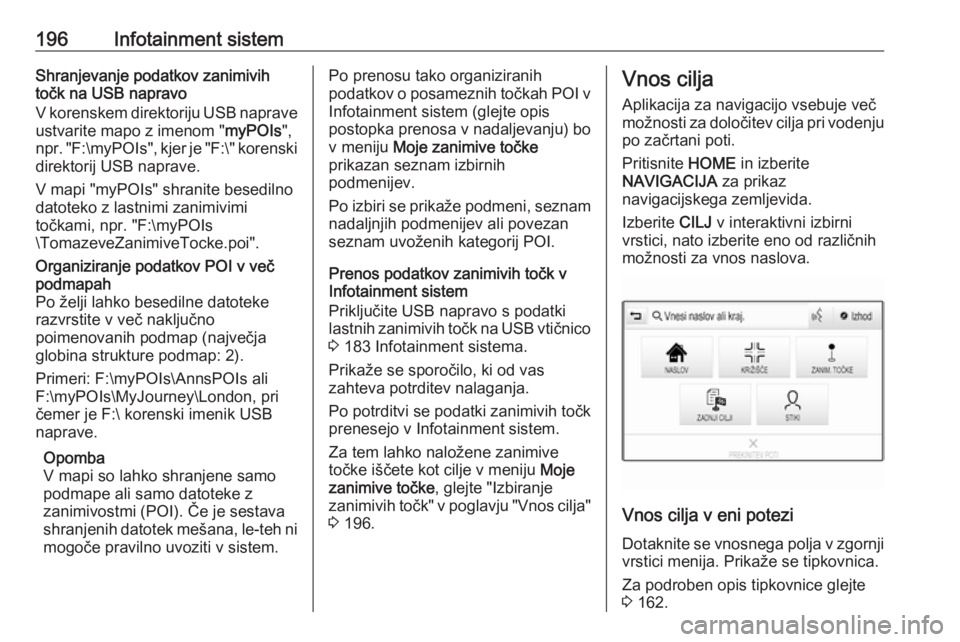
Izberite CILJ v interaktivni izbirni
vrstici, nato izberite eno od različnih
možnosti za vnos naslova.
Vnos cilja v eni potezi
Dotaknite se vnosnega polja v zgornji
vrstici menija. Prikaže se tipkovnica.
Za podroben opis tipkovnice glejte
3 162.
Page 215 of 491
Infotainment sistem213Infotainment sistemom) in povezava
Bluetooth naprav z Infotainment
sistemom.
Meni Bluetooth nastavitev Pritisnite HOME in izberite ikono
NASTAVITVE .
Za prikaz ustreznega podmenija
izberite Bluetooth .
Združevanje naprav
Pomembna informacija ● V seznam lahko dodate do pet združenih naprav.
● Z Infotainment sistemom je istočasno lahko povezana samo
ena združena naprava.
● Združitev je običajno potrebna le enkrat, razen če napravo zbrišetes seznama združenih naprav. Če
je naprava že bila povezana, se
Infotainment sistem z njo poveže samodejno.
● Delovanje Bluetooth precej prazni baterijo v napravi. Zato
napravo priključite na USB vhod
za polnjenje.Združevanje prek aplikacije
Nastavitve
1. Pritisnite HOME in izberite ikono
NASTAVITVE .
Za prikaz ustreznega podmenija
izberite Bluetooth .
2. Izberite Združi napravo .
Za prikaz seznama naprav lahko izberete tudi Vodenje naprave ,
nato pa izberite Združi napravo.
3. Infotainment sistem prikaže sporočilo, ki označuje ime in PIN
kodo Infotainment sistema.
4. Začnite Bluetooth iskanje na Bluetooth napravi, ki jo želite
združiti s sistemom.
5. Potrdite postopek združevanja: ● Če je podprta funkcija SSP (varno preprosto
združevanje):
Primerjajte PIN kodo (če je potrebno) in potrdite
sporočila na Infotainment
sistemu in Bluetooth napravi.
● Če funkcija SSP (varno preprosto združevanje) ni
podprta:Če želite, lahko izberete
Določi PIN in spremenite PIN
kodo Infotainment sistema. Prikaže se tipkovnica.
Vnesite novo PIN kodo in
potrdite vnos.
Vnesite PIN kodo
Infotainment sistema na
Bluetooth napravi in potrdite
vnos.
6. S tem sta Infotainment sistem in zunanja naprava združena,
prikaže se seznam naprav.
Opomba
Če Bluetooth povezava spodleti, se
na zaslonu Infotainment sistema
prikaže sporočilo o napaki.
7. V Infotainment sistem se prenesejo telefonski imenik in
seznami klicev, če Bluetooth
naprava to omogoča. Če se
prikaže zahteva, potrdite ustrezno
sporočilo na vašem pametnem
telefonu.
Opomba
Infotainment sistem lahko prebere le stike, ki so shranjeni v notranjem
pomnilniku mobilnega telefona.