ESP OPEL ASTRA K 2017 Manuel multimédia (in French)
[x] Cancel search | Manufacturer: OPEL, Model Year: 2017, Model line: ASTRA K, Model: OPEL ASTRA K 2017Pages: 181, PDF Size: 3.04 MB
Page 88 of 181
88Téléphone9Attention
L'utilisation d'appareils radio et de
téléphones mobiles qui ne corres‐
pondent pas aux standards de
téléphones mobiles mentionnés
ci-dessus n'est autorisée qu'avec
une antenne appliquée à l'exté‐ rieur du véhicule.
Avertissement
Si les instructions mentionnées ci- dessus ne sont pas respectées,
les téléphones mobiles et appa‐
reils radio peuvent entraîner, en
cas de fonctionnement à l'intérieur de l'habitacle sans antenne exté‐rieure, des défaillances de l'élec‐
tronique du véhicule.
Page 89 of 181
Questions fréquentes89Questions
fréquentesQuestions fréquentes ..................89Questions fréquentes
Téléphone? Comment coupler mon téléphone
avec l'Infotainment System ?
! Afin de jumeler un téléphone,
appuyer sur HOME, sélectionner
l'icône TÉLÉPHONE , puis sélec‐
tionner Jumeler appareil . Suivre
les instructions de voter appareil et vérifier que la fonction Bluetooth
est activée.
Description détaillée 3 78.? Comment accéder aux contacts de
mon répertoire téléphonique et
aux appels récents ?
! Pour accéder aux contacts ou à la
liste des appels, appuyer sur
HOME , sélectionner l'icône
TÉLÉPHONE , puis sélectionner
CONTACTS ou DERNIERS . Véri‐
fier que l'accès au répertoire télé‐
phonique et à la liste des appels récents est autorisé sur le télé‐
phone. En fonction du téléphone,
le chargement du répertoire télé‐phonique et de la liste des appels
récents peut prendre plusieurs
minutes.
Description détaillée 3 81.
Favoris? Qu'est-il possible d'enregistrer en
tant que favori ?
! Un maximum de 60 favoris de
pratiquement tous les éléments
peuvent être enregistrés, par ex.
des destinations, des contacts
téléphoniques, des listes de
lecture, des stations de radio, etc.
Description détaillée 3 20.? Comment enregistrer un nouveau
favori ?
! Activer l'application correspon‐
dante puis toucher et maintenir un
bouton d'écran de favori pour
enregistrer un nouveau favori à cet emplacement. Un court bip est
émis pour confirmer l'enregistre‐
ment. Dans certains cas, il faut
sélectionner un élément spécifi‐
que.
Description détaillée 3 20.
Page 90 of 181
90Questions fréquentes?Comment renommer, supprimer
ou déplacer mes favoris ?
! Appuyer sur
HOME, sélectionner
l'icône RÉGLAGES de l'écran
Accueil, Radio dans la liste des
réglages, puis Gérer les favoris
afin de renommer, supprimer ou
déplacer les favoris.
Description détaillée 3 20.? Quels sont les favoris enregistrés
et comment les récupérer ?
! Les favoris sont enregistrés dans
la liste des favoris. Pour récupérer
un favori, sélectionner le bouton
d'écran correspondant sur la ligne
des favoris affichée. Sur certains
écrans, la liste des favoris est
masquée pour étendre la vue de
contenu principale. Sur ces
écrans, sélectionner n dans l'an‐
gle inférieur droit ou faire glisser la
barre de sélection d'interaction
vers le haut à l'aide d'un doigt.
Description détaillée 3 20.Navigation? Après la saisie d'une adresse de
destination, un message d'erreur
s'affiche. Quelle est la cause de
cette erreur ?
! Pour la saisie d'une adresse
complète, le système de naviga‐
tion attend un certain ordre de
saisie. En fonction du pays dans
lequel se trouve l'adresse saisie,
un ordre de saisie différent peut
être nécessaire. Ajouter le nom du
pays à la fin de la saisie, si vous
avez saisi une destination se trou‐
vant dans un autre pays.
Description détaillée 3 58.? Comment annuler le guidage d'iti‐
néraire actif ?
! Pour annuler le guidage d'itiné‐
raire, sélectionner MENU sur la
barre du sélecteur d'interaction et
sélectionner ensuite Annuler
l'itinéraire .
Description détaillée 3 65.Audio? Comment changer la source
audio ?
! Appuyer à plusieurs reprises sur
RADIO afin de basculer entre
toutes les sources radio disponi‐
bles (AM/FM/DAB). En appuyant
sur MEDIA à plusieurs reprises,
vous pouvez basculer entre toutes
les sources média disponibles.
Description détaillée pour la radio
3 34, les CD 3 40, les périphéri‐
ques externes 3 43.? Comment parcourir les stations de
radio ou la musique multimédia ?
! Pour parcourir les stations de radio
ou la musique multimédia, notam‐
ment les listes de lecture et les
albums, sélectionner
PARCOURIR sur l'écran audio.
Description détaillée pour la radio
3 34, les CD 3 41, les périphéri‐
ques externes 3 44.
Page 104 of 181
104Introduction
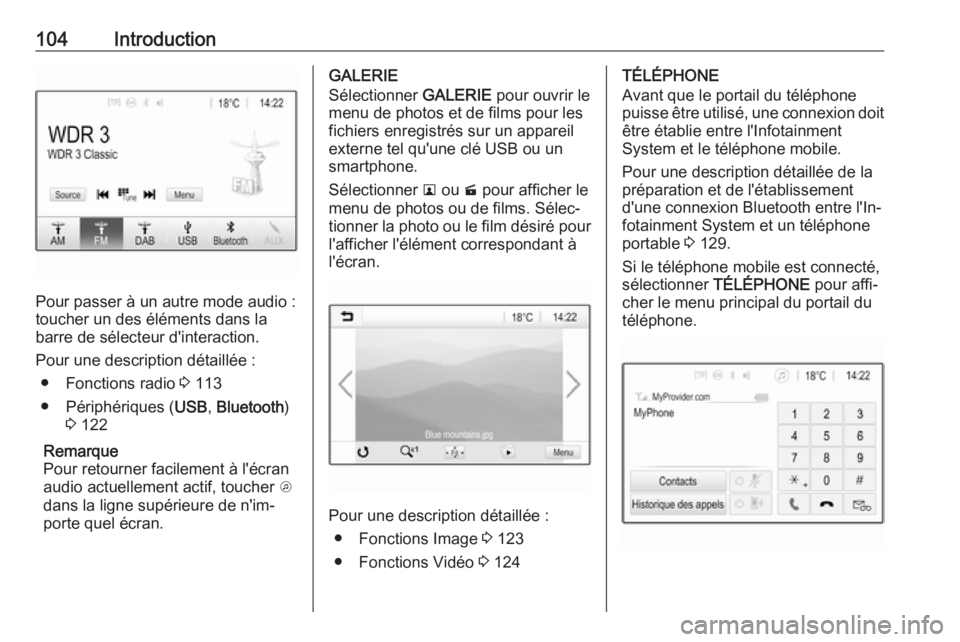
Pour passer à un autre mode audio :
toucher un des éléments dans la
barre de sélecteur d'interaction.
Pour une description détaillée : ● Fonctions radio 3 113
● Périphériques ( USB, Bluetooth )
3 122
Remarque
Pour retourner facilement à l'écran
audio actuellement actif, toucher A
dans la ligne supérieure de n'im‐
porte quel écran.
GALERIE
Sélectionner GALERIE pour ouvrir le
menu de photos et de films pour les fichiers enregistrés sur un appareil
externe tel qu'une clé USB ou un
smartphone.
Sélectionner l ou m pour afficher le
menu de photos ou de films. Sélec‐
tionner la photo ou le film désiré pour
l'afficher l'élément correspondant à
l'écran.
Pour une description détaillée :
● Fonctions Image 3 123
● Fonctions Vidéo 3 124
TÉLÉPHONE
Avant que le portail du téléphone
puisse être utilisé, une connexion doit
être établie entre l'Infotainment
System et le téléphone mobile.
Pour une description détaillée de la
préparation et de l'établissement
d'une connexion Bluetooth entre l'In‐
fotainment System et un téléphone
portable 3 129.
Si le téléphone mobile est connecté,
sélectionner TÉLÉPHONE pour affi‐
cher le menu principal du portail du téléphone.
Page 106 of 181
106Fonctionnement de baseFonctionnement debaseCommandes de base ................106
Paramètres de tonalité ..............108
Paramètres de volume ............... 109
Réglages du système ................110Commandes de base
L'écran de l'Infotainment System est
doté d'une surface tactile permettant
une interaction directe avec les
commandes de menu affichées.Avertissement
Ne pas utiliser d'objets pointus ou
durs comme des stylos à bille,
crayons ou tout autre objet pour
utiliser l'écran tactile.
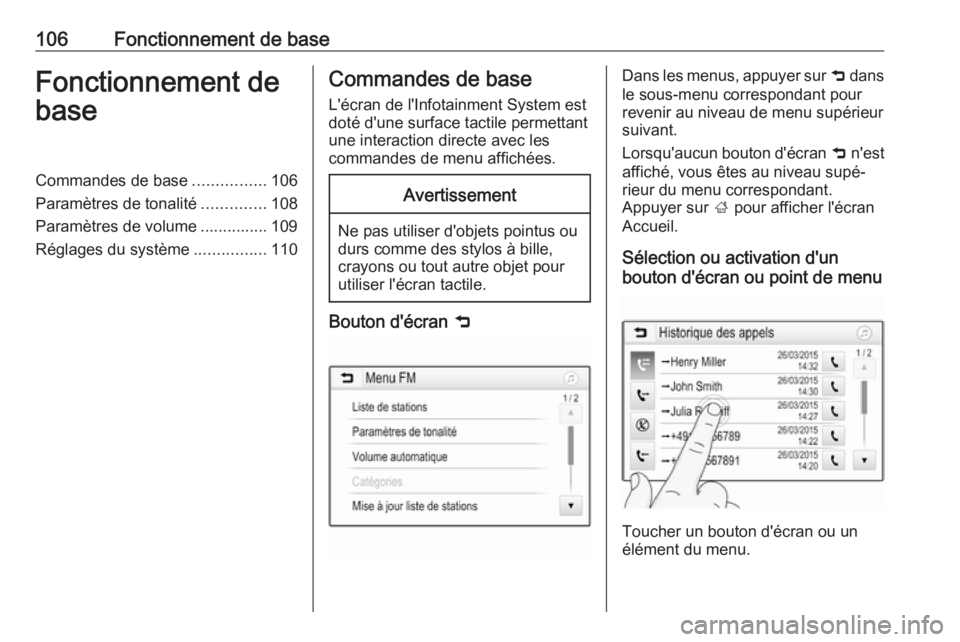
Bouton d'écran 9
Dans les menus, appuyer sur 9 dans
le sous-menu correspondant pour revenir au niveau de menu supérieur
suivant.
Lorsqu'aucun bouton d'écran 9 n'est
affiché, vous êtes au niveau supé‐
rieur du menu correspondant.
Appuyer sur ; pour afficher l'écran
Accueil.
Sélection ou activation d'un
bouton d'écran ou point de menu
Toucher un bouton d'écran ou un
élément du menu.
Page 107 of 181
Fonctionnement de base107La fonction du système correspon‐
dant est activée, un message est affi‐
ché ou un sous-menu avec options
supplémentaires est affiché.
Remarque
Dans les chapitres suivants, les
étapes de sélection et d'activation
d'un bouton d'écran ou d'un élément
de menu via l'écran tactile sont
décrites par « ...sélectionner
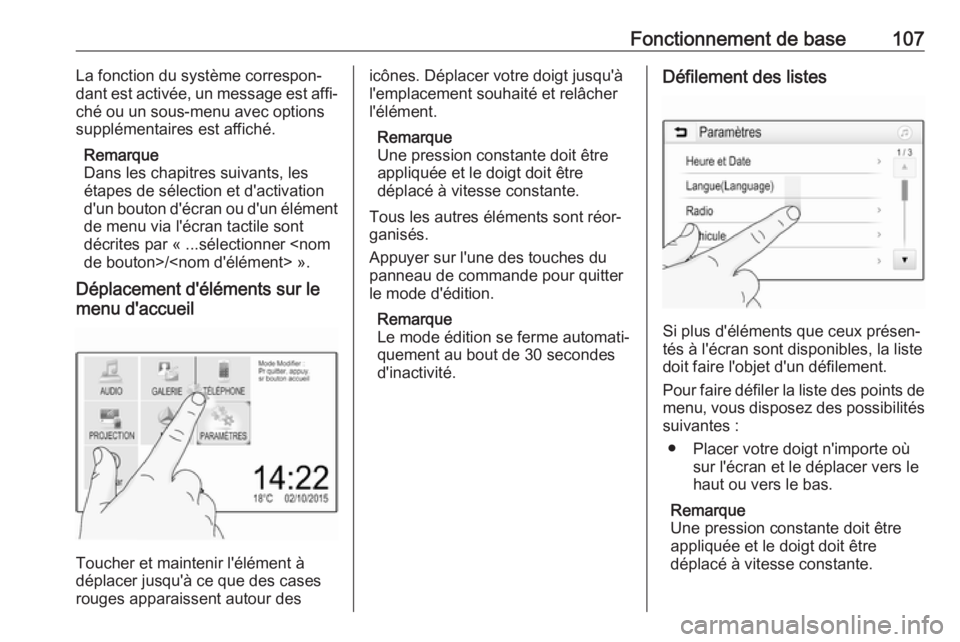
Déplacement d'éléments sur le
menu d'accueil
Toucher et maintenir l'élément à
déplacer jusqu'à ce que des cases
rouges apparaissent autour des
icônes. Déplacer votre doigt jusqu'à l'emplacement souhaité et relâcher
l'élément.
Remarque
Une pression constante doit être
appliquée et le doigt doit être
déplacé à vitesse constante.
Tous les autres éléments sont réor‐
ganisés.
Appuyer sur l'une des touches du
panneau de commande pour quitter
le mode d'édition.
Remarque
Le mode édition se ferme automati‐ quement au bout de 30 secondes
d'inactivité.Défilement des listes
Si plus d'éléments que ceux présen‐
tés à l'écran sont disponibles, la liste
doit faire l'objet d'un défilement.
Pour faire défiler la liste des points de menu, vous disposez des possibilités
suivantes :
● Placer votre doigt n'importe où sur l'écran et le déplacer vers le
haut ou vers le bas.
Remarque
Une pression constante doit être
appliquée et le doigt doit être
déplacé à vitesse constante.
Page 108 of 181
108Fonctionnement de base● Toucher S ou R en haut et en
bas de la barre de défilement.
● Déplacer le curseur de la barre de défilement vers le haut et versle bas avec votre doigt.
Pour revenir au début de la liste,
toucher le titre de la liste.
Remarque
Dans les chapitres suivants, les
étapes de fonctionnement pour le
défilement vers un élément d'une
liste via l'écran tactile seront décrites par « ...parcourir jusqu'à
Défilement des pagesRemarque
Les pages peuvent uniquement faire
l'objet d'un défilement si plus d'une
page est disponible.
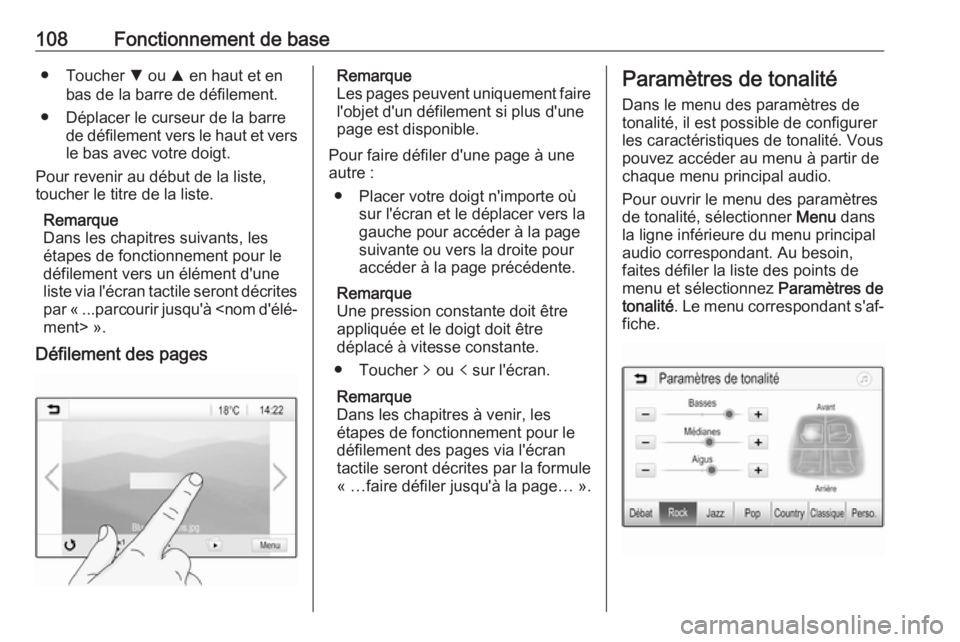
Pour faire défiler d'une page à une
autre :
● Placer votre doigt n'importe où sur l'écran et le déplacer vers la
gauche pour accéder à la page
suivante ou vers la droite pour
accéder à la page précédente.
Remarque
Une pression constante doit être
appliquée et le doigt doit être
déplacé à vitesse constante.
● Toucher q ou p sur l'écran.
Remarque
Dans les chapitres à venir, les
étapes de fonctionnement pour le défilement des pages via l'écran
tactile seront décrites par la formule
« …faire défiler jusqu'à la page… ».Paramètres de tonalité
Dans le menu des paramètres de
tonalité, il est possible de configurer
les caractéristiques de tonalité. Vous
pouvez accéder au menu à partir de chaque menu principal audio.
Pour ouvrir le menu des paramètres
de tonalité, sélectionner Menu dans
la ligne inférieure du menu principal
audio correspondant. Au besoin,
faites défiler la liste des points de
menu et sélectionnez Paramètres de
tonalité . Le menu correspondant s'af‐
fiche.
Page 109 of 181
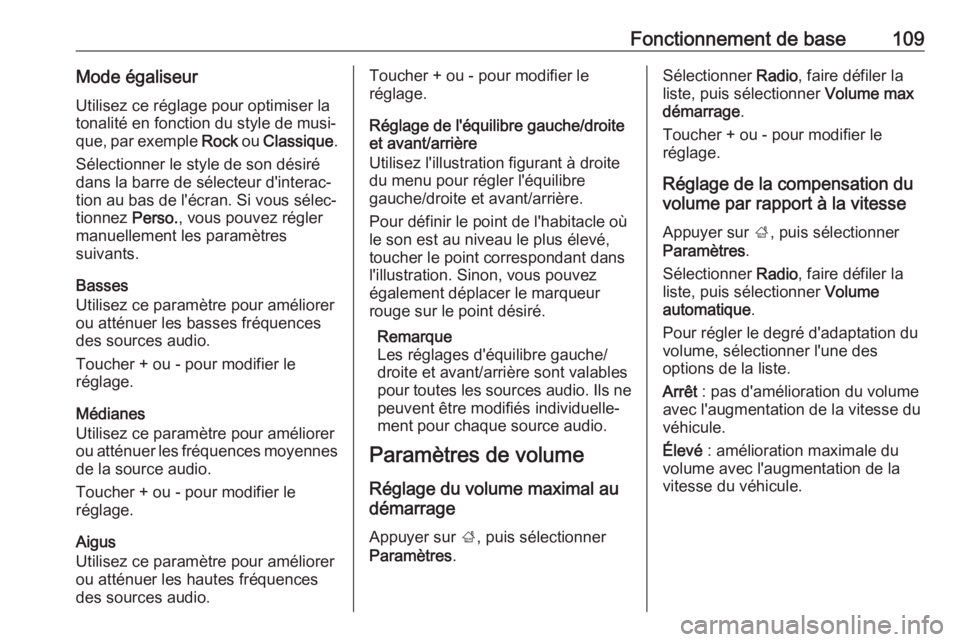
Fonctionnement de base109Mode égaliseurUtilisez ce réglage pour optimiser latonalité en fonction du style de musi‐ que, par exemple Rock ou Classique .
Sélectionner le style de son désiré dans la barre de sélecteur d'interac‐
tion au bas de l'écran. Si vous sélec‐
tionnez Perso., vous pouvez régler
manuellement les paramètres
suivants.
Basses
Utilisez ce paramètre pour améliorer ou atténuer les basses fréquencesdes sources audio.
Toucher + ou - pour modifier le
réglage.
Médianes
Utilisez ce paramètre pour améliorer
ou atténuer les fréquences moyennes de la source audio.
Toucher + ou - pour modifier le
réglage.
Aigus
Utilisez ce paramètre pour améliorer
ou atténuer les hautes fréquences
des sources audio.Toucher + ou - pour modifier le
réglage.
Réglage de l'équilibre gauche/droite
et avant/arrière
Utilisez l'illustration figurant à droite
du menu pour régler l'équilibre
gauche/droite et avant/arrière.
Pour définir le point de l'habitacle où
le son est au niveau le plus élevé, toucher le point correspondant dans
l'illustration. Sinon, vous pouvez
également déplacer le marqueur
rouge sur le point désiré.
Remarque
Les réglages d'équilibre gauche/
droite et avant/arrière sont valables
pour toutes les sources audio. Ils ne
peuvent être modifiés individuelle‐
ment pour chaque source audio.
Paramètres de volume
Réglage du volume maximal au
démarrage
Appuyer sur ;, puis sélectionner
Paramètres .Sélectionner Radio, faire défiler la
liste, puis sélectionner Volume max
démarrage .
Toucher + ou - pour modifier le
réglage.
Réglage de la compensation du
volume par rapport à la vitesse
Appuyer sur ;, puis sélectionner
Paramètres .
Sélectionner Radio, faire défiler la
liste, puis sélectionner Volume
automatique .
Pour régler le degré d'adaptation du
volume, sélectionner l'une des
options de la liste.
Arrêt : pas d'amélioration du volume
avec l'augmentation de la vitesse du véhicule.
Élevé : amélioration maximale du
volume avec l'augmentation de la
vitesse du véhicule.
Page 110 of 181
110Fonctionnement de baseActivation ou désactivation de la
fonction de rétroaction tactile
audible
Si la fonction de rétroaction tactile
audible est activée, chaque pression
sur un bouton d'écran ou un élément
du menu est indiquée par un bip.
Appuyer sur ;, puis sélectionner
Paramètres .
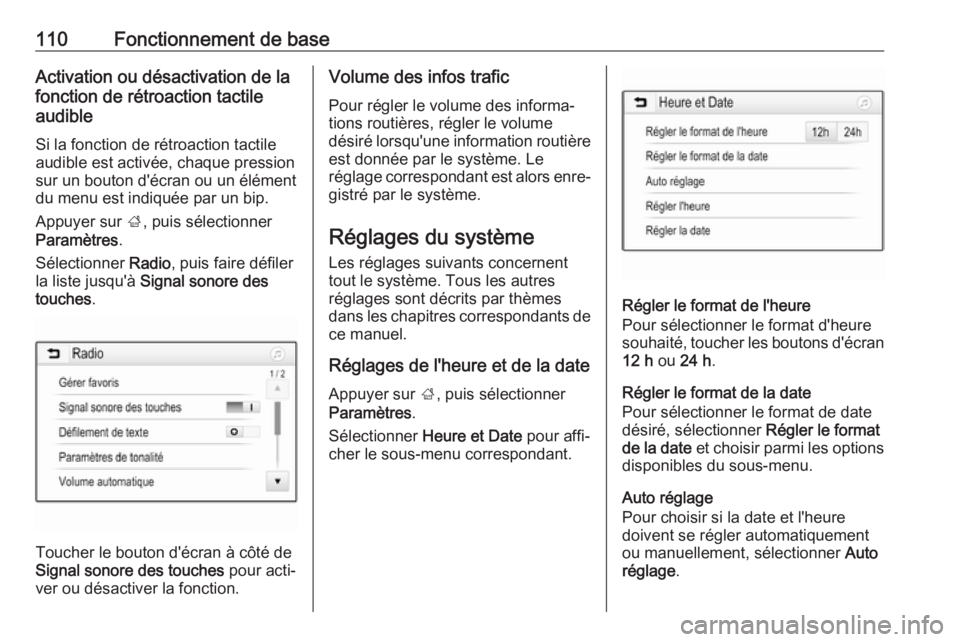
Sélectionner Radio, puis faire défiler
la liste jusqu'à Signal sonore des
touches .
Toucher le bouton d'écran à côté de
Signal sonore des touches pour acti‐
ver ou désactiver la fonction.
Volume des infos trafic
Pour régler le volume des informa‐
tions routières, régler le volume
désiré lorsqu'une information routière est donnée par le système. Le
réglage correspondant est alors enre‐
gistré par le système.
Réglages du système
Les réglages suivants concernent
tout le système. Tous les autres
réglages sont décrits par thèmes
dans les chapitres correspondants de
ce manuel.
Réglages de l'heure et de la date Appuyer sur ;, puis sélectionner
Paramètres .
Sélectionner Heure et Date pour affi‐
cher le sous-menu correspondant.
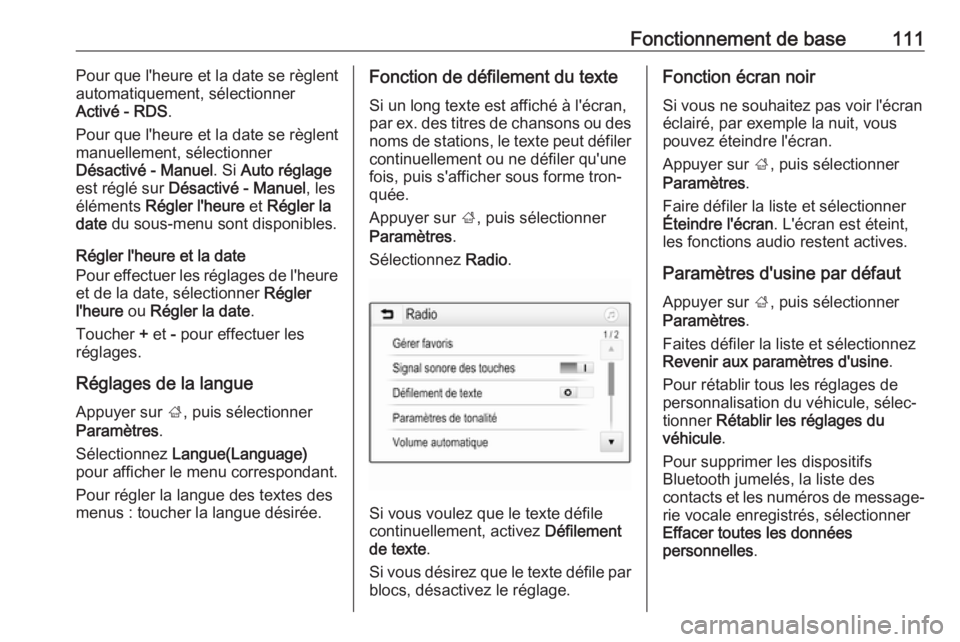
Régler le format de l'heure
Pour sélectionner le format d'heure souhaité, toucher les boutons d'écran 12 h ou 24 h .
Régler le format de la date
Pour sélectionner le format de date
désiré, sélectionner Régler le format
de la date et choisir parmi les options
disponibles du sous-menu.
Auto réglage
Pour choisir si la date et l'heure
doivent se régler automatiquement
ou manuellement, sélectionner Auto
réglage .
Page 111 of 181
Fonctionnement de base111Pour que l'heure et la date se règlent
automatiquement, sélectionner
Activé - RDS .
Pour que l'heure et la date se règlent
manuellement, sélectionner
Désactivé - Manuel . Si Auto réglage
est réglé sur Désactivé - Manuel , les
éléments Régler l'heure et Régler la
date du sous-menu sont disponibles.
Régler l'heure et la date
Pour effectuer les réglages de l'heure
et de la date, sélectionner Régler
l'heure ou Régler la date .
Toucher + et - pour effectuer les
réglages.
Réglages de la langue
Appuyer sur ;, puis sélectionner
Paramètres .
Sélectionnez Langue(Language)
pour afficher le menu correspondant.
Pour régler la langue des textes des menus : toucher la langue désirée.Fonction de défilement du texte
Si un long texte est affiché à l'écran,
par ex. des titres de chansons ou des
noms de stations, le texte peut défiler
continuellement ou ne défiler qu'une
fois, puis s'afficher sous forme tron‐
quée.
Appuyer sur ;, puis sélectionner
Paramètres .
Sélectionnez Radio.
Si vous voulez que le texte défile
continuellement, activez Défilement
de texte .
Si vous désirez que le texte défile par blocs, désactivez le réglage.
Fonction écran noir
Si vous ne souhaitez pas voir l'écran
éclairé, par exemple la nuit, vous
pouvez éteindre l'écran.
Appuyer sur ;, puis sélectionner
Paramètres .
Faire défiler la liste et sélectionner
Éteindre l'écran . L'écran est éteint,
les fonctions audio restent actives.
Paramètres d'usine par défaut
Appuyer sur ;, puis sélectionner
Paramètres .
Faites défiler la liste et sélectionnez
Revenir aux paramètres d'usine .
Pour rétablir tous les réglages de
personnalisation du véhicule, sélec‐
tionner Rétablir les réglages du
véhicule .
Pour supprimer les dispositifs
Bluetooth jumelés, la liste des
contacts et les numéros de message‐ rie vocale enregistrés, sélectionner
Effacer toutes les données
personnelles .