ESP OPEL ASTRA K 2017 Manuel multimédia (in French)
[x] Cancel search | Manufacturer: OPEL, Model Year: 2017, Model line: ASTRA K, Model: OPEL ASTRA K 2017Pages: 181, PDF Size: 3.04 MB
Page 114 of 181
114RadioLa prochaine station captable est
cherchée et est automatiquement
diffusée.
Remarque
Bande de fréquences FM : quand la
fonction RDS est activée, seules les
stations RDS 3 116 sont recher‐
chées ; quand le service de messa‐
ges sur la circulation (TP) est activé, seules les stations de service de
messages sur la circulation 3 116
sont recherchées.
Syntonisation de station
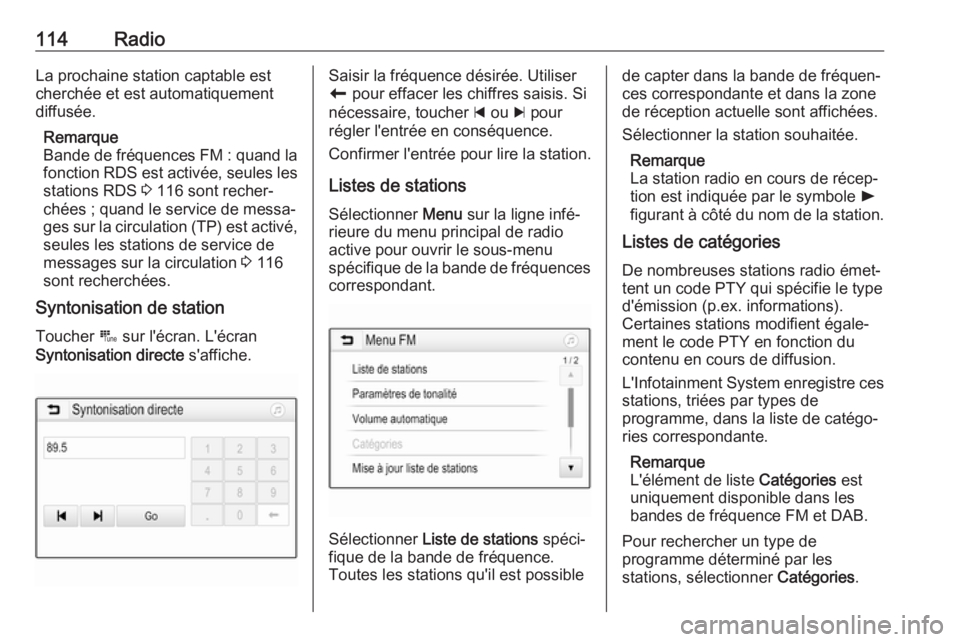
Toucher B sur l'écran. L'écran
Syntonisation directe s'affiche.Saisir la fréquence désirée. Utiliser
r pour effacer les chiffres saisis. Si
nécessaire, toucher d ou c pour
régler l'entrée en conséquence.
Confirmer l'entrée pour lire la station.
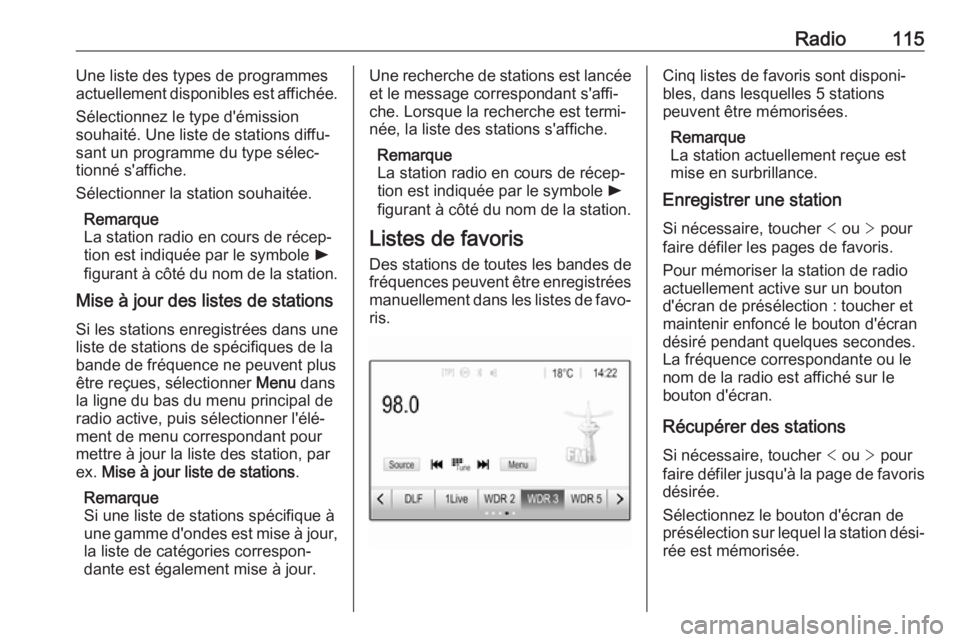
Listes de stations Sélectionner Menu sur la ligne infé‐
rieure du menu principal de radio
active pour ouvrir le sous-menu
spécifique de la bande de fréquences
correspondant.
Sélectionner Liste de stations spéci‐
fique de la bande de fréquence.
Toutes les stations qu'il est possible
de capter dans la bande de fréquen‐
ces correspondante et dans la zone
de réception actuelle sont affichées.
Sélectionner la station souhaitée.
Remarque
La station radio en cours de récep‐
tion est indiquée par le symbole l
figurant à côté du nom de la station.
Listes de catégories
De nombreuses stations radio émet‐
tent un code PTY qui spécifie le type
d'émission (p.ex. informations).
Certaines stations modifient égale‐
ment le code PTY en fonction du contenu en cours de diffusion.
L'Infotainment System enregistre ces stations, triées par types de
programme, dans la liste de catégo‐
ries correspondante.
Remarque
L'élément de liste Catégories est
uniquement disponible dans les
bandes de fréquence FM et DAB.
Pour rechercher un type de
programme déterminé par les
stations, sélectionner Catégories.
Page 115 of 181
Radio115Une liste des types de programmes
actuellement disponibles est affichée.
Sélectionnez le type d'émission
souhaité. Une liste de stations diffu‐
sant un programme du type sélec‐
tionné s'affiche.
Sélectionner la station souhaitée.
Remarque
La station radio en cours de récep‐
tion est indiquée par le symbole l
figurant à côté du nom de la station.
Mise à jour des listes de stations
Si les stations enregistrées dans une
liste de stations de spécifiques de la bande de fréquence ne peuvent plus
être reçues, sélectionner Menu dans
la ligne du bas du menu principal de
radio active, puis sélectionner l'élé‐
ment de menu correspondant pour
mettre à jour la liste des station, par
ex. Mise à jour liste de stations .
Remarque
Si une liste de stations spécifique à
une gamme d'ondes est mise à jour, la liste de catégories correspon‐
dante est également mise à jour.Une recherche de stations est lancée
et le message correspondant s'affi‐
che. Lorsque la recherche est termi‐
née, la liste des stations s'affiche.
Remarque
La station radio en cours de récep‐
tion est indiquée par le symbole l
figurant à côté du nom de la station.
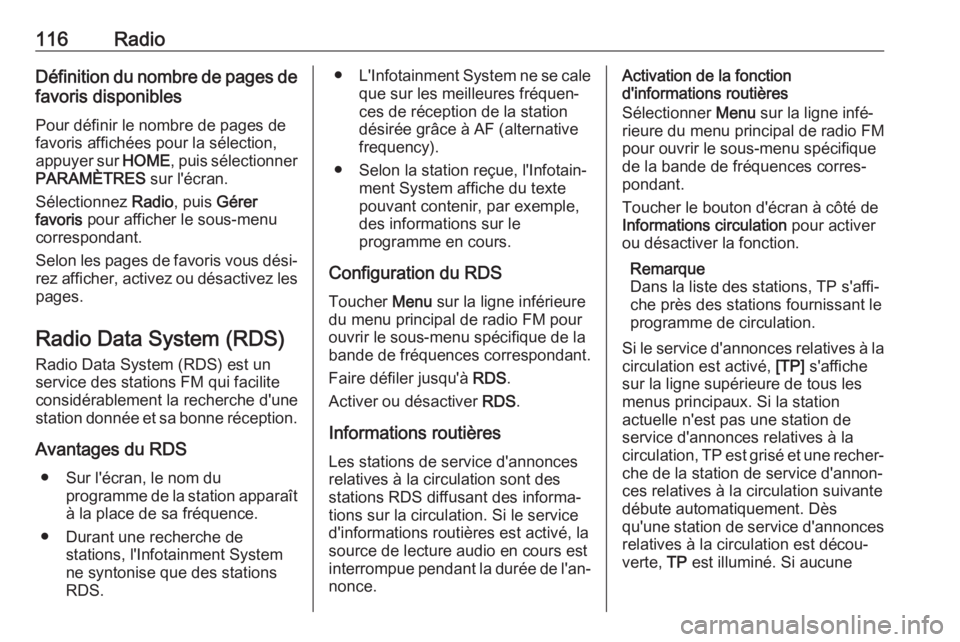
Listes de favoris Des stations de toutes les bandes de fréquences peuvent être enregistrées
manuellement dans les listes de favo‐
ris.Cinq listes de favoris sont disponi‐
bles, dans lesquelles 5 stations
peuvent être mémorisées.
Remarque
La station actuellement reçue est
mise en surbrillance.
Enregistrer une station
Si nécessaire, toucher < ou > pour
faire défiler les pages de favoris.
Pour mémoriser la station de radio
actuellement active sur un bouton
d'écran de présélection : toucher et
maintenir enfoncé le bouton d'écran désiré pendant quelques secondes.
La fréquence correspondante ou le
nom de la radio est affiché sur le
bouton d'écran.
Récupérer des stations Si nécessaire, toucher < ou > pour
faire défiler jusqu'à la page de favoris
désirée.
Sélectionnez le bouton d'écran de
présélection sur lequel la station dési‐
rée est mémorisée.
Page 116 of 181
116RadioDéfinition du nombre de pages de
favoris disponibles
Pour définir le nombre de pages de
favoris affichées pour la sélection,
appuyer sur HOME, puis sélectionner
PARAMÈTRES sur l'écran.
Sélectionnez Radio, puis Gérer
favoris pour afficher le sous-menu
correspondant.
Selon les pages de favoris vous dési‐
rez afficher, activez ou désactivez les
pages.
Radio Data System (RDS)
Radio Data System (RDS) est un
service des stations FM qui facilite
considérablement la recherche d'une
station donnée et sa bonne réception.
Avantages du RDS ● Sur l'écran, le nom du programme de la station apparaît
à la place de sa fréquence.
● Durant une recherche de stations, l'Infotainment System
ne syntonise que des stations RDS.● L'Infotainment System ne se cale
que sur les meilleures fréquen‐
ces de réception de la station
désirée grâce à AF (alternative
frequency).
● Selon la station reçue, l'Infotain‐ ment System affiche du texte
pouvant contenir, par exemple,
des informations sur le
programme en cours.
Configuration du RDS
Toucher Menu sur la ligne inférieure
du menu principal de radio FM pour
ouvrir le sous-menu spécifique de la
bande de fréquences correspondant.
Faire défiler jusqu'à RDS.
Activer ou désactiver RDS.
Informations routières Les stations de service d'annonces
relatives à la circulation sont des
stations RDS diffusant des informa‐
tions sur la circulation. Si le service
d'informations routières est activé, la
source de lecture audio en cours est
interrompue pendant la durée de l'an‐
nonce.Activation de la fonction
d'informations routières
Sélectionner Menu sur la ligne infé‐
rieure du menu principal de radio FM
pour ouvrir le sous-menu spécifique
de la bande de fréquences corres‐ pondant.
Toucher le bouton d'écran à côté de
Informations circulation pour activer
ou désactiver la fonction.
Remarque
Dans la liste des stations, TP s'affi‐
che près des stations fournissant le
programme de circulation.
Si le service d'annonces relatives à la
circulation est activé, [TP] s'affiche
sur la ligne supérieure de tous les menus principaux. Si la station
actuelle n'est pas une station de
service d'annonces relatives à la
circulation, TP est grisé et une recher‐
che de la station de service d'annon‐
ces relatives à la circulation suivante
débute automatiquement. Dès
qu'une station de service d'annonces
relatives à la circulation est décou‐
verte, TP est illuminé. Si aucune
Page 118 of 181
118Radiomeilleure réception. Si la fonctionTP 3 116 est activée, les annon‐
ces de circulation de la station
FM offrant la meilleure réception sont diffusées. Désactiver la
fonction TP si la réception DAB
ne doit pas être interrompue par
les annonces de trafic FM.
Annonces DAB Outre leurs programmes musicaux,un grand nombre de stations DAB
émettent également des annonces de diverses catégories. Si vous activez
certaines ou l'ensemble des catégo‐
ries, le service DAB actuellement
reçu est interrompu lorsqu'une
annonce de ces catégories est émise.
Sélectionnez Menu sur la ligne infé‐
rieure du menu principal de radio
DAB pour ouvrir le sous-menu spéci‐ fique de la bande de fréquences
correspondant.
Faire défiler la liste et sélectionner
Annonces DAB pour afficher une liste
des catégories disponibles.Activez toutes les catégories d'an‐
nonces désirées ou certaines d'entre
elles. Différentes catégories d'annon‐
ces peuvent être sélectionnées en
même temps.
Liaison DAB-DAB
Si cette fonction est activée, l'appareil
commute vers le même service
(programme) sur un autre ensemble
DAB (si disponible) lorsque le signal
DAB est trop faible pour être capté
par le récepteur.
Sélectionnez Menu sur la ligne infé‐
rieure du menu principal de radio
DAB pour ouvrir le sous-menu spéci‐ fique de la bande de fréquences
correspondant.
Faire défiler la liste et activer ou
désactiver Liaison DAB-DAB .
Liaison DAB-FM
Si cette fonction est activée, l'appareil
commute vers une station FM corres‐ pondante du service DAB actif (si
disponible) lorsque le signal DAB est
trop faible pour être capté par le
récepteur.Faire défiler la liste et activer ou
désactiver Liaison DAB-FM .
Bande L
Avec cette fonction, vous pouvez
définir les bandes de fréquences DAB
à recevoir par l'Infotainment System.
La bande L (radio terrestre et satel‐
lite) est une autre bande radio qui
peut être également reçue.
Sélectionnez Menu sur la ligne infé‐
rieure du menu principal de radio
DAB pour ouvrir le sous-menu spéci‐
fique de la bande de fréquences
correspondant.
Faire défiler la liste et activer ou
désactiver Bande L.
Intellitext La fonction Intellitext permet la récep‐
tion d'informations supplémentaires
telles que des informations financiè‐
res, sportives, des actualités, etc.
Remarque
Le contenu disponible dépend de la
station et de la région.
Page 119 of 181
Radio119Sélectionnez Menu sur la ligne infé‐
rieure du menu principal de radio
DAB pour ouvrir le sous-menu spéci‐
fique de la bande de fréquences
correspondant.
Faites défiler la liste et sélectionnez
Intellitext .
Sélectionnez l'une des catégories et
choisissez un élément spécifique
pour afficher des informations détail‐ lées.
EPG
Le guide du programme électronique
fournit des informations sur le
programme en cours et à venir de la
station DAB correspondante.
Sélectionner Menu dans la ligne infé‐
rieure du menu principal de la radio
DAB, puis sélectionner Liste de
stations .
Pour afficher le programme de la
station désirée, touchez l'icône à côté de la station.
Page 120 of 181
120PériphériquesPériphériquesRemarques générales...............120
Lecture audio ............................. 122
Affichage d'images ....................123
Lecture de vidéos ......................124
Utilisation d'applications smartphone ................................ 126Remarques générales
Une prise USB pour la connexion des
périphériques externes est située
dans la console centrale, derrière le
frein de stationnement ou en dessous de l'accoudoir.
Deux ports USB réservés à la charge de périphériques sont situés à l'ar‐
rière de la console centrale.
Remarque
Les prises doivent toujours rester
propres et sèches.
Port USB
Un lecteur MP3, une clé USB, une
carte SD (via un connecteur/adapta‐
teur USB) ou un smartphone peuvent être connectés au port USB.
Jusqu'à deux dispositifs USB peuvent
être connectés en même temps au
Infotainment System.
Remarque
Pour la connexion de deux périphé‐ riques USB, un concentrateur USB
externe est nécessaire.Le Infotainment System peut lire des
fichiers audio, afficher des fichiers de photos ou lire les fichiers de films
contenus dans des périphériques de
stockage USB.
L'utilisation des différentes fonctions
des appareils mentionnés ci-dessus
branchés sur le port USB s'opère via
les commandes et menus de l'Info‐
tainment System.
Remarque
Tous les périphériques auxiliaires ne
sont pas pris en charge par l'Info‐ tainment System. Vérifier la liste decompatibilité sur notre site Internet.
Connexion/déconnexion d'un
appareil
Connecter un des périphériques
mentionnées ci-dessus au port USB. Si nécessaire, utiliser le câble de
connexion approprié. La fonction Musique démarre automatiquement.
Page 121 of 181
Périphériques121Remarque
Si un appareil USB non lisible est
connecté, un message d'erreur correspondant s'affiche et l'Infotain‐ment System se commute automa‐
tiquement vers la fonction précé‐
dente.
Pour débrancher le périphérique
USB, sélectionner une autre fonction
et retirer ensuite le périphérique de stockage USB.Avertissement
Évitez de déconnecter l'appareil
en cours de lecture. Ceci peut
endommager l'appareil ou l'Info‐
tainment System.
Lancement automatique de l'USB
Par défaut, le menu audio USB est
affiché automatiquement dès qu'un
périphérique USB est connecté.
Si vous le désirez, cette fonction peut
être désactivée.
Appuyer sur ;, puis sélectionner
Paramètres pour ouvrir le menu des
réglages.
Sélectionner Radio, faire défiler
jusqu'à Lancement automatique
USB et toucher le bouton d'écran à
côté de la fonction.
Pour réactiver la fonction, toucher à
nouveau le bouton d'écran.
Bluetooth Les périphériques qui prennent en
charge les profils de musique
Bluetooth A2DP et AVRCP peuvent
être connectés sans fil à l'Infotain‐
ment System. L'Infotainment System
peut lire des fichiers de musique
contenus dans ces périphériques.
Connexion d'un appareil
Pour une description détaillée de
l'établissement d'une connexion
Bluetooth 3 130.
Formats de fichiers et dossiers
La capacité maximale d'un appareil
pris en charge par l'Infotainment
System est de 2 500 fichiers musi‐
caux, 2 500 fichiers d'image,
250 fichiers vidéo, 2 500 dossiers et
10 niveaux d'arborescence dedossiers. Seuls les appareils forma‐
tés dans le système de fichiers
FAT16/FAT32 sont pris en charge.
Si des images sont incluses dans les
métadonnées audio, ces images s'af‐
fichent à l'écran.
Remarque
Certains fichiers peuvent ne pas être lus correctement. Ceci peut être dû
à un format d'enregistrement diffé‐
rent ou à l'état du fichier.
Les fichiers provenant de magasins en ligne et soumis à une Gestion
numérique des droits (DRM) ne
peuvent pas être lus.
L'Infotainment System peut lire les
fichiers audio, d'images et vidéo
suivants stockés sur des périphéri‐ ques.
Fichiers audio
Les formats de fichier audio lisibles
sont MP3 (MPEG-1 Layer 3, MPEG-2 Layer 3), WMA, AAC, AAC+, ALAC
OGG WAF (PCM), AIFF, 3GPP
(audio uniquement), Livres audio et
LPCM. Les iPod ®
et iPhone ®
lisent les
formats ALAC, AIFF, Livres audio et
LPCM.
Page 122 of 181
122PériphériquesEn cas de lecture d'un fichier compor‐tant une étiquette ID3, l'Infotainment
System peut afficher des informations
telles que le titre et l'artiste de la
plage.
Fichiers d'images
Les formats de fichiers d'image affi‐
chables sont JPG, JPEG, BMP,
PNG et GIF.
Les fichiers JPG doivent avoir une
largeur de 64 à 5 000 pixels et une
hauteur de 64 à 5 000 pixels.
Les fichiers BMP, PNG et GIF doivent
avoir une largeur de 64 à
1 024 pixels et une hauteur de 64 à
1 024 pixels.
La taille des fichiers d'image ne doivent pas dépasser 1 Mo.
Fichiers vidéo
Les formats de films lisibles sont AVI
et MP4.
La résolution maximale est de 1 280
x 720 pixels. La fréquence d'images
doit être inférieure à 30 ips.
Le codec utilisable est H.264/
MPEG-4 AVC.Les formats audio lisibles sont MP3,
AC3, AAC et WMA.
Le format des sous-titres affichables
est SMI.
Lecture audio Activation de la fonction musique
Si l'appareil n'est pas encore
connecté au système d'info-divertis‐
sement, connecter l'appareil 3 120.
Généralement, le menu principal
audio correspondant s'affiche auto‐ matiquement.
Si la lecture ne démarre pas automa‐ tiquement, par ex. si Lancement
automatique USB est désactivé
3 120, suivre les étapes suivantes :
Appuyer sur ;, puis sélectionner
AUDIO pour ouvrir le menu audio
principal sélectionné en dernier.
Sélectionner Source dans la barre de
sélecteur d'interaction, puis sélec‐
tionner la source audio désirée pour
ouvrir le menu audio principal corres‐ pondant.La lecture des plages audio débuteautomatiquement.
Boutons de fonctions
Interruption et reprise de la lecture Toucher = pour interrompre la
lecture. Le bouton d'écran se trans‐
forme en l.
Toucher l pour revenir à la lecture.
Lecture de la plage suivante ou
précédente
Toucher v pour lire la piste suivante.
Toucher t dans les 2 premières
secondes de lecture de la piste pour revenir à la piste précédente.
Page 123 of 181
Périphériques123Retour au début de la plage actuelle
Toucher t après 2 secondes de
lecture de la piste.
Avance et recul rapides
Toucher et maintenir t ou v. Relâ‐
cher pour revenir au mode de lecture normal.
Vous pouvez également déplacer
vers la gauche ou vers la droite le
curseur indiquant la position actuelle
de la piste.
Lecture aléatoire des plages
Toucher n pour lire les pistes dans
un ordre aléatoire. Le bouton d'écran
se transforme en o.
Toucher o à nouveau pour désacti‐
ver la fonction de lecture aléatoire et
retourner au mode de lecture normal.
Fonction Parcourir la musique
Pour afficher l'écran de navigation,
toucher l'écran. Autrement, sélection‐ ner Menu dans la ligne du bas de
l'écran principal audio pour afficher le
menu audio correspondant, puis
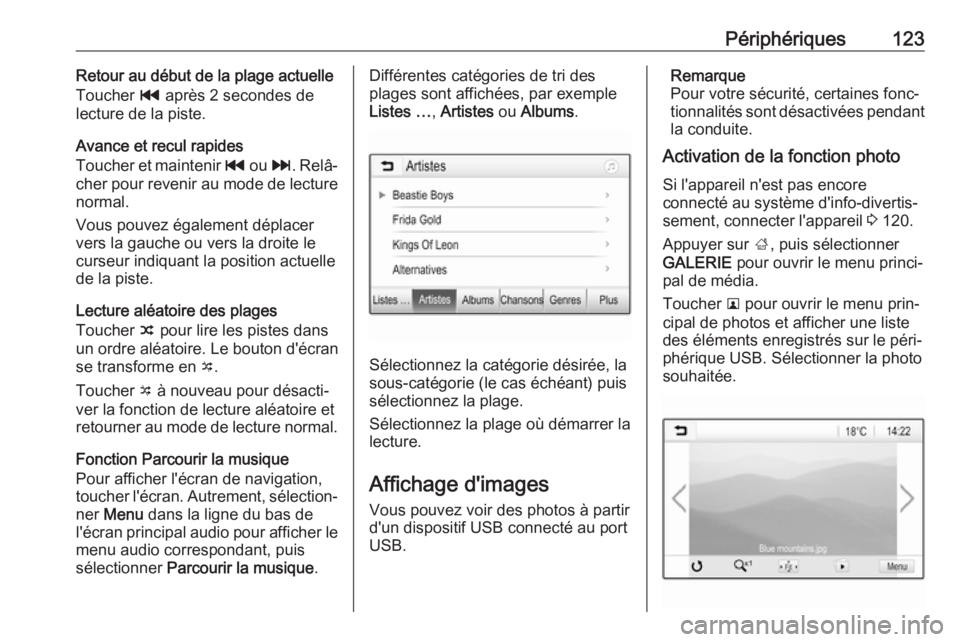
sélectionner Parcourir la musique .Différentes catégories de tri des
plages sont affichées, par exemple
Listes … , Artistes ou Albums .
Sélectionnez la catégorie désirée, la
sous-catégorie (le cas échéant) puis
sélectionnez la plage.
Sélectionnez la plage où démarrer la
lecture.
Affichage d'images
Vous pouvez voir des photos à partir d'un dispositif USB connecté au portUSB.
Remarque
Pour votre sécurité, certaines fonc‐
tionnalités sont désactivées pendant
la conduite.
Activation de la fonction photo
Si l'appareil n'est pas encore
connecté au système d'info-divertis‐
sement, connecter l'appareil 3 120.
Appuyer sur ;, puis sélectionner
GALERIE pour ouvrir le menu princi‐
pal de média.
Toucher l pour ouvrir le menu prin‐
cipal de photos et afficher une liste
des éléments enregistrés sur le péri‐
phérique USB. Sélectionner la photo
souhaitée.
Page 126 of 181
126PériphériquesToucher + et - pour modifier les régla‐ges.
Utilisation d'applications smartphone
Projection de téléphone Les applications Apple CarPlay™ et
Android™ Auto de projection du télé‐
phone affichent des applications
sélectionnées de votre smartphone
sur l'écran d'info-divertissement et
permet leur fonctionnement directe‐
ment par les commandes d'info-diver‐ tissement.
Vérifier avec le fabricant de l'appareil
si cette fonction est compatible avec
votre smartphone et si cette applica‐
tion est disponible dans votre pays.
Préparation du smartphone
Téléphone Android : Télécharger
l'application automatique Android sur
votre smartphone à partir de Google
Play™ Store.
iPhone : S'assurer que Siri®
est activé
sur votre smartphone.Activation de la projection de
téléphone dans le menu réglages
Appuyer sur ; pour afficher l'écran
d'accueil, puis sélectionner
PARAMÈTRES .
Faire défiler la liste jusqu'à
Apple CarPlay ou Android Auto .
S'assurer que l'application corres‐
pondante est activée.
Connexion du téléphone mobile
Connecter le smartphone au port
USB 3 120.
Démarrage de la projection du
téléphone
Pour démarrer la fonction de projec‐
tion du téléphone, appuyer sur ;,
puis sélectionner PROJECTION.
Remarque
Si l'application est reconnue par l'In‐
fotainment System, l'icône de l'ap‐
plication peut se changer en
Apple CarPlay ou Android Auto .
Pour démarrer la fonction, vous pouvez alternativement appuyer et
maintenir ; pendant quelques
secondes.L'écran affiché de projection du
smartphone dépend de votre smart‐
phone et de la version du logiciel.
Retour à l'écran d'info-divertissement Appuyer sur ;.
BringGo BringGo est une application de navi‐gation qui offre une recherche de
localisation, un affichage de carte et
un guidage d'itinéraire.
Téléchargement de l'application
Avant que BringGo puisse être géré
via les commandes et menus de l'In‐
fotainment System, l'application
correspondante doit être installée sur
le smartphone.
Télécharger l'application sur App
Store ®
ou Google Play Store.
Activation de la projection de
téléphone dans le menu réglages
Appuyer sur ; pour afficher l'écran
d'accueil, puis sélectionner PARAMÈTRES .
Faire défiler la liste jusqu'à BringGo.