ESP OPEL ASTRA K 2017 Manuel multimédia (in French)
[x] Cancel search | Manufacturer: OPEL, Model Year: 2017, Model line: ASTRA K, Model: OPEL ASTRA K 2017Pages: 181, PDF Size: 3.04 MB
Page 147 of 181
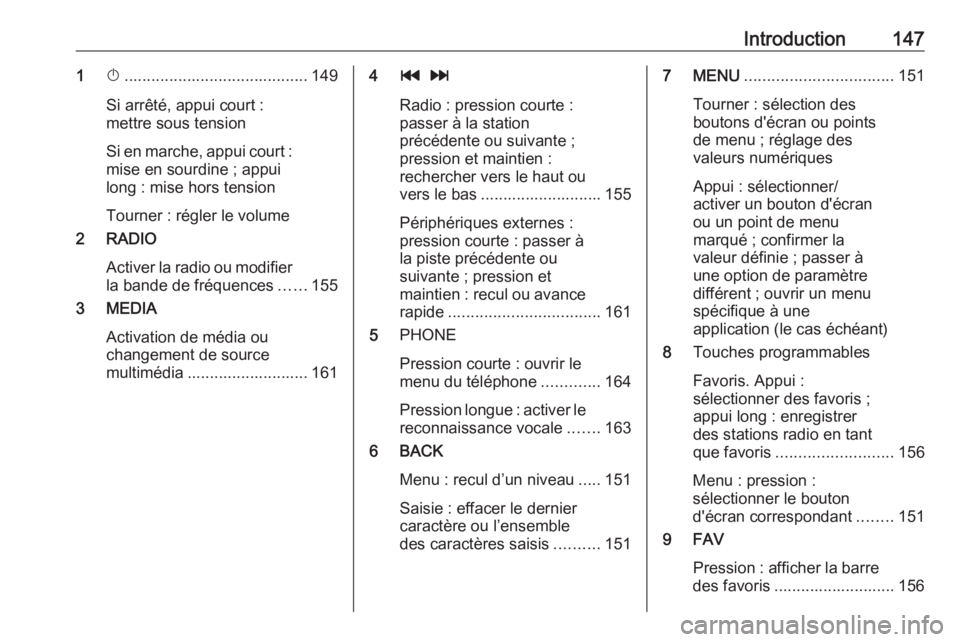
Introduction1471X......................................... 149
Si arrêté, appui court :
mettre sous tension
Si en marche, appui court : mise en sourdine ; appui
long : mise hors tension
Tourner : régler le volume
2 RADIO
Activer la radio ou modifier
la bande de fréquences ......155
3 MEDIA
Activation de média ou
changement de source
multimédia ........................... 1614 t v
Radio : pression courte :
passer à la station
précédente ou suivante ;
pression et maintien :
rechercher vers le haut ou
vers le bas ........................... 155
Périphériques externes :
pression courte : passer à
la piste précédente ou
suivante ; pression et
maintien : recul ou avance rapide .................................. 161
5 PHONE
Pression courte : ouvrir le
menu du téléphone .............164
Pression longue : activer le reconnaissance vocale .......163
6 BACK
Menu : recul d’un niveau .....151
Saisie : effacer le dernier
caractère ou l’ensemble
des caractères saisis ..........1517 MENU ................................. 151
Tourner : sélection des
boutons d'écran ou points
de menu ; réglage des
valeurs numériques
Appui : sélectionner/
activer un bouton d'écran
ou un point de menu
marqué ; confirmer la
valeur définie ; passer à
une option de paramètre
différent ; ouvrir un menu
spécifique à une
application (le cas échéant)
8 Touches programmables
Favoris. Appui :
sélectionner des favoris ;
appui long : enregistrer
des stations radio en tant
que favoris .......................... 156
Menu : pression :
sélectionner le bouton
d'écran correspondant ........151
9 FAV
Pression : afficher la barre
des favoris ........................... 156
Page 150 of 181
150IntroductionPour une description détaillée de l'uti‐
lisation du téléphone portable via l'In‐ fotainment System 3 167.
Si aucune connexion ne peut être
établie, un menu correspondant est
affiché. Pour une description détaillée
de la préparation et de l'établisse‐
ment d'une connexion Bluetooth
entre l'Infotainment System et un télé‐ phone portable 3 165.
Page 151 of 181
Fonctionnement de base151Fonctionnement de
baseCommandes de base ................151
Paramètres de tonalité ..............152
Paramètres de volume ............... 152
Réglages du système ................152Commandes de base
Panneau de commande Bouton molette MENU
Le bouton MENU est l'un des
éléments de commande central du
fonctionnement des menus.Tourner : ● pour sélectionner un bouton d'écran ou un point de menu
● pour défiler la liste des points de menu
● pour changer une valeur de réglageAppuyer :● pour activer un bouton d'écran ou
un point de menu sélectionné
● pour confirmer une valeur de réglage modifiée
● pour passer à une autre option de
réglage
● pour afficher un sous-menu spécifique à l'applicationRemarque
Dans les chapitres suivants, les
opérations à effectuer pour sélec‐
tionner et activer un bouton d'écran
ou un point de menu seront indi‐
quées par « ...sélectionnez
Bouton BACK
Dans les menus, appuyer sur BACK
pour revenir au niveau de menu supé‐ rieur suivant.
Lors de la saisie de chiffres, appuyer
sur BACK pour effacer le dernier
caractère saisi.
Touches programmables
Appuyer sur l'une des touches
programmables pour activer le favori
ou le bouton d'écran de fonction affi‐
ché juste au-dessus de la touche
programmable correspondante.
Remarque
Dans les chapitres suivants, les
opérations à effectuer pour sélec‐
tionner et activer un bouton d'écran
ou un point de menu seront indi‐
quées par « ...sélectionnez
Page 152 of 181
152Fonctionnement de baseParamètres de tonalitéDans le menu de paramètres de tona‐lité, les caractéristiques de tonalité
peuvent être réglées différemment
pour chaque source audio.
Appuyer sur MENU, sélectionner
Paramètres (Settings) puis Réglage
de tonalité pour ouvrir le menu des
réglages de tonalité.
Réglez les basses, les médiums
et les aigus
Faites défiler la liste et sélectionnez
Graves , Médium ou Aigus .
Modifier le réglage et confirmer.
Réglez la distribution de volume
entre l'avant et l'arrière
Faites défiler la liste et sélectionnez
Atté. .
Modifier le réglage et confirmer.
Réglez la distribution de volume
entre la droite et la gauche
Faites défiler la liste et sélectionnez
Balance .
Modifier le réglage et confirmer.Sélection d'un style de tonalité
Faites défiler la liste et sélectionnez
EG (égaliseur).
Les options d'égalisation (EQ) offrent des préréglages des basses,
médiums et aigus optimisés pour le
style de musique correspondant.
Tourner MENU pour basculer entre
les différentes options, puis appuyer
sur MENU pour confirmer le réglage.
Paramètres de volume Réglage de la compensation du
volume par rapport à la vitesse
Appuyer sur MENU pour ouvrir le
menu audio correspondant.
Faites défiler la liste et sélectionnez
Paramètres (Settings) .
Sélectionnez Contrôle volume
automatique .
La fonction Volume automatique peut
être désactivée ou le degré d'adapta‐
tion du volume peut être sélectionné
dans le menu affiché.
Faire défiler la liste et sélectionner
l'option désirée.Réglage du volume maximal au
démarrage
Appuyer sur MENU pour ouvrir le
menu audio correspondant.
Faites défiler la liste et sélectionnez
Paramètres (Settings) .
Sélectionnez Volume max. au
démarrage .
Réglez la valeur souhaitée.
Volume des infos trafic Pour régler le volume des annonces
de circulation, définir le volume désiré
pendant qu'une annonce de circula‐
tion est donnée par le système.
Le réglage correspondant est enre‐
gistré par le système.
Réglages du système
Divers réglages et adaptations pour
l'Infotainment System peuvent être
effectués via le menu de réglages.
Page 153 of 181
Fonctionnement de base153
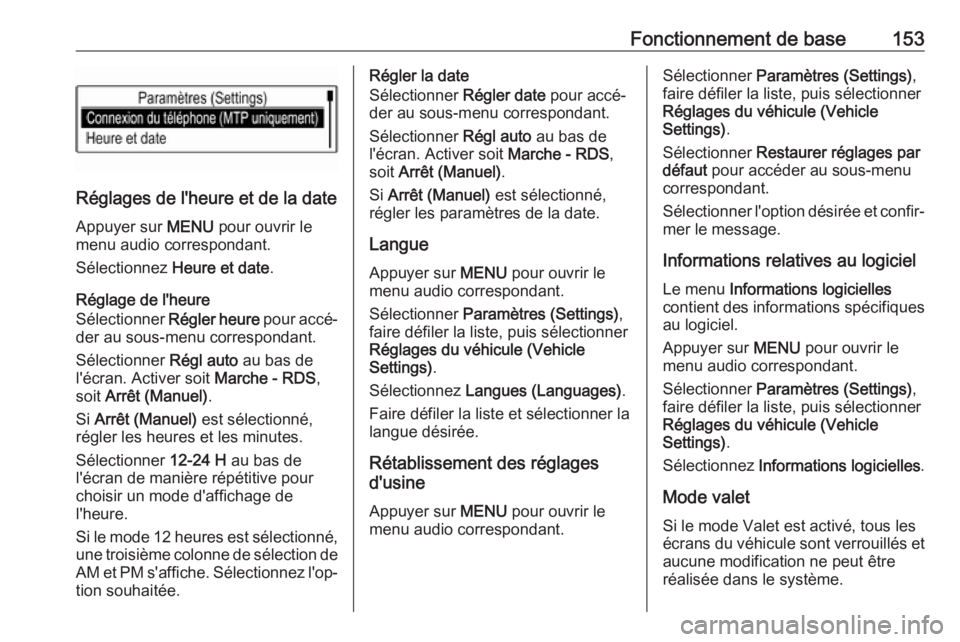
Réglages de l'heure et de la dateAppuyer sur MENU pour ouvrir le
menu audio correspondant.
Sélectionnez Heure et date .
Réglage de l'heure
Sélectionner Régler heure pour accé‐
der au sous-menu correspondant.
Sélectionner Régl auto au bas de
l'écran. Activer soit Marche - RDS,
soit Arrêt (Manuel) .
Si Arrêt (Manuel) est sélectionné,
régler les heures et les minutes.
Sélectionner 12-24 H au bas de
l'écran de manière répétitive pour choisir un mode d'affichage de
l'heure.
Si le mode 12 heures est sélectionné,
une troisième colonne de sélection de AM et PM s'affiche. Sélectionnez l'op‐tion souhaitée.
Régler la date
Sélectionner Régler date pour accé‐
der au sous-menu correspondant.
Sélectionner Régl auto au bas de
l'écran. Activer soit Marche - RDS,
soit Arrêt (Manuel) .
Si Arrêt (Manuel) est sélectionné,
régler les paramètres de la date.
Langue Appuyer sur MENU pour ouvrir le
menu audio correspondant.
Sélectionner Paramètres (Settings) ,
faire défiler la liste, puis sélectionner
Réglages du véhicule (Vehicle
Settings) .
Sélectionnez Langues (Languages) .
Faire défiler la liste et sélectionner la
langue désirée.
Rétablissement des réglages
d'usine
Appuyer sur MENU pour ouvrir le
menu audio correspondant.Sélectionner Paramètres (Settings) ,
faire défiler la liste, puis sélectionner
Réglages du véhicule (Vehicle
Settings) .
Sélectionner Restaurer réglages par
défaut pour accéder au sous-menu
correspondant.
Sélectionner l'option désirée et confir‐
mer le message.
Informations relatives au logiciel Le menu Informations logicielles
contient des informations spécifiques
au logiciel.
Appuyer sur MENU pour ouvrir le
menu audio correspondant.
Sélectionner Paramètres (Settings) ,
faire défiler la liste, puis sélectionner
Réglages du véhicule (Vehicle
Settings) .
Sélectionnez Informations logicielles .
Mode valet
Si le mode Valet est activé, tous les
écrans du véhicule sont verrouillés et
aucune modification ne peut être réalisée dans le système.
Page 154 of 181
154Fonctionnement de baseRemarque
Les messages en rapport avec le véhicule restent activés.
Verrouillage du système
Appuyer sur MENU pour ouvrir le
menu audio correspondant.
Sélectionner Paramètres (Settings) ,
faire défiler la liste, puis sélectionner
Réglages du véhicule (Vehicle
Settings) .
Sélectionnez Mode voiturier . Un
clavier s'affiche.
Entrez un code à quatre chiffres et sélectionnez Saisir . Le clavier numé‐
rique s'affiche à nouveau.
Pour confirmer la première saisie,
taper à nouveau le code à quatre chif‐ fres et sélectionner Verr.. Le système
est verrouillé.
Déverrouillage du système
Mettre l'Infotainment System en fonc‐
tion. Un clavier s'affiche.
Entrez le code à quatre chiffres
correspondant et sélectionnez Déve..
Le système est déverrouillé.Code PIN oublié
Pour réinitialiser la valeur par défaut
du code PIN, contacter votre atelier.
Page 156 of 181
156Radioprogramme transmis (par exemple
informations). Certaines stations modifient également le code PTY en
fonction du contenu en cours de diffu‐
sion.
L'Infotainment System enregistre ces stations, triées par types de
programme, dans la liste de catégo‐
ries correspondante.
Remarque
L'élément de liste Catégories est
uniquement disponible dans les bandes de fréquence FM et DAB.
Appuyer sur MENU pour afficher le
menu de bandes de fréquences
correspondant et sélectionner
Catégories .
Une liste des catégories de types de
programmes actuellement disponi‐
bles est affichée.
Sélectionnez la catégorie de votre
choix. Une liste de stations diffusant
un programme du type sélectionné
s'affiche.
Sélectionner la station souhaitée.Mise à jour des listes de stations
Appuyer sur MENU pour afficher le
menu de bandes de fréquences et
sélectionner Mettre à jour la liste de
stations .
La liste des stations correspondante est mise à jour.
Remarque
Si une liste de stations spécifique à
une gamme d'ondes est mise à jour, la liste de catégories correspon‐
dante est également mise à jour.
Listes de favoris
Des stations de toutes les bandes de fréquences peuvent être enregistrées
manuellement dans les listes de favo‐
ris.
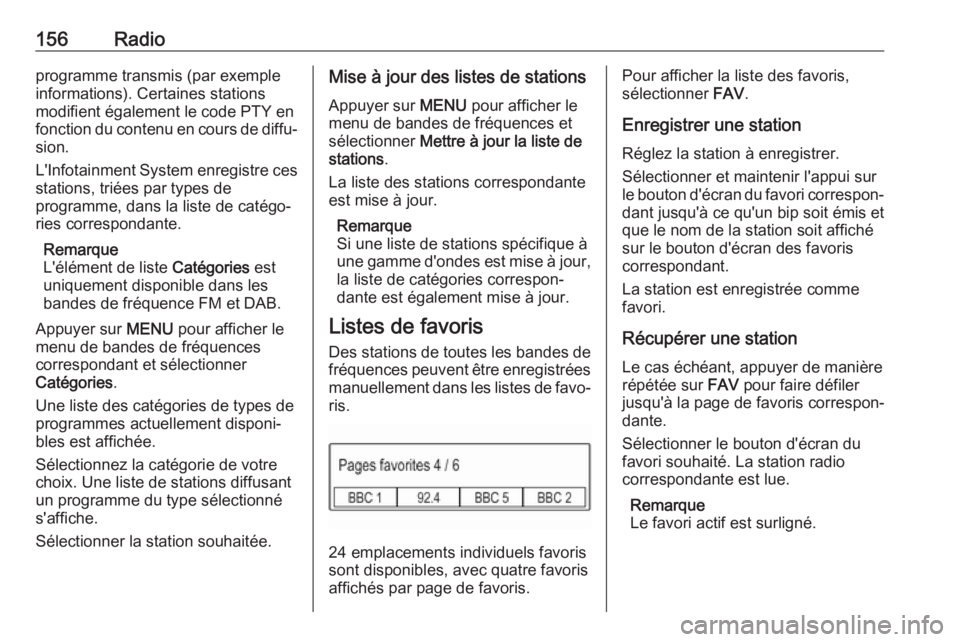
24 emplacements individuels favoris
sont disponibles, avec quatre favoris
affichés par page de favoris.
Pour afficher la liste des favoris,
sélectionner FAV.
Enregistrer une station Réglez la station à enregistrer.
Sélectionner et maintenir l'appui sur
le bouton d'écran du favori correspon‐
dant jusqu'à ce qu'un bip soit émis et
que le nom de la station soit affiché
sur le bouton d'écran des favoris
correspondant.
La station est enregistrée comme
favori.
Récupérer une station Le cas échéant, appuyer de manière
répétée sur FAV pour faire défiler
jusqu'à la page de favoris correspon‐
dante.
Sélectionner le bouton d'écran du favori souhaité. La station radio
correspondante est lue.
Remarque
Le favori actif est surligné.
Page 160 of 181
160PériphériquesPériphériquesRemarques générales...............160
Lecture audio ............................. 161Remarques générales
Une prise USB pour la connexion des
périphériques externes est située
dans la console centrale, derrière le
frein de stationnement ou en dessous de l'accoudoir.
Deux ports USB réservés à la charge de périphériques sont situés à l'ar‐
rière de la console centrale.
Remarque
Les prises doivent toujours rester
propres et sèches.
Port USB
Un lecteur MP3, une clé USB ou un
smartphone peuvent être connectés
au port USB.
Lorsqu'ils sont branchés au port USB, les appareils mentionnés ci-dessus
peuvent fonctionner via les comman‐
des et menus de l'Infotainment
System.
Remarque
Tous les périphériques auxiliaires ne
sont pas pris en charge par l'Info‐
tainment System.L'Infotainment System peut lire des
fichiers de musique contenus dans
des périphériques de stockage USB.
Connexion/déconnexion d'un
appareil
Connecter le périphérique USB au
port USB.
Remarque
Si un appareil USB non lisible est
connecté, un message d'erreur
correspondant s'affiche et l'Infotain‐
ment System se commute automa‐
tiquement vers la fonction précé‐
dente.
Pour débrancher le périphérique
USB, sélectionner une autre fonction
et retirer ensuite le périphérique de stockage USB.Avertissement
Évitez de déconnecter l'appareil
en cours de lecture. Ceci peut
endommager l'appareil ou l'Info‐
tainment System.
Page 161 of 181
Périphériques161Réglages du périphérique MPT
Pour les périphériques connectés par
MTP, des paramètres supplémentai‐ res peuvent être réglés dans le menu des réglages.
Dans une source audio active,
appuyer sur MENU, faire défiler la
liste et sélectionner Paramètres
(Settings) . Sélectionnez Connexion
du téléphone (MTP uniquement) .
Si vous désirez seulement que le dispositif soit chargé sur le port USB,
activer Charge uniquement . Si vous
basculez sur la source audio USB lorsque ce paramètre est activé, vous
êtes averti par un message de
charge.
Si vous désirez lire des fichier de
musique enregistrés sur le périphéri‐
que, activer Analyser seulement le
dossier musique ou Analyse de tous
les dossiers .
Bluetooth Les sources audio Bluetooth (p.ex.
les téléphones-baladeurs, lecteurs
MP3 Bluetooth, etc.) respectant lesprofils musicaux Bluetooth A2DP et
AVRCP peuvent être connectés sans
fil à l'Infotainment System.
L'Infotainment System peut lire des
fichiers de musique contenus dans
des appareils Bluetooth.
Connexion/déconnexion d'un
appareil
Pour une description détaillée de la
connexion Bluetooth 3 165.
Liste des appareils Bluetooth
Pour accéder à la liste des périphéri‐
ques Bluetooth, activer la source
audio Bluetooth, appuyer sur MENU
puis sélectionner Gérer les appareils
Bluetooth .
Pour une description détaillée de la
liste des périphériques Bluetooth
3 165.
Formats de fichiers Seuls les appareils formatés avec les
systèmes de fichiers FAT32, NTFS et HFS+ sont pris en charge.Remarque
Certains fichiers peuvent ne pas être lus correctement. Ceci peut être dû
à un format d'enregistrement diffé‐
rent ou à l'état du fichier.
Les fichiers provenant de magasins
en ligne et soumis à une Gestion
numérique des droits (DRM) ne
peuvent pas être lus.
Les formats de fichiers audio lisibles
sont les suivants : MP3, WMA, AAC
et AIF.
En cas de lecture d'un fichier compor‐
tant une étiquette ID3, l'Infotainment
System peut afficher des informations
telles que le titre et l'artiste de la
plage.
Lecture audio Démarrage de la lecture
Connecter l'appareil 3 160.
Appuyer à plusieurs reprises sur MEDIA pour activer la source multi‐
média souhaitée.
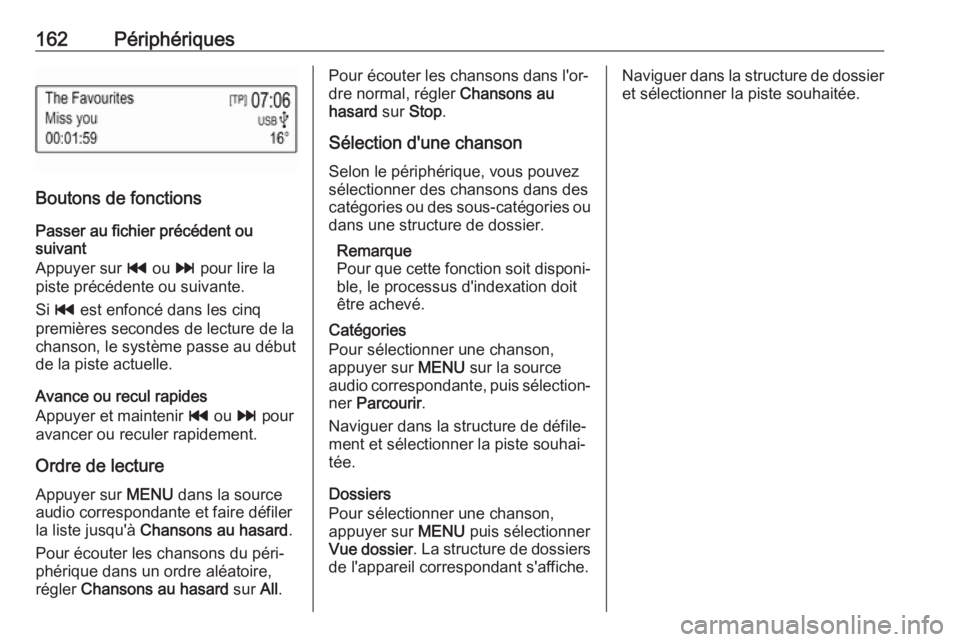
Exemple : source USB.
Page 162 of 181
162Périphériques
Boutons de fonctions
Passer au fichier précédent ou
suivant
Appuyer sur t ou v pour lire la
piste précédente ou suivante.
Si t est enfoncé dans les cinq
premières secondes de lecture de la
chanson, le système passe au début
de la piste actuelle.
Avance ou recul rapides
Appuyer et maintenir t ou v pour
avancer ou reculer rapidement.
Ordre de lecture
Appuyer sur MENU dans la source
audio correspondante et faire défiler
la liste jusqu'à Chansons au hasard .
Pour écouter les chansons du péri‐
phérique dans un ordre aléatoire,
régler Chansons au hasard sur All.
Pour écouter les chansons dans l'or‐
dre normal, régler Chansons au
hasard sur Stop .
Sélection d'une chanson Selon le périphérique, vous pouvez
sélectionner des chansons dans des
catégories ou des sous-catégories ou
dans une structure de dossier.
Remarque
Pour que cette fonction soit disponi‐ ble, le processus d'indexation doit
être achevé.
Catégories
Pour sélectionner une chanson,
appuyer sur MENU sur la source
audio correspondante, puis sélection‐
ner Parcourir .
Naviguer dans la structure de défile‐
ment et sélectionner la piste souhai‐
tée.
Dossiers
Pour sélectionner une chanson,
appuyer sur MENU puis sélectionner
Vue dossier . La structure de dossiers
de l'appareil correspondant s'affiche.Naviguer dans la structure de dossier
et sélectionner la piste souhaitée.