bluetooth OPEL CASCADA 2014.5 Руководство по информационно-развлекательной системе (in Russian)
[x] Cancel search | Manufacturer: OPEL, Model Year: 2014.5, Model line: CASCADA, Model: OPEL CASCADA 2014.5Pages: 153, PDF Size: 2.39 MB
Page 74 of 153
74Телефон
Меню Bluetooth
Чтобы открыть меню Blth, можно:
■ Нажать кнопку PHONE. Выбрать
пункт Настройки BT в меню и за‐
тем Blth.
■ Нажать кнопку CONFIG. Выбрать
пункт Настройки BT в меню и за‐
тем Blth.
■ Нажмите кнопку ; и выберите
пиктограмму Настр.. Выбрать
пункт Настройки BT в меню и за‐
тем Blth.
Будут показаны пункты меню
Перечень устройств и Зарегистри‐
рованное устройство .
Связывание устройства
Чтобы начать процесс связывания
на информационно-развлекатель‐
ной системе, выберите в меню За‐
регистрированное устройство . На
экран информационно-развлека‐
тельной системы будет выведено
сообщение с четырехзначным ко‐
дом.
Начните процесс связывания на
Bluetooth-устройстве. При необхо‐
димости введите на Bluetooth-ус‐тройстве код, полученный от ин‐
формационно-развлекательной
системы.
На экране информационно-развле‐ кательной системы будет показан
шестизначный PIN-код для связы‐
вания.
Для подтверждения связывания: ■ Если поддерживается стандарт упрощенного безопасного сопря‐
жения (SSP):
Сравните PIN-коды, показанные на экране информационно-раз‐
влекательной системы и на
Bluetooth-устройстве (если за‐
требован) и подтвердите сооб‐
щение на Bluetooth-устройстве.
■ Если стандарт упрощенного без‐ опасного сопряжения (SSP) не
поддерживается:
Введите PIN-код на Bluetooth-ус‐
тройстве и подтвердите введен‐
ные данные.
Устройства будут связаны, на эк‐
ране системы появится главное
меню телефона.С Bluetooth-устройстве будут за‐
гружены телефонная книга и
списки вызовов (если возможно).
При необходимости подтвердите
соответствующее сообщение на
Bluetooth-устройстве.
Список устройств
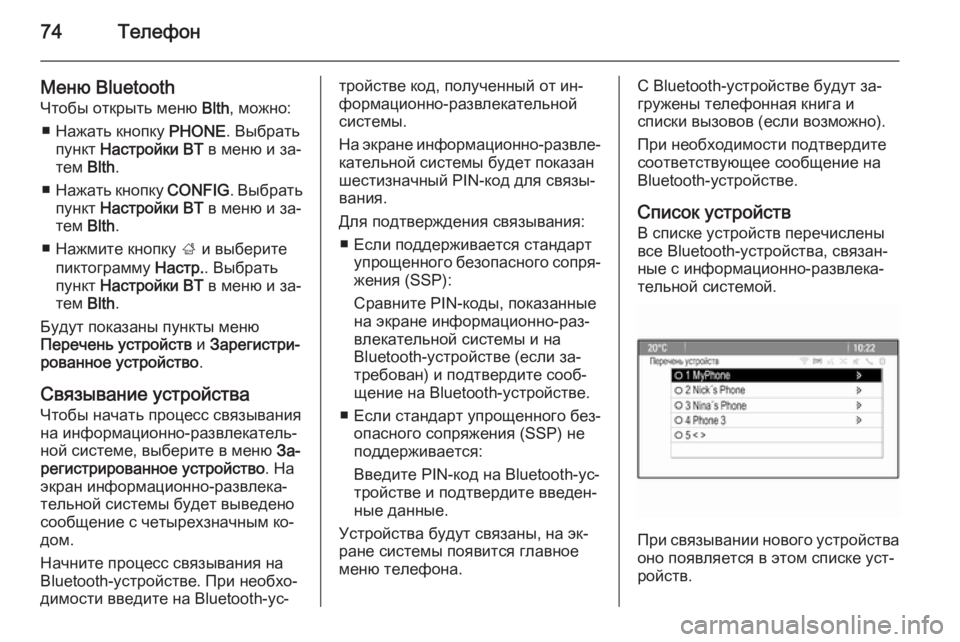
В списке устройств перечислены все Bluetooth-устройства, связан‐
ные с информационно-развлека‐
тельной системой.
При связывании нового устройства
оно появляется в этом списке уст‐
ройств.
Page 76 of 153
76ТелефонРабота
После настройки соединения по ка‐ налу Bluetooth между мобильным
телефоном пользователя и инфор‐
мационно-развлекательной систе‐
мой, можно использовать многие
функции мобильного телефона че‐ рез информационно-развлека‐
тельную систему.
После установления соединения
между мобильным телефоном и
информационно-развлекательной
системой данные из мобильного
телефона пересылаются в инфор‐
мационно-развлекательную сис‐
тему. Для этого требуется некото‐
рое время, которое зависит от мо‐
дели телефона. В течение этого
периода работа мобильного теле‐
фона обеспечивается через ин‐
формационно-развлекательную
систему только в ограниченном
объеме.
Не все телефоны поддерживают все функции телефонного портала.
Поэтому некоторые из описанных в
этом разделе функций могут быть
недоступны.Главное меню телефона
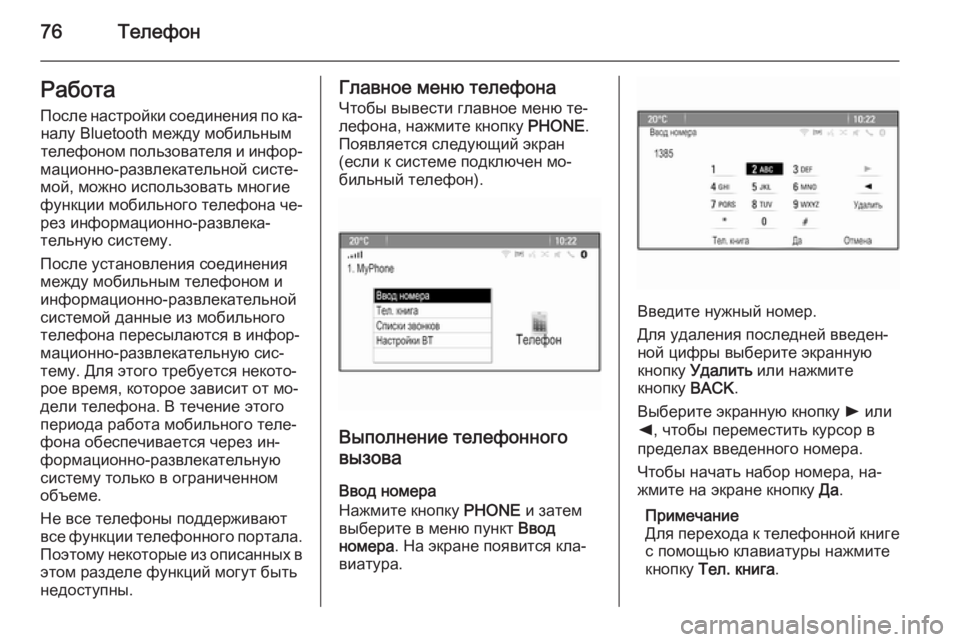
Чтобы вывести главное меню те‐
лефона, нажмите кнопку PHONE.
Появляется следующий экран
(если к системе подключен мо‐
бильный телефон).
Выполнение телефонного
вызова
Ввод номера
Нажмите кнопку PHONE и затем
выберите в меню пункт Ввод
номера . На экране появится кла‐
виатура.
Введите нужный номер.
Для удаления последней введен‐
ной цифры выберите экранную
кнопку Удалить или нажмите
кнопку BACK.
Выберите экранную кнопку l или
k , чтобы переместить курсор в
пределах введенного номера.
Чтобы начать набор номера, на‐
жмите на экране кнопку Да.
Примечание
Для перехода к телефонной книге
с помощью клавиатуры нажмите
кнопку Тел. книга .
Page 79 of 153
Телефон79
Если второй вызов будет принят,
первое соединение помещается в режим ожидания, а второе стано‐вится активным.
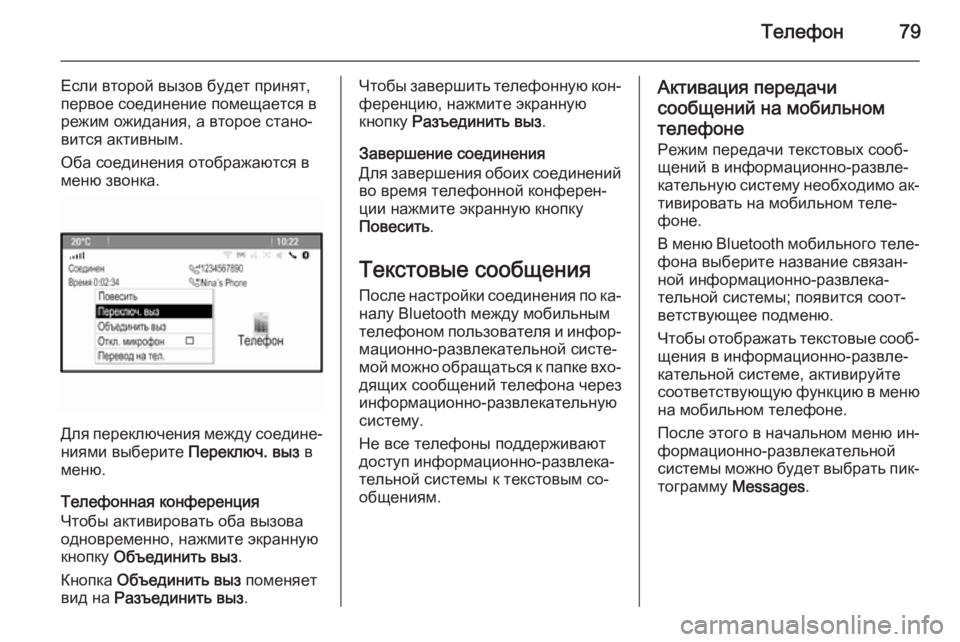
Оба соединения отображаются в
меню звонка.
Для переключения между соедине‐
ниями выберите Переключ. выз в
меню.
Телефонная конференция
Чтобы активировать оба вызова
одновременно, нажмите экранную
кнопку Объединить выз .
Кнопка Объединить выз поменяет
вид на Разъединить выз .
Чтобы завершить телефонную кон‐
ференцию, нажмите экранную
кнопку Разъединить выз .
Завершение соединения
Для завершения обоих соединений во время телефонной конферен‐
ции нажмите экранную кнопку
Повесить .
Текстовые сообщения
После настройки соединения по ка‐ налу Bluetooth между мобильным
телефоном пользователя и инфор‐
мационно-развлекательной систе‐
мой можно обращаться к папке вхо‐ дящих сообщений телефона через
информационно-развлекательную
систему.
Не все телефоны поддерживают
доступ информационно-развлека‐
тельной системы к текстовым со‐
общениям.Активация передачи
сообщений на мобильном
телефоне Режим передачи текстовых сооб‐
щений в информационно-развле‐
кательную систему необходимо ак‐ тивировать на мобильном теле‐
фоне.
В меню Bluetooth мобильного теле‐
фона выберите название связан‐
ной информационно-развлека‐
тельной системы; появится соот‐
ветствующее подменю.
Чтобы отображать текстовые сооб‐
щения в информационно-развле‐
кательной системе, активируйте
соответствующую функцию в меню на мобильном телефоне.
После этого в начальном меню ин‐
формационно-развлекательной
системы можно будет выбрать пик‐
тограмму Messages.
Page 84 of 153
84Ответы на типичные вопросы
Телефон?Как выполнить сопряжение те‐
лефона с информационно-раз‐
влекательной системой?
! Для выполнения сопряжения те‐
лефона нажмите клавишу O,
выберите команду меню
Настройки BT , а затем Blth. Вы‐
берите Зарегистрированное
устройство и следуйте указа‐
ниям на дисплеях информа‐
ционно-развлекательной сис‐
темы и вашего телефона. Убе‐
дитесь, что Bluetooth включен.
Подробное описание 3 73.? Как получить доступ к телефон‐
ной книге или журналу вызовов
с помощью информационно-
развлекательной системы?
! В зависимости от модели мо‐
бильного телефона может по‐
требоваться включить доступ к соответствующим данным в на‐
стройках телефона. Загрузка те‐ лефонных книг и журналов вы‐
зовов поддерживается не всеми мобильными телефонами.Подробное описание 3 73.? Хотя доступ к телефонной книге
открыт, в меню информационно- развлекательной системы ото‐
бражаются не все абоненты. По‐
чему так происходит?
! В зависимости от модели теле‐
фона, данные о контактах, хра‐
нящиеся на SIM-карте, могут
быть недоступны для информа‐
ционно-развлекательной сис‐
темы.
Подробное описание 3 73.
Навигационная система
? Как переключиться между об‐
щим временем в пути и остав‐
шимся временем в пути или об‐
щим расстоянием и расстоя‐
нием до объекта?
! Если навигационная система
включена, нажмите многофунк‐
циональную ручку, чтобы от‐
крыть Меню навигации . Выбе‐
рите пункт Инфо о врем./пункте
и измените настройки.
Подробное описание 3 46.? При нажатии клавиши DEST/
NAV иногда отображаются раз‐
ные меню. Почему так происхо‐
дит?
! Если ведение по маршруту
включено, на дисплее отобража‐
ется окно, в котором вы сможете выбрать пункт назначения.
Подробное описание 3 51.
Если ведение по маршруту от‐
ключено, отображается Меню
маршрутов .
Подробное описание 3 61.
Аудиосистема? Во время воспроизведения фай‐
лов с устройства, подключен‐
ного через Bluetooth, на дисплее информационно-развлекатель‐
ной системы не отображаются
название композиции и имя ис‐
полнителя, при этом также не
Page 85 of 153
Ответы на типичные вопросы85
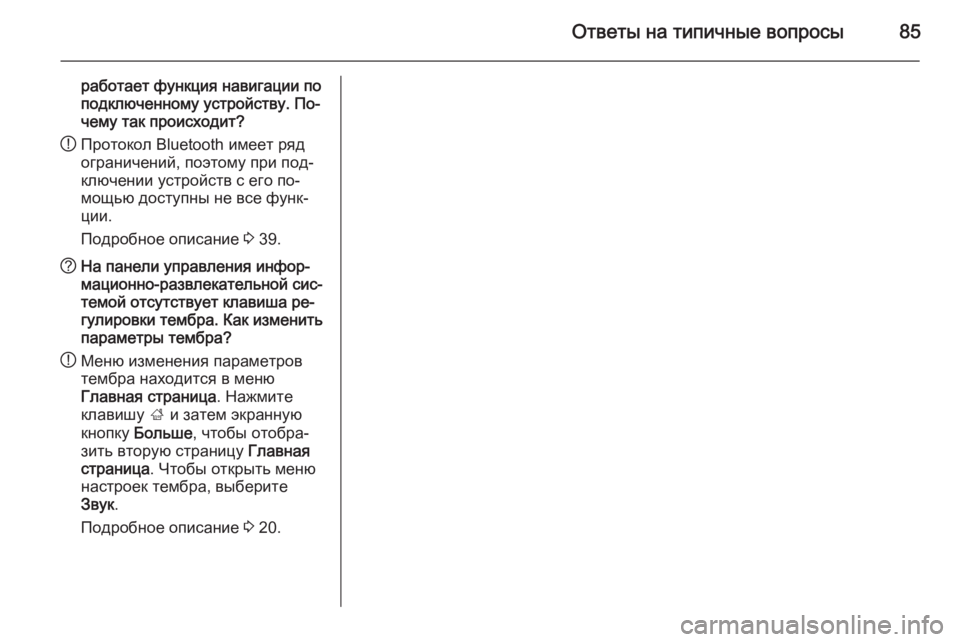
работает функция навигации по
подключенному устройству. По‐
чему так происходит?
! Протокол Bluetooth имеет ряд
ограничений, поэтому при под‐
ключении устройств с его по‐
мощью доступны не все функ‐
ции.
Подробное описание 3 39.? На панели управления инфор‐
мационно-развлекательной сис‐
темой отсутствует клавиша ре‐
гулировки тембра. Как изменить параметры тембра?
! Меню изменения параметров
тембра находится в меню
Главная страница . Нажмите
клавишу ; и затем экранную
кнопку Больше , чтобы отобра‐
зить вторую страницу Главная
страница . Чтобы открыть меню
настроек тембра, выберите
Звук .
Подробное описание 3 20.
Page 86 of 153
86Предметный
указательА Автоматическая регулировка громкости ................................. 21
Адресная книга ........................... 51
Аудиофайлы................................ 37
В Ввод места назначения .............51
Включение воспроизведения звука через USB-порт .............39
Включение воспроизведения музыки через Bluetooth ...........39
Включение входа AUX ................39
Включение информационно- развлекательной системы ......15
Включение навигационной системы .................................... 46
Включение просмотра изображений через USB-порт 40
Включение радио ........................26
Включение телефонного портала .................................... 76
Включение CD-плеера ...............35
Воспроизведение звука ..............39
Время ........................................... 23
Выбор диапазона волн ...............26
Г
Глушение звука ........................... 15
Голосовое управление ...............67Громкость
Автоматическая
регулировка громкости ...........21
Громкость звукового сигнала. 21
Громкость звуковой заставки. 21
Громкость навигационной
системы .................................... 21
Громкость объявлений о
дорожном движении ................21
Максимальная громкость
при включении ......................... 21
Функция выключения звука ....15
Громкость звукового сигнала .....21
Громкость звуковой заставки .....21
Громкость навигационной системы .................................... 21
Д Дата ............................................. 23
Дисплей ....................................... 23
Домашние координаты ...............51
Дорожные события .....................61
З Заводские настройки ..................23
И Изображения ............................... 40
Имитация маршрута ...................46
Page 87 of 153
87
Использование....15, 26, 35, 46, 68
Использование приложений ......42
К
Карты ........................................... 46
Клавиатура .................................. 51
Кнопка BACK ............................... 17
М Максимальная громкость при включении ................................ 21
Многофункциональная ручка .....17
Мобильные телефоны и радиооборудование CB .........81
Н Навигационная система .............45
Адресная книга ........................51
Ввод пункта назначения .........51
Голосовые сообщения ............61
Домашние координаты ...........51
Дорожные события ..................61
Запись трека маршрута ..........61
Избранные маршруты .............51
Имитация маршрута................ 46
Клавиатура............................... 51
Координаты .............................. 51
Навигационные указания ........61
Навигационный след ...............61
Общие настройки ....................46Операции с картой ..................46
Параметры маршрута .............61
Поездка с промежуточными
точками .................................... 51
Последние пункты
назначения............................... 51
Список поворотов ....................61
Станции TMC ........................... 61
Текущее местоположение ......46
Указание маршрута .................61
Фрагмент карты .......................46
POIs .......................................... 51
Навигационный след ..................61
Назначение Информационно-
развлекательная система .......15
Навигационная система.......... 46
Телефон ................................... 76
AUX ........................................... 39
Bluetooth музыка ......................39
CD ............................................. 35
USB ..................................... 39, 40
Настройки громкости ..................21
Настройки тембра .......................20
О
Обновление ПО .......................... 23
Общая информация ...................67
Информационно-
развлекательная система .........6Навигационная система.......... 45
Портал мобильного телефона 72
Радиоприемник........................ 26 AUX ........................................... 37
Bluetooth музыка ......................37
CD ............................................. 34
USB ........................................... 37
Общие сведения ...6, 34, 37, 45, 72
Общий обзор органов управления ................................ 8
Органы управления Информационно-
развлекательная система .........8
Рулевое колесо.......................... 8
Основные рабочие операции ....17
Ответы на типичные вопросы.... 83
П
Панель управления информационно-
развлекательной системой....... 8
Параметры системы ...................23
Перечень радиостанций............. 26
Поездка с промежуточными точками .................................... 51
Поиск радиостанций ...................26
Прием сообщений службы движения .................................. 30
Просмотр изображений ..............40
Page 88 of 153
88
РРабота ......................................... 76
Информационно-
развлекательная система .......15
Меню ........................................ 17
Музыка через Bluetooth ...........39
Навигационная система.......... 46
Радиоприемник........................ 26
Телефон ................................... 76
AUX ........................................... 39
CD ............................................. 35
USB ..................................... 39, 40
Работа меню ............................... 17
Радиоприемник Выбор диапазона волн ...........26
Выбор региональных
программ .................................. 30
Дорожная информация ...........30
Меню опций RDS .....................30
Объявления по DAB ................32
Перечень радиостанций .........26
Поиск радиостанций................ 26
Просмотр станций .............28, 29
Система радиоданных (RDS). 30
Сохранение станций .........28, 29
Списки автосохранения ..........28
Списки избранного ..................29
Список категорий..................... 26Цифровое радиовещание
DAB ........................................... 32
DAB ........................................... 32
RDS........................................... 30
TP.............................................. 30
С Система радиоданных (RDS) ...30
Системные настройки Время и дата............................ 23
Дисплей .................................... 23
Программное обеспечение ....23
Стартовое окно ........................23
Язык .......................................... 23
Соединение Bluetooth................. 73
Сообщения .................................. 17
Сопряжение................................. 73
Списки автосохранения .............28
Просмотр станций ...................28
Сохранение станций ...............28
Списки избранного .....................29
Просмотр станций ...................29
Сохранение станций ...............29
Список категорий ........................26
Список поворотов .......................61
Стартовое окно .....................17, 23Т
Текстовые сообщения ................79
Телефон канал Bluetooth ........................72
Недавние звонки .....................76
соединение Bluetooth ..............73
Текстовые сообщения............. 79
Телефонная книга ...................76
Телефонная конференция .....76
Функции во время
телефонного вызова ...............76
Экстренные вызовы ................75
Телефонная книга ................51, 76
Телефонный звонок Выполнение телефонного
вызова ...................................... 76
Прием вызова .......................... 76
У
Указание маршрута ....................61
Указания ..................................... 61
Ф Файлы изображений ...................37
Формат времени .........................23
Форматы файлов ........................34
Аудиофайлы ............................ 37
Файлы изображений................ 37
Page 89 of 153
89
Функция выборарегиональных программ .........30
Функция защиты от кражи ...........7
Ц Цифровое радиовещание ..........32
Цифровое радиовещание DAB.. 32
Э Эквалайзер .................................. 20
Экстренный вызов ......................75
Я Язык ............................................. 23
A AUX .............................................. 37
B Balance......................................... 20
Bass.............................................. 20
Bluetooth музыка .........................37
C CD-плеер ..................................... 34
D
DAB .............................................. 32
E
EQ ................................................ 20F
Fader ............................................ 20
M
Midrange (Средние частоты) ......20
P POIs.............................................. 51
T
TA ................................................. 30
TA volume .................................... 21
TMC .............................................. 61
TP ................................................. 30
Treble ........................................... 20
U USB .............................................. 37
Page 135 of 153
Распознавание речи135
■ "Помощь или "
■ " Отменить "Пример диалога
Пользователь: " Подключить"
Выходной голосовой сигнал: " Вы
хотите добавить или удалить
устройство? "
Пользователь: " Добавить"
Выходной голосовой сигнал:
" Начните процесс подключения
внешнего устройства. Используйте код <1234> "
Выходной голосовой сигнал: " Вы
хотите подключить устройство? "
Пользователь: " Да"
Выходной голосовой сигнал:
" Устройство подсоединяется как
номер <номер_устройства> "
Выбор мобильного телефона из
списка устройств
С помощью команды " Выбрать
устройство " мобильный телефон
можно выбрать из списка уст‐
ройств для установления соедине‐
ния Bluetooth.
Пример диалога
Пользователь: " Выбрать
устройство "
Выходной голосовой сигнал:
" Назовите номер устройства,
которое вы хотите выбрать "
Пользователь:
<номер_устройства>
Выходной голосовой сигнал: " Вы
хотите выбрать номер устройства
<номер_устройства>? "
Пользователь: " Да"
Выходной голосовой сигнал: " Вы
хотите подключить устройство? "
Пользователь: " Да"
Выходной голосовой сигнал:
" Ждите, идет поиск выбранного
устройства "
Выходной голосовой сигнал:
" Устройство номер <номер_ус‐
тройства> выбрано "
Голосовое подтверждени
После ввода каждой голосовой ко‐
манды или данных информа‐
ционно-развлекательная система
отвечает или комментирует его спомощью выходного голосового сигнала, который зависит от ситуа‐
ции.
Для включения или выключения
выходного голосового сигнала вве‐ дите " Голосовое подтверждени "
или нажмите кнопку w.